

Плануйте рівні укомплектування погодинно на основі даних про попит. Вкладка «Планування навантаження» дозволяє задати, скільки Співробітників потрібно в кожну годину дня, а потім використати ці дані при автоматичній генерації Змін.
Що це?
Планування навантаження — це вкладка на кроці 3 (Дані зміни) майстра створення Розкладу для типів Просунутий та За доступністю. Вона дозволяє:
- Задати погодинну потребу в Співробітниках на будь-яку дату
- Завантажити історичні або прогнозовані дані попиту з CSV-файлу
- Визначити мінімальну/максимальну тривалість Зміни та пороги покриття
- Дозволити генератору Розкладу підлаштувати укомплектування під попит
Потрібно увімкнення модуля «Прогнозування» (Модулі –> Прогнозування). Вартість модуля — $2/співробітник/міс, тріал до 60 днів.
Попередні вимоги
| # | Вимога | Подробиці |
|---|---|---|
| 1 | Модуль «Прогнозування» увімкнений | Модулі –> увімкніть Прогнозування |
| 2 | Розклад типу Просунутий або За доступністю | Планування навантаження недоступний для типів Базовий, Шаблон та Порожній |
| 3 | Роль Адміністратора або Власник | Для створення/редагування Розкладів та налаштування попиту |
Доступ до Планування навантаження
Варіант 1: При створенні Розкладу (майстер)
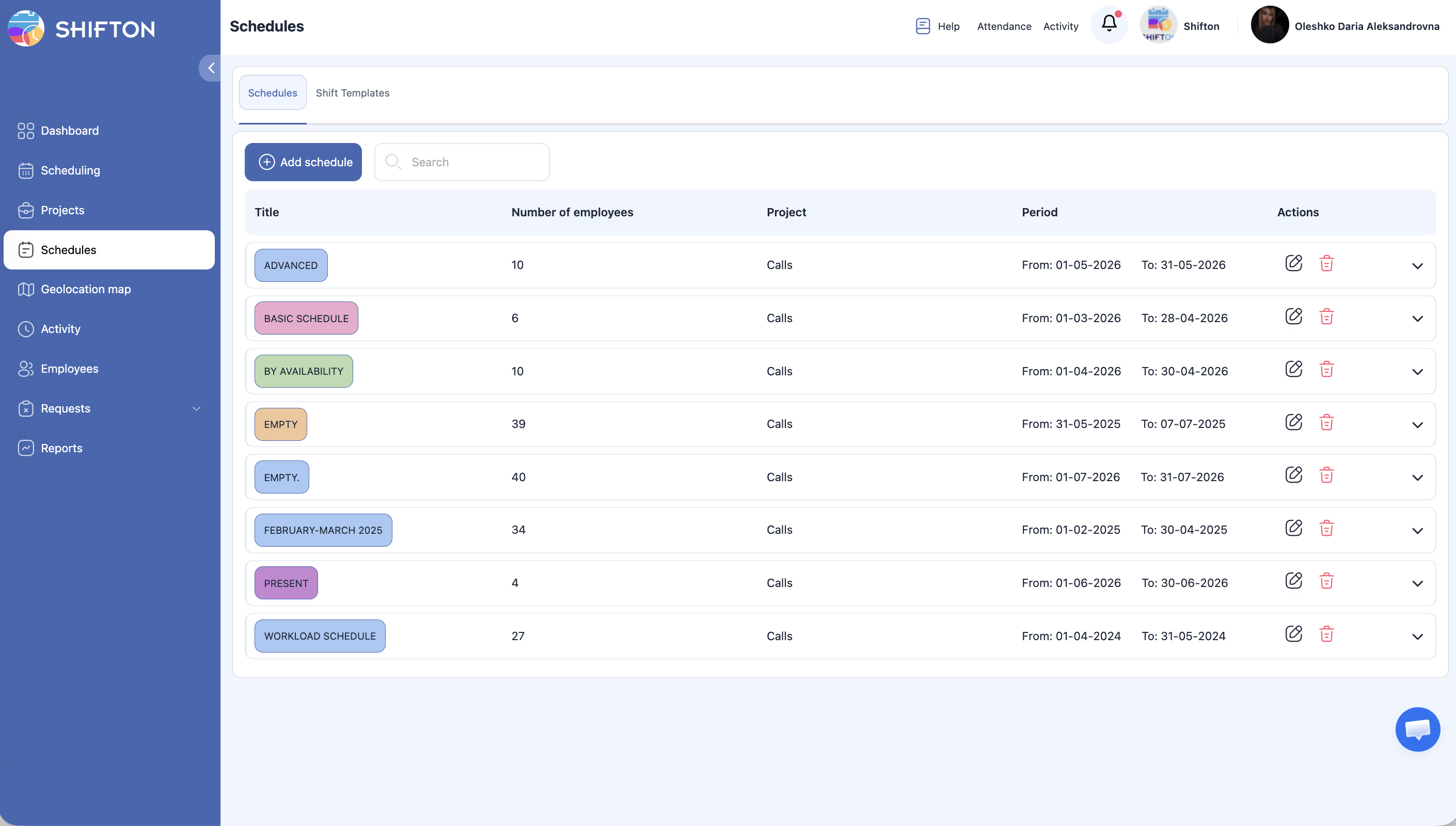
Варіант 2: Через панель редагування Розкладу
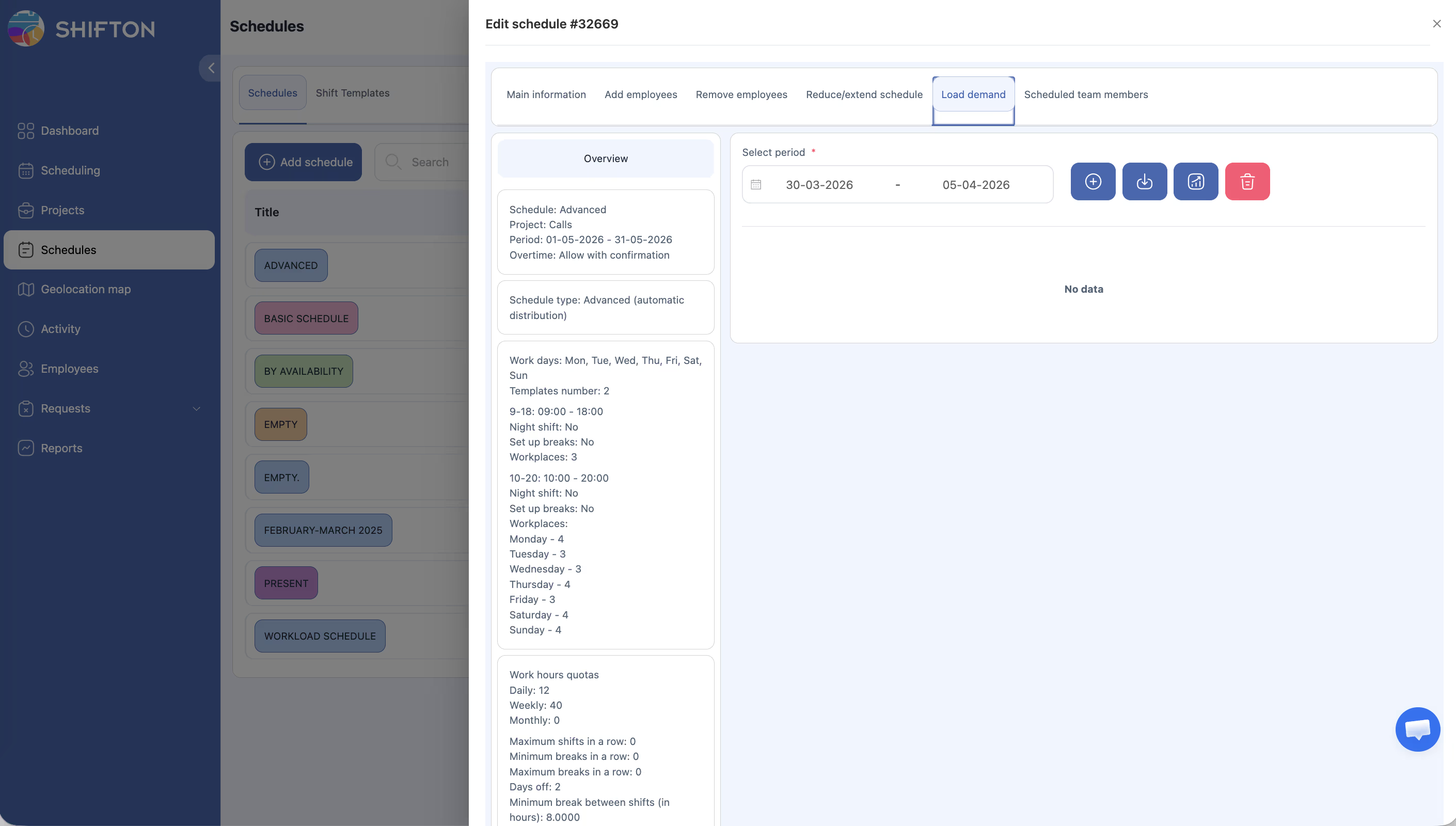
Покрокова інструкція: налаштування Планування навантаження
Крок 1 — Налаштуйте параметри покриття
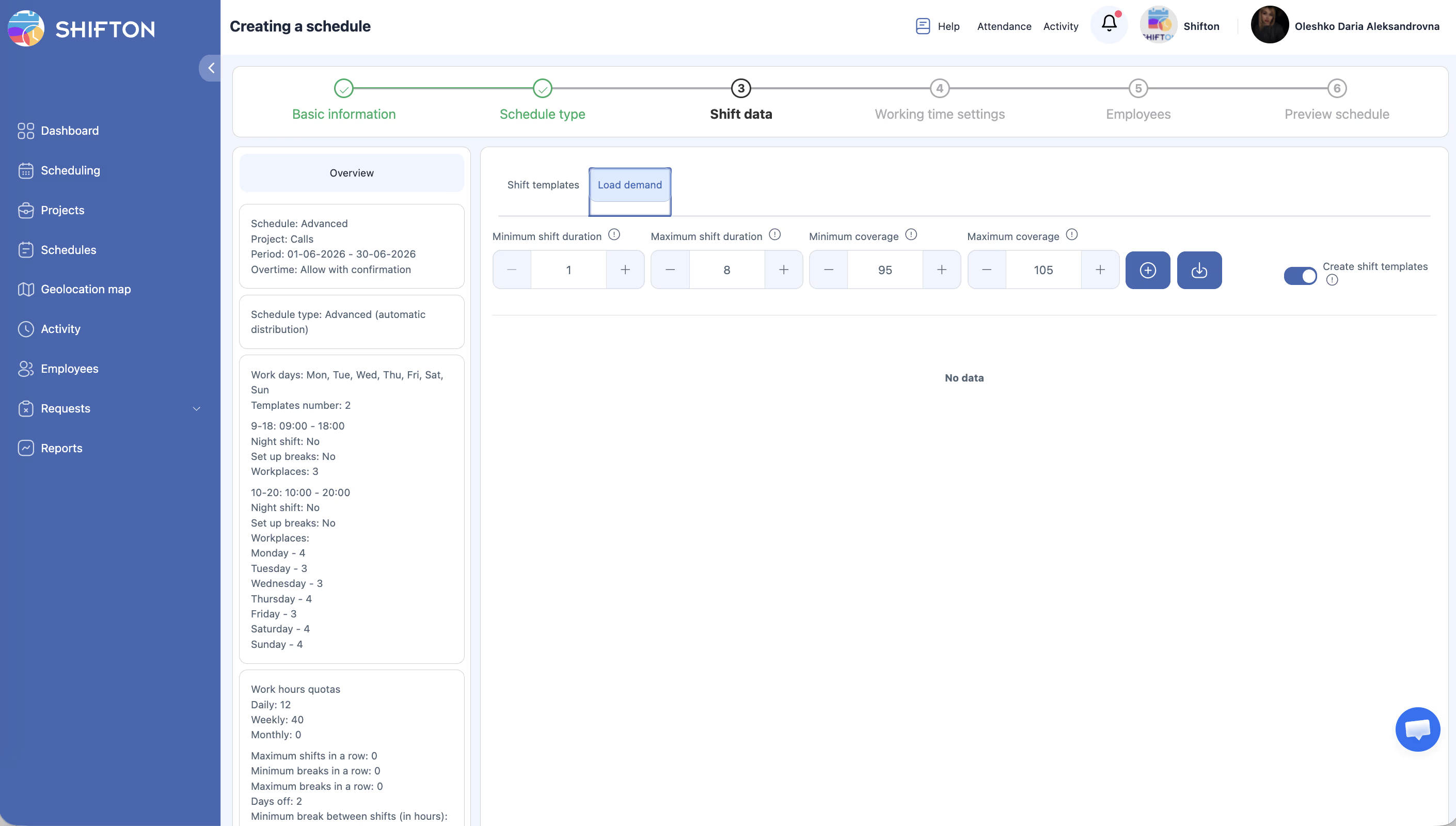
У верхній частині вкладки Планування навантаження задайте ваші обмеження:
| Поле | Опис | Приклад |
|---|---|---|
| Мінімальна тривалість зміни | Мінімальна тривалість Зміни, яку система може згенерувати | 1 година |
| Максимальна тривалість зміни | Максимальна тривалість Зміни, яку система може згенерувати | 8 годин |
| Мінімальне покриття | Нижній поріг укомплектування — Розклад не опуститься нижче цього % від попиту | 95% |
| Максимальне покриття | Верхній поріг укомплектування — система уникає перевищення цього % | 105% |
Ці значення визначають, наскільки точно планувальник закриває прогалини в попиті. Вузький діапазон (95–105%) забезпечує точне укомплектування; ширший діапазон (80–120%) дає системі більше гнучкості.
Крок 2 — Введіть дані попиту
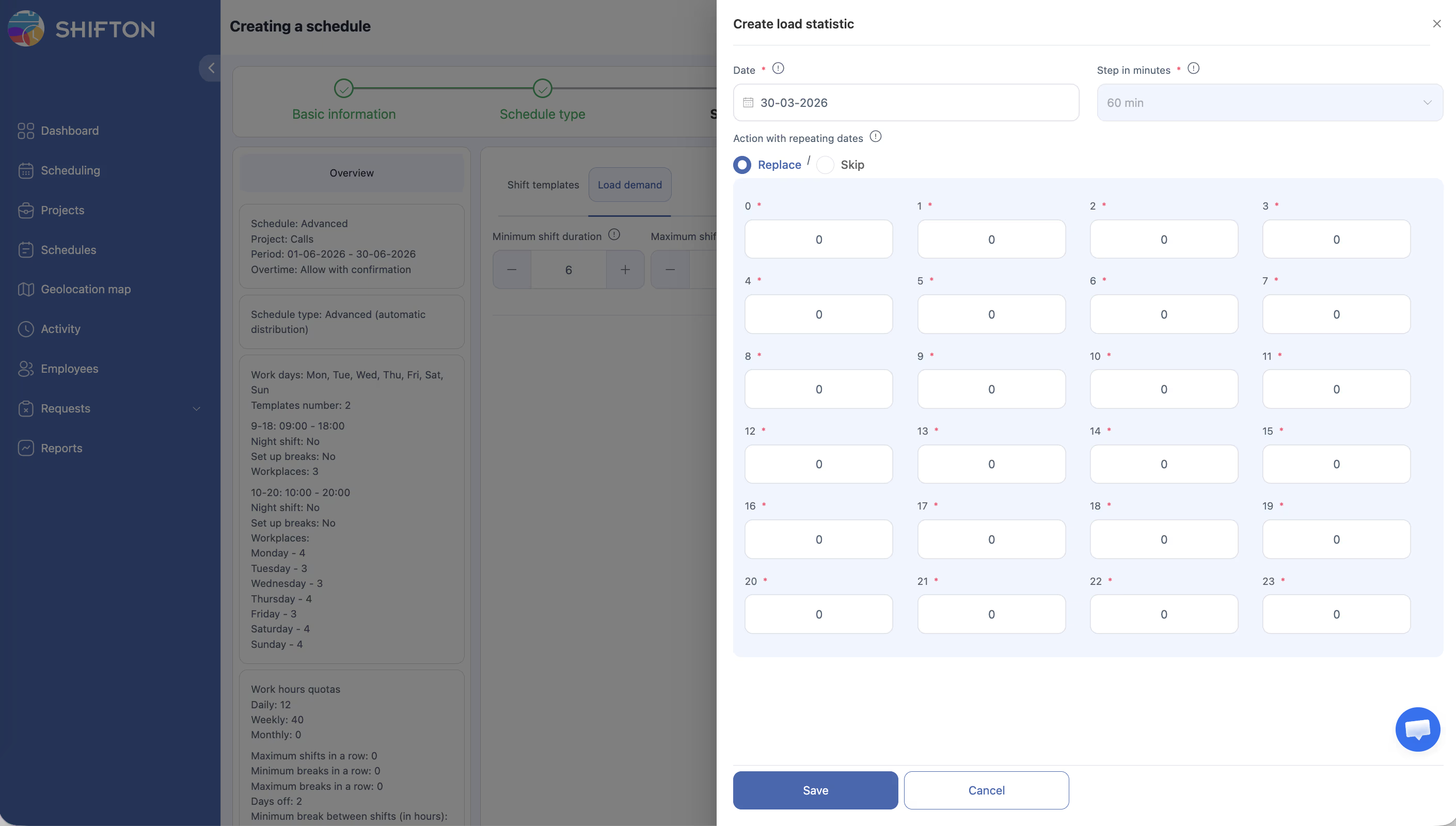
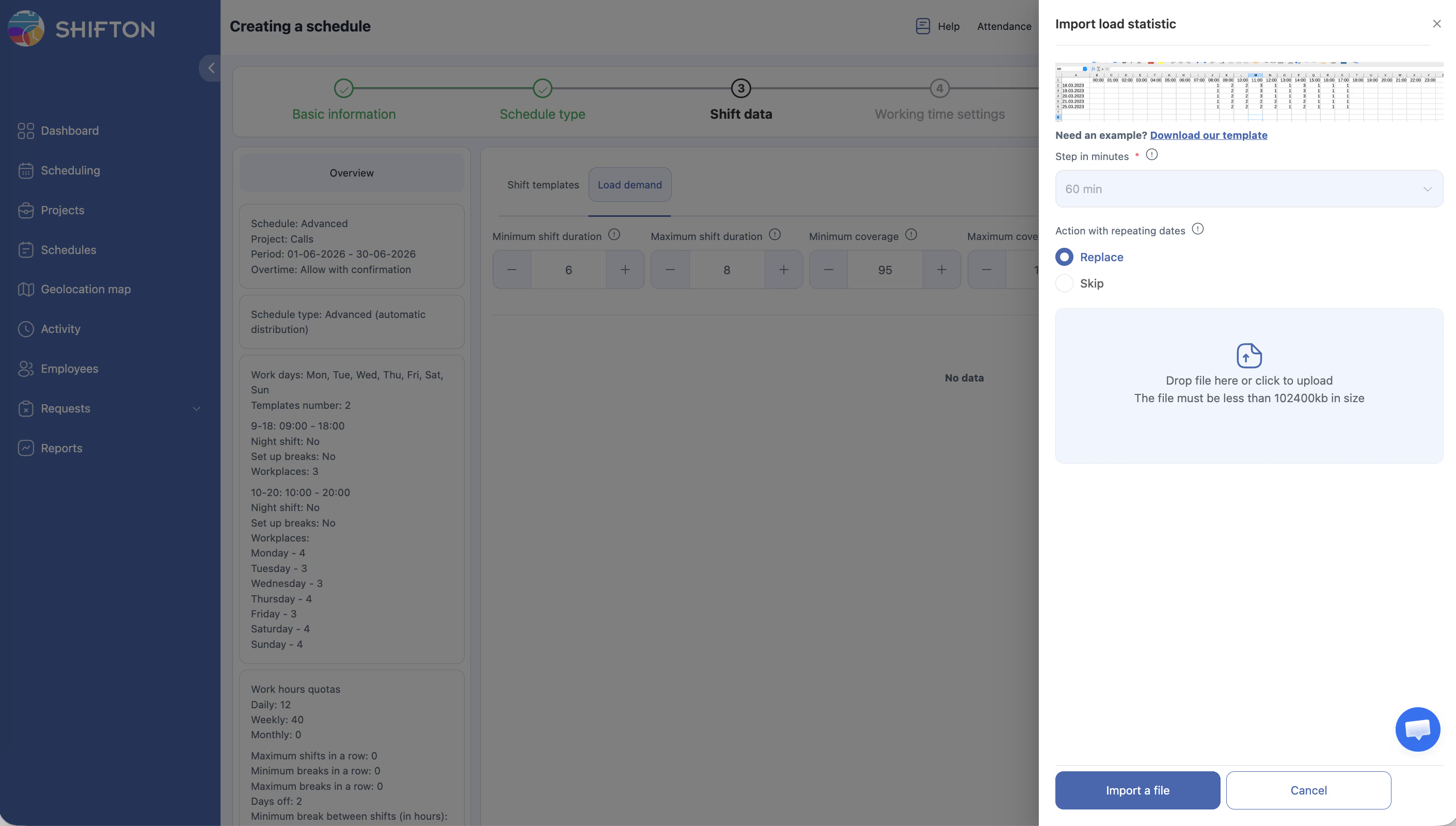
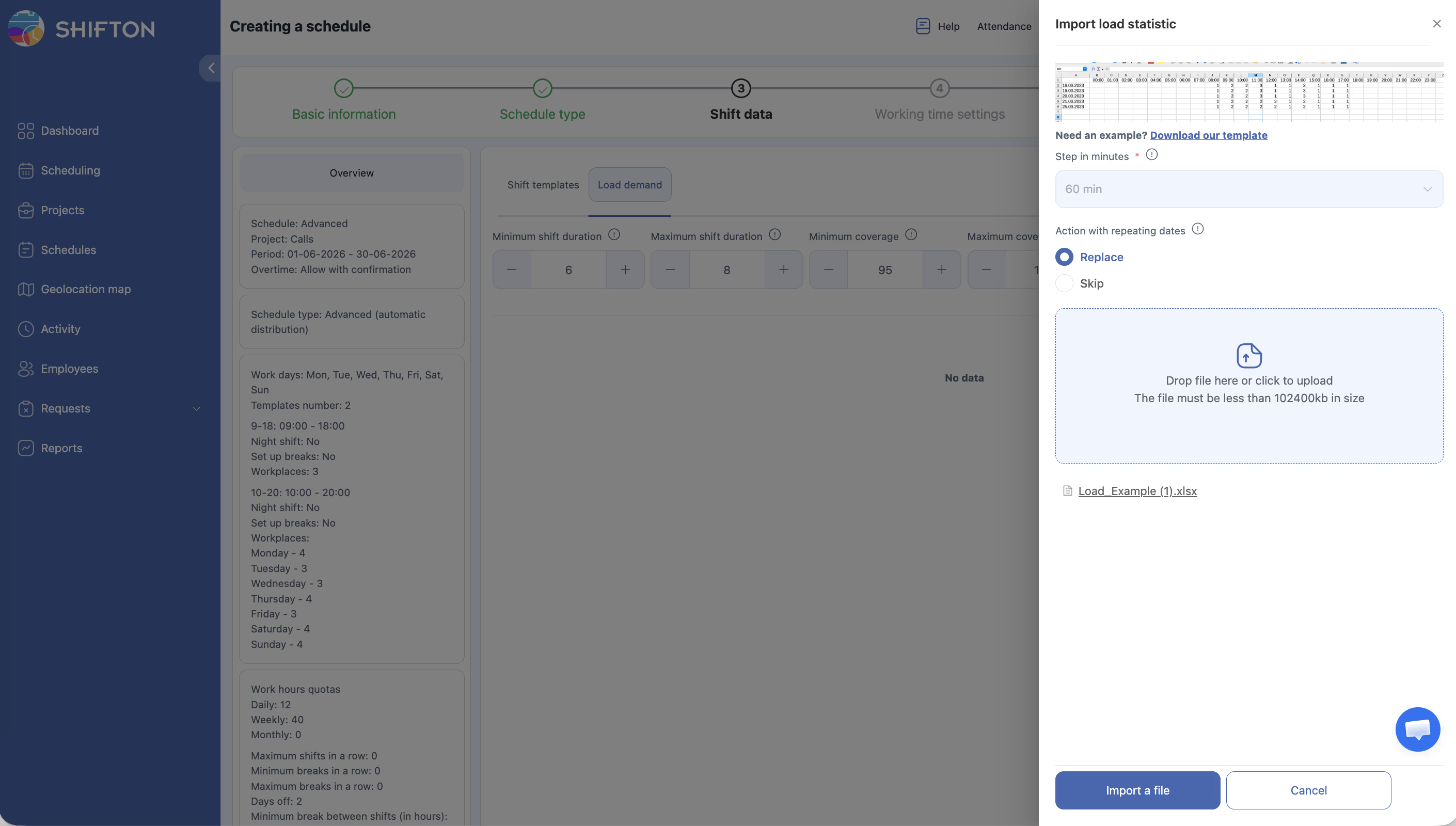
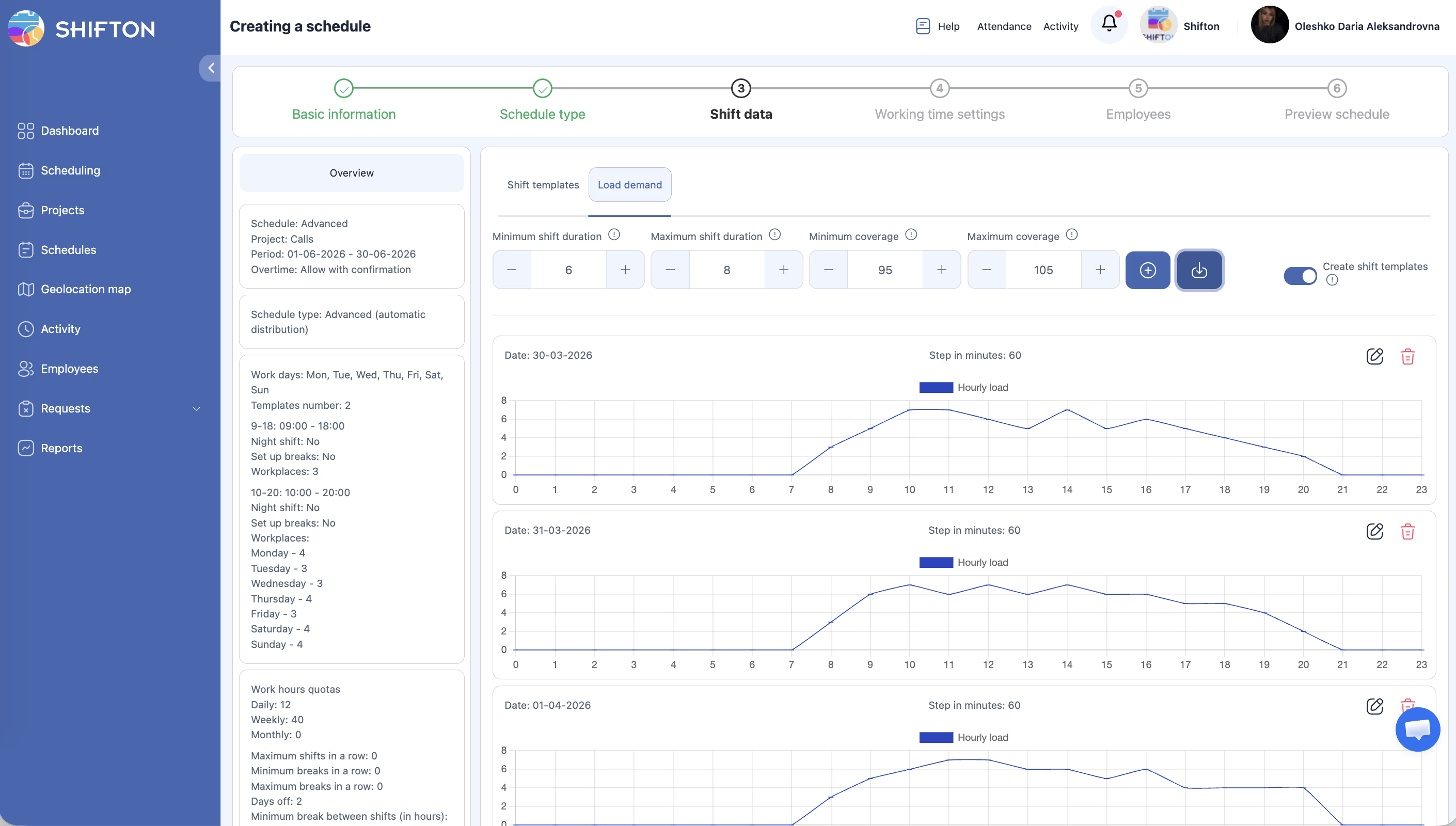
Натисніть Завантажити, щоб відкрити панель Імпортувати статистику навантаження.
Ручне введення
| Поле | Опис |
|---|---|
| Крок (Хвилини) | Роздільна здатність за часом — 60 означає одне значення на годину (24 значення на добу) |
| Сітка попиту (Години 0–23) | Кількість Співробітників, необхідних у кожну годину |
| Дія з повторюваними датами | Замінити — перезаписати наявні дані для цієї дати; Пропустити — зберегти наявні дані |
Заповніть значення попиту для запланованих дат.
Завантаження з CSV
Крок 3 — Увімкніть створення шаблонів змін (необов’язково)
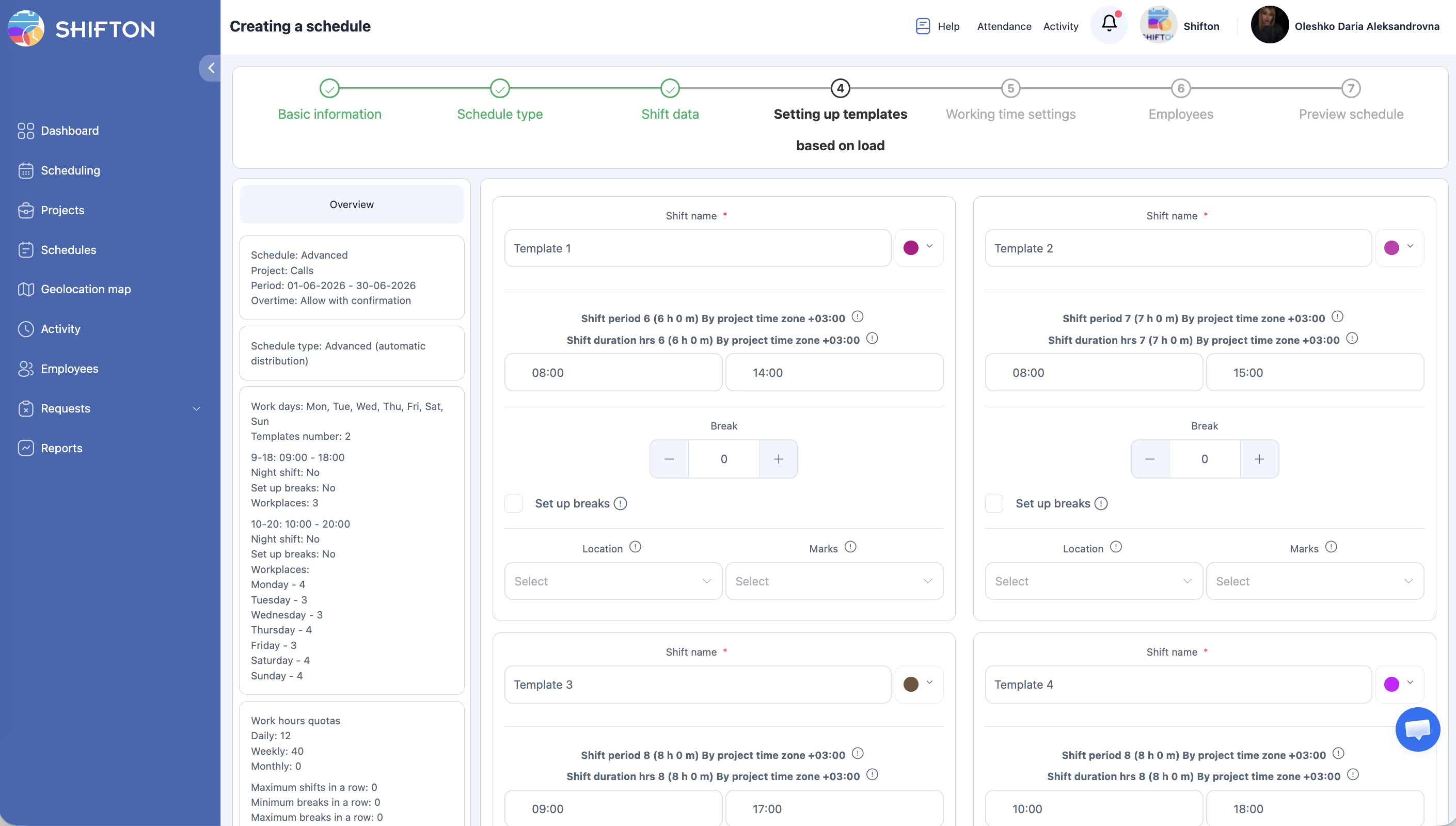
Увімкніть перемикач Створити шаблони змін, якщо хочете, щоб система створила багаторазові шаблони змін на основі паттерну попиту. Ці шаблони можна потім використовувати в майбутніх Розкладах.
Крок 4 — Продовжте генерацію Розкладу
Після налаштування попиту пройдіть решту кроків майстра та згенеруйте Розклад. Система використає вашу сітку попиту для визначення кількості Змін у кожну годину, підтримуючи фактичне покриття в межах заданого діапазону Min–Max.
Як працює відсоток покриття
Покриття розраховується за формулою:
Покриття % = (Заплановані співробітники в годину X / Попит в годину X) * 100
Примітка: Якщо попит о 14:00 становить 10 Співробітників і заплановано 9 –> покриття = 90%. Якщо мінімальне покриття встановлено на 95%, ця година буде позначена як недоукомплектована.
Типові сценарії використання
| Сценарій | Як використовувати Планування навантаження |
|---|---|
| Роздрібна торгівля з передбачуваними тижневими піками | Завантажте 7-денний паттерн попиту, повторюйте щотижня |
| Кол-центр із погодинними даними про навантаження | Експортуйте обсяг дзвінків на годину –> перерахуйте в необхідну кількість співробітників –> завантажте як CSV |
| Ресторан із піками на обід/вечерю | Встановіть високий попит на 12:00–14:00 та 18:00–21:00, нижчий — для решти годин |
| Охорона здоров’я з постійним мінімальним покриттям | Встановіть фіксований попит (наприклад, 3 медсестри/годину весь день), мінімальне покриття 100% |
Права доступу
| Роль | Налаштування Планування навантаження | Перегляд даних попиту |
|---|---|---|
| Власник | Так | Так |
| Адміністратор | Так | Так |
| Менеджер | Так (призначені Проєкти) | Так (призначені Проєкти) |
| Співробітник | Ні | Ні |
Часті запитання
В: Чи можна використовувати Планування навантаження з Розкладом типу Базовий?
В: Ні. Планування навантаження доступний лише для типів Розкладів Просунутий та За доступністю. Якщо вам потрібне планування на основі попиту, створіть Розклад типу Просунутий.
П: Чи потрібно заповнювати попит для кожної години?
В: Ні. Залиште години зі значенням 0, якщо покриття не потрібне. Планувальник не генеруватиме Змін для годин із нульовим попитом.
П: Як часто потрібно оновлювати дані попиту?
В: Оновлюйте в міру зміни потреб у персоналі. Для сезонного бізнесу завантажуйте новий шаблон попиту на початку кожного сезону. Для стабільних операцій один тижневий паттерн може працювати необмежено довго.
П: Що станеться, якщо я завантажу дані попиту, але не згенерую Розклад?
В: Дані збережуться, але не будуть використані до запуску генерації Розкладу. Ви можете оновлювати дані попиту кілька разів перед генерацією.
П: Чи можна побачити візуальний графік даних попиту?
В: Сітка попиту відображається у вигляді таблиці в панелі імпорту. Окремого представлення у вигляді графіка немає — перевіряйте значення в сітці перед генерацією.
Можливі проблеми та рішення
| Проблема | Причина | Рішення |
|---|---|---|
| Вкладка Планування навантаження не відображається | Модуль «Прогнозування» вимкнений або обраний невідповідний тип Розкладу | Увімкніть модуль «Прогнозування» в розділі Модулі; використовуйте Розклад типу Просунутий або За доступністю |
| Завантаження CSV не вдалося | Файл не відповідає формату шаблону | Повторно завантажте шаблон із вкладки Планування навантаження та використовуйте його як основу |
| Згенерований Розклад ігнорує деякі години попиту | Надто суворі обмеження за тривалістю Зміни | Збільшіть максимальну тривалість Зміни або перевірте, чи не завищено мінімальне покриття |
| Покриття нижче мінімуму після генерації | У Проєкті недостатньо Співробітників для заповнення попиту | Додайте більше Співробітників у Проєкт або знизьте поріг мінімального покриття |
| Дані з попереднього імпорту були перезаписані | Було обрано дію Замінити | Використовуйте Пропустити для дат, які повинні зберегти наявні значення попиту |