

Rencanakan tingkat kepegawaian per jam berdasarkan data permintaan. Tab «Permintaan beban» memungkinkan penentuan berapa banyak Karyawan yang dibutuhkan setiap jam dalam sehari, lalu menggunakan data ini untuk generasi Shift otomatis.
Apa Ini?
Permintaan beban adalah tab di langkah 3 (Data shift) wizard pembuatan Jadwal untuk tipe Lanjutan dan Berdasarkan ketersediaan. Tab ini memungkinkan:
- Menentukan kebutuhan Karyawan per jam untuk tanggal apa pun
- Mengunggah data permintaan historis atau prediksi dari file CSV
- Menentukan durasi Shift minimum/maksimum dan ambang cakupan
- Memungkinkan generator Jadwal menyesuaikan kepegawaian berdasarkan permintaan
Memerlukan modul «Forecasting» yang diaktifkan (Modules → Forecasting). Biaya modul — $2/karyawan/bulan, uji coba hingga 60 hari.
Persyaratan Awal
| # | Persyaratan | Detail |
|---|---|---|
| 1 | Modul «Forecasting» diaktifkan | Modul → aktifkan Peramalan |
| 2 | Jadwal tipe Advanced atau Berdasarkan ketersediaan | Permintaan beban tidak tersedia untuk tipe Basic, Preset, dan Empty |
| 3 | Peran Administrator atau Pemilik | Untuk membuat/mengedit Jadwal dan mengatur permintaan |
Mengakses Permintaan beban
Opsi 1: Saat membuat Jadwal (wizard)
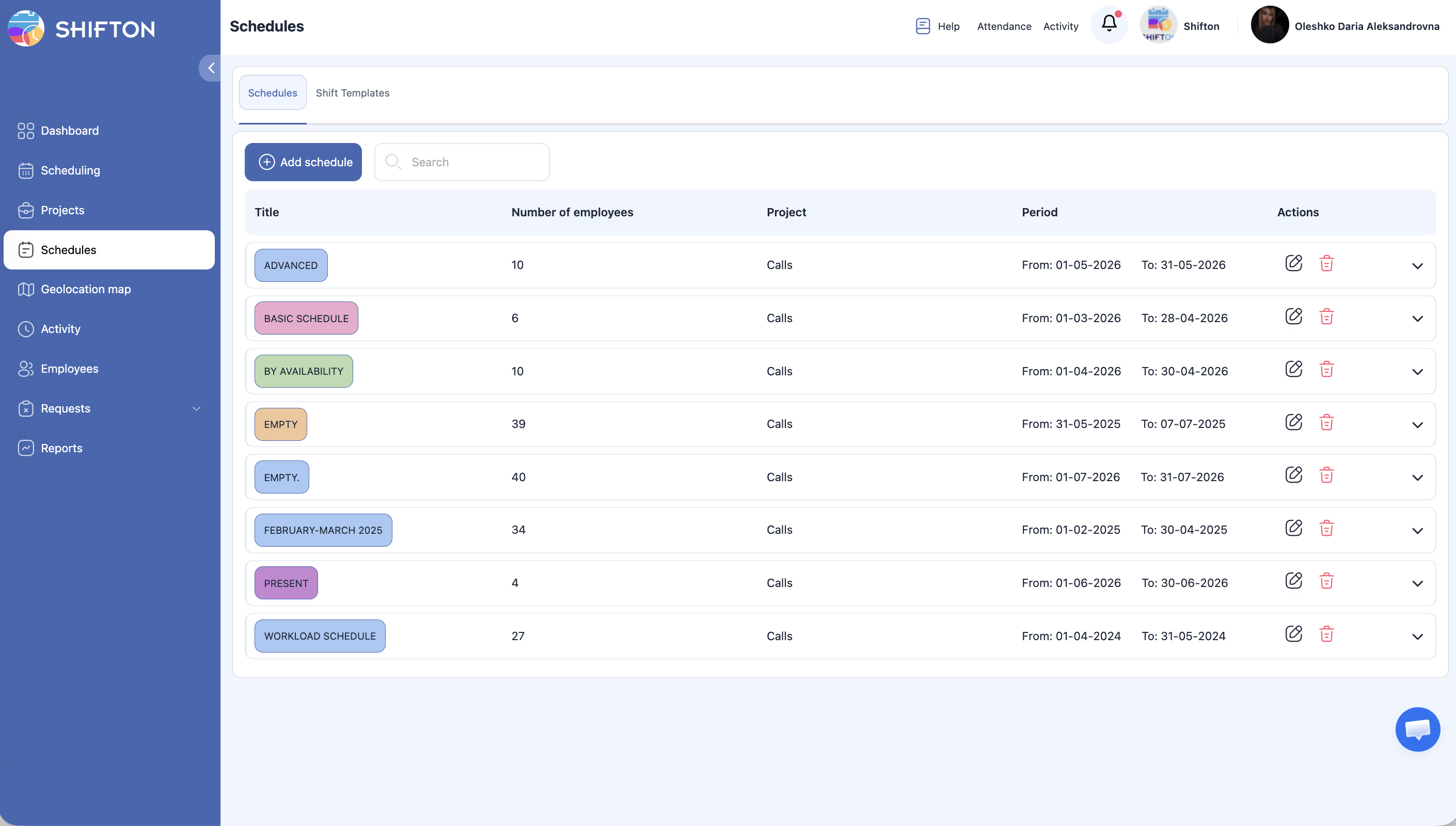
Opsi 2: Melalui panel pengeditan Jadwal
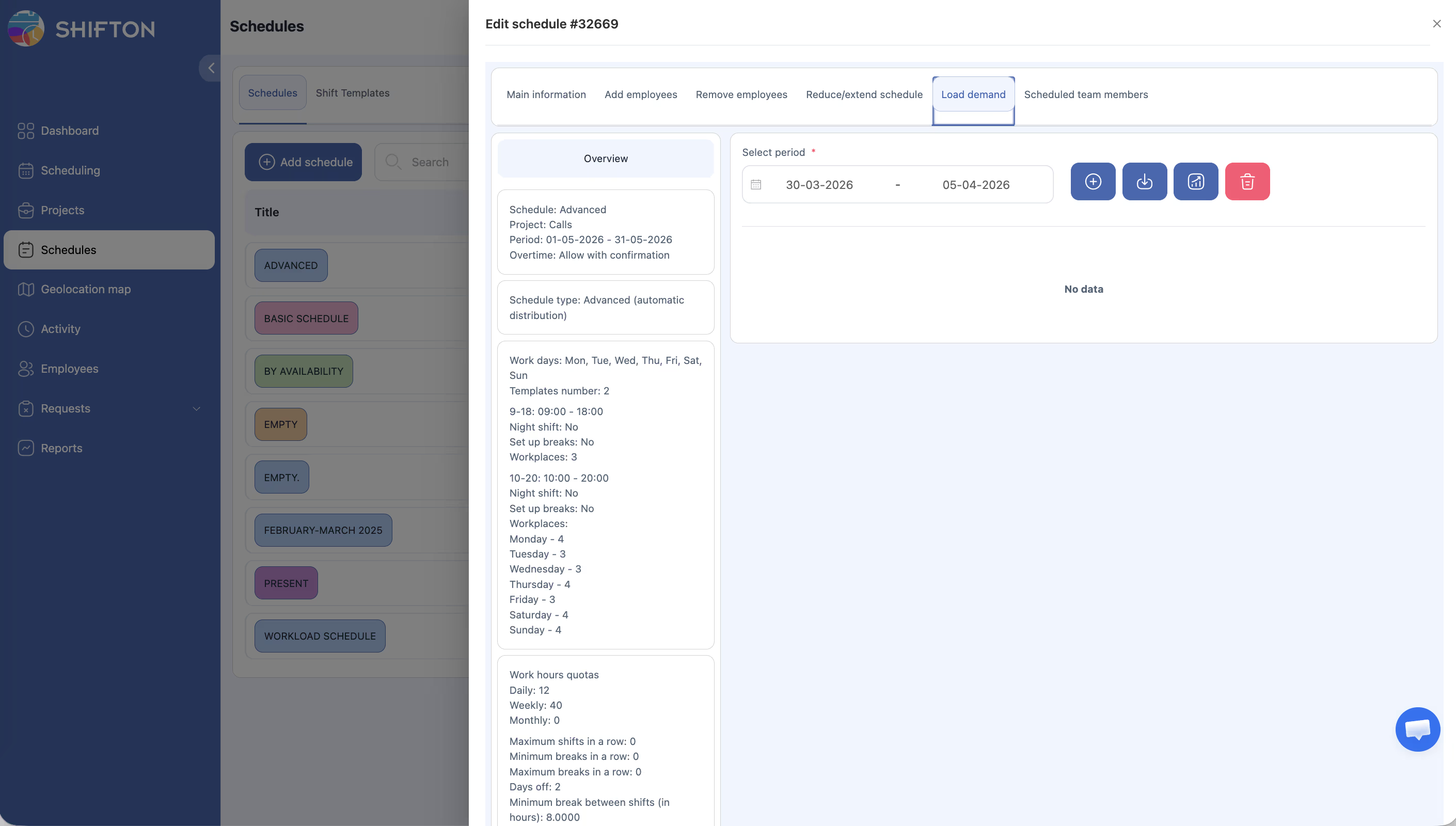
Instruksi Langkah demi Langkah: mengatur Permintaan beban
Langkah 1 — Atur parameter cakupan
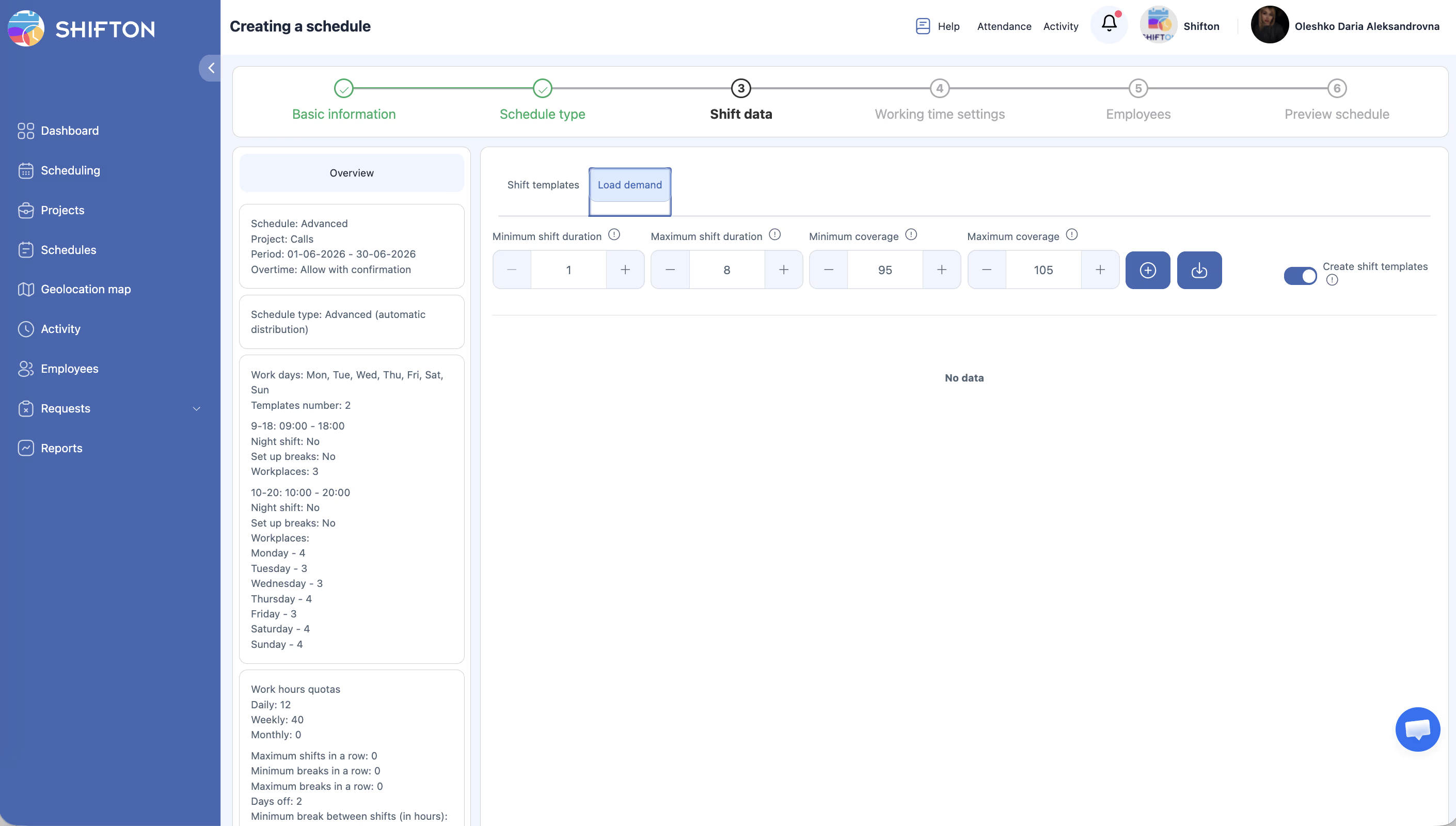
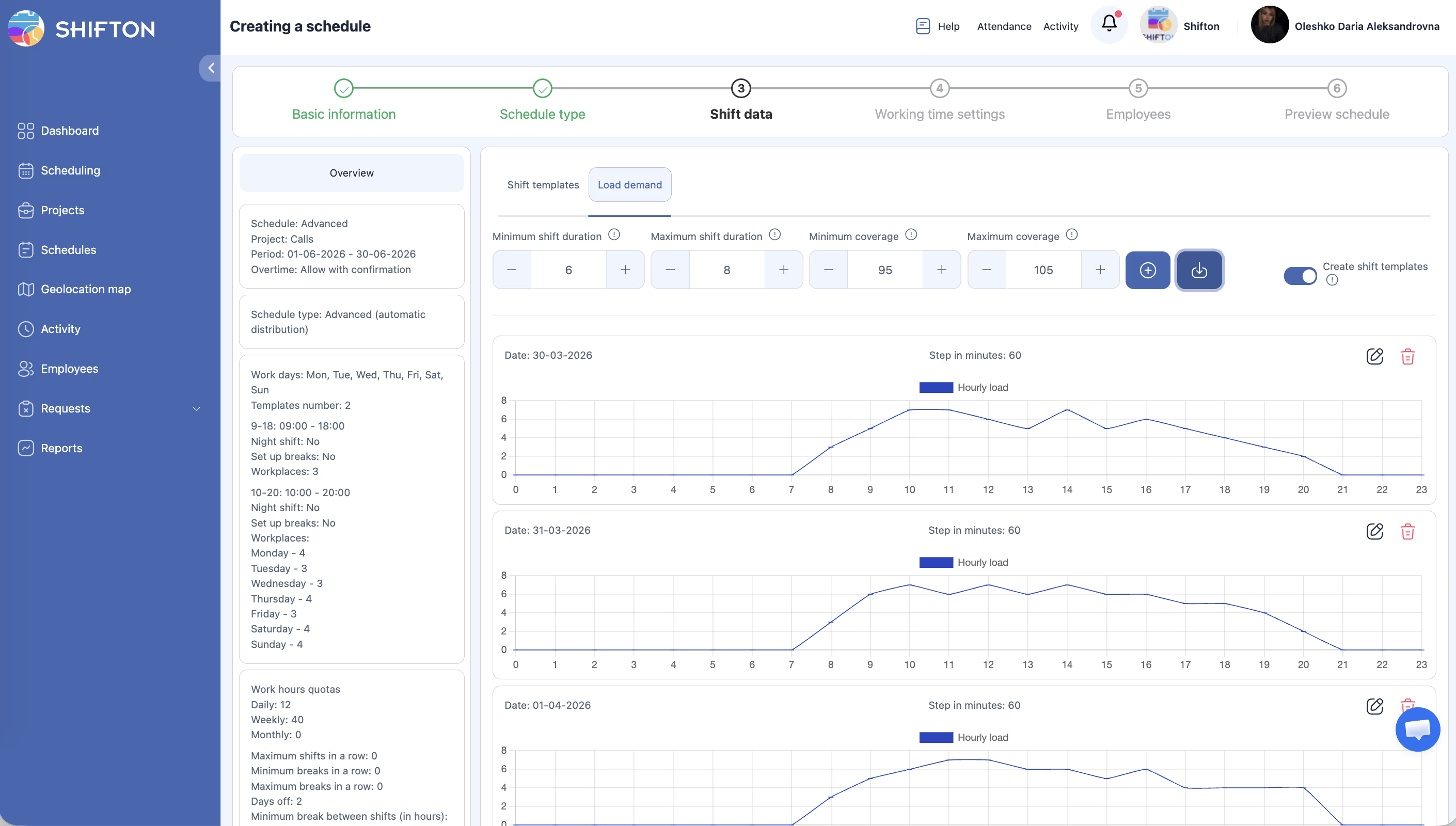
Di bagian atas tab Permintaan beban, tentukan batasan Anda:
| Kolom | Deskripsi | Contoh |
|---|---|---|
| Durasi shift minimum | Durasi Shift minimum yang dapat dihasilkan sistem | 1 jam |
| Durasi shift maksimum | Durasi Shift maksimum yang dapat dihasilkan sistem | 8 jam |
| Cakupan minimum | Ambang bawah kepegawaian — Jadwal tidak akan turun di bawah % permintaan ini | 95% |
| Cakupan maksimum | Ambang atas kepegawaian — sistem menghindari melebihi % ini | 105% |
Nilai-nilai ini menentukan seberapa tepat perencana menutup kesenjangan permintaan. Rentang sempit (95-105%) memastikan kepegawaian yang tepat; rentang lebih luas (80-120%) memberi sistem lebih banyak fleksibilitas.
Langkah 2 — Masukkan data permintaan
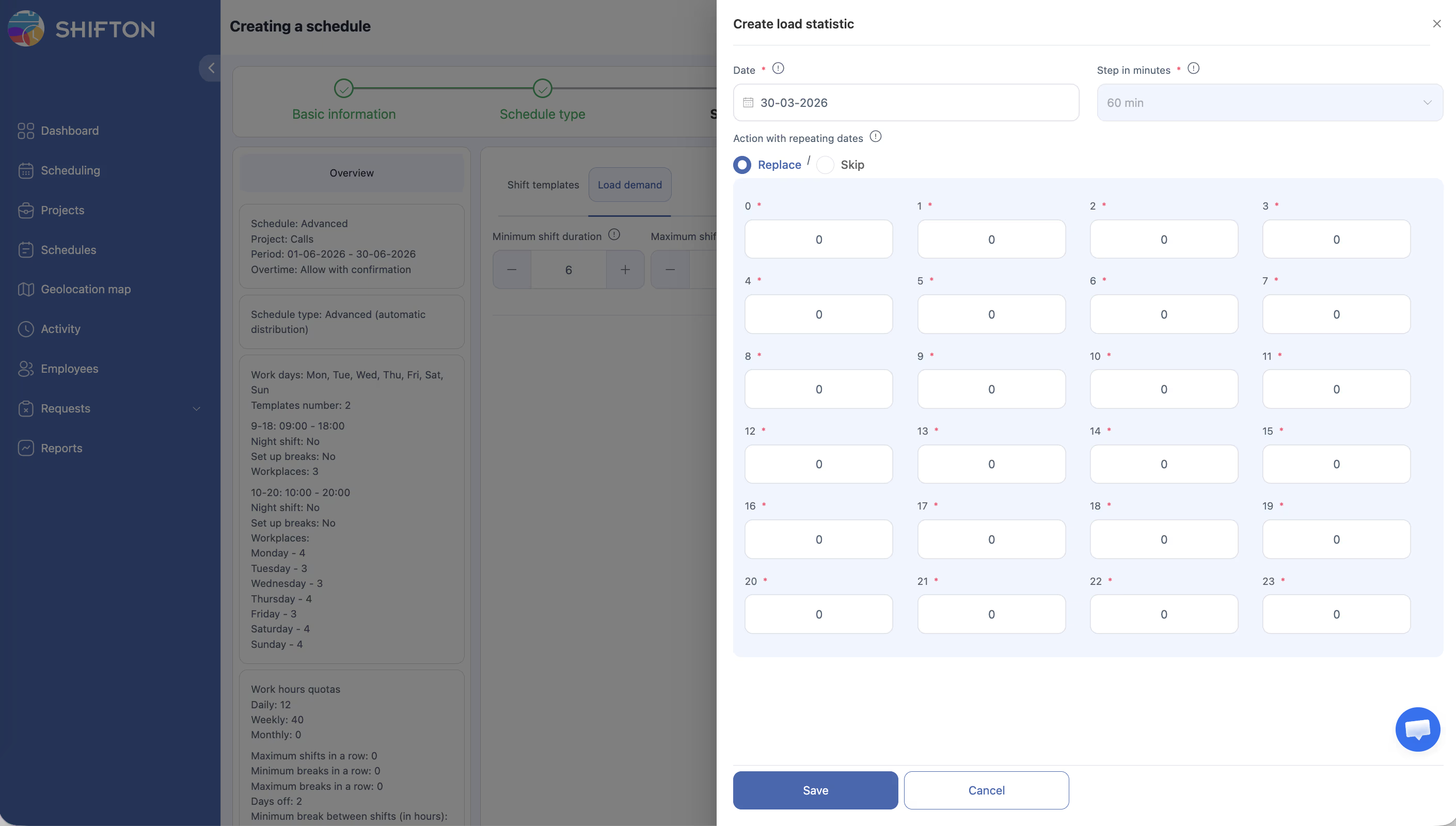
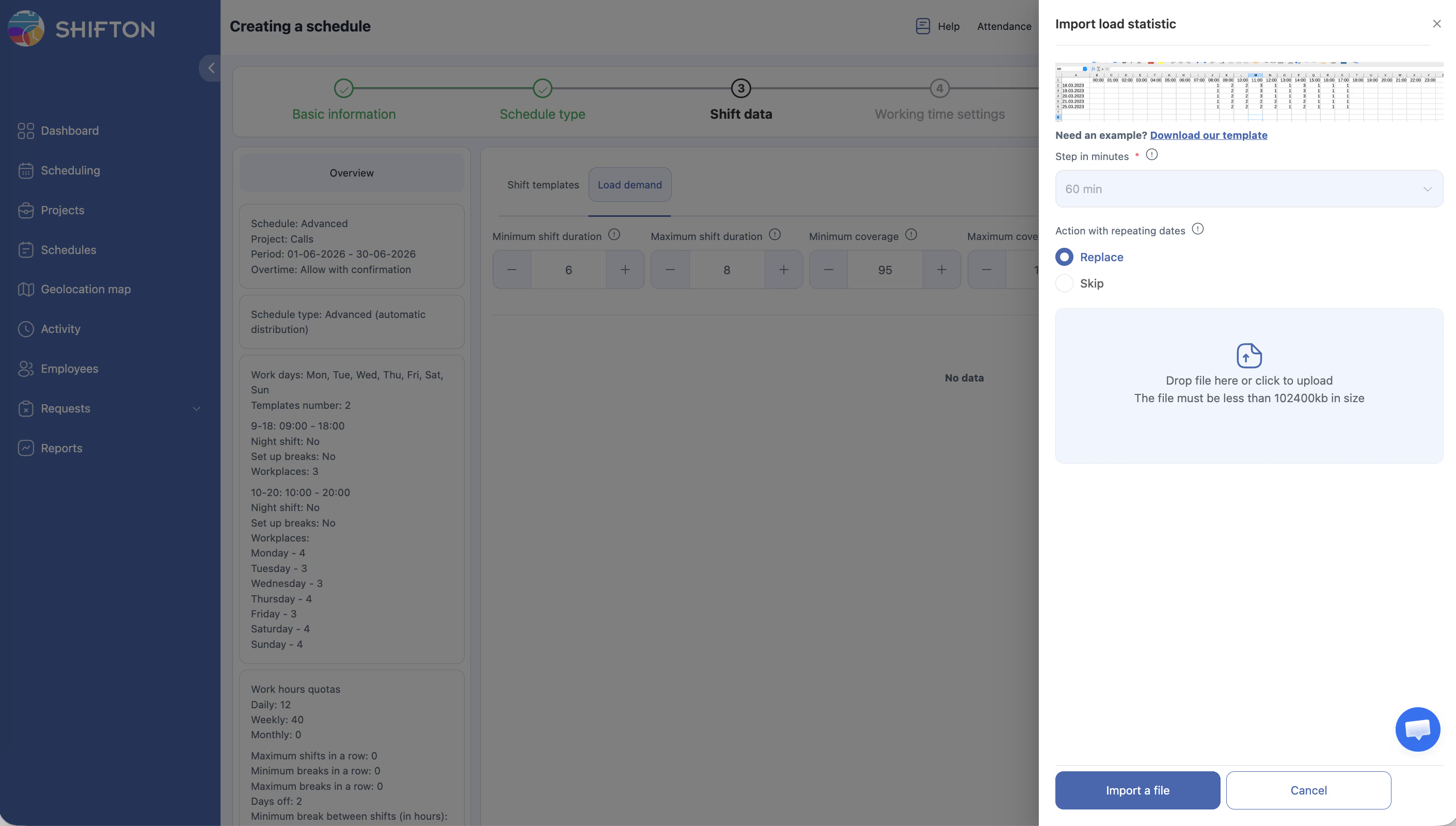
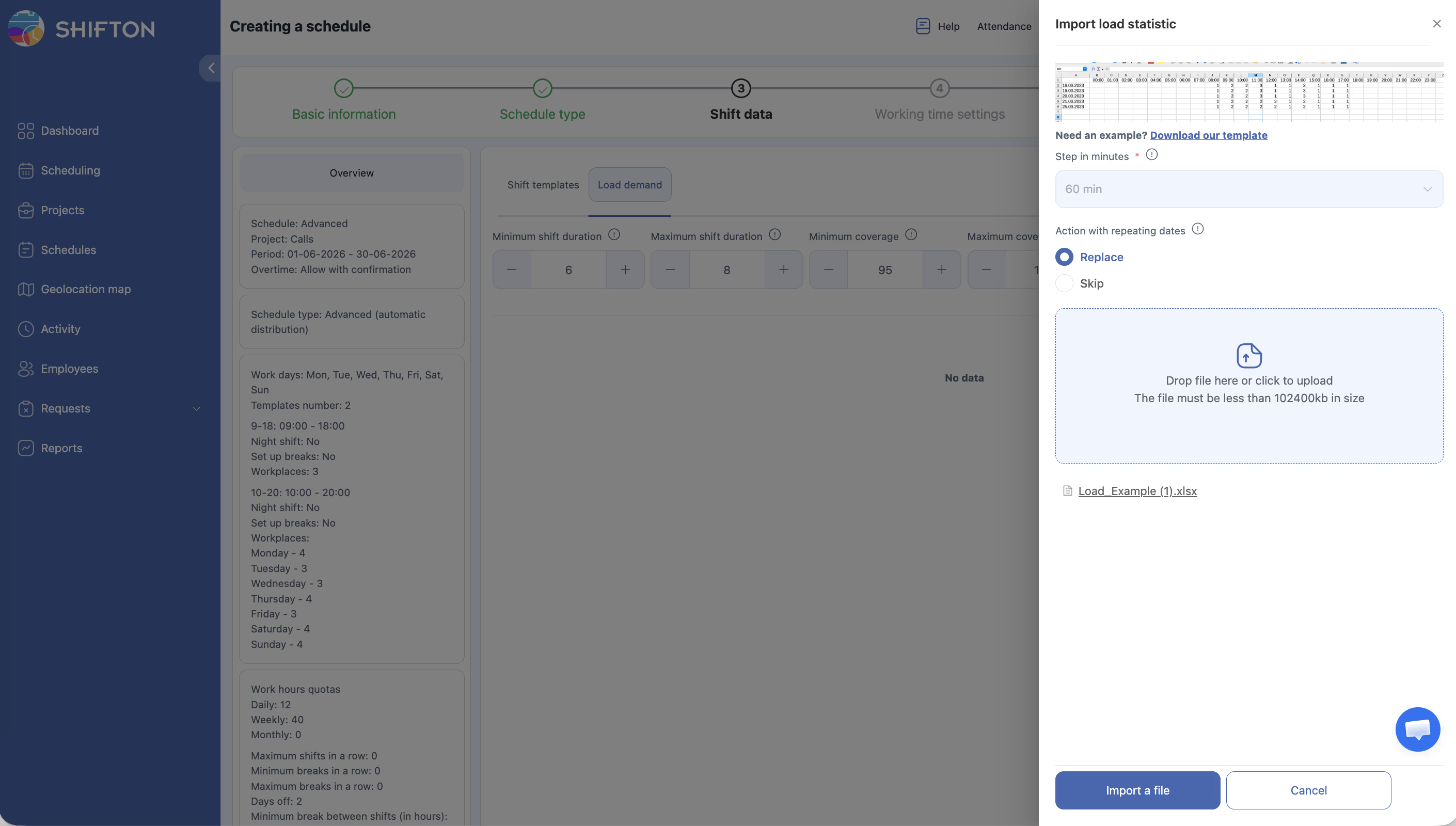
Klik Unggah untuk membuka panel Impor statistik beban.
Input manual
| Kolom | Deskripsi |
|---|---|
| Langkah (Menit) | Resolusi waktu — 60 berarti satu nilai per jam (24 nilai per hari) |
| Demand grid (Jam 0–23) | Jumlah Karyawan yang dibutuhkan setiap jam |
| Tindakan dengan tanggal berulang | Ganti — menimpa data yang ada untuk tanggal ini; Lewati — menyimpan data yang ada |
Isi nilai permintaan untuk tanggal yang direncanakan.
Mengunggah dari CSV
Langkah 3 — Aktifkan pembuatan Template shift (opsional)
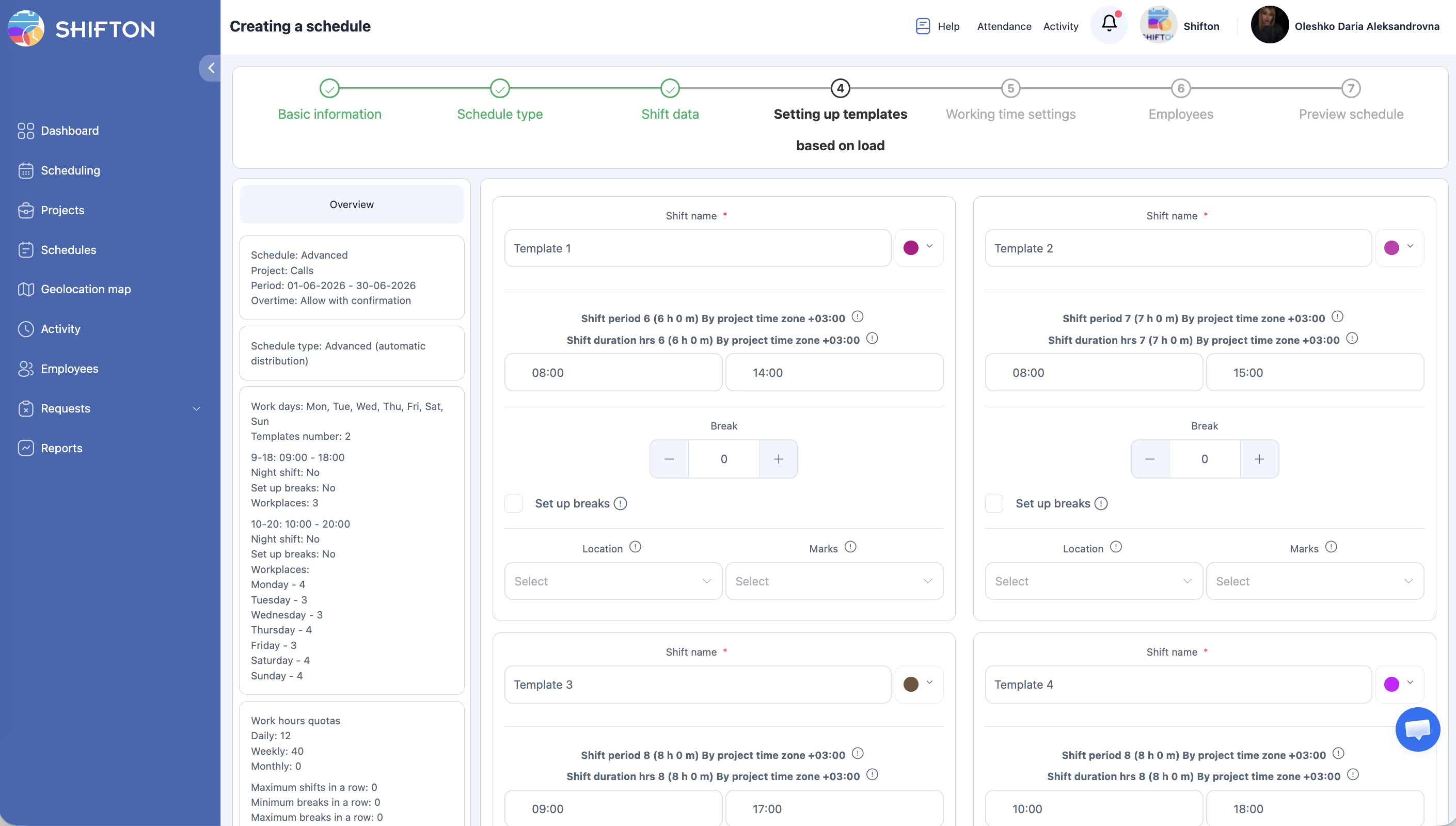
Aktifkan toggle Buat Shift template jika Anda ingin sistem membuat Template shift yang dapat digunakan kembali berdasarkan pola permintaan. Template ini kemudian dapat digunakan di Jadwal masa depan.
Langkah 4 — Lanjutkan generasi Jadwal
Setelah mengatur permintaan, lanjutkan langkah wizard yang tersisa dan hasilkan Jadwal. Sistem menggunakan tabel permintaan Anda untuk menentukan jumlah Shift setiap jam, menjaga cakupan aktual dalam rentang Min-Max yang ditentukan.
Cara Kerja Persentase Cakupan
Cakupan dihitung dengan rumus:
Coverage % = (Scheduled employees per hour X / Demand per hour X) * 100
Catatan: Jika permintaan pada pukul 14:00 adalah 10 Karyawan dan dijadwalkan 9 → cakupan = 90%. Jika cakupan minimum ditetapkan 95%, jam ini akan ditandai sebagai kekurangan staf.
Skenario Penggunaan Umum
| Skenario | Cara menggunakan Permintaan beban |
|---|---|
| Ritel dengan puncak mingguan yang dapat diprediksi | Unggah pola permintaan 7 hari, ulangi setiap minggu |
| Pusat panggilan dengan data volume per jam | Ekspor volume panggilan per jam → hitung ulang menjadi jumlah karyawan yang dibutuhkan → unggah sebagai CSV |
| Restoran dengan puncak makan siang/makan malam | Tetapkan permintaan tinggi untuk 12:00-14:00 dan 18:00-21:00, lebih rendah — untuk jam lainnya |
| Kesehatan dengan cakupan minimum konstan | Tetapkan permintaan tetap (misalnya, 3 perawat/jam sepanjang hari), cakupan minimum 100% |
Hak Akses
| Peran | Mengatur Permintaan beban | Melihat data permintaan |
|---|---|---|
| Pemilik | Ya | Ya |
| Administrator | Ya | Ya |
| Manajer | Ya (Proyek yang ditugaskan) | Ya (Proyek yang ditugaskan) |
| Karyawan | Tidak | Tidak |
Pertanyaan yang Sering Diajukan
T: Apakah bisa menggunakan Permintaan beban dengan Jadwal tipe Dasar?
J: Tidak. Permintaan beban hanya tersedia untuk tipe Jadwal Advanced dan Berdasarkan ketersediaan. Jika Anda memerlukan perencanaan berbasis permintaan, buat Jadwal tipe Advanced.
T: Apakah perlu mengisi permintaan untuk setiap jam?
J: Tidak. Biarkan jam dengan nilai 0 jika cakupan tidak diperlukan. Perencana tidak akan menghasilkan Shift untuk jam dengan permintaan nol.
T: Seberapa sering data permintaan perlu diperbarui?
J: Perbarui sesuai perubahan kebutuhan personel. Untuk bisnis musiman, unggah template permintaan baru di awal setiap musim. Untuk operasi stabil, satu pola mingguan dapat berfungsi tanpa batas.
T: Apa yang terjadi jika saya mengunggah data permintaan tetapi tidak menghasilkan Jadwal?
J: Data disimpan tetapi tidak akan digunakan sampai generasi Jadwal dijalankan. Anda dapat memperbarui data permintaan beberapa kali sebelum generasi.
T: Apakah bisa melihat grafik visual data permintaan?
J: Tabel permintaan ditampilkan dalam bentuk tabel di panel impor. Tidak ada tampilan grafik terpisah — periksa nilai di tabel sebelum generasi.
Masalah yang Mungkin Terjadi dan Solusi
| Masalah | Penyebab | Solusi |
|---|---|---|
| Tab Permintaan beban tidak muncul | Modul «Forecasting» dinonaktifkan atau tipe Jadwal yang tidak sesuai dipilih | Aktifkan modul «Forecasting» di bagian Modul; gunakan Jadwal tipe Advanced atau Berdasarkan ketersediaan |
| Unggahan CSV gagal | File tidak sesuai format template | Unduh ulang template dari tab Permintaan beban dan gunakan sebagai dasar |
| Jadwal yang dihasilkan mengabaikan beberapa jam permintaan | Batasan durasi Shift terlalu ketat | Tingkatkan durasi Shift maksimum atau periksa apakah cakupan minimum tidak terlalu tinggi |
| Cakupan di bawah minimum setelah generasi | Tidak cukup Karyawan di Proyek untuk memenuhi permintaan | Tambahkan lebih banyak Karyawan ke Proyek atau turunkan ambang cakupan minimum |
| Data dari impor sebelumnya ditimpa | Tindakan Replace dipilih | Gunakan Skip untuk tanggal yang harus menyimpan nilai permintaan yang ada |