

Talep verilerine dayalı olarak saatlik personel seviyelerini planlayın. «Yük talebi» sekmesi, günün her saatinde kaç Çalışan gerektiğini belirlemenizi ve ardından bu verileri otomatik Vardiya oluşturmada kullanmanızı sağlar.
Bu nedir?
Yük talebi — Gelişmiş ve Uygunluğa göre türündeki Çizelgeler için oluşturma sihirbazının adım 3’ündeki (Vardiya verileri) bir sekmedir. Şunları yapmanızı sağlar:
- Herhangi bir tarih için saatlik Çalışan ihtiyacını belirleme
- Geçmiş veya tahmin edilen talep verilerini CSV dosyasından yükleme
- Minimum/maksimum Vardiya süresi ve kapsama eşiklerini tanımlama
- Çizelge oluşturucunun personeli talebe göre ayarlamasına izin verme
Tahmin modülünün etkinleştirilmesi gerekir (Modules –> Forecasting). Modül maliyeti — $2/çalışan/ay, deneme süresi 60 güne kadar.
Ön koşullar
| # | Gereksinim | Ayrıntılar |
|---|---|---|
| 1 | Tahmin modülü etkin | Modüller –> Forecasting’i etkinleştirin |
| 2 | Gelişmiş veya Uygunluğa göre türü Çizelge | Yük talebi, Basic, Preset ve Empty türleri için kullanılamaz |
| 3 | Yönetici veya Sahip rolü | Çizelge oluşturma/düzenleme ve talep yapılandırması için |
Yük talebi’a erişim
Seçenek 1: Çizelge oluştururken (sihirbaz)
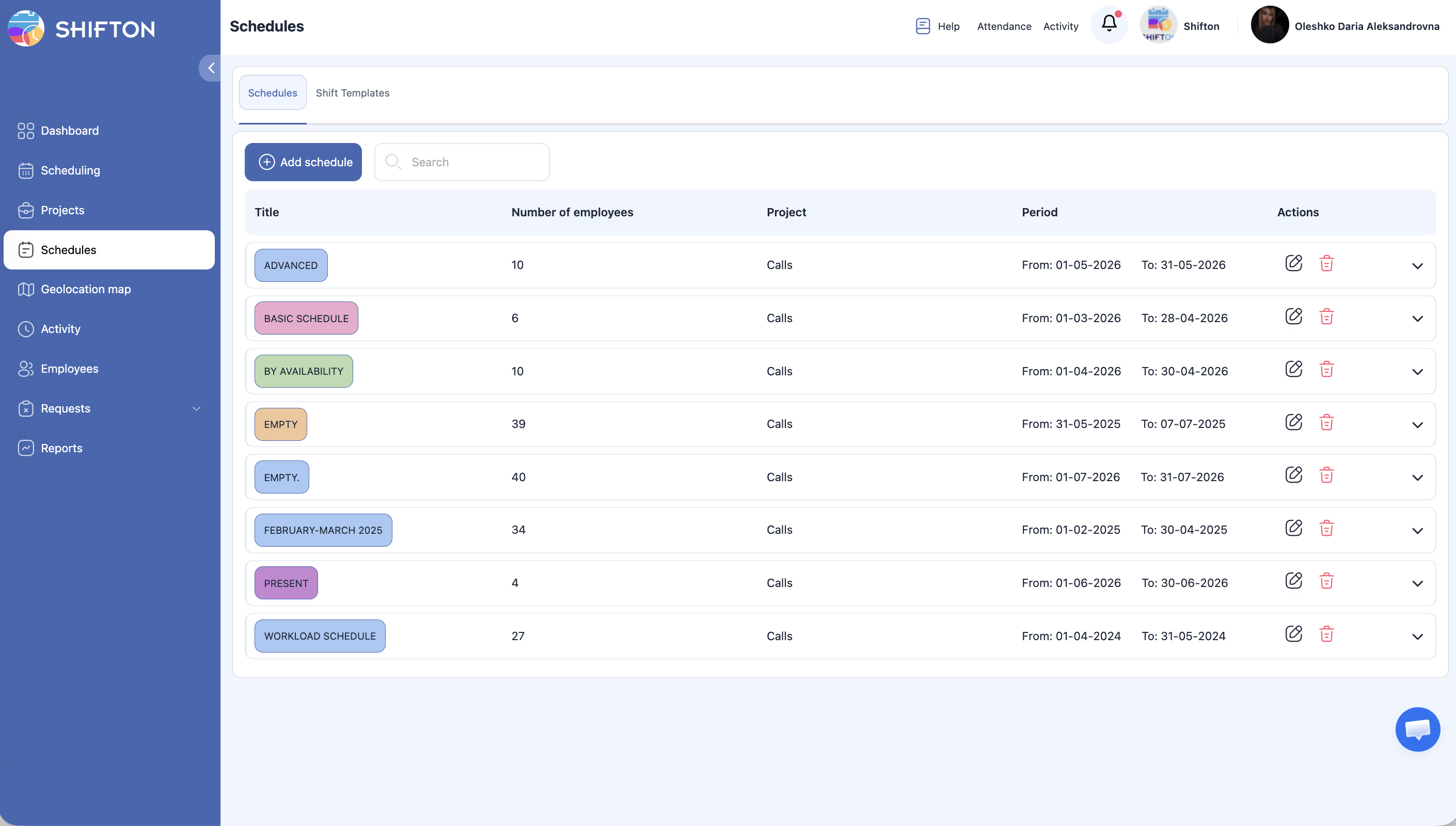
Seçenek 2: Çizelge düzenleme paneli üzerinden
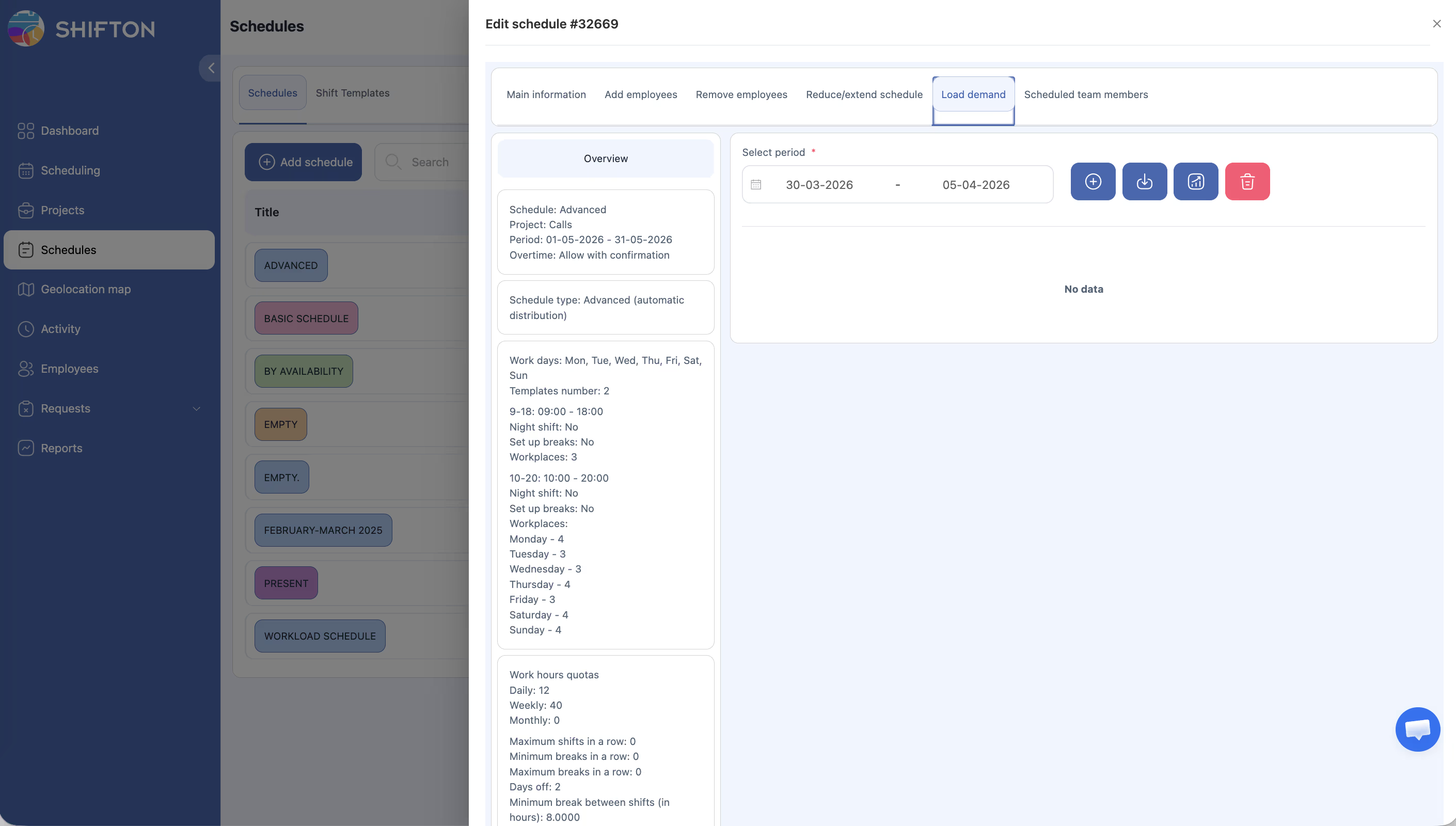
Adım adım talimatlar: Yük talebi yapılandırma
Adım 1 — Kapsama parametrelerini ayarlayın
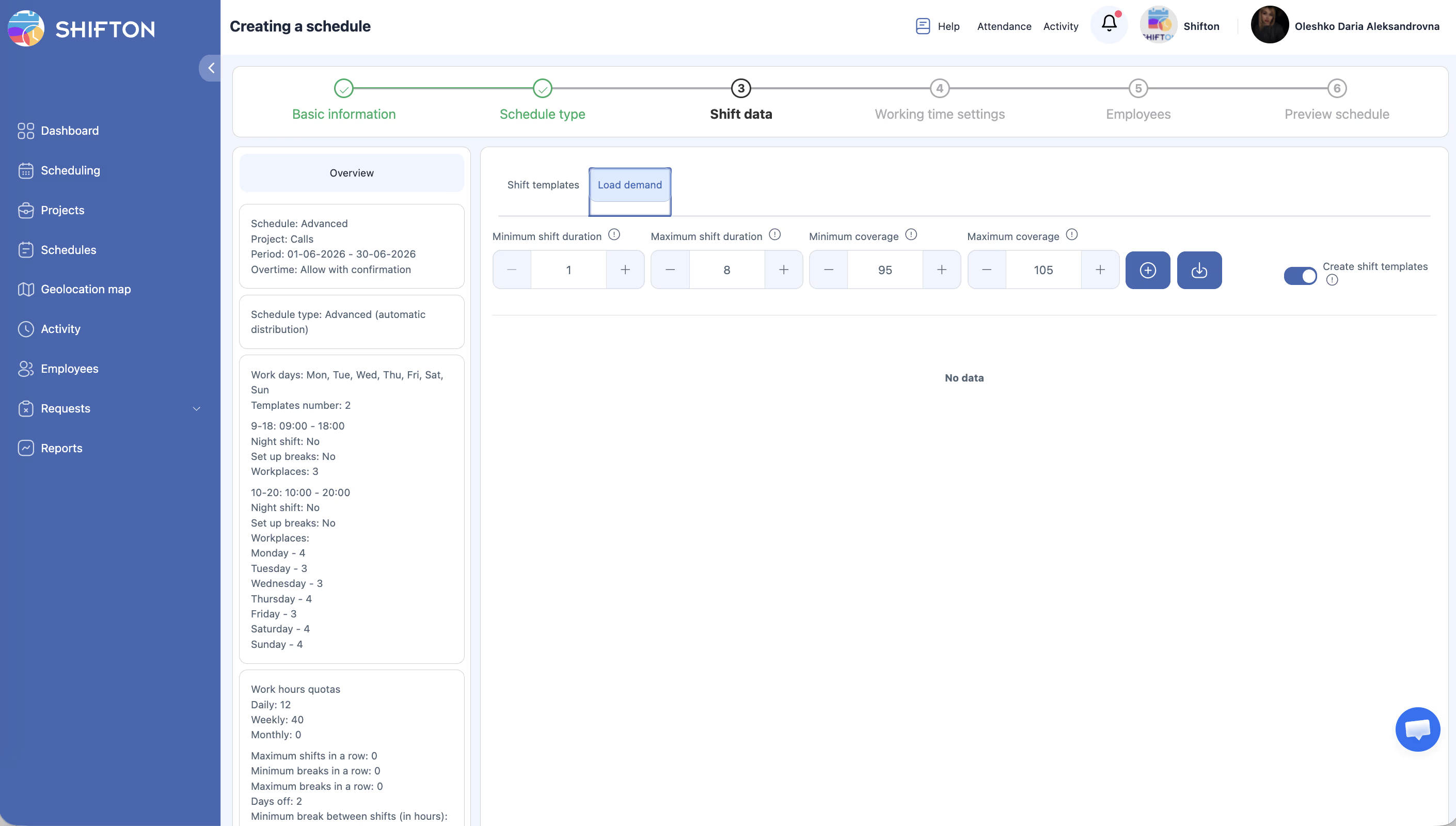
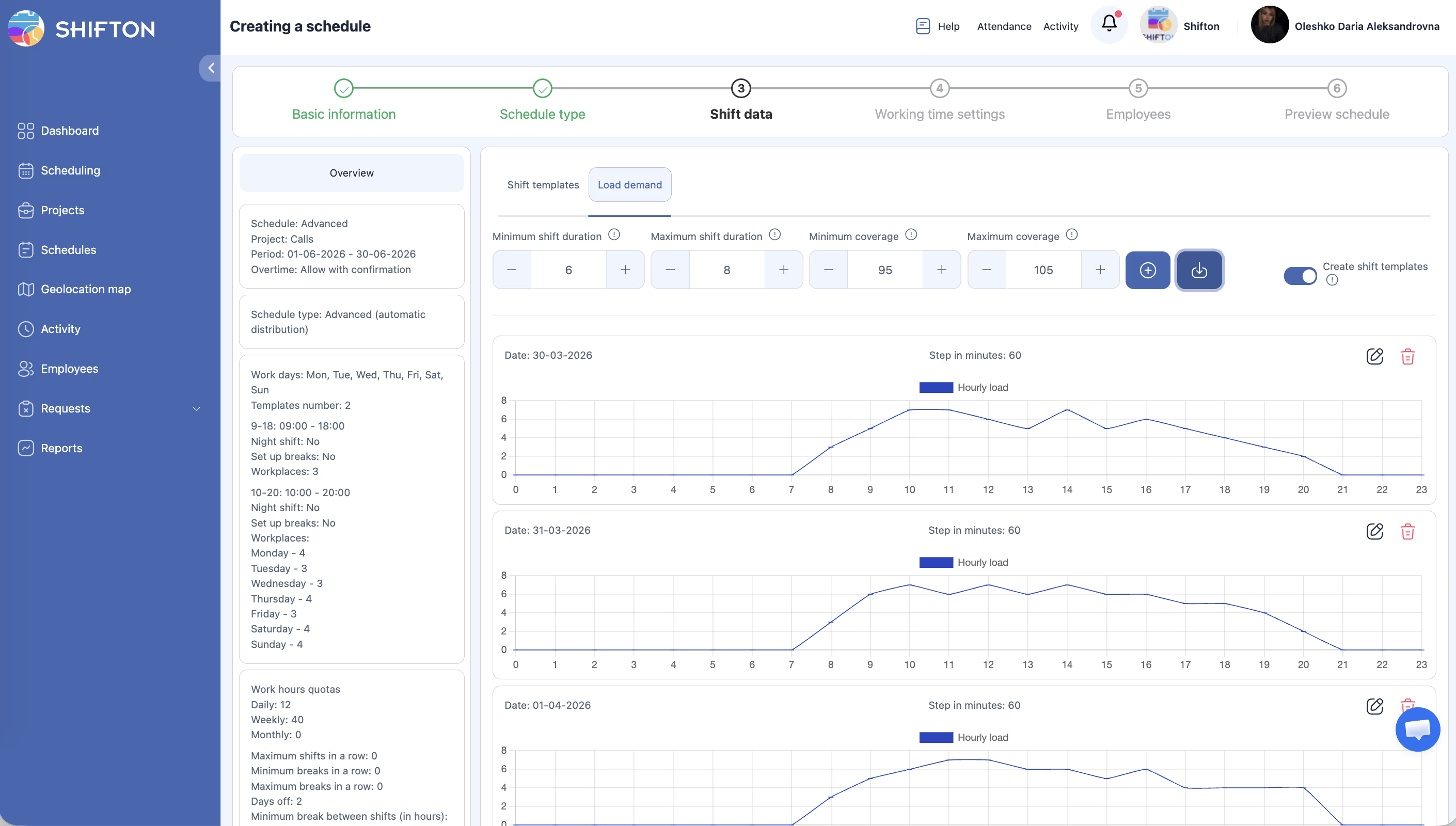
Yük talebi sekmesinin üst kısmında kısıtlamalarınızı belirleyin:
| Alan | Açıklama | Örnek |
|---|---|---|
| Minimum vardiya süresi | Sistemin oluşturabileceği minimum Vardiya süresi | 1 saat |
| Maksimum vardiya süresi | Sistemin oluşturabileceği maksimum Vardiya süresi | 8 saat |
| Minimum kapsama | Alt personel eşiği — Çizelge talep yüzdesinin altına düşmez | %95 |
| Maksimum kapsama | Üst personel eşiği — sistem bu yüzdeyi aşmaktan kaçınır | %105 |
Bu değerler planlayıcının talep boşluklarını ne kadar kesin kapattığını belirler. Dar aralık (%95–%105) kesin personel sağlar; geniş aralık (%80–%120) sisteme daha fazla esneklik verir.
Adım 2 — Talep verilerini girin
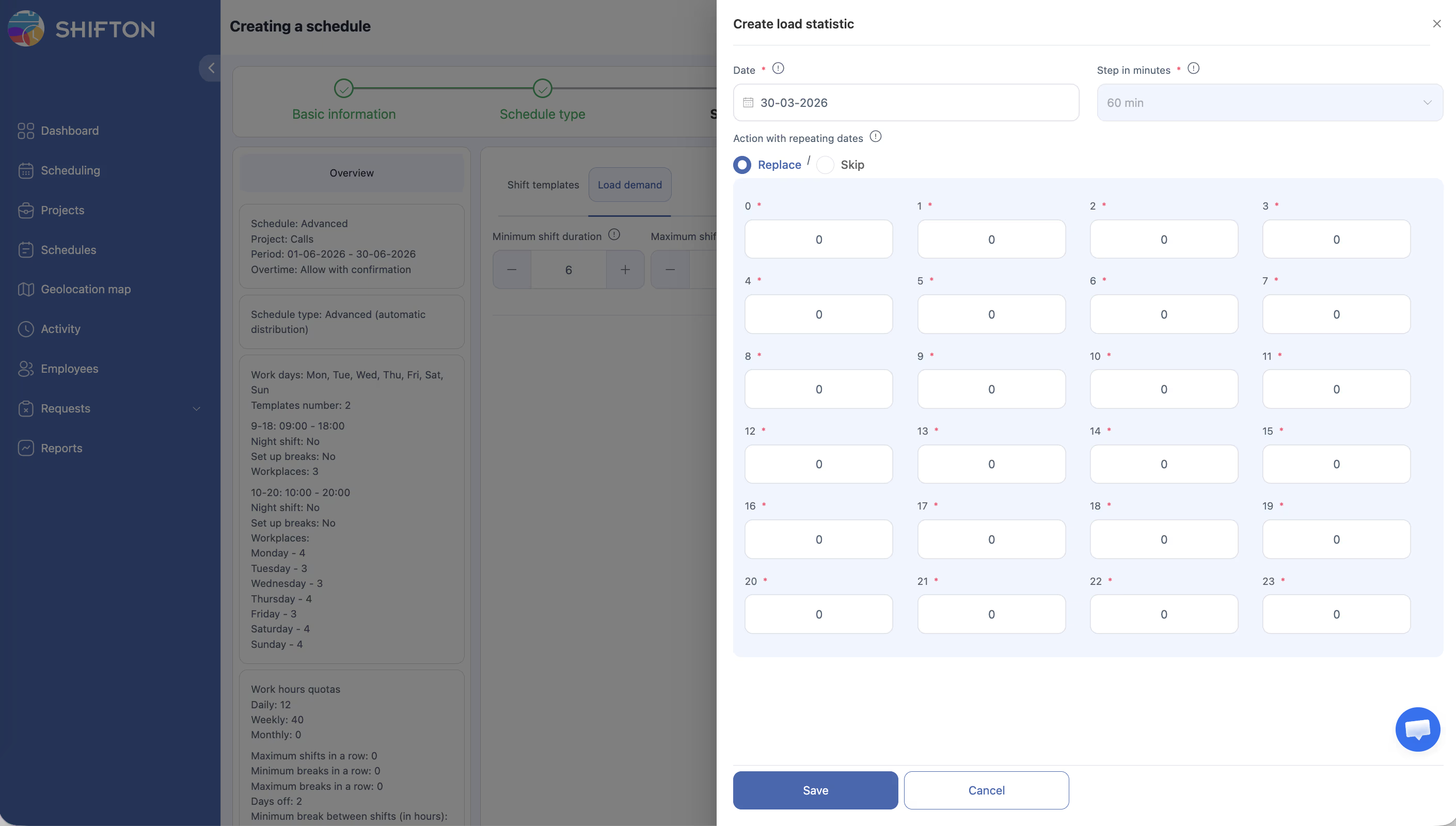
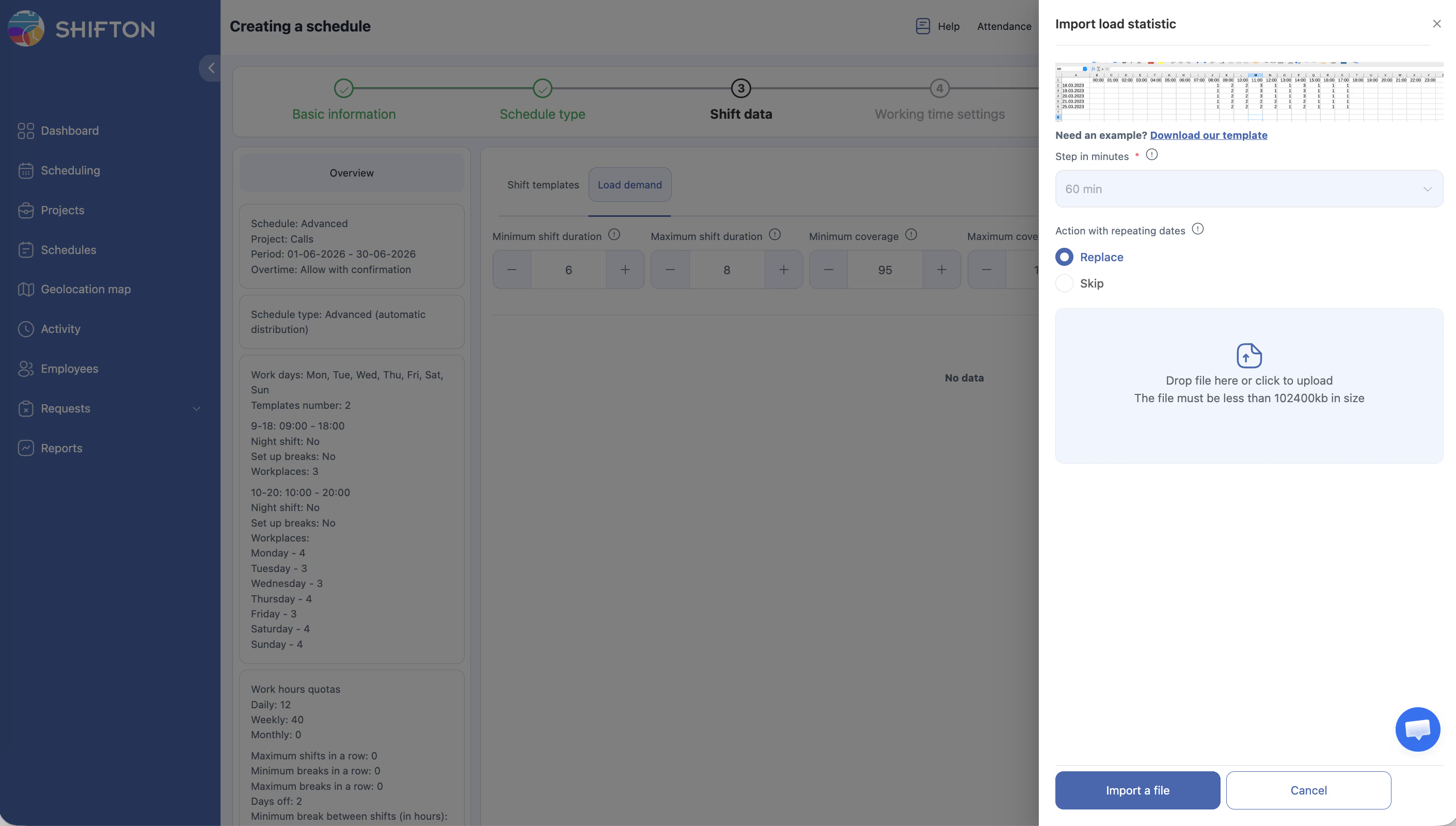
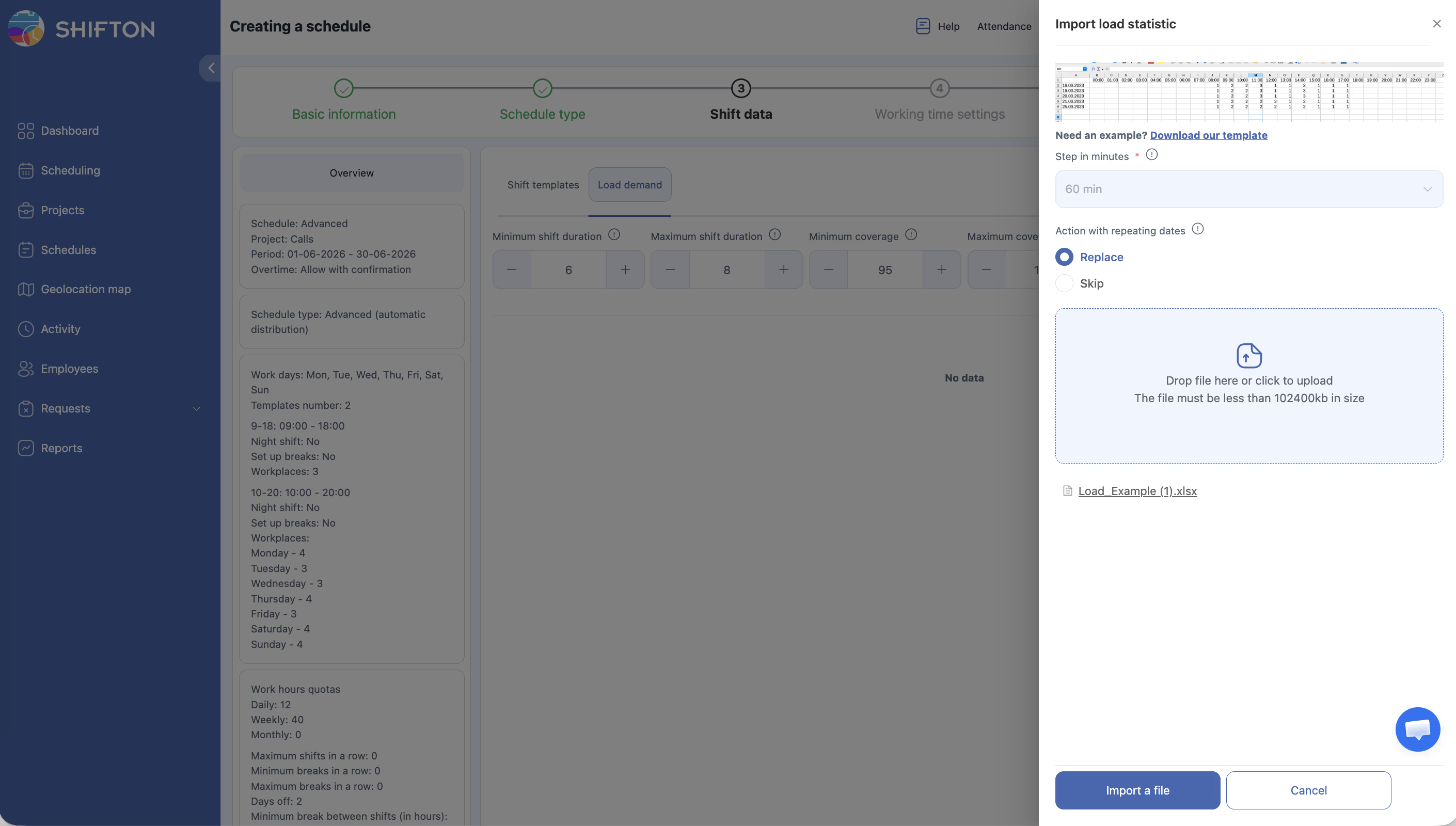
Yükle düğmesine tıklayarak Yük istatistiklerini içe aktar panelini açın.
Manuel giriş
| Alan | Açıklama |
|---|---|
| Adım (Dakikalar) | Zaman çözünürlüğü — 60, saatte bir değer anlamına gelir (günde 24 değer) |
| Demand grid (Saatler 0–23) | Her saat için gereken Çalışan sayısı |
| Yinelenen tarihlere sahip eylem | Değiştir — bu tarih için mevcut verilerin üzerine yaz; Atla — mevcut verileri koru |
Planlanan tarihler için talep değerlerini doldurun.
CSV’den yükleme
Adım 3 — Vardiya şablonu oluşturmayı etkinleştirin (isteğe bağlı)
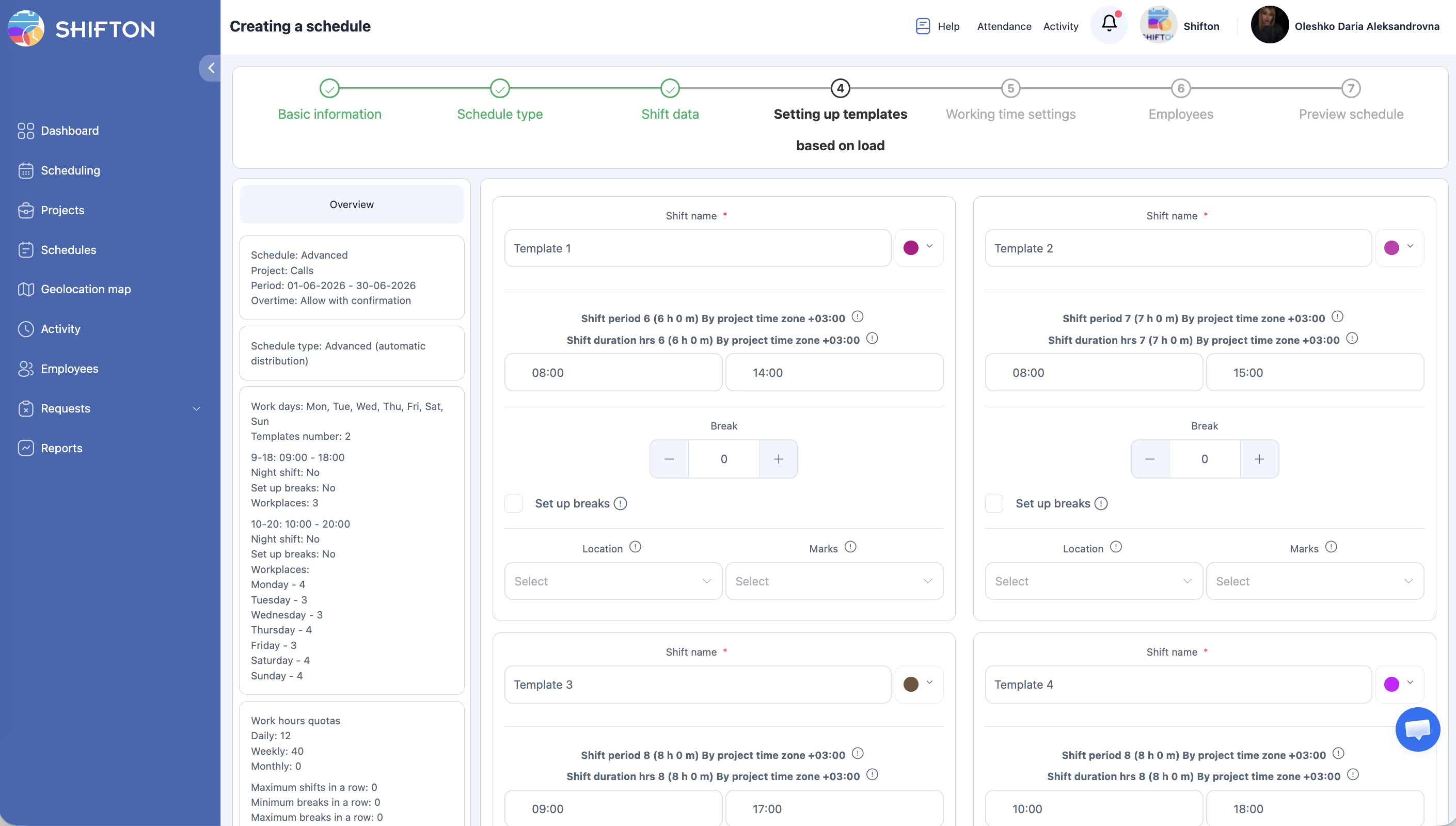
Sistemin talep kalıbına dayalı yeniden kullanılabilir vardiya şablonları oluşturmasını istiyorsanız Vardiya şablonları oluştur anahtarını etkinleştirin.
Adım 4 — Çizelge oluşturmaya devam edin
Talebi yapılandırdıktan sonra sihirbazın kalan adımlarını tamamlayın ve Çizelgeyi oluşturun. Sistem, her saatte kaç Vardiya gerektiğini belirlemek için talep ızgaranızı kullanır ve fiili kapsamayı belirlenen Min-Max aralığında tutar.
Kapsama yüzdesi nasıl çalışır
Kapsama şu formülle hesaplanır:
Kapsama % = (X saatinde planlanan çalışanlar / X saatinde talep) * 100
Not: Saat 14:00’te talep 10 Çalışan ve 9 planlanmışsa –> kapsama = %90. Minimum kapsama %95 olarak ayarlanmışsa bu saat yetersiz personelli olarak işaretlenir.
Tipik kullanım senaryoları
| Senaryo | Yük talebi nasıl kullanılır |
|---|---|
| Tahmin edilebilir haftalık zirveleri olan perakende | 7 günlük talep kalıbı yükleyin, haftalık tekrarlayın |
| Saatlik çağrı hacmi verileriyle çağrı merkezi | Saatlik çağrı hacmini dışa aktarın –> gerekli çalışan sayısına dönüştürün –> CSV olarak yükleyin |
| Öğle/akşam yemeği zirveli restoran | 12:00–14:00 ve 18:00–21:00 için yüksek talep, diğer saatler için düşük ayarlayın |
| Sabit minimum kapsamalı sağlık | Sabit talep ayarlayın (örneğin, gün boyu 3 hemşire/saat), minimum kapsama %100 |
Erişim izinleri
| Rol | Yük talebi yapılandırma | Talep verilerini görüntüleme |
|---|---|---|
| Sahip | Evet | Evet |
| Yönetici | Evet | Evet |
| Yönetici | Evet (atanan Projeler) | Evet (atanan Projeler) |
| Çalışan | Hayır | Hayır |
Sıkça sorulan sorular
S: Yük talebi, Temel türü Çizelge ile kullanılabilir mi?
C: Hayır. Yük talebi yalnızca Gelişmiş ve Uygunluğa göre türü Çizelgeler için kullanılabilir. Talep bazlı planlama gerekiyorsa Gelişmiş türünde Çizelge oluşturun.
S: Her saat için talep doldurmak zorunlu mu?
C: Hayır. Kapsama gerekmeyen saatleri 0 değerinde bırakın. Planlayıcı sıfır talepli saatler için Vardiya oluşturmaz.
S: Talep verilerini ne sıklıkla güncellemek gerekir?
C: Personel ihtiyaçları değiştikçe güncelleyin. Sezonluk işletmeler için her sezon başında yeni talep şablonu yükleyin. Stabil operasyonlar için tek haftalık kalıp süresiz çalışabilir.
S: Talep verilerini yükleyip Çizelge oluşturmazsam ne olur?
C: Veriler kaydedilir ancak Çizelge oluşturma çalıştırılana kadar kullanılmaz. Oluşturmadan önce talep verilerini birden fazla kez güncelleyebilirsiniz.
S: Talep verilerinin görsel grafiği görülebilir mi?
C: Talep ızgarası içe aktarma panelinde tablo olarak gösterilir. Ayrı grafik görünümü yoktur — oluşturmadan önce ızgaradaki değerleri kontrol edin.
Olası sorunlar ve çözümler
| Sorun | Neden | Çözüm |
|---|---|---|
| Yük talebi sekmesi görünmüyor | Tahmin modülü devre dışı veya uygun olmayan Çizelge türü seçilmiş | Modüller bölümünde Tahmin modülünü etkinleştirin; Gelişmiş veya Uygunluğa göre türü Çizelge kullanın |
| CSV yükleme başarısız | Dosya şablon formatına uymuyor | Yük talebi sekmesinden şablonu yeniden indirin ve temel olarak kullanın |
| Oluşturulan Çizelge bazı talep saatlerini yok sayıyor | Vardiya süresi kısıtlamaları çok sıkı | Maksimum Vardiya süresini artırın veya minimum kapsamanın çok yüksek ayarlanıp ayarlanmadığını kontrol edin |
| Oluşturmadan sonra kapsama minimumun altında | Projede talebi karşılamak için yeterli Çalışan yok | Projeye daha fazla Çalışan ekleyin veya minimum kapsama eşiğini düşürün |
| Önceki içe aktarma verilerinin üzerine yazıldı | Değiştir eylemi seçilmişti | Mevcut talep değerlerini koruması gereken tarihler için Atla kullanın |