

Plánujte úrovne obsadenia po hodinách na základe údajov o dopyte. Karta “Zaťaženie požiadavky” umožňuje určiť, koľko Zamestnancov je potrebných v každú hodinu dňa, a následne tieto údaje použiť pri automatickom generovaní Zmien.
Co to je?
Zaťaženie požiadavky je karta na kroku 3 (Údaje o zmene) sprievodcu vytvorením Rozvrhu pre typy Pokročilý a Podľa dostupnosti. Umožňuje:
- Určiť hodinovú potrebu Zamestnancov na akýkoľvek dátum
- Nahrať historické alebo predpovedané údaje o dopyte z CSV súboru
- Definovať minimálnu/maximálnu dĺžku Zmeny a prahy pokrytia
- Nechať generator Rozvrhu prispôsobiť obsadenie podľa dopytu
Vyžaduje sa zapnutie modulu “Forecasting” (Modules –> Forecasting). Cena modulu — $2/zamestnanec/mesiac, skúšobná doba až 60 dní.
Predpoklady
| # | Požiadavka | Podrobnosti |
|---|---|---|
| 1 | Modul “Forecasting” je zapnutý | Moduly –> zapnite Forecasting |
| 2 | Rozvrh typu Advanced alebo Podľa dostupnosti | Zaťaženie požiadavky nie je dostupný pre typy Basic, Preset a Empty |
| 3 | Rola Administrátor alebo Vlastník | Na vytváranie/úpravu Rozvrhov a nastavenie dopytu |
Prístup k Zaťaženie požiadavky
Variant 1: Pri vytváraní Rozvrhu (sprievodca)
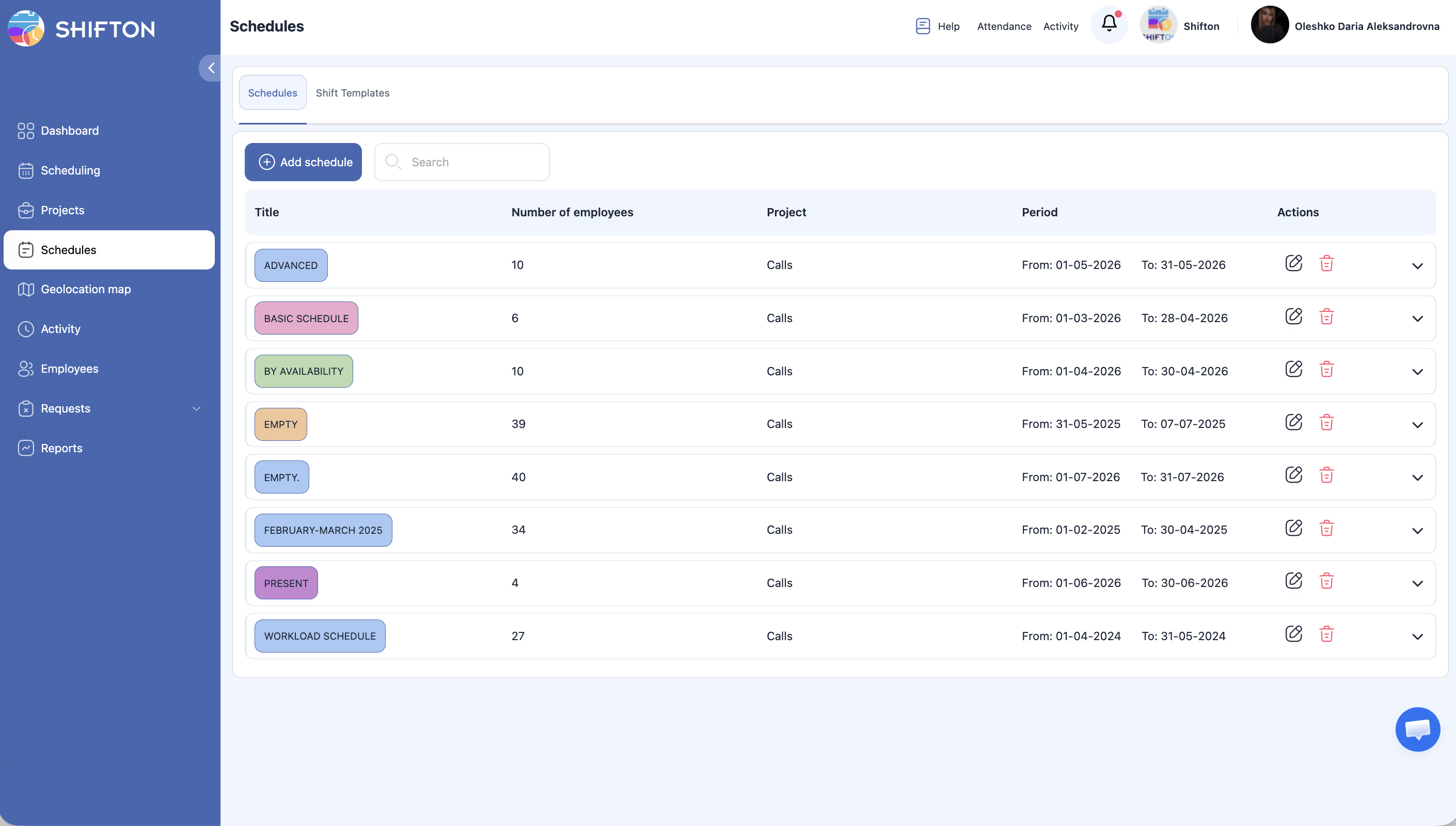
Variant 2: Cez panel úpravy Rozvrhu
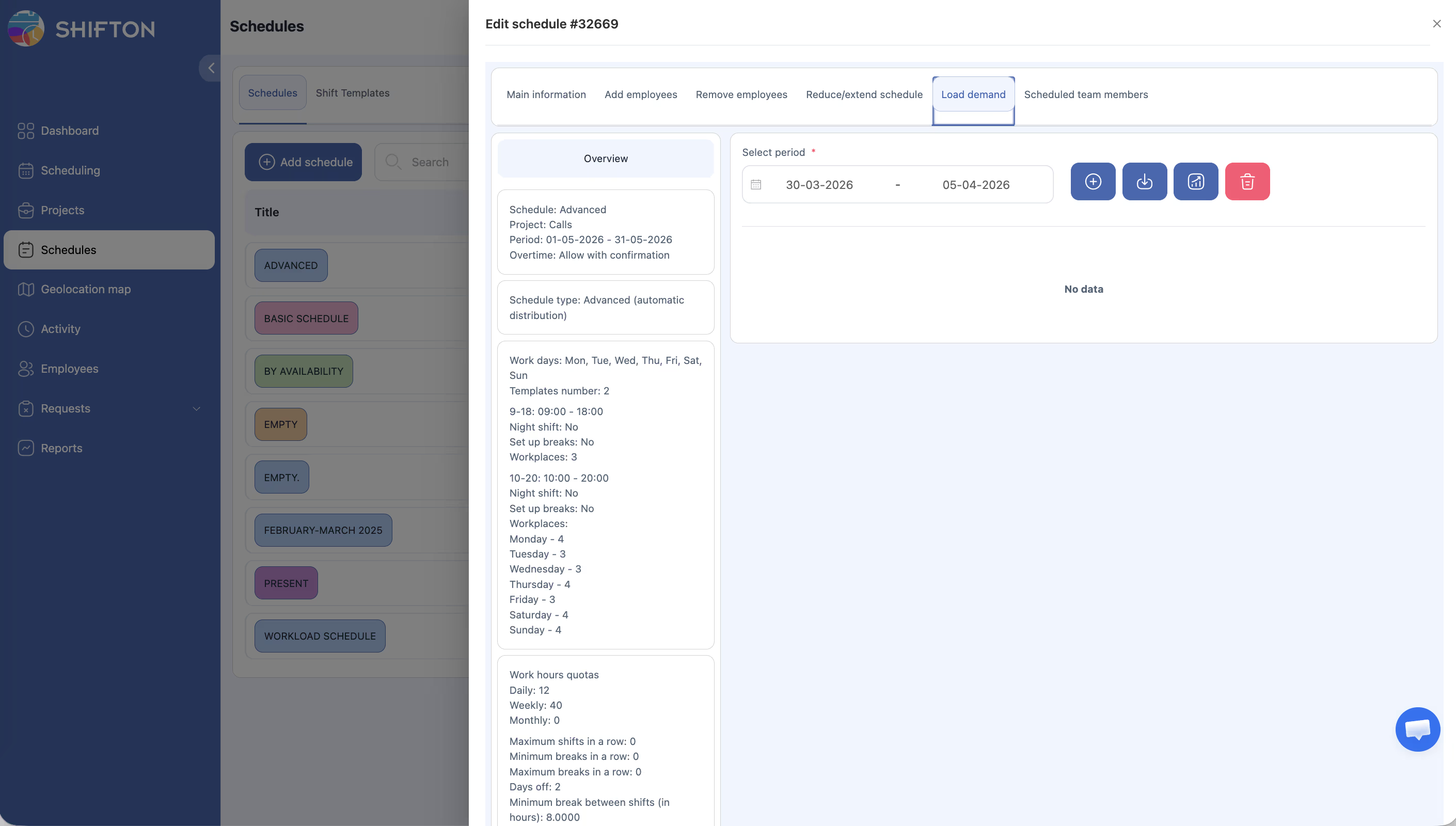
Postup krok za krokom: nastavenie Zaťaženie požiadavky
Krok 1 — Nastavte parametre pokrytia
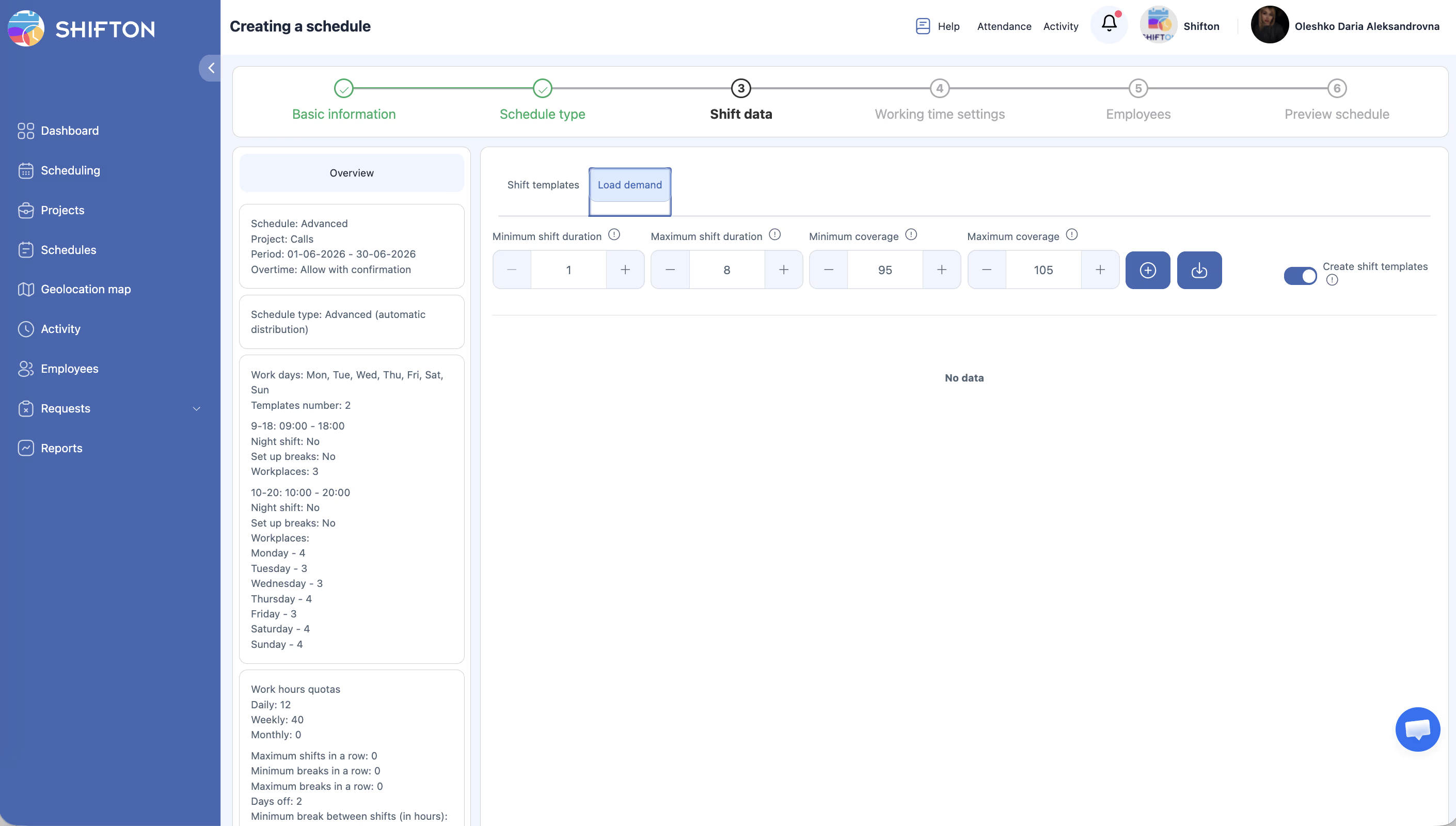
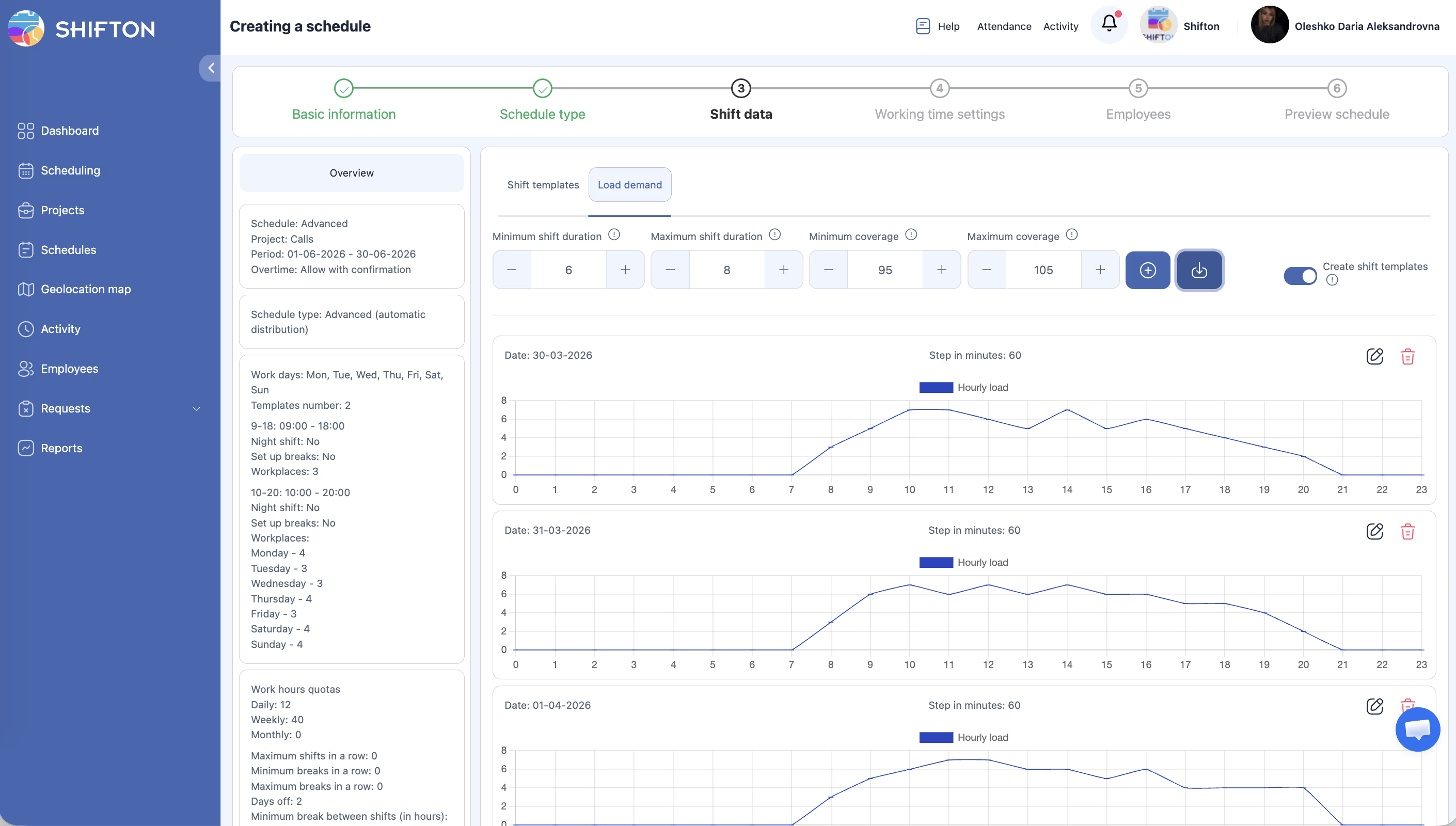
V hornej časti karty Zaťaženie požiadavky nastavte vaše obmedzenia:
| Pole | Popis | Príklad |
|---|---|---|
| Minimálne trvanie zmeny | Minimálna dĺžka Zmeny, ktorú systém môže vygenerovať | 1 hodina |
| Maximálna dĺžka zmeny | Maximálna dĺžka Zmeny, ktorú systém môže vygenerovať | 8 hodín |
| Minimálne pokrytie | Spodný prah obsadenia — Rozvrh neklesne pod toto % dopytu | 95% |
| Maximálne pokrytie | Horný prah obsadenia — systém sa vyhýba prekročeniu tohto % | 105% |
Tieto hodnoty určujú, ako presne plánovač pokrýva medzery v dopyte. Uzky rozsah (95–105%) zabezpečuje presne obsadenie; širší rozsah (80–120%) dáva systému viac flexibility.
Krok 2 — Zadajte údaje o dopyte
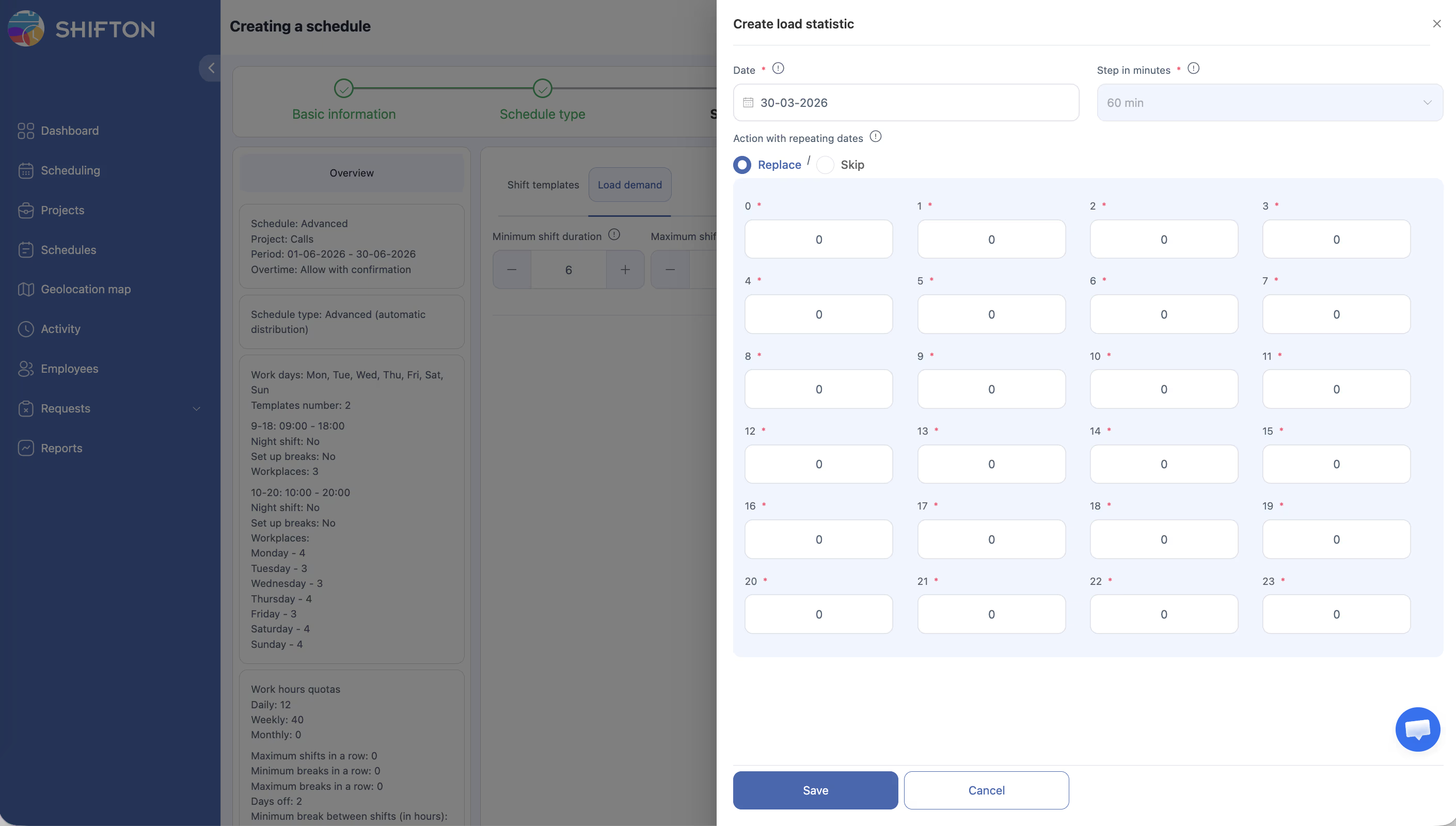
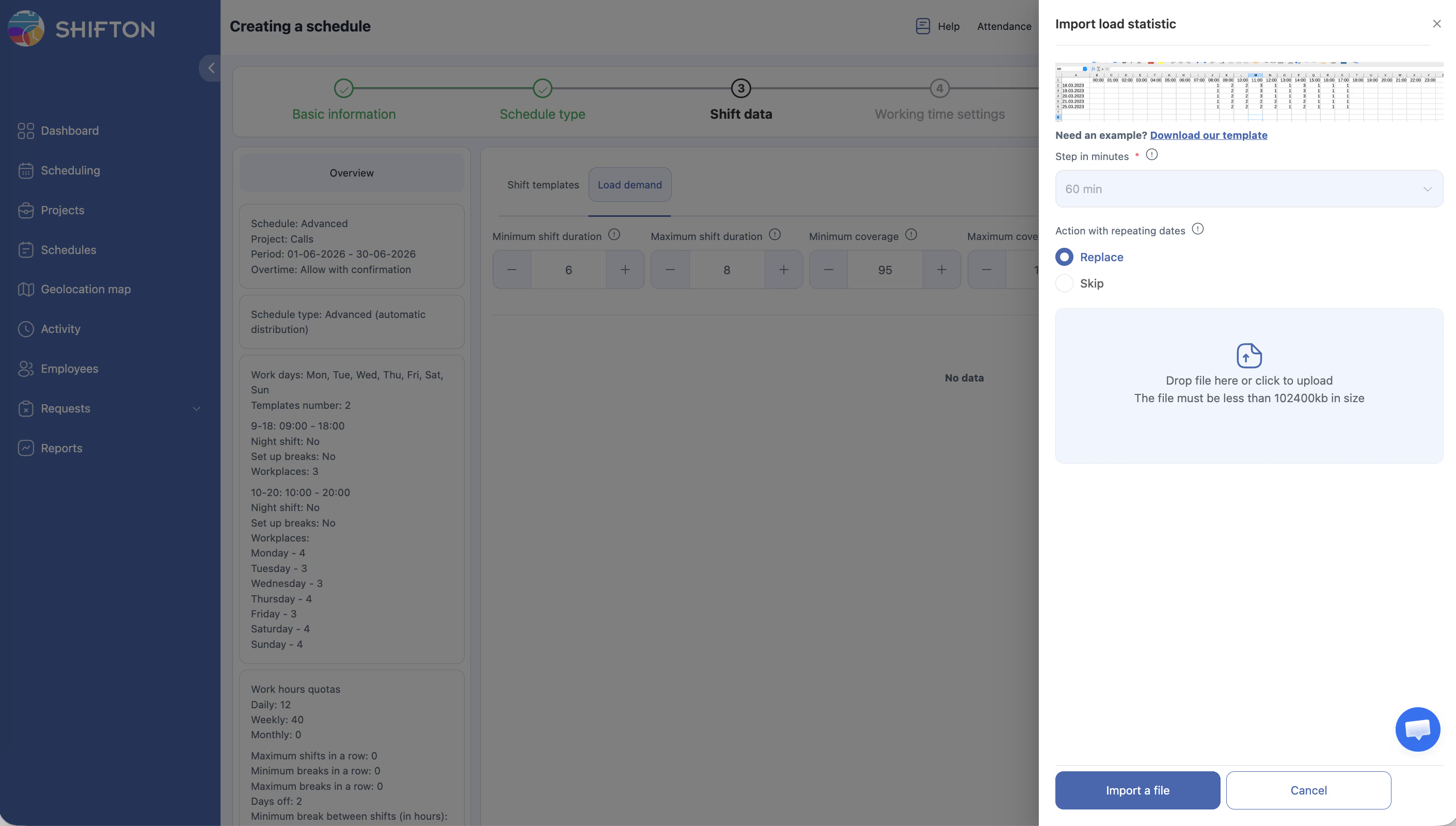
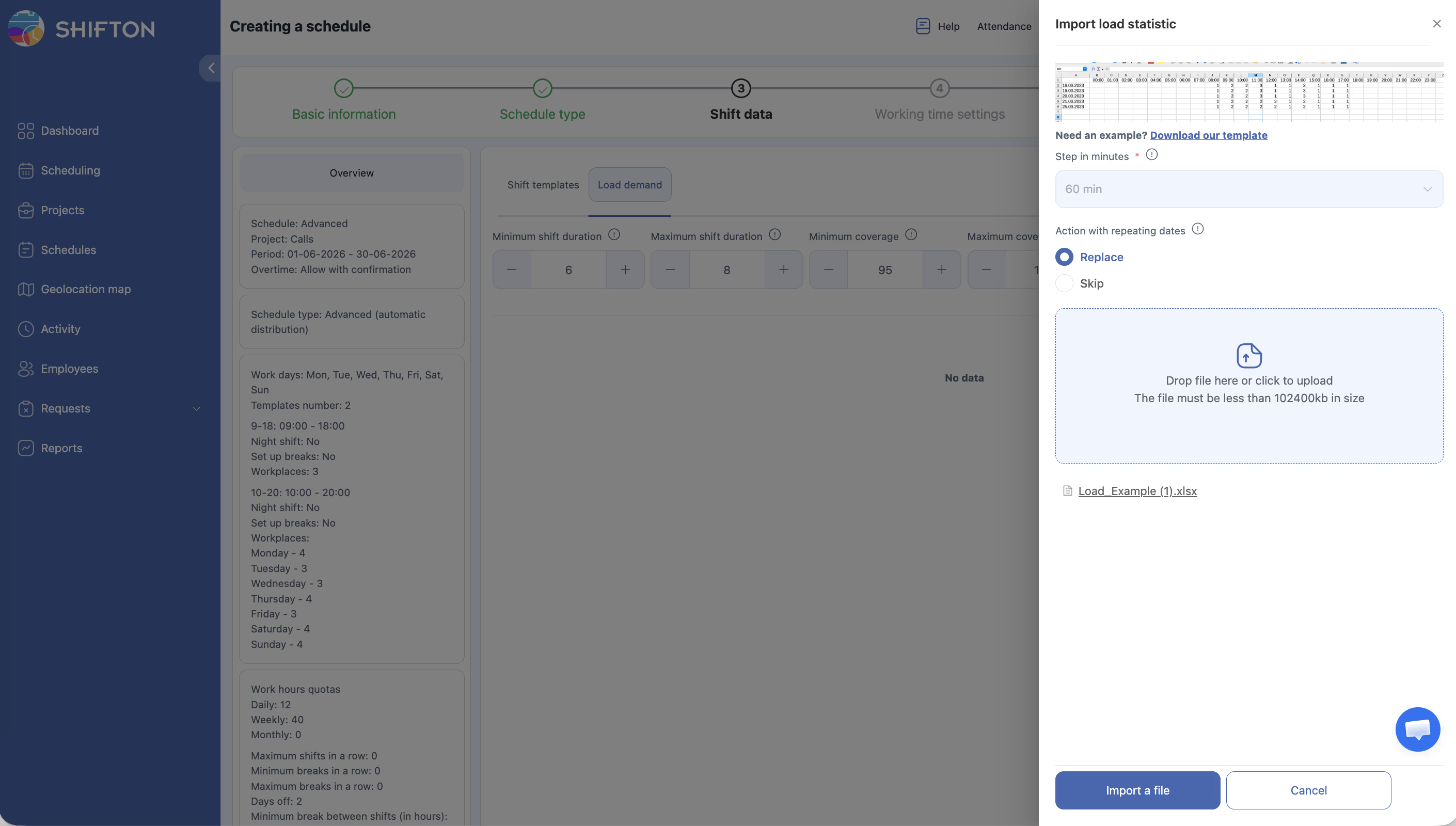
Kliknite na Nahrať a otvorte panel Importovať štatistiku zaťaženia.
Ručne zadanie
| Pole | Popis |
|---|---|
| Krok (Minúty) | Časové rozlíšenie — 60 znamená jednu hodnotu za hodinu (24 hodnôt za deň) |
| Demand grid (Hodiny 0–23) | Počet Zamestnancov potrebných v každú hodinu |
| Akcia s opakujúcimi sa dátumami | Nahradiť — prepísať existujúce údaje pre tento dátum; Preskočiť — zachovať existujúce údaje |
Vyplňte hodnoty dopytu pre plánované dátumy.
Nahratie z CSV
Krok 3 — Zapnite vytváranie šablón zmien (voliteľné)
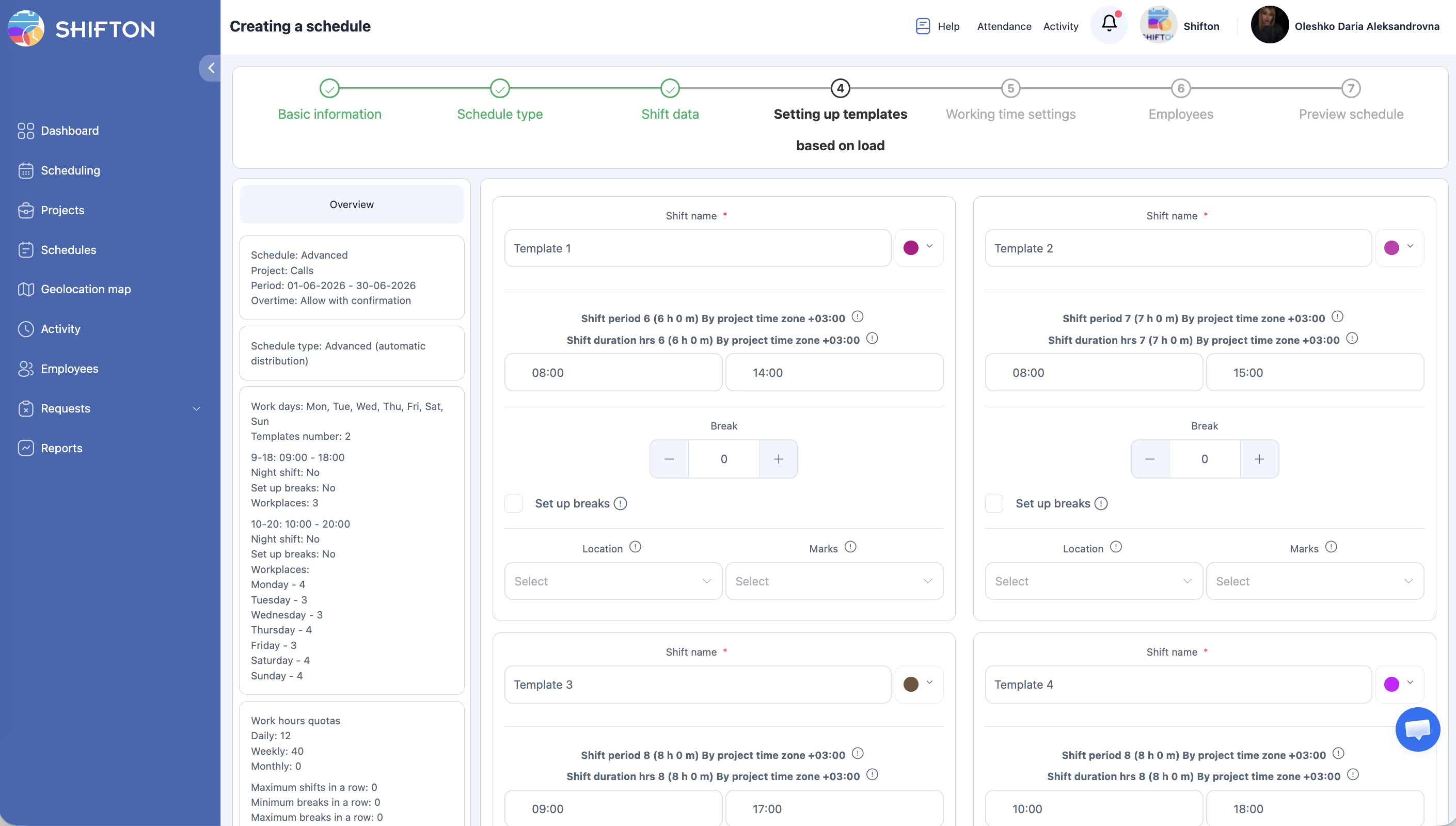
Zapnite prepínač Vytvoriť šablóny zmien, ak chcete, aby systém vytvoril opakovane použiteľné šablóny zmien na základe vzoru dopytu. Tieto šablóny môžete potom použiť v budúcich Rozvrhoch.
Krok 4 — Pokračujte v generovaní Rozvrhu
Po nastavení dopytu prejdite zvyšné kroky sprievodcu a vygenerujte Rozvrh. Systém použije vašu mriežku dopytu na určenie počtu Zmien v každú hodinu, pričom udržuje skutočné pokrytie v medziach určeného rozsahu Min–Max.
Ako funguje percento pokrytia
Pokrytie sa počíta podľa vzorca:
Pokrytie % = (Naplánovaní zamestnanci v hodine X / Dopyt v hodine X) * 100
Poznámka: Ak je dopyt o 14:00 10 Zamestnancov a je naplánovaných 9 –> pokrytie = 90%. Ak je minimálne pokrytie nastavené na 95%, táto hodina bude označená ako nedostatočné obsadená.
Typické scenáre použitia
| Scenár | Ako použiť Zaťaženie požiadavky |
|---|---|
| Maloobchod s predpovedatelnymi týždennými špičkami | Nahrajte 7-denný vzor dopytu, opakujte týždenne |
| Call centrum s hodinovými údajmi o zaťažení | Exportujte objem hovorov za hodinu –> prepočítajte na potrebný počet zamestnancov –> nahrajte ako CSV |
| Reštaurácia so špičkami na obed/večeru | Nastavte vysoký dopyt na 12:00–14:00 a 18:00–21:00, nižšie pre ostatné hodiny |
| Zdravotníctvo s konštantným minimálnym pokrytím | Nastavte fixný dopyt (napr. 3 sestry/hodina celý deň), minimálne pokrytie 100% |
Prístupové oprávnenia
| Rola | Nastavenie Zaťaženie požiadavky | Zobrazenie údajov o dopyte |
|---|---|---|
| Vlastník | Áno | Áno |
| Administrátor | Áno | Áno |
| Manažér | Áno (priradené Projekty) | Áno (priradené Projekty) |
| Zamestnanec | Nie | Nie |
Často kladené otázky
Ot: Môžem použiť Zaťaženie požiadavky s Rozvrhom typu Základný?
Odp.: Nie. Zaťaženie požiadavky je dostupný iba pre typy Rozvrhov Advanced a Podľa dostupnosti. Ak potrebujete plánovanie na základe dopytu, vytvorte Rozvrh typu Advanced.
Ot.: Musim vyplniť dopyt pre každú hodinu?
Odp.: Nie. Nechajte hodiny s hodnotou 0, ak pokrytie nie je potrebné. Plánovač nebude generovať Zmeny pre hodiny s nulovým dopytom.
Ot.: Ako často je potrebné aktualizovať údaje o dopyte?
Odp.: Aktualizujte podľa zmeny potrieb personálu. Pre sezónny biznis nahrajte novú šablónu dopytu na začiatku každého sezónne. Pre stabilne prevádzky môže jeden týždenný vzor fungovať neobmedzene dlho.
Ot.: Co sa stane, ak nahrám údaje o dopyte, ale nevygenerujem Rozvrh?
Odp.: Údaje sa uložia, ale nebudú použite až do spustenia generovania Rozvrhu. Údaje o dopyte môžete aktualizovať viackrát pred generovaním.
Ot.: Môžem vidieť vizuálny graf údajov o dopyte?
Odp.: Mriežka dopytu sa zobrazuje vo forme tabuľky v paneli importu. Samostatne zobrazenie vo forme grafu nie je k dispozícii — skontrolujte hodnoty v mriežke pred generovaním.
Možné problémy a riešenia
| Problém | Príčina | Riešenie |
|---|---|---|
| Karta Zaťaženie požiadavky sa nezobrazuje | Modul “Forecasting” je vypnutý alebo je vybraný nevhodný typ Rozvrhu | Zapnite modul “Forecasting” v sekcii Moduly; použite Rozvrh typu Advanced alebo Podľa dostupnosti |
| Nahratie CSV zlyhalo | Súbor nezodpovedá formátu šablóny | Znova stiahnite šablónu z karty Zaťaženie požiadavky a použite ju ako základ |
| Vygenerovaný Rozvrh ignoruje niektoré hodiny dopytu | Príliš prísne obmedzenia dĺžky Zmeny | Zvýšte maximálnu dĺžku Zmeny alebo skontrolujte, ci nie je minimálne pokrytie príliš vysoké |
| Pokrytie je po vygenerovaní nižšie ako minimum | V Projekte nie je dostatok Zamestnancov na pokrytie dopytu | Pridajte viac Zamestnancov do Projektu alebo znížte prah minimálneho pokrytia |
| Údaje z predchádzajúceho importu boli prepísané | Bola vybraná akcia Replace | Použite Skip pre dátumy, ktoré majú zachovať existujúce hodnoty dopytu |