

Planowanie poziomów obsady godzinowej na podstawie danych o zapotrzebowaniu. Zakładka „Obciążenie” pozwala określić, ilu Pracowników potrzebnych jest w każdej godzinie dnia, a następnie wykorzystać te dane przy automatycznym generowaniu Zmian.
Co to jest?
Obciążenie to zakładka na kroku 3 (Dane zmiany) kreatora tworzenia Harmonogramu dla typów Zaawansowany i według dostępności. Pozwala:
- Określić godzinowe zapotrzebowanie na Pracowników dla dowolnej daty
- Załadować historyczne lub prognozowane dane o zapotrzebowaniu z pliku CSV
- Zdefiniować minimalny/maksymalny czas trwania Zmiany i progi pokrycia
- Pozwolić generatorowi Harmonogramu dostosować obsadę do zapotrzebowania
Wymaga włączenia modułu „Prognozowanie” (Moduły → Prognozowanie). Koszt modułu — 2 USD/Pracownika/mies., okres próbny do 60 dni.
Wymagania wstępne
| # | Wymaganie | Szczegóły |
|---|---|---|
| 1 | Moduł „Prognozowanie” włączony | Moduły → włącz Prognozowanie |
| 2 | Harmonogram typu Advanced lub Według dostępności | Obciążenie nie jest dostępny dla typów Basic, Preset i Empty |
| 3 | Rola Administrator lub Właściciel | Do tworzenia/edycji Harmonogramów i konfiguracji zapotrzebowania |
Dostęp do Obciążenie
Wariant 1: Podczas tworzenia Harmonogramu (kreator)
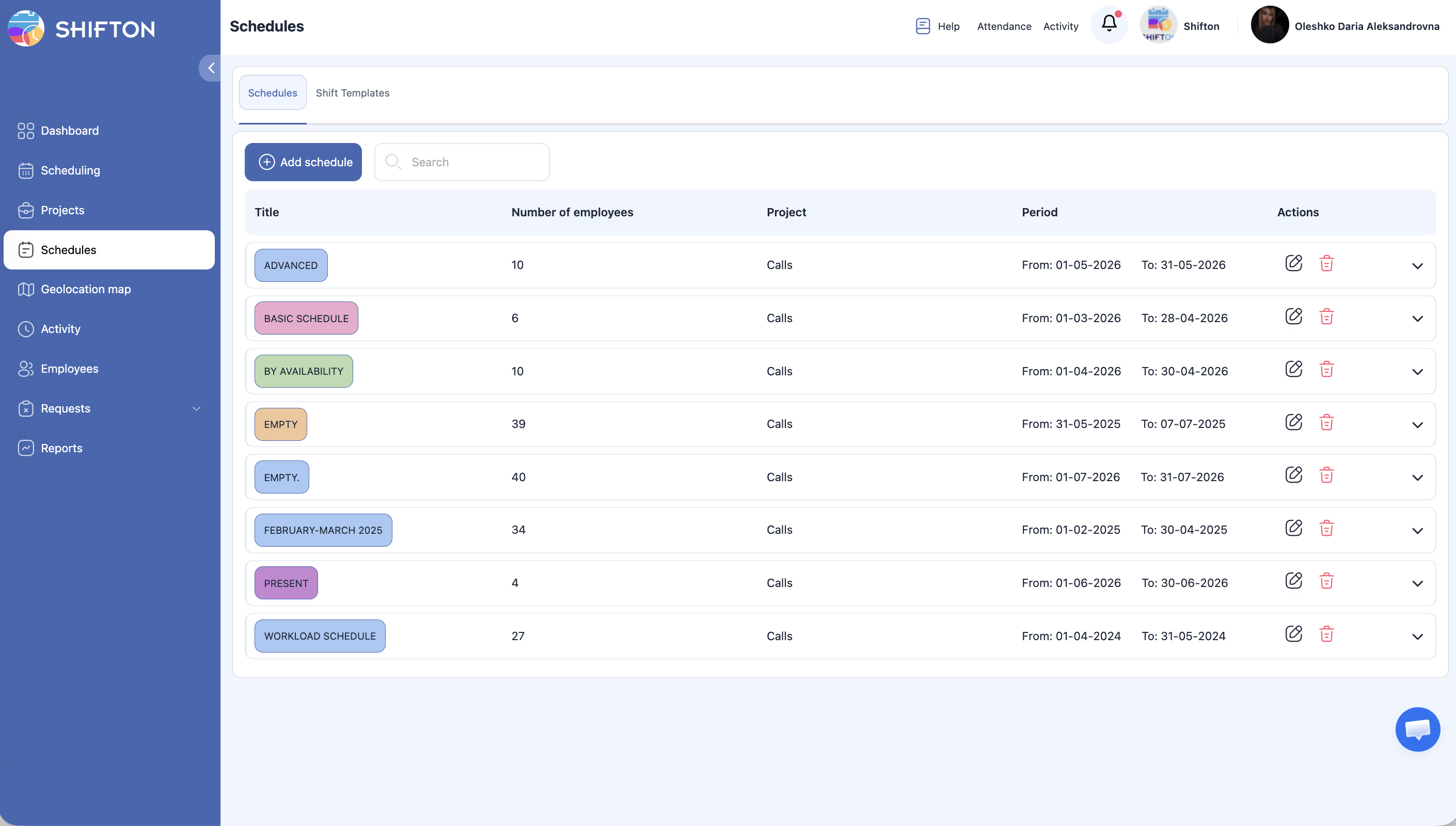
Wariant 2: Przez panel edycji Harmonogramu
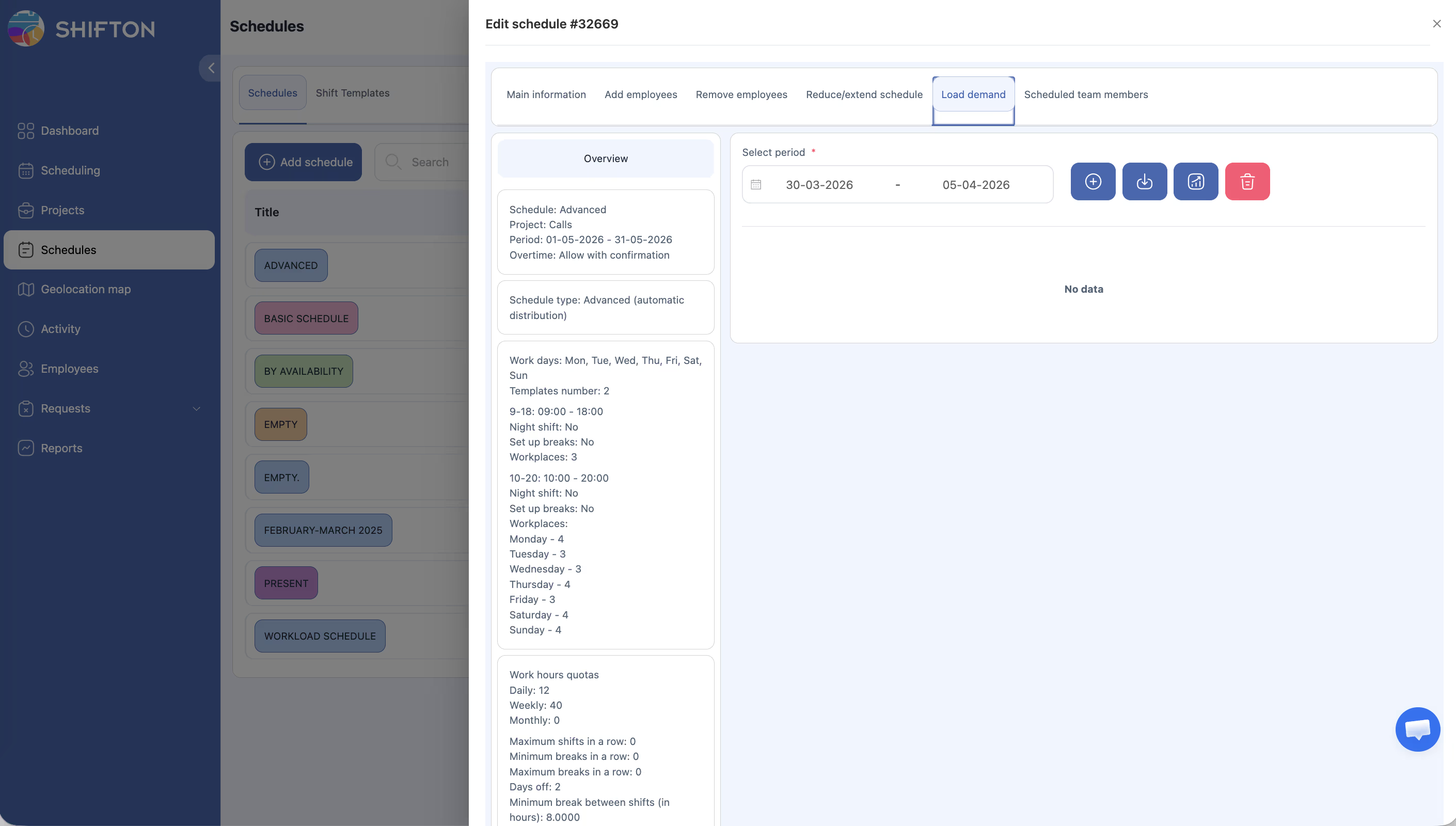
Instrukcja krok po kroku: konfiguracja Obciążenie
Krok 1 — Konfiguracja parametrów pokrycia
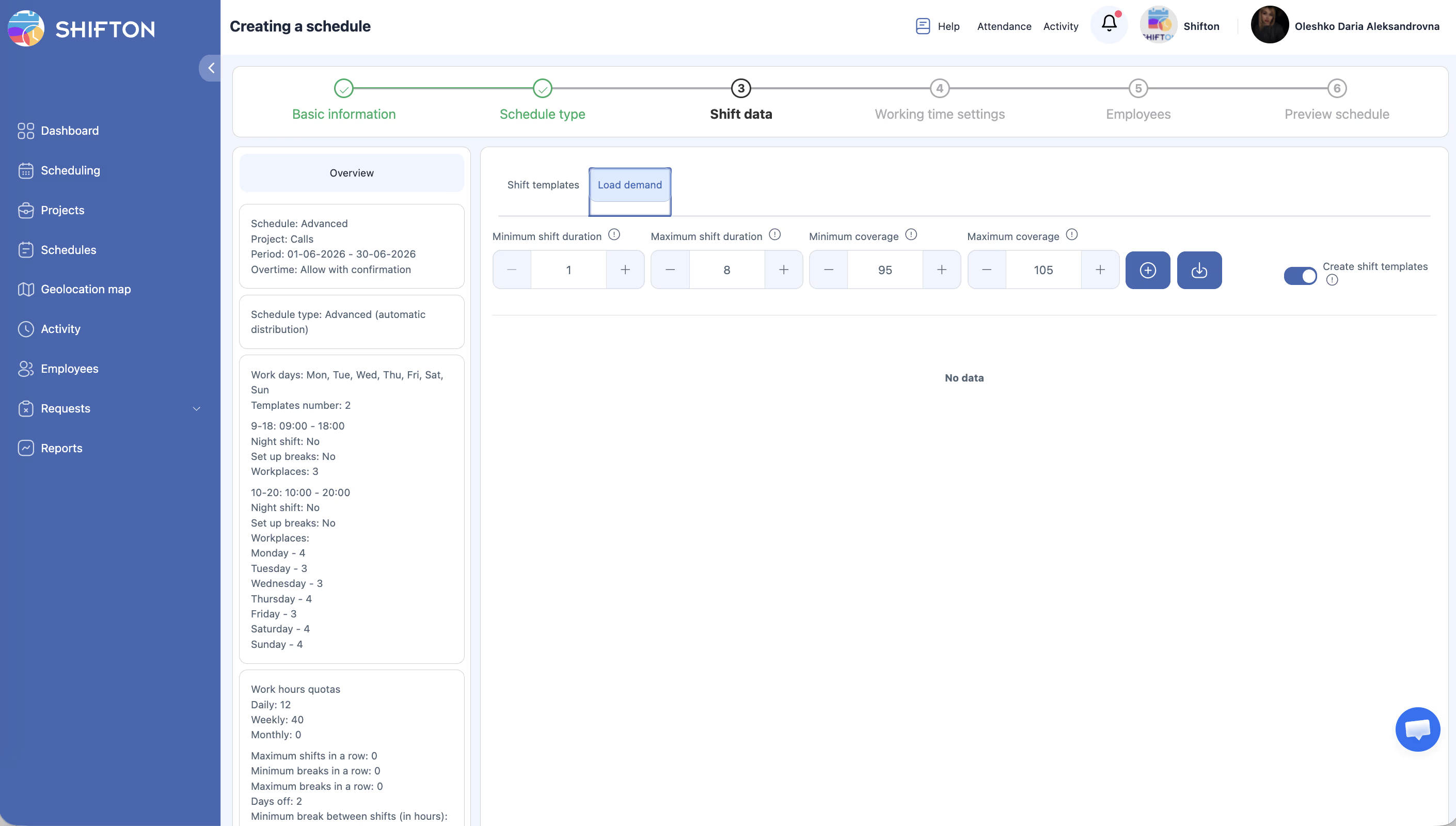
U góry zakładki Obciążenie ustaw ograniczenia:
| Pole | Opis | Przykład |
|---|---|---|
| Minimalny czas trwania zmiany | Minimalna długość Zmiany, którą system może wygenerować | 1 godzina |
| Maksymalny czas trwania zmiany | Maksymalna długość Zmiany, którą system może wygenerować | 8 godzin |
| Minimalny zasięg | Dolny próg obsady — Harmonogram nie spadnie poniżej tego % zapotrzebowania | 95% |
| Maksymalne pokrycie | Górny próg obsady — system unika przekraczania tego % | 105% |
Te wartości określają, jak precyzyjnie planista pokrywa luki w zapotrzebowaniu. Wąski zakres (95–105%) zapewnia dokładną obsadę; szerszy zakres (80–120%) daje systemowi więcej elastyczności.
Krok 2 — Wprowadzenie danych o zapotrzebowaniu
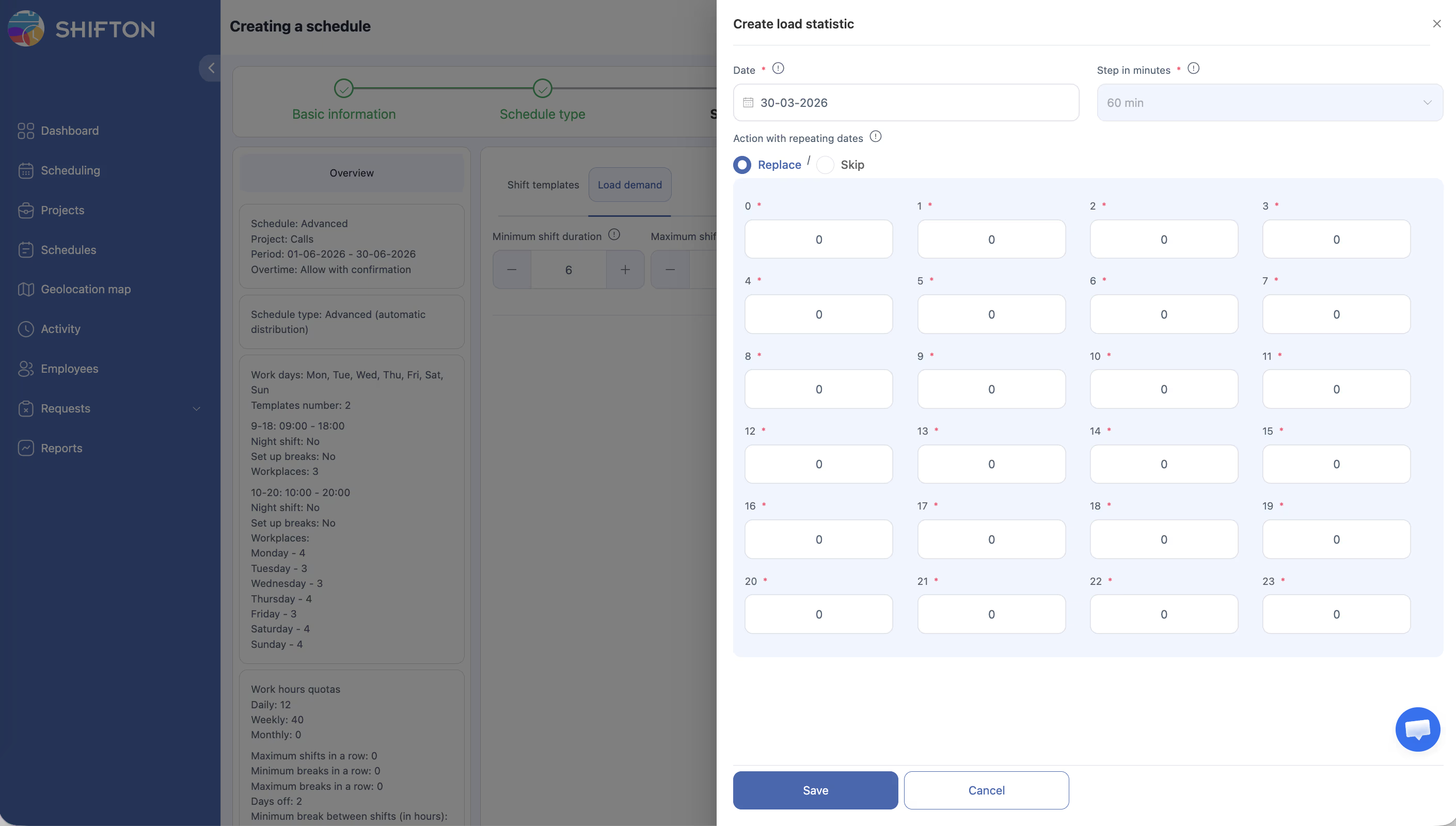
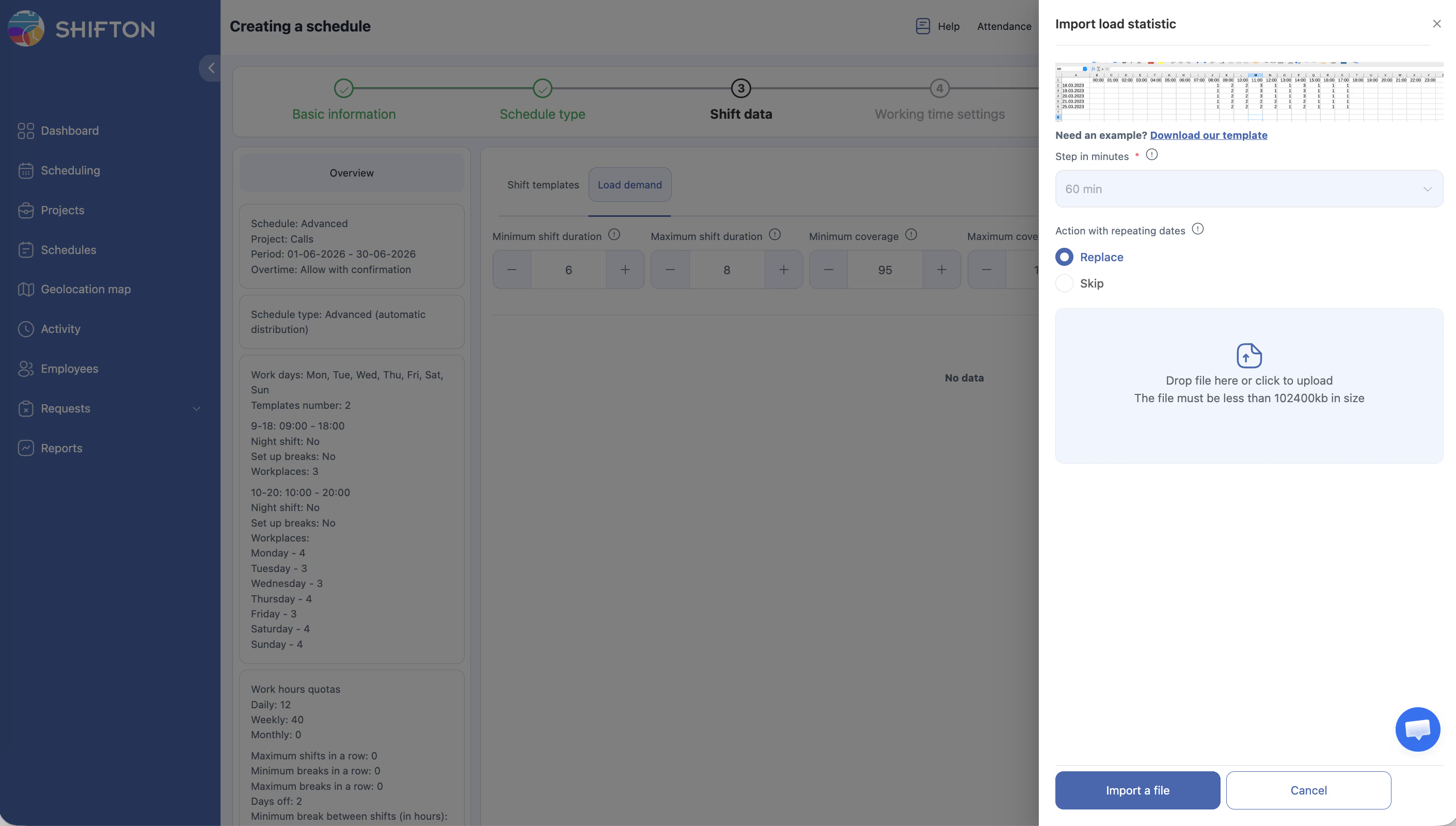
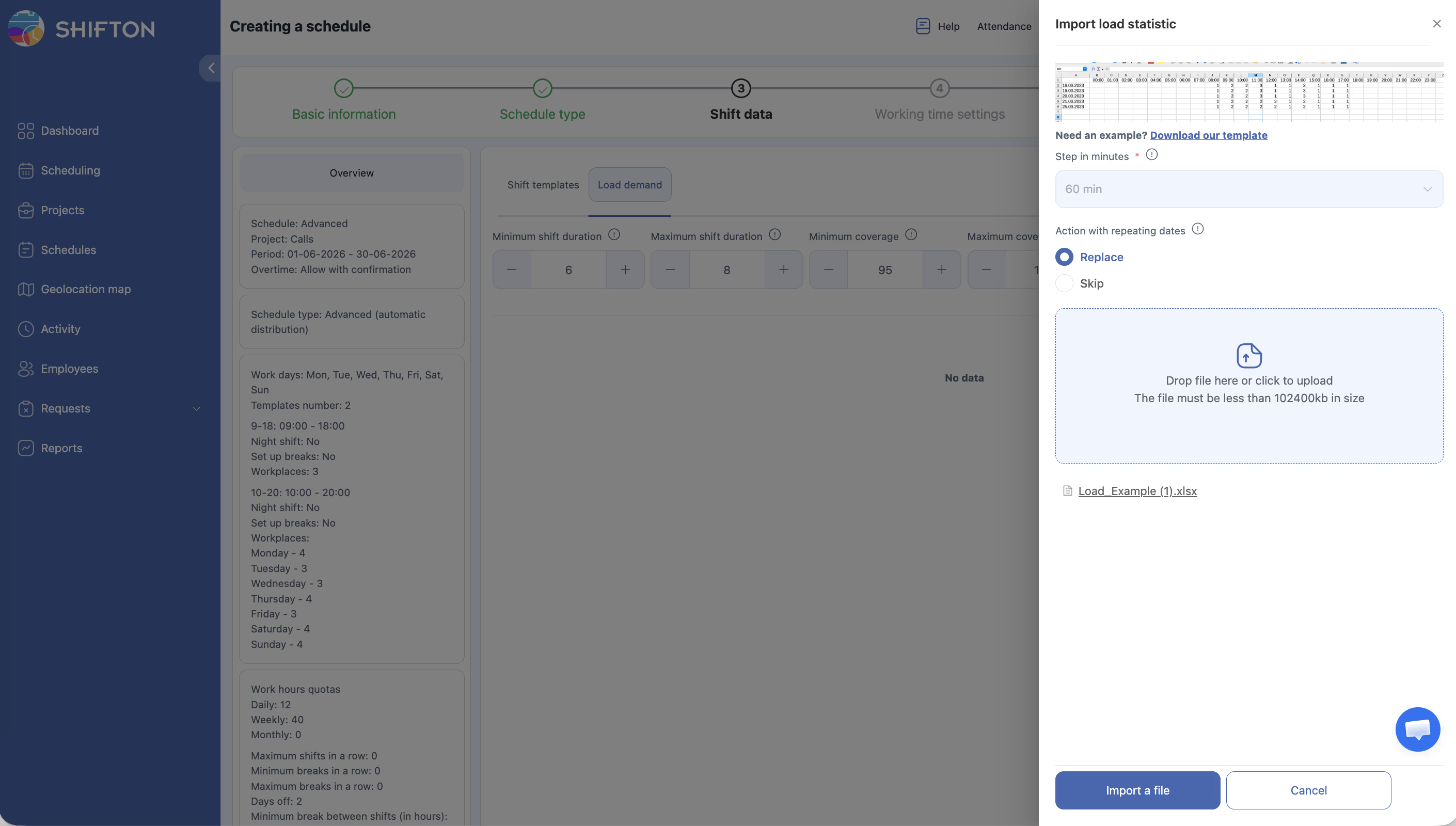
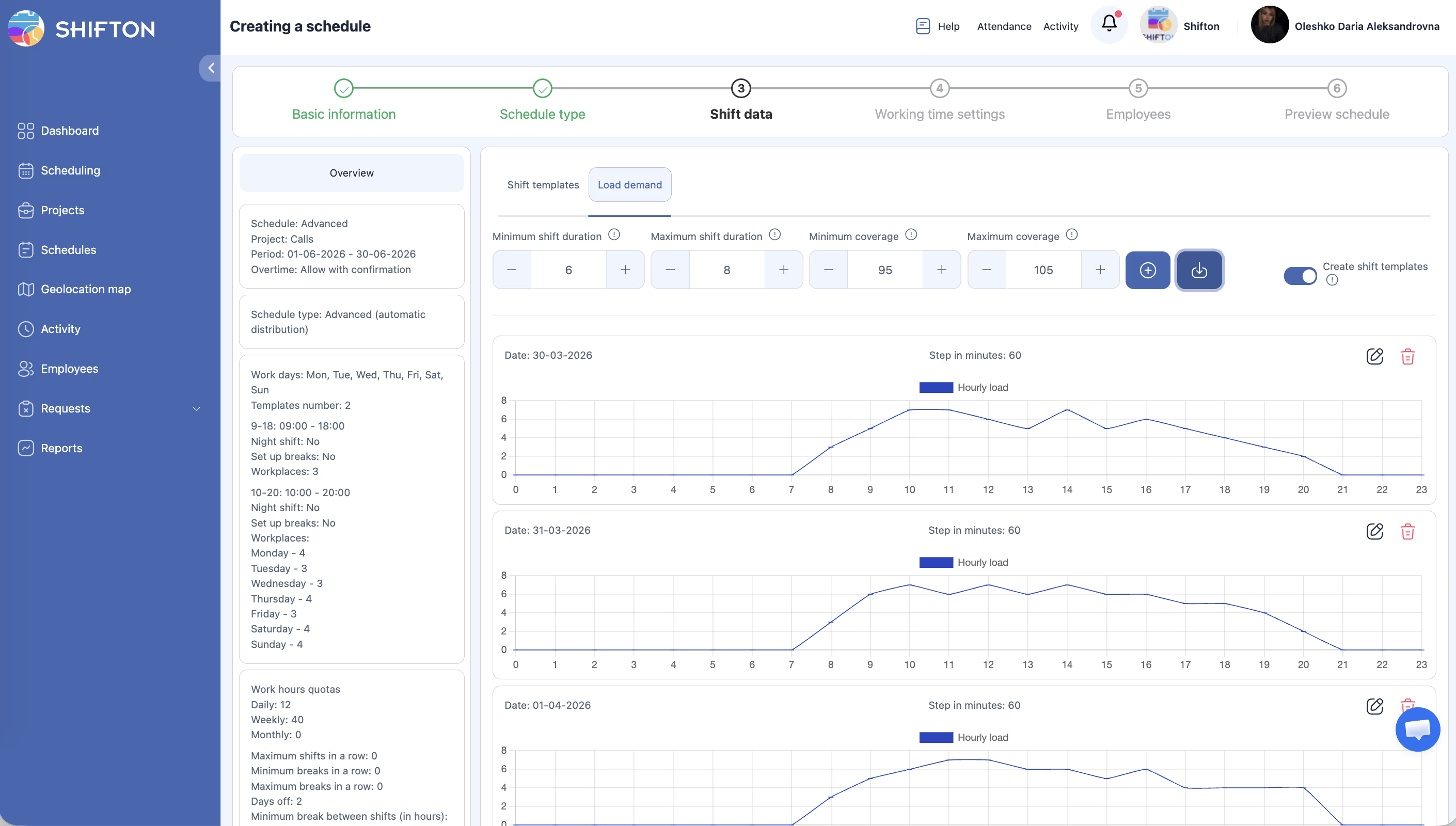
Kliknij Prześlij, aby otworzyć panel importuj statystyki obciążenia.
Wprowadzanie ręczne
| Pole | Opis |
|---|---|
| Krok (protokół) | Rozdzielczość czasowa — 60 oznacza jedną wartość na godzinę (24 wartości na dobę) |
| Demand grid (Godziny 0–23) | Liczba Pracowników potrzebnych w każdej godzinie |
| Akcja z powtarzającymi się danymi | Zastąpić — nadpisz istniejące dane dla tej daty; Pominąć — zachowaj istniejące dane |
Wypełnij wartości zapotrzebowania dla planowanych dat.
Import z pliku CSV
Krok 3 — Włączenie tworzenia szablonów Zmian (opcjonalnie)
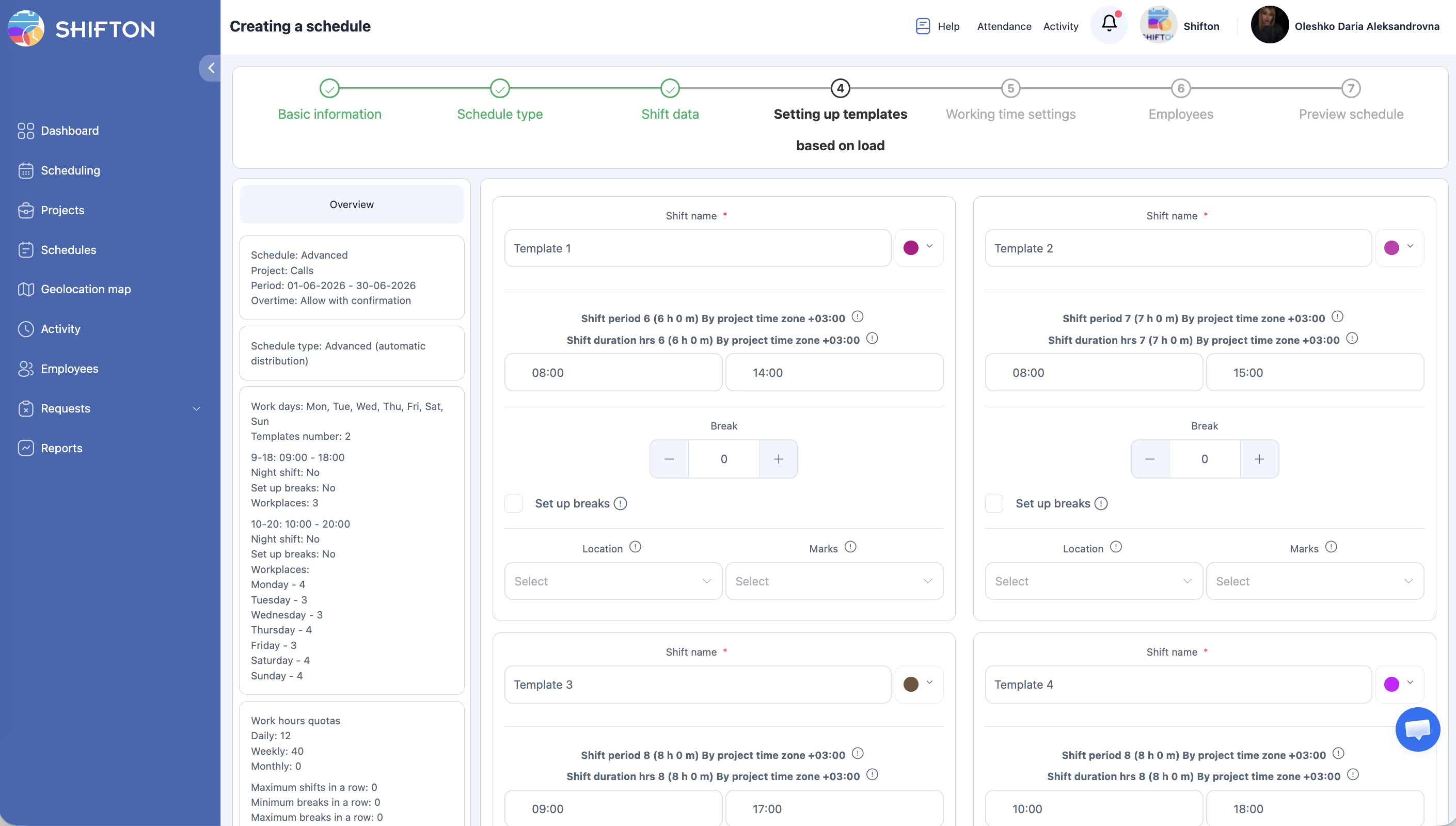
Włącz przełącznik Twórz szablony zmian, aby system utworzył wielokrotnie używane szablony Zmian na podstawie wzorca zapotrzebowania. Szablony te można następnie wykorzystać w przyszłych Harmonogramach.
Krok 4 — Kontynuacja generowania Harmonogramu
Po skonfigurowaniu zapotrzebowania przejdź przez pozostałe kroki kreatora i wygeneruj Harmonogram. System wykorzysta siatkę zapotrzebowania do określenia liczby Zmian w każdej godzinie, utrzymując faktyczne pokrycie w określonym zakresie Min–Max.
Jak działa procent pokrycia
Pokrycie obliczane jest według wzoru:
Pokrycie % = (Zaplanowani Pracownicy w godzinie X / Zapotrzebowanie w godzinie X) * 100
Uwaga: Jeśli zapotrzebowanie o 14:00 wynosi 10 Pracowników i zaplanowano 9 → pokrycie = 90%. Jeśli minimalne pokrycie ustawiono na 95%, ta godzina zostanie oznaczona jako niedostatecznie obsadzona.
Typowe scenariusze użycia
| Scenariusz | Jak wykorzystać Obciążenie |
|---|---|
| Handel detaliczny z przewidywalnymi tygodniowymi szczytami | Załaduj 7-dniowy wzorzec zapotrzebowania, powtarzaj co tydzień |
| Centrum telefoniczne z godzinowymi danymi o obciążeniu | Wyeksportuj liczbę połączeń na godzinę → przelicz na wymaganą liczbę Pracowników → załaduj jako CSV |
| Restauracja ze szczytami na lunch/kolację | Ustaw wysokie zapotrzebowanie na 12:00–14:00 i 18:00–21:00, niższe — dla pozostałych godzin |
| Służba zdrowia ze stałym minimalnym pokryciem | Ustaw stałe zapotrzebowanie (np. 3 pielęgniarki/godzinę cały dzień), minimalne pokrycie 100% |
Uprawnienia dostępu
| Rola | Konfiguracja Obciążenie | Przeglądanie danych o zapotrzebowaniu |
|---|---|---|
| Właściciel | Tak | Tak |
| Administrator | Tak | Tak |
| Menedżer | Tak (przypisane Projekty) | Tak (przypisane Projekty) |
| Pracownik | Nie | Nie |
Najczęściej zadawane pytania
P: Czy można używać Obciążenie z Harmonogramem typu Podstawowy?
O: Nie. Obciążenie jest dostępny tylko dla typów Harmonogramów Advanced i Według dostępności. Jeśli potrzebne jest planowanie na podstawie zapotrzebowania, należy utworzyć Harmonogram typu Advanced.
P: Czy trzeba wypełnić zapotrzebowanie dla każdej godziny?
O: Nie. Godziny z wartością 0 można pozostawić, jeśli pokrycie nie jest wymagane. Planista nie będzie generował Zmian dla godzin z zerowym zapotrzebowaniem.
P: Jak często trzeba aktualizować dane o zapotrzebowaniu?
O: Aktualizacja powinna odbywać się w miarę zmian potrzeb kadrowych. W przypadku biznesu sezonowego warto załadować nowy wzorzec zapotrzebowania na początku każdego sezonu. Dla stabilnych operacji jeden tygodniowy wzorzec może działać przez nieograniczony czas.
P: Co się stanie, jeśli dane o zapotrzebowaniu zostaną załadowane, ale Harmonogram nie zostanie wygenerowany?
O: Dane zostaną zapisane, ale nie będą używane do momentu uruchomienia generowania Harmonogramu. Dane o zapotrzebowaniu można aktualizować wielokrotnie przed generowaniem.
P: Czy można zobaczyć wizualny wykres danych o zapotrzebowaniu?
O: Siatka zapotrzebowania wyświetlana jest w formie tabeli w panelu importu. Odrębne przedstawienie w formie wykresu nie jest dostępne — wartości należy sprawdzać w siatce przed generowaniem.
Możliwe problemy i rozwiązania
| Problem | Przyczyna | Rozwiązanie |
|---|---|---|
| Zakładka Obciążenie nie wyświetla się | Moduł „Prognozowanie” jest wyłączony lub wybrany nieodpowiedni typ Harmonogramu | Włącz moduł „Prognozowanie” w sekcji Moduły; użyj Harmonogramu typu Advanced lub Według dostępności |
| Import CSV nie powiódł się | Plik nie odpowiada formatowi szablonu | Pobierz ponownie szablon z zakładki Obciążenie i użyj go jako podstawy |
| Wygenerowany Harmonogram ignoruje niektóre godziny zapotrzebowania | Zbyt restrykcyjne ograniczenia dotyczące czasu trwania Zmiany | Zwiększ maksymalny czas trwania Zmiany lub sprawdź, czy minimalne pokrycie nie jest zbyt wysokie |
| Pokrycie poniżej minimum po wygenerowaniu | W Projekcie niewystarczająca liczba Pracowników do pokrycia zapotrzebowania | Dodaj więcej Pracowników do Projektu lub obniż próg minimalnego pokrycia |
| Dane z poprzedniego importu zostały nadpisane | Wybrano akcję Replace | Użyj Skip dla dat, które powinny zachować istniejące wartości zapotrzebowania |