

Tworzenie harmonogramów z różną liczbą stanowisk pracy dla każdej Zmiany. Typ harmonogramu Advanced jest przeznaczony dla przedsiębiorstw, w których codzienna praca podzielona jest na kilka Zmian z różnymi potrzebami kadrowymi.
Co to jest?
Typ harmonogramu Zaawansowany wykorzystuje automatyczną dystrybucję do tworzenia Zmian, w których każdy przedział czasowy może mieć różną liczbę wymaganych Pracowników (stanowisk pracy). W przeciwieństwie do typu Basic, gdzie wszyscy otrzymują takie same godziny, typ Advanced pozwala określić, ile osób potrzebnych jest w każdym okresie Zmiany.
Jest to idealne rozwiązanie dla zakładów produkcyjnych, szpitali, Centrum telefoniczne i wszelkich operacji działających na kilka Zmian dziennie z różnymi wymaganiami dotyczącymi pokrycia.
Wymagania wstępne
| # | Wymaganie | Szczegóły |
|---|---|---|
| 1 | Aktywne konto Shifton | Wymagane jest zarejestrowane konto firmowe |
| 2 | Rola Administrator, Właściciel lub Menedżer | Wymagane są uprawnienia do tworzenia harmonogramów |
| 3 | Projekt z wystarczającą liczbą przypisanych Pracowników | Potrzebna jest wystarczająca liczba personelu do pokrycia wszystkich zdefiniowanych stanowisk |
Instrukcja krok po kroku
Krok 1: Podstawowe informacje
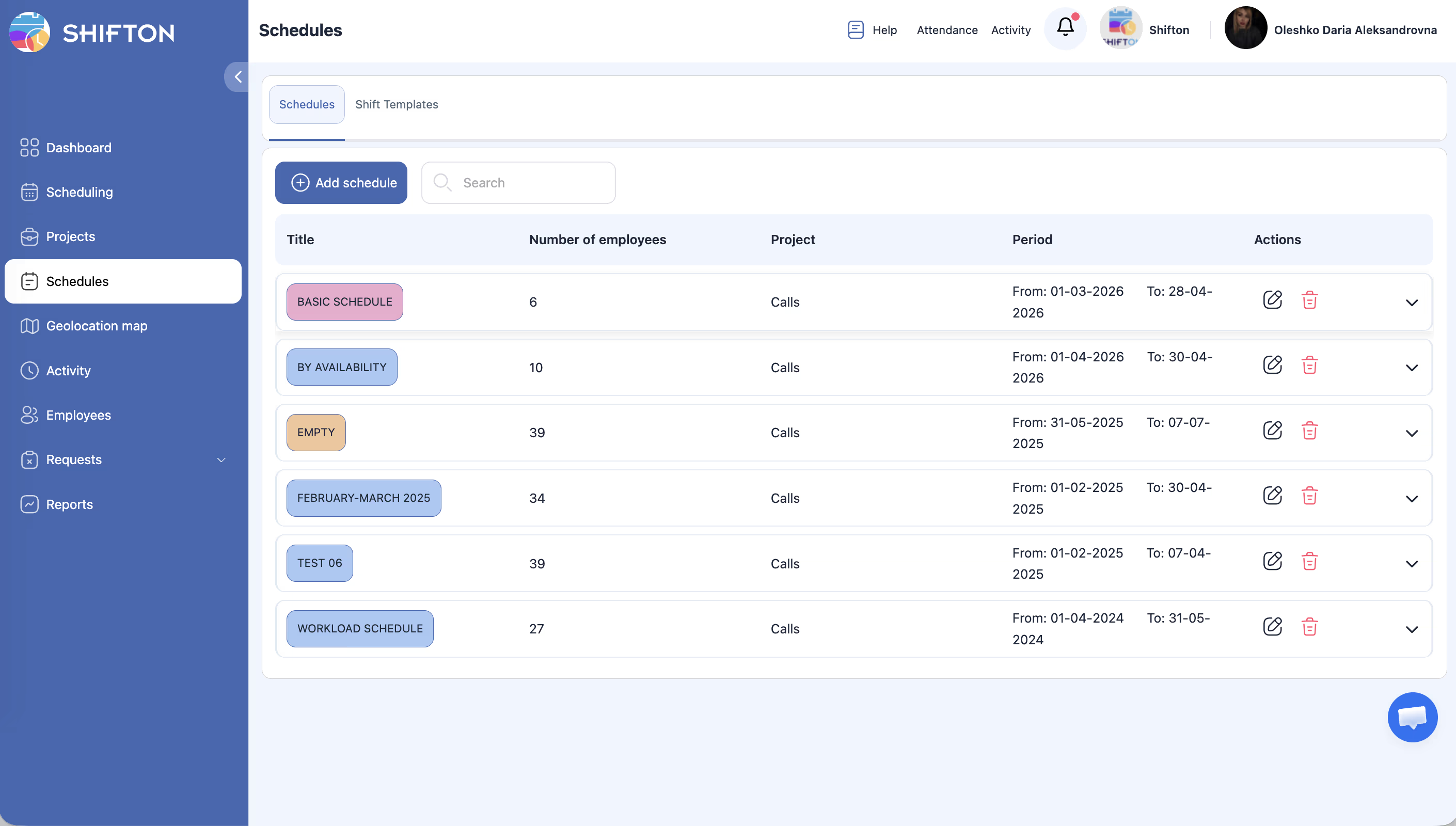
| Pole | Wymagane | Opis |
|---|---|---|
| Wprowadź nazwę harmonogramu | Tak | Opisowa nazwa (np. „Magazyn — rotacja 3-zmianowa”) |
| Kolor | Nie | Wybierz kolor do identyfikacji harmonogramu |
| Wybierz projekt | Tak | Wybierz Projekt, do którego odnosi się harmonogram |
| Wybierz daty | Tak | Ustaw daty rozpoczęcia i zakończenia — maksymalnie 3 miesiące |
| Podstawowy Pracownicy stawka wynagrodzenia | Nie | Podstawowa stawka wynagrodzenia za godzinę dla Zmian w tym harmonogramie |
| Wybierz typ kontroli tygodnia | Tak | Sposób obsługi nadgodzin: Zezwól z potwierdzeniem (domyślnie) / Zezwól / Zabronią |
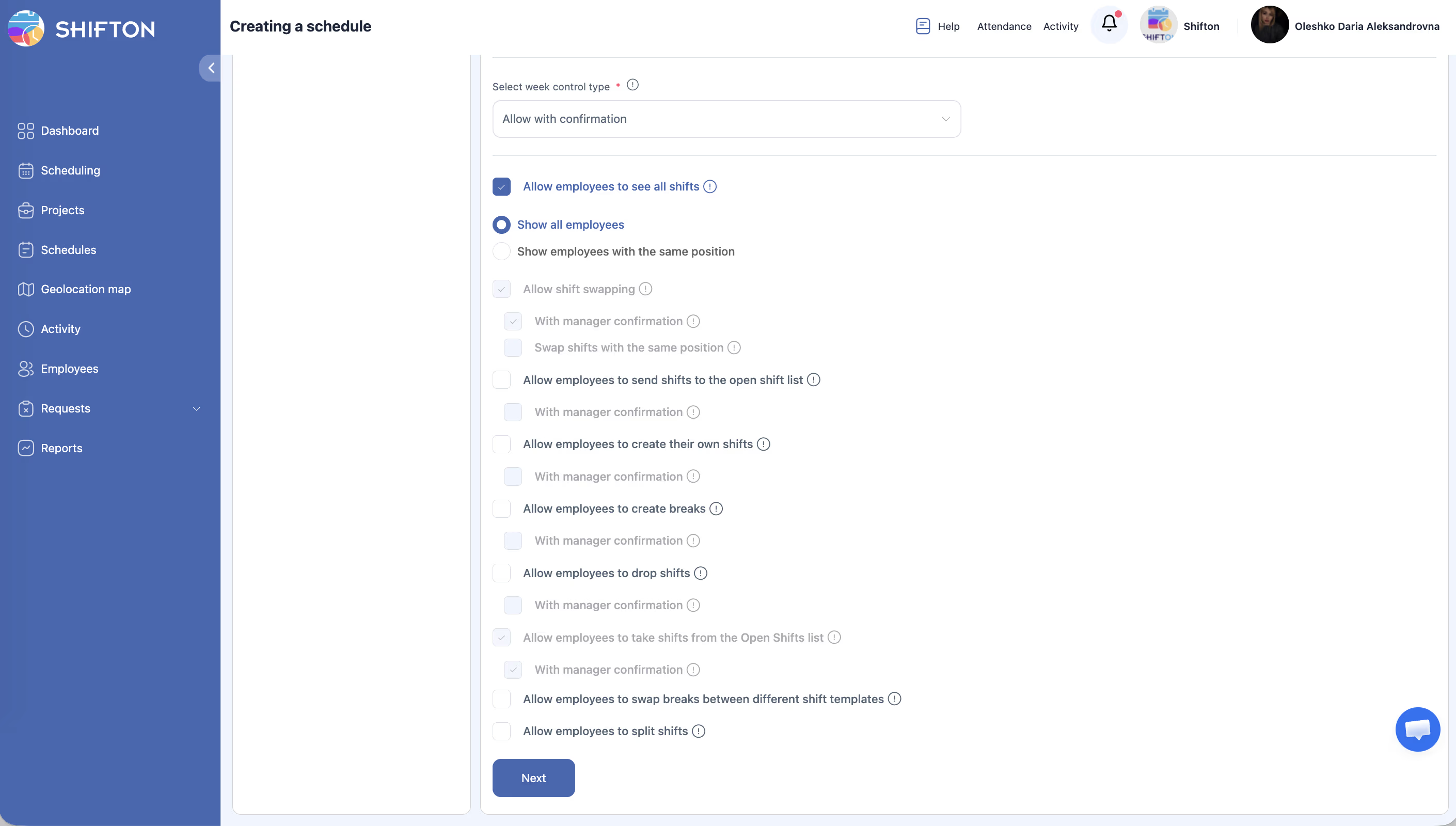
Pod tymi polami znajduje się sekcja z uprawnieniami do działań Pracowników (pola wyboru). Więcej informacji — w artykule Ustawienia i uprawnienia harmonogramu.
Krok 2: Wybór typu harmonogramu
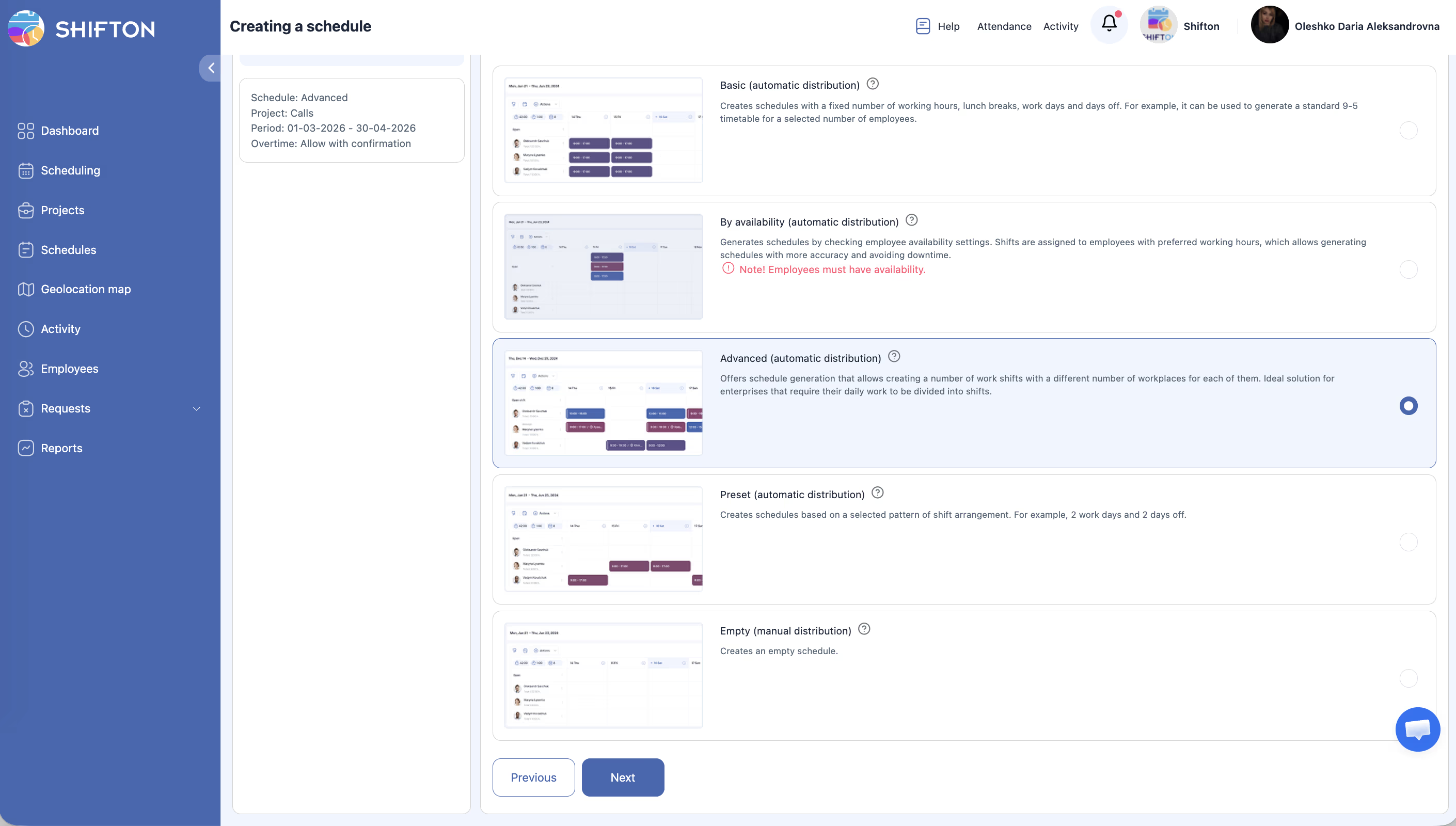
„Oferuje generowanie harmonogramu, które pozwala tworzyć wiele Zmian roboczych z różną liczbą stanowisk pracy dla każdej z nich. Idealne rozwiązanie dla przedsiębiorstw wymagających podziału codziennej pracy na Zmiany.”
Po utworzeniu: konfiguracja szablonów Zmian
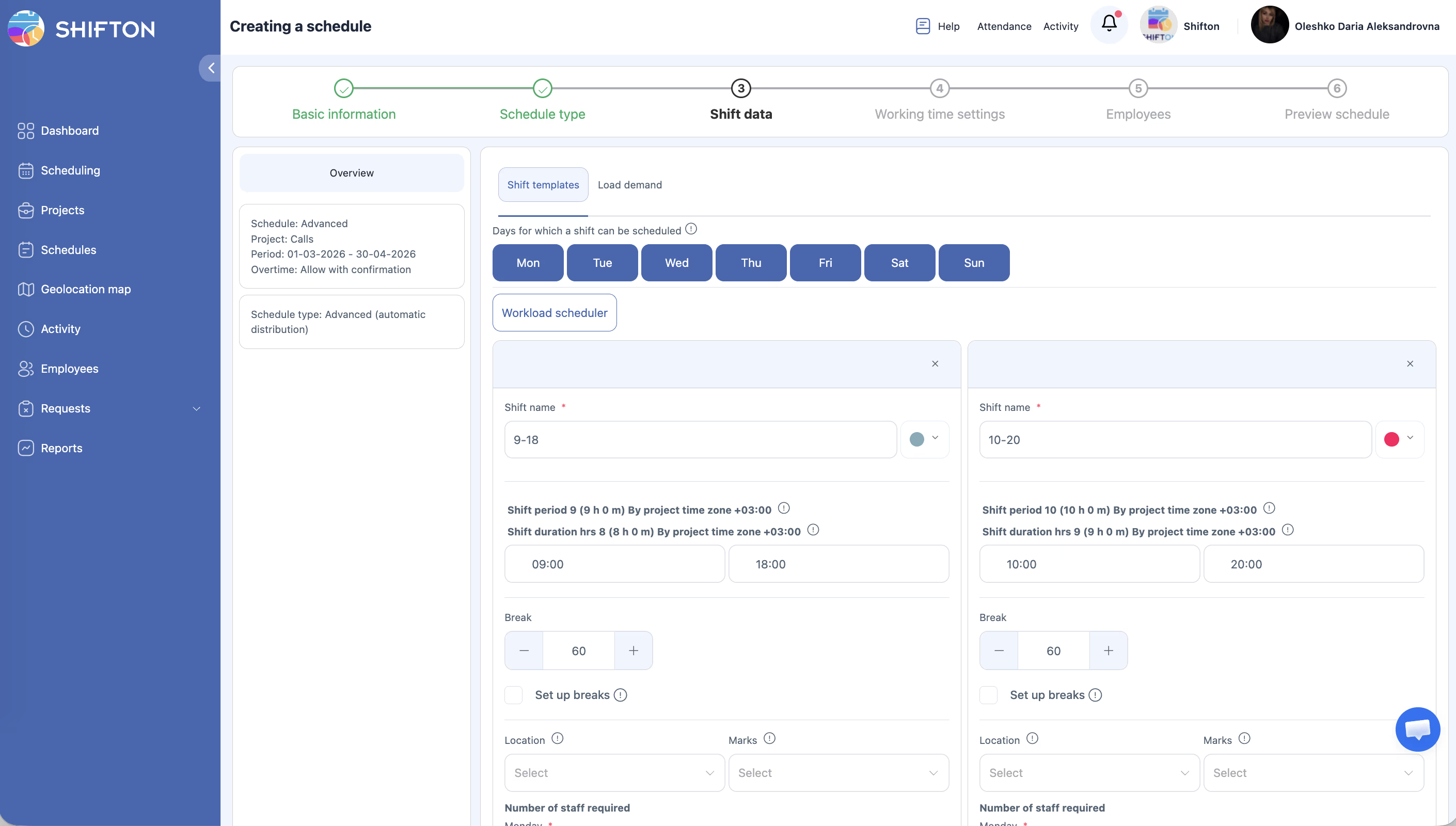
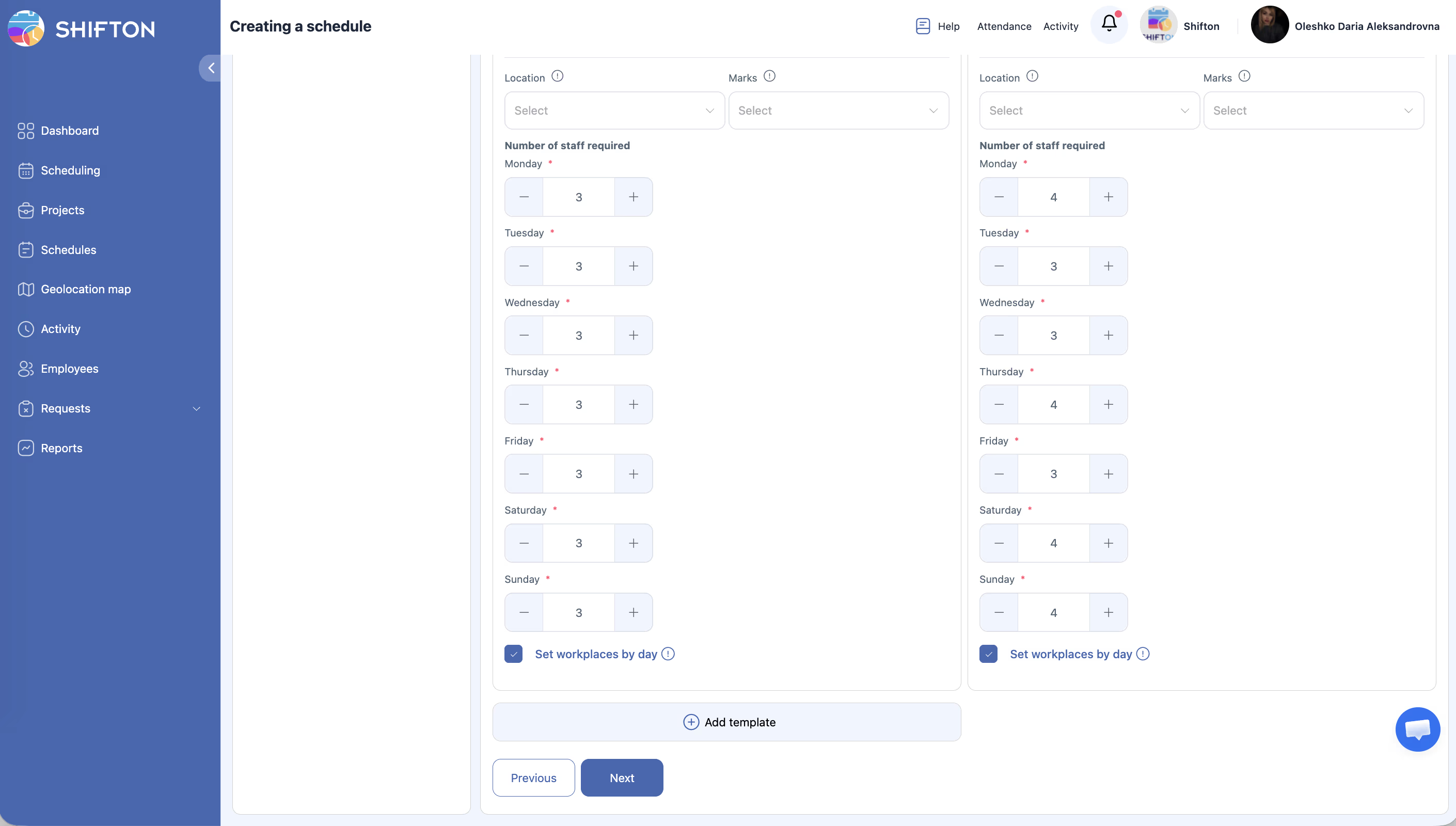
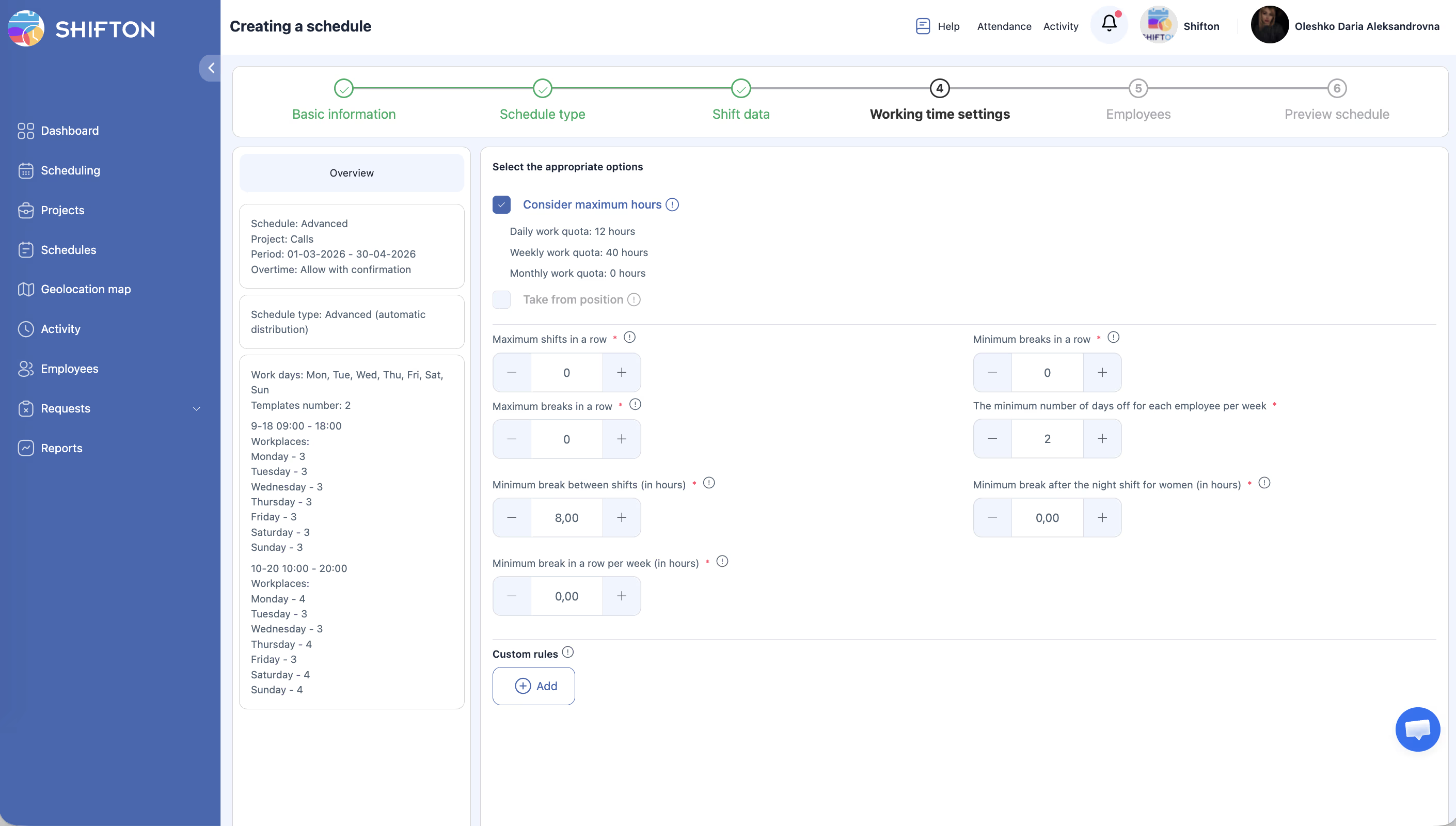
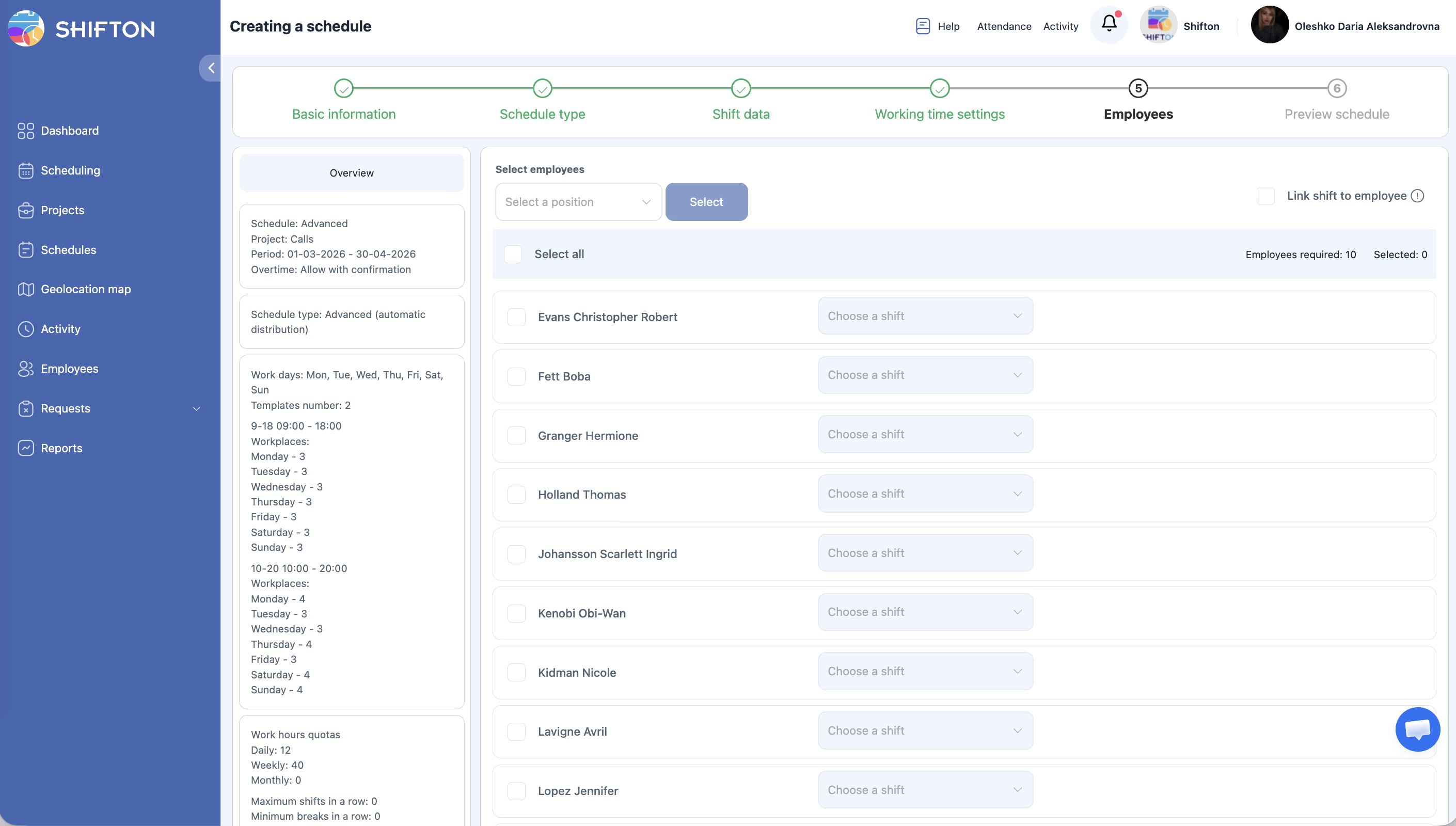
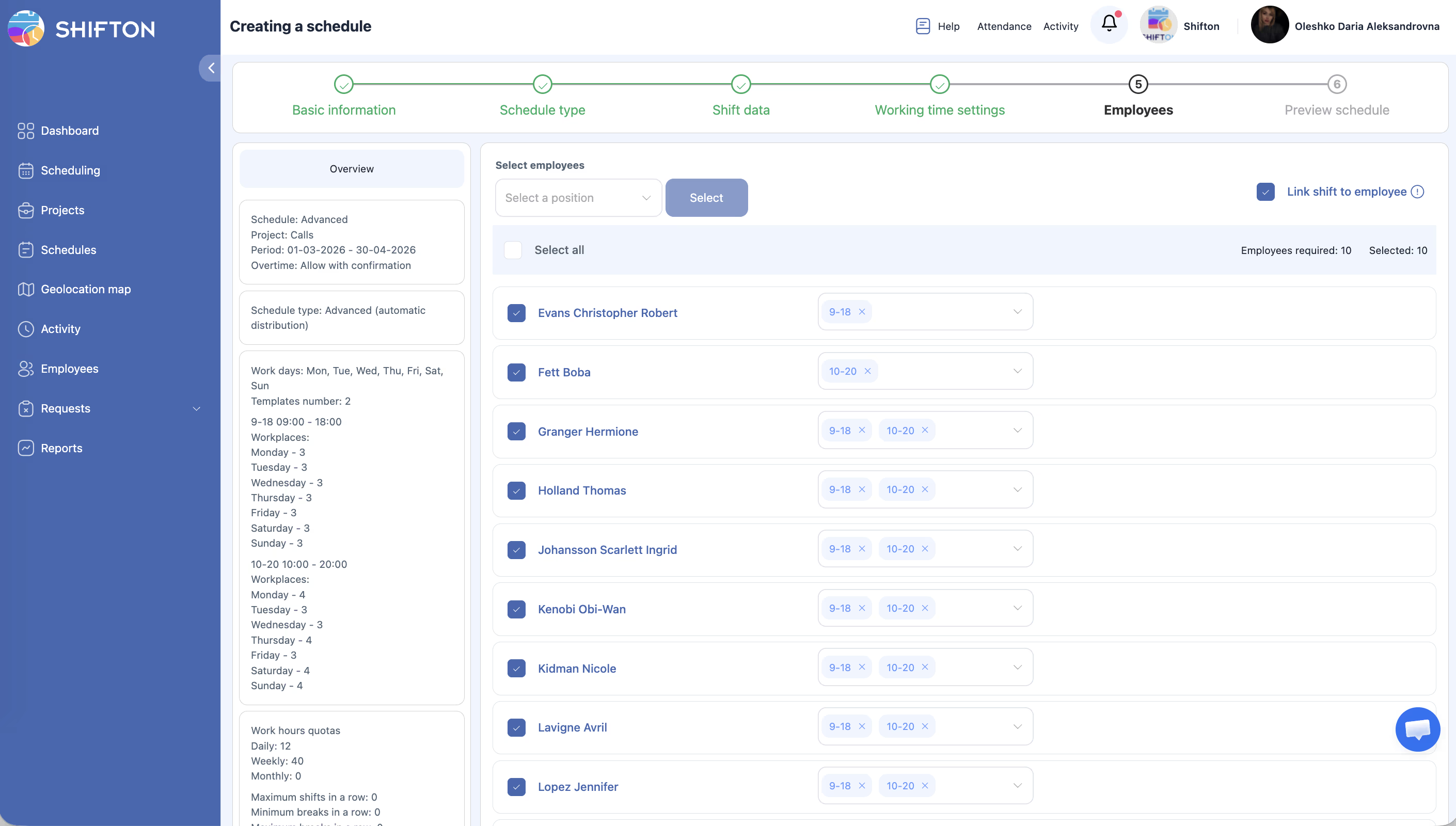
Typ Advanced przeznaczony jest do obsługi wielu szablonów Zmian, każdy z różną liczbą wymaganych stanowisk na Zmianę. Po utworzeniu:
Po utworzeniu: dodawanie Zmian i publikacja
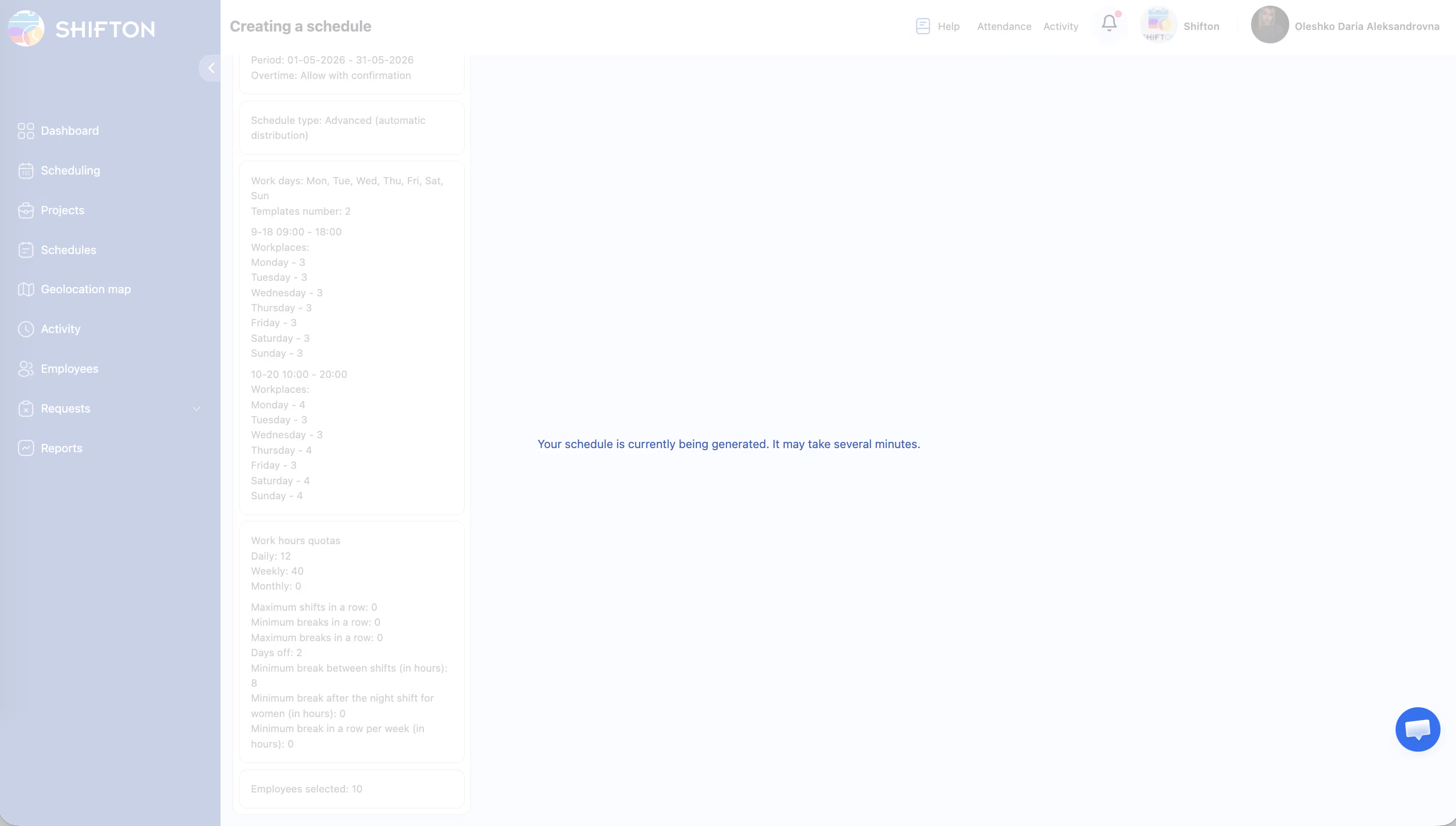
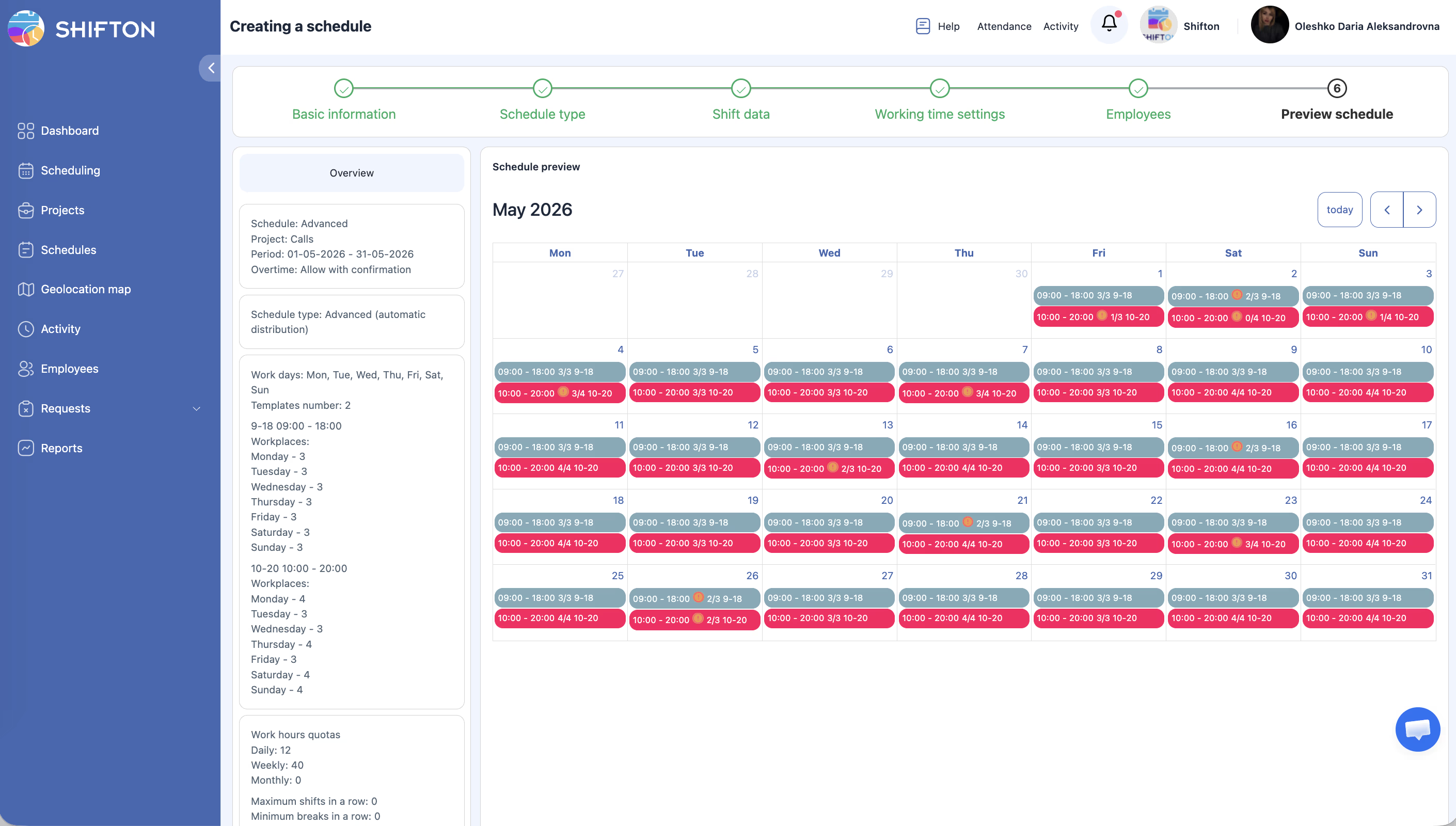
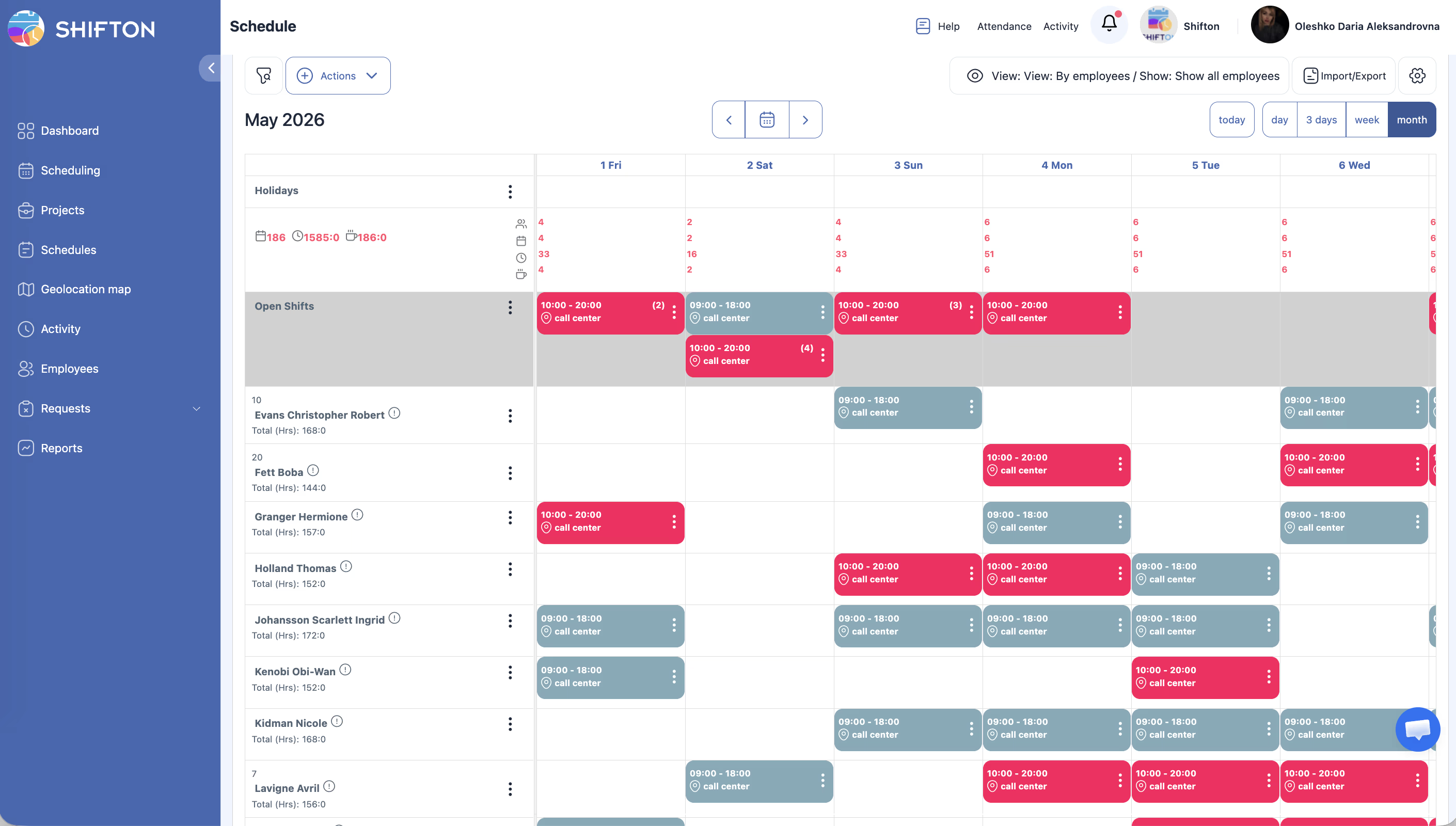
Uprawnienia dostępu
| Rola | Przeglądanie harmonogramu | Tworzenie harmonogramu Advanced | Edycja Zmian | Usuwanie harmonogramu |
|---|---|---|---|---|
| Właściciel | Tak | Tak | Tak | Tak |
| Administrator | Tak | Tak | Tak | Tak |
| Menedżer | Tak (przypisane Projekty) | Tak (przypisane Projekty) | Tak (przypisane Projekty) | Tak (przypisane Projekty) |
| Pracownik | Tak (tylko własne Zmiany) | Nie | Nie | Nie |
Najczęściej zadawane pytania
P: Kiedy używać Zaawansowany zamiast Podstawowy?
O: Typ Advanced należy stosować, gdy operacja wymaga różnej liczby Pracowników o różnych porach dnia. Na przykład, jeśli potrzeba 5 osób rano, 8 w ciągu dnia i 3 w nocy, Advanced jest właściwym wyborem. Jeśli wszyscy pracują w tych samych godzinach, Basic jest prostszy.
P: Czy można ustawić różną liczbę stanowisk dla różnych dni tygodnia?
O: Harmonogram Advanced stosuje tę samą strukturę Zmian do wszystkich wybranych dni roboczych. Jeśli potrzebne są różne poziomy obsady w różne dni, warto rozważyć utworzenie oddzielnych harmonogramów dla tych grup dni.
P: Jak Shifton decyduje, którzy Pracownicy otrzymują które Zmiany?
O: System automatycznie rozdziela Pracowników w celu zrównoważenia obciążenia. Po wygenerowaniu harmonogramu można wprowadzić ręczne korekty.
P: Co się stanie, jeśli nie ma wystarczającej liczby Pracowników do obsadzenia wszystkich stanowisk?
O: Shifton obsadzi jak najwięcej slotów dostępnymi Pracownikami. Nieobsadzone stanowiska będą wyświetlane jako otwarte Zmiany, które można przypisać później lub na które Pracownicy mogą się zgłosić.
P: Czy Zmiany w jednym harmonogramie mogą mieć różny czas trwania?
O: Tak. Każdy okres Zmiany może mieć własny czas rozpoczęcia, zakończenia i ustawienia Przerw, więc Zmiany nie muszą mieć jednakowej długości.
Możliwe problemy i rozwiązania
| Problem | Możliwa przyczyna | Rozwiązanie |
|---|---|---|
| Niewystarczająca liczba Pracowników przypisanych do Zmian | W Projekcie jest mniej Pracowników niż zdefiniowanych stanowisk | Dodaj więcej Pracowników do Projektu lub zmniejsz liczbę stanowisk |
| Zmiany nakładają się czasowo | Zakresy czasowe Zmian nieprawidłowo ustawione | Skoryguj czas rozpoczęcia i zakończenia, aby Zmiany się nie nakładały |
| Pracownicy przypisani do kolejnych Zmian | System może przypisać następujące po sobie Zmiany, jeśli pozwala na dostępność | Ręcznie skoryguj przypisania w celu zapewnienia wystarczającego odpoczynku |
| Nie można ustawić więcej niż określona liczba Zmian dziennie | Ograniczenie konfiguracji systemu | Sprawdź, czy plan taryfowy obsługuje wymaganą liczbę Zmian |
| Harmonogram pokazuje nierównomierną dystrybucję | Nierówna liczba Pracowników na stanowiskach lub ograniczenia dostępności | Sprawdź przypisania i dostępność Pracowników, a następnie ręcznie zrównoważ |