

Vytvářejte rozvrhy s různým počtem pracovních míst pro každou směnu. Typ rozvrhu Advanced je určen pro podniky, kde se denní práce dělí na více směn s různými potřebami personálu.
Co to je?
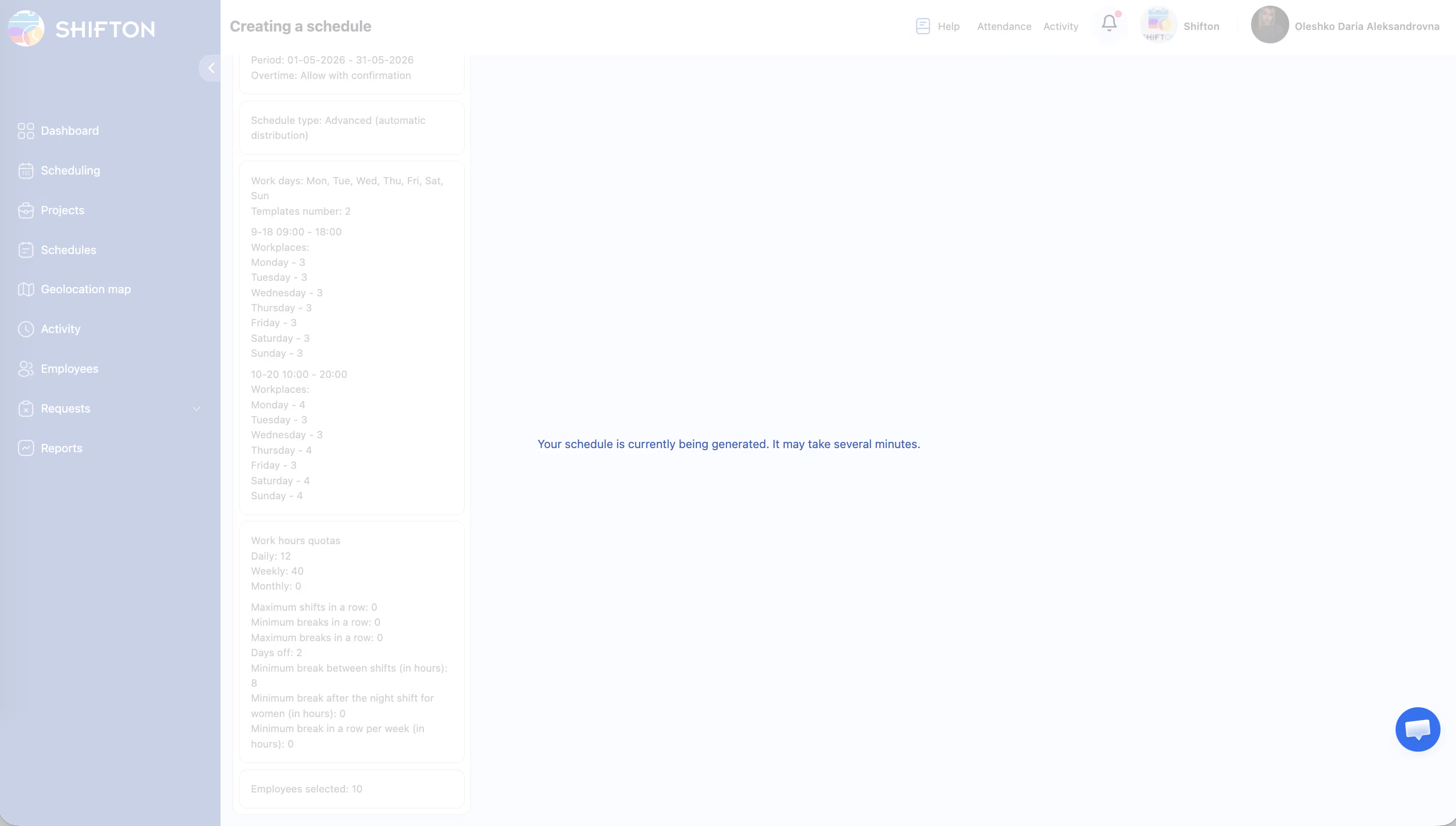
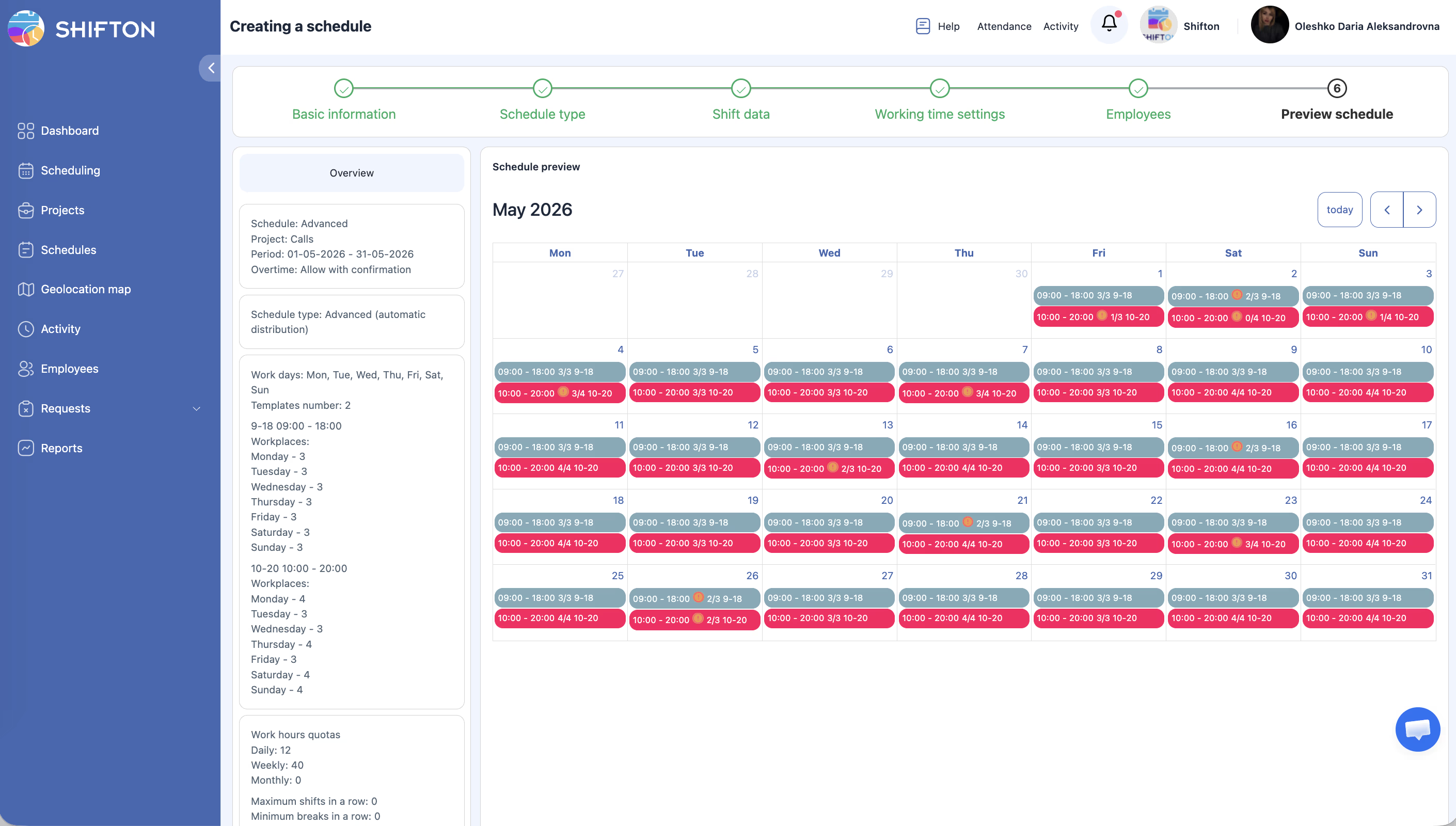
Typ rozvrhu Pokročilý využívá automatické rozdělení pro vytváření směn, kde každý časový úsek může mít různý počet požadovaných zaměstnanců (pracovních míst). Na rozdíl od typu Basic, kde je všem přiřazena stejná pracovní doba, typ Advanced umožňuje zadat, kolik lidí je potřeba v každém období směny.
To je ideální varianta pro výrobní podniky, nemocnice, call centra a jakékoli provozy, které fungují ve více směnách denně s různými požadavky na pokrytí.
Předpoklady
| # | Požadavek | Podrobnosti |
|---|---|---|
| 1 | Aktivní účet Shifton | Musíte mít zaregistrovaný firemní účet |
| 2 | Role Administrátor, Vlastník nebo Manažer | Potřebujete oprávnění k vytváření rozvrhů |
| 3 | Projekt s dostatečným počtem přiřazených zaměstnanců | Potřebujete dostatek personálu pro pokrytí všech definovaných pracovních míst |
Postup krok za krokem
Krok 1: Základní informace
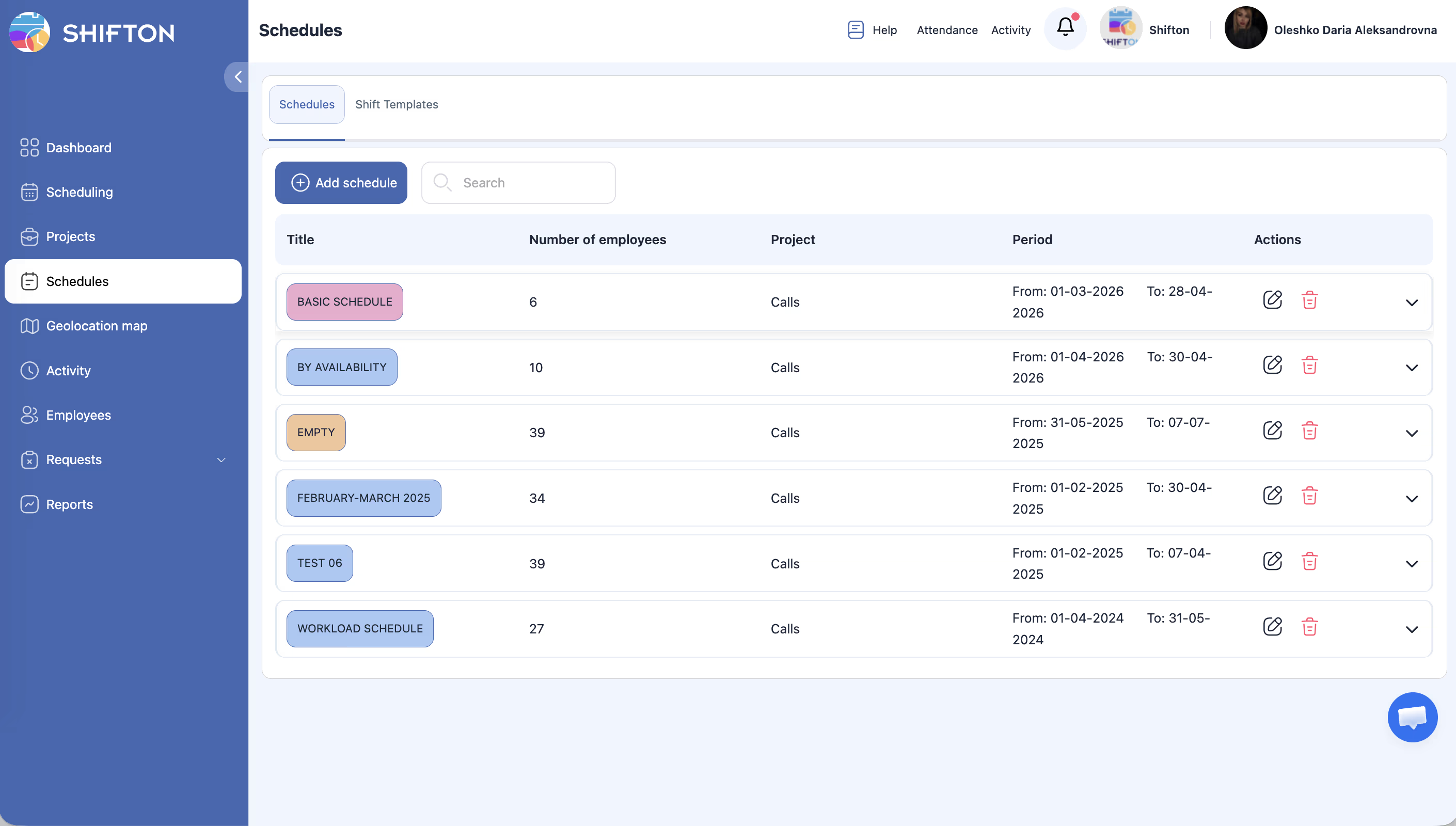
| Pole | Povinné | Popis |
|---|---|---|
| Zadejte název plánu | Ano | Popisný název (např. „Sklad — 3směnná rotace”) |
| barva | Ne | Vyberte barvu pro identifikaci rozvrhu |
| Vyberte projekt | Ano | Vyberte projekt, ke kterému rozvrh patří |
| Vyberte data | Ano | Nastavte data začátku a konce — maximálně 3 měsíce |
| Základní Zaměstnanec Hodinová sazba | Ne | Základní hodinová sazba pro směny v tomto rozvrhu |
| Vyberte typ řízení týdne | Ano | Jak se zpracovávají přesčasy: Povolit s potvrzením (výchozí) / Allow / Disallow |
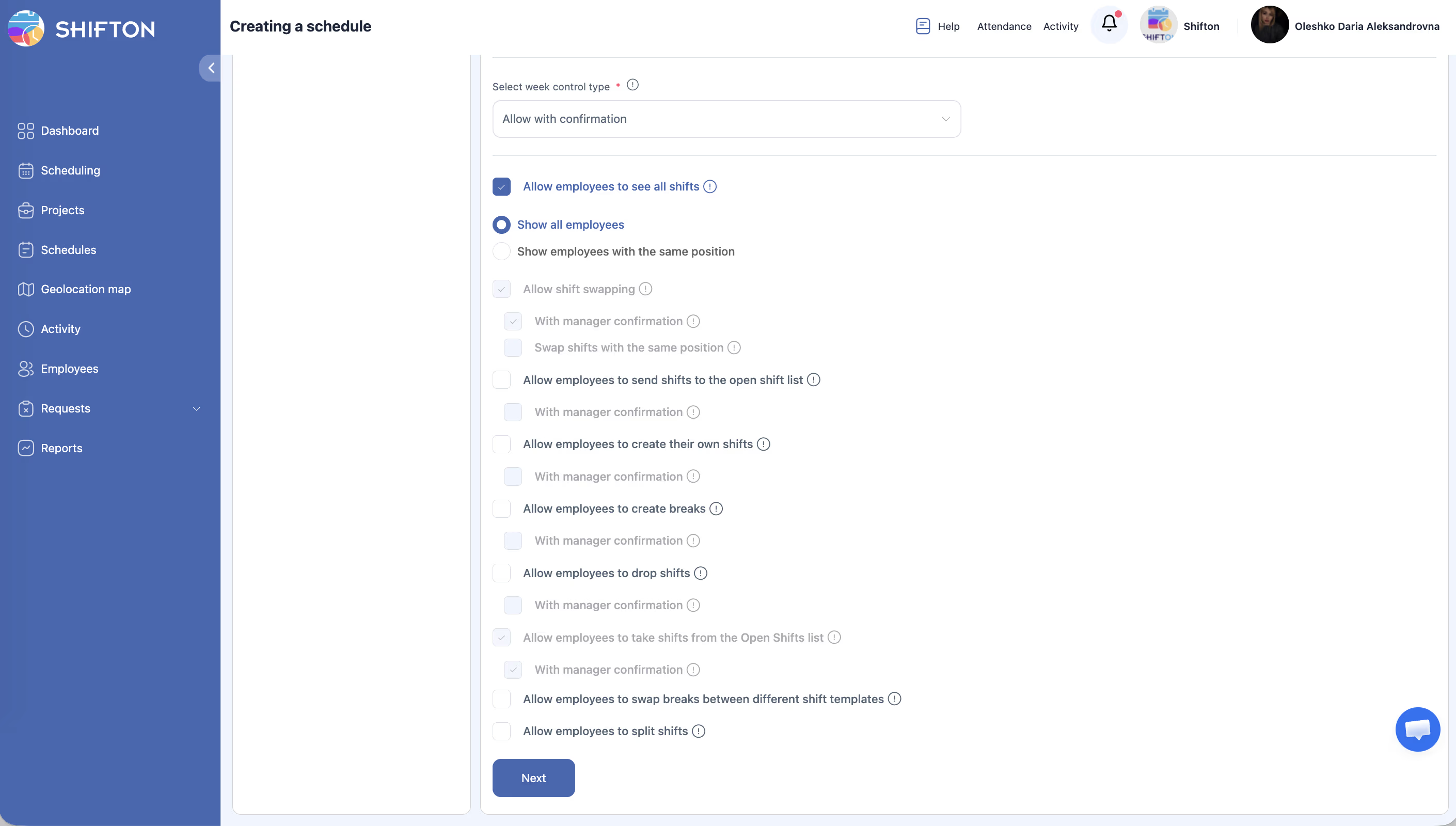
Pod těmito poli se nachází sekce s oprávněními pro akce zaměstnanců (zaškrtávací políčka). Viz článek Nastavení a oprávnění rozvrhu.
Krok 2: Výběr typu rozvrhu
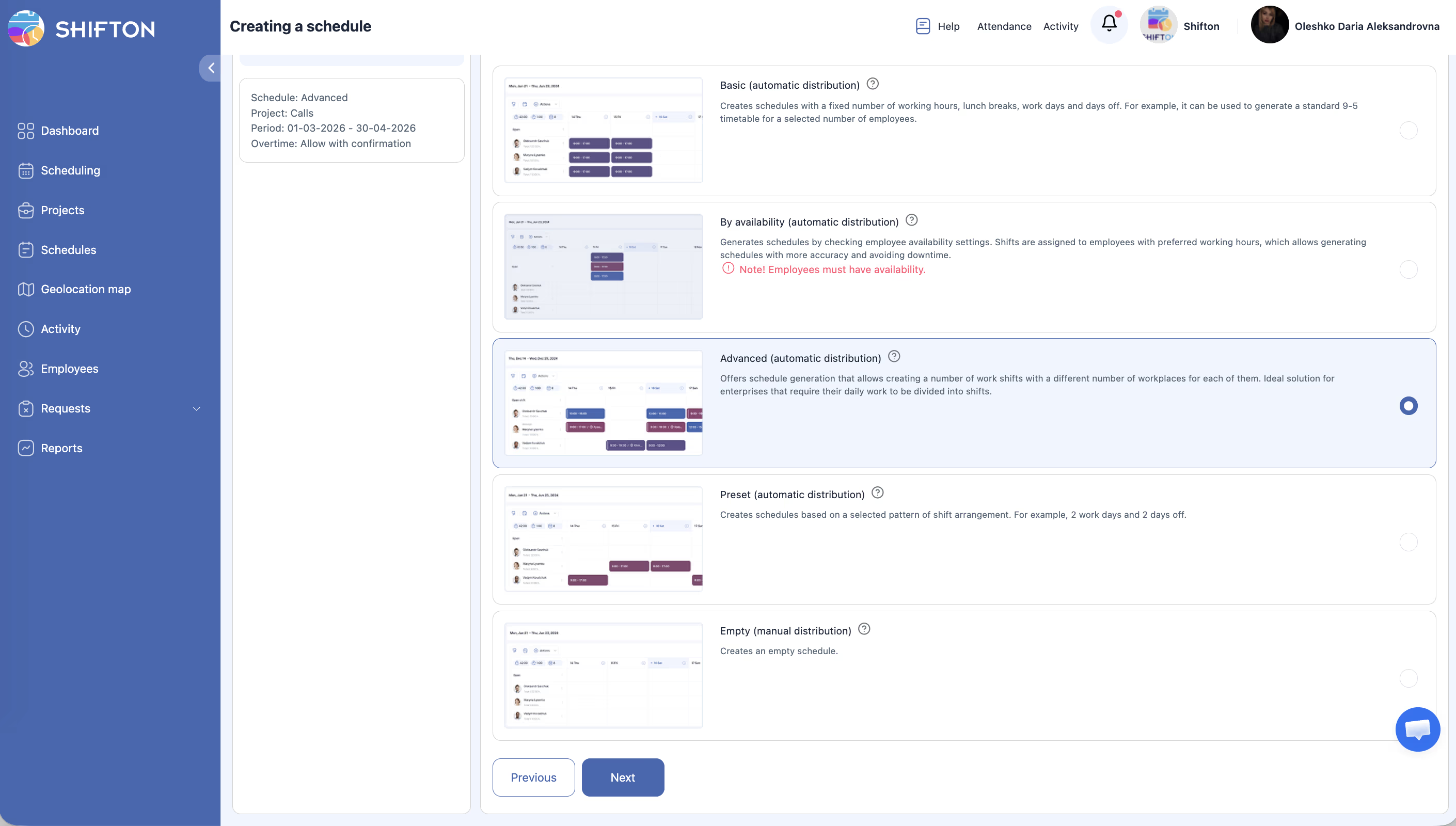
„Nabízí generování rozvrhu, které umožňuje vytvářet více pracovních směn s různým počtem pracovních míst pro každou z nich. Ideální řešení pro podniky vyžadující rozdělení denní práce na směny.”
Po vytvoření: nastavte šablony směn
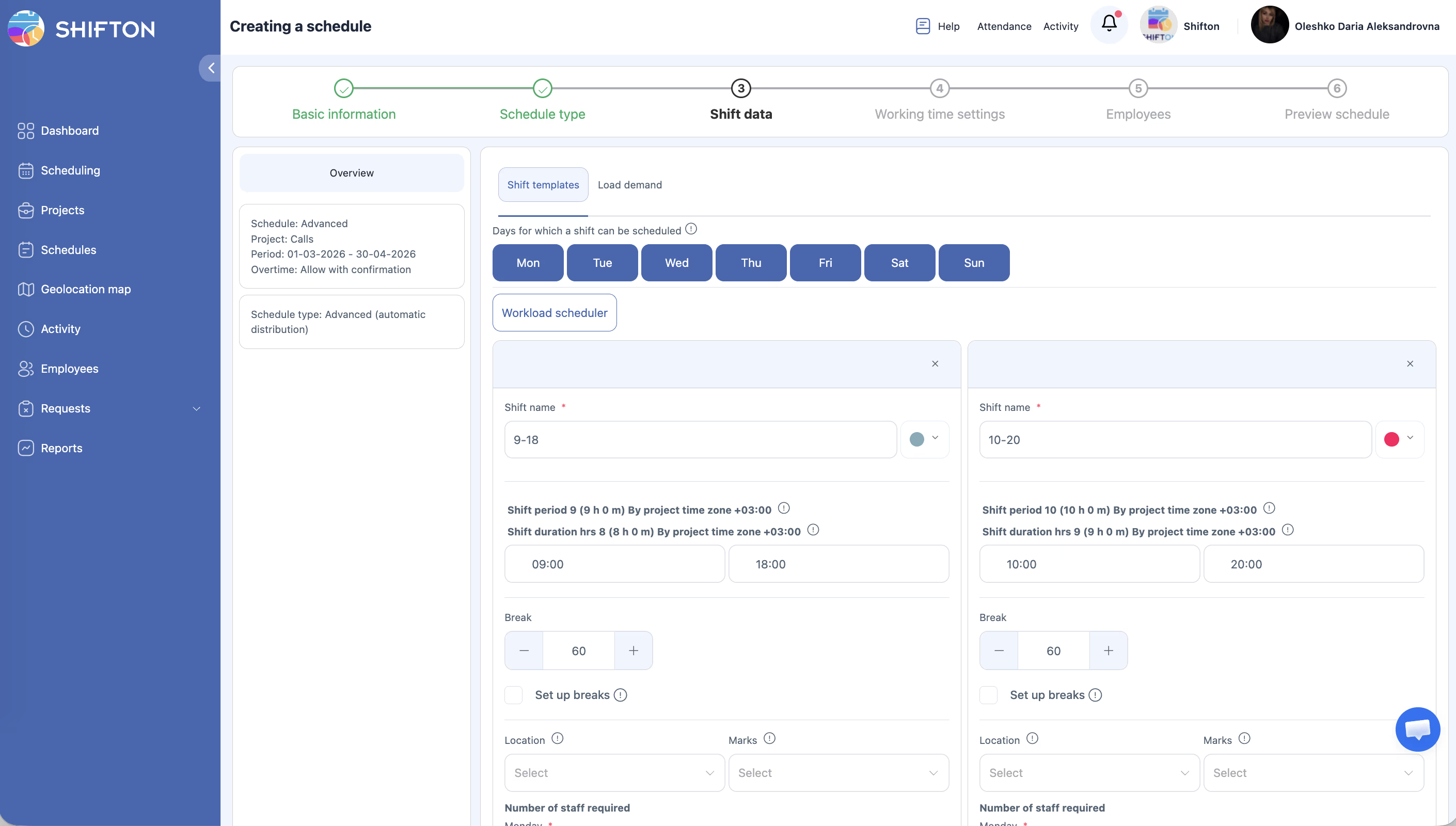
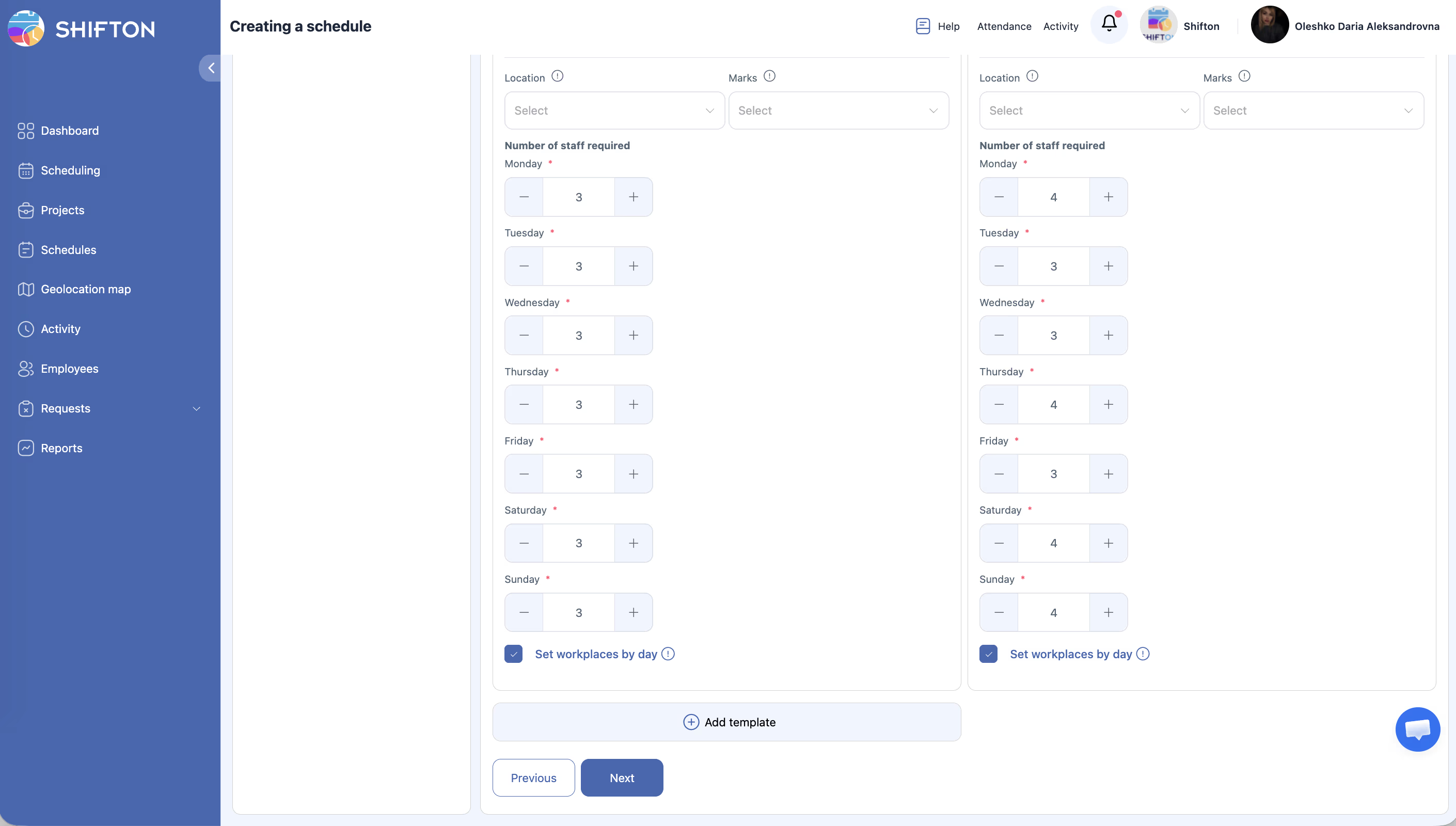
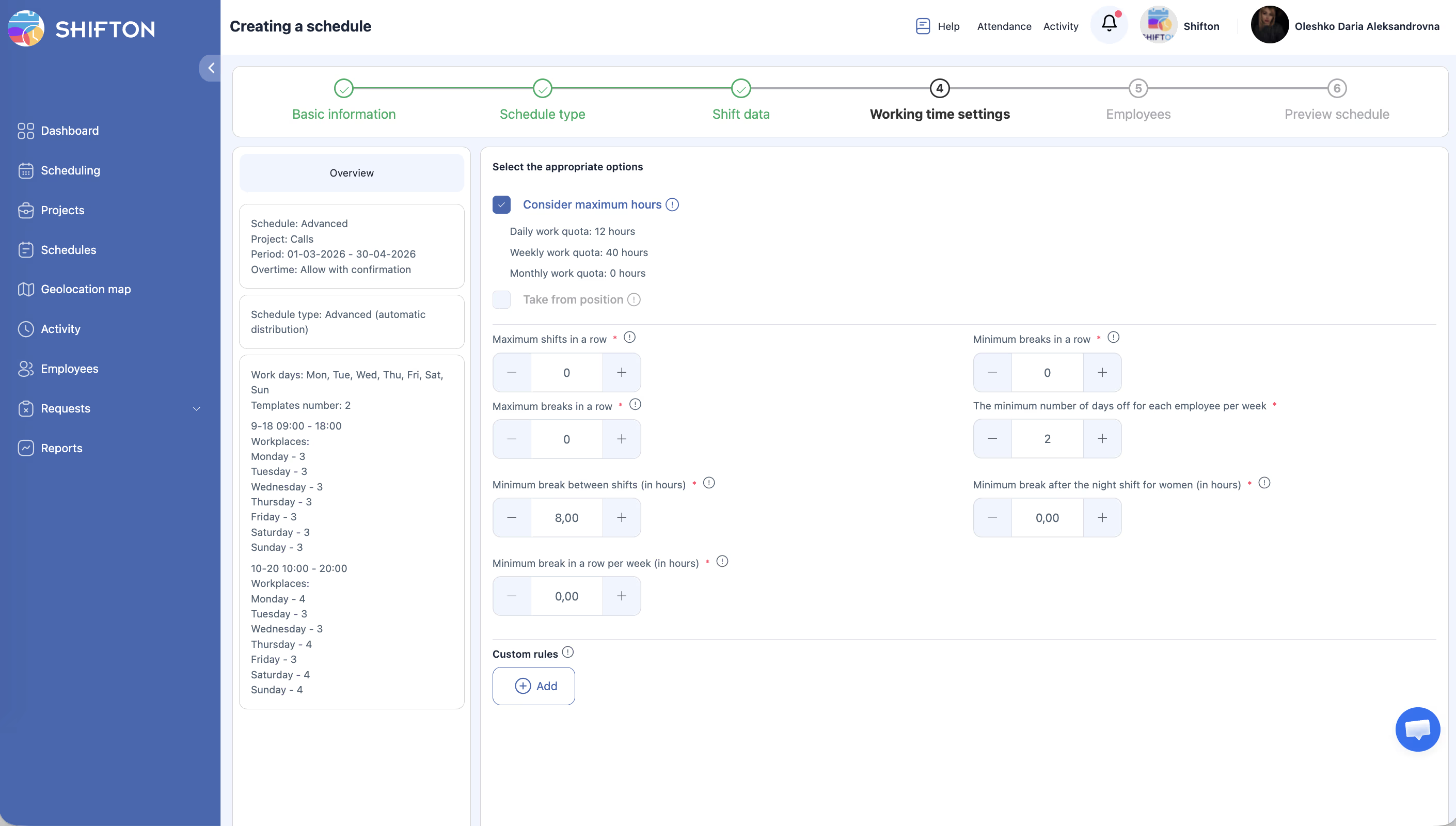
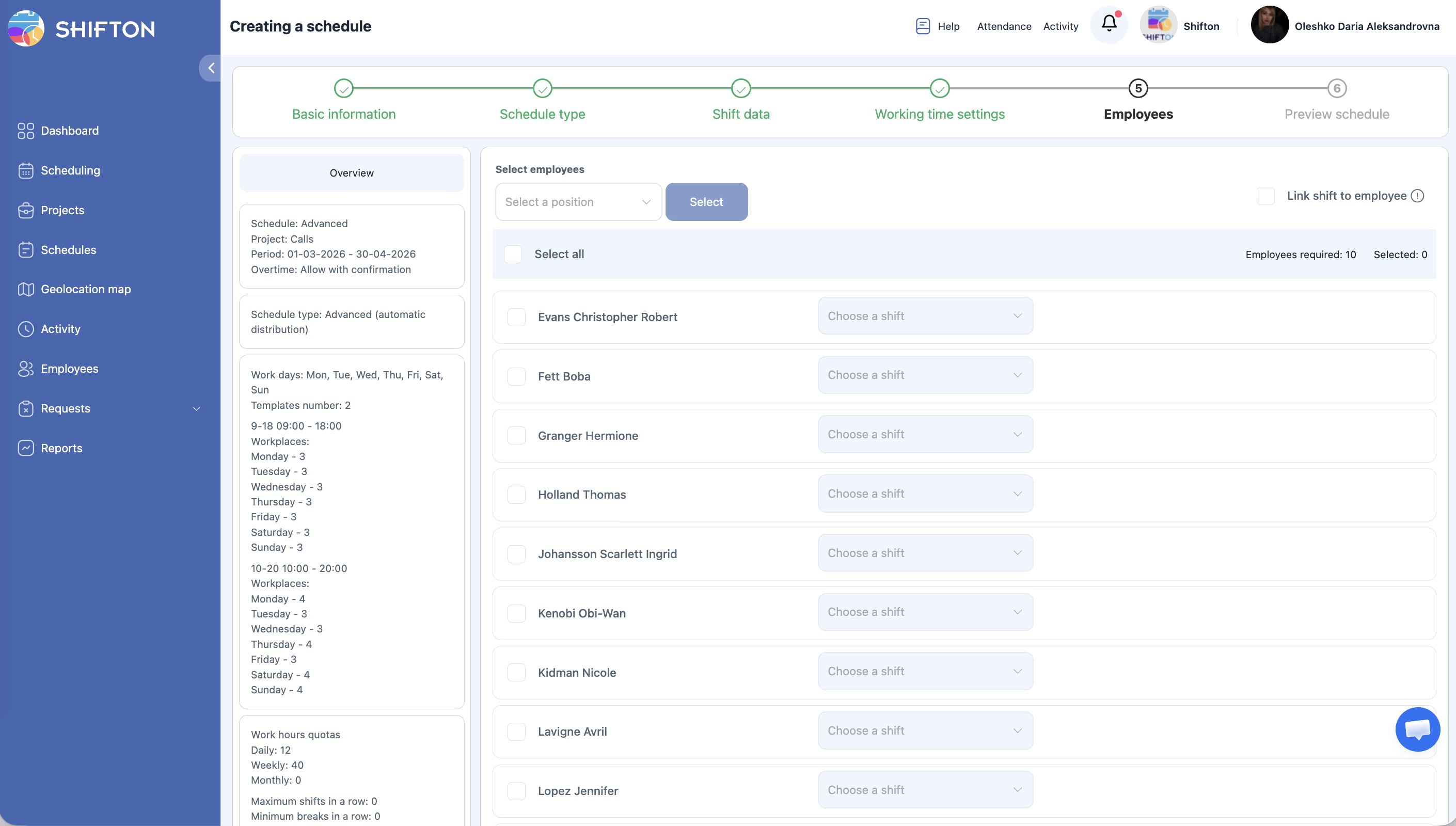
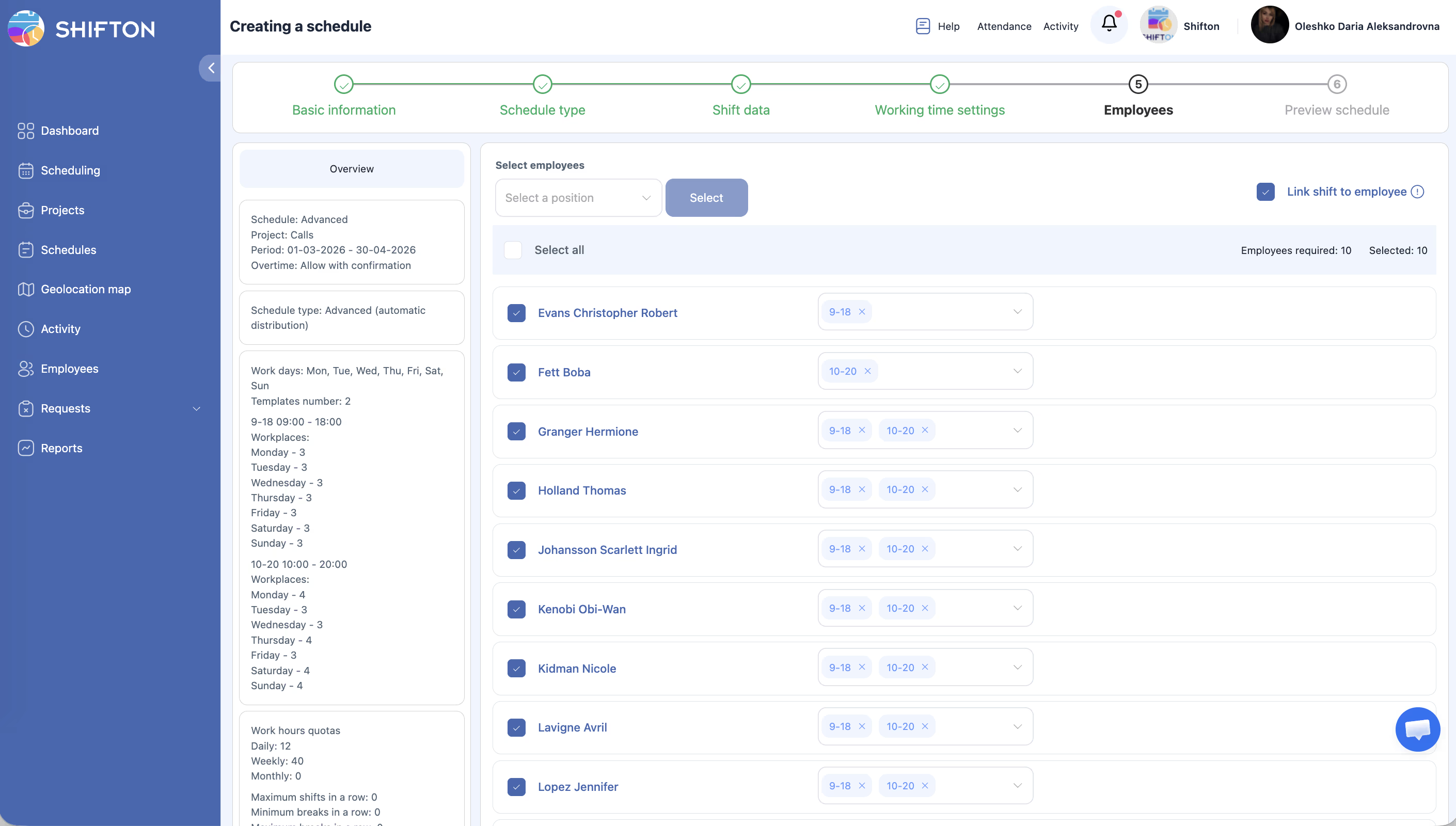
Typ Advanced je navržen pro podporu více šablon směn, každé s jiným počtem požadovaných pracovních míst na směnu. Po vytvoření:
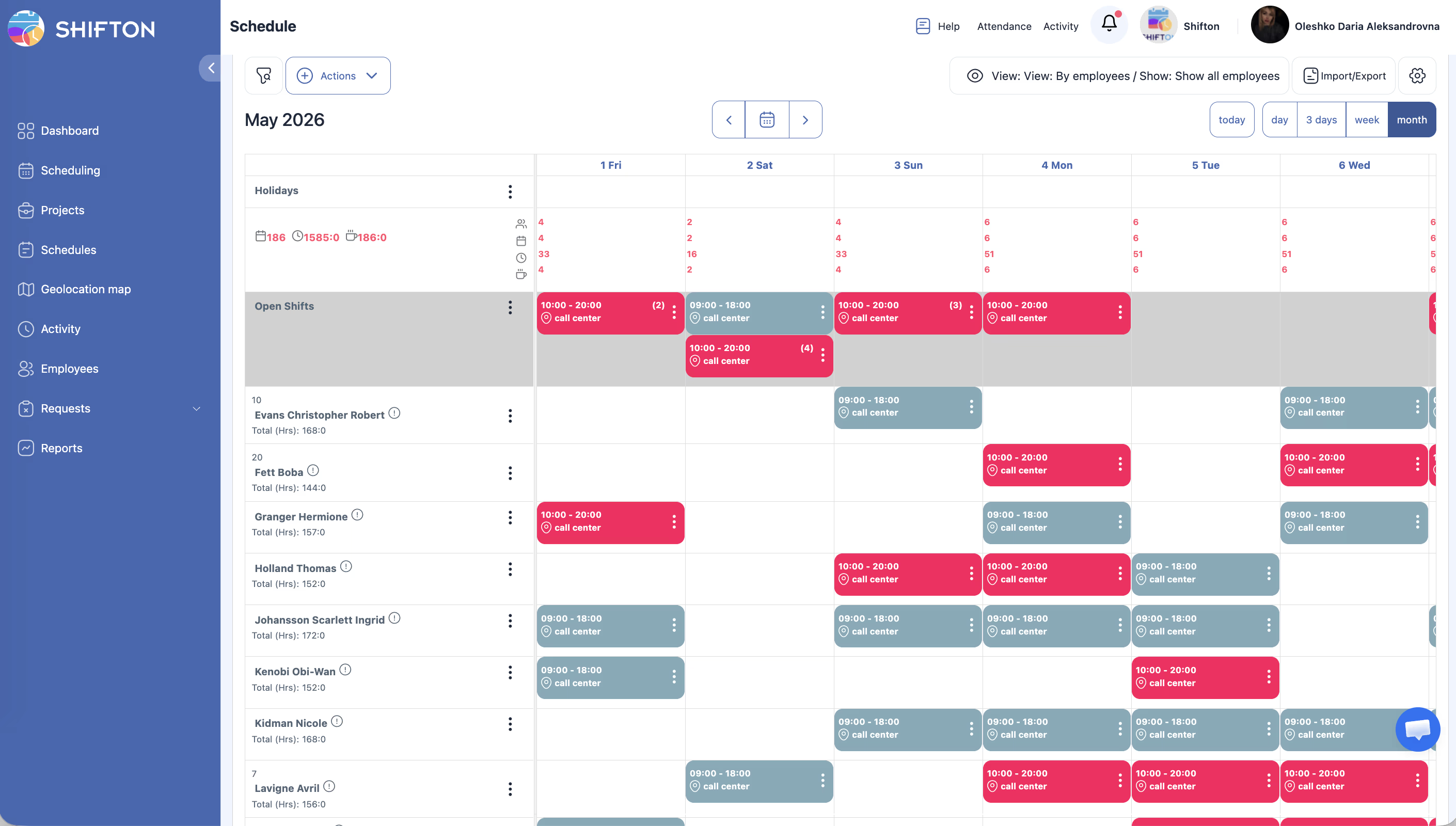
Po vytvoření: přidejte směny a publikujte
Přístupová oprávnění
| Role | Zobrazení rozvrhu | Vytvoření rozvrhu Advanced | Úprava směn | Smazání rozvrhu |
|---|---|---|---|---|
| Vlastník | Ano | Ano | Ano | Ano |
| Administrátor | Ano | Ano | Ano | Ano |
| Manažer | Ano (přiřazené projekty) | Ano (přiřazené projekty) | Ano (přiřazené projekty) | Ano (přiřazené projekty) |
| Zaměstnanec | Ano (pouze vlastní směny) | Ne | Ne | Ne |
Často kladené otázky
Ot: Kdy použít Pokročilý místo Základní?
Odp: Použijte Advanced, když váš provoz vyžaduje různý počet zaměstnanců v různou denní dobu. Například pokud potřebujete 5 lidí ráno, 8 odpoledne a 3 v noci, Advanced je správná volba. Pokud všichni pracují ve stejnou dobu, Basic je jednodušší.
Ot: Lze nastavit různý počet pracovních míst pro různé dny v týdnu?
Odp: Rozvrh Advanced uplatňuje stejnou strukturu směn na všechny vybrané pracovní dny. Pokud potřebujete různé úrovně obsazení v různé dny, zvažte vytvoření oddělených rozvrhů pro tyto skupiny dnů.
Ot: Jak Shifton rozhoduje, kteří zaměstnanci dostanou které směny?
Odp: Systém automaticky rozděluje zaměstnance pro vyvážení zátěže. Po vygenerování rozvrhu můžete provádět ruční úpravy.
Ot: Co se stane, když nemám dostatek zaměstnanců pro obsazení všech pracovních míst?
Odp: Shifton obsadí co nejvíce slotů dostupnými zaměstnanci. Neobsazená pracovní místa se zobrazí jako otevřené směny, které můžete přiřadit později nebo na které se mohou zaměstnanci přihlásit.
Ot: Mohou mít směny v jednom rozvrhu různou délku?
Odp: Ano. Každé období směny může mít svůj vlastní čas začátku, čas konce a nastavení přestávek, takže směny nemusí mít stejnou délku.
Možné problémy a řešení
| Problém | Možná příčina | Řešení |
|---|---|---|
| Nedostatek zaměstnanců přiřazených na směny | V projektu je méně zaměstnanců, než je definováno pracovních míst | Přidejte více zaměstnanců do projektu nebo snižte počet pracovních míst |
| Směny se časově překrývají | Časové rozsahy směn jsou nesprávně seřazeny | Upravte časy začátku a konce, aby se směny nepřekrývaly |
| Zaměstnanci jsou přiřazeni na po sobě jdoucí směny | Systém může přiřadit po sobě jdoucí směny, pokud to dostupnost umožňuje | Ručně upravte přiřazení pro zajištění dostatečného odpočinku |
| Nelze nastavit více než určitý počet směn za den | Omezení konfigurace systému | Zkontrolujte, zda váš tarif podporuje požadovaný počet směn |
| Rozvrh ukazuje nerovnoměrné rozdělení | Nerovný počet zaměstnanců podle pozic nebo omezení dostupnosti | Zkontrolujte přiřazení a dostupnost zaměstnanců, poté ručně vyvažte |