

Создавайте расписания с разным количеством рабочих мест для каждой смены. Тип расписания Расширенный предназначен для предприятий, где ежедневная работа делится на несколько смен с различными потребностями в персонале.
Что это?
Тип расписания Расширенный использует автоматическое распределение для создания смен, в которых каждый временной слот может иметь разное количество необходимых сотрудников (рабочих мест). В отличие от типа Basic, где всем назначаются одинаковые часы, тип Расширенный позволяет задать, сколько людей требуется в каждый период смены.
Это идеальный вариант для производственных предприятий, больниц, колл-центров и любых операций, которые работают в несколько смен в день с различными требованиями к покрытию.
Предварительные требования
| # | Требование | Подробности |
|---|---|---|
| 1 | Активный аккаунт Shifton | У вас должен быть зарегистрированный аккаунт компании |
| 2 | Роль Администратор, Владелец или Менеджер | Вам нужны права на создание расписаний |
| 3 | Проект с достаточным количеством назначенных сотрудников | Вам нужно достаточно персонала для покрытия всех определённых рабочих мест |
Пошаговая инструкция
Шаг 1: Основная информация
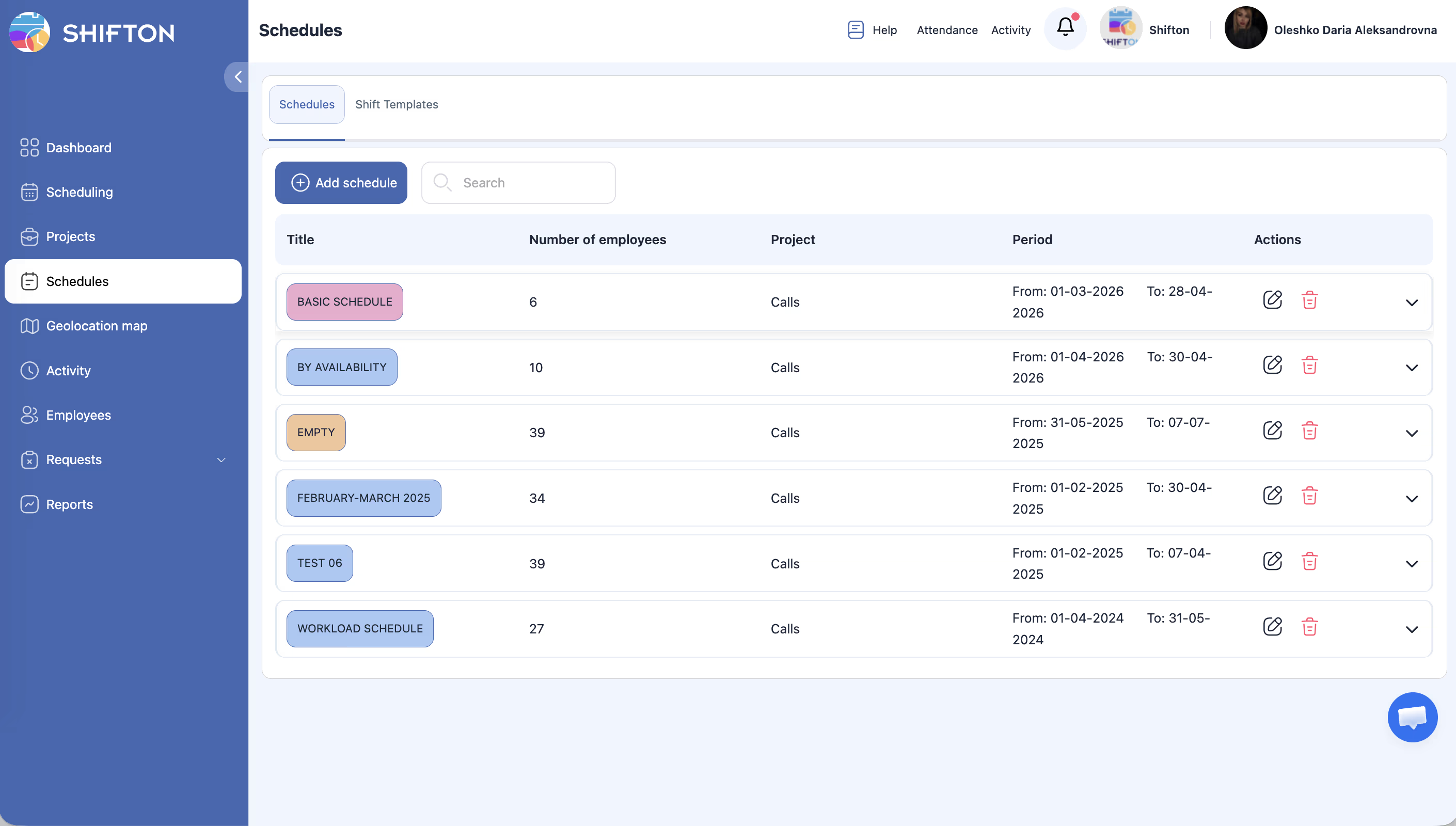
| Поле | Обязательное | Описание |
|---|---|---|
| Название расписания | Да | Описательное название (например, «Склад — 3-сменная ротация») |
| Цвет | Нет | Выберите цвет для идентификации расписания |
| Выберите проект | Да | Выберите проект, к которому относится расписание |
| Выберите даты | Да | Установите даты начала и окончания — максимум 3 месяца |
| Базовая ставка оплаты сотрудника | Нет | Базовая ставка оплаты за час для смен в этом расписании |
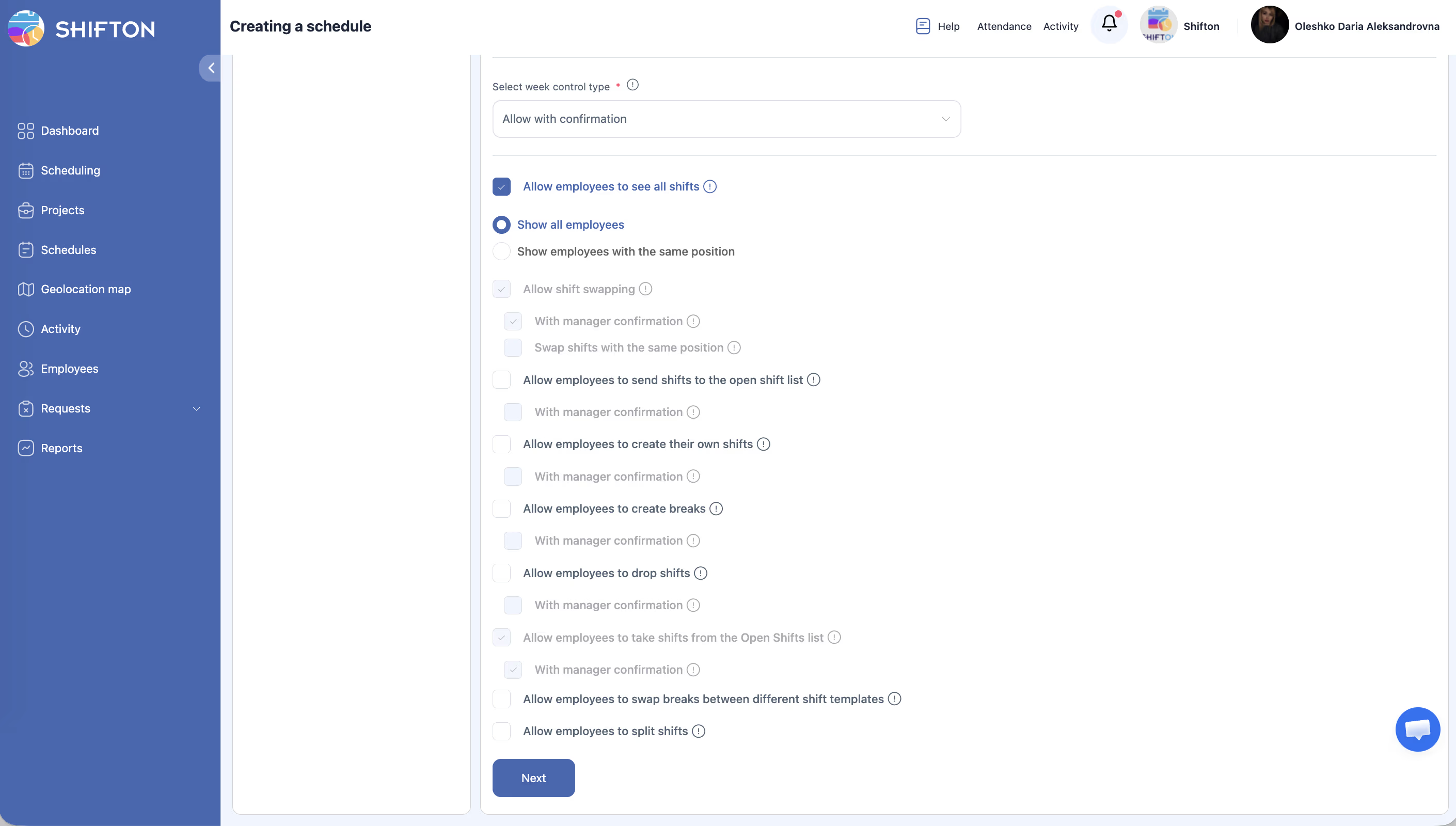
| Выберите тип контроля недели | Да | Как обрабатывается сверхурочная работа: Разрешить с подтверждением (по умолчанию) / Разрешить / Запретить |
Под этими полями находится раздел с разрешениями на действия сотрудников (чекбоксы). См. статью Настройки и разрешения расписания.
Шаг 2: Выбор типа расписания
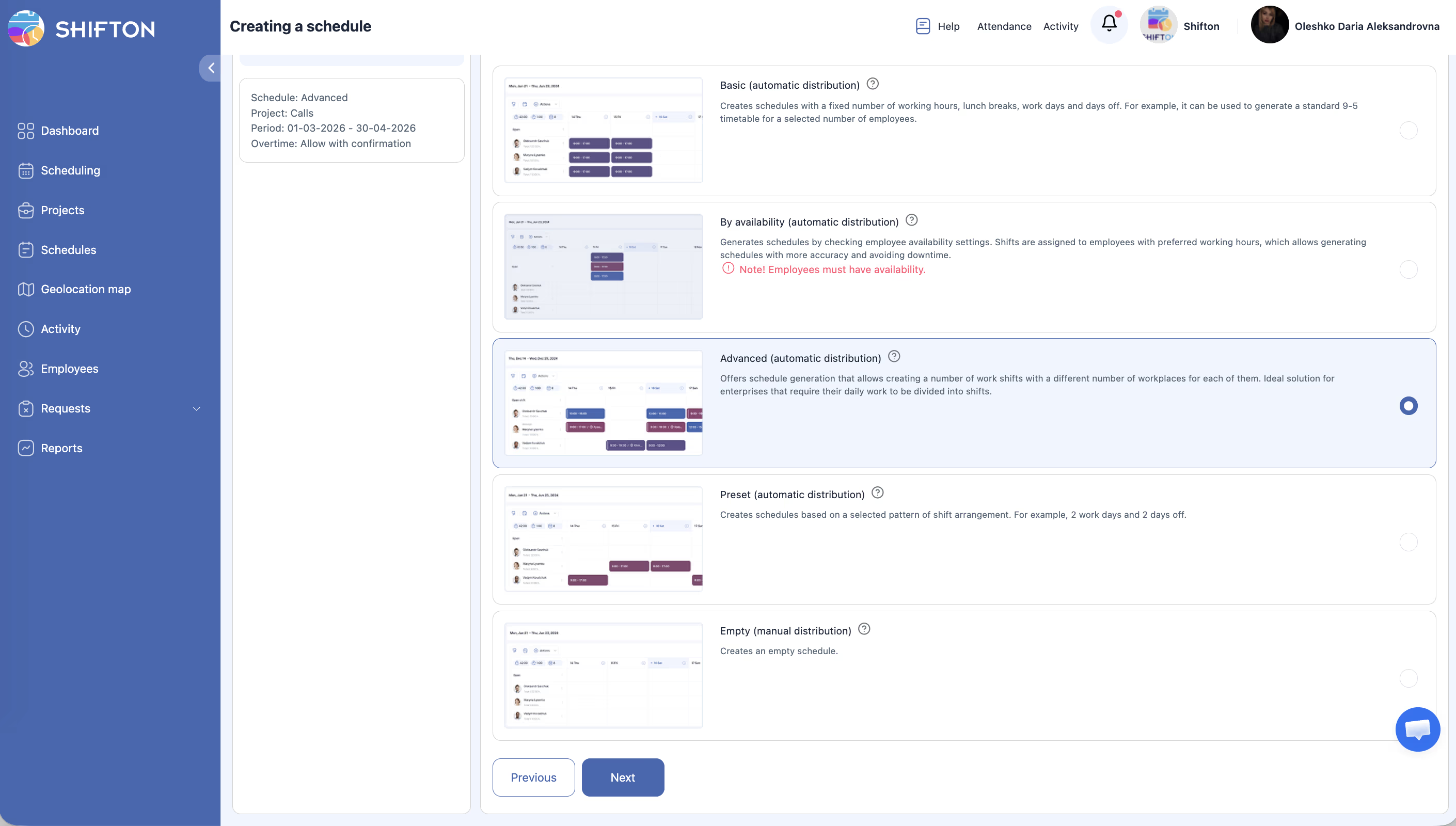
«Предлагает генерацию расписания, которая позволяет создавать несколько рабочих смен с разным количеством рабочих мест для каждой из них. Идеальное решение для предприятий, требующих разделения ежедневной работы на смены.»
После создания: настройте шаблоны смен
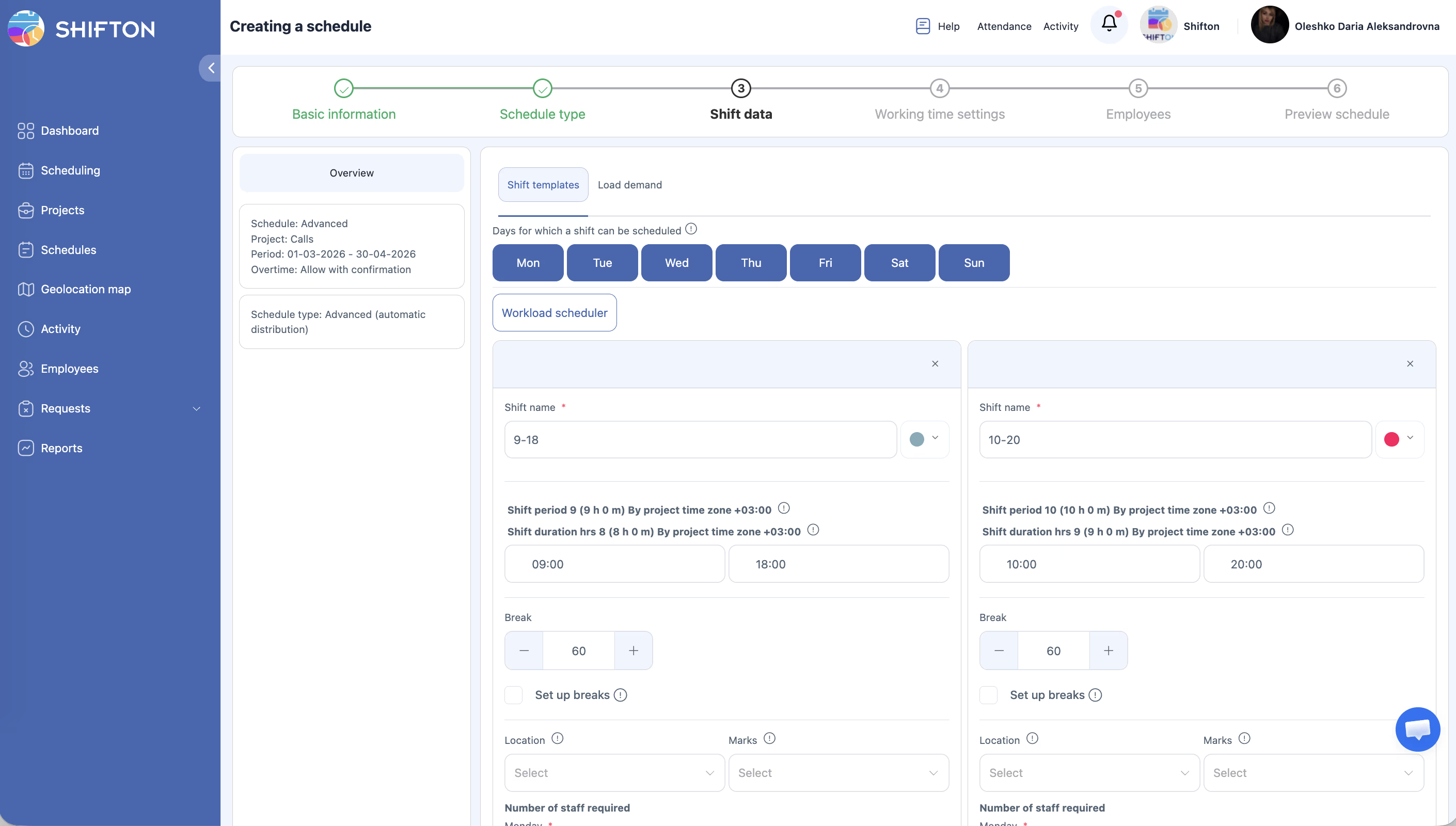
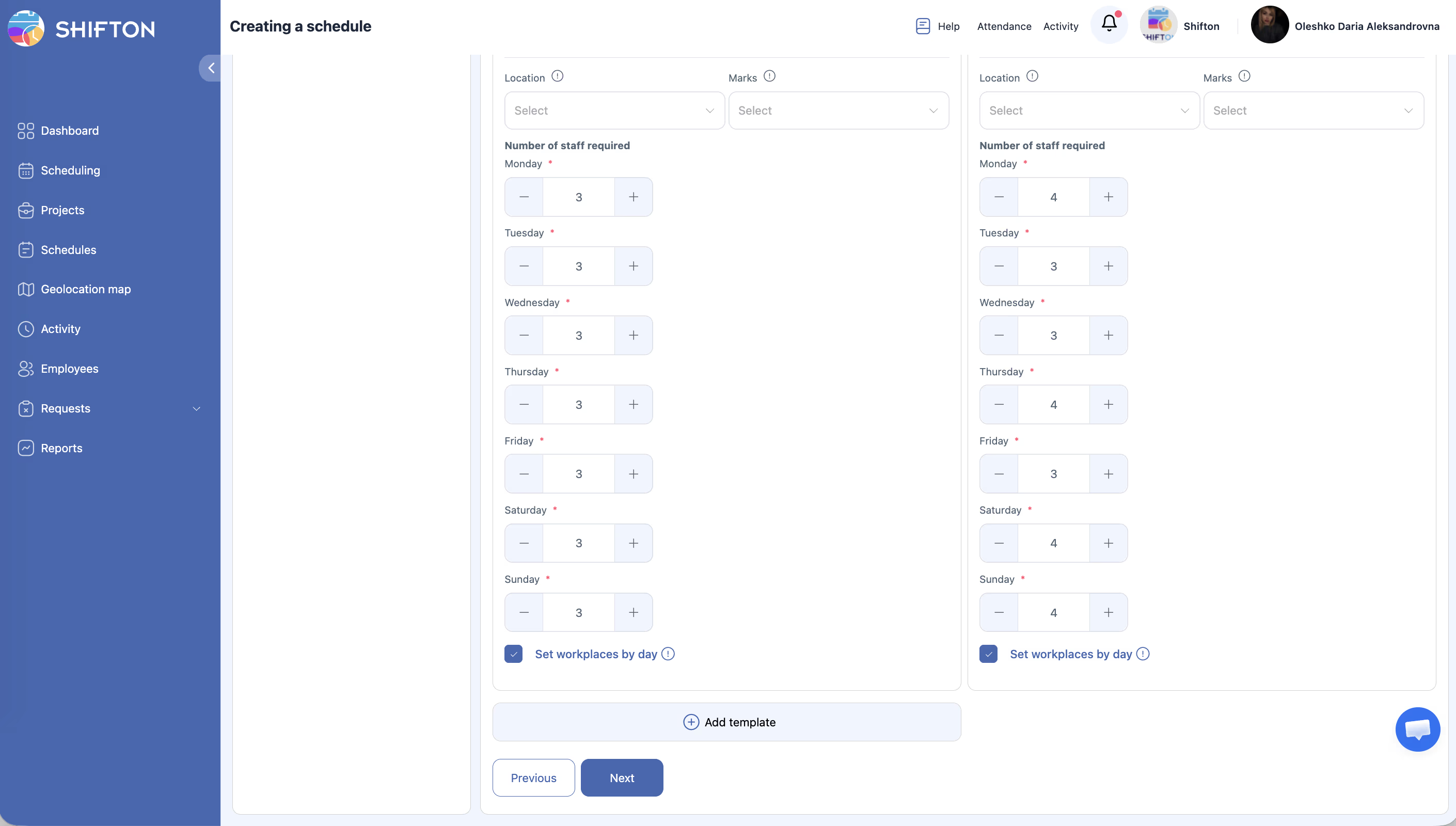
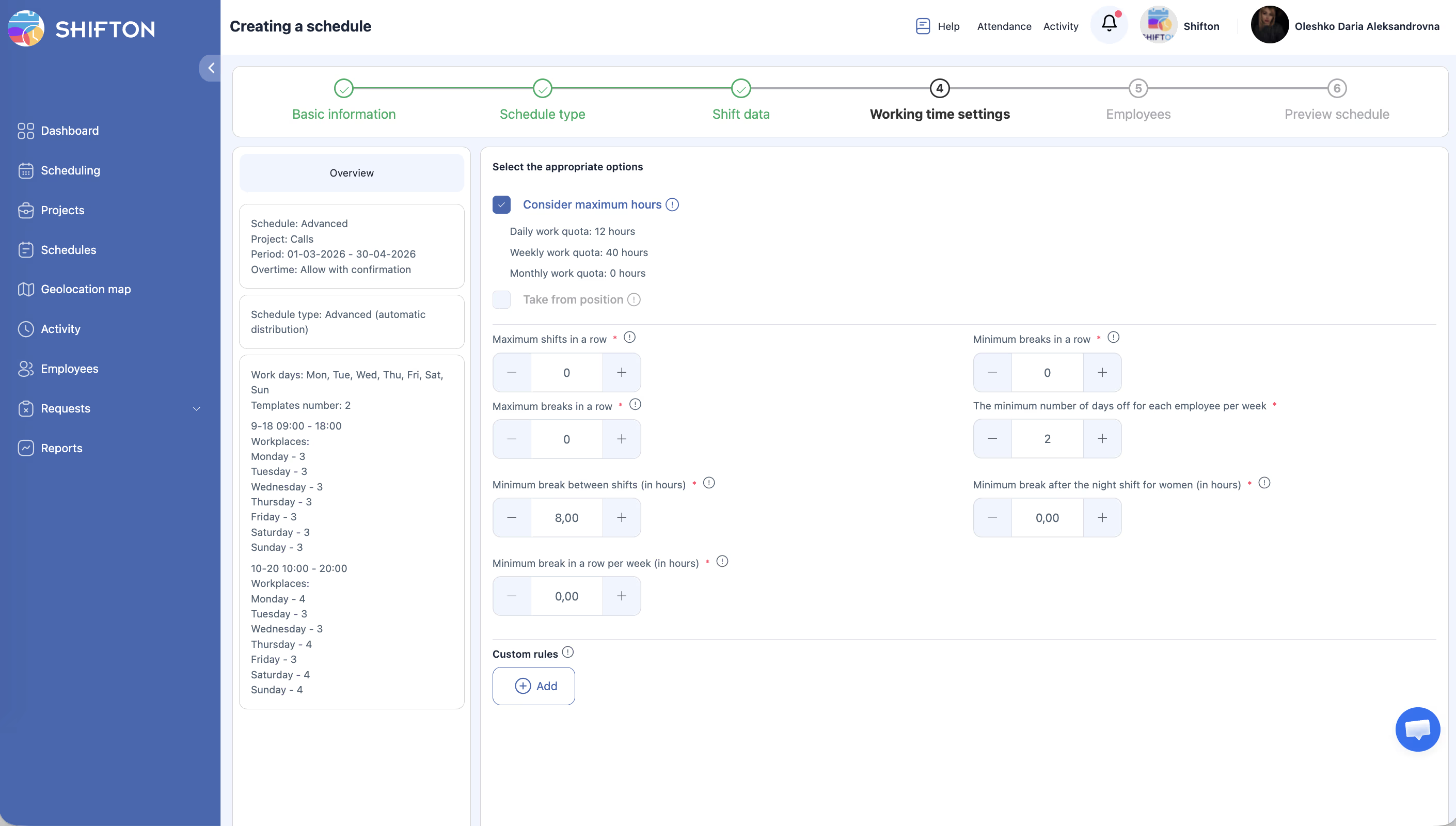
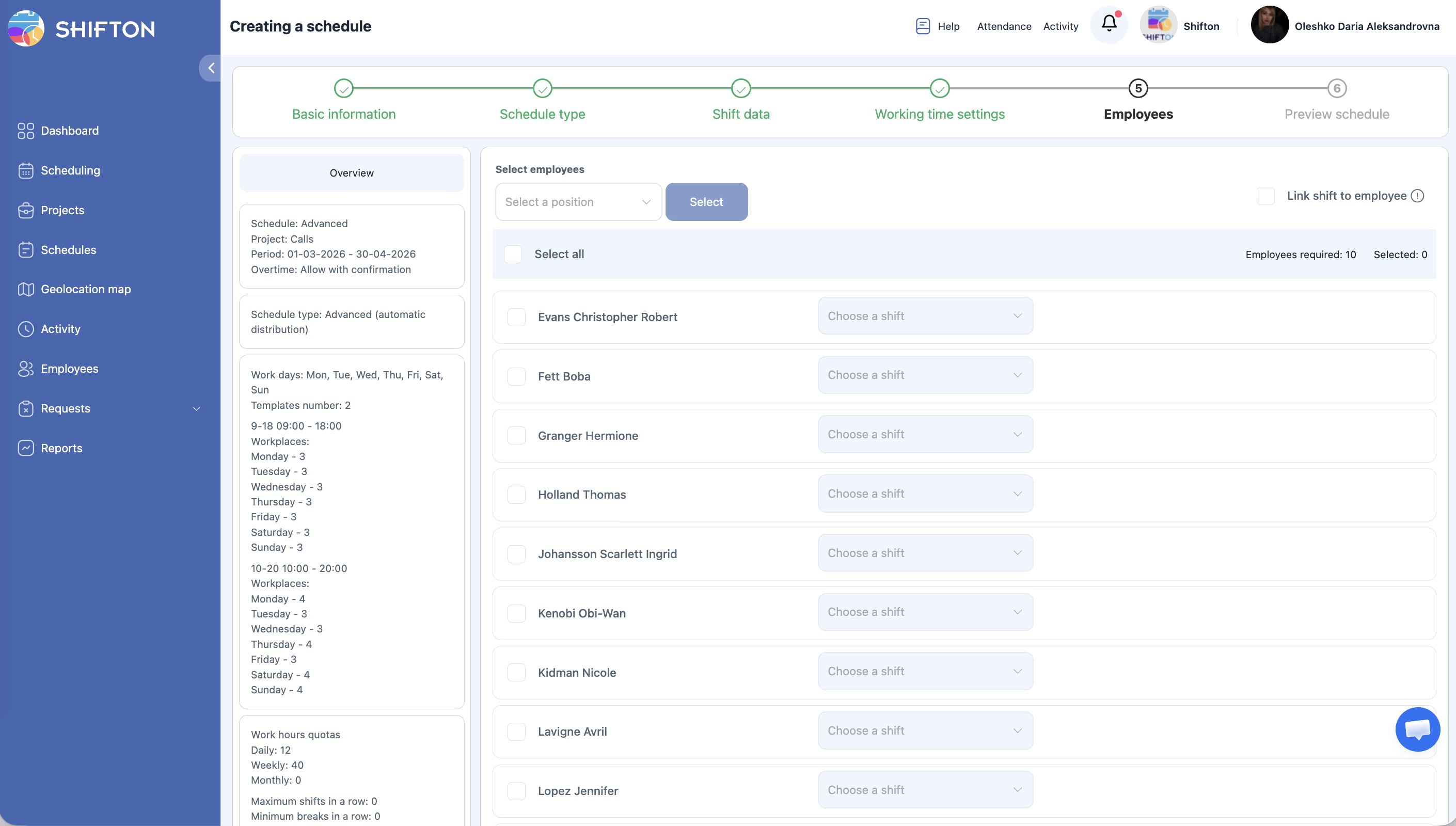
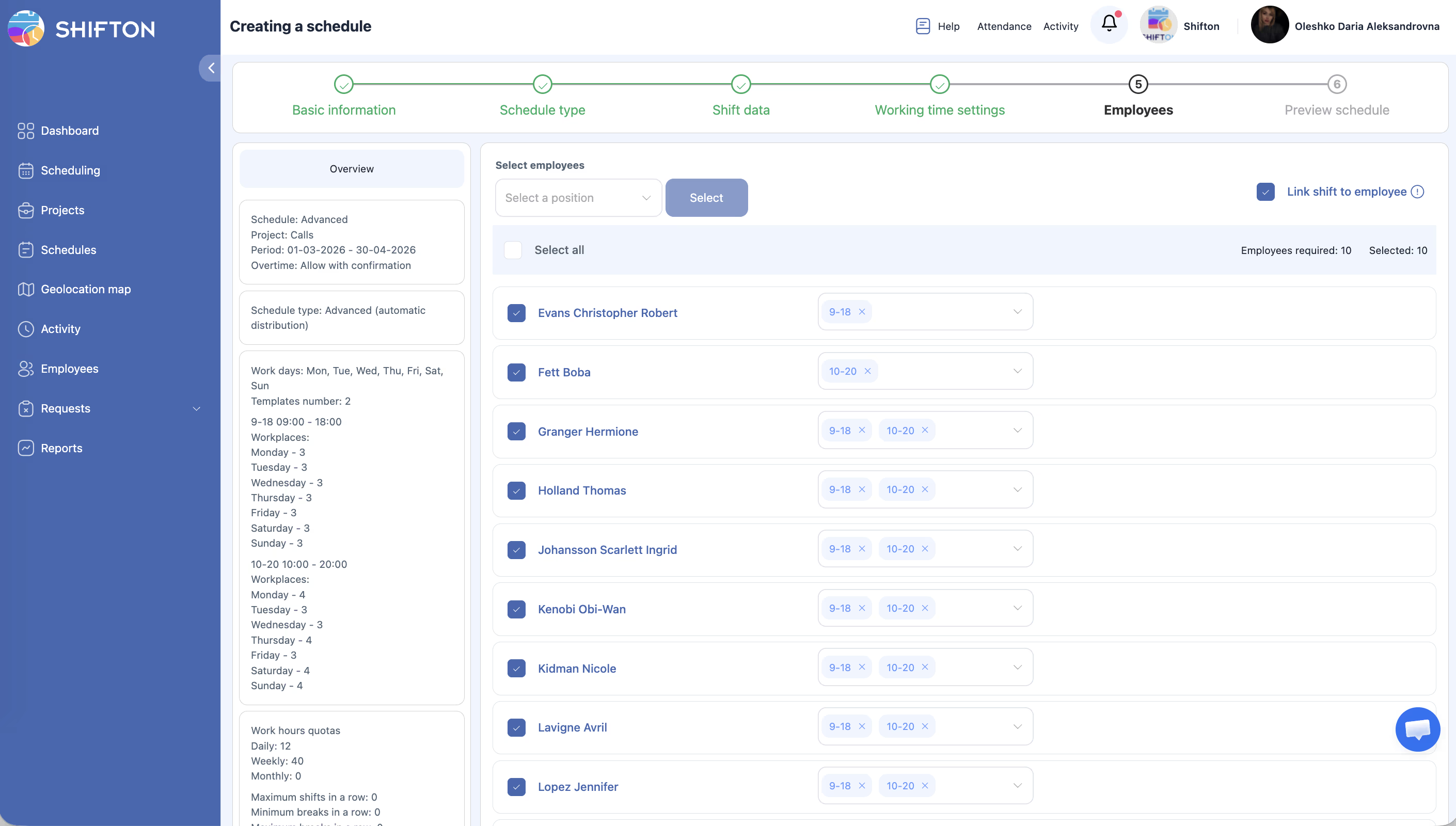
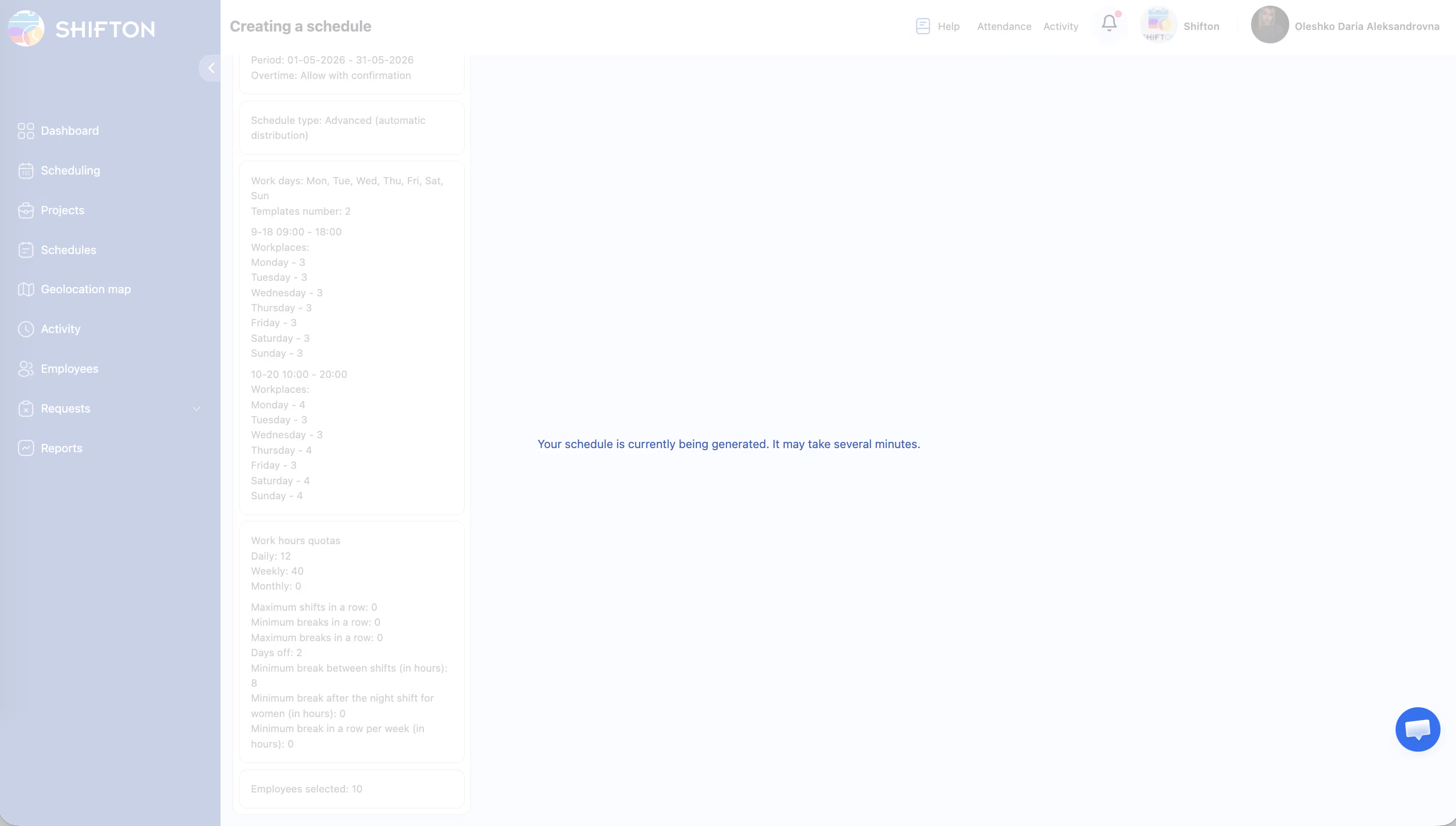
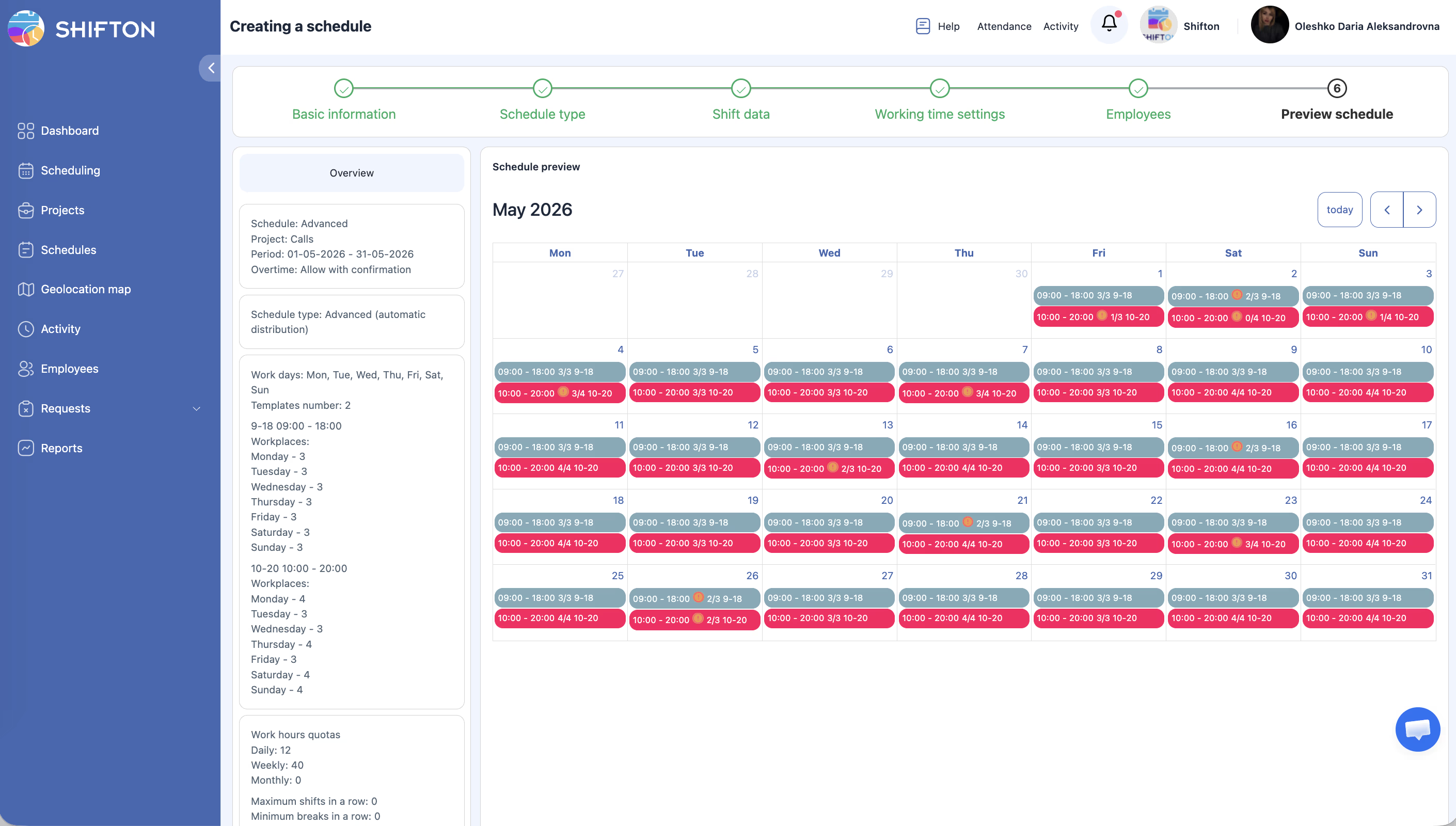
Тип Расширенный предназначен для поддержки нескольких шаблонов смен, каждый с разным количеством необходимых рабочих мест на смену. После создания:
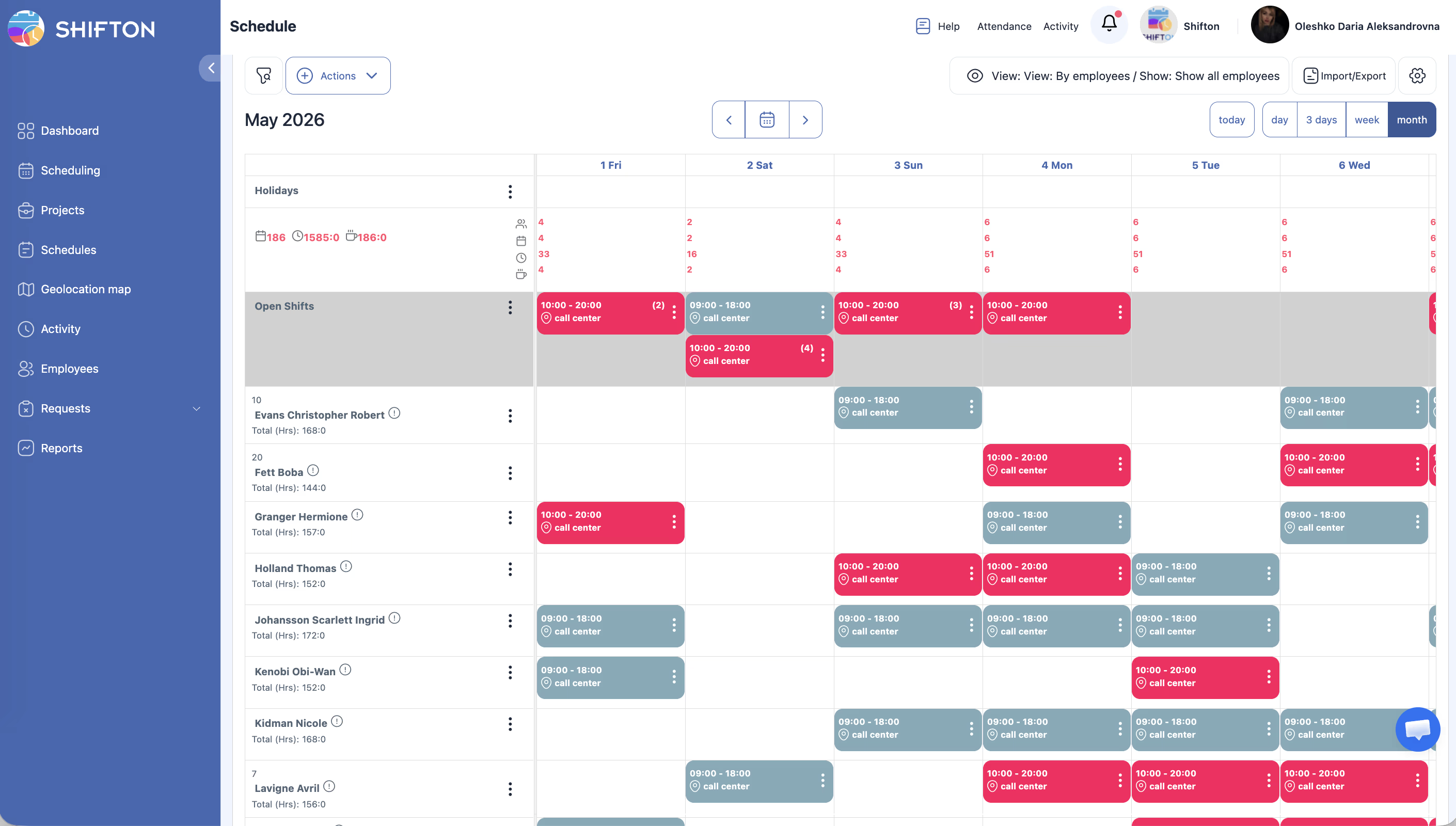
После создания: добавьте смены и опубликуйте
Права доступа
| Роль | Просмотр расписания | Создание расписания Расширенный | Редактирование смен | Удаление расписания |
|---|---|---|---|---|
| Владелец | Да | Да | Да | Да |
| Администратор | Да | Да | Да | Да |
| Менеджер | Да (назначенные проекты) | Да (назначенные проекты) | Да (назначенные проекты) | Да (назначенные проекты) |
| Сотрудник | Да (только свои смены) | Нет | Нет | Нет |
Часто задаваемые вопросы
В: Когда использовать Расширенный вместо Базовый?
О: Используйте Расширенный, когда ваша операция требует разного количества сотрудников в разное время суток. Например, если вам нужно 5 человек утром, 8 днём и 3 ночью, Расширенный — правильный выбор. Если все работают в одни и те же часы, Basic проще.
В: Можно ли установить разное количество рабочих мест для разных дней недели?
О: Расписание Расширенный применяет одну и ту же структуру смен ко всем выбранным рабочим дням. Если вам нужны разные уровни укомплектования в разные дни, рассмотрите создание отдельных расписаний для этих групп дней.
В: Как Shifton решает, какие сотрудники получают какие смены?
О: Система автоматически распределяет сотрудников для балансировки нагрузки. Вы можете вносить ручные корректировки после генерации расписания.
В: Что произойдёт, если у меня недостаточно сотрудников для заполнения всех рабочих мест?
О: Shifton заполнит как можно больше слотов доступными сотрудниками. Незаполненные рабочие места будут отображаться как открытые смены, которые вы можете назначить позже или на которые сотрудники могут откликнуться.
В: Могут ли смены в одном расписании иметь разную продолжительность?
О: Да. Каждый период смены может иметь своё время начала, время окончания и настройки перерывов, поэтому смены не обязательно должны быть одинаковой длительности.
Возможные проблемы и решения
| Проблема | Возможная причина | Решение |
|---|---|---|
| Недостаточно сотрудников назначено на смены | В проекте меньше сотрудников, чем определено рабочих мест | Добавьте больше сотрудников в проект или уменьшите количество рабочих мест |
| Смены перекрываются по времени | Временные диапазоны смен неправильно выстроены | Скорректируйте время начала и окончания, чтобы смены не перекрывались |
| Сотрудники назначены на смены подряд | Система может назначить последовательные смены, если позволяет доступность | Вручную скорректируйте назначения для обеспечения достаточного отдыха |
| Невозможно установить больше определённого количества смен в день | Ограничение конфигурации системы | Проверьте, поддерживает ли ваш тариф нужное количество смен |
| Расписание показывает неравномерное распределение | Неравное количество сотрудников по позициям или ограничения доступности | Проверьте назначения и доступность сотрудников, затем вручную перебалансируйте |