

Ustvarjajte urnike z različnim številom delovnih mest za vsako izmeno. Vrsta urnika Napredno je namenjena podjetjem, kjer se dnevno delo deli na več izmen z različnimi potrebami po osebju.
Kaj je to?
Vrsta urnika Napredno uporablja samodejno razporejanje za ustvarjanje izmen, kjer ima vsak časovni okvir lahko različno število potrebnih zaposlenih (delovnih mest). V nasprotju z vrsto Osnovno, kjer so vsem dodeljene enake ure, vrsta Napredno omogoča določanje, koliko ljudi je potrebnih v vsakem obdobju izmene.
To je idealna rešitev za proizvodna podjetja, bolnišnice, klicne centre in katere koli operacije, ki delujejo v več izmenah na dan z različnimi zahtevami glede pokritja.
Predpogoji
| # | Zahteva | Podrobnosti |
|---|---|---|
| 1 | Aktiven račun Shifton | Imeti morate registriran račun podjetja |
| 2 | Vloga Skrbnik, Lastnik ali Vodja | Potrebujete pravice za ustvarjanje urnikov |
| 3 | Projekt z zadostnim številom dodeljenih zaposlenih | Potrebujete dovolj osebja za pokritje vseh določenih delovnih mest |
Navodila po korakih
Korak 1: Osnovne informacije
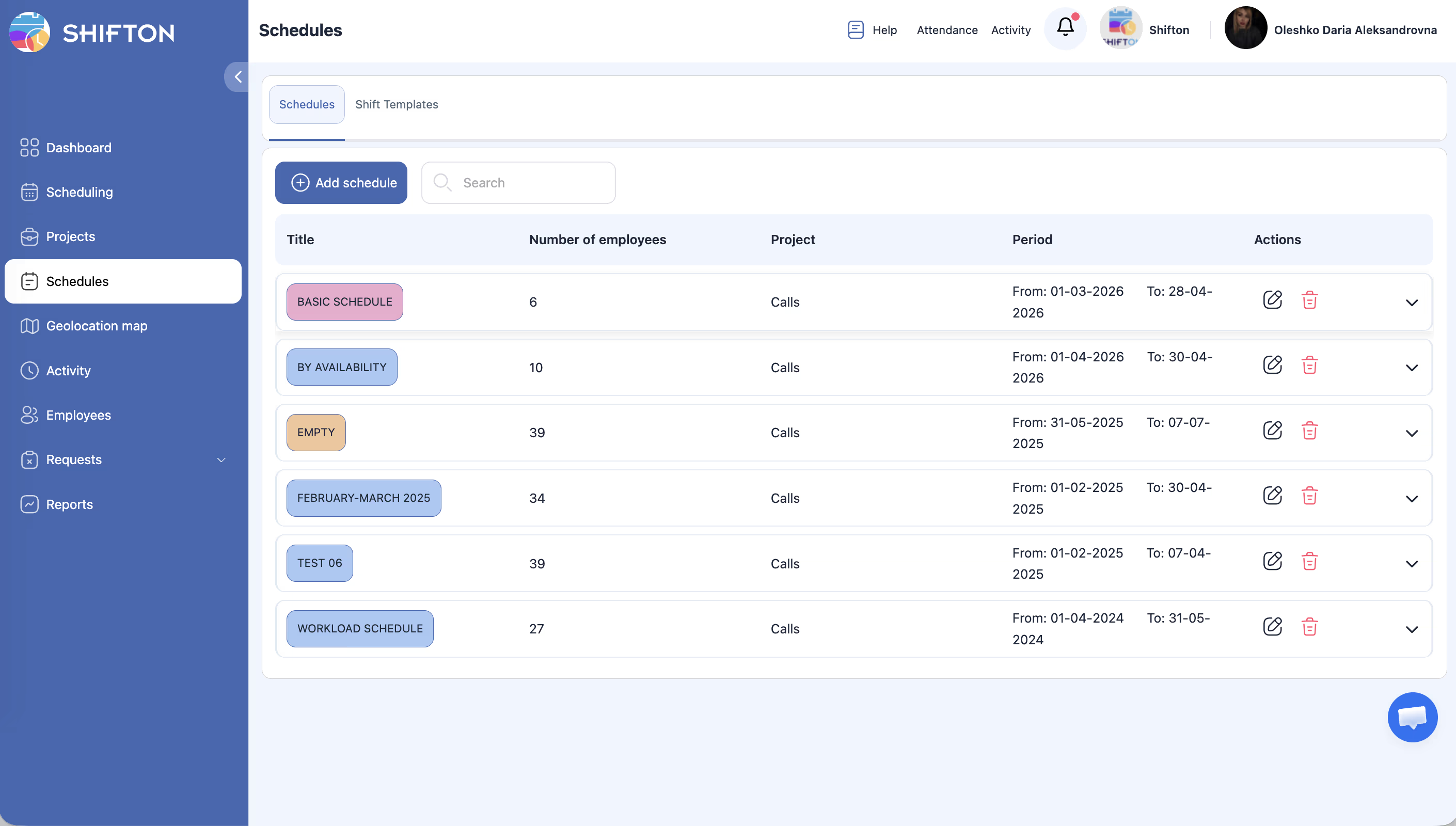
| Polje | Obvezno | Opis |
|---|---|---|
| Vnesite ime urnika | Da | Opisen naziv (npr. »Skladišče — 3-izmenska rotacija«) |
| Barva | Ne | Izberite barvo za prepoznavanje urnika |
| Izberite projekt | Da | Izberite projekt, na katerega se nanaša urnik |
| Izberite datume | Da | Nastavite datume začetka in konca — največ 3 mesece |
| Osnovna plačilna stopnja zaposlenega | Ne | Osnovna stopnja plačila na uro za izmene v tem urniku |
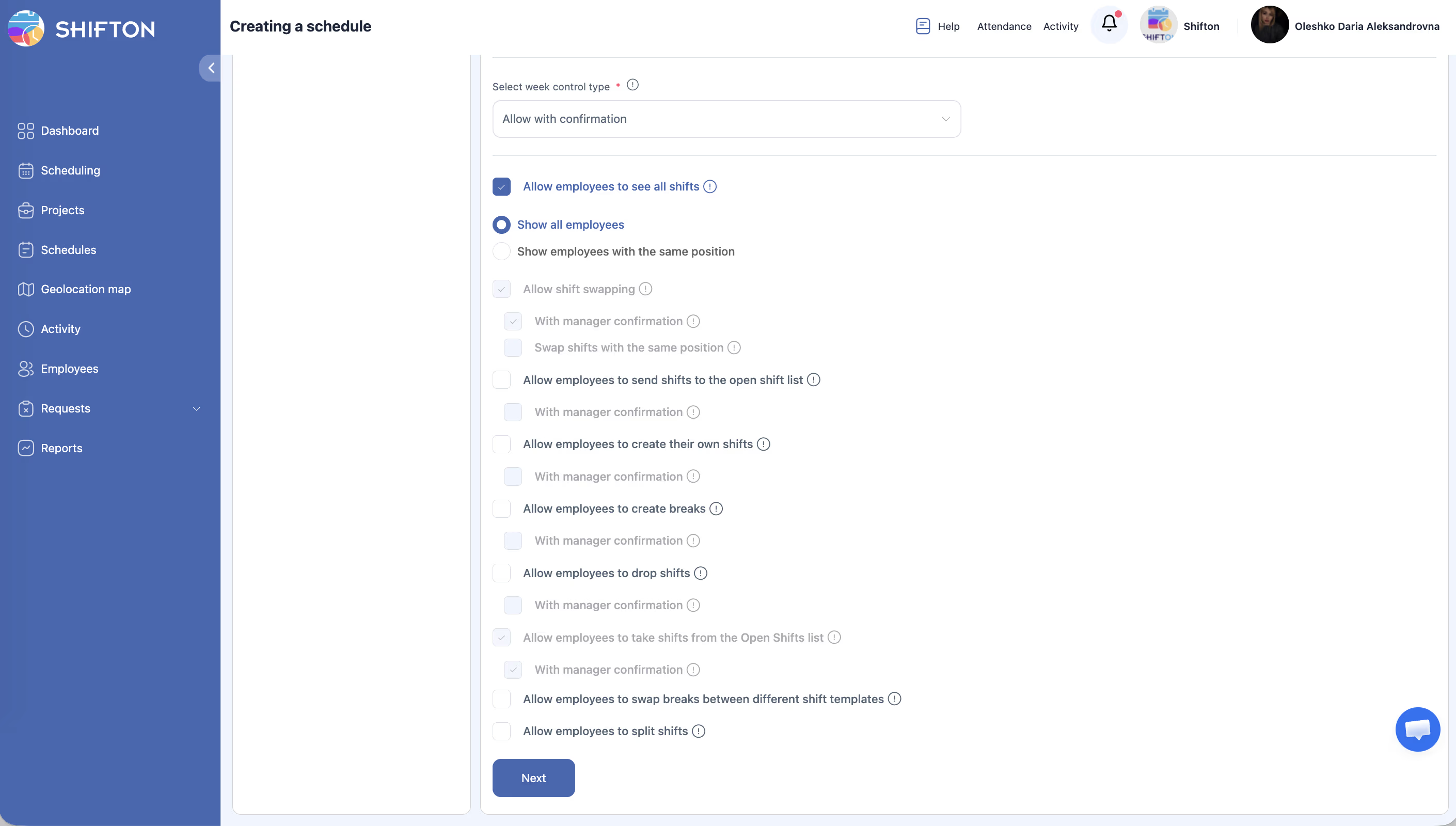
| Izberite vrsto tedenskega nadzora | Da | Kako se obdelujejo nadure: Dovoli z potrditvijo (privzeto) / Dovoli / Prepovej |
Pod temi polji je razdelek z dovoljenji za dejanja zaposlenih (potrditvena polja). Glejte članek Nastavitve in dovoljenja urnika.
Korak 2: Izbira vrste urnika
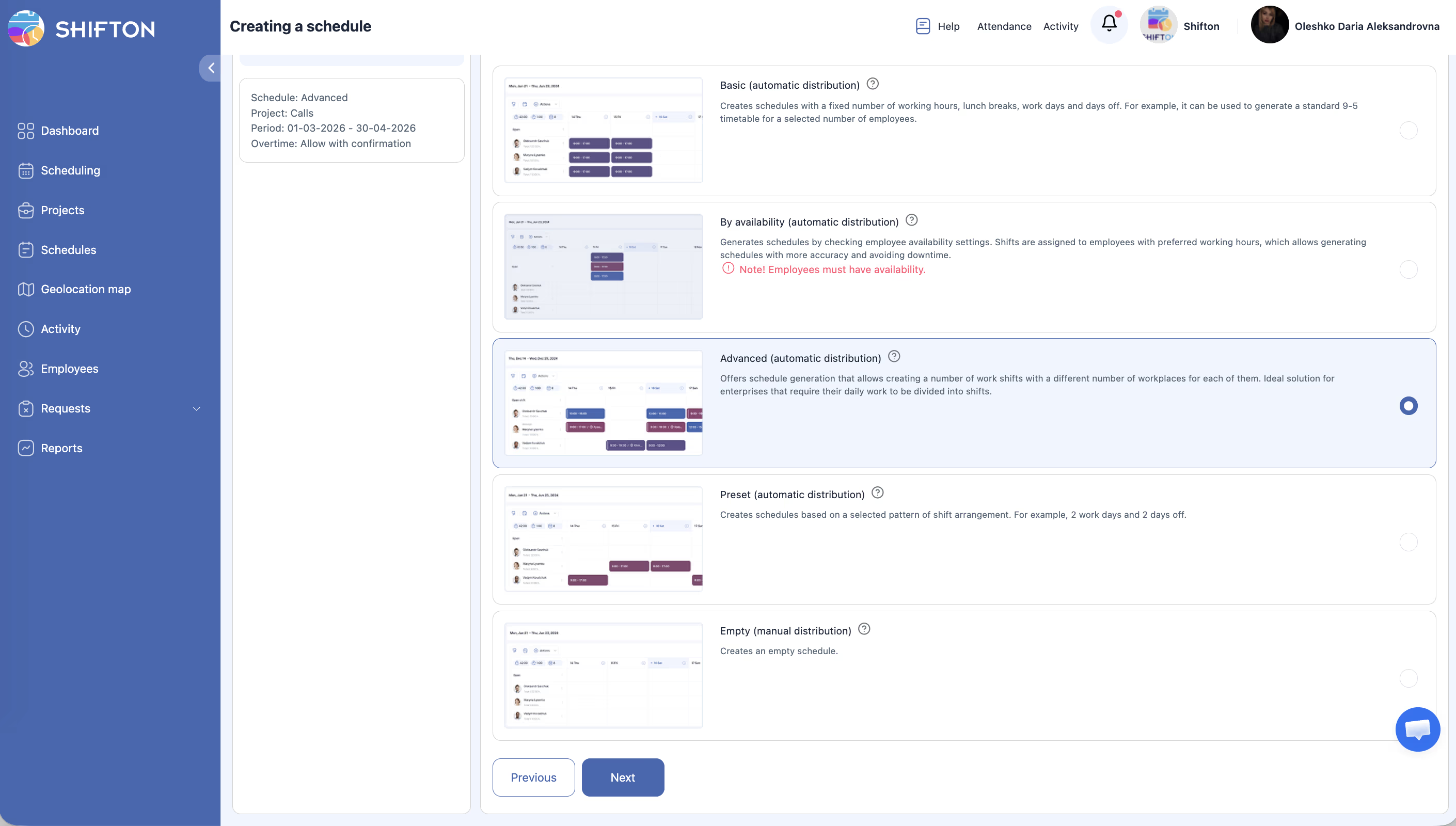
»Ponuja generiranje urnika, ki omogoča ustvarjanje več delovnih izmen z različnim številom delovnih mest za vsako od njih. Idealna rešitev za podjetja, ki zahtevajo razdelitev dnevnega dela na izmene.«
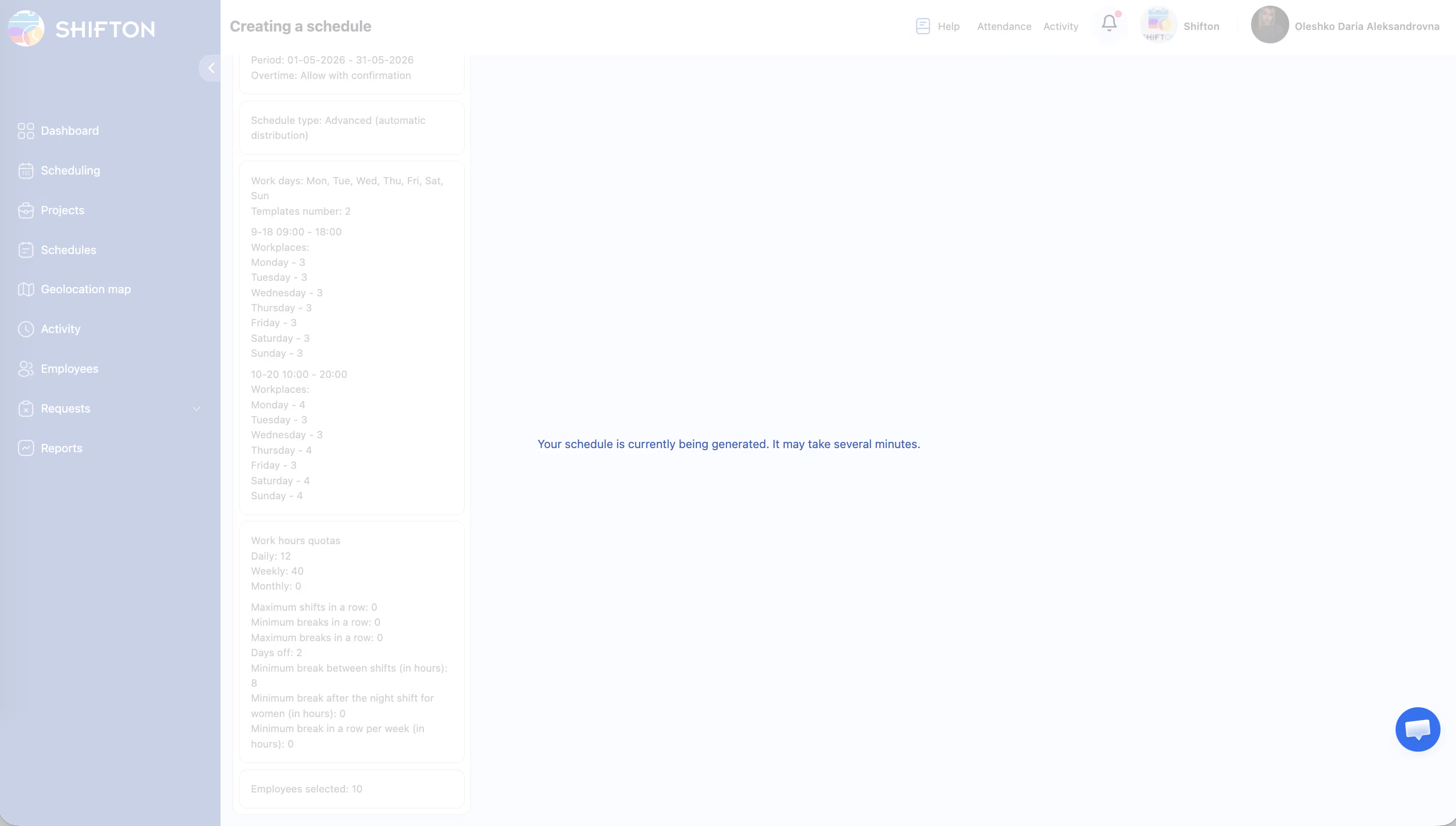
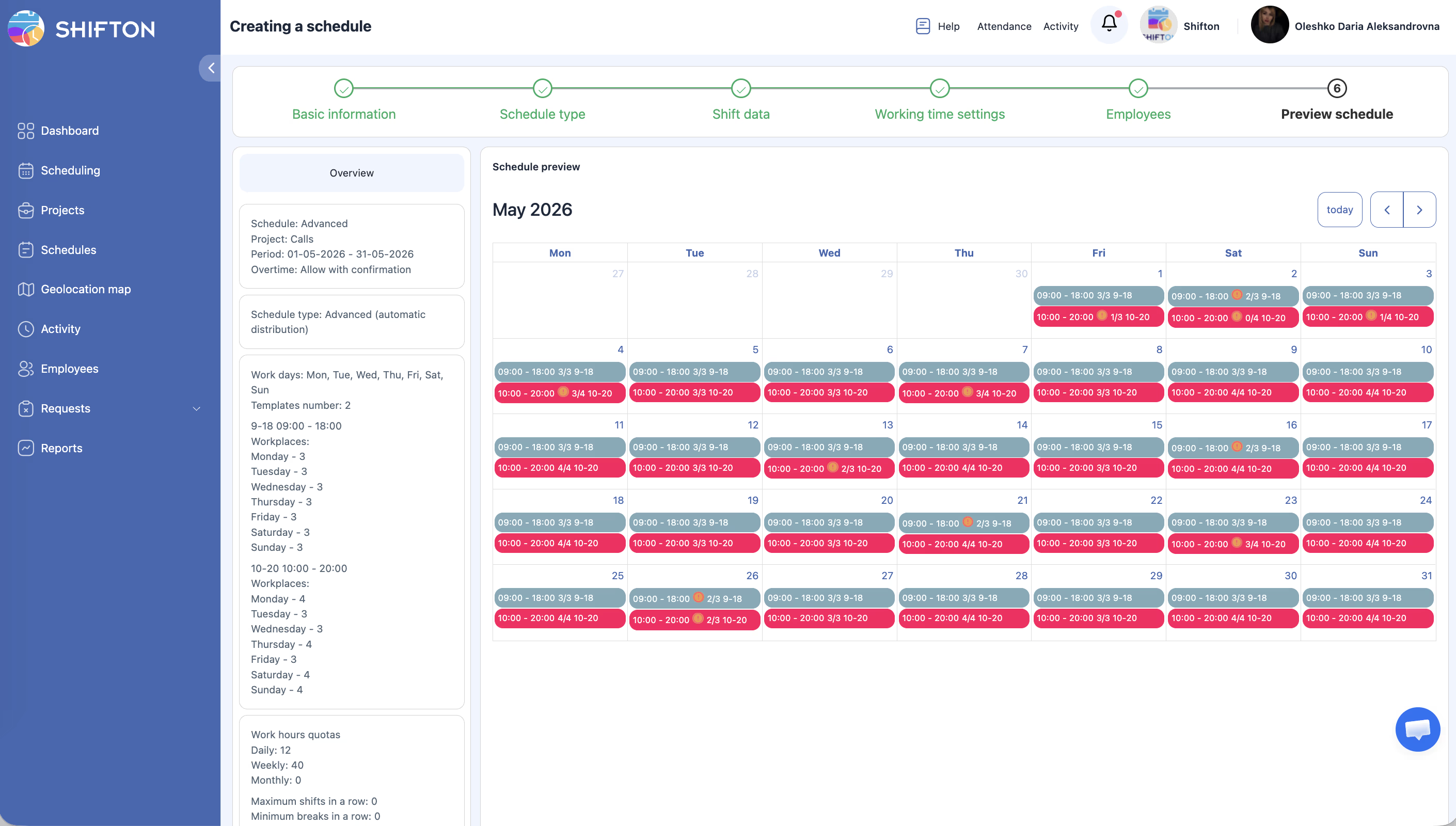
Po ustvarjenju: nastavite predloge izmen
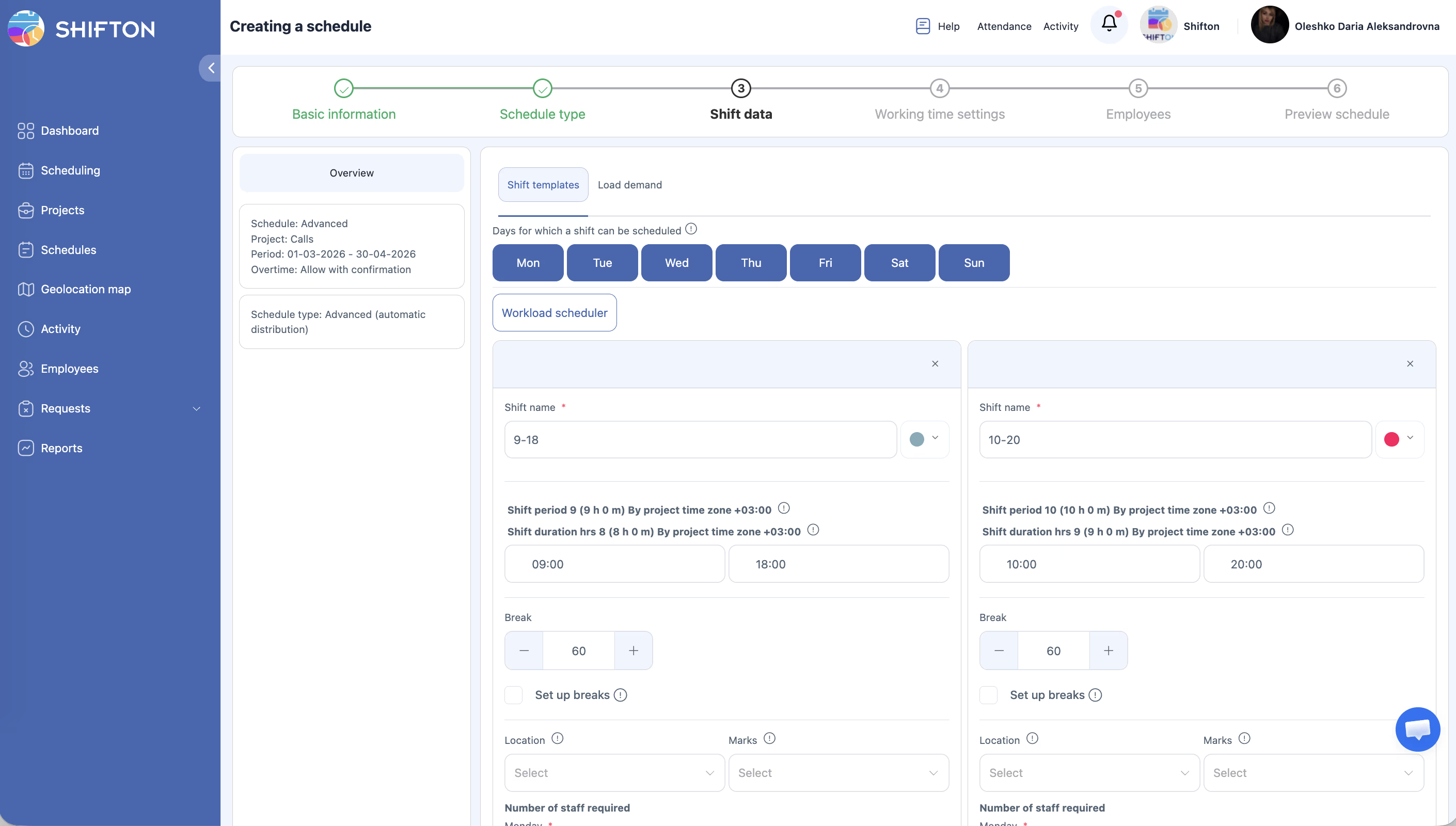
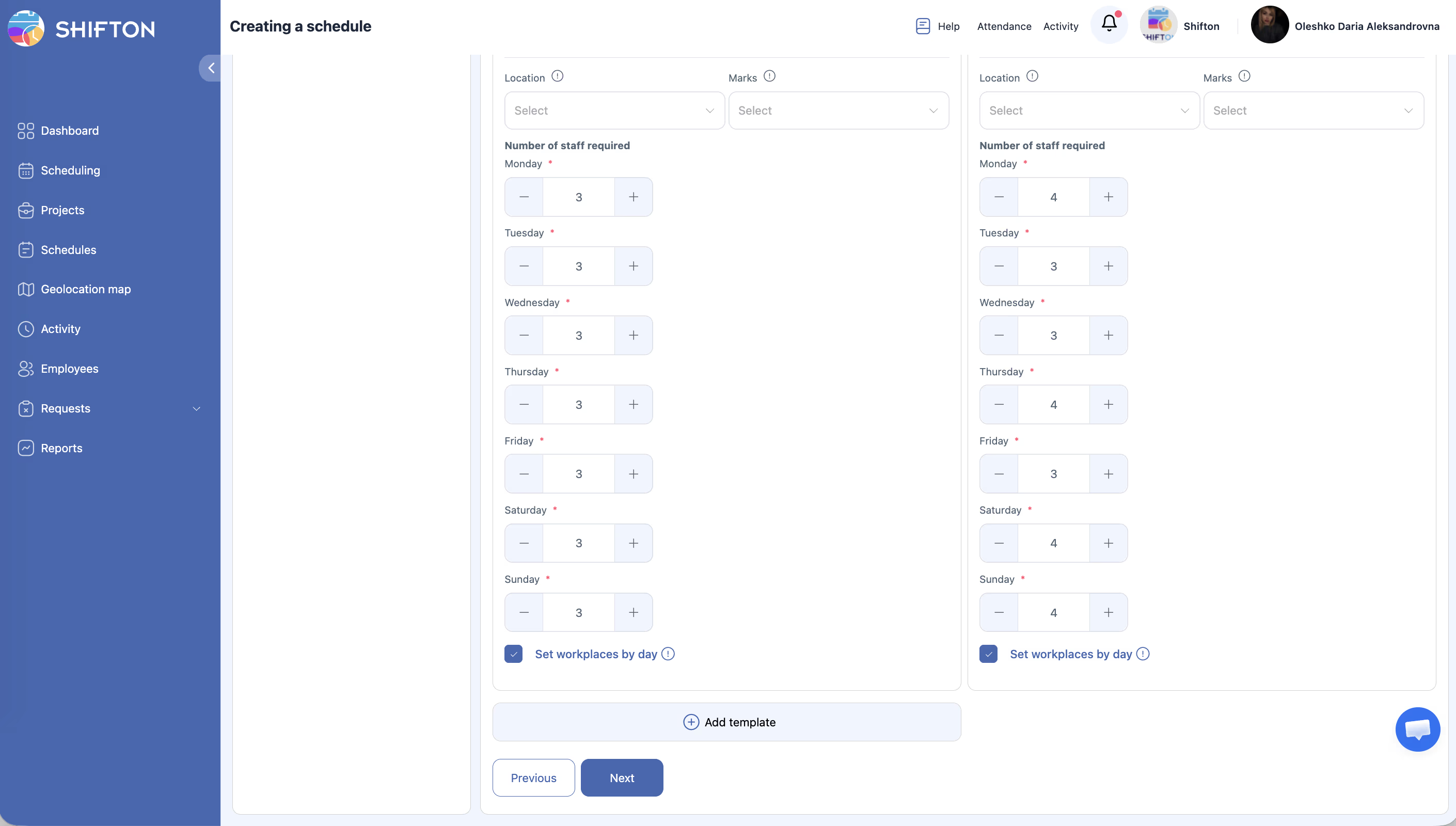
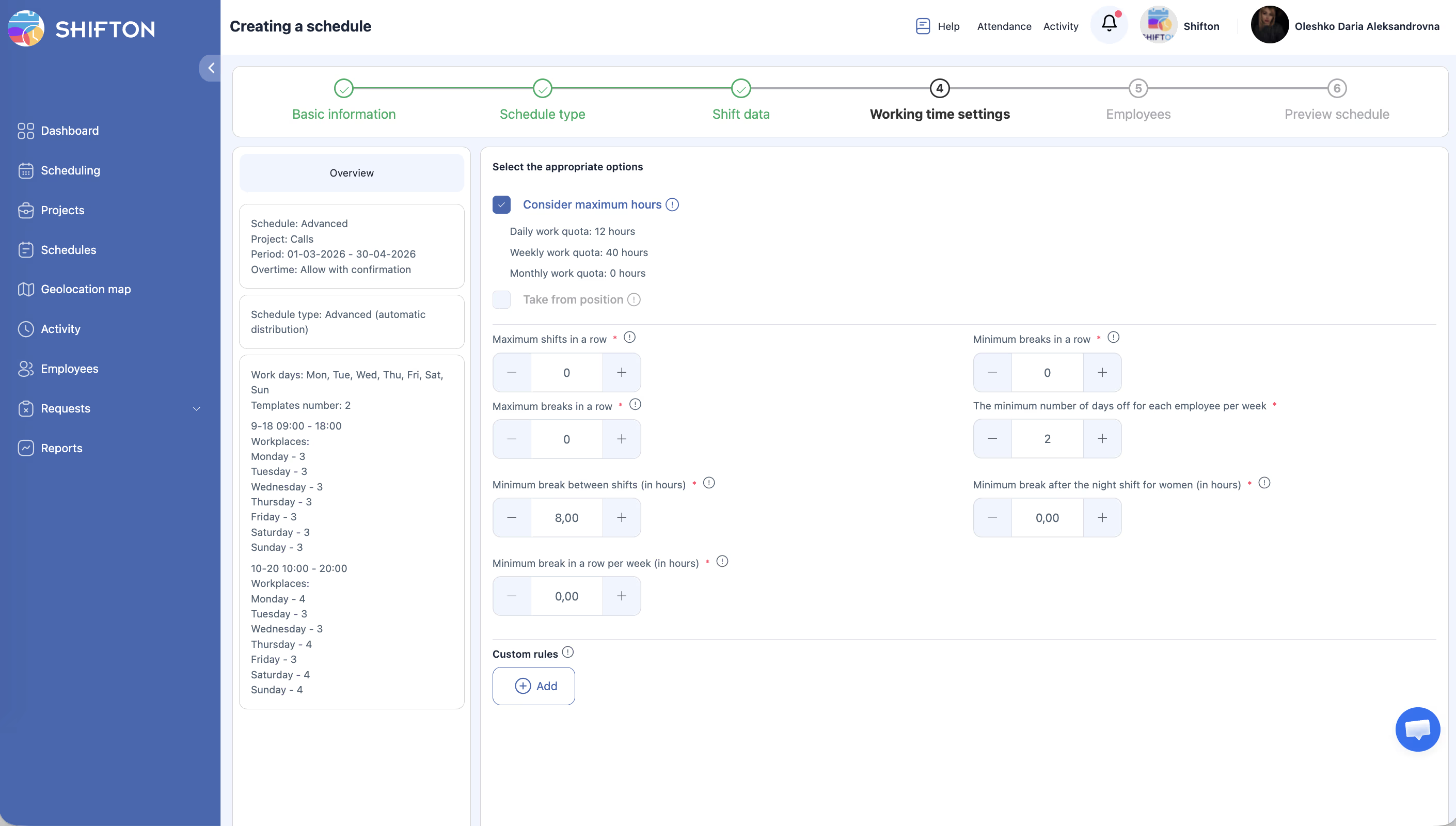
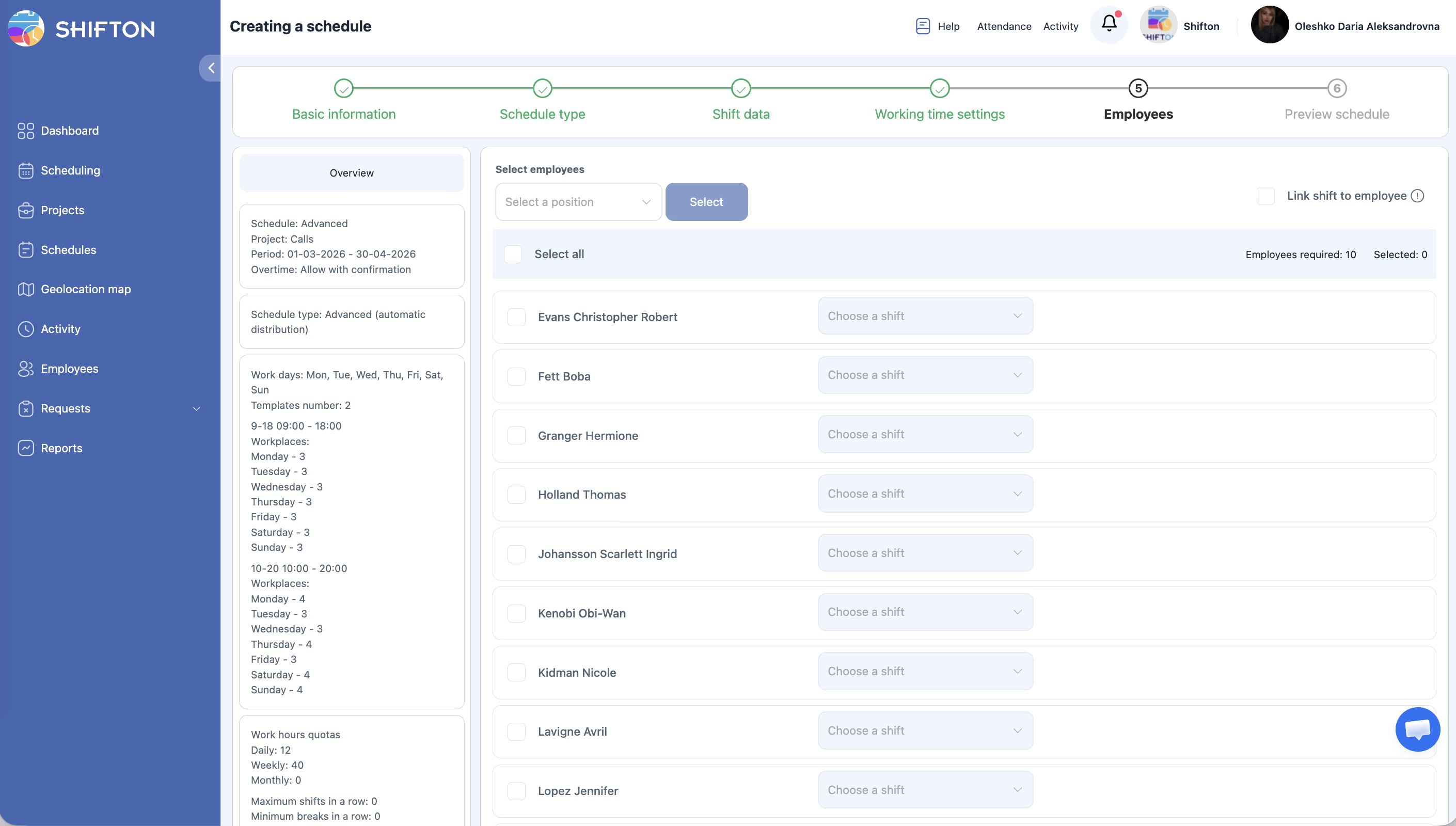
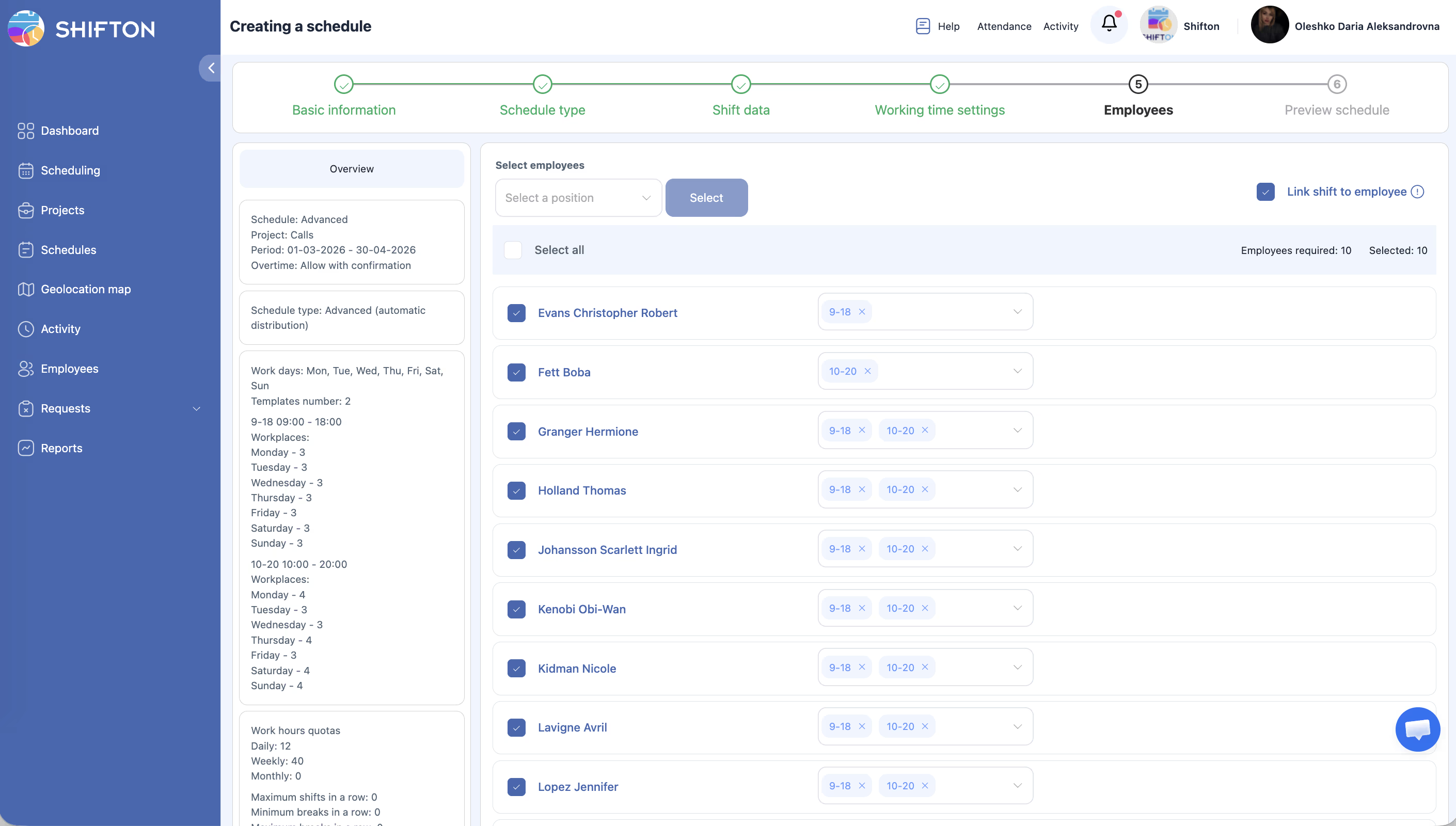
Vrsta Napredno je zasnovana za podporo več predlog izmen, vsake z različnim številom potrebnih delovnih mest na izmeno. Po ustvarjenju:
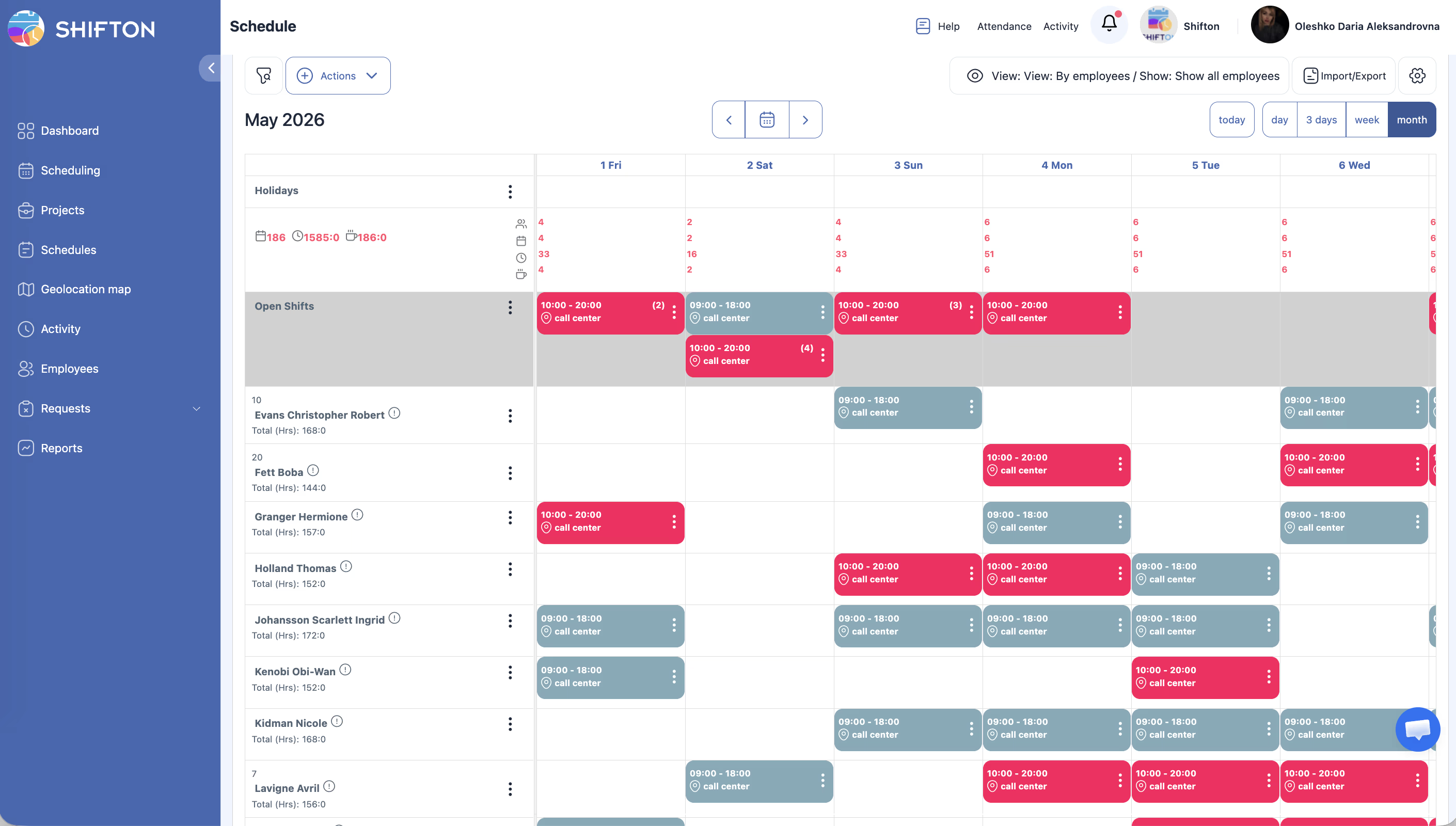
Po ustvarjenju: dodajte izmene in objavite
Dovoljenja za dostop
| Vloga | Ogled urnika | Ustvarjanje urnika Napredno | Urejanje izmen | Brisanje urnika |
|---|---|---|---|---|
| Lastnik | Da | Da | Da | Da |
| Skrbnik | Da | Da | Da | Da |
| Vodja | Da (dodeljeni projekti) | Da (dodeljeni projekti) | Da (dodeljeni projekti) | Da (dodeljeni projekti) |
| Zaposleni | Da (samo svoje izmene) | Ne | Ne | Ne |
Pogosta vprašanja
V: Kdaj uporabiti Napredno Namesto Osnovno?
O: Uporabite Napredno, ko vaša operacija zahteva različno število zaposlenih ob različnih časih dneva. Na primer, če potrebujete 5 oseb zjutraj, 8 čez dan in 3 ponoči, je Napredno prava izbira. Če vsi delajo ob istih urah, je Basic preprostejši.
V: Ali je mogoče nastaviti različno število delovnih mest za različne dni v tednu?
O: Urnik Napredno uporabi isto strukturo izmen za vse izbrane delovne dni. Če potrebujete različne ravni zaposlenosti na različne dni, razmislite o ustvarjanju ločenih urnikov za te skupine dni.
V: Kako Shifton odloči, kateri zaposleni dobijo katere izmene?
O: Sistem samodejno razporedi zaposlene za uravnoteženje obremenitve. Po generiranju urnika lahko vnesete ročne popravke.
V: Kaj se zgodi, če nimam dovolj zaposlenih za zapolnitev vseh delovnih mest?
O: Shifton zapolni čim več mest z razpoložljivimi zaposlenimi. Nezapolnjena delovna mesta se prikažejo kot odprte izmene, ki jih lahko dodelite pozneje ali na katere se zaposleni lahko odzovejo.
V: Ali imajo lahko izmene v enem urniku različno trajanje?
O: Da. Vsako obdobje izmene ima lahko lasten čas začetka, čas konca in nastavitve odmorov, zato izmene ne morajo biti nujno enake dolžine.
Možne težave in rešitve
| Težava | Možen vzrok | Rešitev |
|---|---|---|
| Premalo zaposlenih dodeljenih na izmene | V projektu je manj zaposlenih, kot je določenih delovnih mest | Dodajte več zaposlenih v projekt ali zmanjšajte število delovnih mest |
| Izmene se prekrivajo po času | Časovni razponi izmen so napačno poravnani | Popravite čase začetka in konca, da se izmene ne prekrivajo |
| Zaposleni so dodeljeni na zaporedne izmene | Sistem lahko dodeli zaporedne izmene, če dopušča razpoložljivost | Ročno popravite dodelitve za zagotovitev zadostnega počitka |
| Ni mogoče nastaviti več kot določenega števila izmen na dan | Omejitev konfiguracije sistema | Preverite, ali vaš paket podpira potrebno število izmen |
| Urnik prikazuje neenakomerno razporeditev | Neenako število zaposlenih po delovnih mestih ali omejitve razpoložljivosti | Preverite dodelitve in razpoložljivost zaposlenih, nato ročno uravnotežite |