

Erstellen Sie Zeitpläne mit unterschiedlicher Anzahl von Arbeitsplätzen pro Schicht. Der Zeitplantyp Erweitert ist für Betriebe konzipiert, in denen die tägliche Arbeit in mehrere Schichten mit unterschiedlichem Personalbedarf aufgeteilt wird.
Was ist das?
Der Zeitplantyp Erweitert verwendet die automatische Verteilung zur Erstellung von Schichten, bei denen jeder Zeitslot eine unterschiedliche Anzahl benötigter Mitarbeiter (Arbeitsplätze) haben kann. Im Gegensatz zum Typ Basis, bei dem alle die gleichen Zeiten erhalten, können Sie beim Typ Erweitert festlegen, wie viele Personen in jedem Schichtzeitraum benötigt werden.
Dies ist die ideale Lösung für Produktionsbetriebe, Krankenhäuser, Callcenter und alle Betriebe, die in mehreren Schichten pro Tag mit unterschiedlichen Besetzungsanforderungen arbeiten.
Voraussetzungen
| # | Anforderung | Details |
|---|---|---|
| 1 | Aktives Shifton-Konto | Sie müssen ein registriertes Unternehmenskonto haben |
| 2 | Rolle Administrator, Eigentümer oder Manager | Sie benötigen Rechte zur Zeitplanerstellung |
| 3 | Projekt mit ausreichend zugewiesenen Mitarbeitern | Sie benötigen genügend Personal zur Besetzung aller definierten Arbeitsplätze |
Schritt-für-Schritt-Anleitung
Schritt 1: Grundinformationen
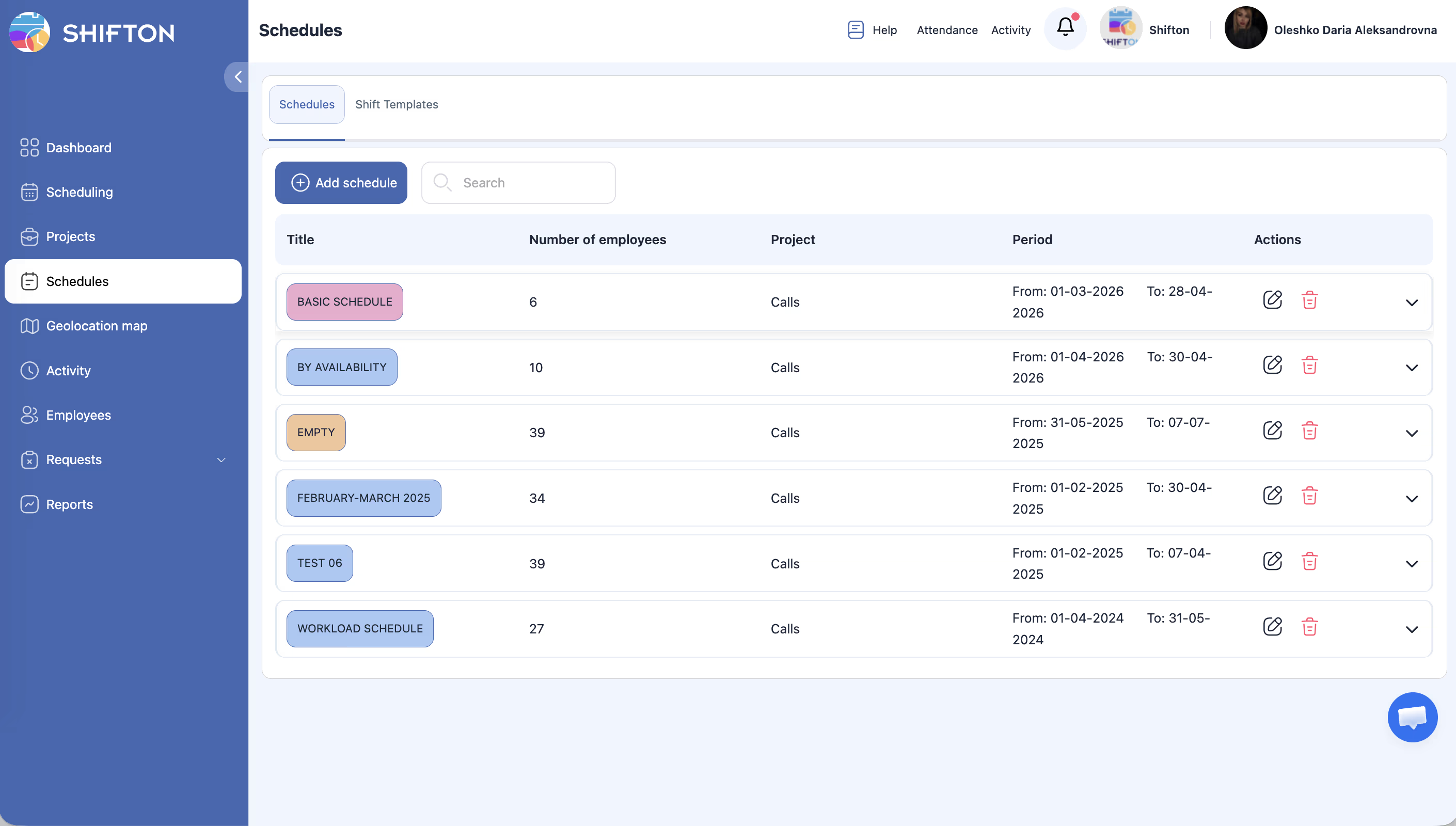
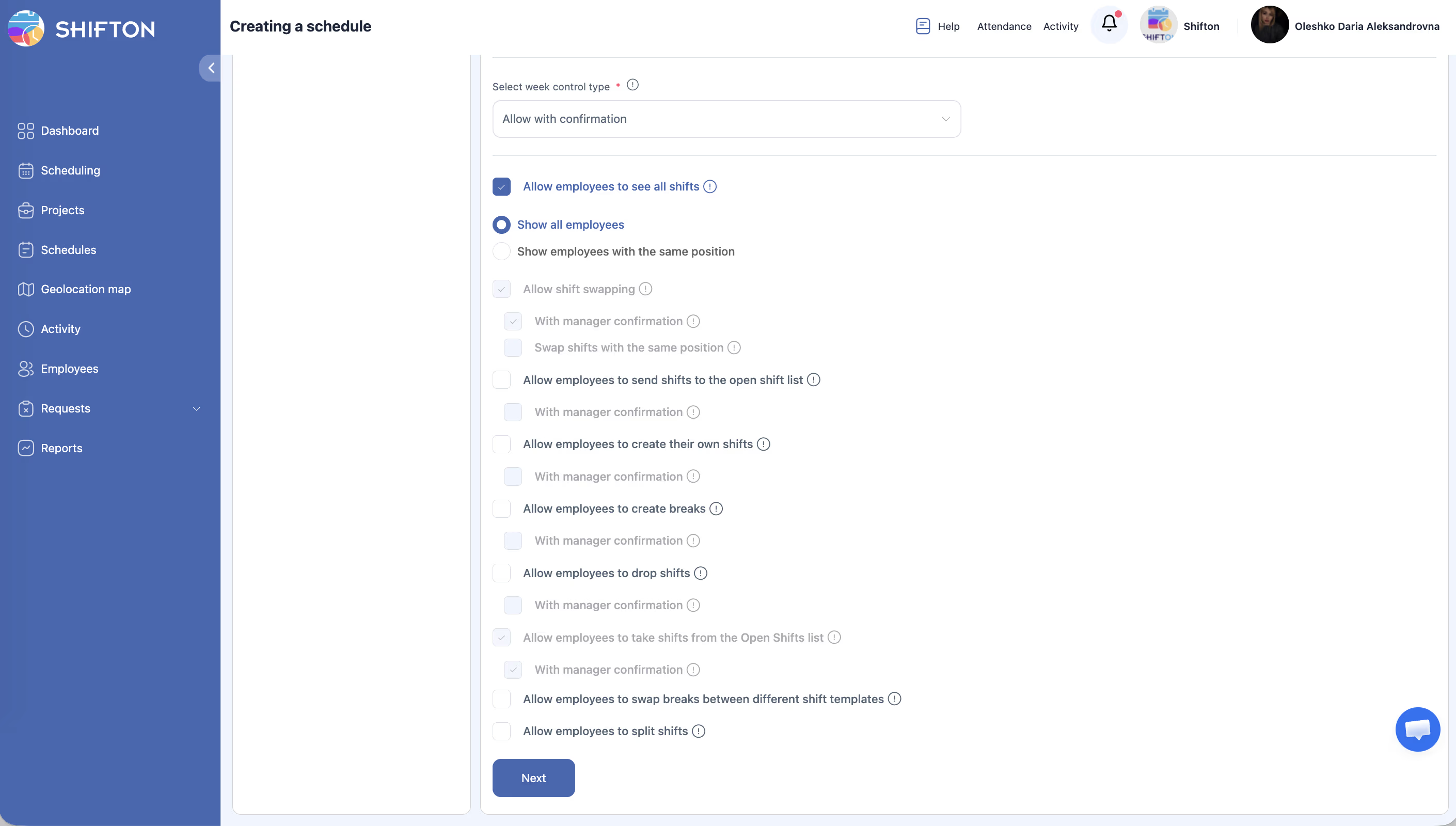
| Feld | Pflichtfeld | Beschreibung |
|---|---|---|
| Zeitplanname | Ja | Beschreibender Name (z. B. „Lager — 3-Schicht-Rotation”) |
| Farbe | Nein | Farbe zur Identifikation des Zeitplans |
| Projekt auswählen | Ja | Projekt, an das der Zeitplan gebunden ist |
| Daten auswählen | Ja | Starten- und Enddatum festlegen — maximal 3 Monate |
| Basis-Vergütungssatz des Mitarbeiters | Nein | Basis-Stundensatz für Schichten in diesem Zeitplan |
| Wochenkontrolltyp auswählen | Ja | Überstundenbehandlung: Mit Bestätigung zulassen (Standard) / Zulassen / Sperren |
Unterhalb dieser Felder befindet sich der Bereich mit Berechtigungen für Mitarbeiteraktionen (Kontrollkästchen). Siehe Artikel Zeitplaneinstellungen und Berechtigungen.
Schritt 2: Zeitplantyp auswählen
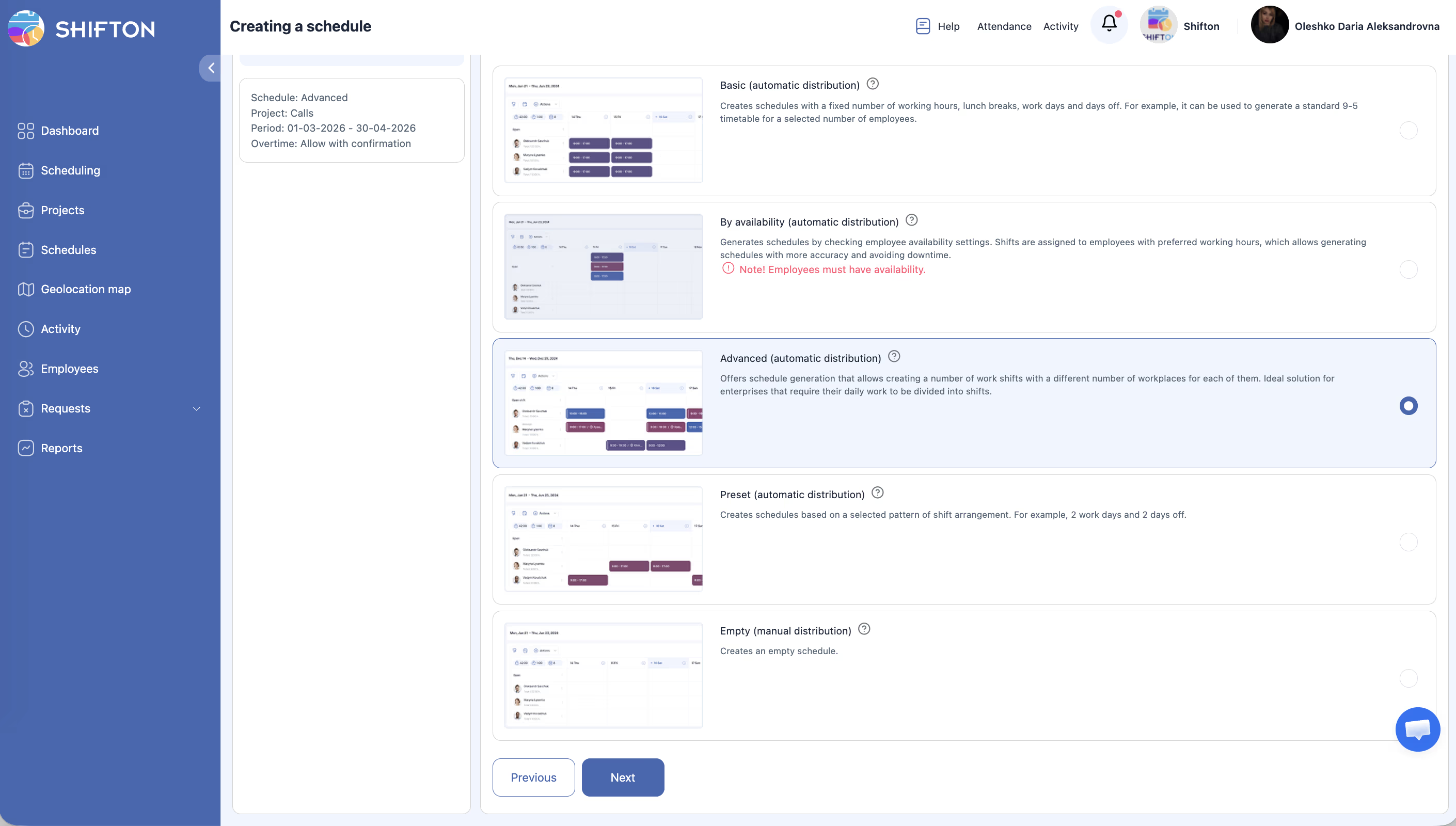
„Bietet eine Zeitplangenerierung, die das Erstellen mehrerer Arbeitsschichten mit unterschiedlicher Arbeitsplatzanzahl für jede ermöglicht. Ideale Lösung für Betriebe, die eine Aufteilung der täglichen Arbeit in Schichten erfordern.”
Nach der Erstellung: Schichtvorlagen konfigurieren
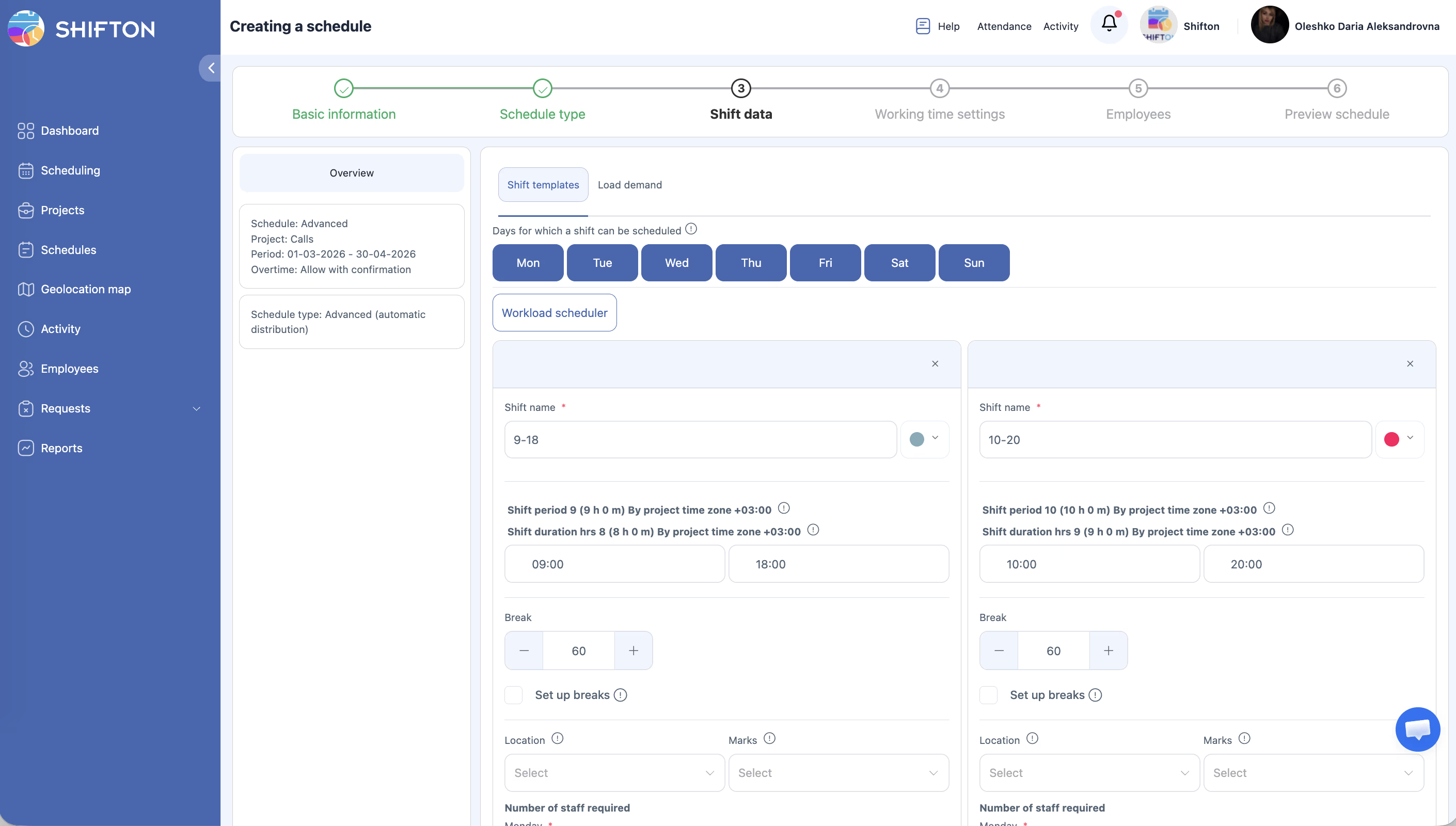
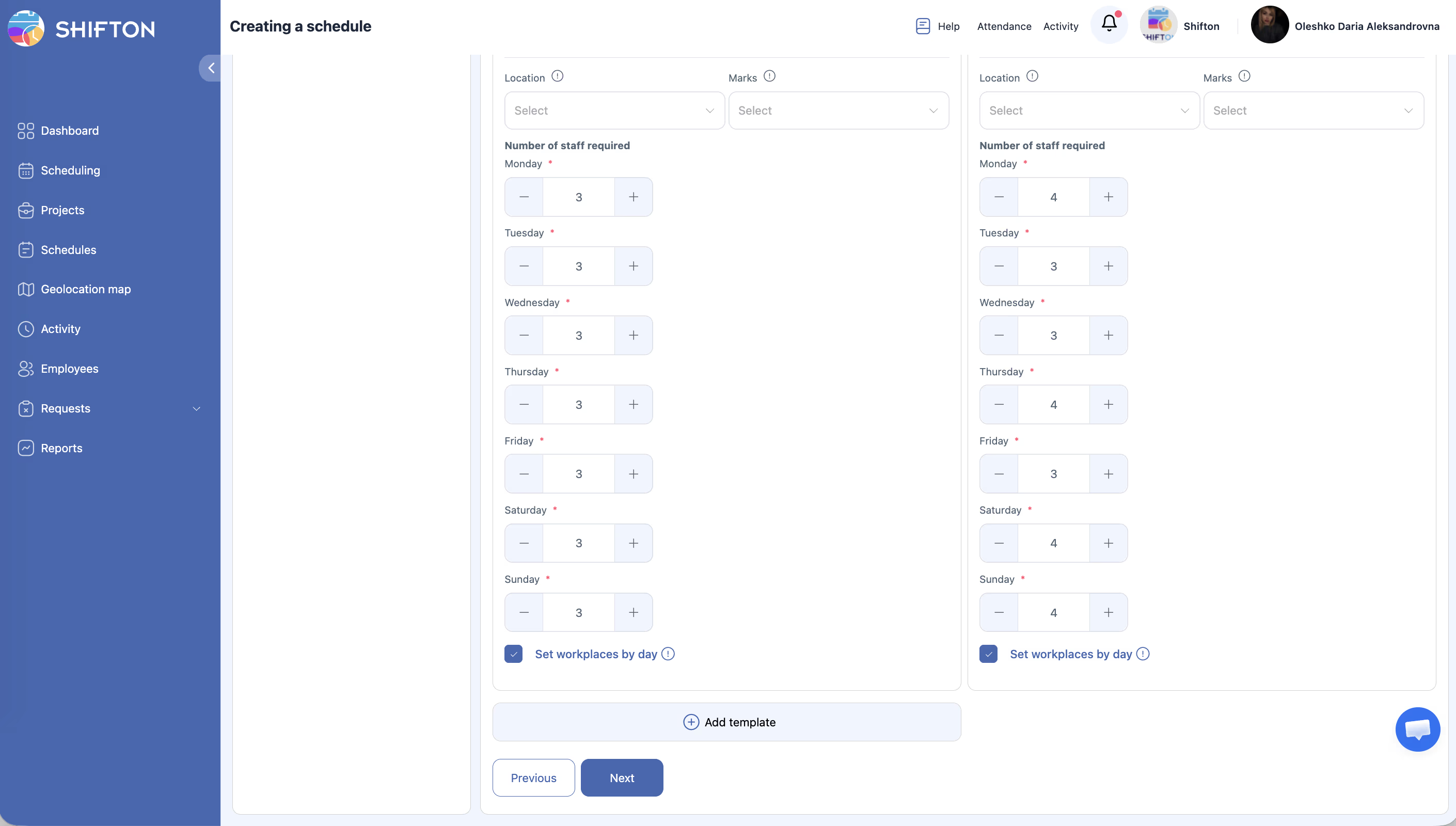
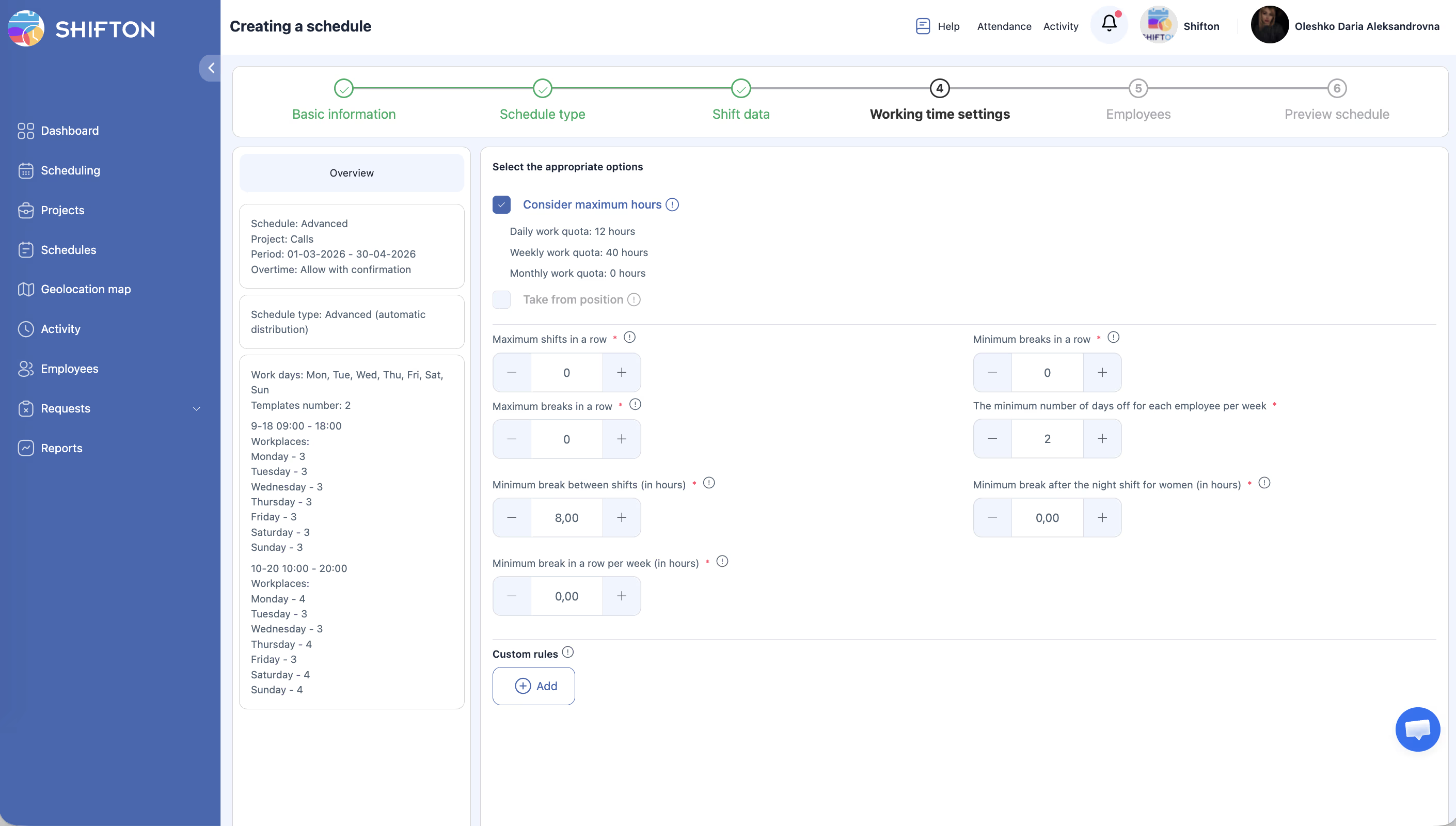
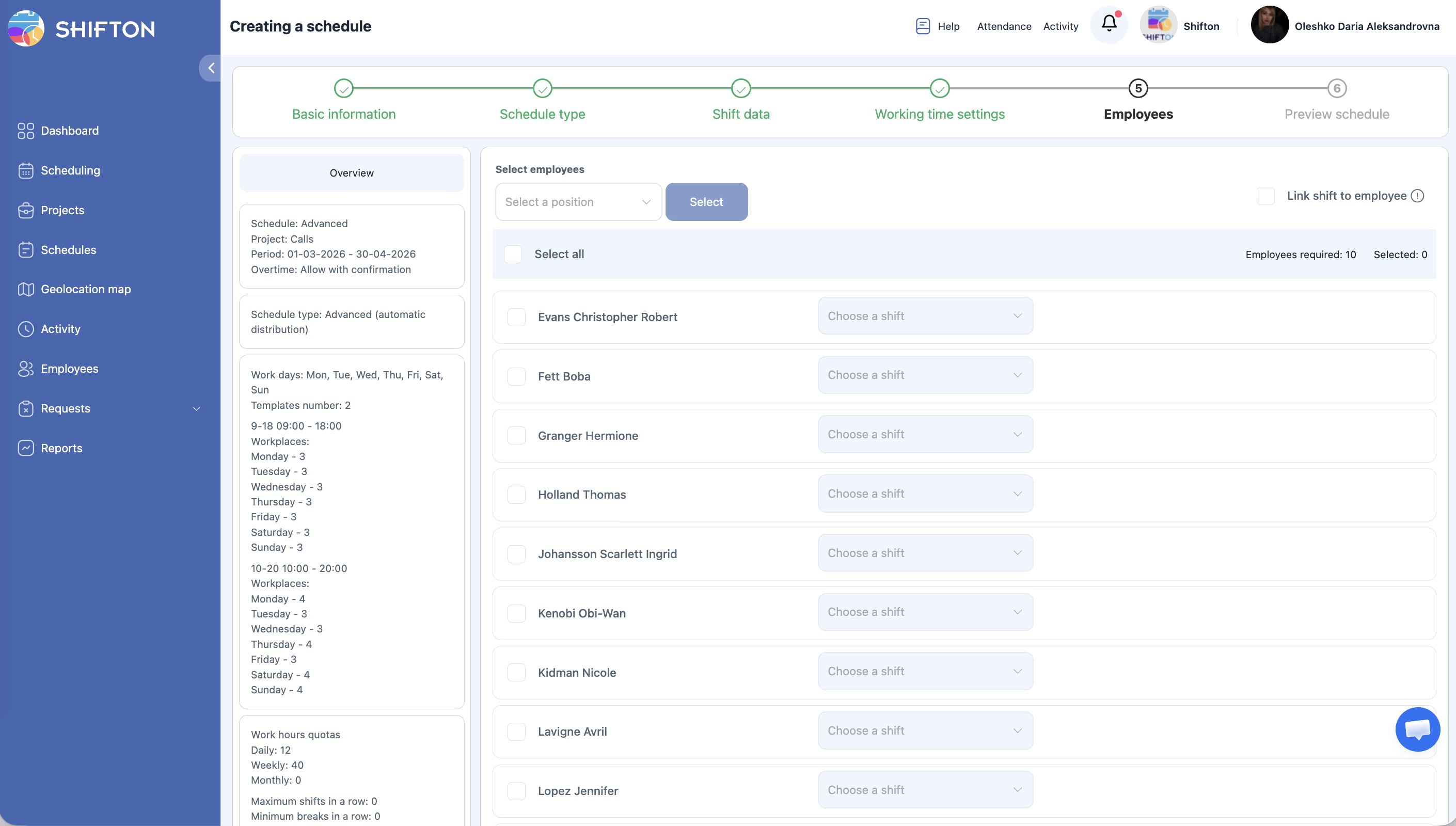
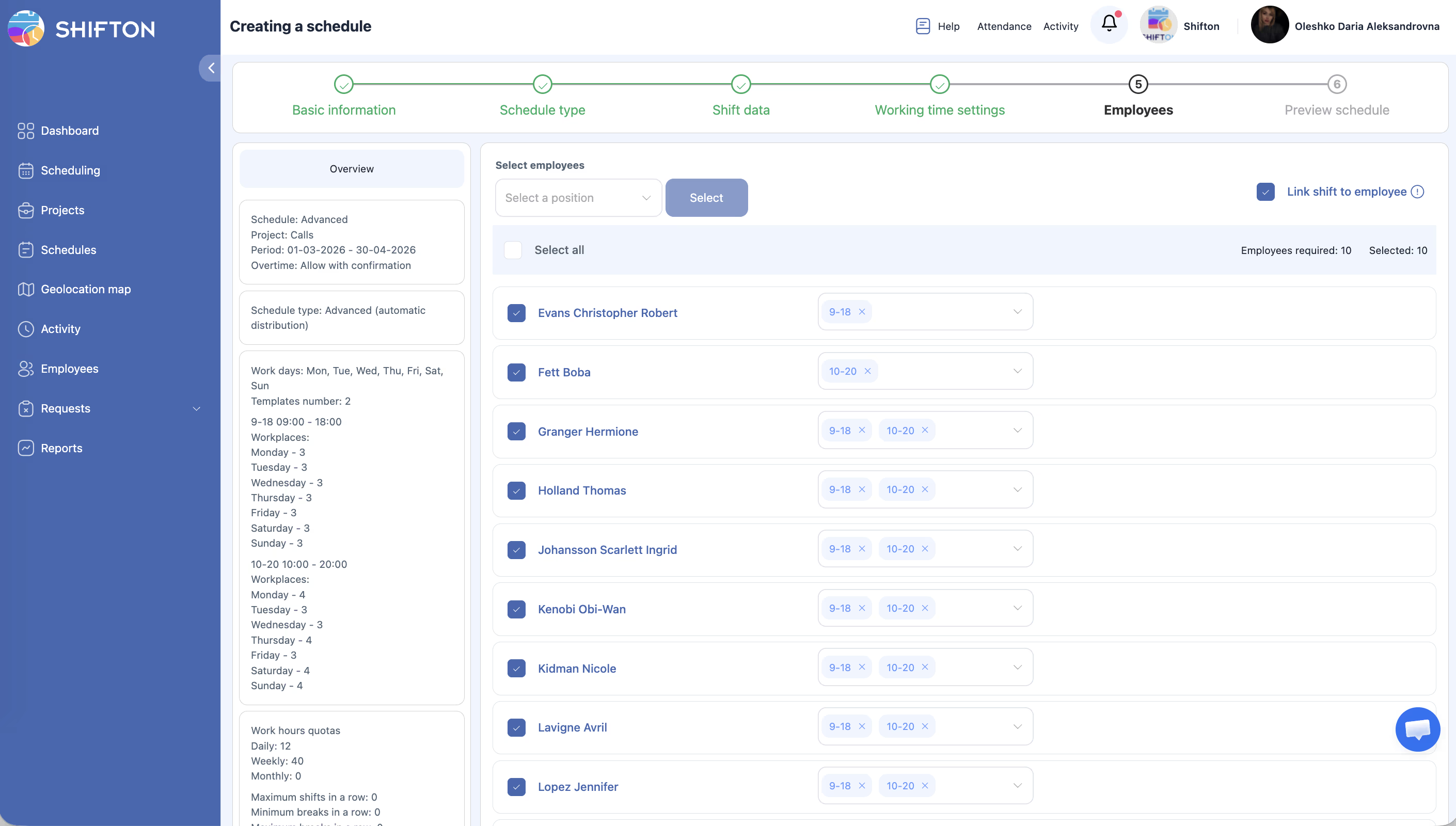
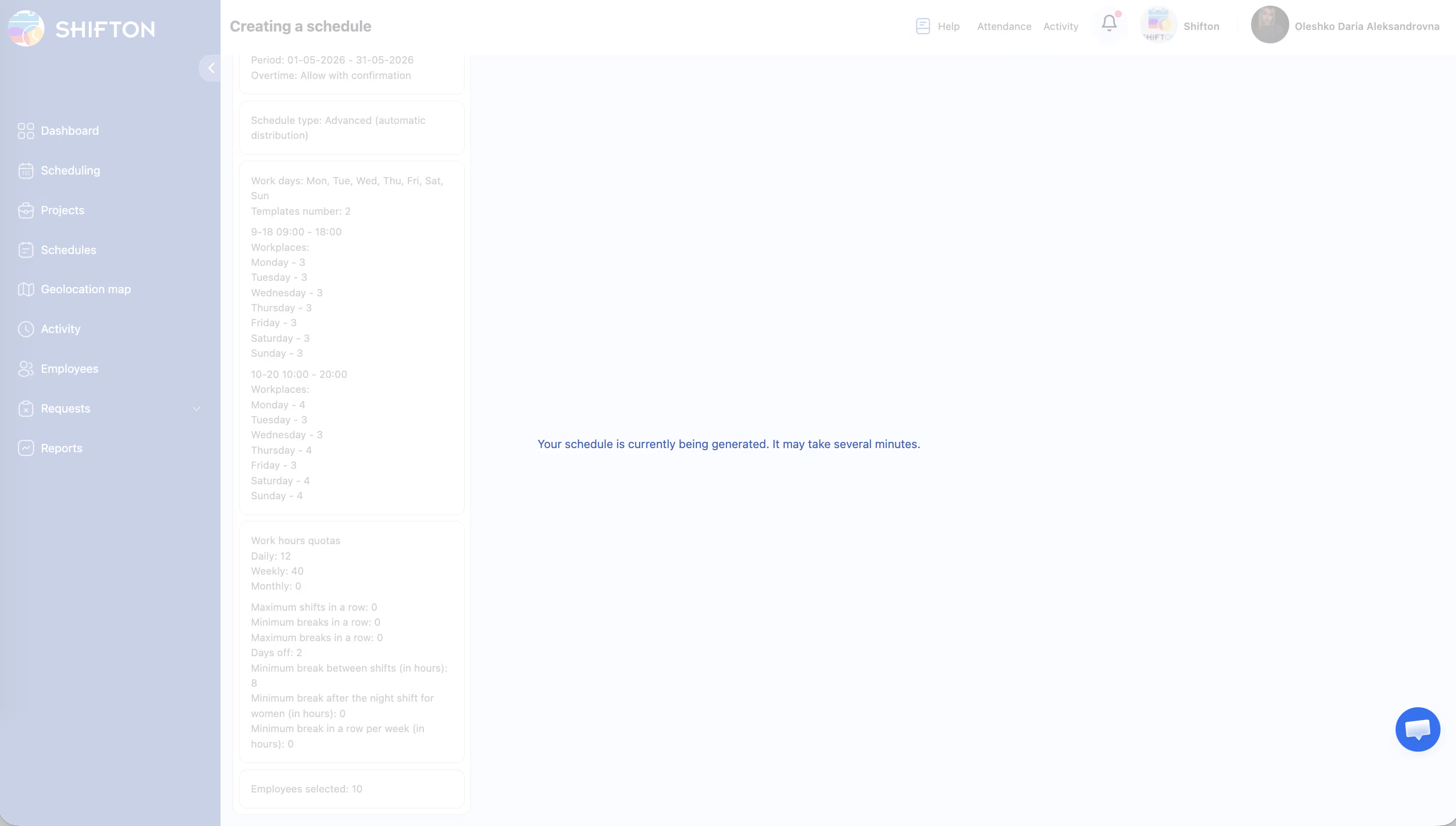
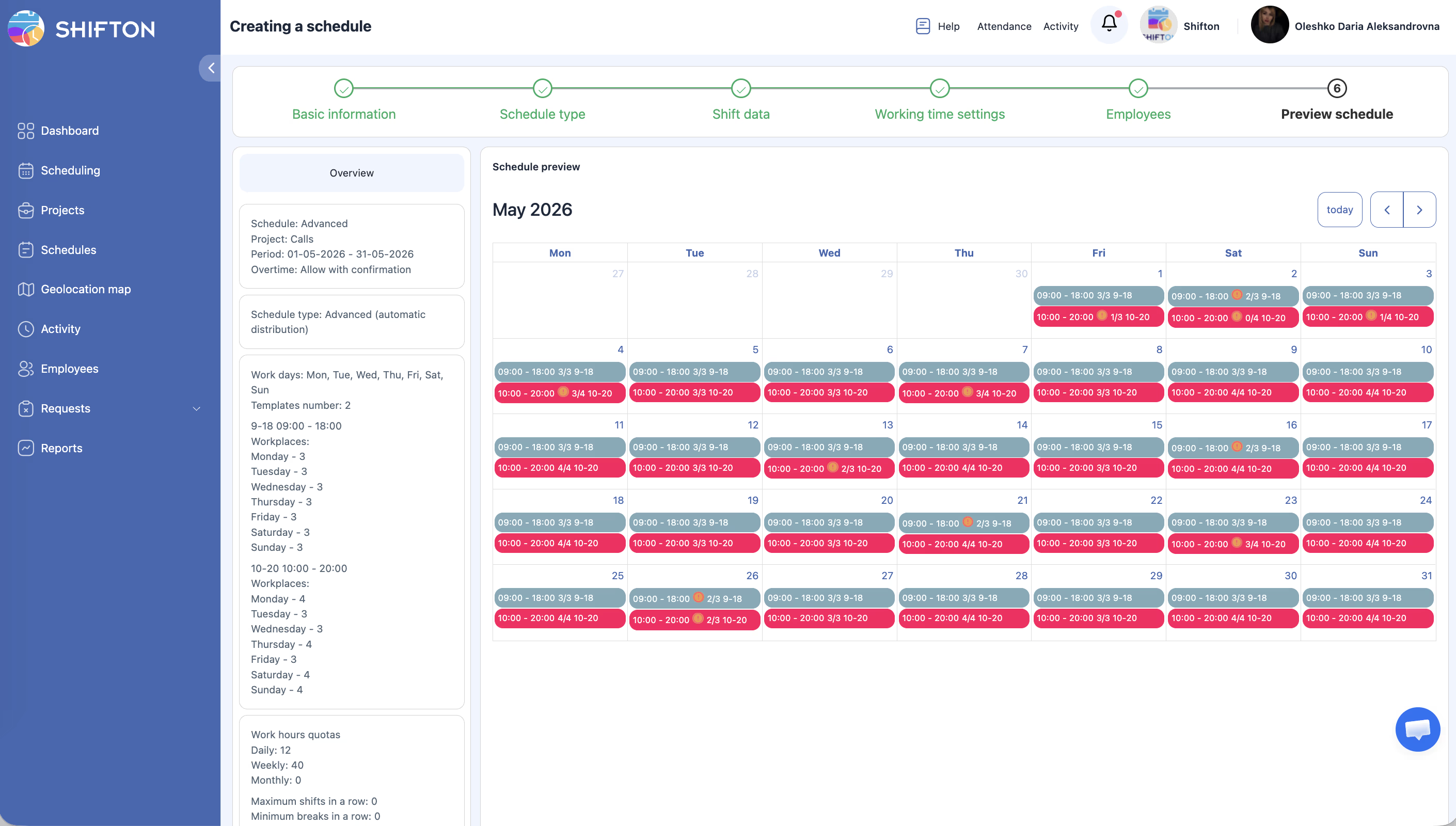
Der Typ Erweitert unterstützt mehrere Schichtvorlagen, jeweils mit einer unterschiedlichen Anzahl benötigter Arbeitsplätze pro Schicht. Nach der Erstellung:
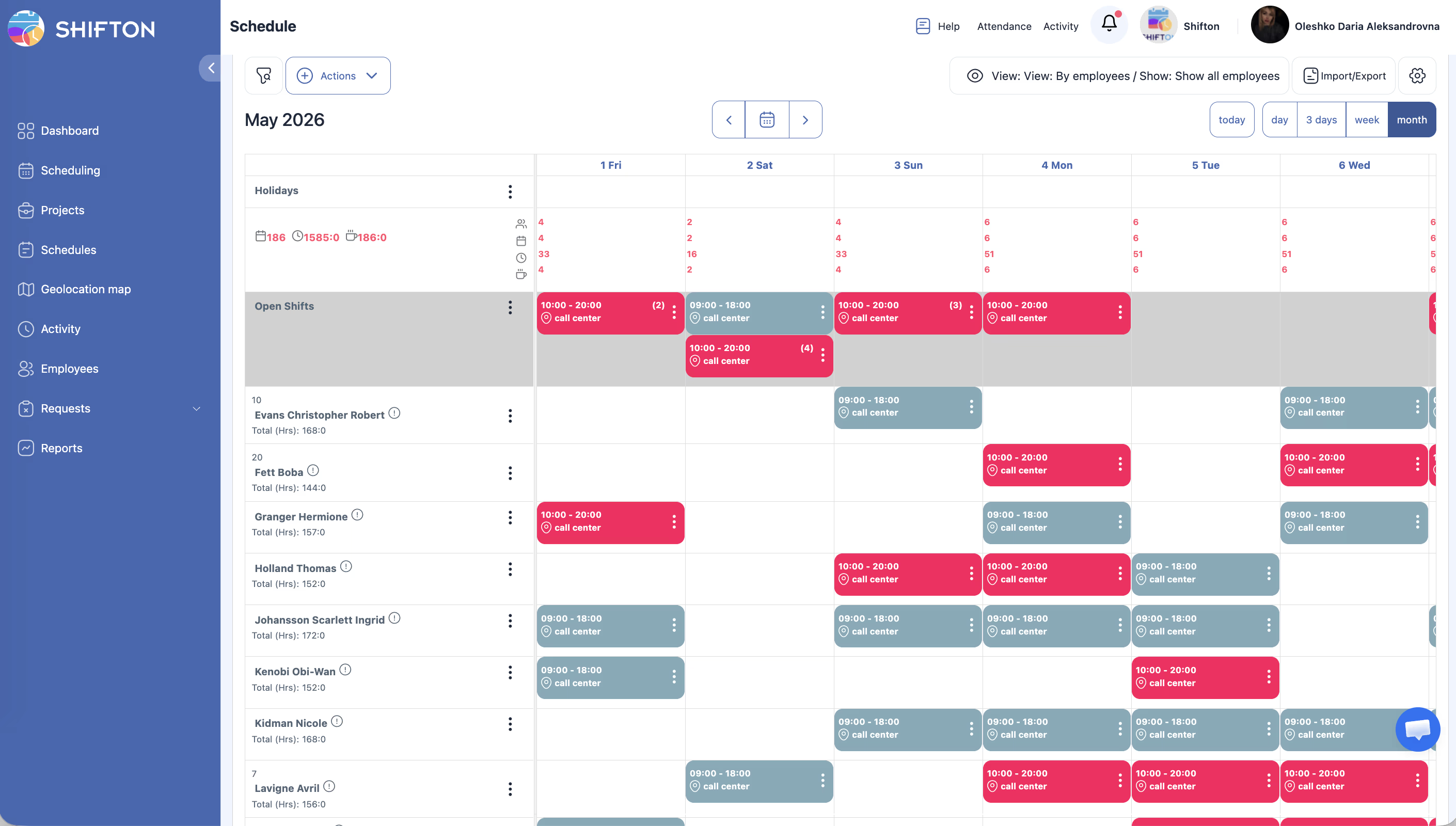
Nach der Erstellung: Schichten hinzufügen und veröffentlichen
Zugriffsrechte
| Rolle | Zeitplan anzeigen | Erweitert-Zeitplan erstellen | Schichten bearbeiten | Zeitplan löschen |
|---|---|---|---|---|
| Eigentümer | Ja | Ja | Ja | Ja |
| Verwalter | Ja | Ja | Ja | Ja |
| Leiter | Ja (zugewiesene Projekte) | Ja (zugewiesene Projekte) | Ja (zugewiesene Projekte) | Ja (zugewiesene Projekte) |
| Mitarbeiter | Ja (nur eigene Schichten) | Nein | Nein | Nein |
Häufig gestellte Fragen
F: Wann sollte Erweitert statt Basis verwendet werden?
A: Verwenden Sie Erweitert, wenn Ihr Betrieb zu verschiedenen Tageszeiten unterschiedliche Mitarbeiterzahlen erfordert. Wenn beispielsweise morgens 5, nachmittags 8 und nachts 3 Personen benötigt werden, ist Erweitert die richtige Wahl. Wenn alle zu den gleichen Zeiten arbeiten, ist Basis einfacher.
F: Kann eine unterschiedliche Arbeitsplatzanzahl für verschiedene Wochentage festgelegt werden?
A: Der Erweitert-Zeitplan wendet die gleiche Schichtstruktur auf alle ausgewählten Arbeitstage an. Wenn Sie an verschiedenen Tagen unterschiedliche Besetzungsstärken benötigen, erstellen Sie separate Zeitpläne für diese Tagesgruppen.
F: Wie entscheidet Shifton, welche Mitarbeiter welche Schichten erhalten?
A: Das System verteilt Mitarbeiter automatisch zur Auslastungsbalancierung. Sie können nach der Zeitplangenerierung manuelle Anpassungen vornehmen.
F: Was passiert, wenn nicht genügende Mitarbeiter für alle Arbeitsplätze vorhanden sind?
A: Shifton besetzt so viele Slots wie möglich mit verfügbaren Mitarbeitern. Unbesetzte Arbeitsplätze werden als offene Schichten angezeigt, die Sie später zuweisen können oder auf die sich Mitarbeiter bewerben können.
F: Können Schichten in einem Zeitplan unterschiedliche Längen haben?
A: Ja. Jeder Schichtzeitraum kann eigene Starten-, End- und Pauseneinstellungen haben, sodass Schichten nicht gleich lang sein müssen.
Mögliche Probleme und Lösungen
| Problem | Mögliche Ursache | Lösung |
|---|---|---|
| Nicht genügend Mitarbeiter auf Schichten eingeteilt | Im Projekt weniger Mitarbeiter als definierte Arbeitsplätze | Mehr Mitarbeiter zum Projekt hinzufügen oder Arbeitsplatzanzahl reduzieren |
| Schichten überlappen sich zeitlich | Schichtzeitbereiche sind falsch ausgerichtet | Starten- und Endzeiten anpassen, damit Schichten sich nicht überschneiden |
| Mitarbeiter werden auf aufeinanderfolgende Schichten eingeteilt | System kann bei entsprechender Verfügbarkeit Folgeschichten zuweisen | Zuweisungen manuell für ausreichende Ruhezeiten anpassen |
| Mehr als eine bestimmte Anzahl von Schichten pro Tag nicht einstellbar | Systemkonfigurationsbeschränkung | Prüfen Sie, ob Ihr Tarif die benötigte Schichtanzahl unterstützt |
| Zeitplan zeigt ungleichmäßige Verteilung | Ungleiche Mitarbeiteranzahl pro Position oder Verfügbarkeitsbeschränkungen | Zuweisungen und Mitarbeiterverfügbarkeit prüfen, dann manuell ausgleichen |