

创建每个班次拥有不同工位数量的排班表。高级 类型的排班表专为需要将日常工作分为多个班次且各班次人员需求不同的企业而设计。
这是什么?
高级 类型排班表使用自动分配来创建班次,每个时间段可以设置不同数量的所需员工(工位)。与所有人统一工作时间的 Basic 类型不同,高级 类型允许您指定每个班次时段需要多少人。
这是生产企业、医院、呼叫中心以及任何需要多班制运营且各班次覆盖需求不同的理想选择。
前提条件
| # | 要求 | 详情 |
|---|---|---|
| 1 | 有效的 Shifton 账户 | 您必须拥有已注册的公司账户 |
| 2 | 管理员、所有者 或 经理 角色 | 您需要创建排班表的权限 |
| 3 | 项目中有足够的已分配员工 | 您需要足够的人员来覆盖所有定义的工位 |
分步指南
步骤 1:基本信息
1
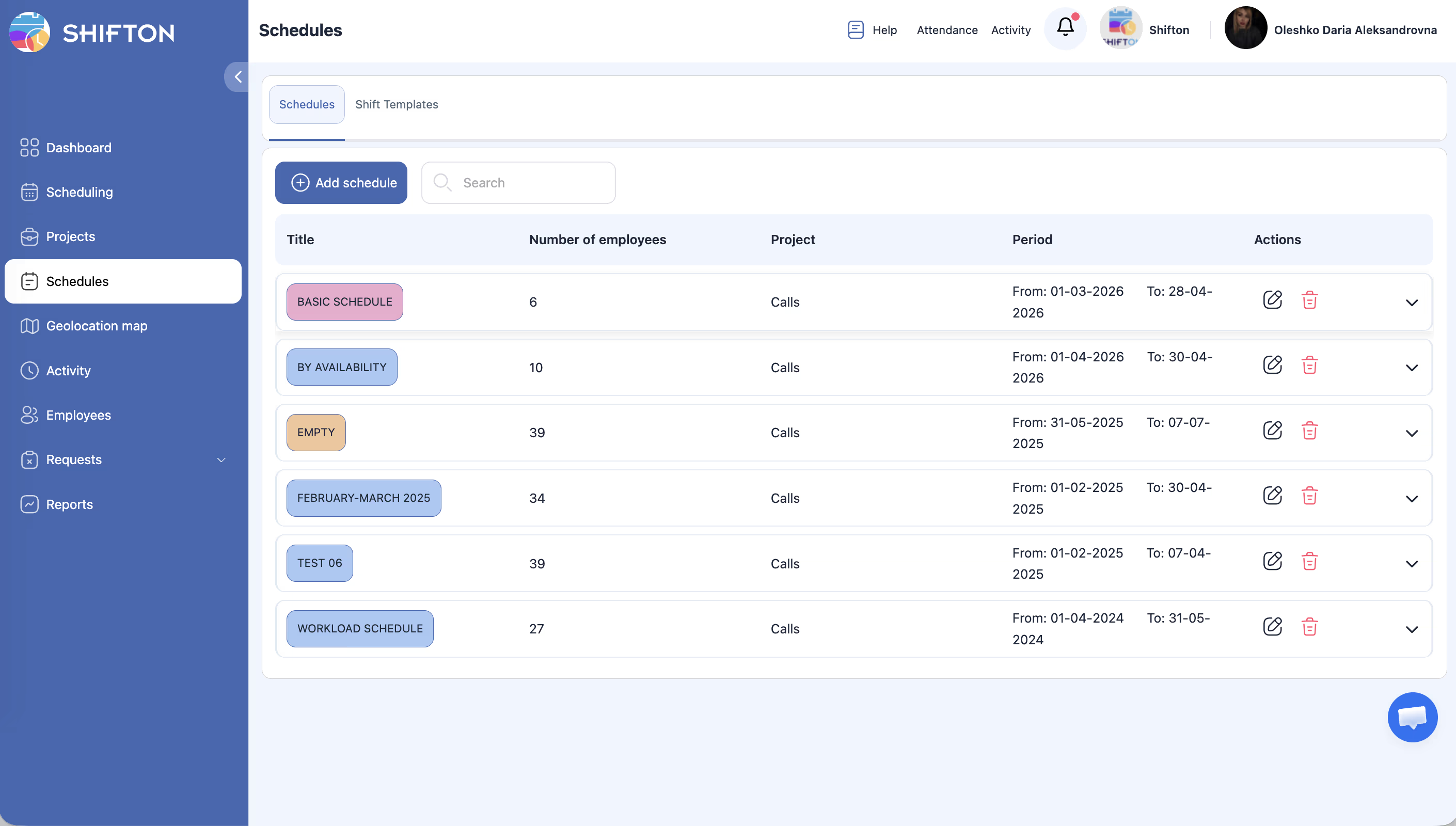
前往侧边菜单中的 时间表 部分,点击 + 添加日程安排。
2
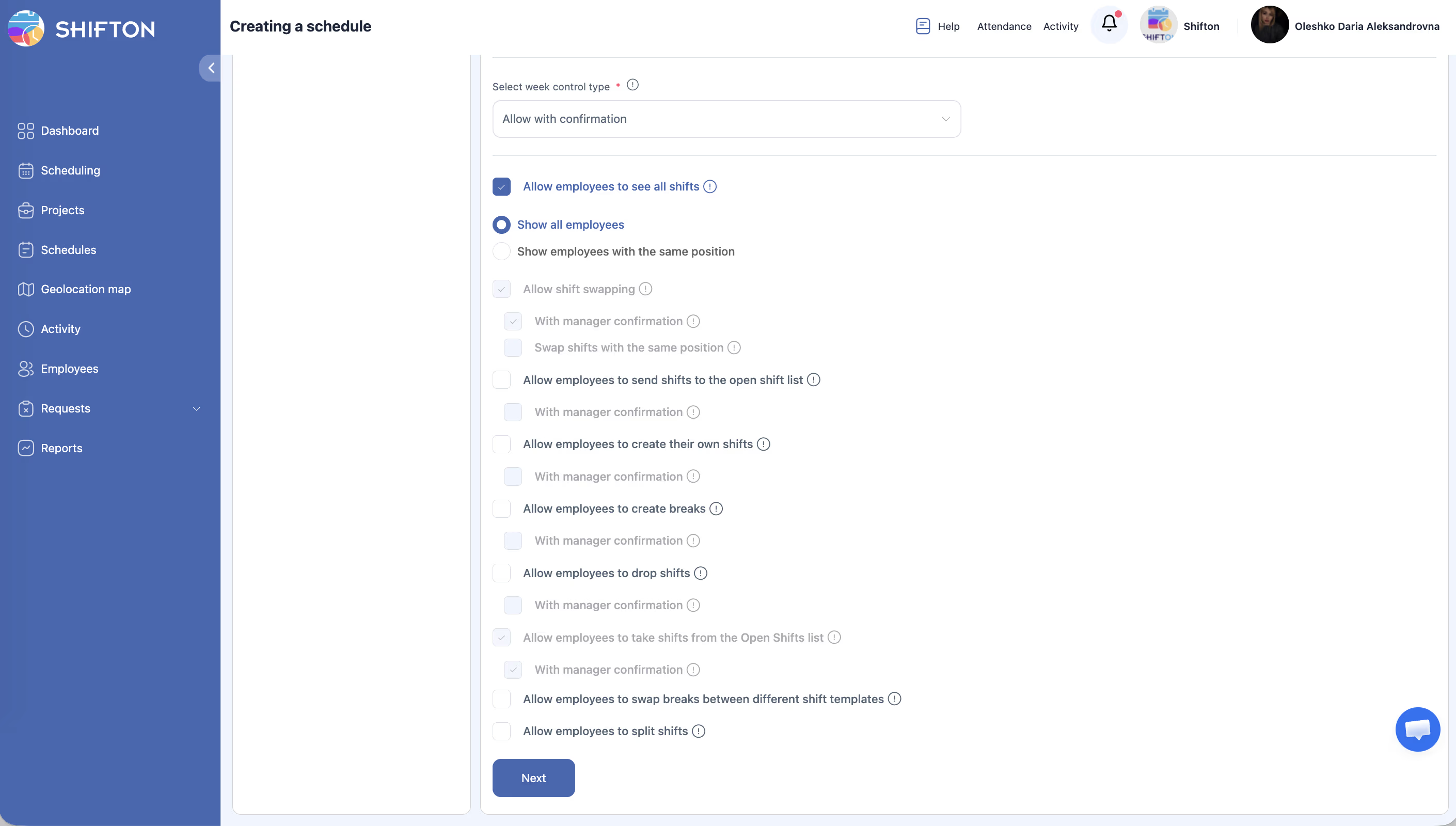
填写基本信息字段:
| 字段 | 必填 | 说明 |
|---|---|---|
| 日程名称 | 是 | 描述性名称(例如”仓库 — 三班轮换”) |
| 颜色 | 否 | 选择颜色以标识排班表 |
| 选择 项目 | 是 | 选择排班表所属的项目 |
| 选择日期 | 是 | 设置开始和结束日期 — 最长 3 个月 |
| 员工基本薪酬标准 | 否 | 该排班表中班次的基本时薪 |
| 选择周控制类型 | 是 | 加班处理方式:允许并需确认(默认)/ 允许 / 禁止 |
这些字段下方有员工操作权限部分(复选框)。请参阅文章 排班表设置与权限。
1
点击 下一步 继续。
步骤 2:选择排班表类型
1
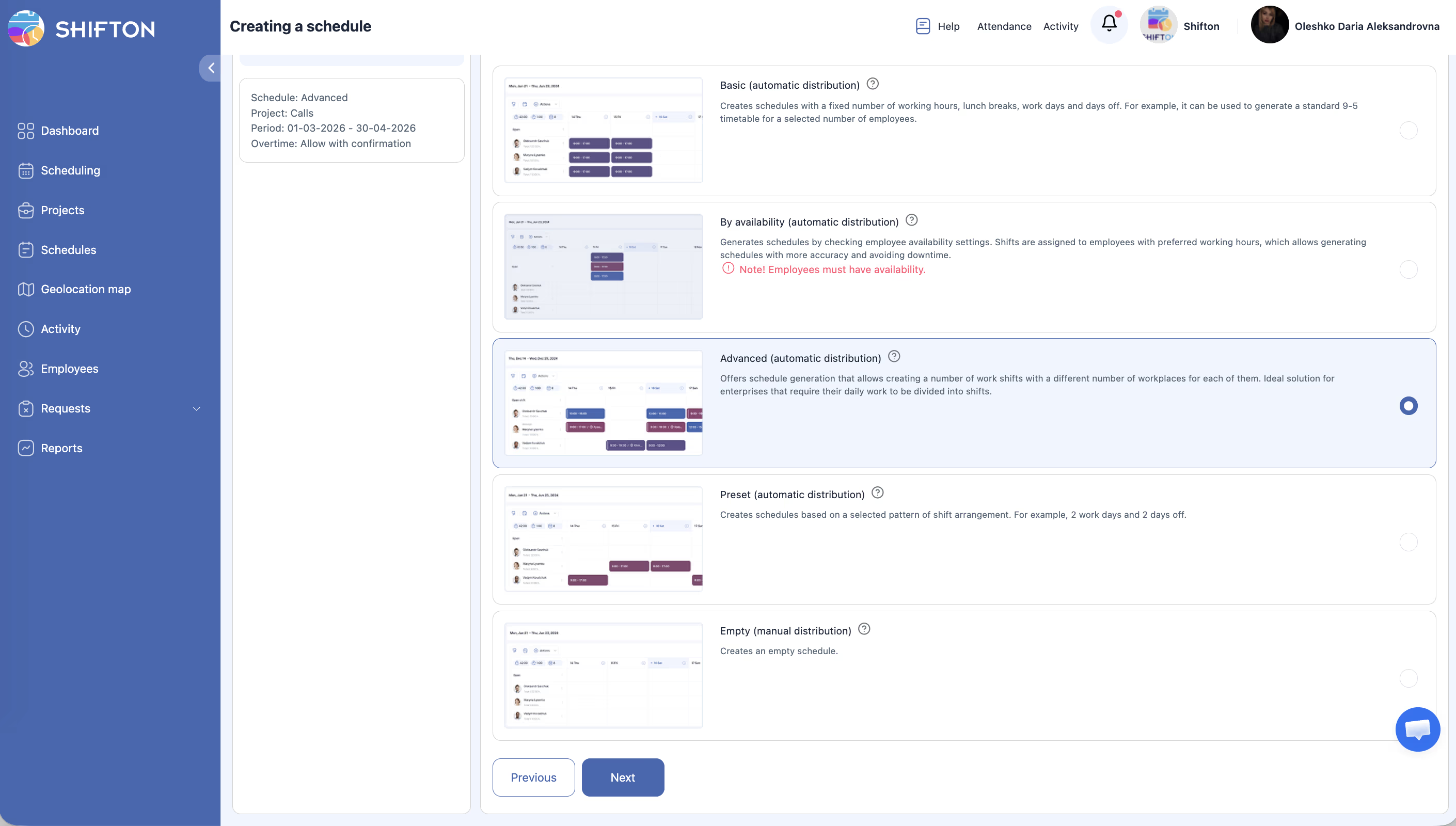
在排班表类型选择界面选择 高级(自动分配)。
“提供排班表生成功能,可创建多个工作班次,每个班次设置不同数量的工位。适合需要将日常工作分为多个班次的企业。”
1
点击 下一步。排班表已创建。
创建后:配置班次模板
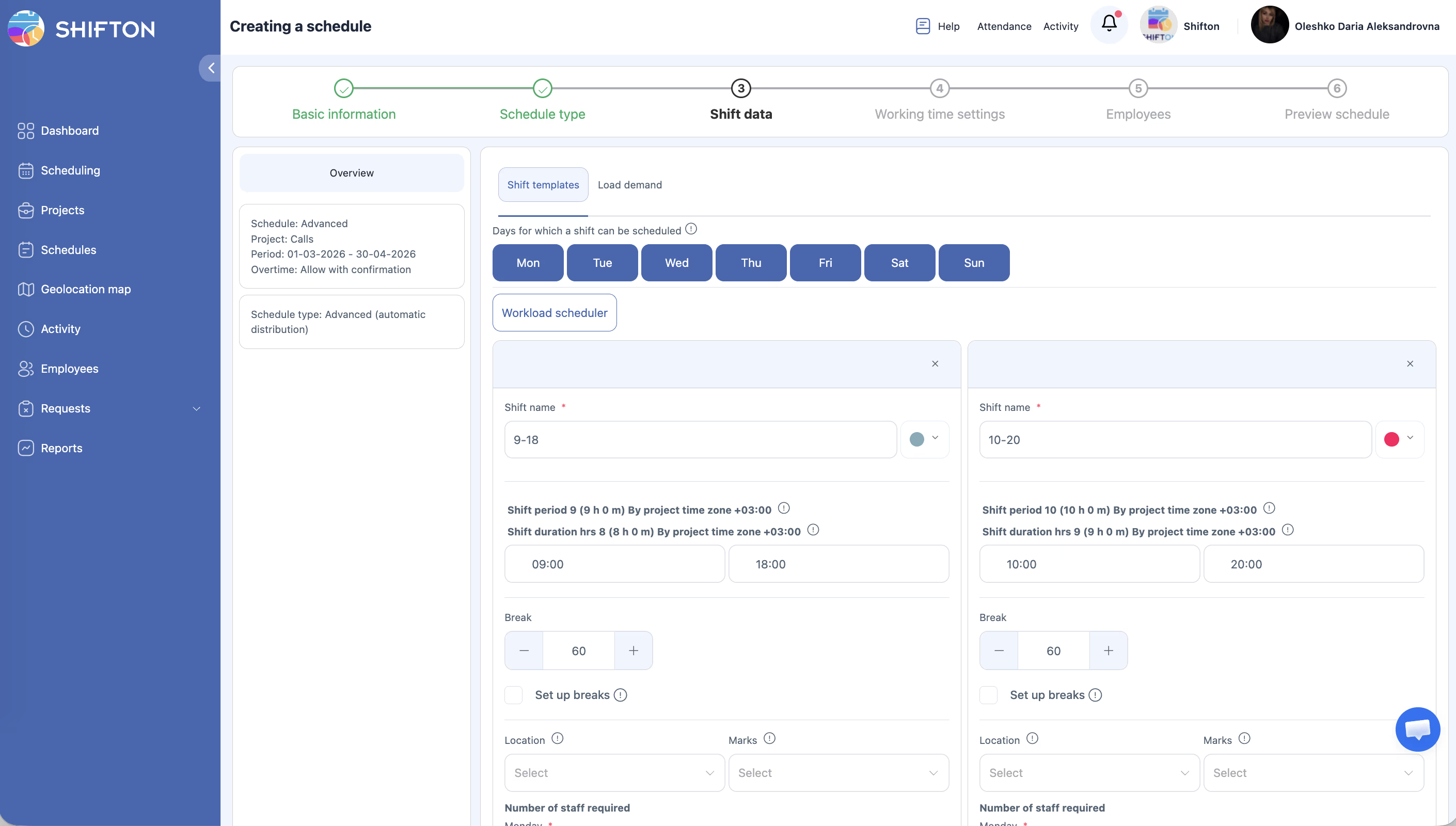
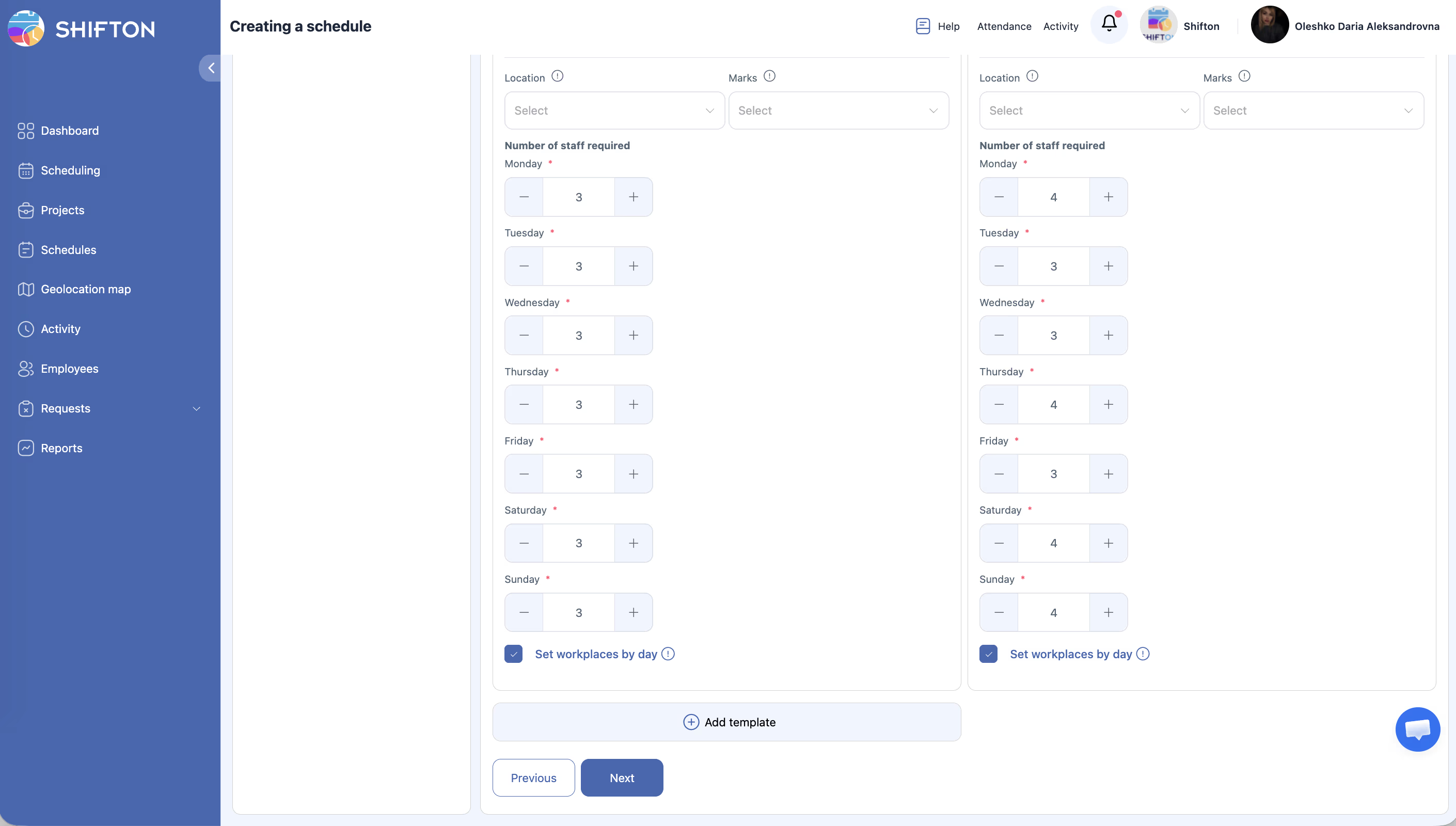
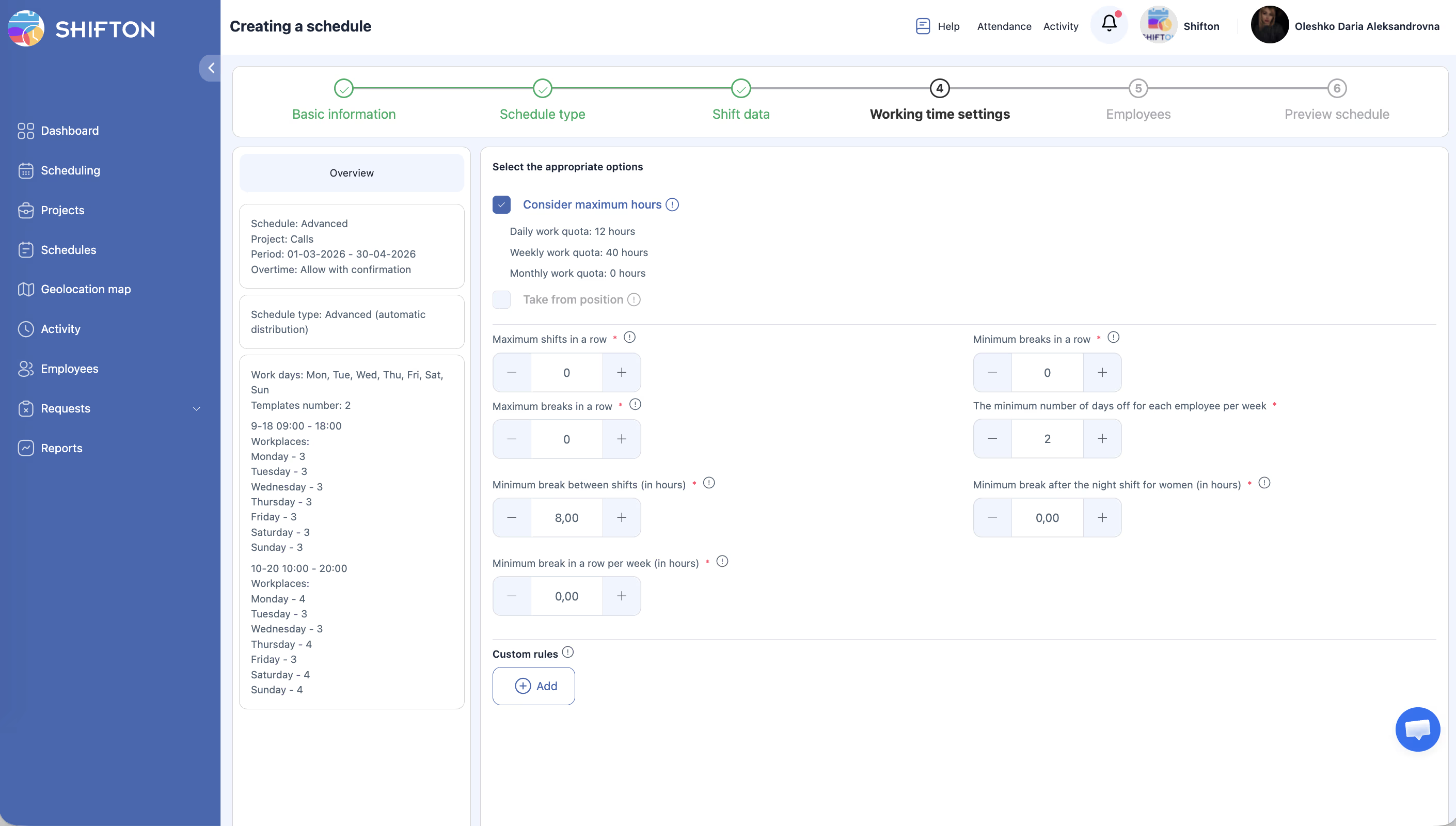
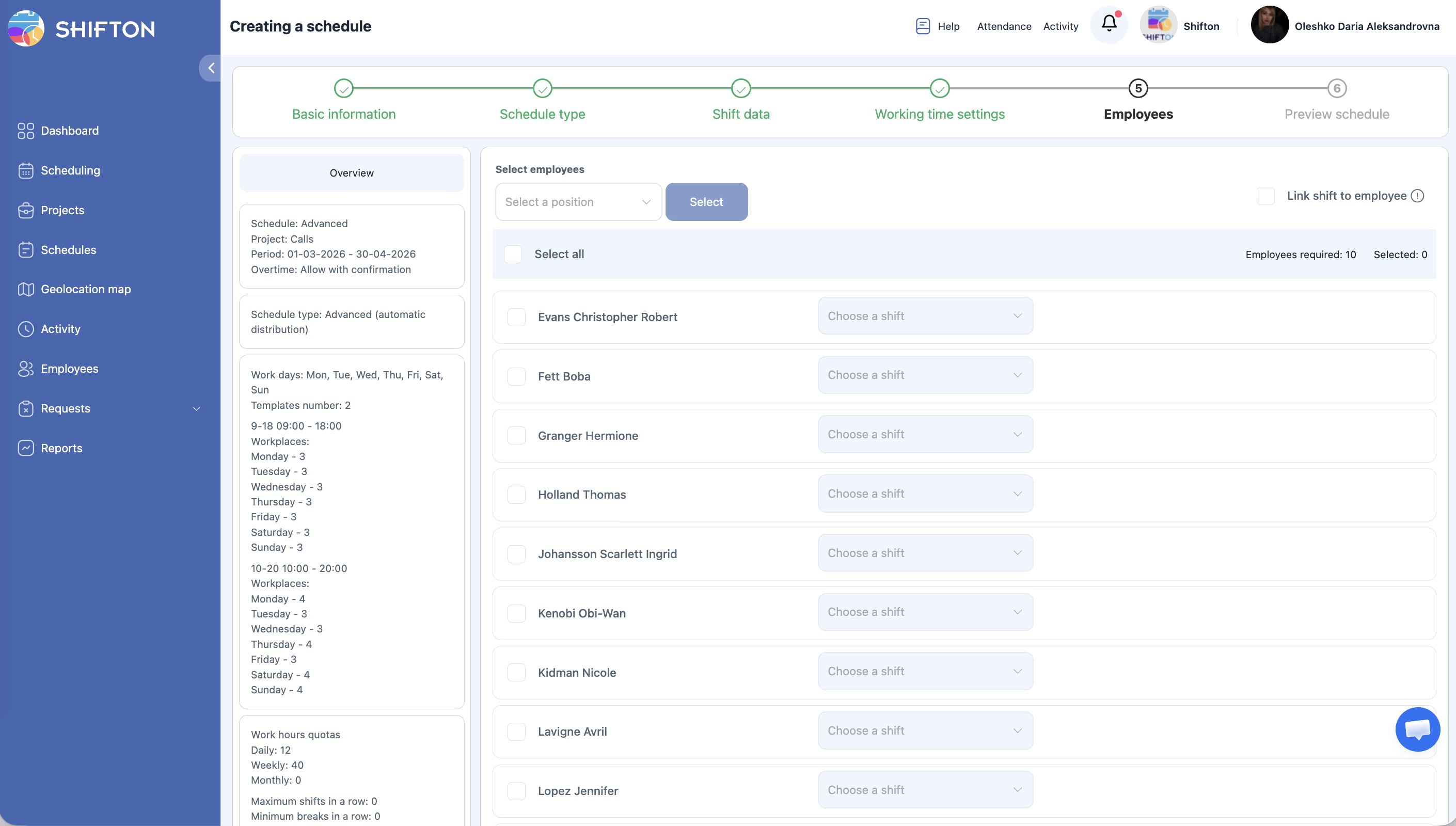
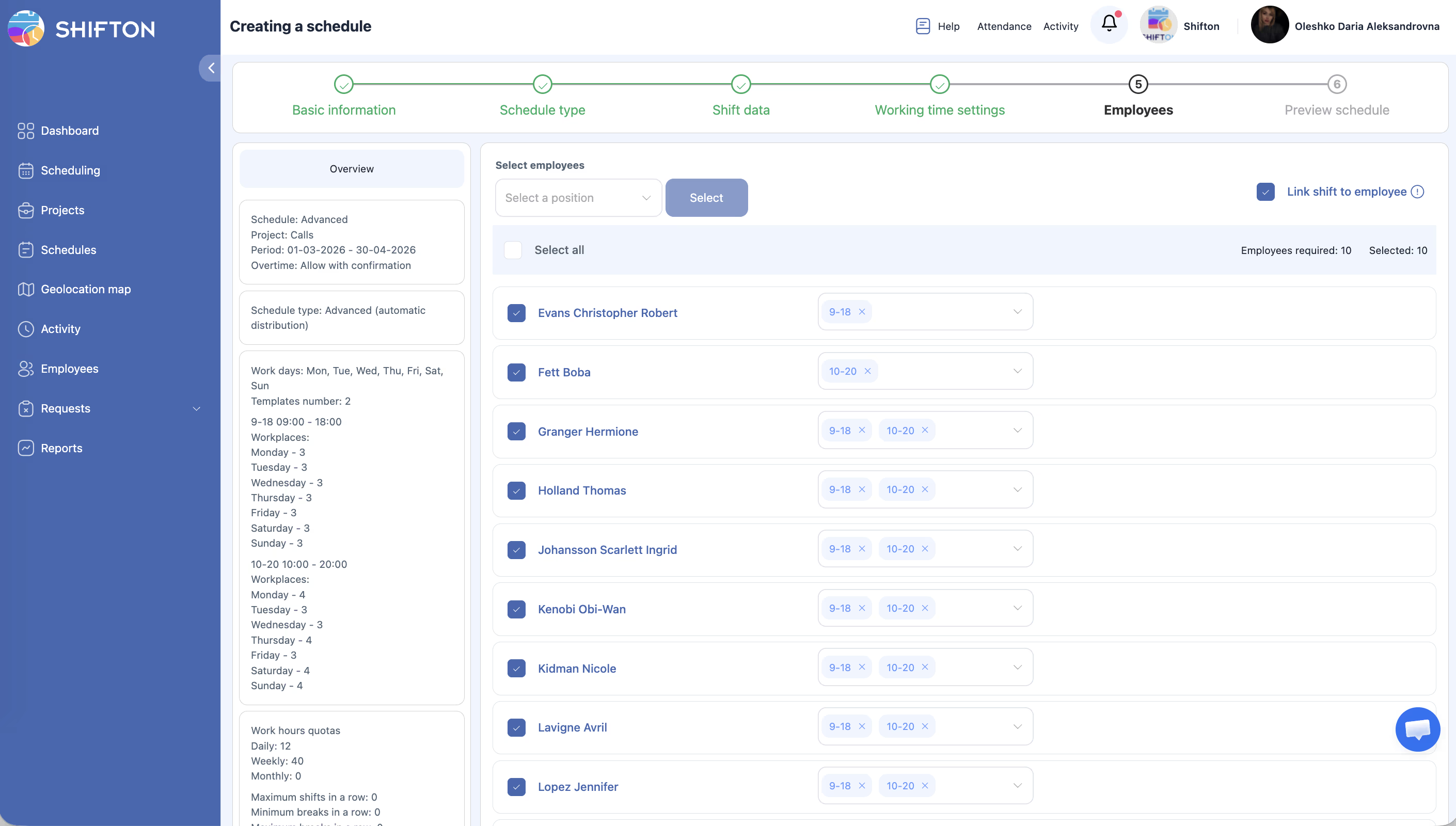
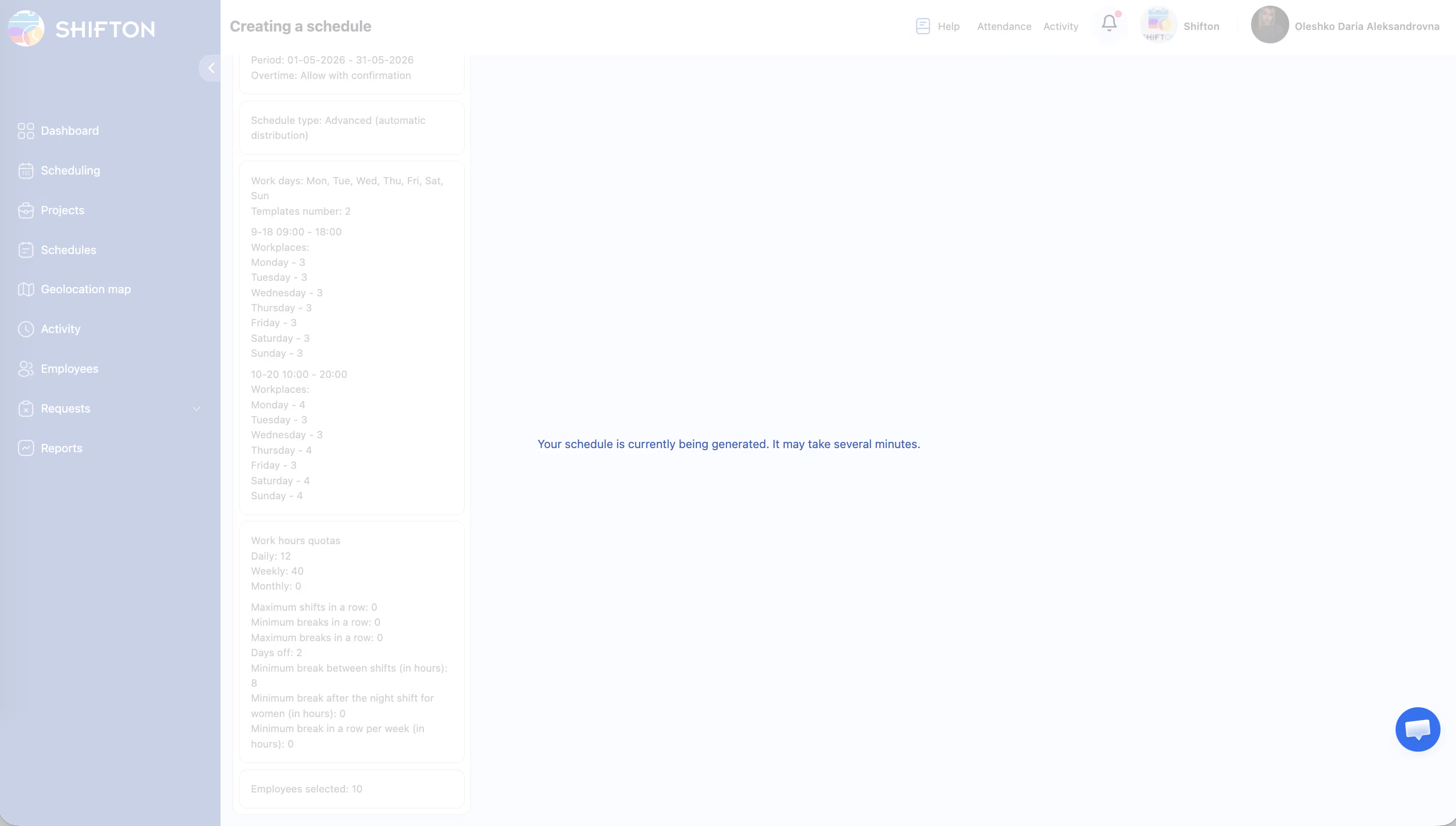
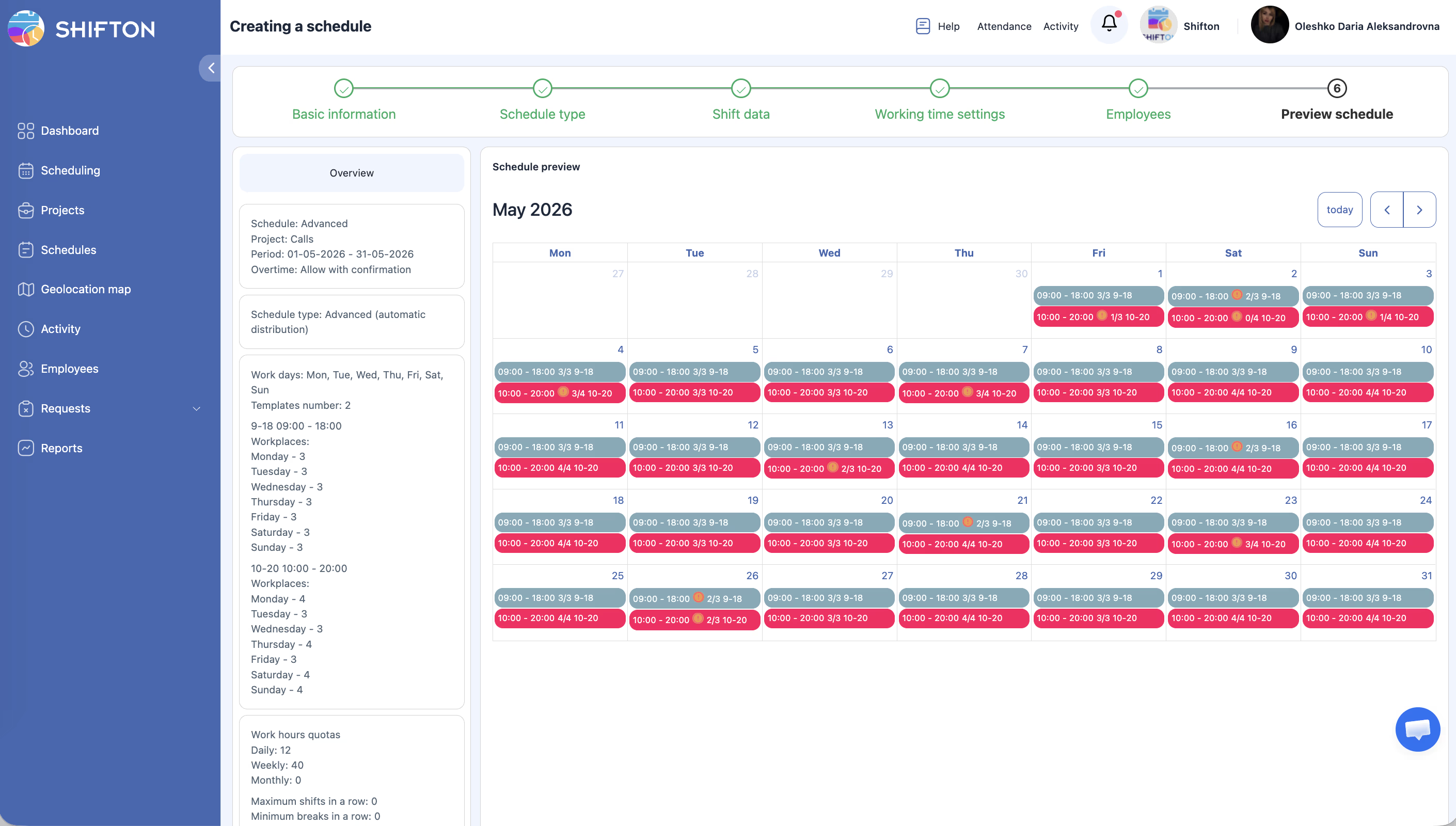
高级 类型旨在支持多个班次模板,每个模板可设置不同数量的工位。创建后:
1
点击排班表名称打开它。
2
前往 班次模板 选项卡,定义每种班次类型(例如早班、日班、夜班)及每种班次所需的人员数量。
3
前往 添加员工 选项卡添加员工。
创建后:添加班次并发布
1
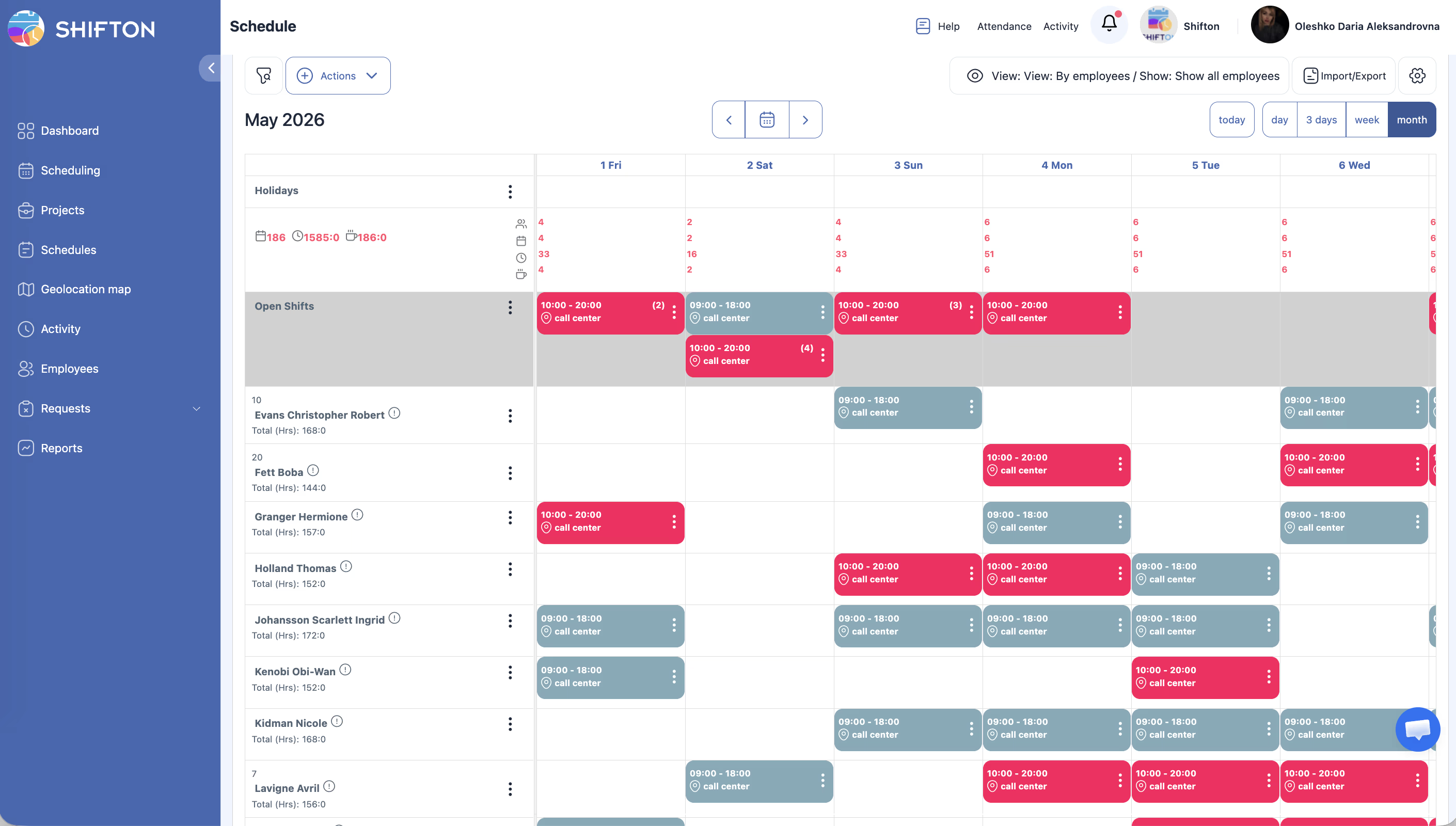
通过 公司 时间表 添加班次,使用批量添加或手动输入。
2
点击 发布并通知员工 让员工看到他们的班次。
访问权限
| 角色 | 查看排班表 | 创建 高级 排班表 | 编辑班次 | 删除排班表 |
|---|---|---|---|---|
| 所有者 | 是 | 是 | 是 | 是 |
| 管理员 | 是 | 是 | 是 | 是 |
| 经理 | 是(已分配项目) | 是(已分配项目) | 是(已分配项目) | 是(已分配项目) |
| 员工 | 是(仅自己的班次) | 否 | 否 | 否 |
常见问题
问:什么时候应该使用 高级 而不是 基本?
答:当您的运营需要在一天中不同时间段配备不同数量的员工时,使用 高级。例如,如果您早上需要 5 人、下午需要 8 人、晚上需要 3 人,高级 是正确的选择。如果所有人工作时间相同,Basic 更简单。
问:是否可以为一周中不同天设置不同的工位数量?
答:高级 排班表对所有选定的工作日应用相同的班次结构。如果您需要不同天有不同的人员配置,请考虑为这些天创建单独的排班表。
问:Shifton 如何决定哪些员工被分配到哪些班次?
答:系统自动分配员工以平衡工作量。排班表生成后,您可以手动调整。
问:如果没有足够的员工来填满所有工位怎么办?
答:Shifton 会尽可能用可用员工填充空位。未填充的工位将显示为开放班次,您可以稍后分配或让员工自行领取。
问:同一排班表中的班次可以有不同的时长吗?
答:是的。每个班次时段可以有自己的开始时间、结束时间和休息设置,因此班次不必具有相同的时长。
常见问题
| 问题 | 可能原因 | 解决方案 |
|---|---|---|
| 分配到班次的员工不足 | 项目中的员工少于定义的工位数 | 向项目添加更多员工或减少工位数 |
| 班次时间重叠 | 班次时间范围设置不正确 | 调整开始和结束时间以避免重叠 |
| 员工被分配到连续班次 | 如果可用性允许,系统可能分配连续班次 | 手动调整分配以确保充足的休息时间 |
| 无法设置超过特定数量的每日班次 | 系统配置限制 | 检查您的套餐是否支持所需的班次数量 |
| 排班表显示不均匀分配 | 各职位员工数量不等或可用性限制 | 检查员工分配和可用性,然后手动重新平衡 |