

Buat jadwal dengan jumlah tempat kerja yang berbeda untuk setiap shift. Tipe jadwal Advanced dirancang untuk perusahaan yang pekerjaan hariannya dibagi menjadi beberapa shift dengan kebutuhan personel yang berbeda.
Apa Ini?
Tipe jadwal Lanjutan menggunakan distribusi otomatis untuk membuat shift di mana setiap slot waktu dapat memiliki jumlah karyawan (tempat kerja) yang berbeda. Berbeda dengan tipe Basic, di mana semua mendapat jam yang sama, tipe Advanced memungkinkan penentuan berapa banyak orang yang dibutuhkan di setiap periode shift.
Ini adalah pilihan ideal untuk perusahaan manufaktur, rumah sakit, pusat panggilan, dan operasi apa pun yang bekerja dalam beberapa shift per hari dengan persyaratan cakupan yang berbeda.
Persyaratan Awal
| # | Persyaratan | Detail |
|---|---|---|
| 1 | Akun Shifton aktif | Anda harus memiliki akun perusahaan yang terdaftar |
| 2 | Peran Administrator, Pemilik, atau Manajer | Anda memerlukan hak untuk membuat jadwal |
| 3 | Proyek dengan cukup karyawan yang ditugaskan | Anda memerlukan cukup personel untuk mencakup semua tempat kerja yang ditentukan |
Instruksi Langkah demi Langkah
Langkah 1: Informasi dasar
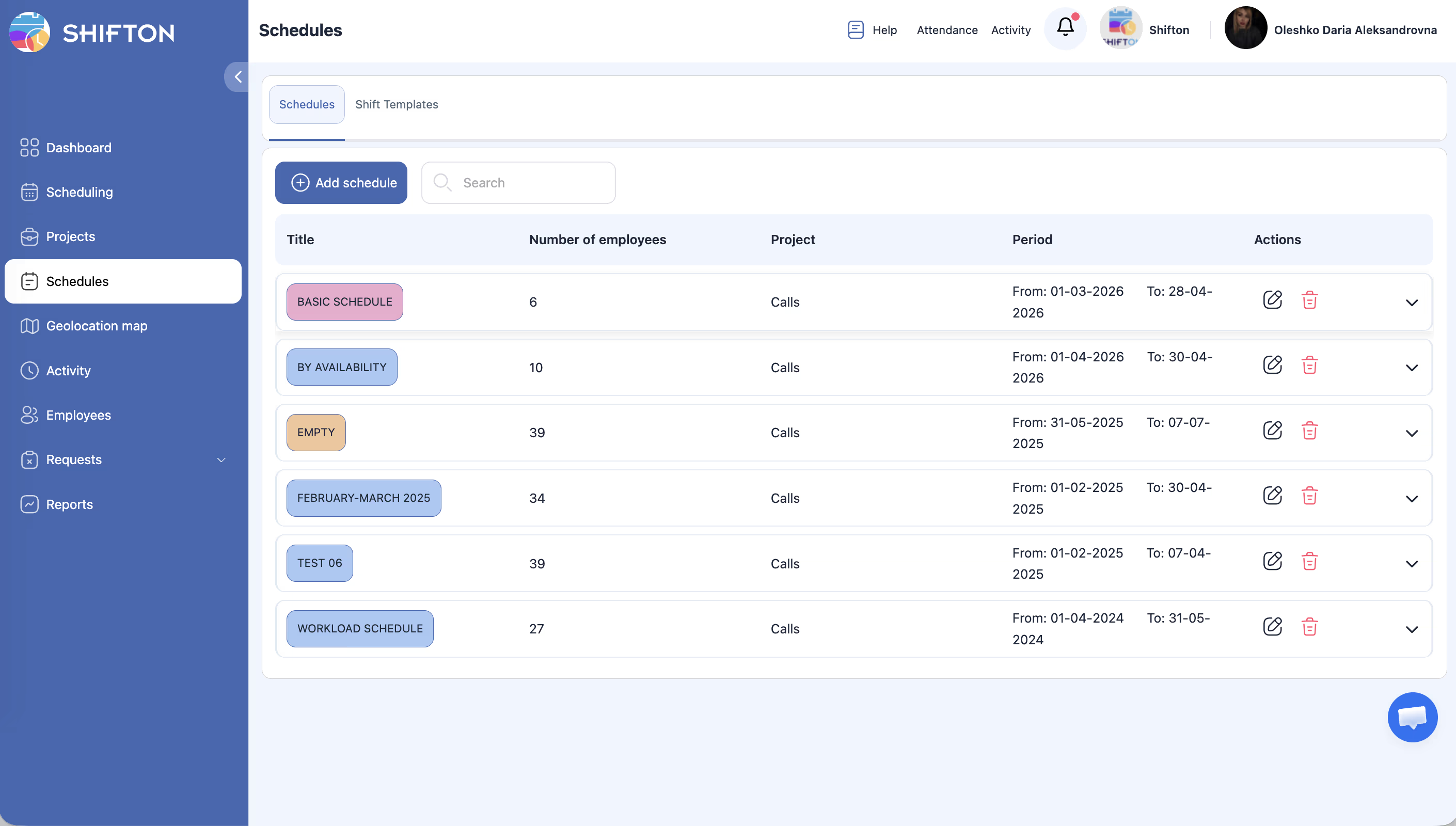
| Kolom | Wajib | Deskripsi |
|---|---|---|
| Masukkan nama jadwal | Ya | Nama deskriptif (misalnya, «Gudang — rotasi 3 shift») |
| warna | Tidak | Pilih warna untuk identifikasi jadwal |
| Pilih proyek | Ya | Pilih proyek yang terkait dengan jadwal |
| Pilih tanggal | Ya | Tentukan tanggal mulai dan selesai — maksimum 3 bulan |
| Dasar Karyawan Tarif pembayaran | Tidak | Tarif pembayaran dasar per jam untuk shift di jadwal ini |
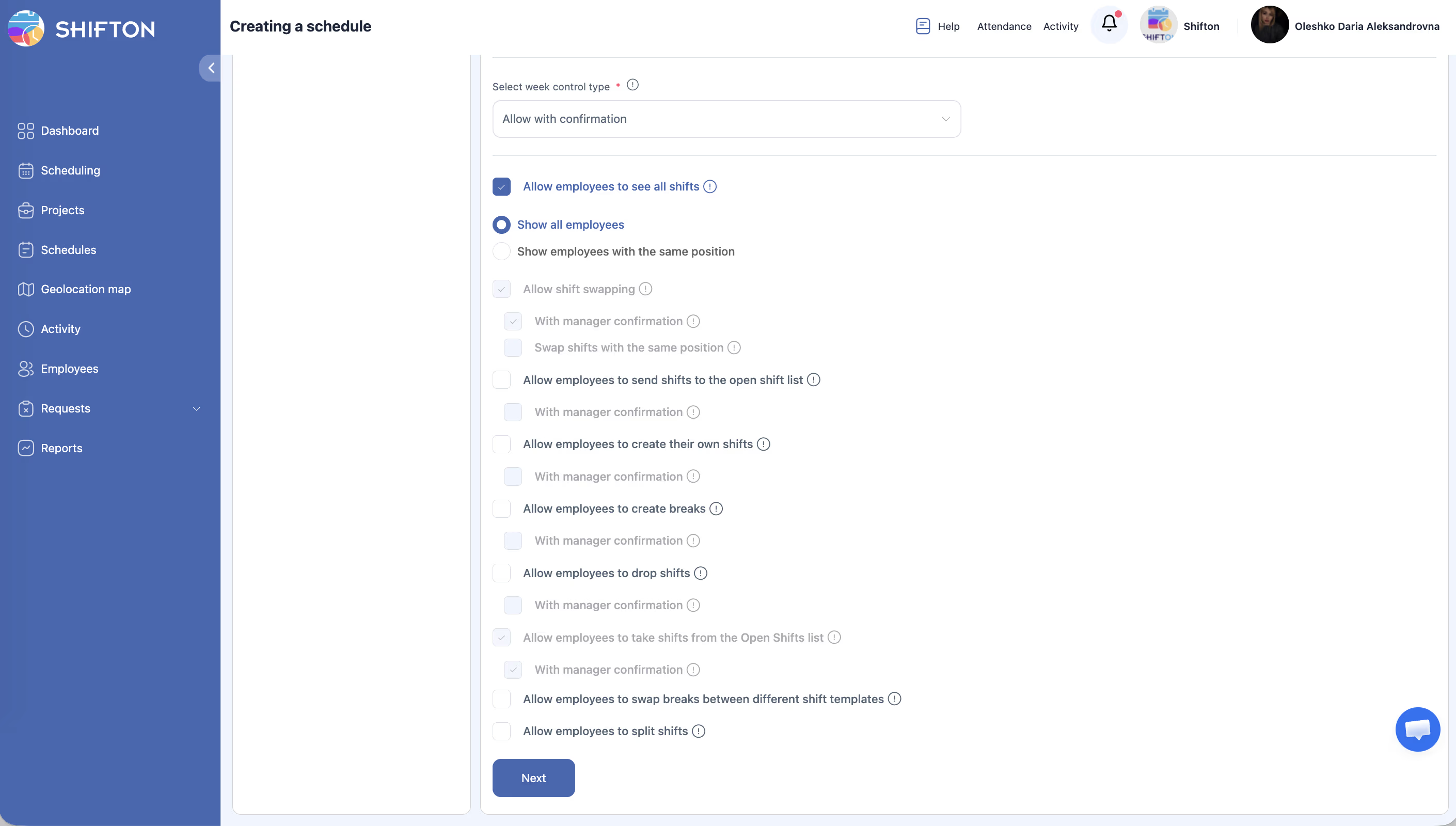
| Pilih jenis kontrol minggu | Ya | Bagaimana lembur diproses: Izinkan dengan konfirmasi (default) / Allow / Disallow |
Di bawah kolom-kolom ini terdapat bagian izin tindakan karyawan (checkbox). Lihat artikel Pengaturan dan izin jadwal.
Langkah 2: Memilih tipe jadwal
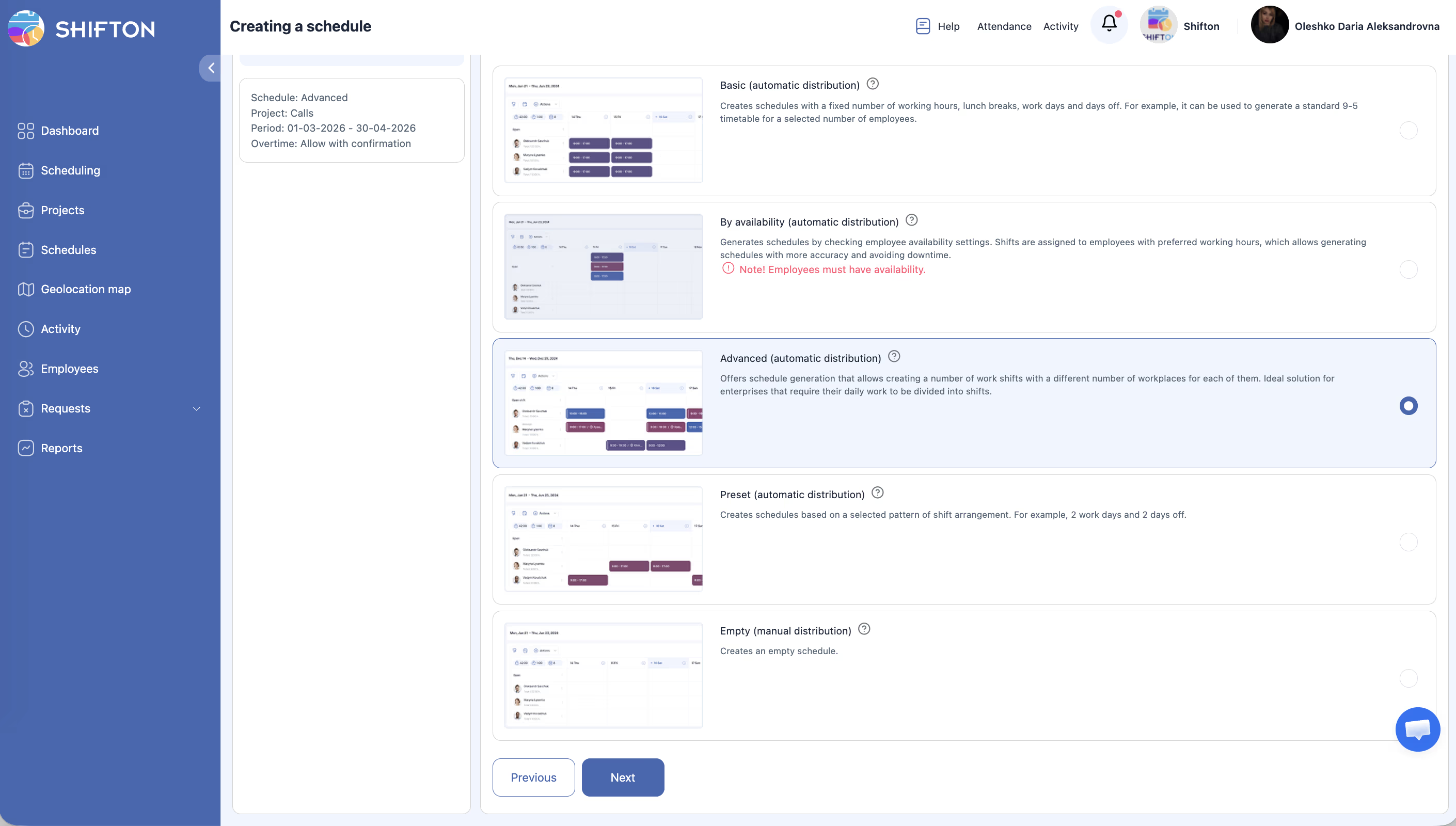
«Menawarkan generasi jadwal yang memungkinkan pembuatan beberapa shift kerja dengan jumlah tempat kerja yang berbeda untuk masing-masing. Solusi ideal untuk perusahaan yang memerlukan pembagian pekerjaan harian menjadi shift.»
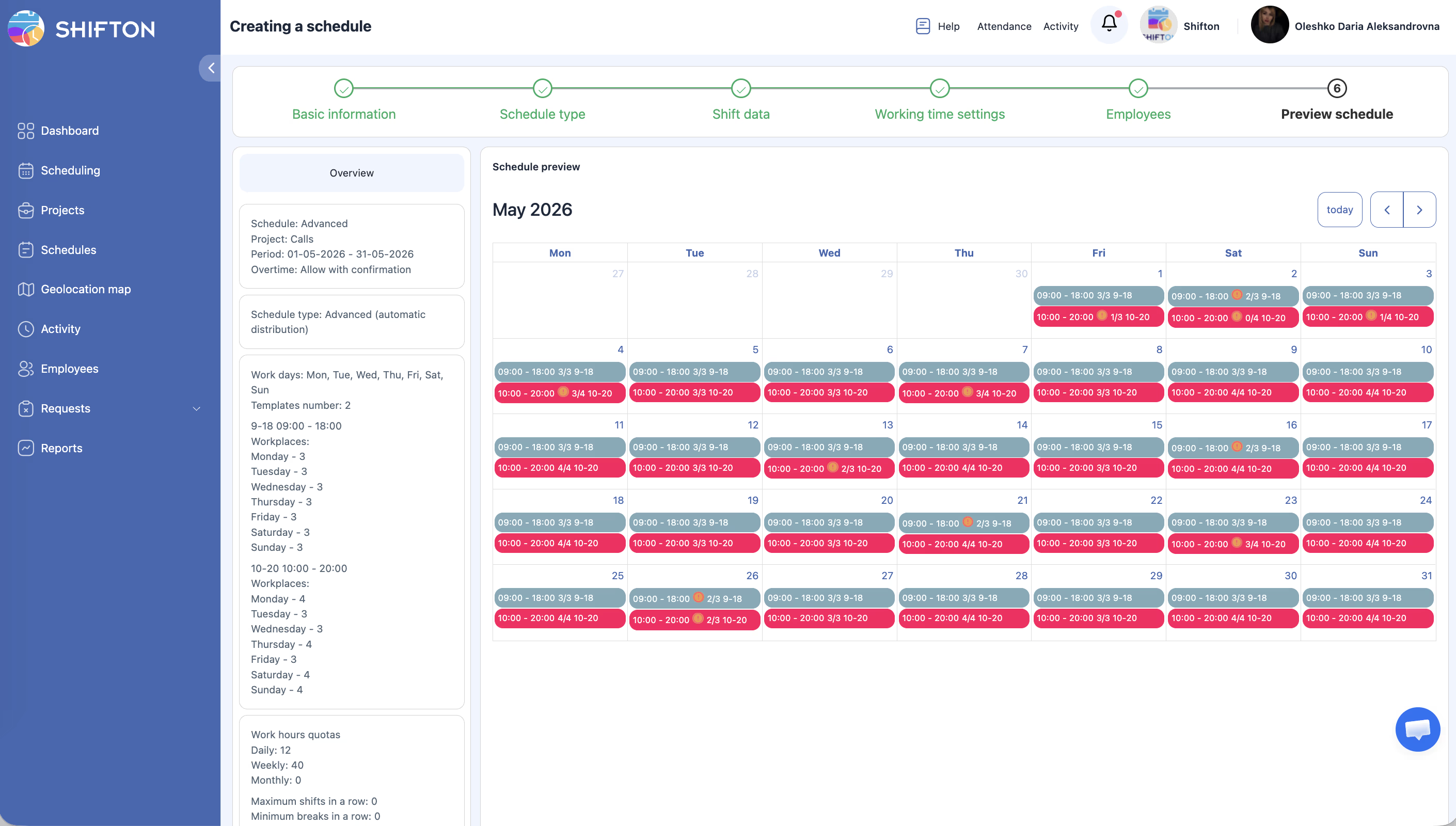
Setelah pembuatan: atur Template shift
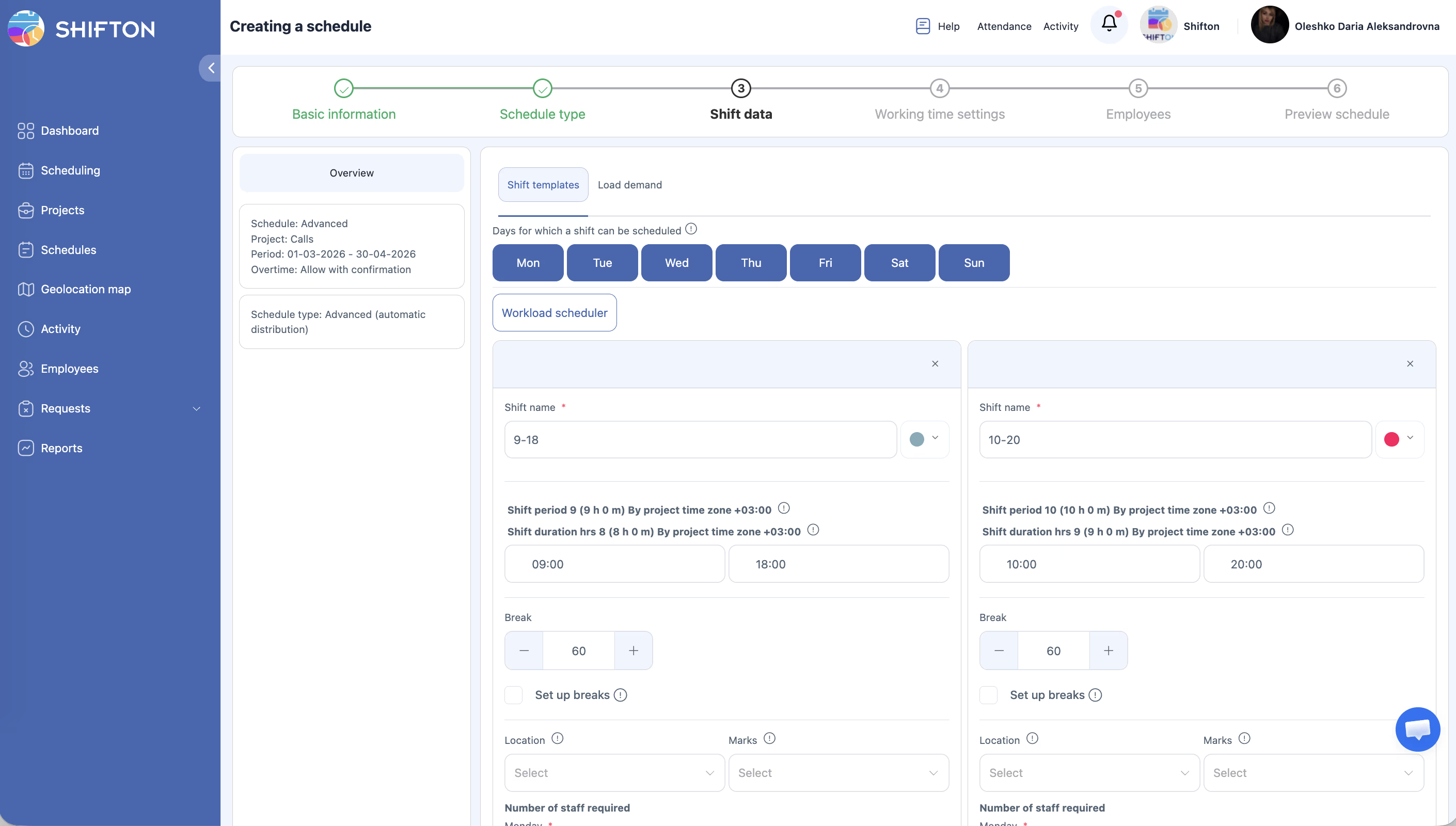
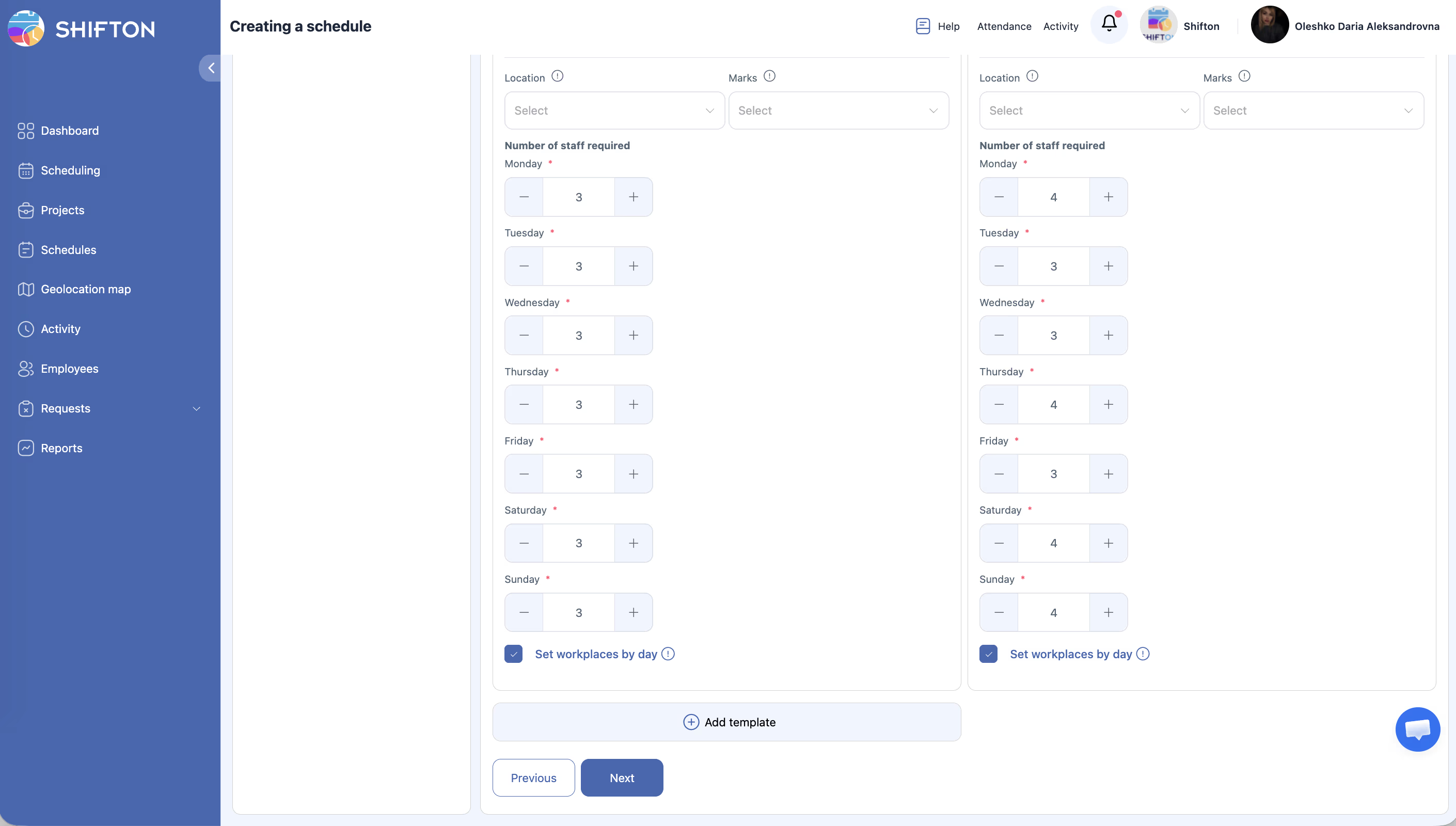
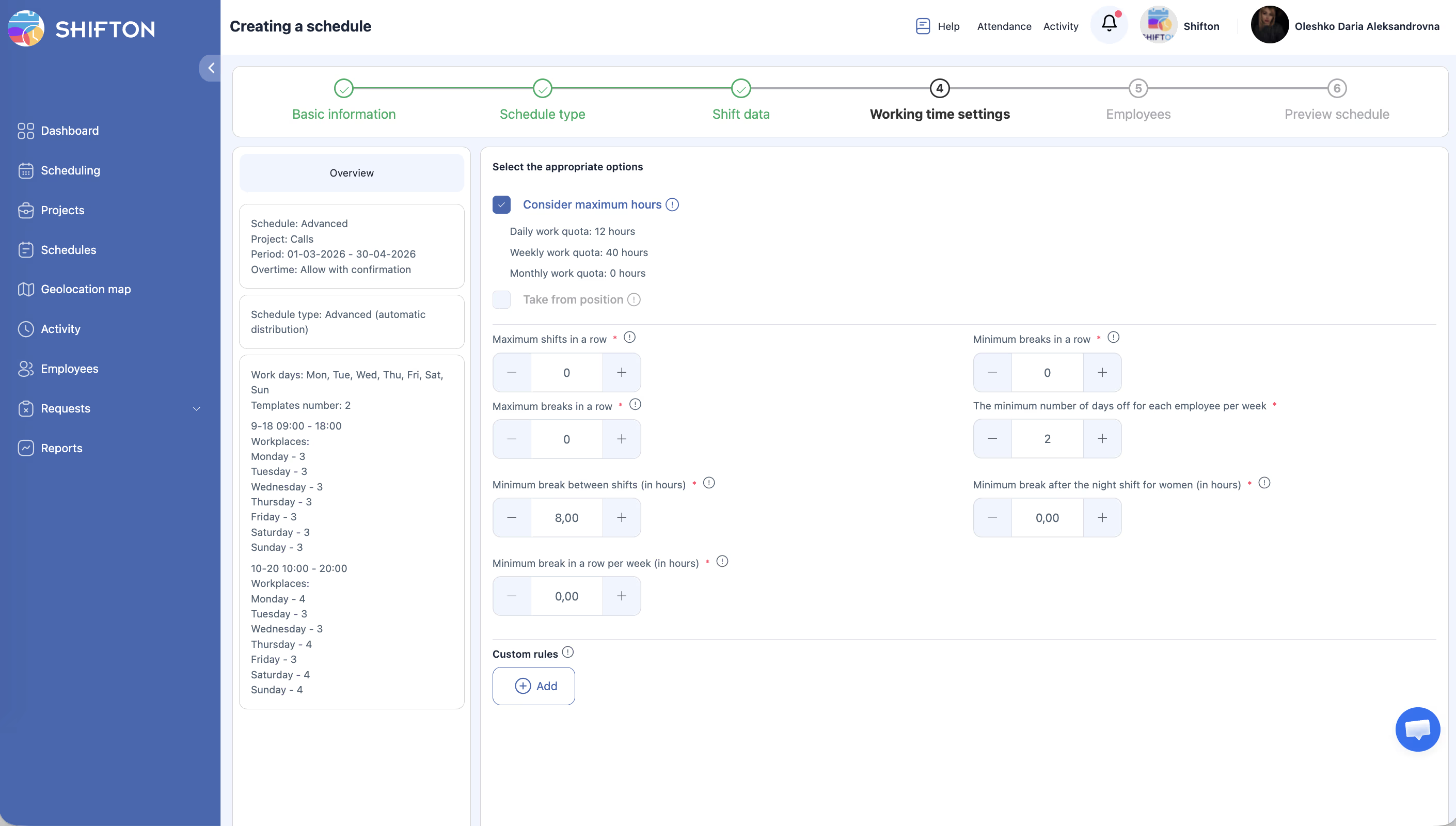
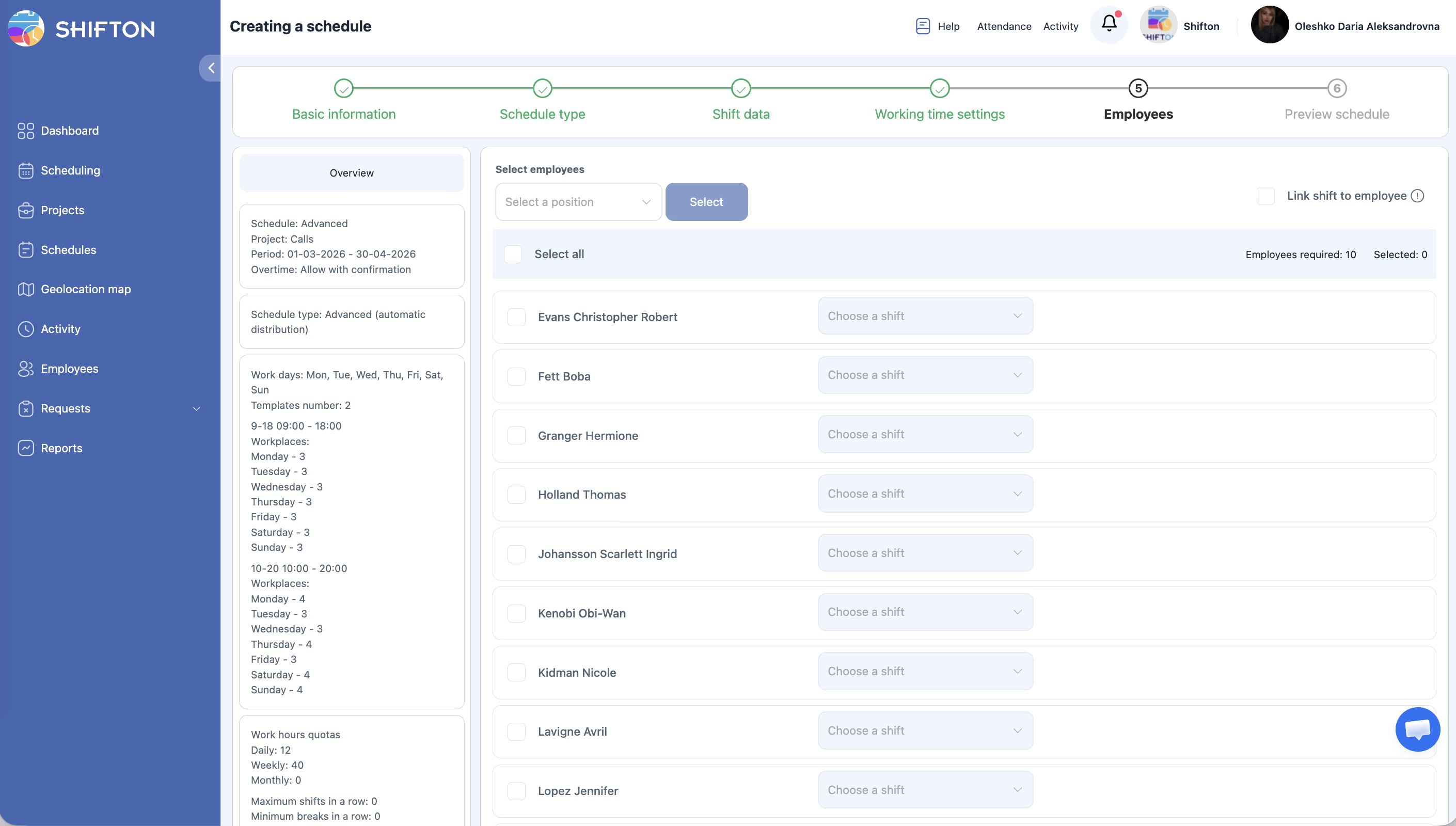
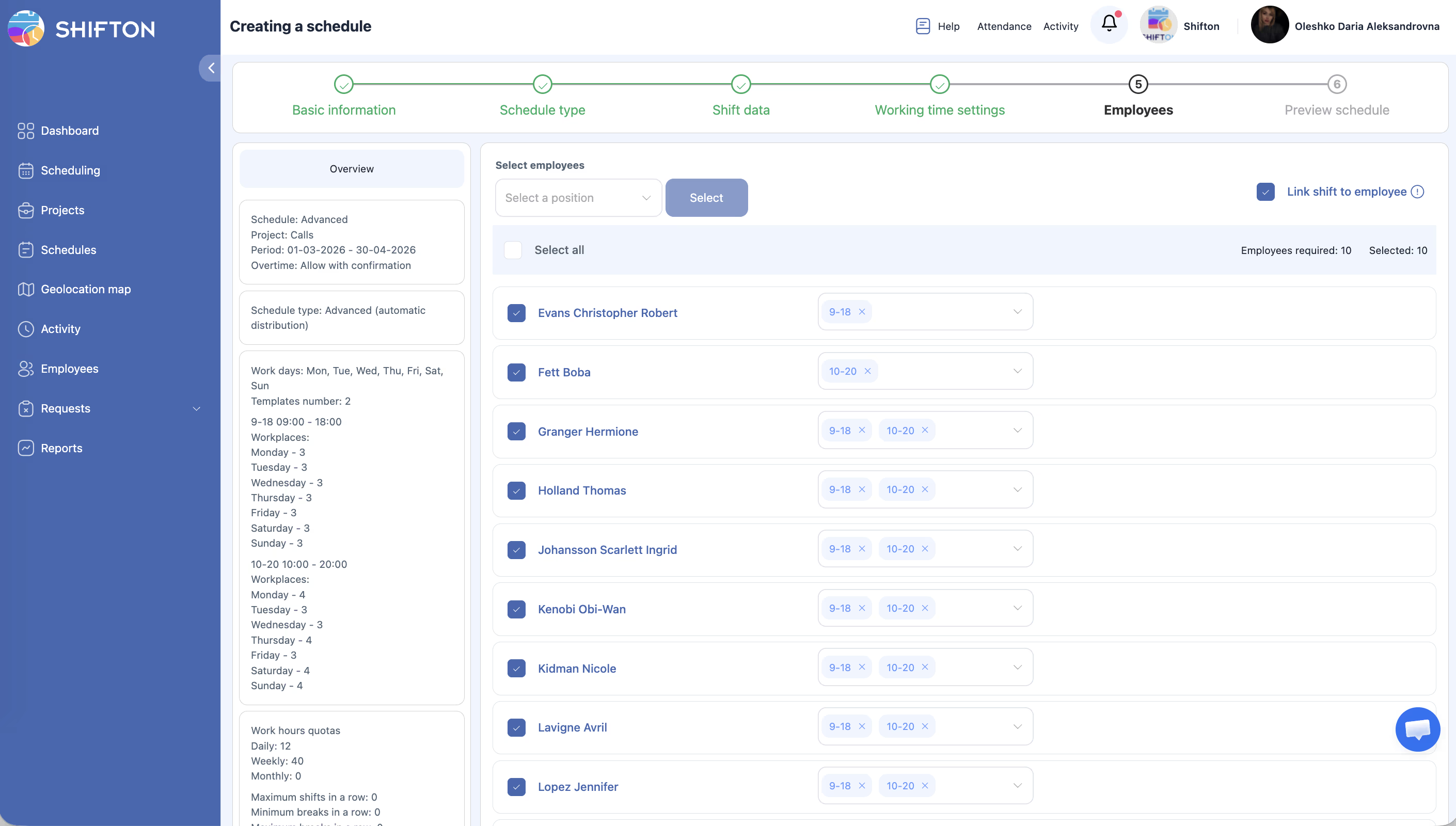
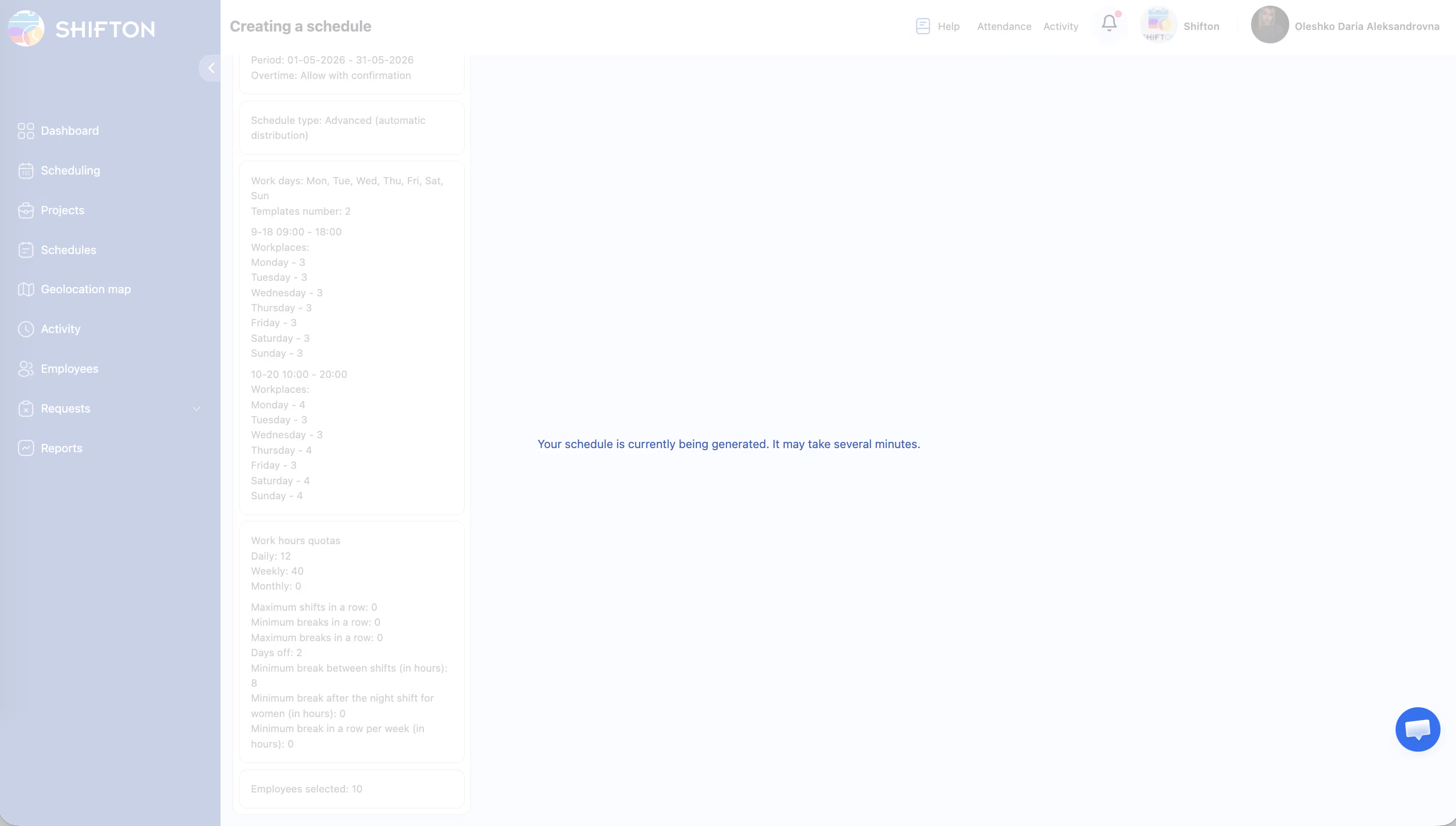
Tipe Advanced dirancang untuk mendukung beberapa Template shift, masing-masing dengan jumlah tempat kerja per shift yang berbeda. Setelah pembuatan:
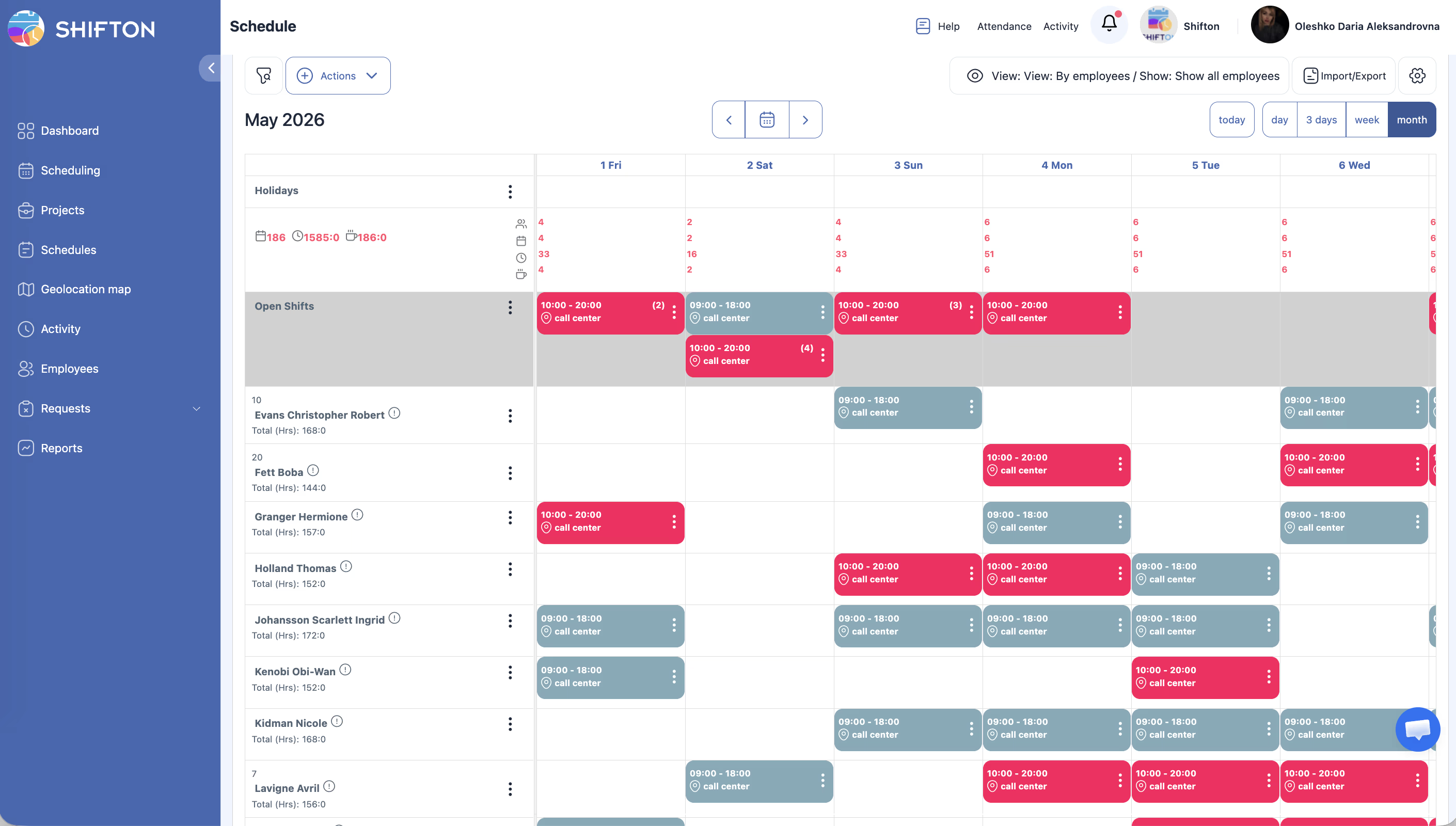
Setelah pembuatan: tambahkan shift dan publikasi
Hak Akses
| Peran | Melihat jadwal | Membuat jadwal Advanced | Mengedit shift | Menghapus jadwal |
|---|---|---|---|---|
| Pemilik | Ya | Ya | Ya | Ya |
| Administrator | Ya | Ya | Ya | Ya |
| Manajer | Ya (proyek yang ditugaskan) | Ya (proyek yang ditugaskan) | Ya (proyek yang ditugaskan) | Ya (proyek yang ditugaskan) |
| Karyawan | Ya (hanya shift sendiri) | Tidak | Tidak | Tidak |
Pertanyaan yang Sering Diajukan
T: Kapan menggunakan Lanjutan alih-alih Dasar?
J: Gunakan Advanced saat operasi Anda memerlukan jumlah karyawan yang berbeda pada waktu yang berbeda dalam sehari. Misalnya, jika Anda memerlukan 5 orang di pagi hari, 8 di siang hari, dan 3 di malam hari, Advanced adalah pilihan yang tepat. Jika semua bekerja pada jam yang sama, Basic lebih sederhana.
T: Apakah bisa menetapkan jumlah tempat kerja yang berbeda untuk hari yang berbeda dalam seminggu?
J: Jadwal Advanced menerapkan struktur shift yang sama ke semua hari kerja yang dipilih. Jika Anda memerlukan tingkat kepegawaian yang berbeda di hari yang berbeda, pertimbangkan untuk membuat jadwal terpisah untuk kelompok hari tersebut.
T: Bagaimana Shifton memutuskan karyawan mana yang mendapat shift mana?
J: Sistem secara otomatis mendistribusikan karyawan untuk menyeimbangkan beban kerja. Anda dapat melakukan penyesuaian manual setelah jadwal dihasilkan.
T: Apa yang terjadi jika karyawan tidak cukup untuk mengisi semua tempat kerja?
J: Shifton akan mengisi slot sebanyak mungkin dengan karyawan yang tersedia. Tempat kerja yang tidak terisi akan ditampilkan sebagai shift terbuka yang dapat Anda tugaskan nanti atau yang dapat diambil karyawan.
T: Bisakah shift dalam satu jadwal memiliki durasi yang berbeda?
J: Ya. Setiap periode shift dapat memiliki waktu mulai, waktu selesai, dan pengaturan istirahat sendiri, sehingga shift tidak harus memiliki durasi yang sama.
Masalah yang Mungkin Terjadi dan Solusi
| Masalah | Kemungkinan penyebab | Solusi |
|---|---|---|
| Karyawan tidak cukup ditugaskan ke shift | Proyek memiliki lebih sedikit karyawan daripada tempat kerja yang ditentukan | Tambahkan lebih banyak karyawan ke proyek atau kurangi jumlah tempat kerja |
| Shift tumpang tindih waktu | Rentang waktu shift tidak diatur dengan benar | Sesuaikan waktu mulai dan selesai agar shift tidak tumpang tindih |
| Karyawan ditugaskan pada shift berturut-turut | Sistem dapat menugaskan shift berturut-turut jika ketersediaan memungkinkan | Sesuaikan penugasan secara manual untuk memastikan istirahat yang cukup |
| Tidak bisa menetapkan lebih dari jumlah shift tertentu per hari | Batasan konfigurasi sistem | Periksa apakah paket Anda mendukung jumlah shift yang diperlukan |
| Jadwal menunjukkan distribusi tidak merata | Jumlah karyawan tidak merata per posisi atau batasan ketersediaan | Periksa penugasan dan ketersediaan karyawan, lalu seimbangkan secara manual |