

Vytvárajte rozvrhy s rôznym počtom pracovných miest pre každú zmenu. Typ rozvrhu Advanced je určený pre podniky, kde sa denná práca delí na viacero zmien s rôznymi potrebami personálu.
Čo to je?
Typ rozvrhu Pokročilý využíva automatické rozdeľovanie na tvorbu zmien, kde každý časový slot môže mať rôzny počet potrebných zamestnancov (pracovných miest). Na rozdiel od typu Basic, kde majú všetci rovnaké hodiny, typ Advanced umožňuje určiť, koľko ľudí je potrebných v každom období zmeny.
Je to ideálny variant pre výrobné podniky, nemocnice, call centrá a akékoľvek prevádzky, ktoré fungujú vo viacerých zmenách počas dňa s rôznymi požiadavkami na pokrytie.
Predpoklady
| # | Požiadavka | Podrobnosti |
|---|---|---|
| 1 | Aktívny účet Shifton | Musíte mať zaregistrovaný firemný účet |
| 2 | Rola Administrátor, Vlastník alebo Manažér | Potrebujete oprávnenia na vytváranie rozvrhov |
| 3 | Projekt s dostatočným počtom priradených zamestnancov | Potrebujete dostatočný počet personálu na pokrytie všetkých definovaných pracovných miest |
Postup krok za krokom
Krok 1: Základné informácie
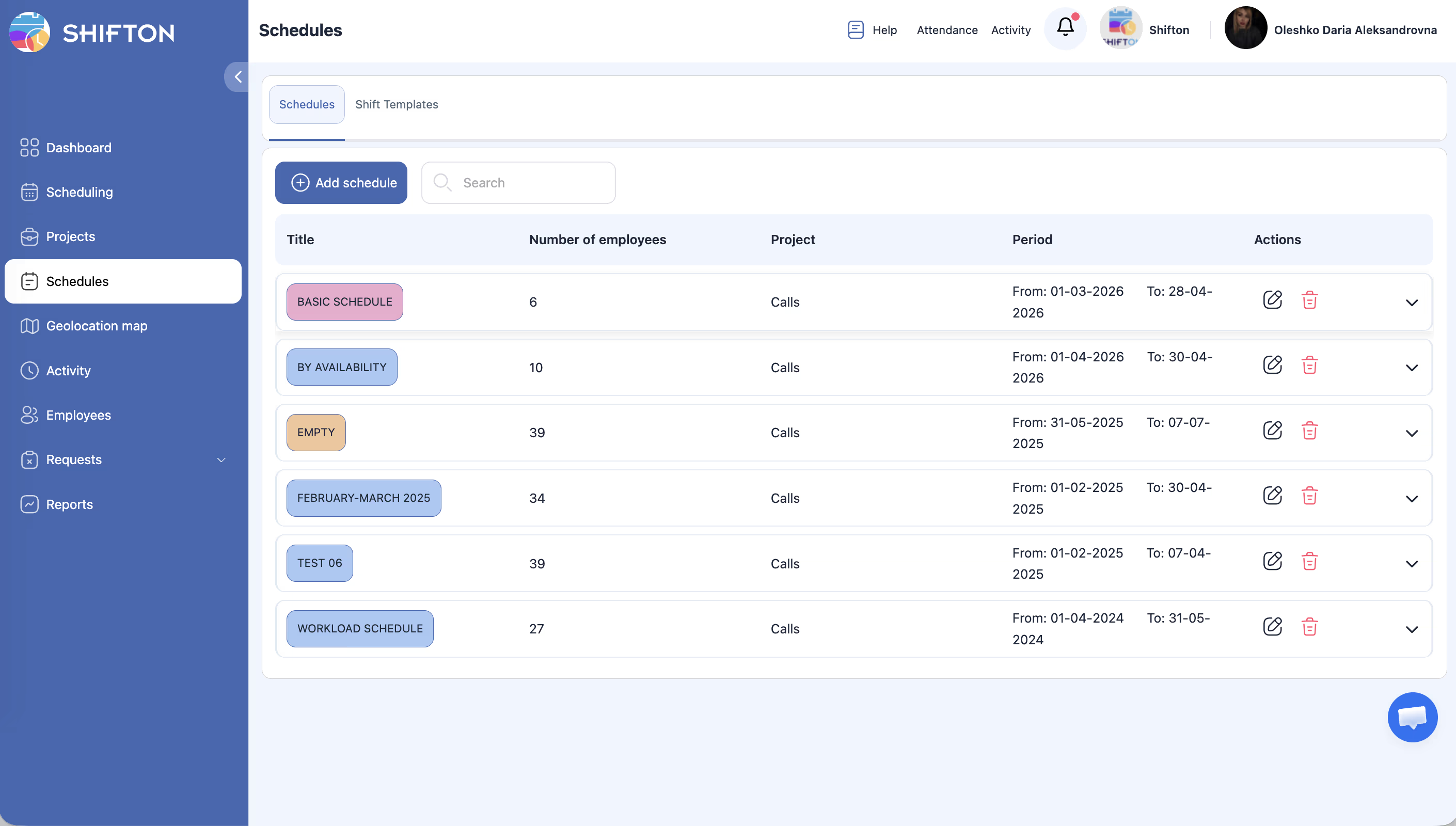
| Pole | Povinné | Popis |
|---|---|---|
| Zadajte názov harmonogramu | Áno | Popisný názov (napr. “Sklad — 3-zmenná rotácia”) |
| farba | Nie | Vyberte farbu na identifikáciu rozvrhu |
| Vyberte projekt | Áno | Vyberte projekt, ku ktorému rozvrh patrí |
| Vyberte dátumy | Áno | Nastavte dátumy začiatku a konca — maximálne 3 mesiace |
| Základný Zamestnanec Hodinová mzda | Nie | Základná hodinová sadzba pre zmeny v tomto rozvrhu |
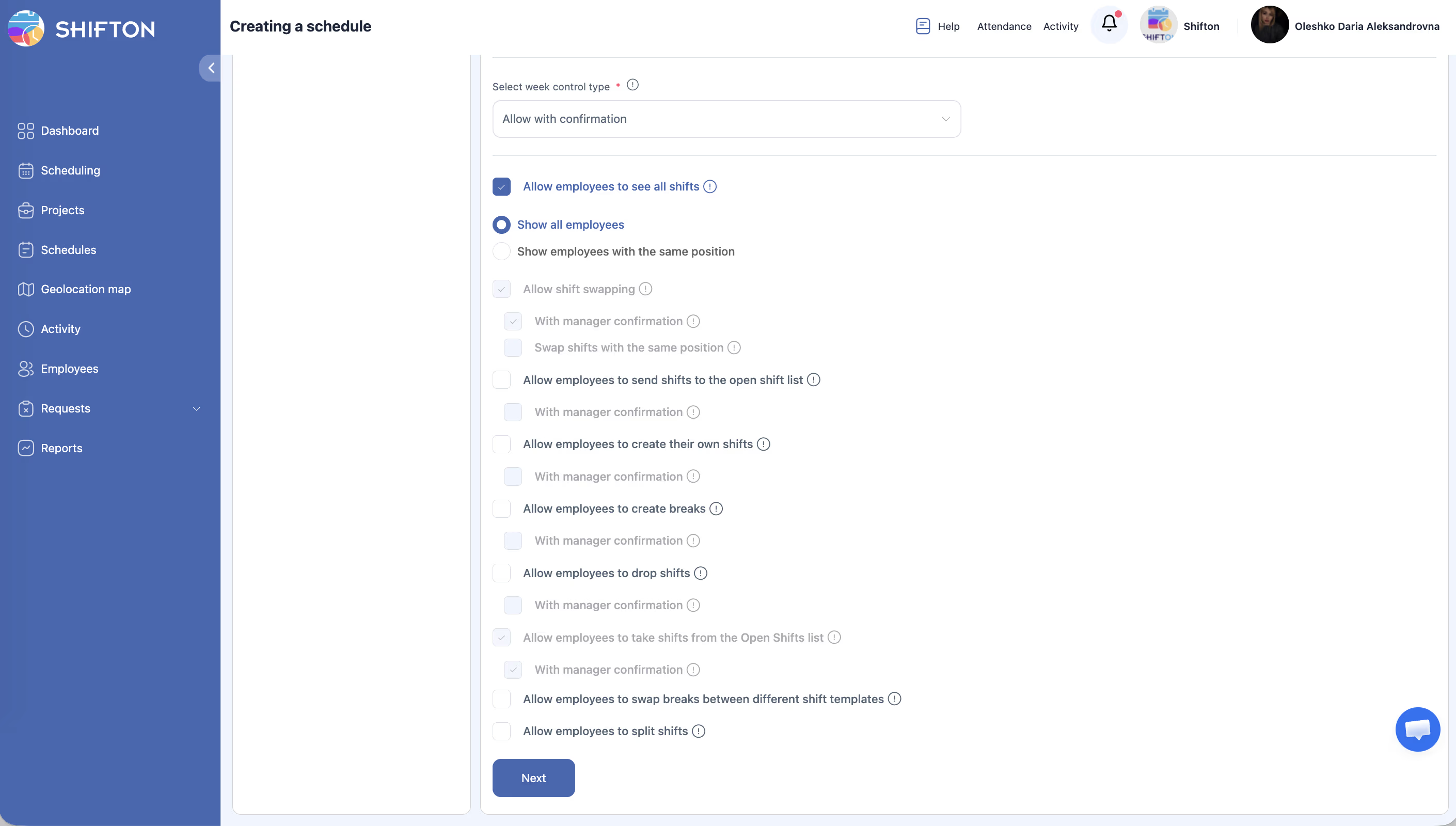
| Vyberte typ ovládania týždňa | Áno | Ako sa spracovávajú nadčasy: Povoliť s potvrdením (predvolené) / Allow / Disallow |
Pod týmito poliami sa nachádza sekcia s oprávneniami na akcie zamestnancov (zaškrtávacie políčka). Pozrite článok Nastavenia a oprávnenia rozvrhu.
Krok 2: Výber typu rozvrhu
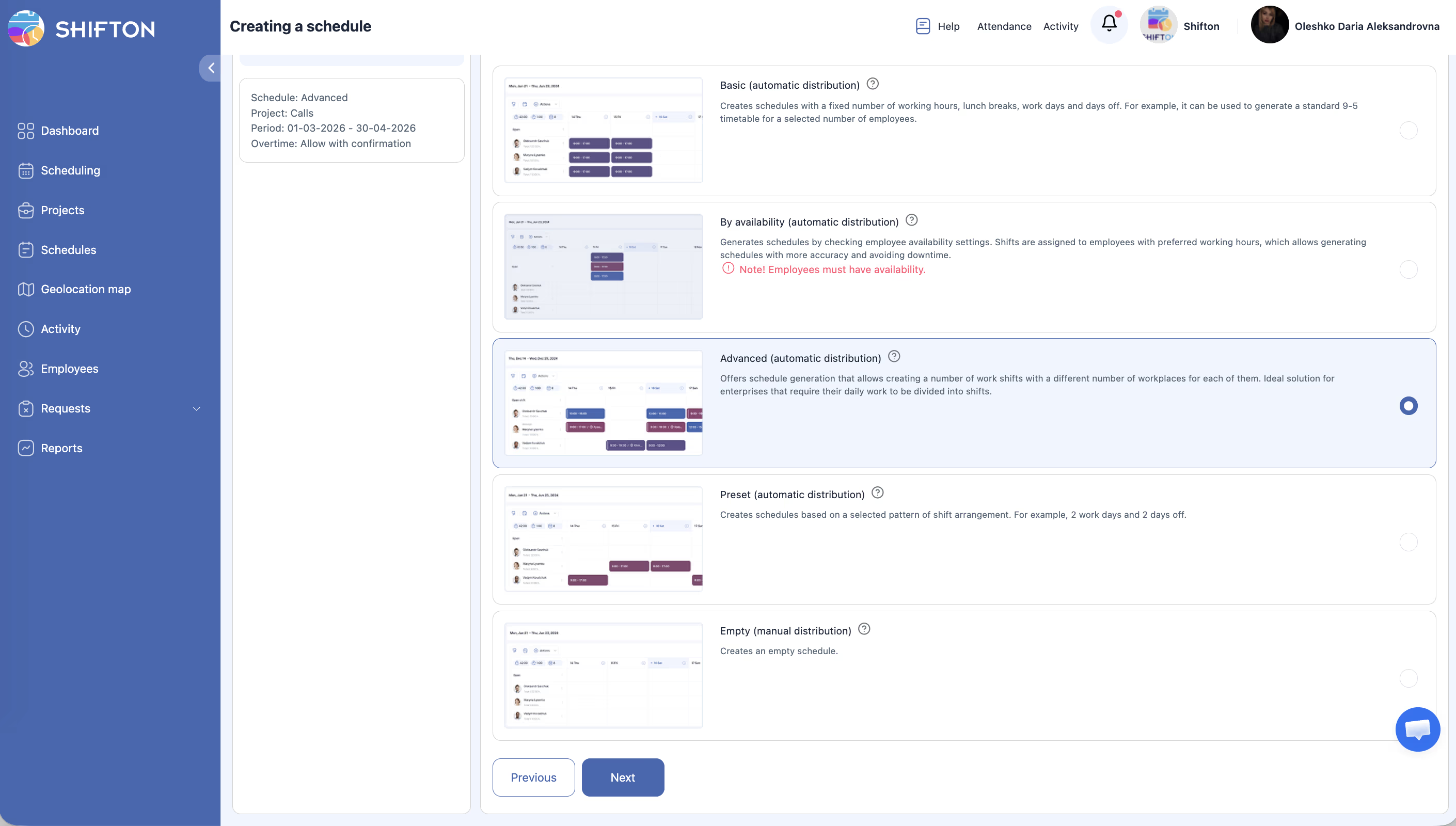
“Ponuka generovania rozvrhu, ktorá umožňuje vytvárať viacero pracovných zmien s rôznym počtom pracovných miest pre každú z nich. Ideálne riešenie pre podniky vyžadujúce rozdelenie dennej práce na zmeny.”
Po vytvorení: nastavte šablóny zmien
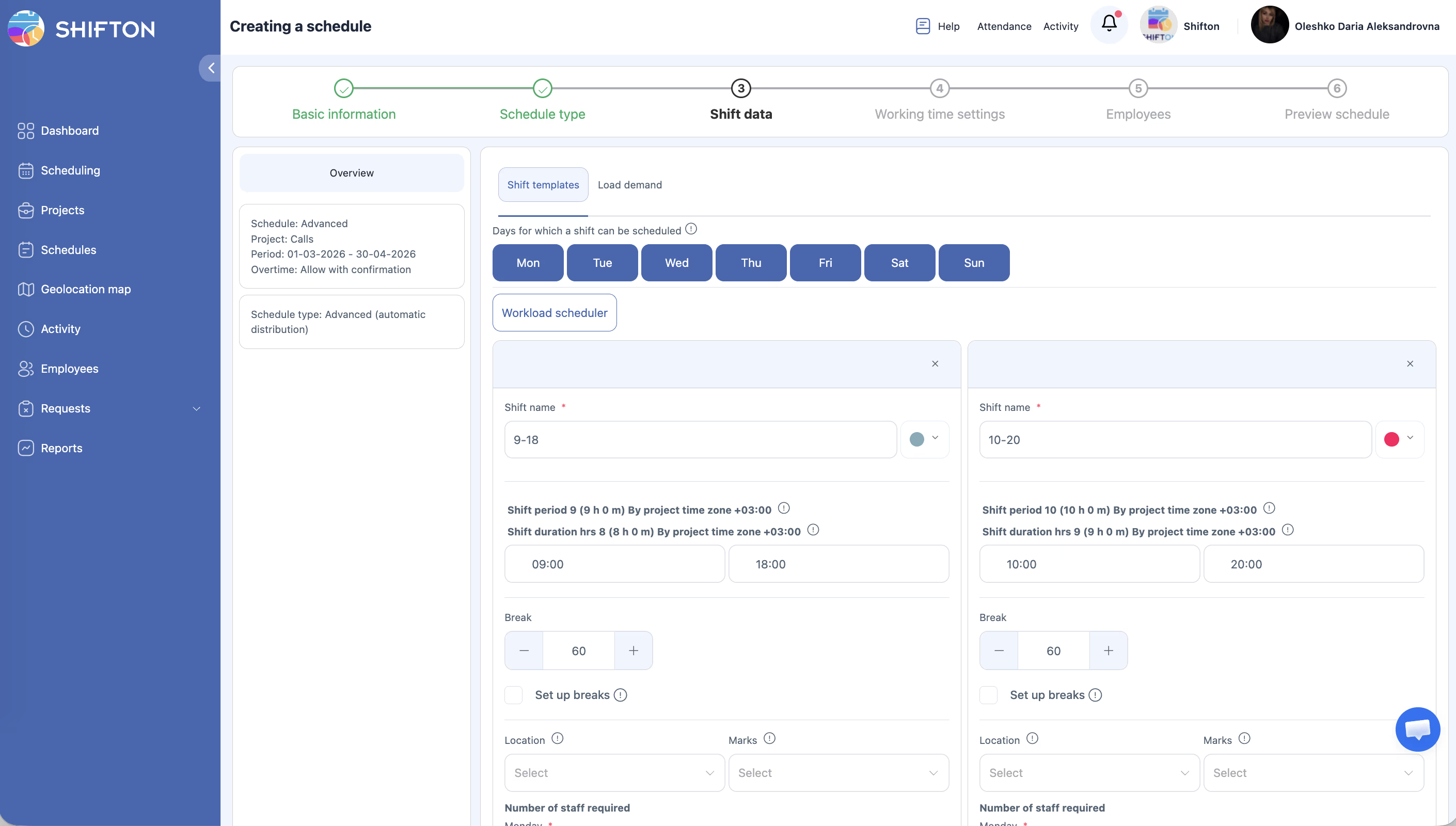
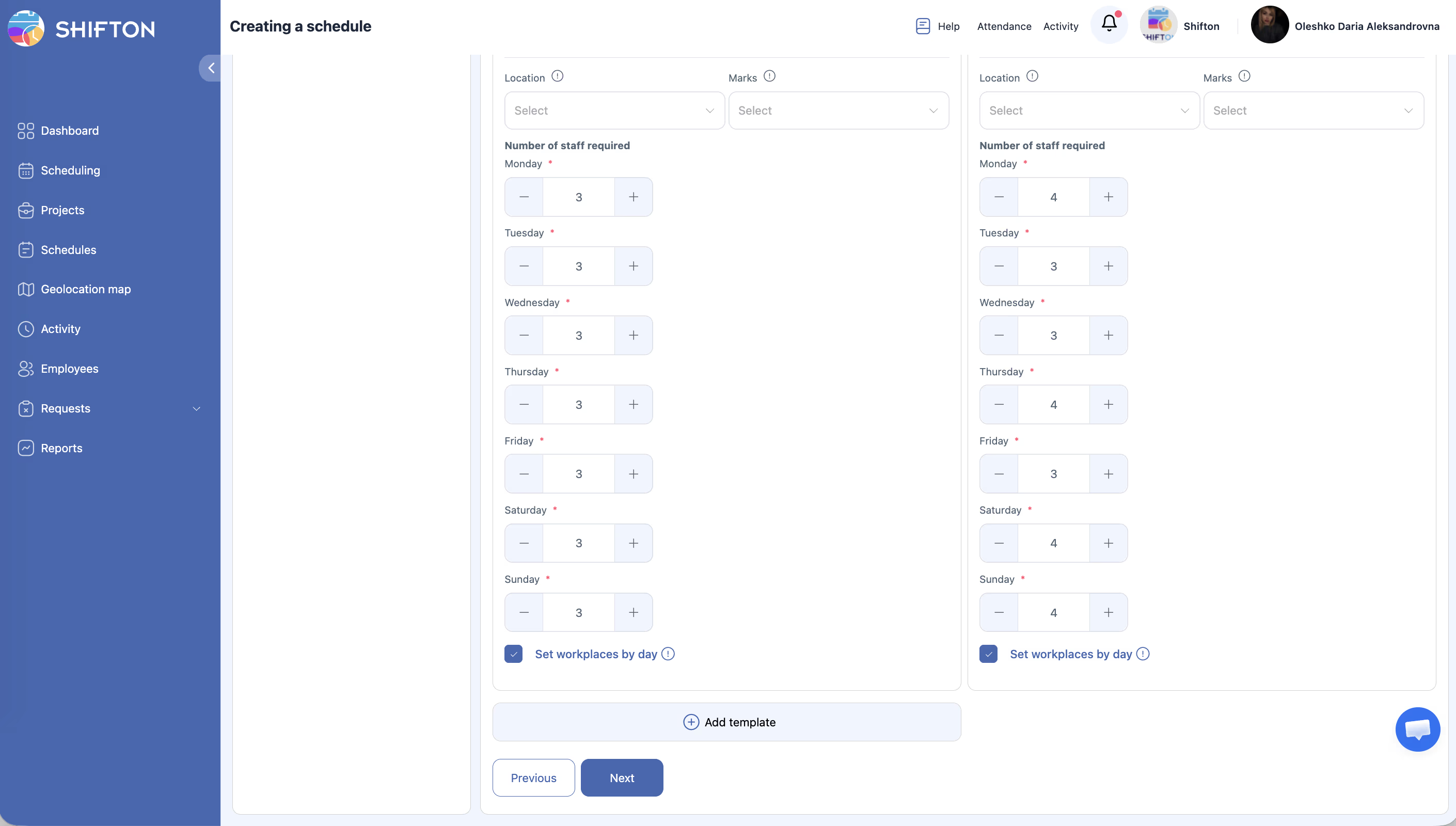
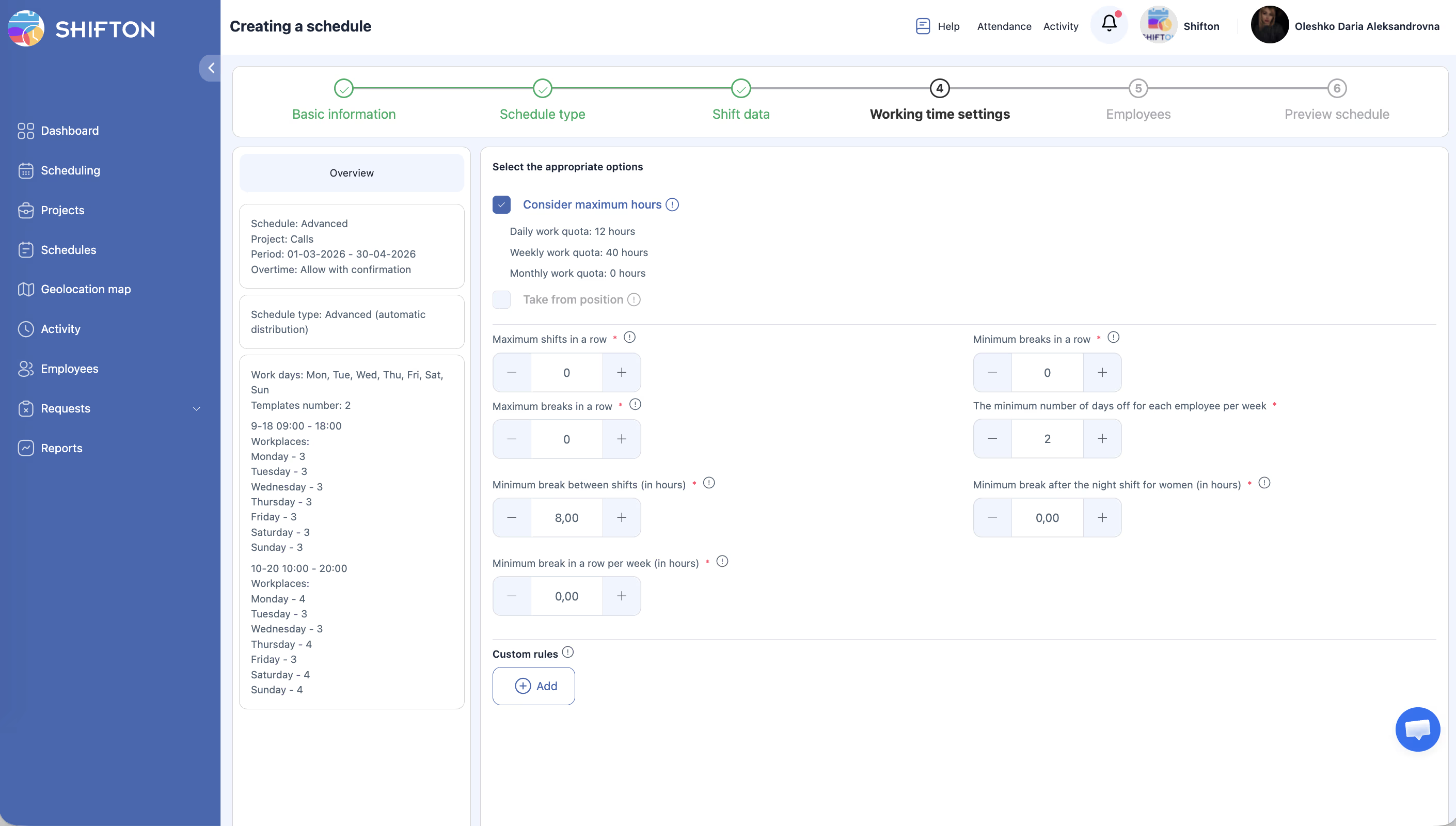
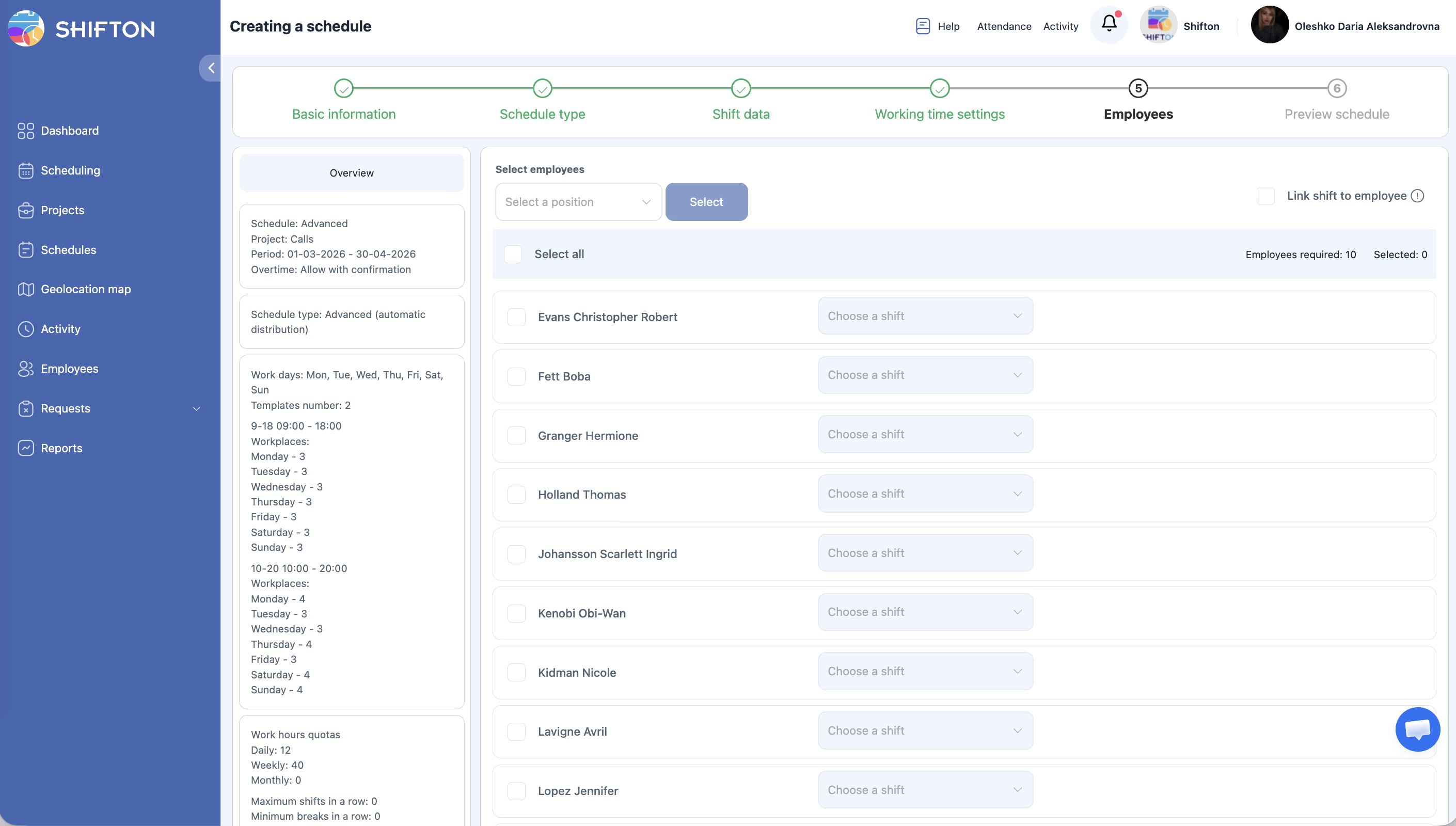
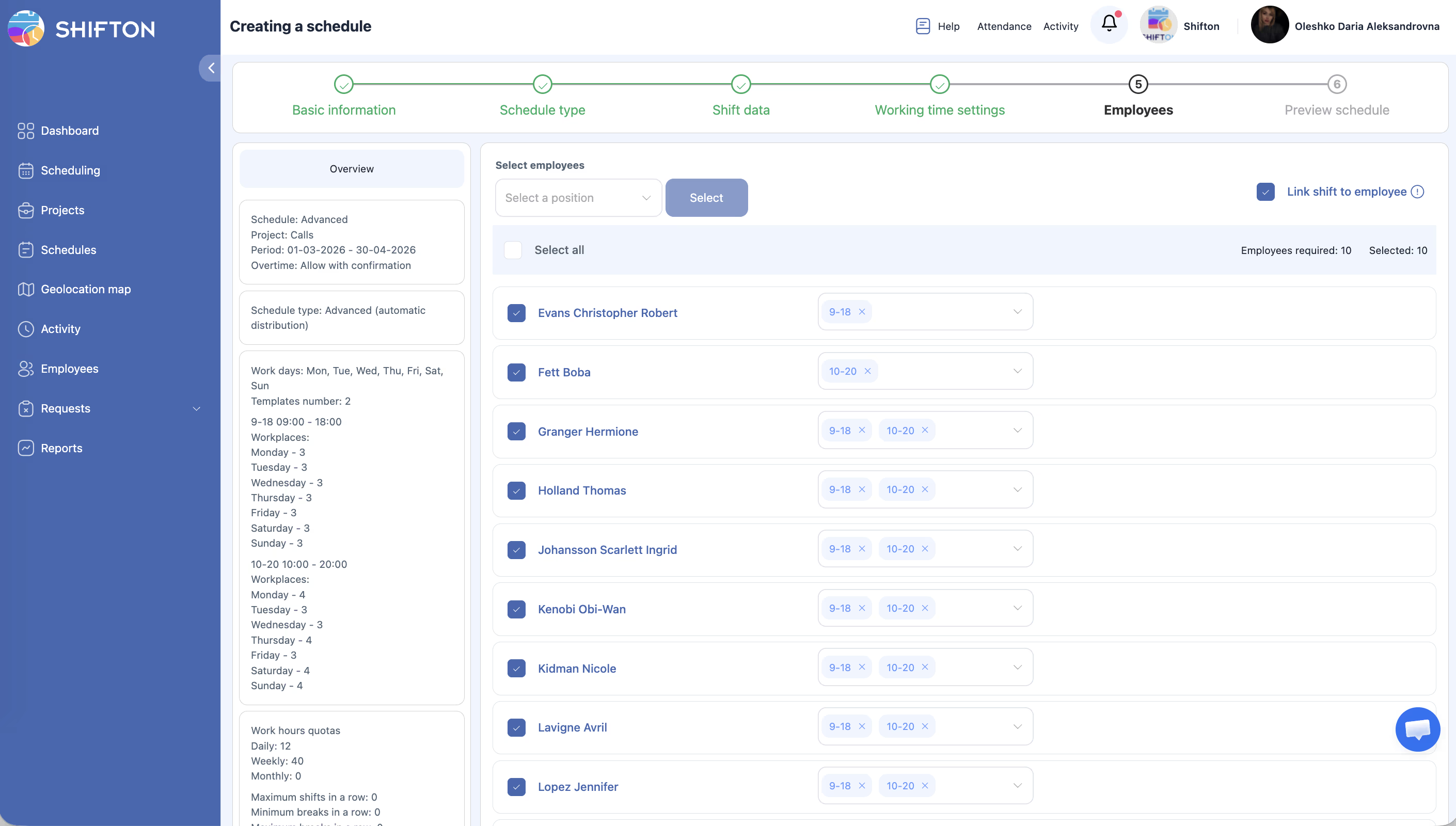
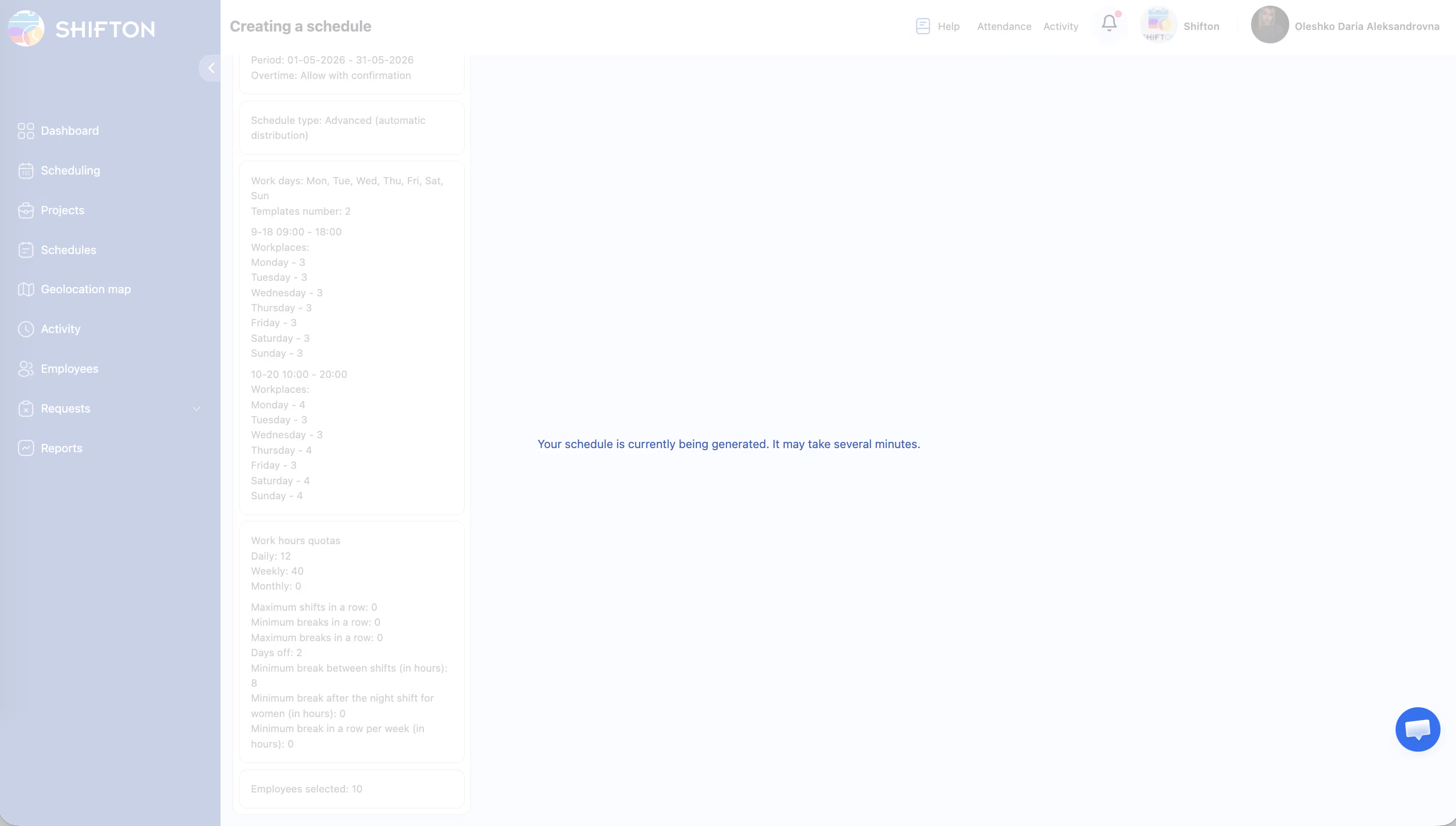
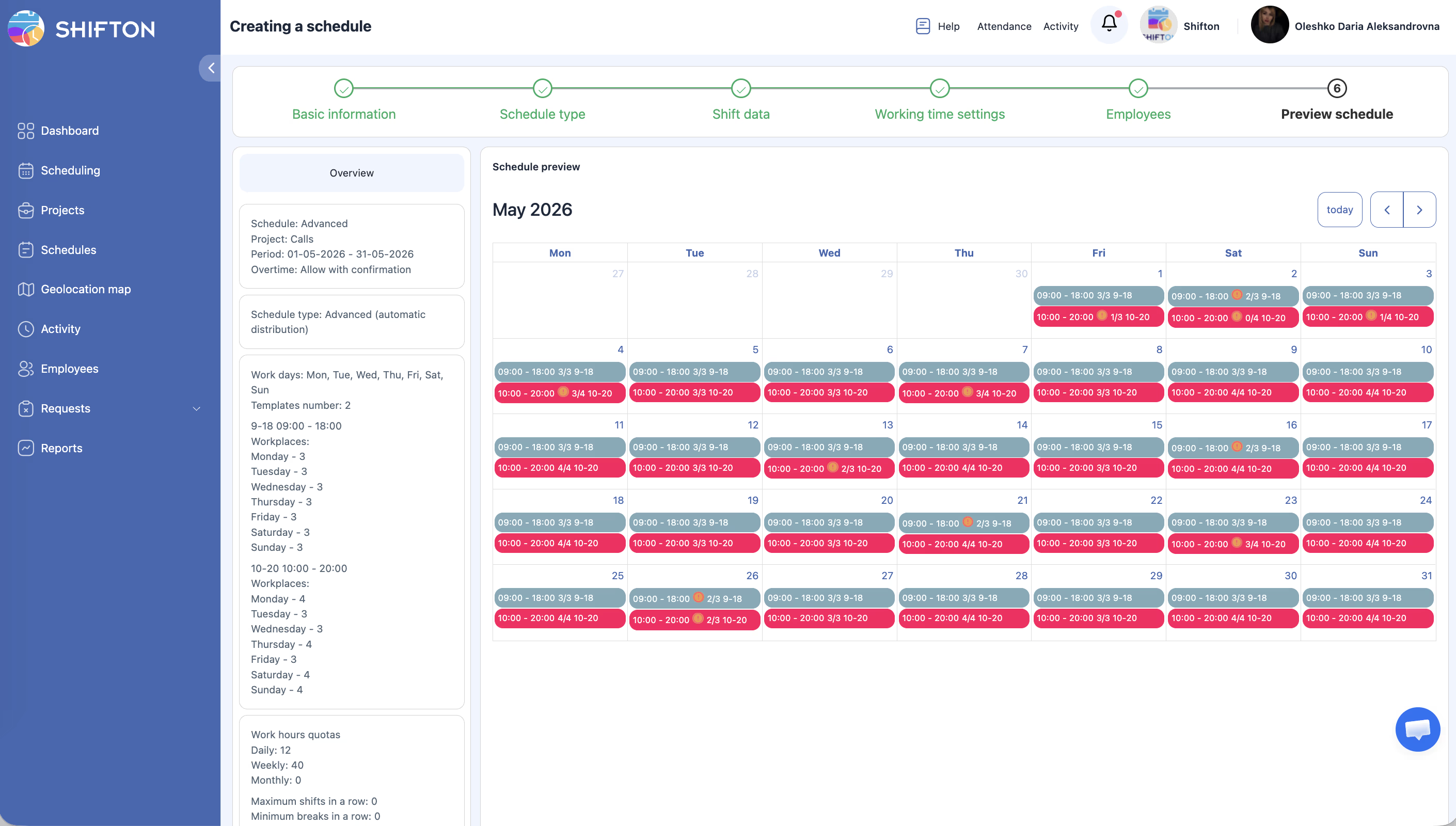
Typ Advanced je určený na podporu viacerých šablón zmien, každá s rôznym počtom potrebných pracovných miest na zmenu. Po vytvorení:
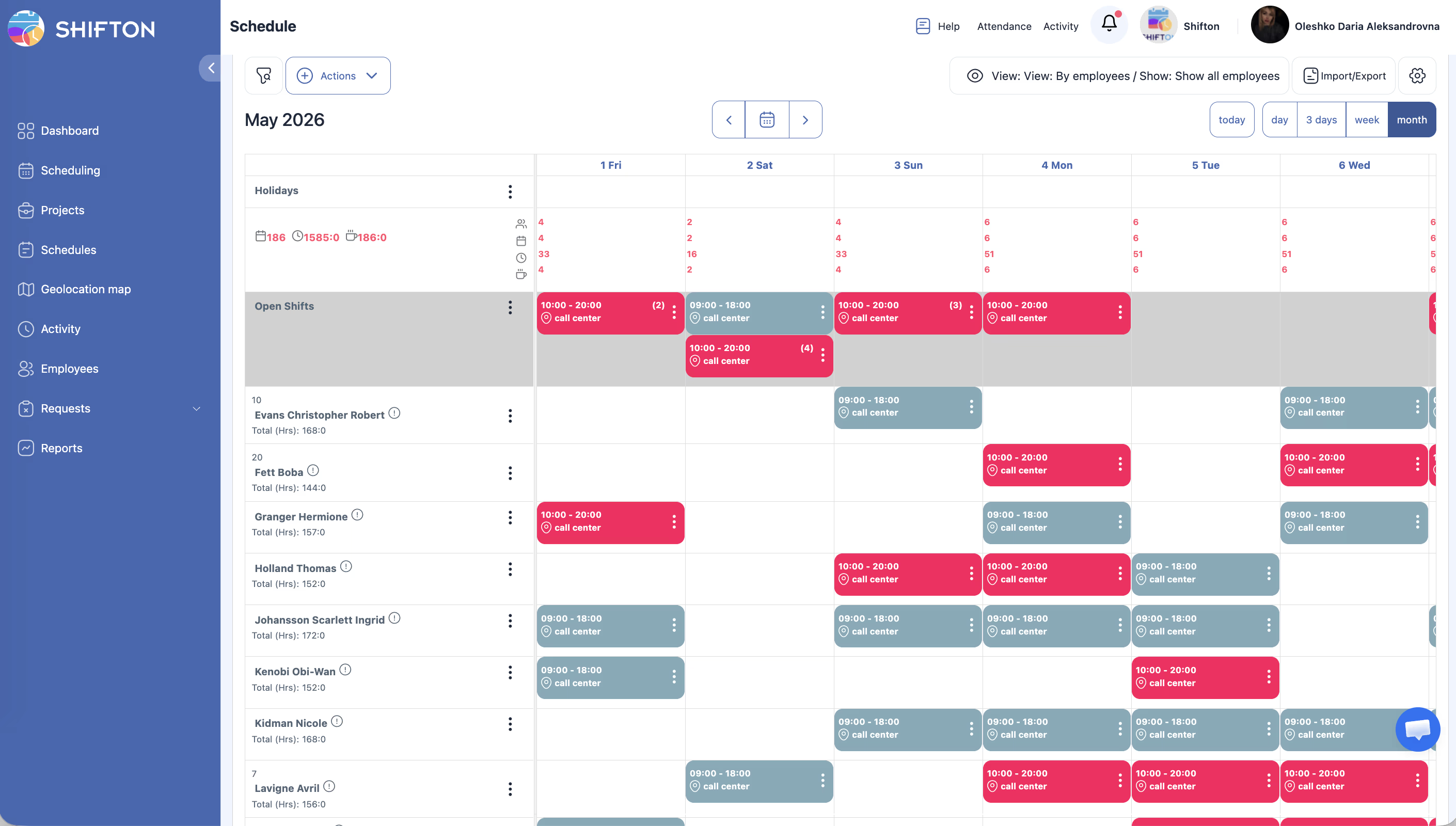
Po vytvorení: pridajte zmeny a publikujte
Prístupové oprávnenia
| Rola | Zobrazenie rozvrhu | Vytvorenie rozvrhu Advanced | Úprava zmien | Vymazanie rozvrhu |
|---|---|---|---|---|
| Vlastník | Áno | Áno | Áno | Áno |
| Administrátor | Áno | Áno | Áno | Áno |
| Manažér | Áno (priradené projekty) | Áno (priradené projekty) | Áno (priradené projekty) | Áno (priradené projekty) |
| Zamestnanec | Áno (iba vlastné zmeny) | Nie | Nie | Nie |
Často kladené otázky
Ot.: Kedy použiť Pokročilý namiesto Základný?
Odp.: Použite Advanced, keď vaša prevádzka vyžaduje rôzny počet zamestnancov v rôznych časoch dňa. Napríklad, ak potrebujete 5 ľudí ráno, 8 poobede a 3 v noci, Advanced je správna voľba. Ak všetci pracujú v rovnakých hodinách, Basic je jednoduchší.
Ot.: Môžem nastaviť rôzny počet pracovných miest pre rôzne dni v týždni?
Odp.: Rozvrh Advanced aplikuje rovnakú štruktúru zmien na všetky vybrané pracovné dni. Ak potrebujete rôzne úrovne obsadenia v rôznych dňoch, zvážte vytvorenie samostatných rozvrhov pre tieto skupiny dní.
Ot.: Ako Shifton rozhoduje, ktorí zamestnanci dostanú ktoré zmeny?
Odp.: Systém automaticky rozdeľuje zamestnancov na vyváženie zaťaženia. Po vygenerovaní rozvrhu môžete vykonať ručné úpravy.
Ot.: Čo sa stane, ak nemám dostatok zamestnancov na obsadenie všetkých pracovných miest?
Odp.: Shifton obsadí čo najviac slotov dostupnými zamestnancami. Neobsadené pracovné miesta sa zobrazia ako otvorené zmeny, ktoré môžete priradiť neskôr alebo na ktoré sa zamestnanci môžu prihlásiť.
Ot.: Môžu mať zmeny v jednom rozvrhu rôznu dĺžku?
Odp.: Áno. Každé obdobie zmeny môže mať vlastný čas začiatku, čas konca a nastavenia prestávok, takže zmeny nemusia mať rovnakú dĺžku.
Možné problémy a riešenia
| Problém | Možná príčina | Riešenie |
|---|---|---|
| Nedostatok zamestnancov priradených na zmeny | V projekte je menej zamestnancov než definovaných pracovných miest | Pridajte viac zamestnancov do projektu alebo znížte počet pracovných miest |
| Zmeny sa časovo prekrývajú | Časové rozsahy zmien sú nesprávne nastavené | Upravte časy začiatku a konca, aby sa zmeny neprekrývali |
| Zamestnanci sú priradení na po sebe idúce zmeny | Systém môže priradiť za sebou idúce zmeny, ak dostupnosť dovoľuje | Ručne upravte priradenia na zabezpečenie dostatočného odpočinku |
| Nie je možné nastaviť viac ako určitý počet zmien za deň | Obmedzenie konfigurácie systému | Overte, či váš tarif podporuje potrebný počet zmien |
| Rozvrh ukazuje nerovnomerné rozdelenie | Nerovnaký počet zamestnancov podľa pozícií alebo obmedzenia dostupnosti | Skontrolujte priradenia a dostupnosť zamestnancov, potom ručne vyvážte |