

Skapa scheman med olika antal arbetsplatser för varje skift. Schematypen Advanced är avsedd för verksamheter där det dagliga arbetet delas i flera skift med olika personalbehov.
Vad är detta?
Schematypen Avancerad använder automatisk fördelning för att skapa skift där varje tidsslot kan ha olika antal behövda anställda (arbetsplatser). Till skillnad från typen Basic, där alla tilldelas samma tider, möjliggör Advanced att ange hur många personer som behövs i varje skiftperiod.
Detta är idealiskt för tillverkningsföretag, sjukhus, kontaktcenter och alla verksamheter som kors i flera skift per dag med olika bemanningskrav.
Förutsättningar
| Nr | Krav | Detaljer |
|---|---|---|
| 1 | Aktivt Shifton-konto | Ni måste ha ett registrerat företagskonto |
| 2 | Rollen Administratör, Ägare eller Chef | Ni behöver rättigheter för att skapa scheman |
| 3 | Projekt med tillräckligt antal anställda | Ni behöver tillräcklig personal för att täcka alla definierade arbetsplatser |
Steg-för-steg-instruktioner
Steg 1: Grundinformation
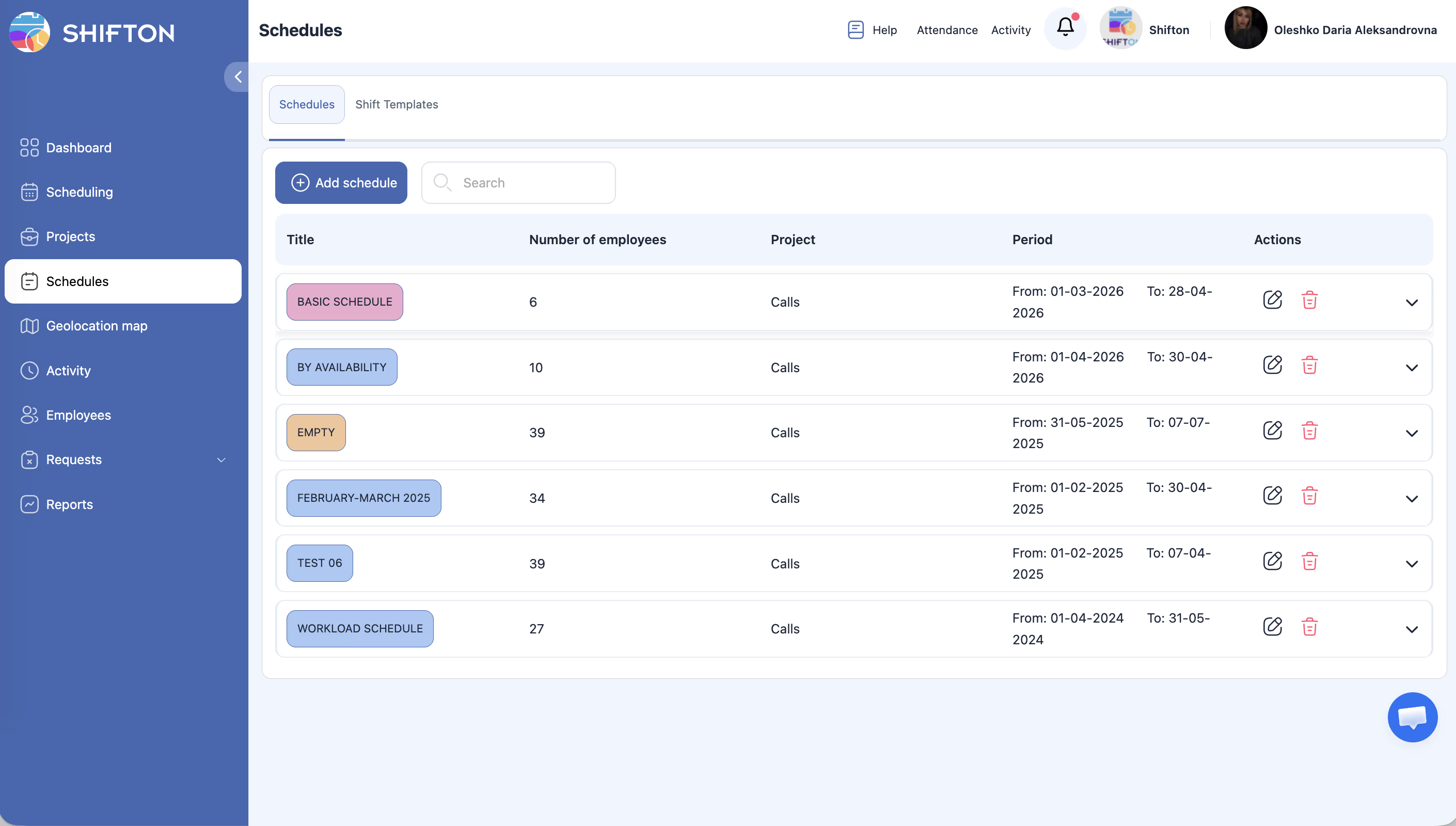
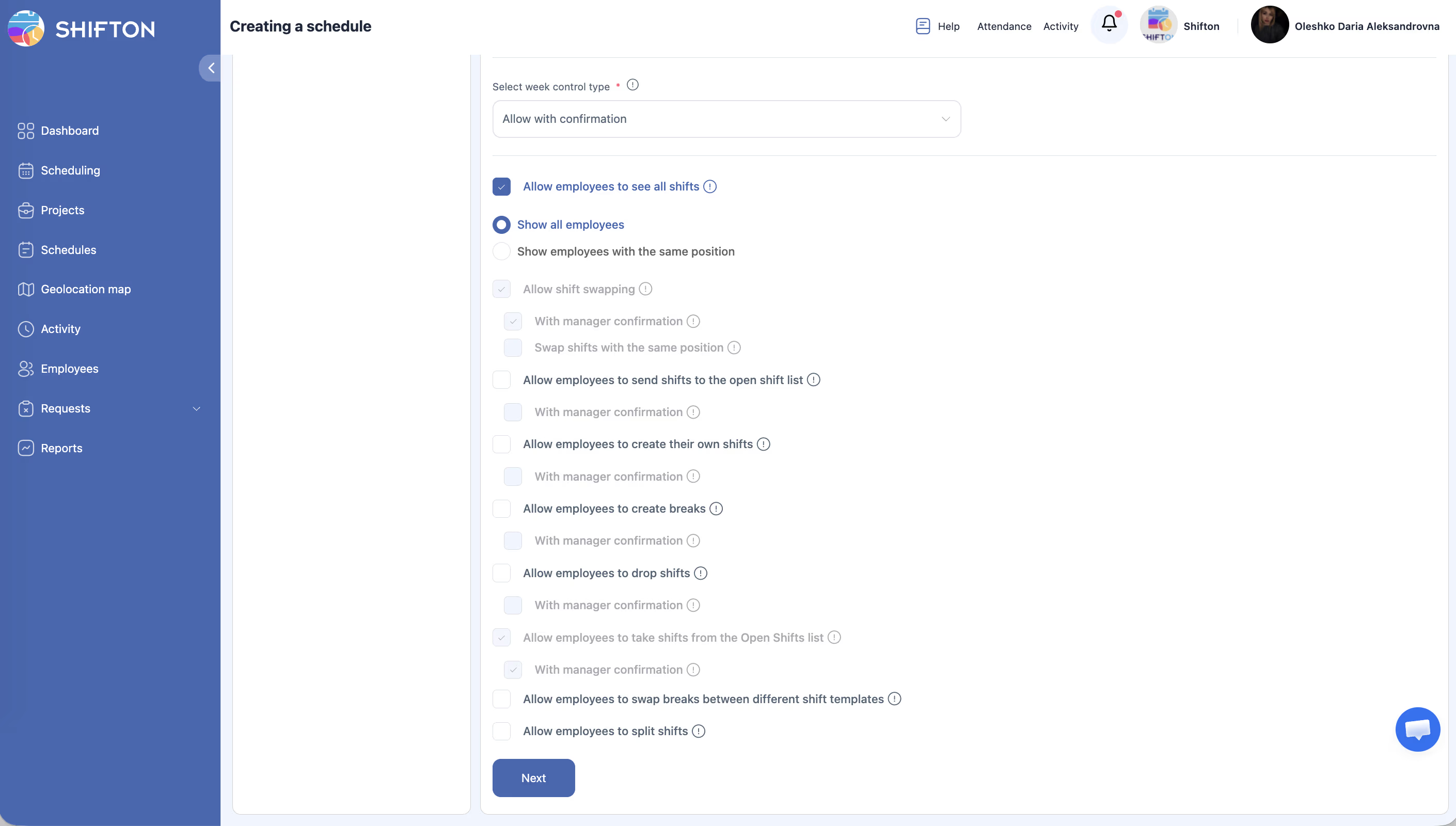
| Fält | Obligatoriskt | Beskrivning |
|---|---|---|
| Schema namn | Ja | Beskrivande namn (t.ex. “Lager — 3-skiftsrotation”) |
| färg | Nej | Välj färg för identifiering av schemat |
| Välj ett projekt | Ja | Välj projektet som schemat tillhör |
| Välj datum | Ja | Ange start- och slutdatum — högst 3 månader |
| Grundläggande Anställd Betalningssats | Nej | Grundtimsats för skift i detta schema |
| Välj typ av veckokontroll | Ja | Hur övertid hanteras: Tillåt med bekräftelse (standard) / Allow / Disallow |
Steg 2: Val av schematyp
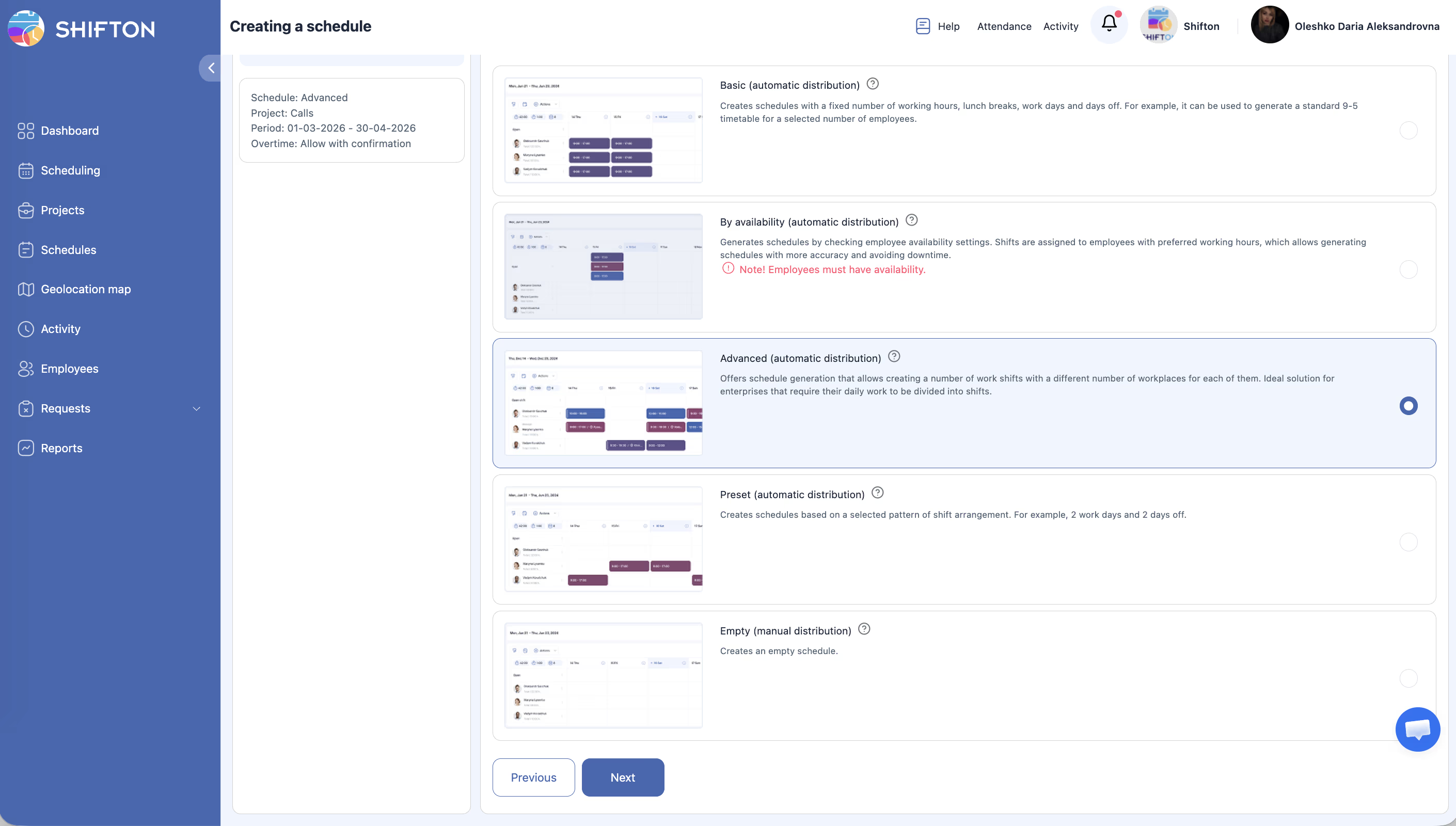
Efter skapande: konfigurera skiftmallar
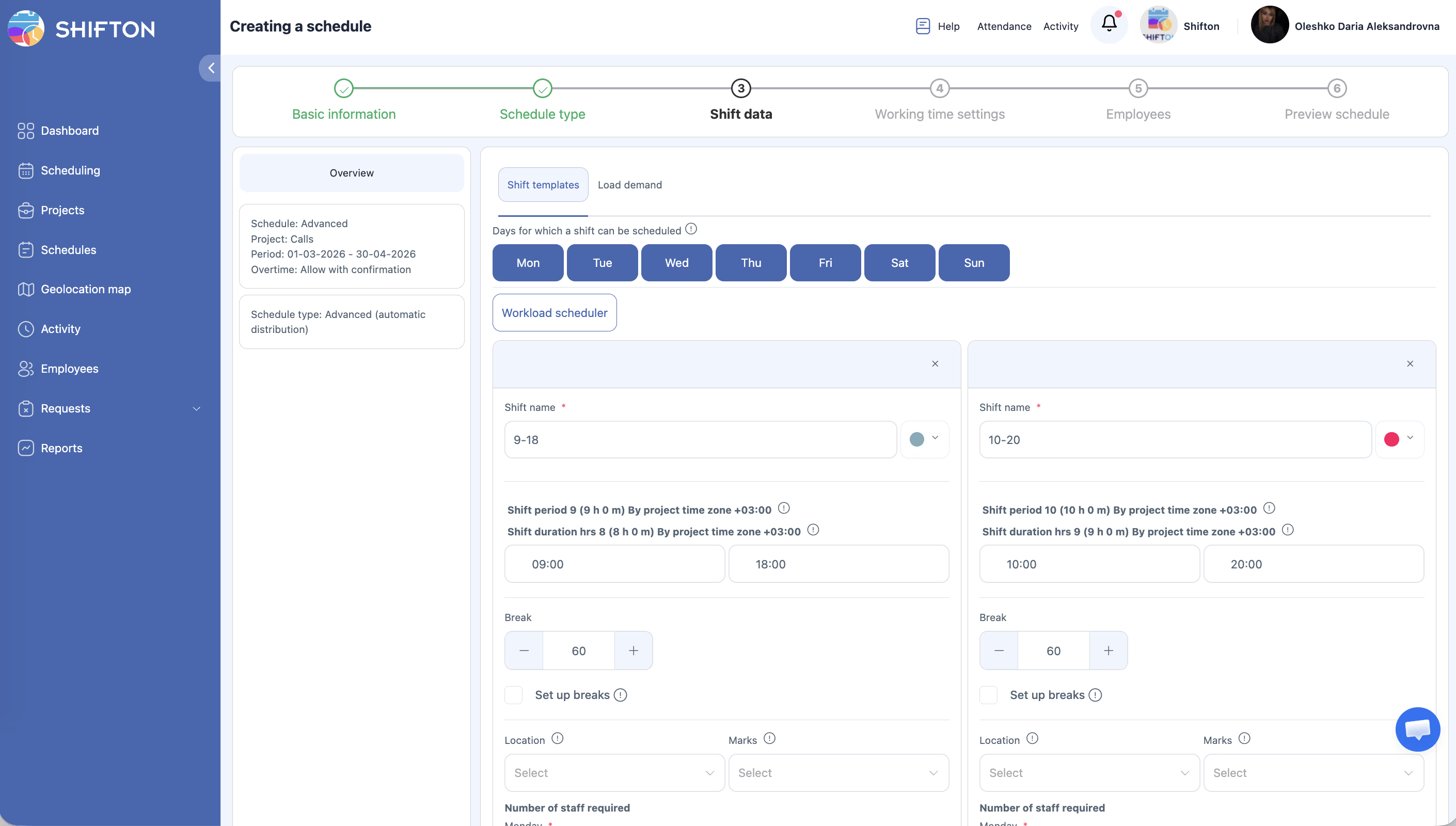
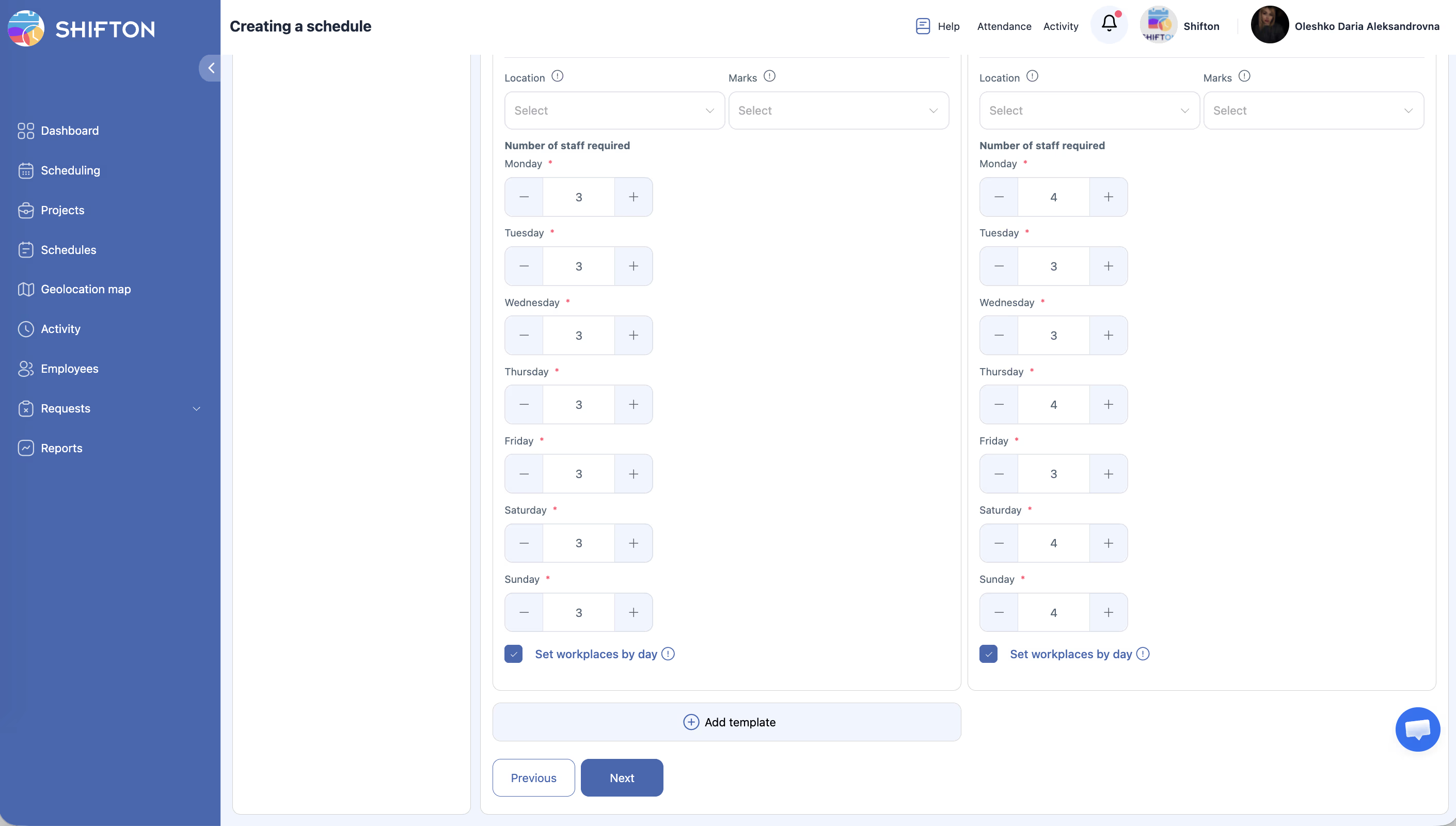
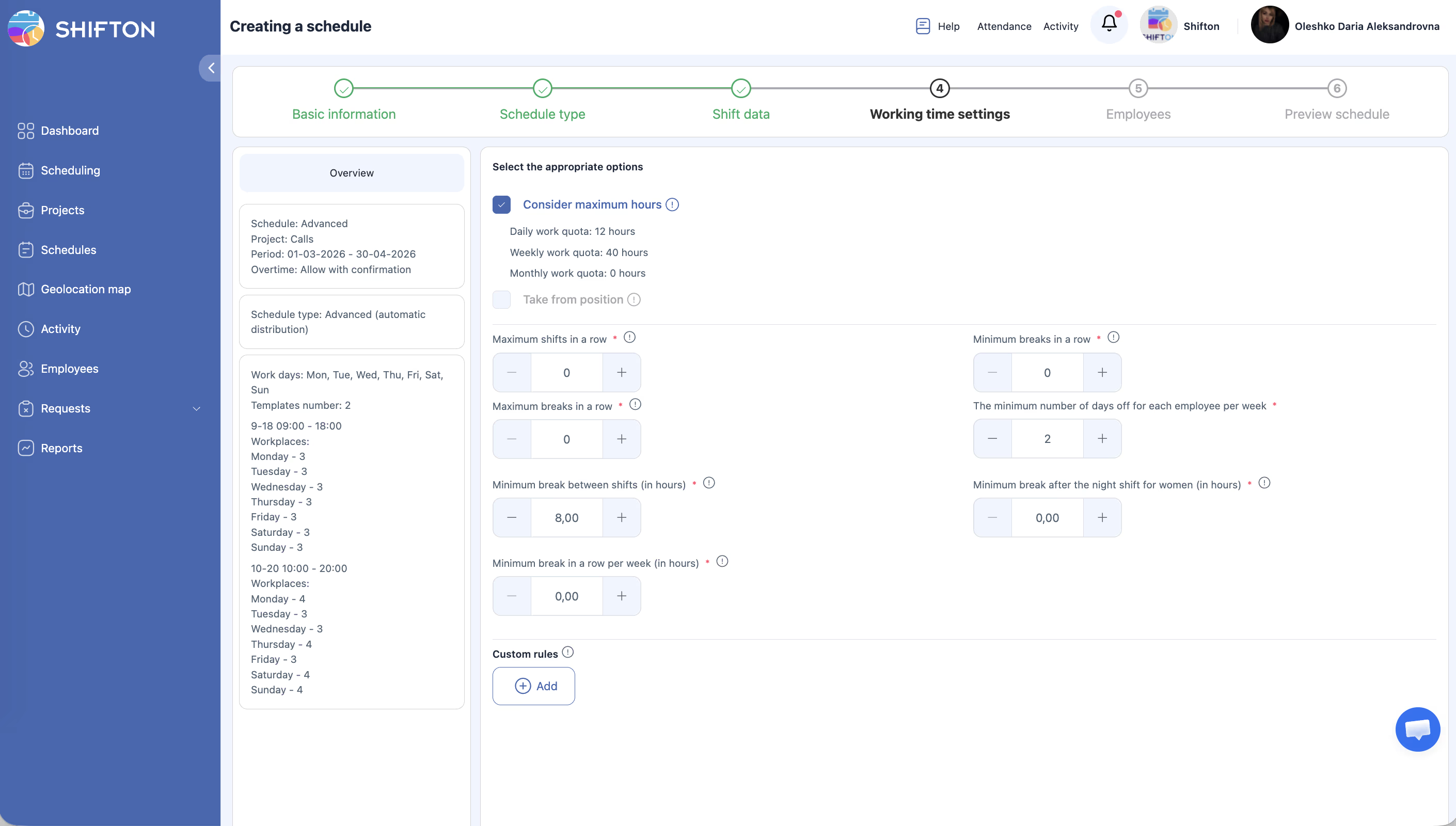
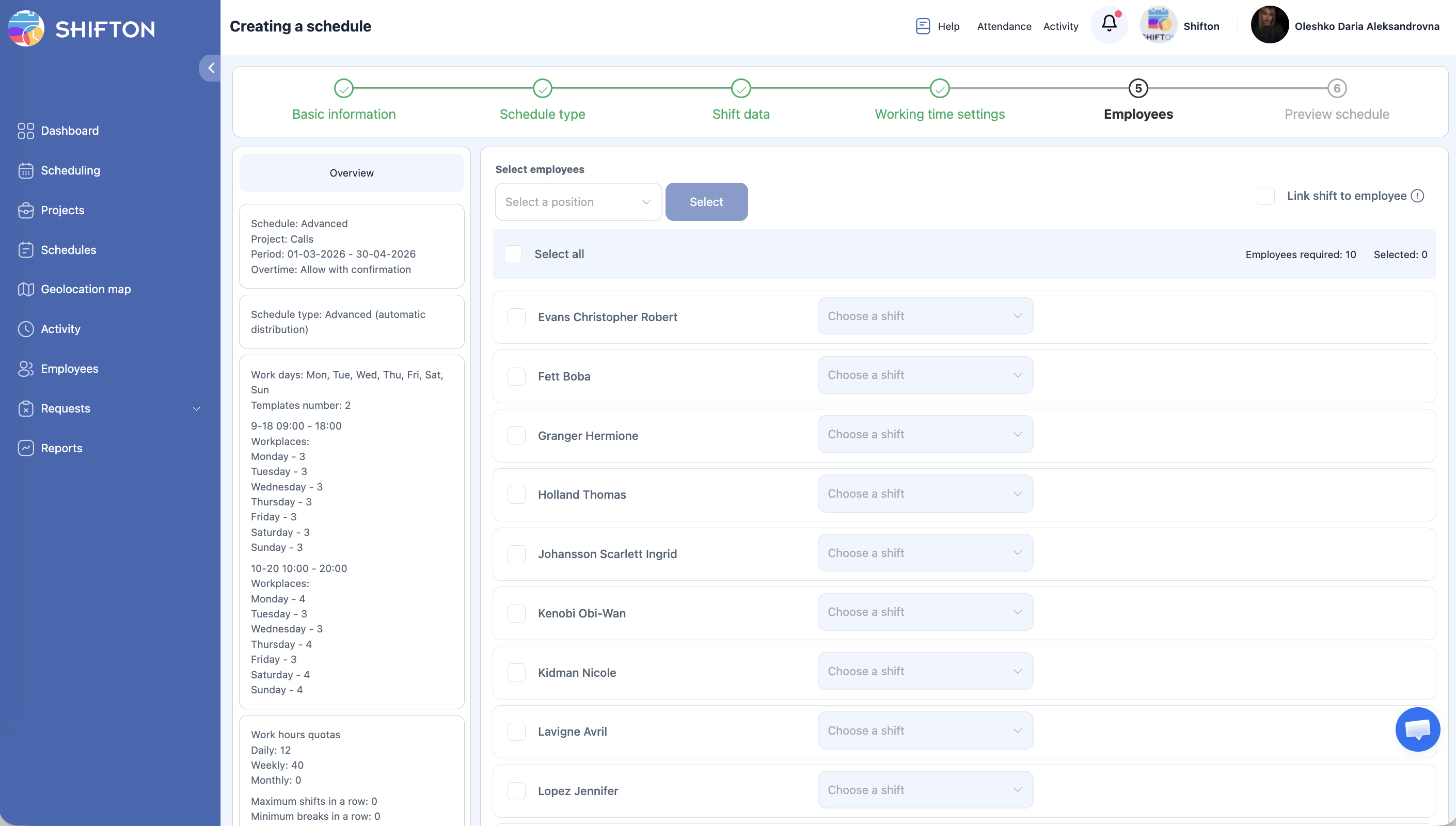
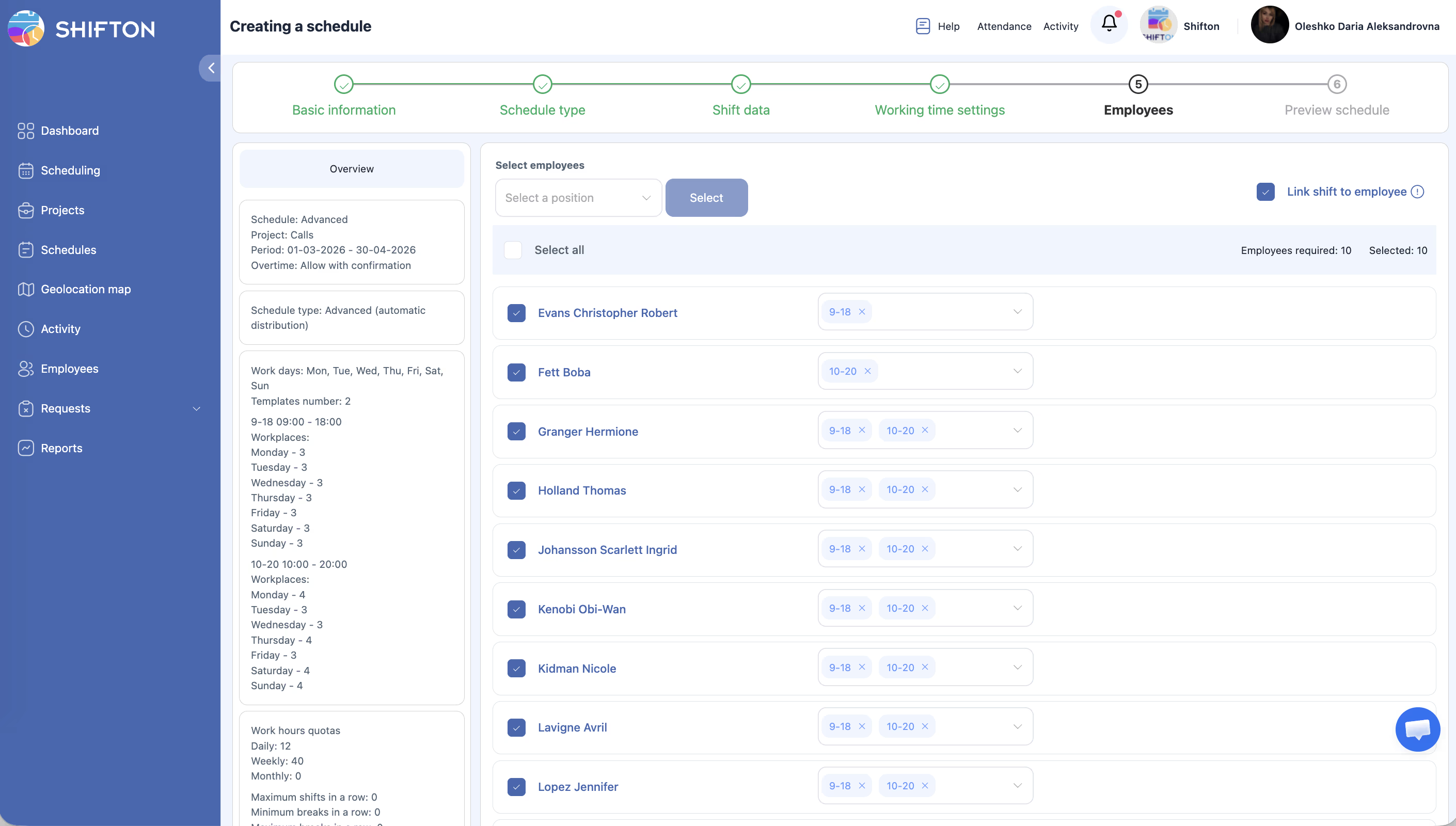
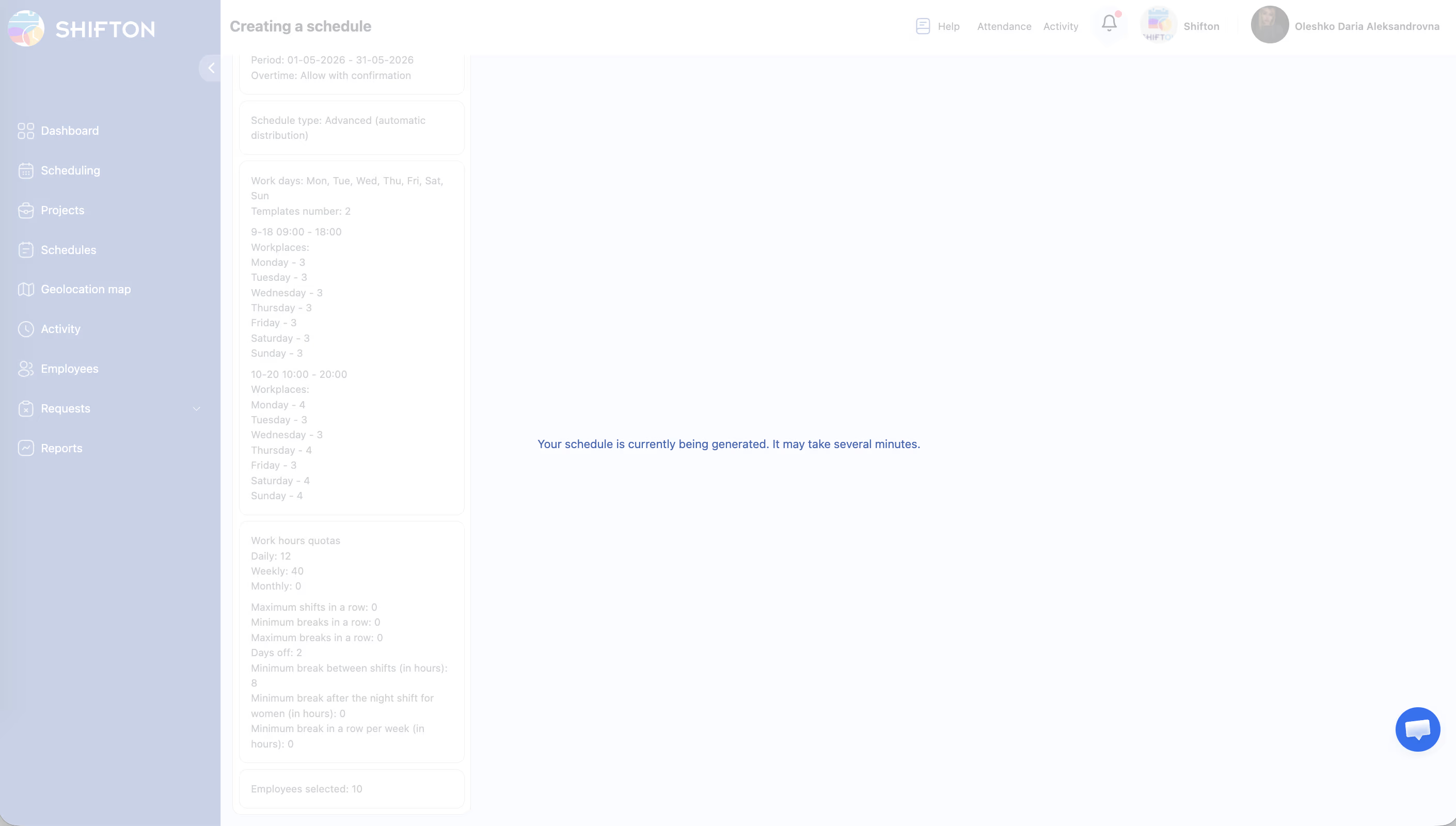
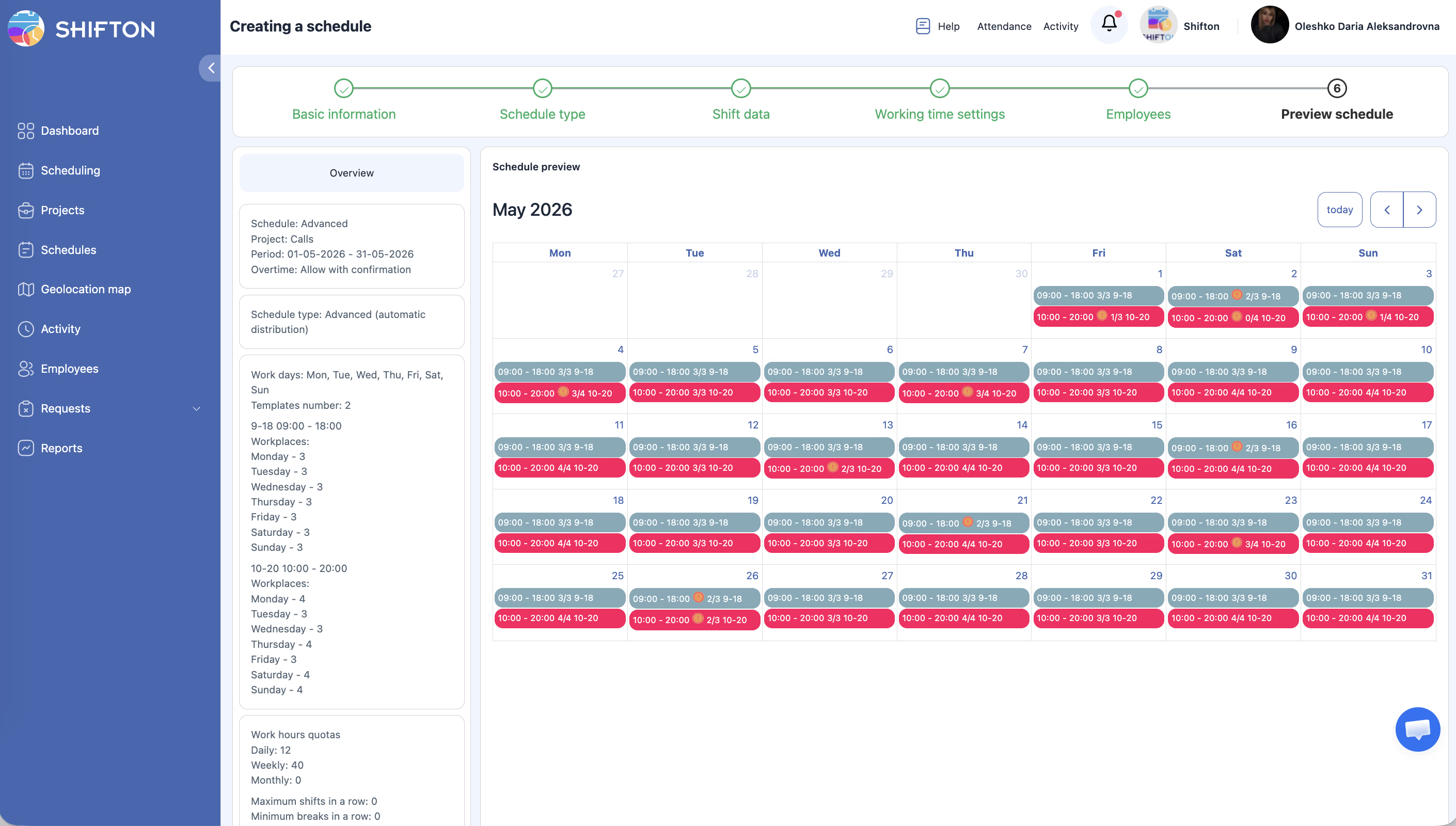
Typen Advanced är utformad för att stödja flera skiftmallar, var och en med olika antal behövda arbetsplatser per skift. Efter skapande:
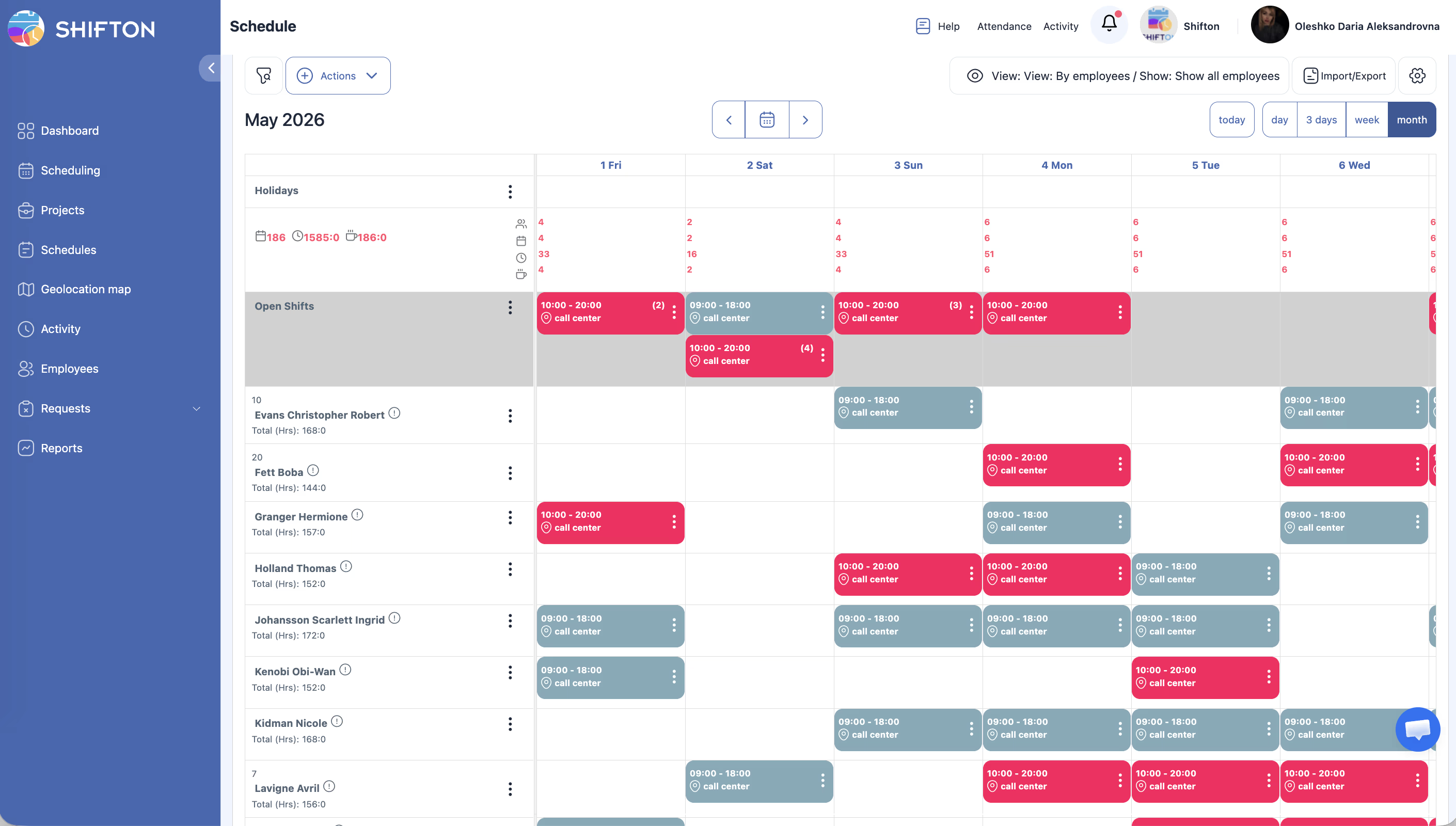
Efter skapande: lägga till skift och publicera
Åtkomsträttigheter
| Roll | Visa schema | Skapa Advanced-schema | Redigera skift | Ta bort schema |
|---|---|---|---|---|
| Ägare | Ja | Ja | Ja | Ja |
| Administratör | Ja | Ja | Ja | Ja |
| Chef | Ja (tilldelade projekt) | Ja (tilldelade projekt) | Ja (tilldelade projekt) | Ja (tilldelade projekt) |
| Anställd | Ja (enbart egna skift) | Nej | Nej | Nej |
Vanliga frågor
F: När ska man använda Avancerad istället för Grundläggande?
S: Använd Advanced när er verksamhet kräver olika antal anställda vid olika tider på dygnet. Till exempel om ni behöver 5 personer på morgonen, 8 på dagen och 3 på natten är Advanced rätt val.
F: Kan man ange olika antal arbetsplatser för olika veckodagar?
S: Advanced-schema tillämpas samma skiftstruktur på alla valda arbetsdagar. Om ni behöver olika bemanningsnivåer på olika dagar, överväg att skapa separata scheman för dessa dagar.
F: Vad händer om det inte finns tillräckligt med anställda för att fylla alla arbetsplatser?
S: Shifton fyller sa många platser som möjligt med tillgänglig personal. Otillsatta arbetsplatser visas som öppna skift som ni kan tilldela senare.
Möjliga problem och lösningar
| Problem | Möjlig orsak | Lösning |
|---|---|---|
| Otillräckligt med anställda tilldelade skift | Projektet har färre anställda än definierade arbetsplatser | Lägg till fler anställda i projektet eller minska antal arbetsplatser |
| Skift överlappar i tid | Skiftens tidsintervall är felaktigt justerade | Justera start- och sluttider sa att skift inte överlappar |