

สร้างตารางงานที่มีจำนวนตำแหน่งงานแตกต่างกันในแต่ละกะ ประเภทตารางงาน ขั้นสูง ออกแบบมาสำหรับองค์กรที่การทำงานประจำวันแบ่งเป็นหลายกะพร้อมความต้องการบุคลากรที่แตกต่างกัน
นี่คืออะไร?
ประเภทตารางงาน ขั้นสูง ใช้การจัดสรรอัตโนมัติเพื่อสร้างกะที่แต่ละช่วงเวลาสามารถมีจำนวนพนักงาน (ตำแหน่งงาน) ที่ต้องการแตกต่างกัน ต่างจากประเภท Basic ที่มอบหมายชั่วโมงเดียวกันให้ทุกคน ประเภท ขั้นสูง ช่วยให้คุณกำหนดว่าต้องการบุคลากรกี่คนในแต่ละช่วงเวลากะ
เหมาะอย่างยิ่งสำหรับโรงงานผลิต โรงพยาบาล ศูนย์บริการลูกค้า และการดำเนินงานใดก็ตามที่ทำงานหลายกะต่อวันพร้อมข้อกำหนดการครอบคลุมที่แตกต่างกัน
ข้อกำหนดเบื้องต้น
| # | ข้อกำหนด | รายละเอียด |
|---|---|---|
| 1 | บัญชี Shifton ที่ใช้งานอยู่ | คุณต้องมีบัญชีบริษัทที่ลงทะเบียนแล้ว |
| 2 | บทบาทผู้ดูแลระบบ, เจ้าของ หรือผู้จัดการ | คุณต้องมีสิทธิ์ในการสร้างตารางงาน |
| 3 | โปรเจกต์ที่มีพนักงานเพียงพอ | คุณต้องมีบุคลากรเพียงพอสำหรับครอบคลุมตำแหน่งงานทั้งหมดที่กำหนด |
คำแนะนำทีละขั้นตอน
ขั้นตอนที่ 1: ข้อมูลพื้นฐาน
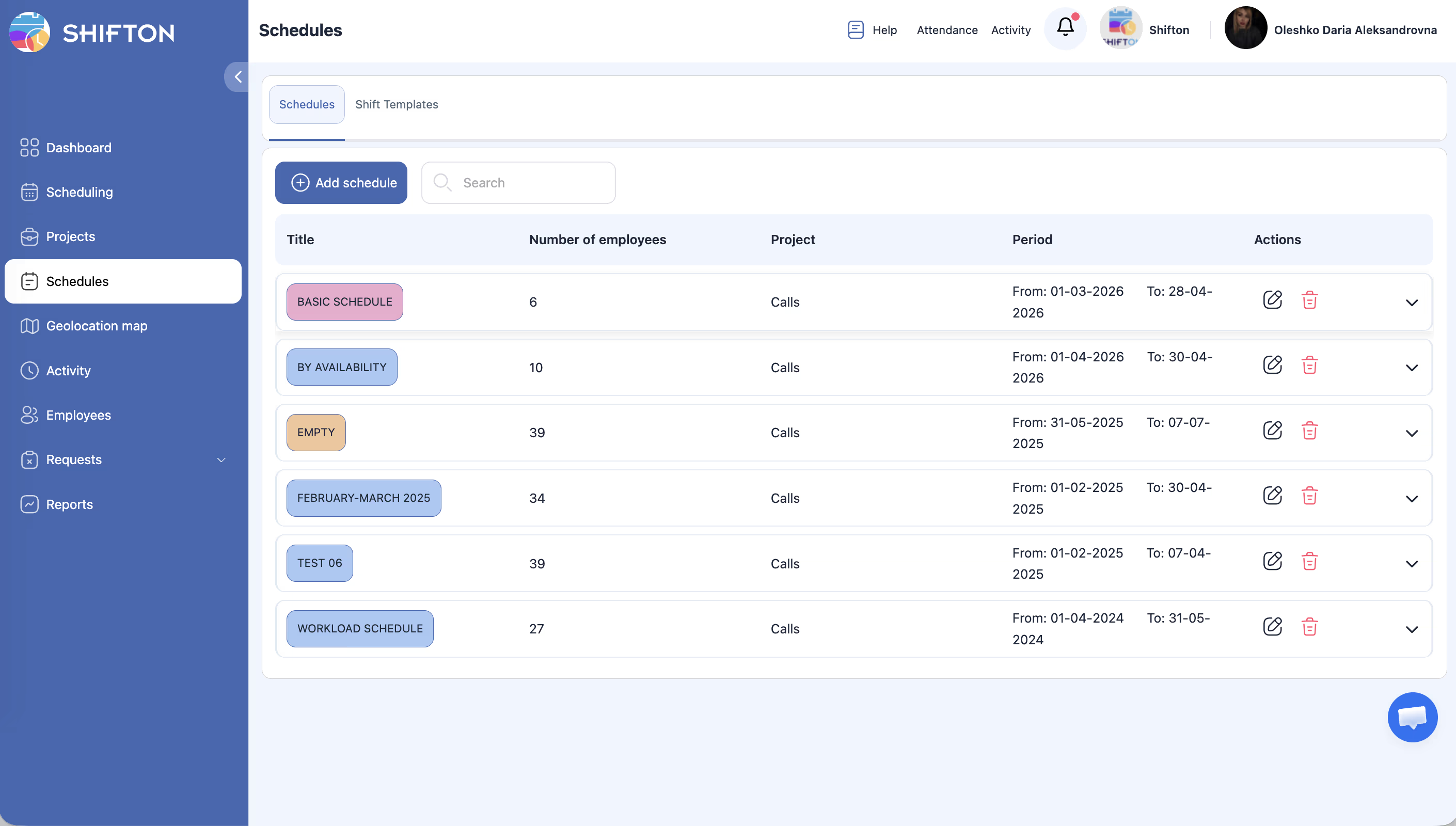
| ช่อง | จำเป็น | คำอธิบาย |
|---|---|---|
| ชื่อตารางงาน | ใช่ | ชื่อที่สื่อความหมาย (เช่น “คลังสินค้า — หมุนเวียน 3 กะ”) |
| สี | ไม่ | เลือกสีเพื่อระบุตารางงาน |
| เลือกโปรเจกต์ | ใช่ | เลือกโปรเจกต์ที่ตารางงานสังกัด |
| เลือกวันที่ | ใช่ | กำหนดวันที่เริ่มต้นและสิ้นสุด — สูงสุด 3 เดือน |
| อัตราค่าจ้างพื้นฐาน | ไม่ | อัตราค่าจ้างพื้นฐานต่อชั่วโมงสำหรับกะในตารางงานนี้ |
| เลือกประเภทการควบคุมสัปดาห์ | ใช่ | วิธีจัดการการทำงานล่วงเวลา: อนุญาตพร้อมการยืนยัน (ค่าเริ่มต้น) / อนุญาต / ไม่อนุญาต |
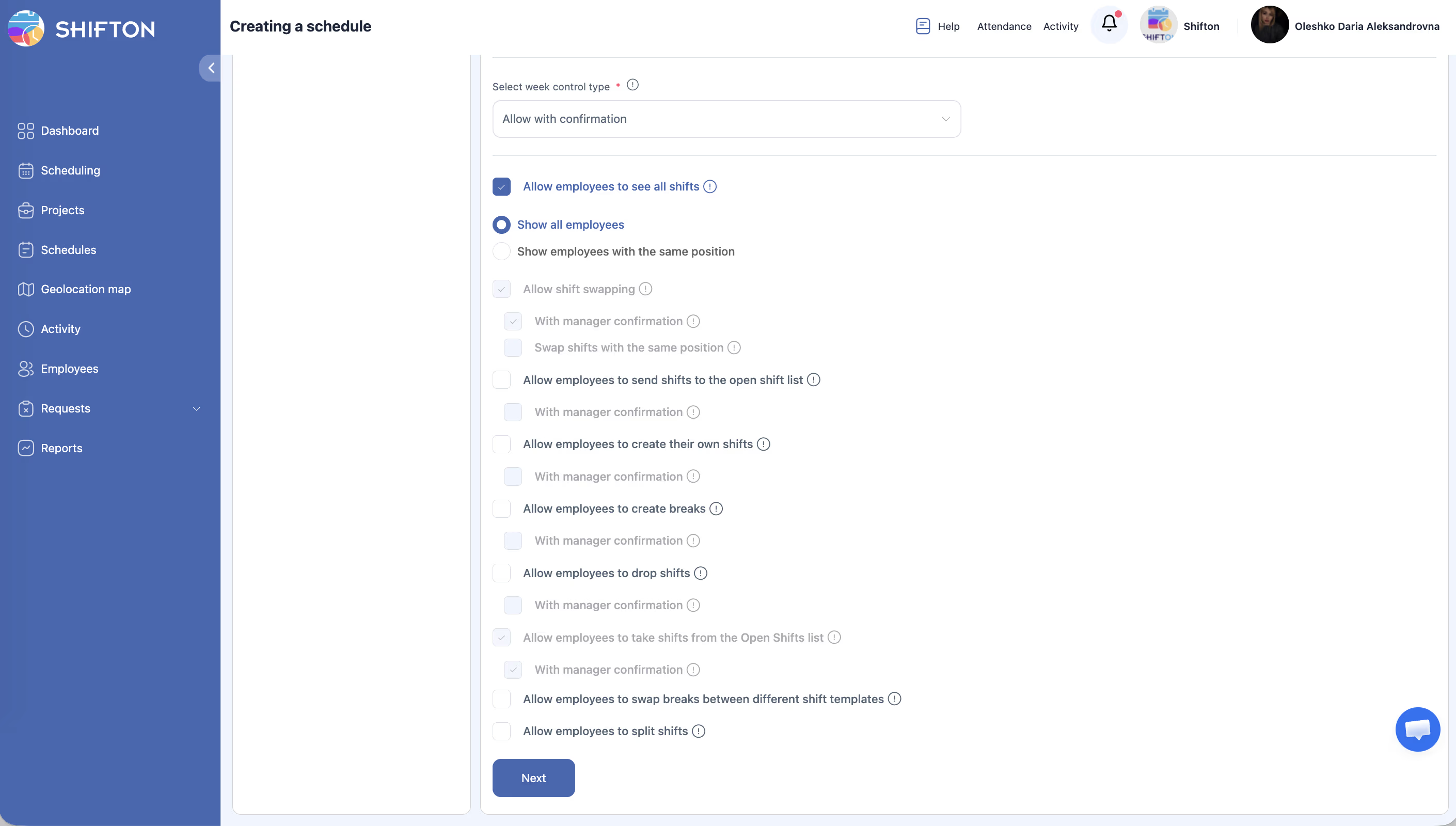
ใต้ช่องเหล่านี้จะมีส่วนสิทธิ์การดำเนินการของพนักงาน (ช่องทำเครื่องหมาย) ดูบทความ การตั้งค่าและสิทธิ์ของตารางงาน
ขั้นตอนที่ 2: เลือกประเภทตารางงาน
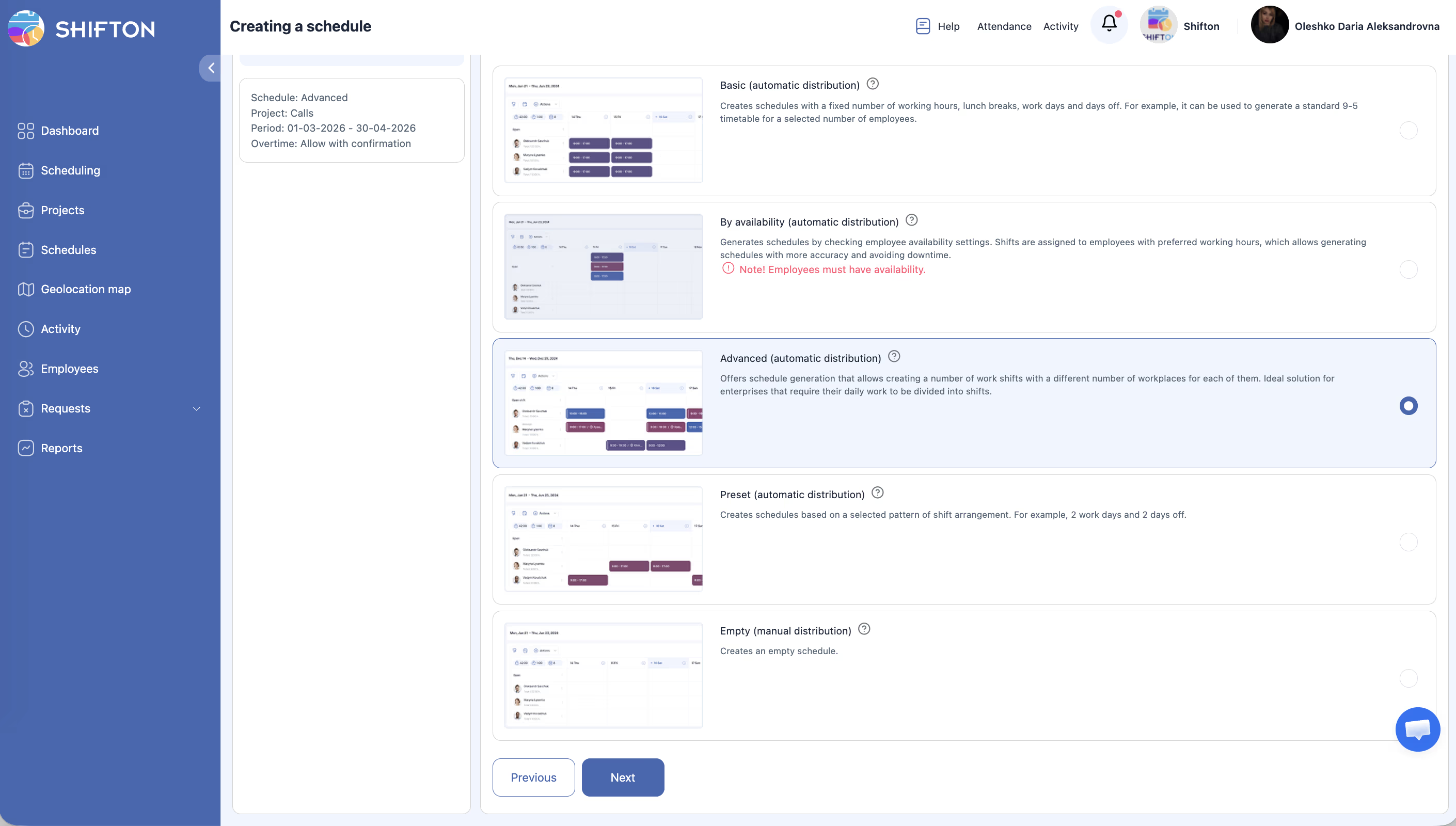
“เสนอการสร้างตารางงานที่ช่วยให้สร้างหลายกะพร้อมจำนวนตำแหน่งงานที่แตกต่างกันในแต่ละกะ เหมาะสำหรับองค์กรที่ต้องการแบ่งการทำงานประจำวันเป็นกะ”
หลังการสร้าง: ตั้งค่าเทมเพลตกะ
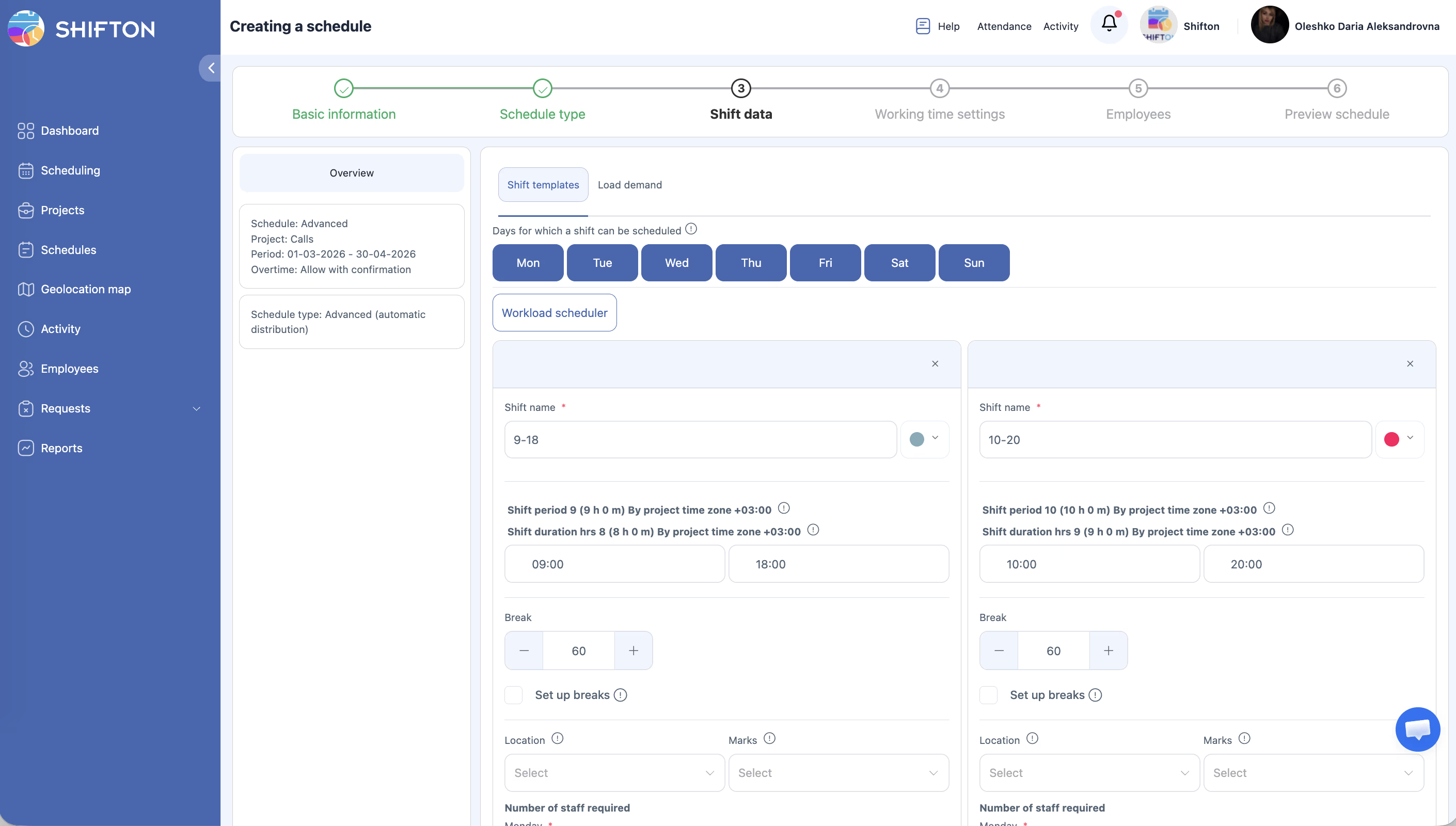
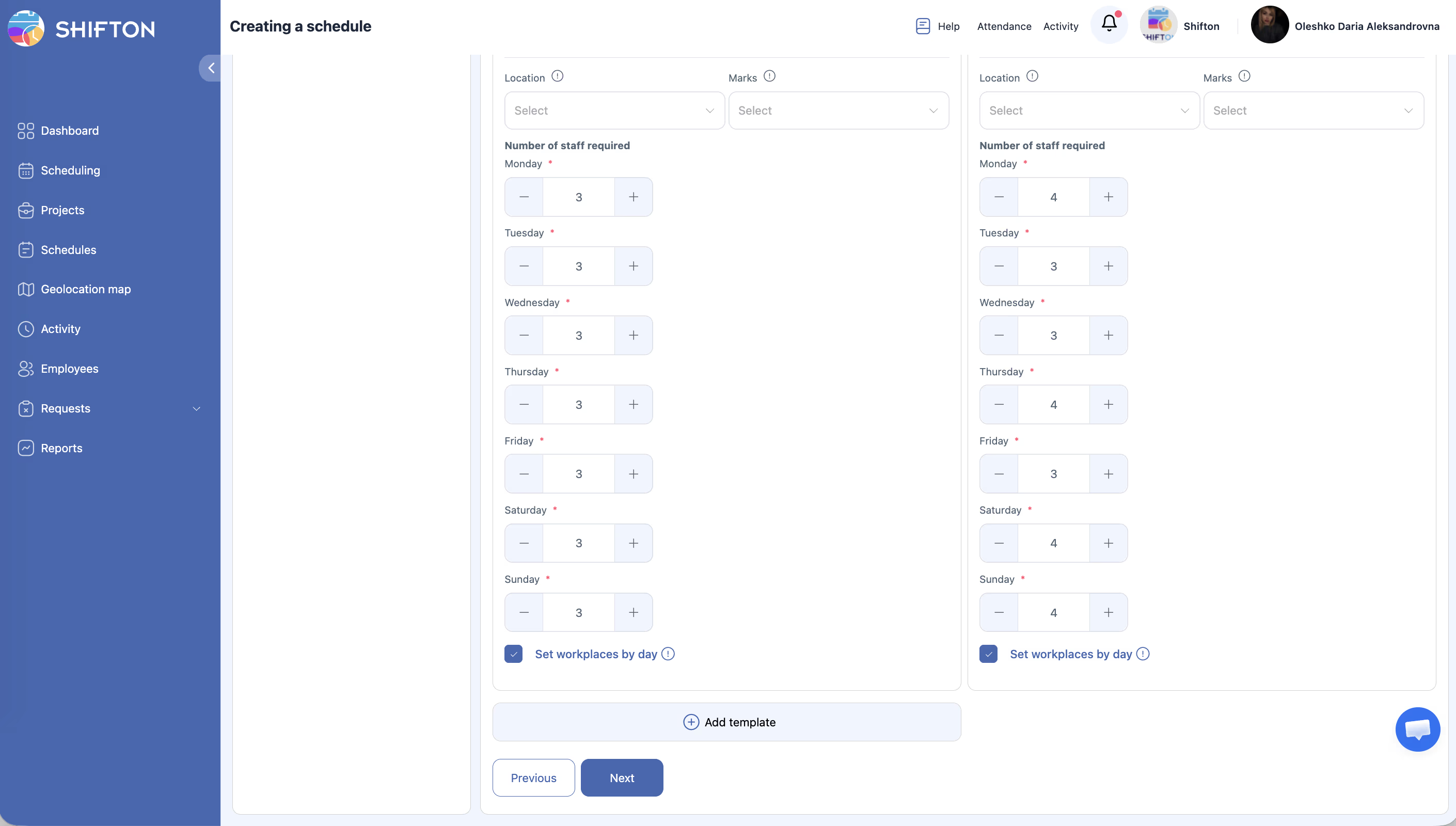
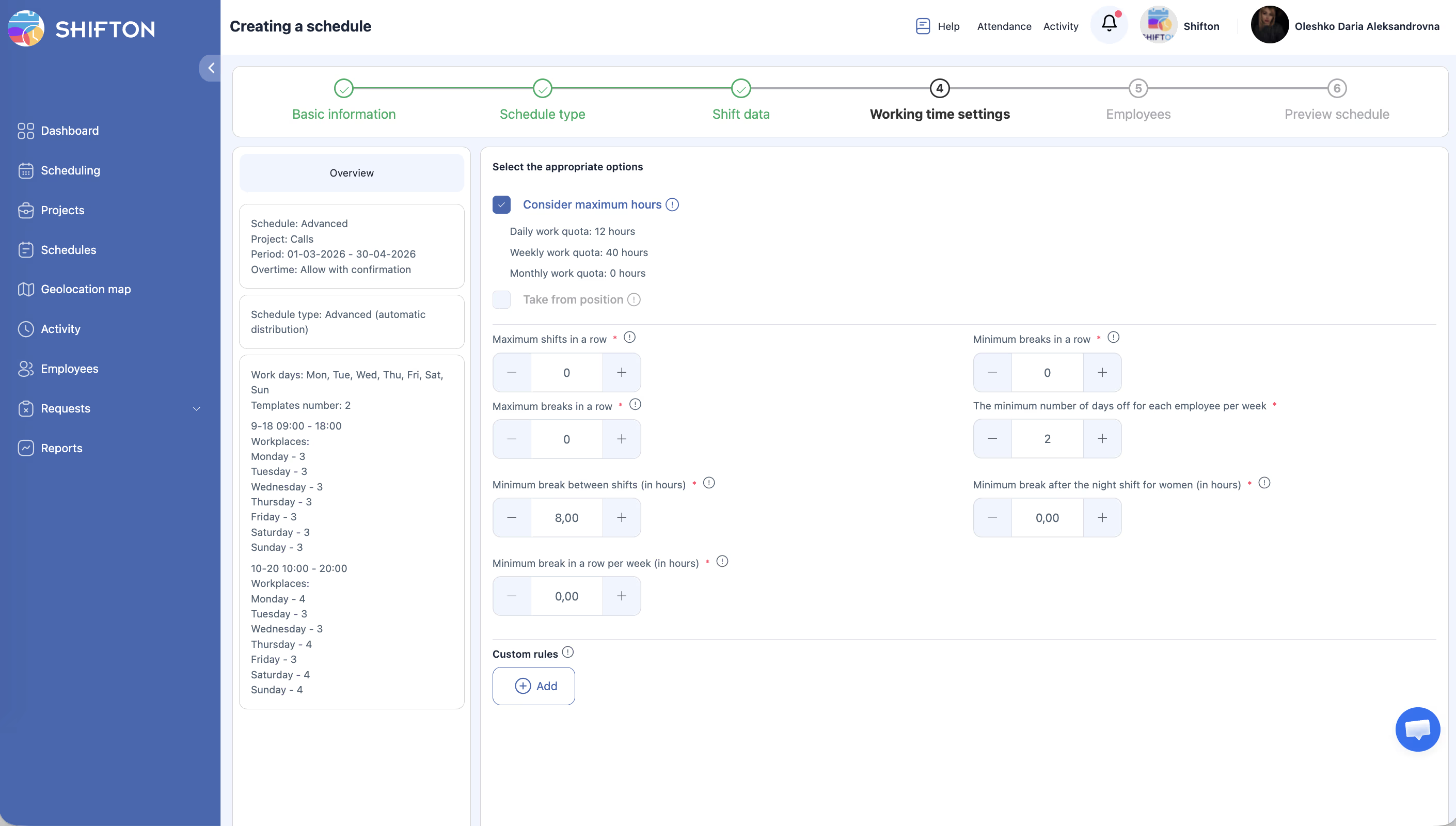
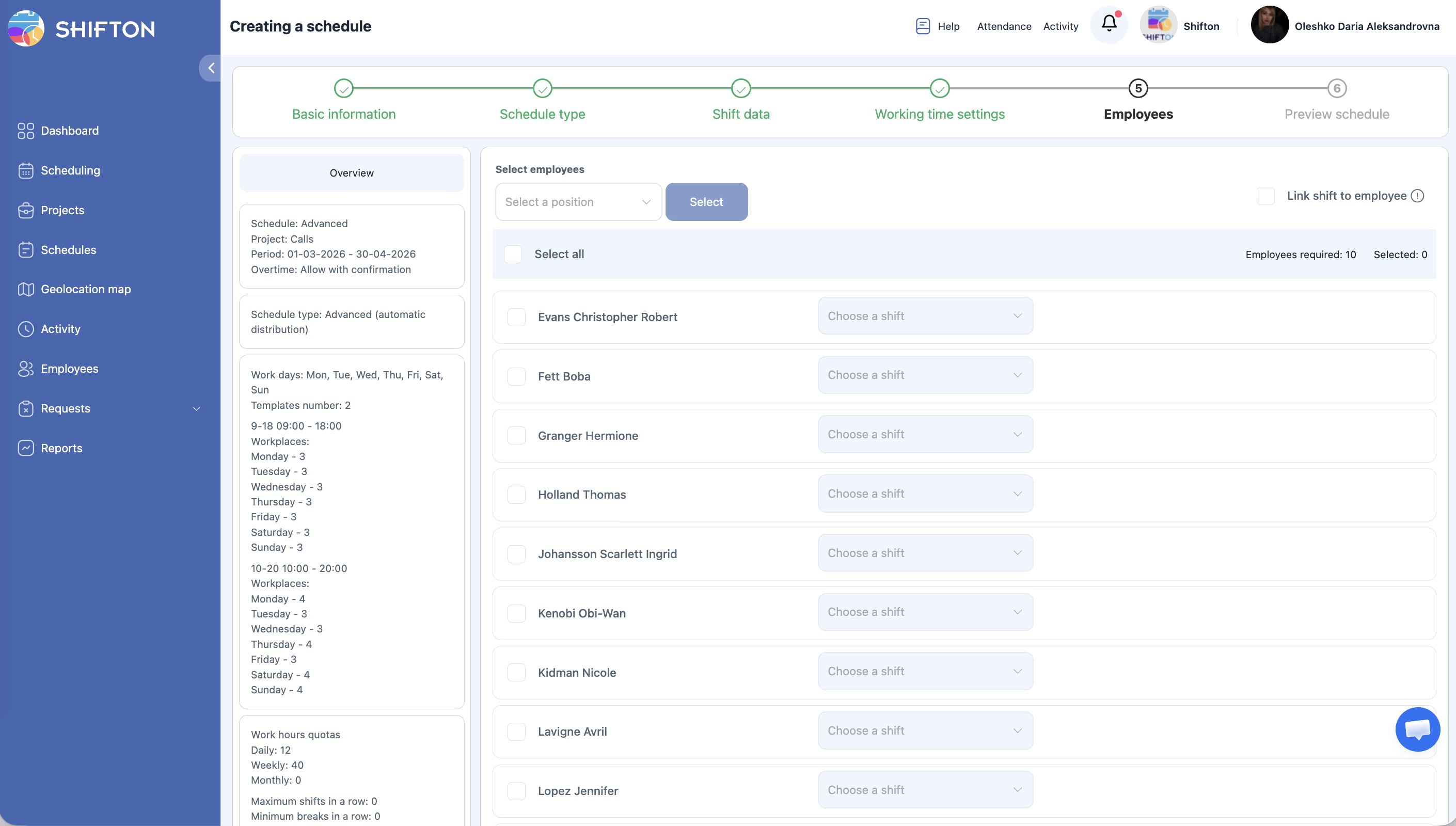
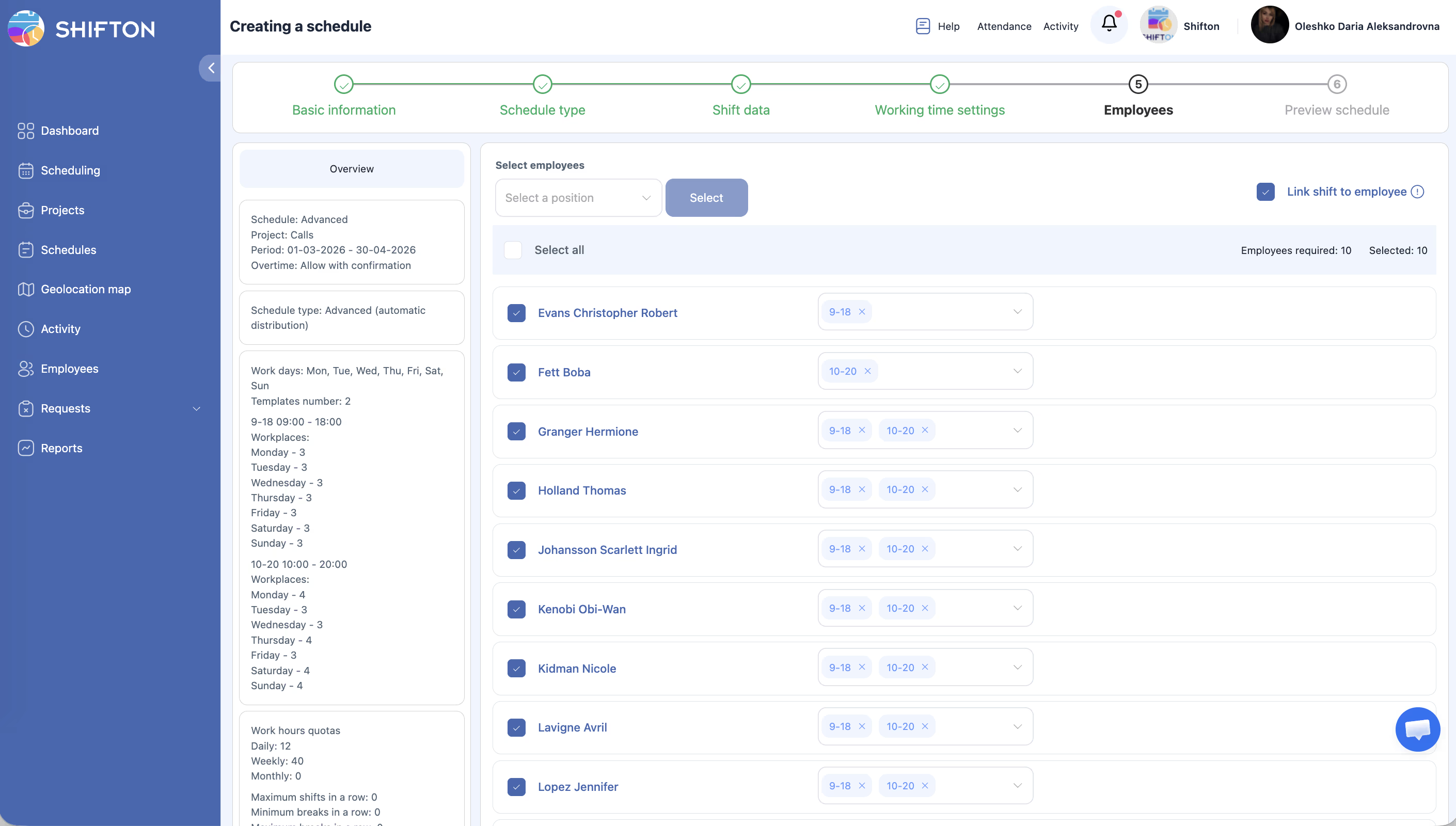
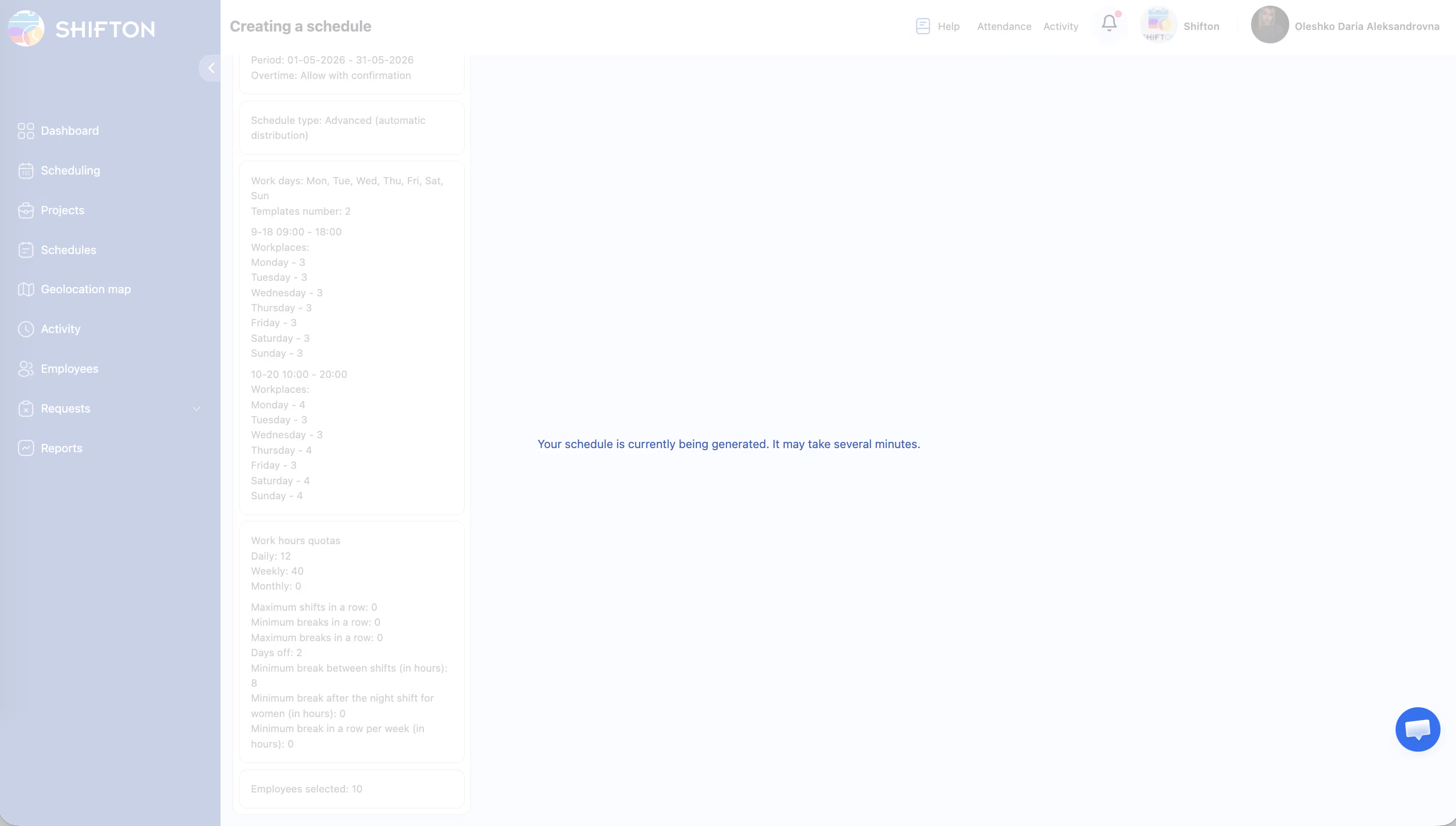
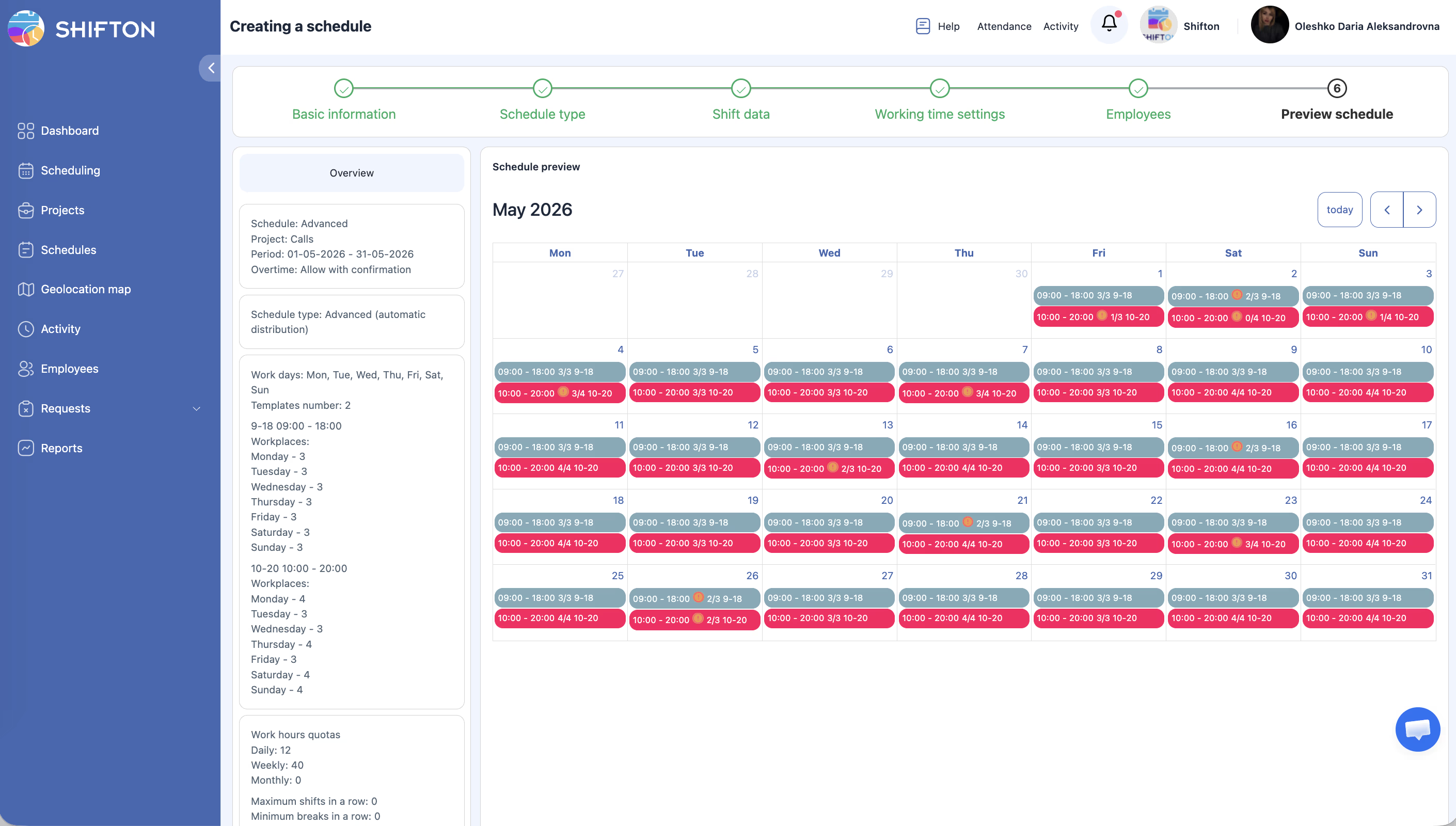
ประเภท ขั้นสูง ออกแบบมาเพื่อรองรับเทมเพลตกะหลายรายการ โดยแต่ละรายการมีจำนวนตำแหน่งงานที่ต้องการต่อกะแตกต่างกัน หลังจากสร้าง:
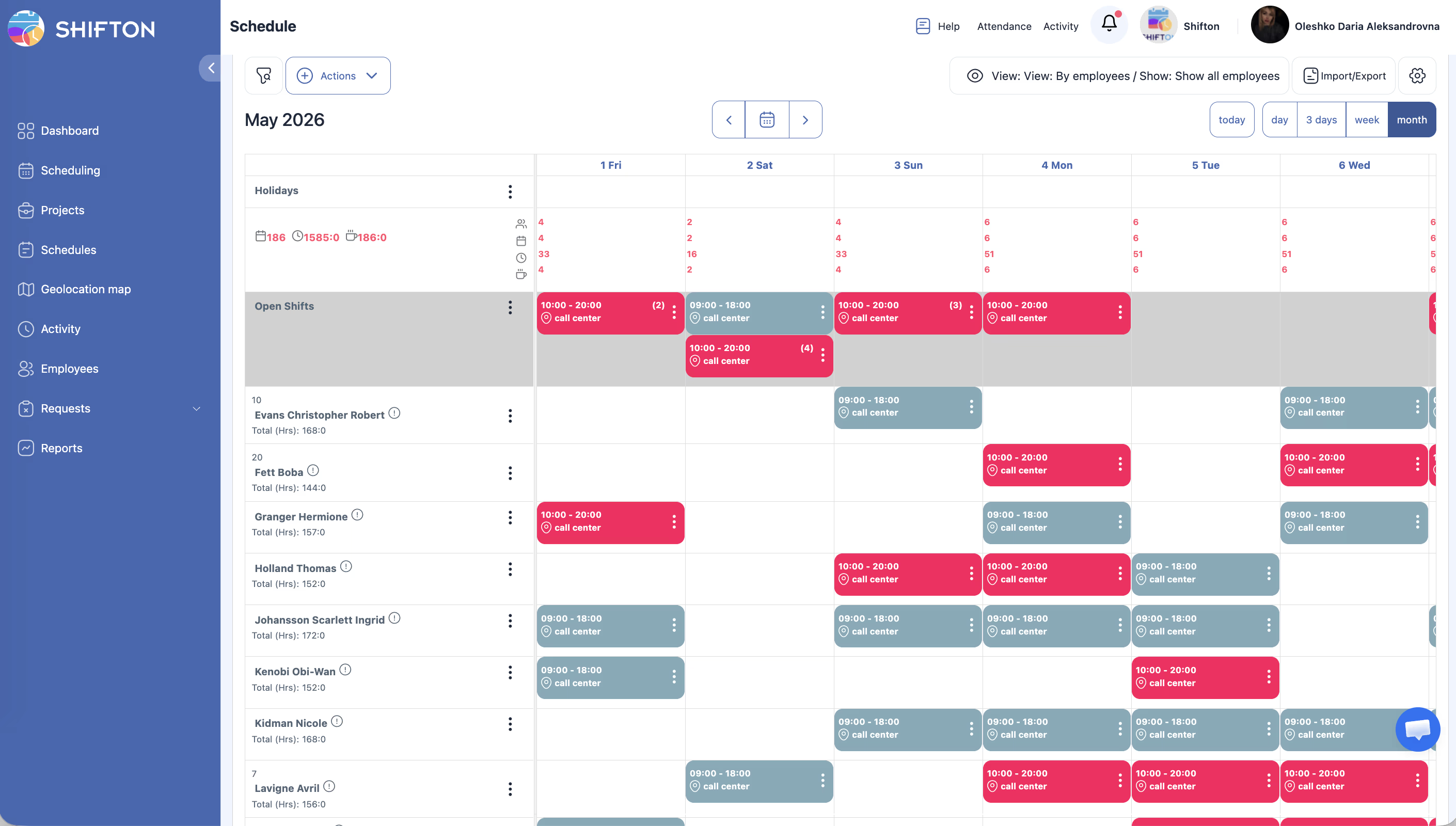
หลังการสร้าง: เพิ่มกะและเผยแพร่
สิทธิ์การเข้าถึง
| บทบาท | ดูตารางงาน | สร้างตารางงาน ขั้นสูง | แก้ไขกะ | ลบตารางงาน |
|---|---|---|---|---|
| เจ้าของ | ใช่ | ใช่ | ใช่ | ใช่ |
| ผู้ดูแลระบบ | ใช่ | ใช่ | ใช่ | ใช่ |
| ผู้จัดการ | ใช่ (โปรเจกต์ที่ได้รับมอบหมาย) | ใช่ (โปรเจกต์ที่ได้รับมอบหมาย) | ใช่ (โปรเจกต์ที่ได้รับมอบหมาย) | ใช่ (โปรเจกต์ที่ได้รับมอบหมาย) |
| พนักงาน | ใช่ (เฉพาะกะของตนเอง) | ไม่ | ไม่ | ไม่ |
คำถามที่พบบ่อย
ถาม: เมื่อไหร่ควรใช้ ขั้นสูง แทน พื้นฐาน?
ตอบ: ใช้ ขั้นสูง เมื่อการดำเนินงานของคุณต้องการจำนวนพนักงานที่แตกต่างกันในช่วงเวลาต่างๆ ของวัน เช่น ถ้าคุณต้องการ 5 คนในตอนเช้า 8 คนในตอนบ่าย และ 3 คนในตอนกลางคืน ขั้นสูง คือตัวเลือกที่ถูกต้อง หากทุกคนทำงานชั่วโมงเดียวกัน Basic จะง่ายกว่า
ถาม: สามารถกำหนดจำนวนตำแหน่งงานต่างกันสำหรับวันต่างๆ ในสัปดาห์ได้หรือไม่?
ตอบ: ตารางงาน ขั้นสูง ใช้โครงสร้างกะเดียวกันกับทุกวันทำงานที่เลือก หากคุณต้องการระดับบุคลากรที่แตกต่างกันในวันต่างๆ ให้พิจารณาสร้างตารางงานแยกสำหรับกลุ่มวันเหล่านั้น
ถาม: Shifton ตัดสินใจอย่างไรว่าพนักงานคนใดได้กะไหน?
ตอบ: ระบบจัดสรรพนักงานโดยอัตโนมัติเพื่อปรับสมดุลภาระงาน คุณสามารถปรับแก้ด้วยตนเองหลังจากสร้างตารางงาน
ถาม: จะเกิดอะไรขึ้นถ้ามีพนักงานไม่เพียงพอสำหรับตำแหน่งงานทั้งหมด?
ตอบ: Shifton จะเติมตำแหน่งให้มากที่สุดเท่าที่จะทำได้ด้วยพนักงานที่มี ตำแหน่งงานที่ไม่ได้เติมจะแสดงเป็นกะเปิดที่คุณสามารถมอบหมายภายหลังหรือพนักงานสามารถรับได้
ถาม: กะในตารางงานเดียวกันสามารถมีระยะเวลาต่างกันได้หรือไม่?
ตอบ: ได้ แต่ละช่วงเวลากะสามารถมีเวลาเริ่ม เวลาสิ้นสุด และการตั้งค่าพักเบรกของตัวเอง ดังนั้นกะไม่จำเป็นต้องมีความยาวเท่ากัน
ปัญหาที่อาจเกิดขึ้นและวิธีแก้ไข
| ปัญหา | สาเหตุที่เป็นไปได้ | วิธีแก้ไข |
|---|---|---|
| พนักงานไม่เพียงพอสำหรับกะ | โปรเจกต์มีพนักงานน้อยกว่าตำแหน่งงานที่กำหนด | เพิ่มพนักงานในโปรเจกต์หรือลดจำนวนตำแหน่งงาน |
| กะทับซ้อนกันทางเวลา | ช่วงเวลาของกะจัดเรียงไม่ถูกต้อง | ปรับเวลาเริ่มและสิ้นสุดเพื่อไม่ให้กะทับซ้อนกัน |
| พนักงานถูกมอบหมายกะติดต่อกัน | ระบบอาจมอบหมายกะติดต่อกันถ้าความพร้อมอนุญาต | ปรับการมอบหมายด้วยตนเองเพื่อให้มีเวลาพักผ่อนเพียงพอ |
| ไม่สามารถกำหนดกะมากกว่าจำนวนที่กำหนดต่อวัน | ข้อจำกัดการกำหนดค่าระบบ | ตรวจสอบว่าแพ็กเกจของคุณรองรับจำนวนกะที่ต้องการ |
| ตารางงานแสดงการกระจายไม่สม่ำเสมอ | จำนวนพนักงานไม่เท่ากันตามตำแหน่งหรือข้อจำกัดด้านความพร้อม | ตรวจสอบการมอบหมายและความพร้อมของพนักงาน จากนั้นปรับสมดุลด้วยตนเอง |