

Hozzon létre beosztásokat eltérő létszámigénnyel Shiftonként. A Haladó beosztástípus olyan vállalkozások számára készült, ahol a napi munka több műszakra oszlik, eltérő személyzeti szükséglettel.
Mi ez?
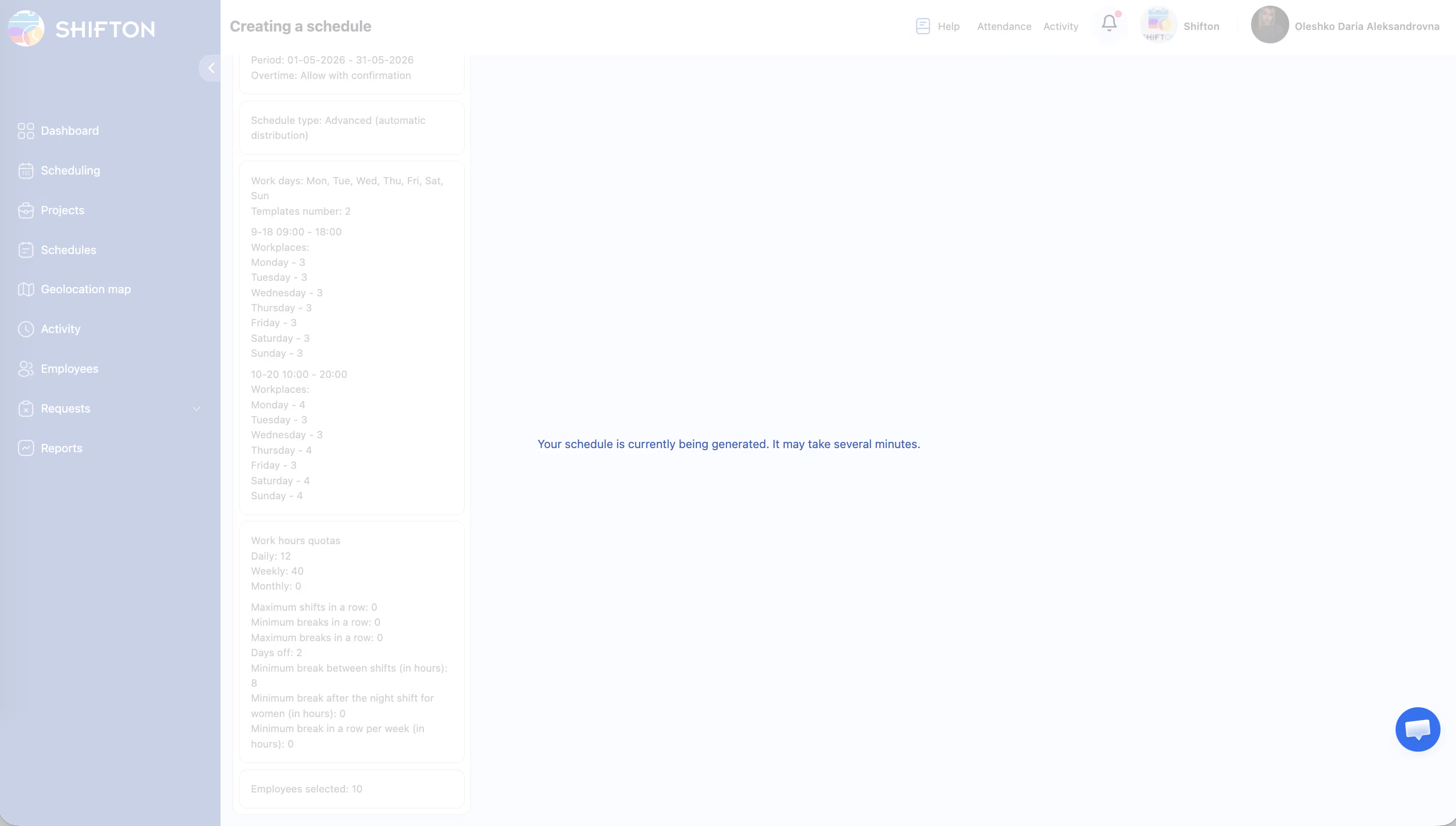
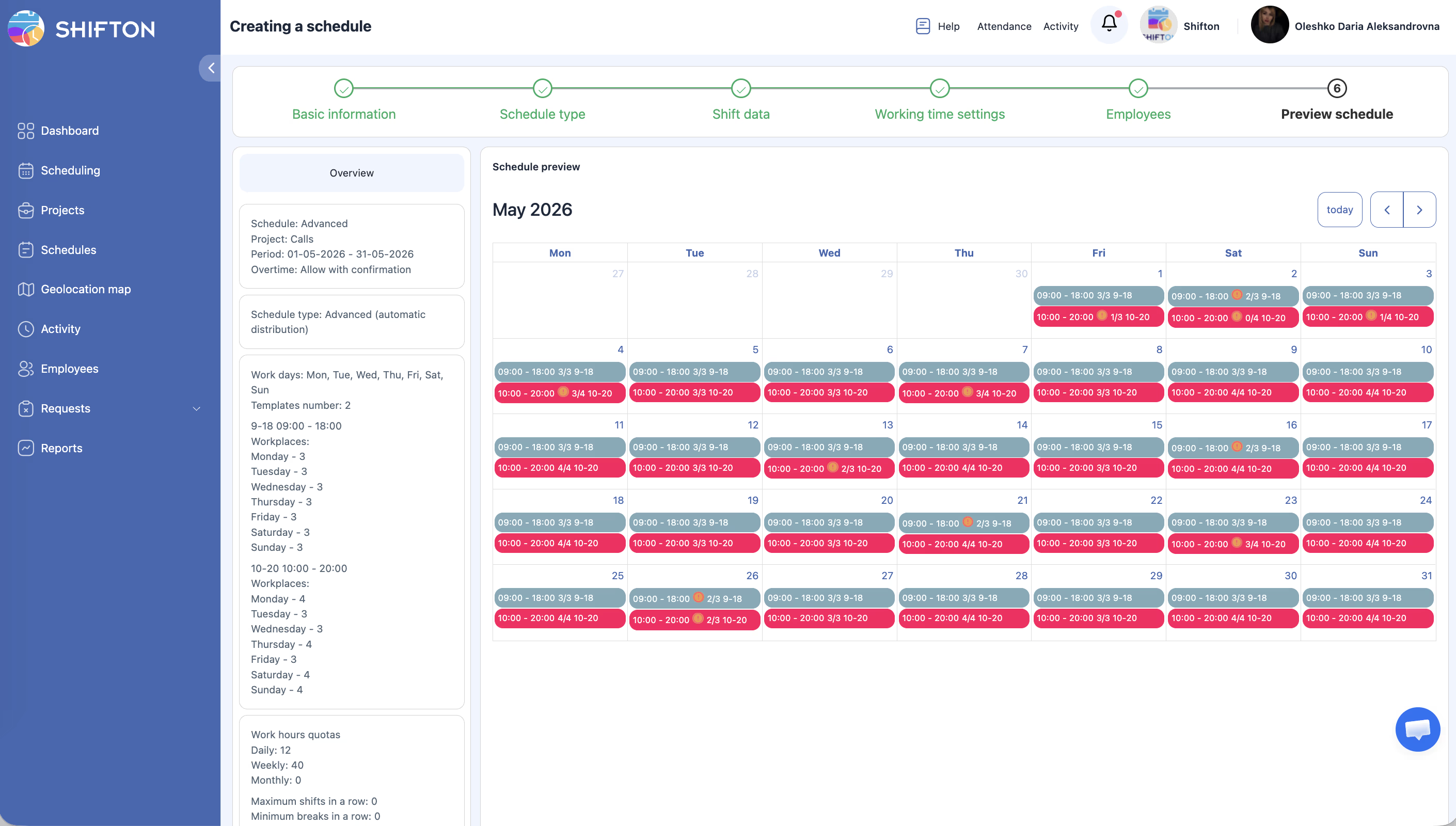
A Haladó beosztástípus automatikus elosztást használ olyan műszakok létrehozásához, ahol minden időszak eltérő számú szükséges munkavállalóval (munkahellyel) rendelkezhet. Az Alap típustól eltérően, ahol mindenki azonos órákat kap, a Haladó típus lehetővé teszi annak megadását, hány ember szükséges az egyes műszakidőszakokban.
Ideális gyárak, kórházak, ügyfélszolgálatok és bármely olyan működés számára, amely naponta több műszakban üzemel, eltérő lefedettségi igénnyel.
Előfeltételek
| # | Követelmény | Részletek |
|---|---|---|
| 1 | Aktív Shifton fiók | Rendelkeznie kell regisztrált cégfiókkal |
| 2 | Adminisztrátor, Tulajdonos vagy Menedzser szerepkör | Szükséges jogosultság a beosztások létrehozásához |
| 3 | Elegendő hozzárendelt munkavállalókat tartalmazó projekt | Elegendő személyzet szükséges az összes megadott munkahely lefedéséhez |
Lépésről lépésre útmutató
1. lépés: Alapinformációk
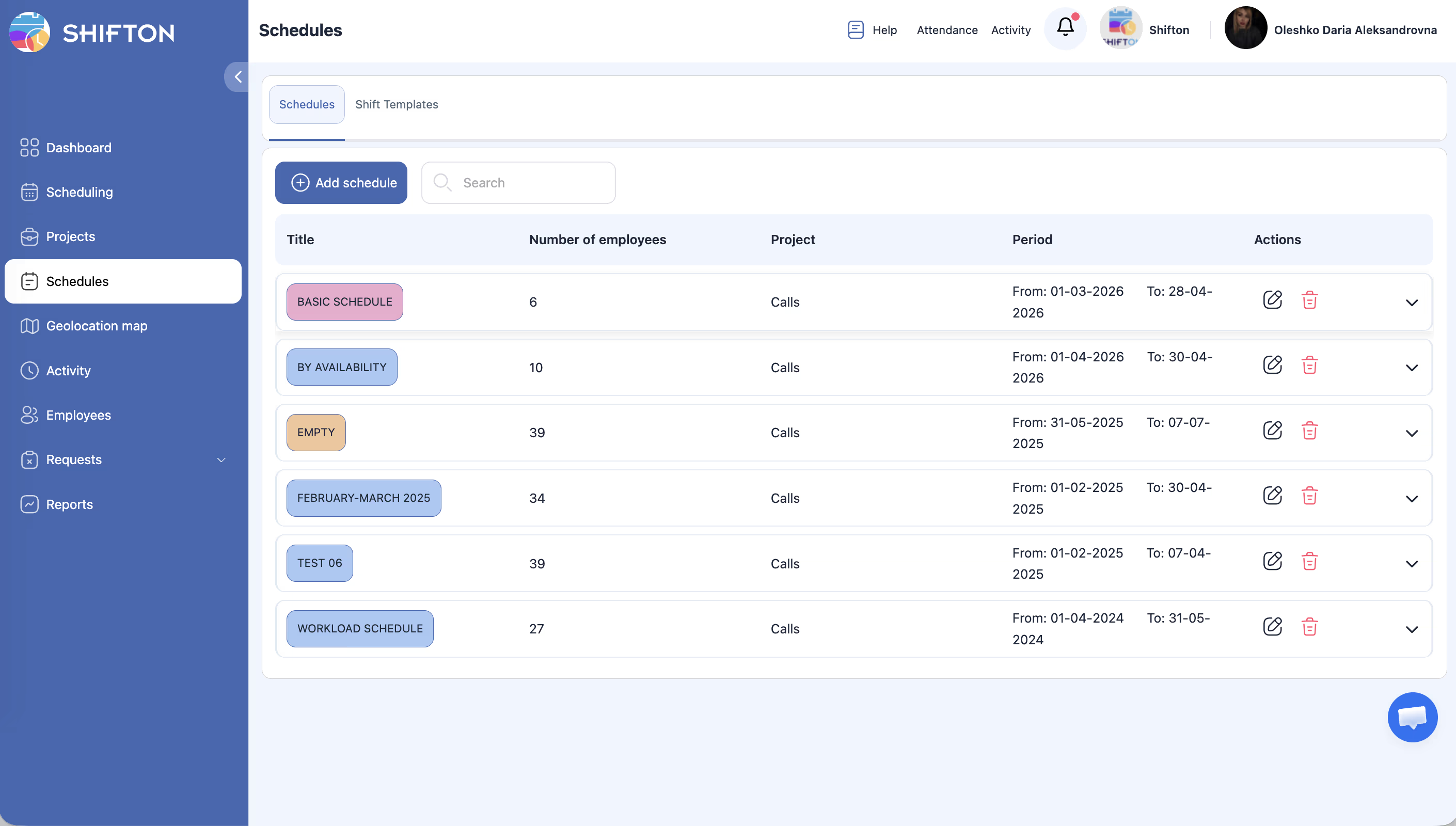
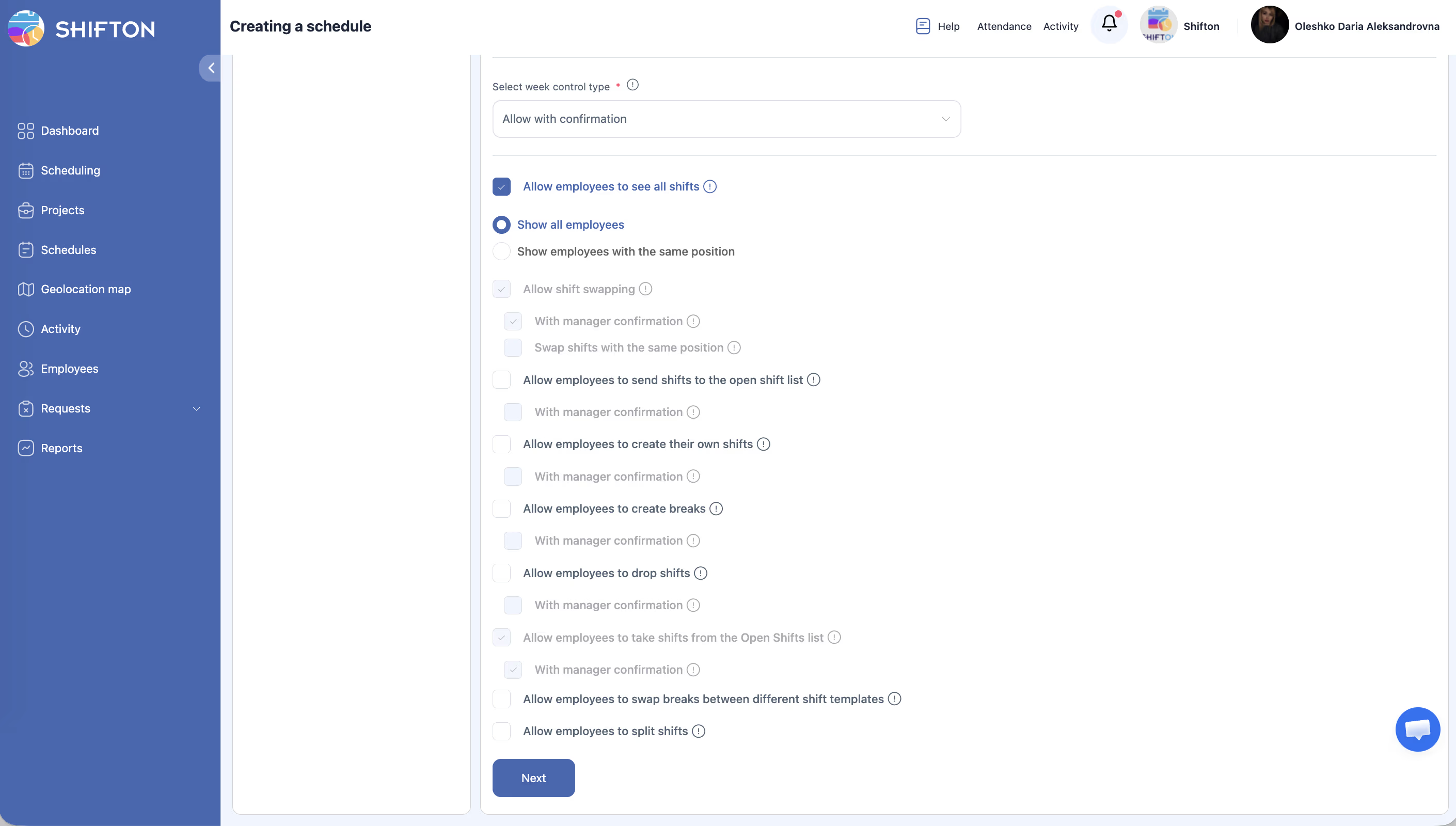
| Mező | Kötelező | Leírás |
|---|---|---|
| Beosztás neve | Igen | Leíró elnevezés (pl. „Raktár — 3 műszakos rotáció”) |
| Szín | Nem | Szín a beosztás azonosításához |
| Projekt kiválasztása | Igen | A beosztáshoz kötött projekt |
| Dátumok kiválasztása | Igen | Kezdő és záró dátumok — maximum 3 hónap |
| Alap munkavállalói óradíj | Nem | Alap óradíj a beosztás műszakjaihoz |
| Heti vezérlés típusa | Igen | Túlóra kezelése: Engedélyezés jóváhagyással (alapértelmezett) / Engedélyezés / Tiltás |
2. lépés: Beosztástípus kiválasztása
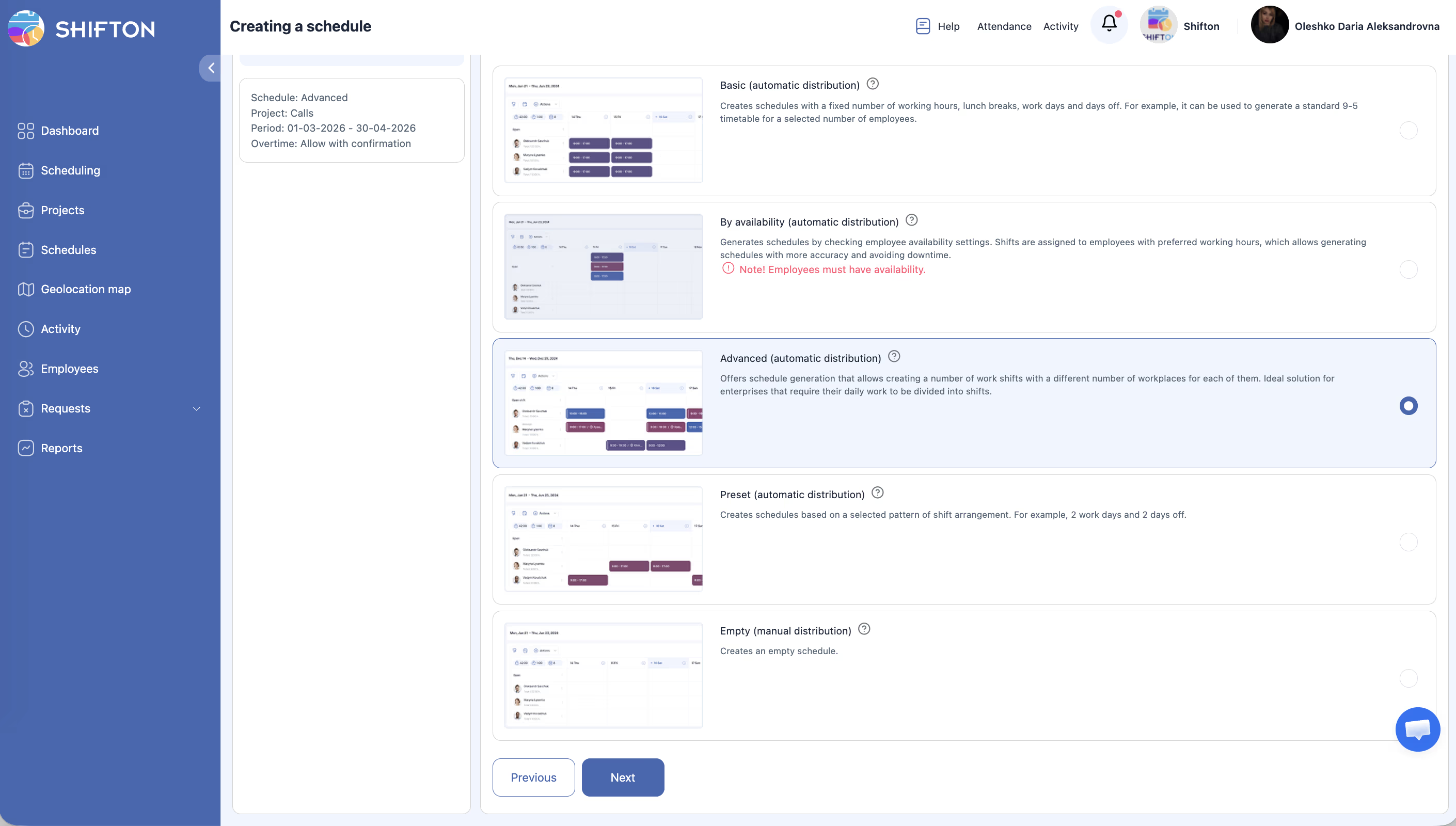
Létrehozás után: műszaksablonok konfigurálása
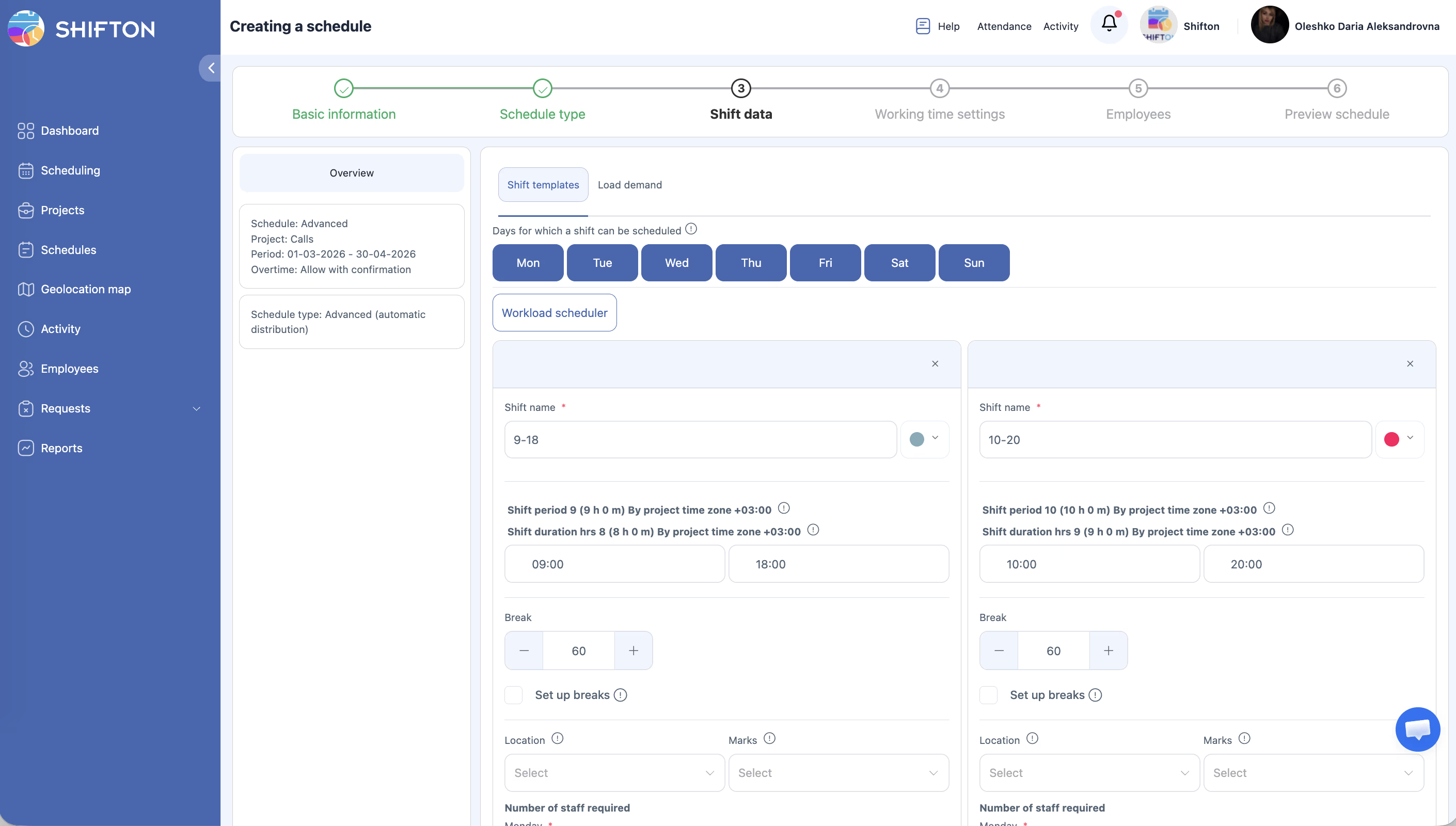
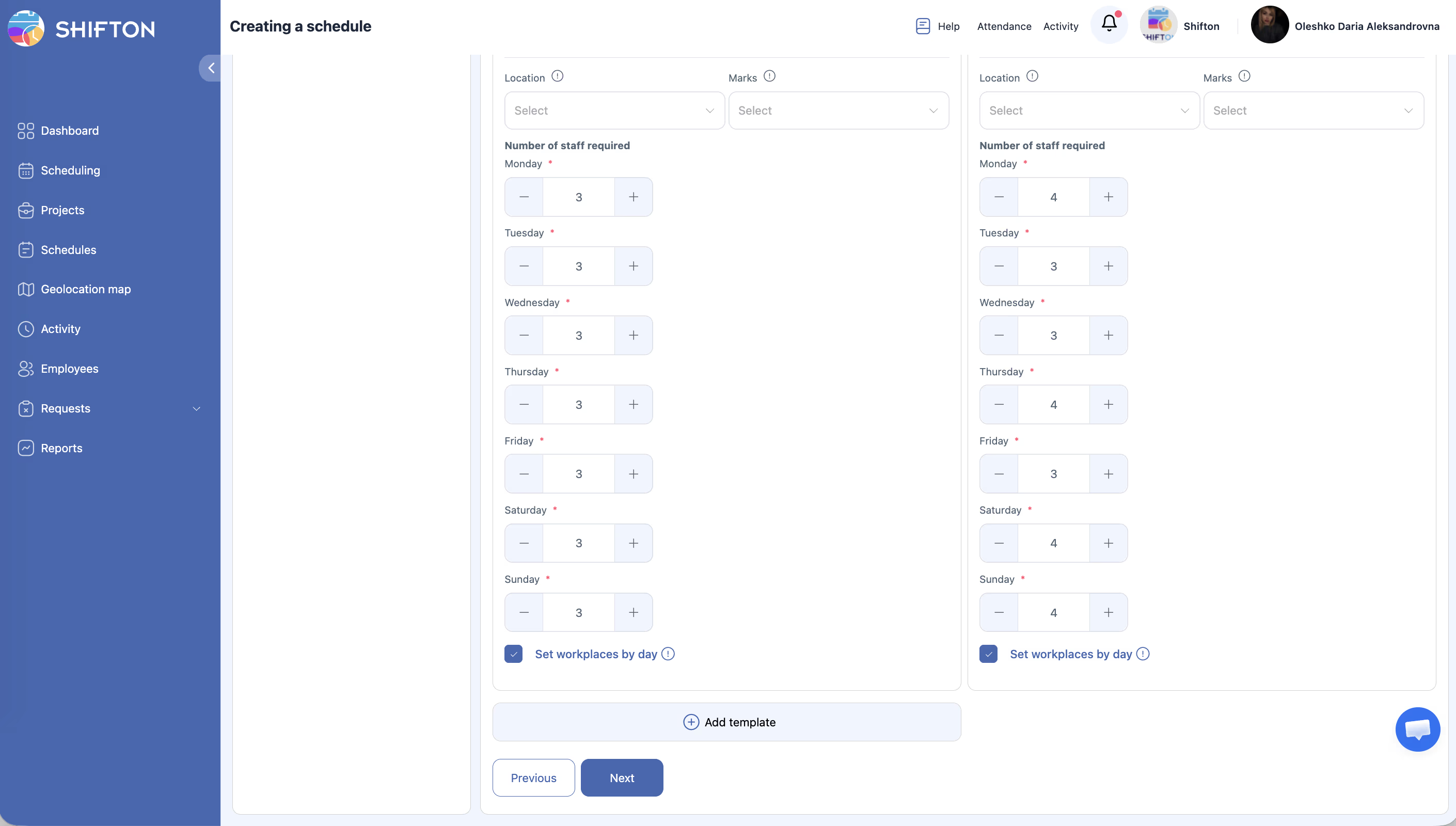
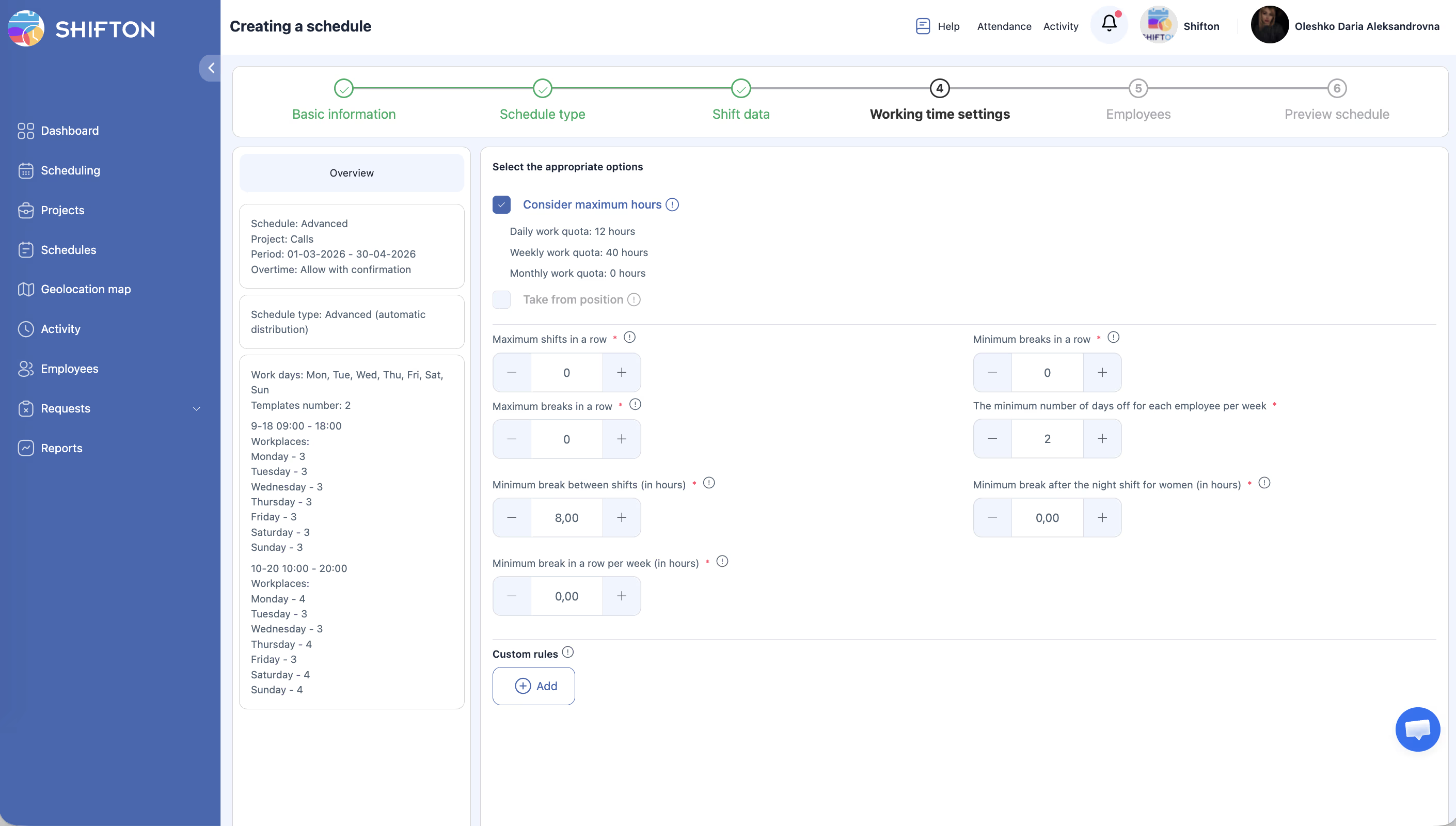
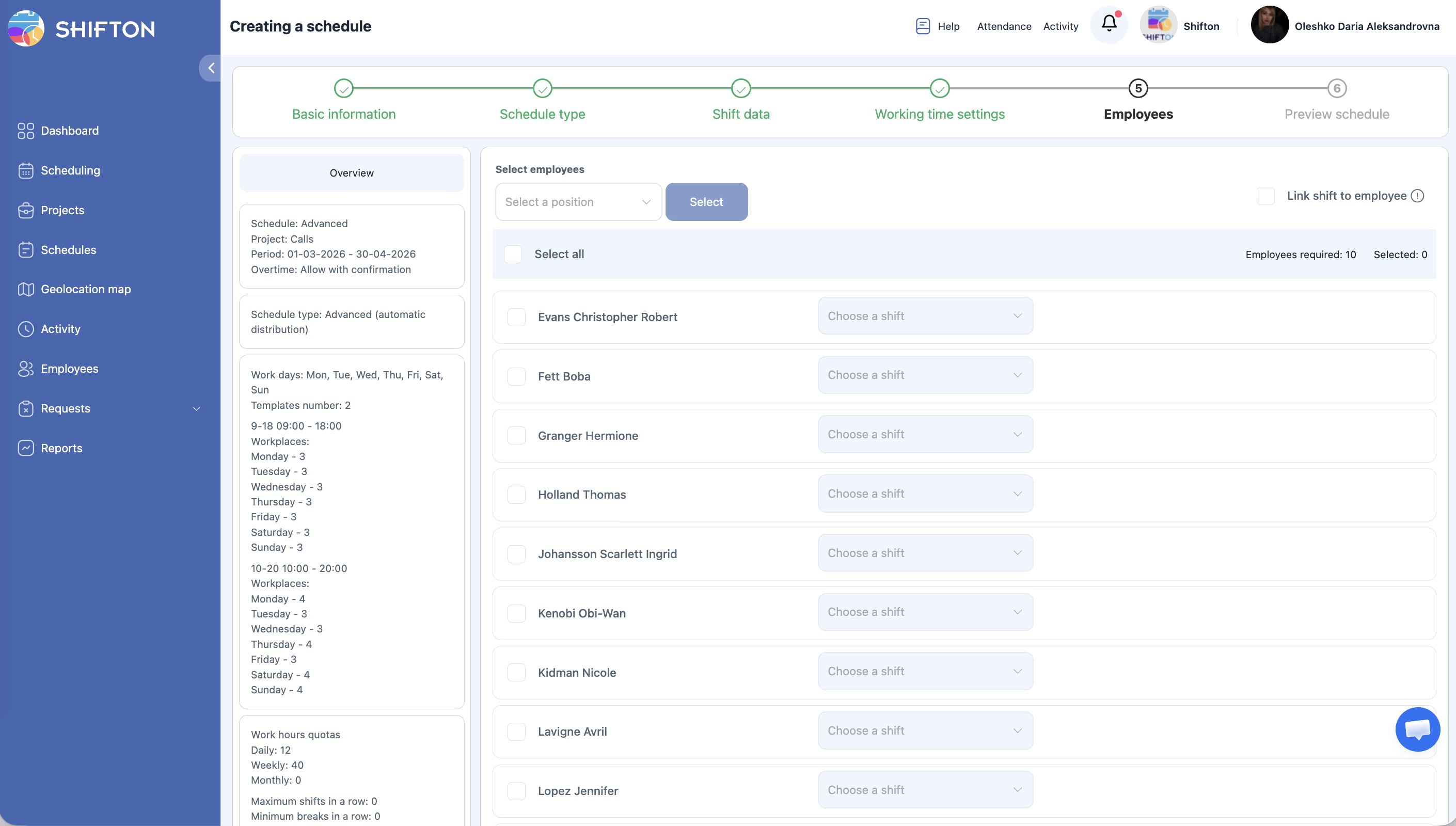
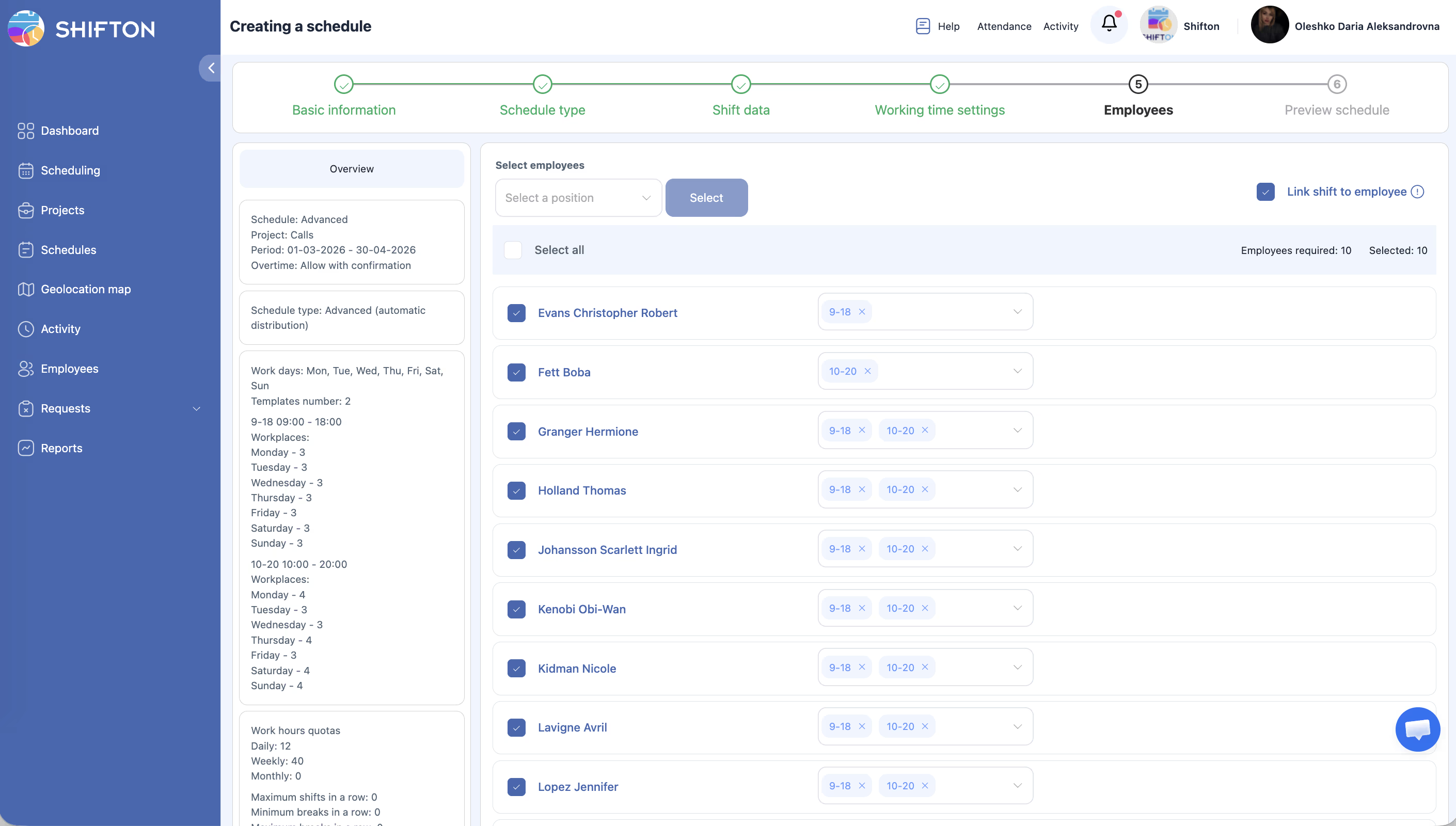
A Haladó típus több műszaksablon támogatására készült, mindegyik eltérő szükséges létszámmal. Létrehozás után:
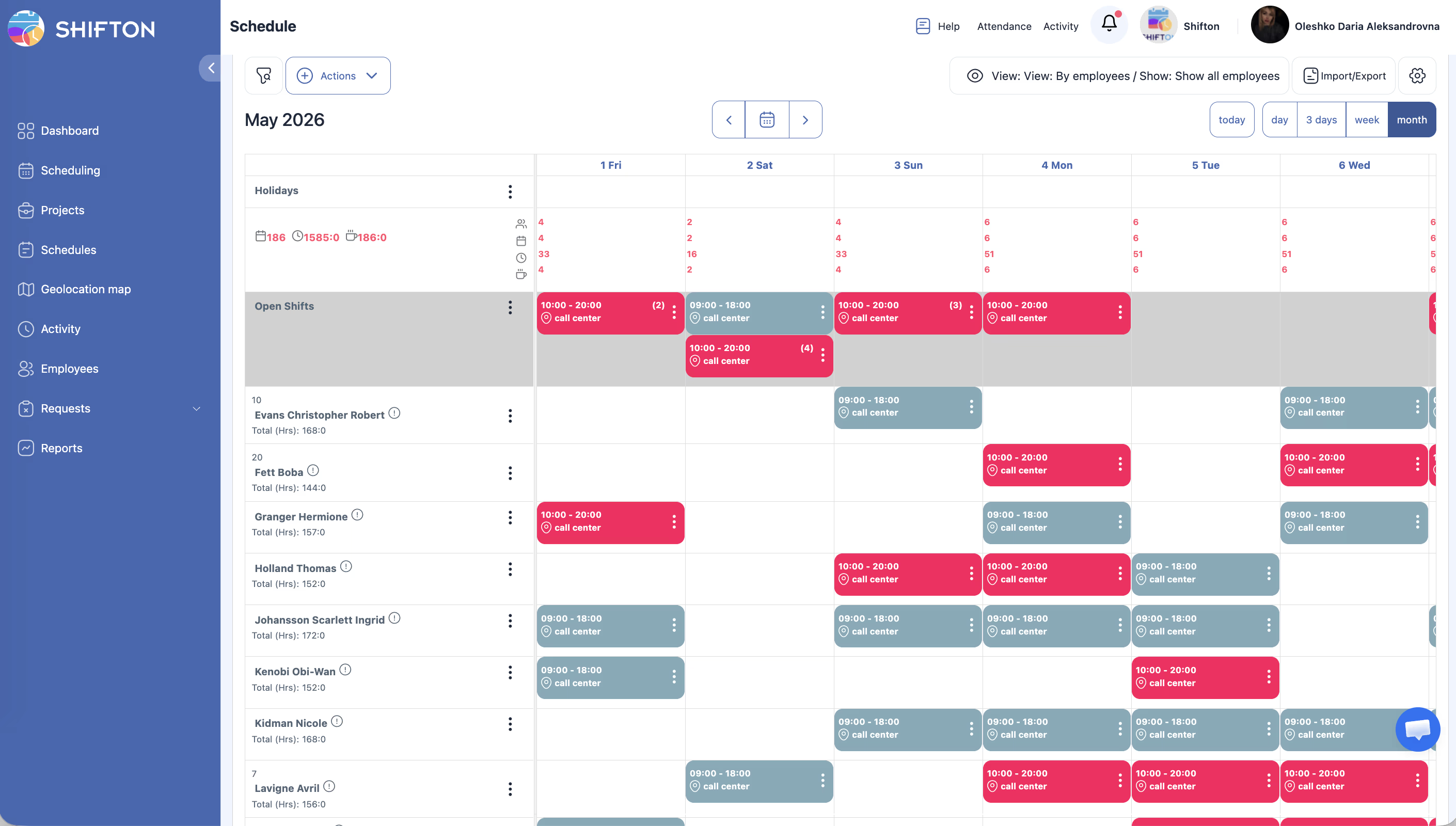
Létrehozás után: műszakok hozzáadása és közzététel
Hozzáférési jogosultságok
| Szerepkör | Beosztás megtekintése | Haladó beosztás létrehozása | Műszakok szerkesztése | Beosztás törlése |
|---|---|---|---|---|
| Tulajdonos | Igen | Igen | Igen | Igen |
| Adminisztrátor | Igen | Igen | Igen | Igen |
| Menedzser | Igen (hozzárendelt projektek) | Igen (hozzárendelt projektek) | Igen (hozzárendelt projektek) | Igen (hozzárendelt projektek) |
| Munkavállaló | Igen (csak saját műszakok) | Nem | Nem | Nem |
Gyakran ismételt kérdések
K: Mikor használjam a Haladó típust az Alap helyett?
V: Akkor használja a Haladót, ha a működése eltérő létszámot igényel a nap különböző időszakaiban. Például ha reggel 5, délután 8, éjszaka 3 fő szükséges — a Haladó a megfelelő választás. Ha mindenki ugyanazokban az órákban dolgozik, az Alap egyszerűbb.
K: Beállítható eltérő létszámigény a hét különböző napjaira?
V: A Haladó beosztás ugyanazt a műszakstruktúrát alkalmazza az összes kiválasztott munkanapra. Ha eltérő létszám szükséges különböző napokra, fontolja meg külön beosztások létrehozását az adott napcsoportokhoz.
K: Hogyan dönti el a Shifton, melyik munkavállaló melyik műszakot kapja?
V: A rendszer automatikusan elosztja a munkavállalókat a terhelés kiegyenlítése érdekében. A beosztás generálása után kézi módosítások is végezhetők.
K: Mi történik, ha nincs elegendő munkavállaló az összes munkahely betöltéséhez?
V: A Shifton az elérhető munkavállalókkal a lehető legtöbb helyet tölti be. A be nem töltött munkahelyek nyitott műszakként jelennek meg, amelyeket később kioszthat, vagy amelyekre a munkavállalók jelentkezhetnek.
K: Egy beosztáson belül lehetnek eltérő hosszúságú műszakok?
V: Igen. Minden műszakidőszaknak saját kezdési ideje, befejezési ideje és szünetbeállításai lehetnek, így a műszakok nem feltétlenül azonos hosszúságúak.
Lehetséges problémák és megoldások
| Probléma | Lehetséges ok | Megoldás |
|---|---|---|
| Nem elegendő munkavállaló van beosztva a műszakokba | A projektben kevesebb munkavállaló van, mint az igényelt munkahelyek száma | Adjon hozzá több munkavállalót a projekthez, vagy csökkentse a munkahelyek számát |
| A műszakok időben átfedik egymást | A műszakidőszakok nincsenek helyesen beállítva | Igazítsa a kezdési és befejezési időket, hogy a műszakok ne fedjék egymást |
| Munkavállalók egymás utáni műszakokba vannak beosztva | A rendszer egymást követő műszakokra is beoszthat, ha az elérhetőség megengedi | Manuálisan korrigálja a beosztásokat a megfelelő pihenőidő biztosítása érdekében |