

Cree horarios con diferente cantidad de puestos de trabajo para cada turno. El tipo de horario Avanzado está diseñado para empresas donde el trabajo diario se divide en varios turnos con diferentes necesidades de personal.
Qué es esto?
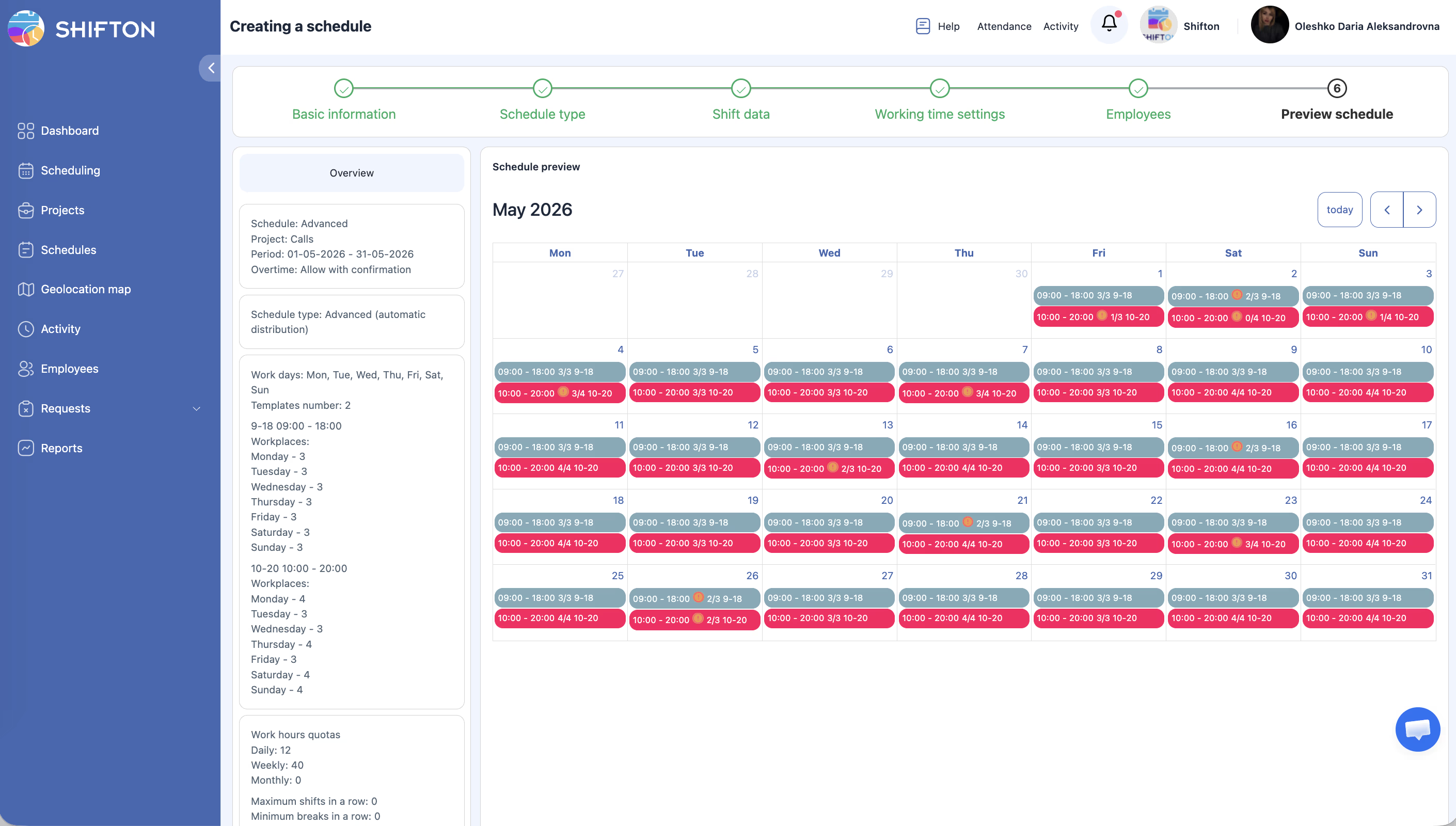
El tipo de horario Avanzado utiliza la distribución automática para crear turnos en los que cada intervalo de tiempo puede tener una cantidad diferente de empleados requeridos (puestos de trabajo). A diferencia del tipo Básico, donde a todos se les asignan las mismas horas, el tipo Avanzado permite especificar cuántas personas se necesitan en cada periodo de turno.
Es la opción ideal para plantas de producción, hospitales, centros de llamadas y cualquier operación que funcione en varios turnos al día con diferentes requisitos de cobertura.
Requisitos previos
| # | Requisito | Detalles |
|---|---|---|
| 1 | Cuenta activa de Shifton | Debe tener una cuenta de empresa registrada |
| 2 | Rol de Administrador, Propietario o Gerente | Necesita permisos para crear horarios |
| 3 | Proyecto con suficientes empleados asignados | Necesita suficiente personal para cubrir todos los puestos de trabajo definidos |
Instrucciones paso a paso
Paso 1: Información básica
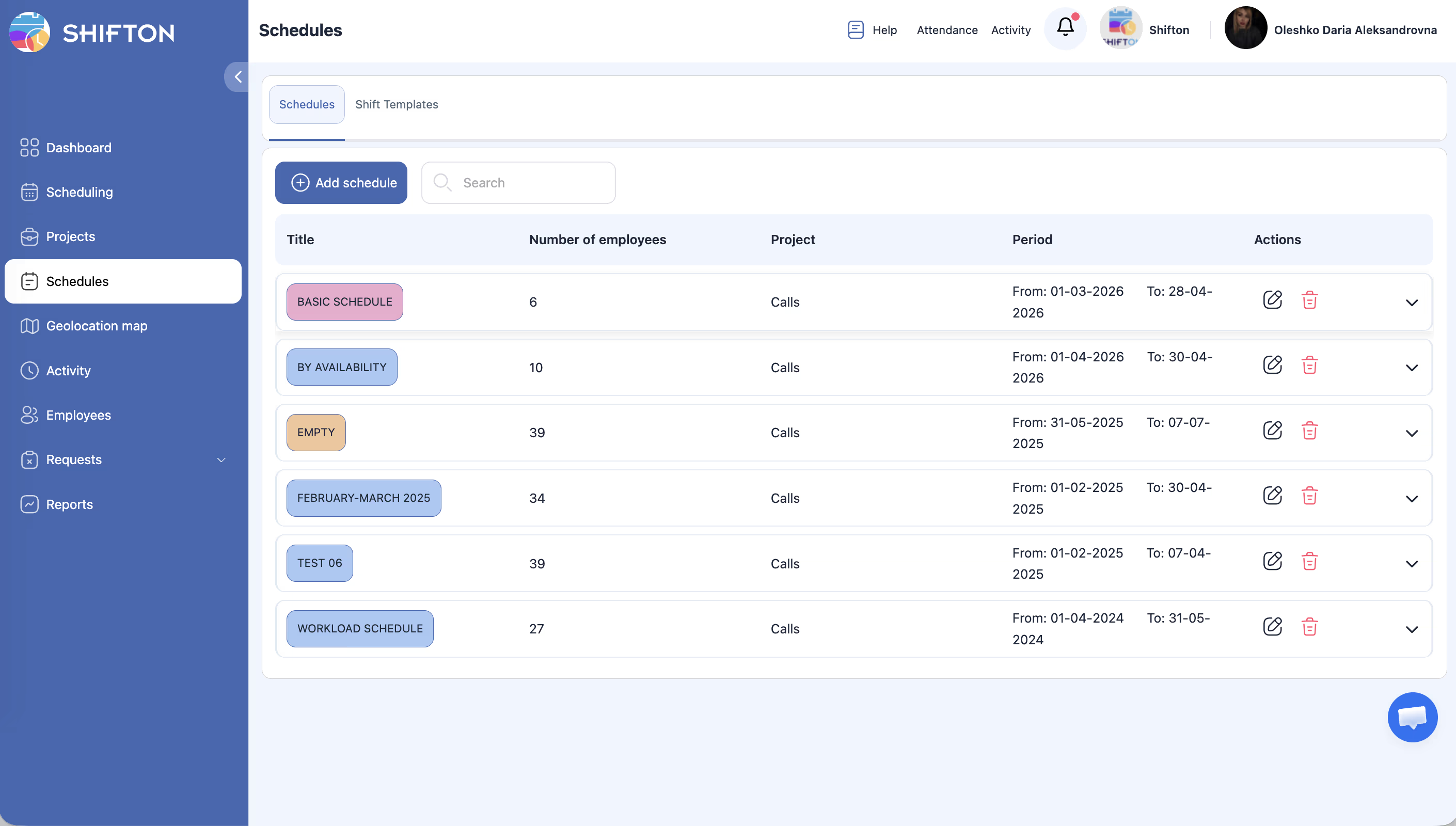
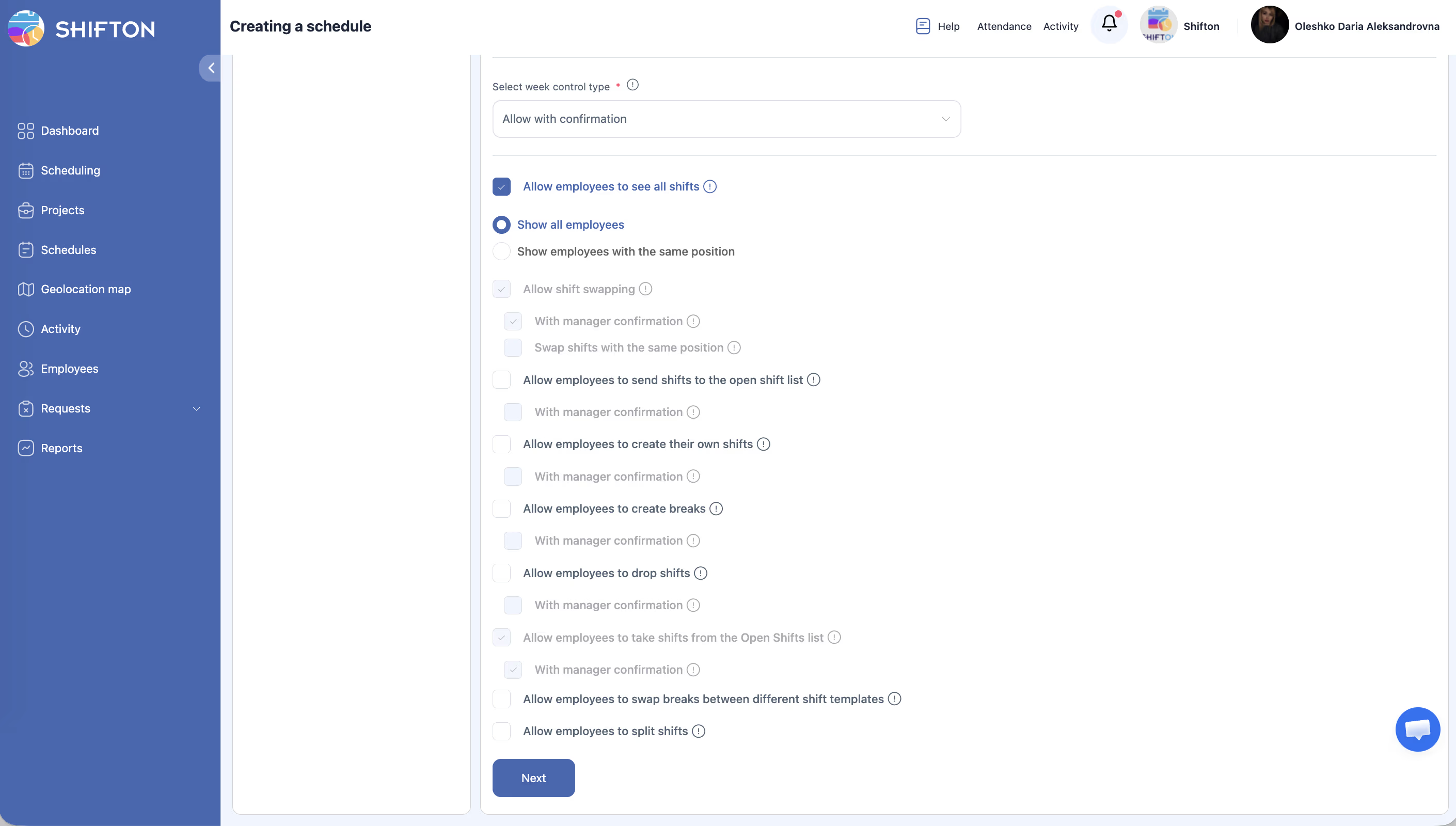
| Campo | Obligatorio | Descripción |
|---|---|---|
| Ingrese el nombre del horario | Sí | Nombre descriptivo (por ejemplo, “Almacén – Rotación de 3 turnos”) |
| Color | No | Seleccione un color para identificar el horario |
| Seleccione un proyecto | Sí | Seleccione el proyecto al que pertenece el horario |
| Seleccionar datos | Sí | Establezca las fechas de inicio y fin – máximo 3 meses |
| Tarifa base por hora del empleado | No | Tarifa base por hora para los turnos de este horario |
| Seleccione el tipo de control de horas extras | Sí | Como se gestionan las horas extra: Permitir con confirmación (por defecto) / Allow / Disallow |
Debajo de estos campos se encuentra la sección de permisos de acciones de los empleados (casillas de verificación). Consulte el artículo Configuración y permisos del horario.
Paso 2: Selección del tipo de horario
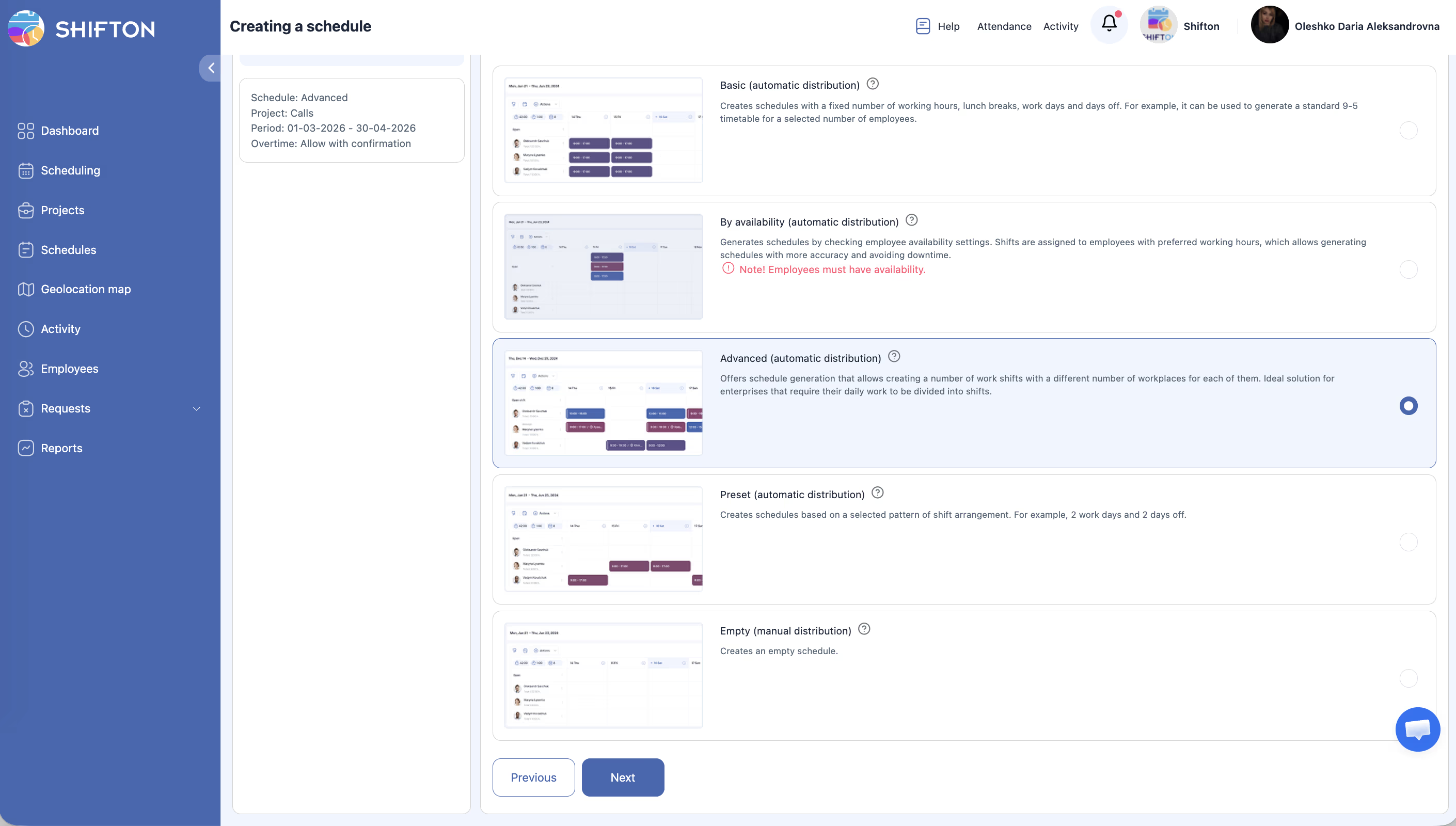
“Ofrece la generación de un horario que permite crear varios turnos de trabajo con diferente cantidad de puestos de trabajo para cada uno. Solución ideal para empresas que requieren dividir el trabajo diario en turnos.”
Después de la creación: configure las plantillas de turnos
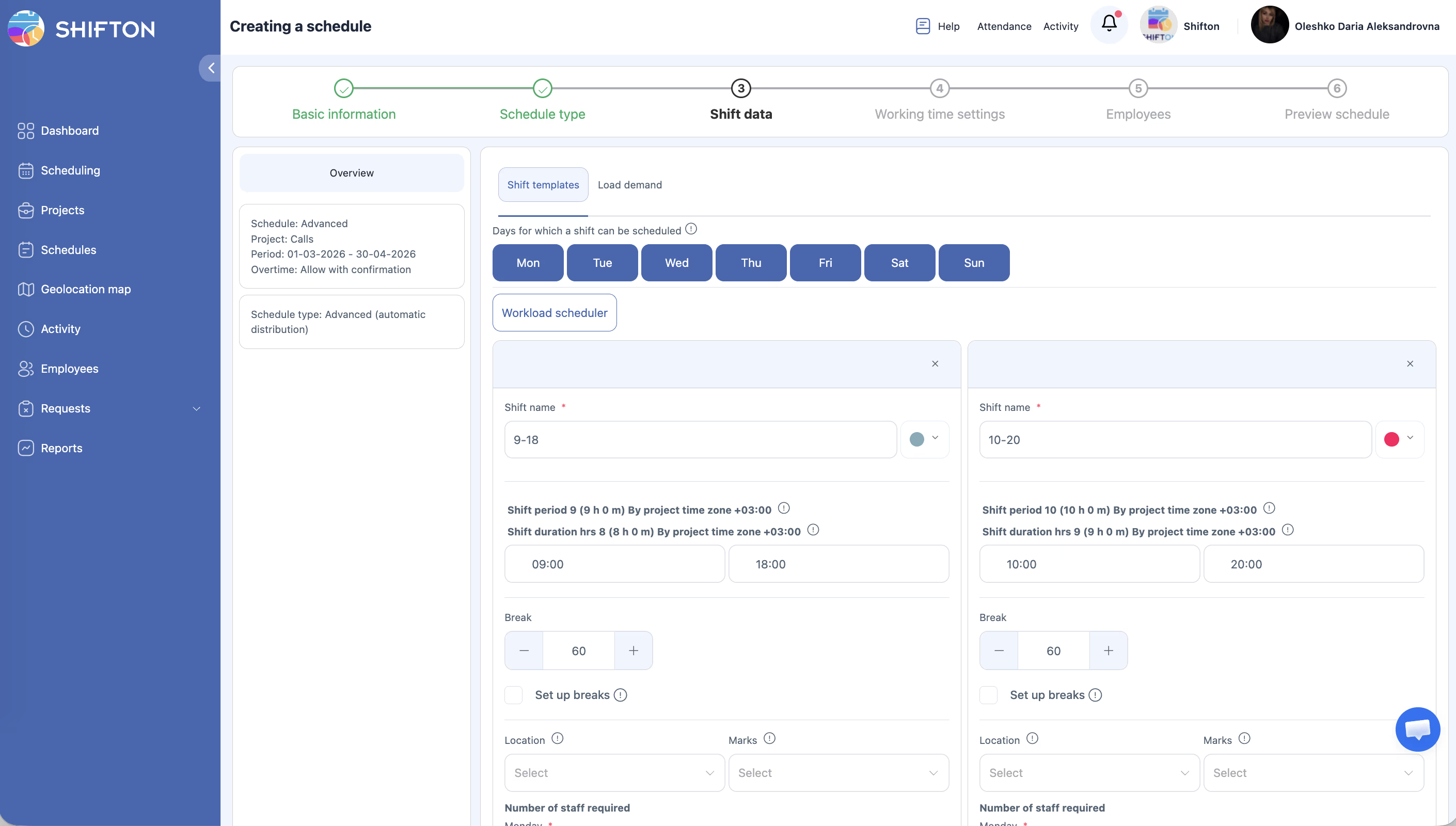
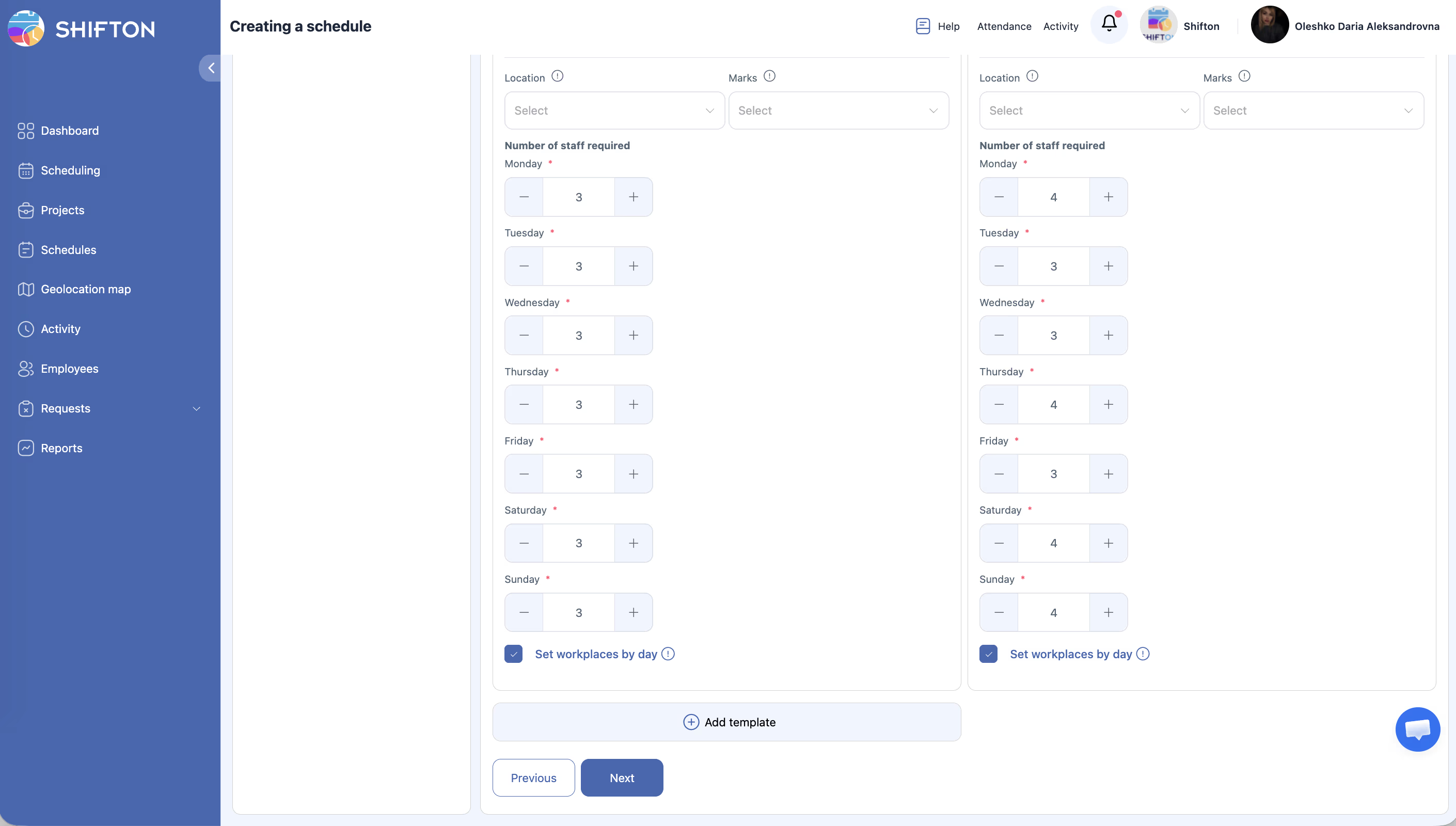
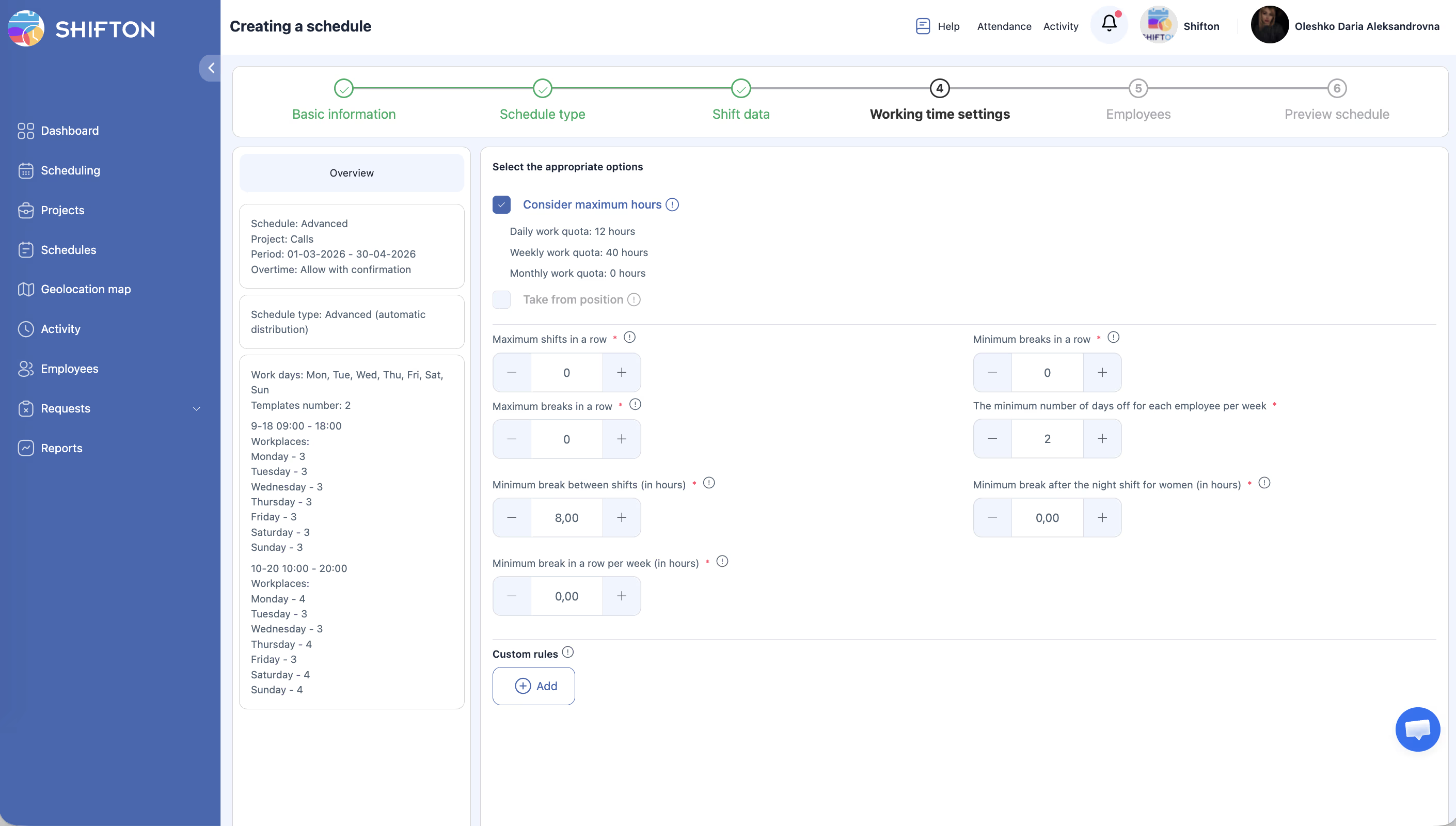
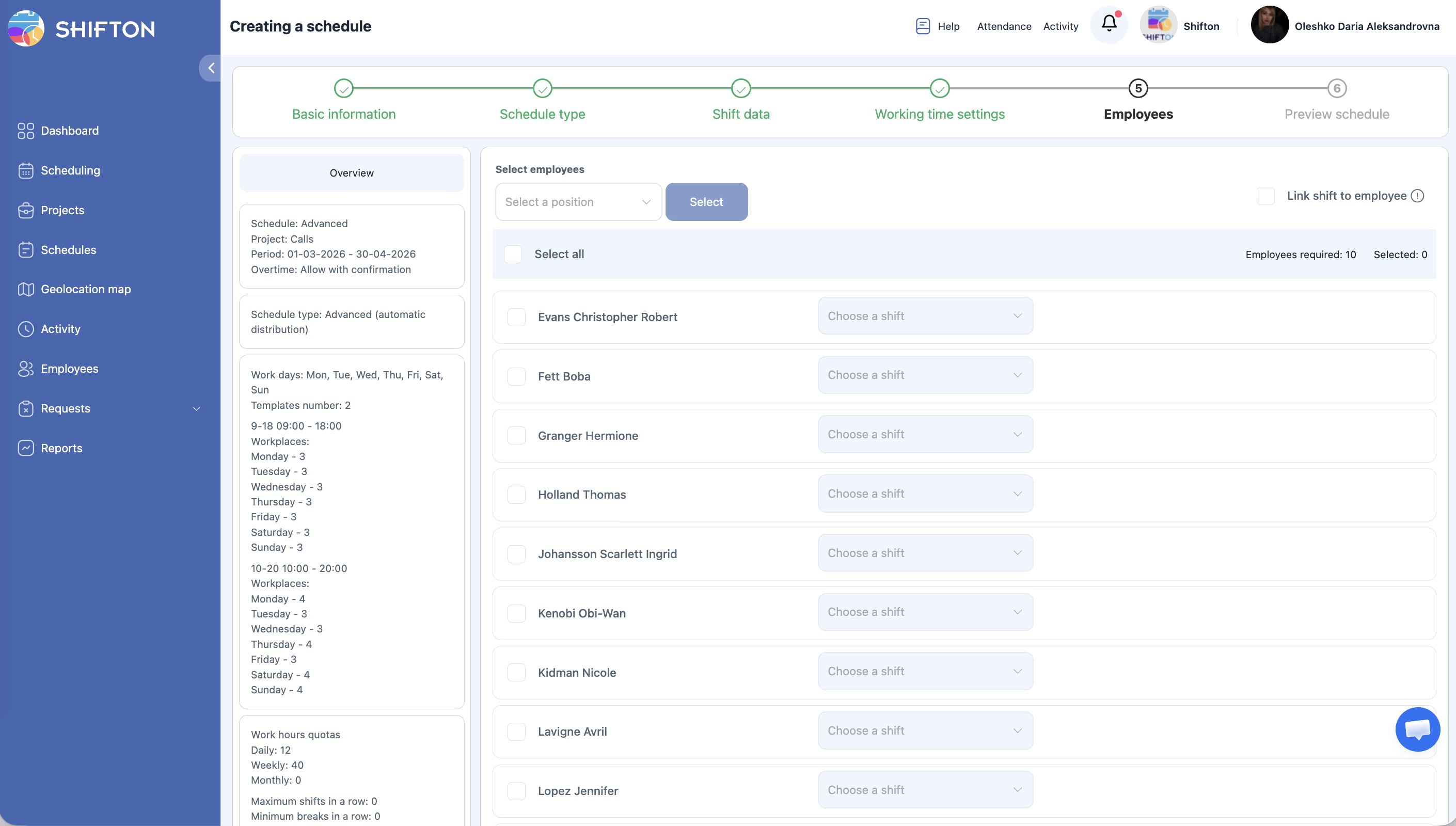
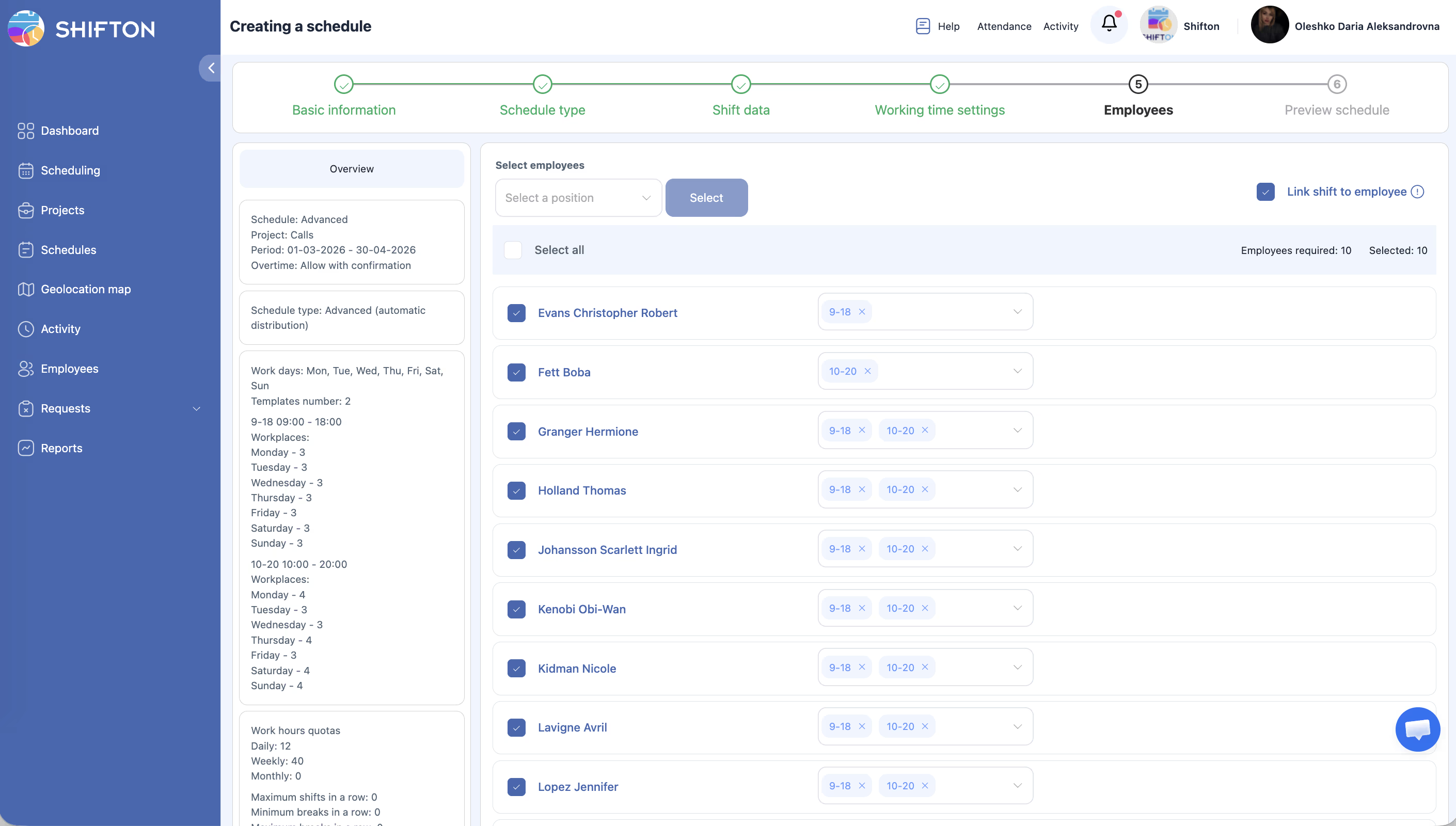
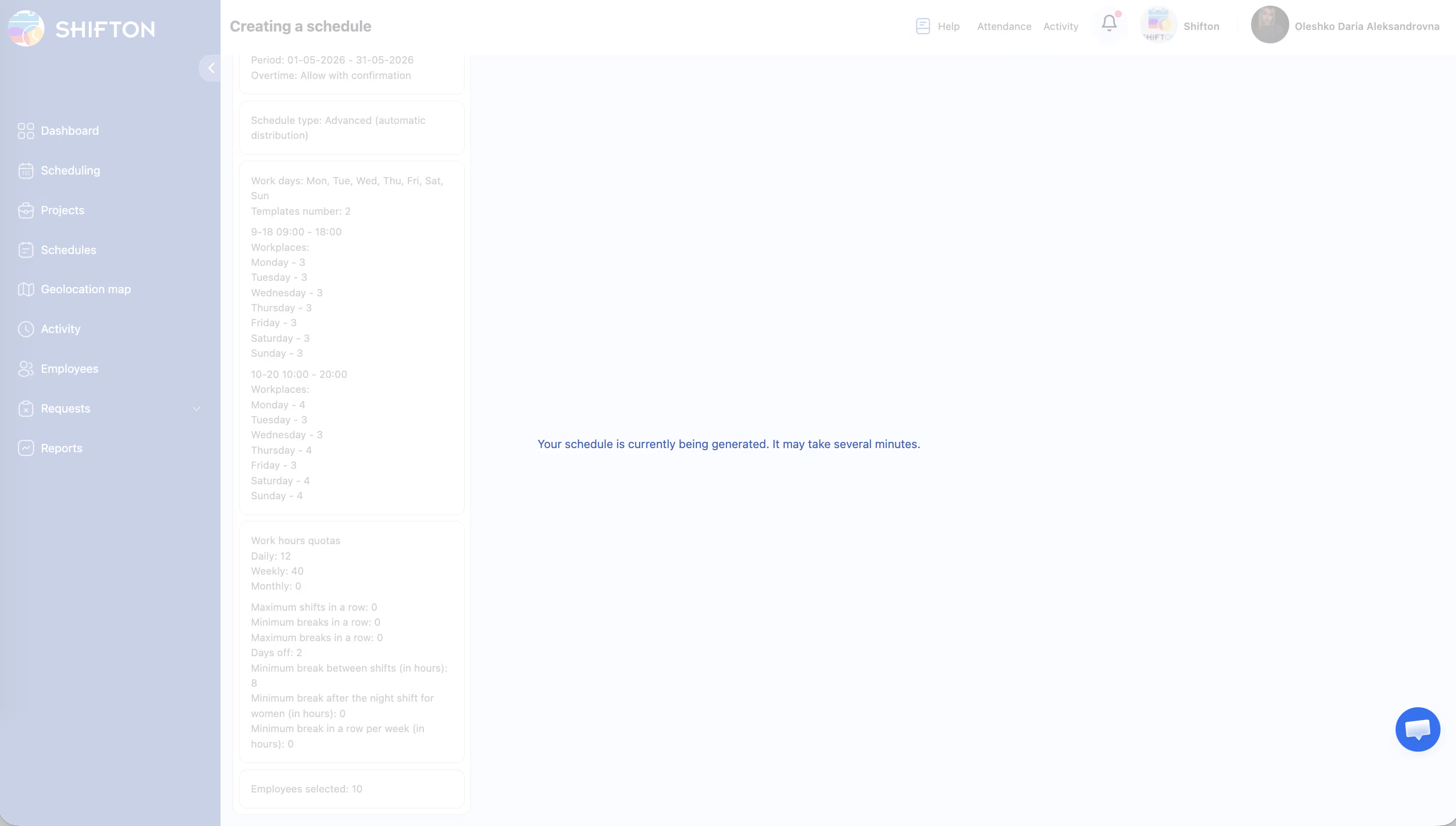
El tipo Avanzado está diseñado para admitir varias plantillas de turnos, cada una con diferente cantidad de puestos requeridos por turno. Después de la creación:
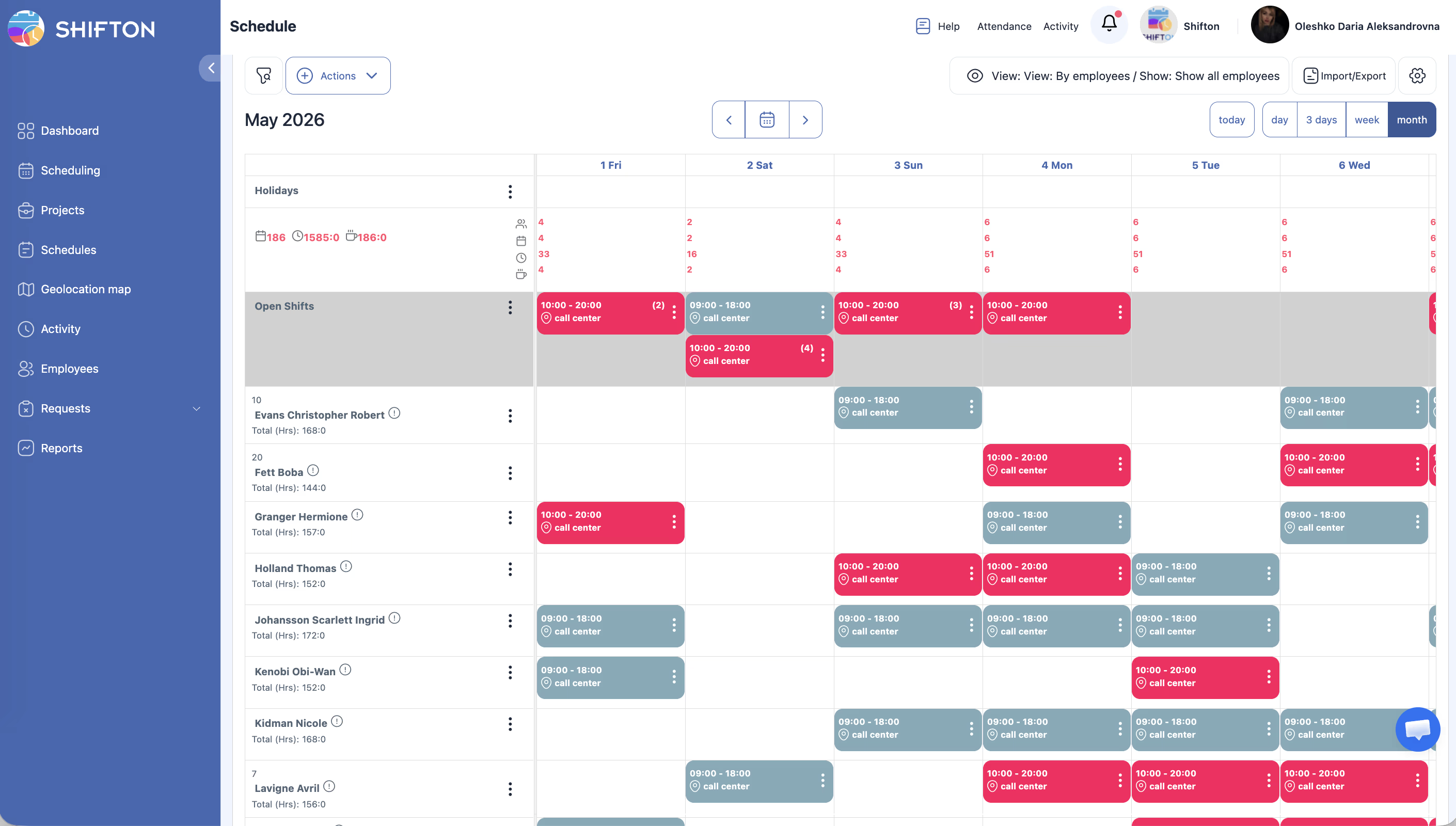
Después de la creación: agregue turnos y publique
Permisos de acceso
| Rol | Ver horario | Crear horario Avanzado | Editar turnos | Eliminar horario |
|---|---|---|---|---|
| Propietario | Sí | Si | Si | Si |
| Administrador | Sí | Si | Si | Si |
| Gerente | Sí (proyectos asignados) | Si (proyectos asignados) | Si (proyectos asignados) | Sí (proyectos asignados) |
| Empleado | Sí (solo sus turnos) | No | No | No |
Preguntas frecuentes
P: Cuándo usar Avanzado en lugar de Básico?
R: Use Avanzado cuando su operación requiera diferente cantidad de empleados en diferentes momentos del día. Por ejemplo, si necesita 5 personas por la mañana, 8 durante el día y 3 por la noche, Avanzado es la opción correcta. Si todos trabajan en el mismo horario, Básico es más sencillo.
P: Se puede establecer diferente cantidad de puestos de trabajo para diferentes días de la semana?
R: El horario Avanzado aplica la misma estructura de turnos a todos los días laborales seleccionados. Si necesita diferentes niveles de dotación de personal en diferentes días, considere crear horarios separados para esos grupos de días.
P: Como decide Shifton qué empleados reciben que turnos?
R: El sistema distribuye automáticamente a los empleados para equilibrar la carga de trabajo. Puede realizar ajustes manuales después de generar el horario.
P: Qué sucede si no tengo suficientes empleados para cubrir todos los puestos de trabajo?
R: Shifton llenará tantos puestos como sea posible con los empleados disponibles. Los puestos sin cubrir se mostrarán como turnos abiertos, que puede asignar posteriormente o a los que los empleados pueden postularse.
P: Pueden los turnos en un mismo horario tener diferente duración?
R: Sí. Cada periodo de turno puede tener su propia hora de inicio, hora de fin y configuración de descansos, por lo que los turnos no tienen que ser de la misma duración.
Posibles problemas y soluciones
| Problema | Posible causa | Solución |
|---|---|---|
| No hay suficientes empleados asignados a los turnos | El proyecto tiene menos empleados que los puestos de trabajo definidos | Agregue más empleados al proyecto o reduzca la cantidad de puestos de trabajo |
| Los turnos se superponen en el tiempo | Los rangos horarios de los turnos no están correctamente alineados | Ajuste las horas de inicio y fin para que los turnos no se superpongan |
| Los empleados están asignados a turnos consecutivos | El sistema puede asignar turnos consecutivos si la disponibilidad lo permite | Ajuste manualmente las asignaciones para garantizar un descanso adecuado |
| No se puede establecer más de cierta cantidad de turnos al día | Limitación de la configuración del sistema | Verifique si su plan soporta la cantidad de turnos necesaria |
| El horario muestra una distribución desigual | Cantidad desigual de empleados por posición o restricciones de disponibilidad | Revise las asignaciones y la disponibilidad de los empleados, luego reequilibre manualmente |