

Créez des plannings avec un nombre différent de postes de travail pour chaque quart. Le type de planning Advanced est conçu pour les entreprises où le travail quotidien est divisé en plusieurs quarts avec des besoins en personnel différents.
Qu’est-ce que c’est ?
Le type de planning Avancé utilise la répartition automatique pour créer des quarts dans lesquels chaque créneau horaire peut avoir un nombre différent d’employés requis (postes de travail). Contrairement au type Basic, où tous les employés ont les mêmes horaires, le type Advanced permet de définir combien de personnes sont nécessaires pour chaque période de quart.
C’est la solution idéale pour les entreprises de production, les hôpitaux, les centres d’appels et toute opération fonctionnant en plusieurs quarts par jour avec des exigences de couverture différentes.
Prérequis
| # | Exigence | Détails |
|---|---|---|
| 1 | Compte Shifton actif | Vous devez disposer d’un compte entreprise enregistré |
| 2 | Rôle Administrateur, Propriétaire ou Responsable | Vous devez avoir les droits de création de plannings |
| 3 | Projet avec suffisamment d’employés assignés | Vous devez avoir suffisamment de personnel pour couvrir tous les postes de travail définis |
Instructions étape par étape
Étape 1 : Informations de base
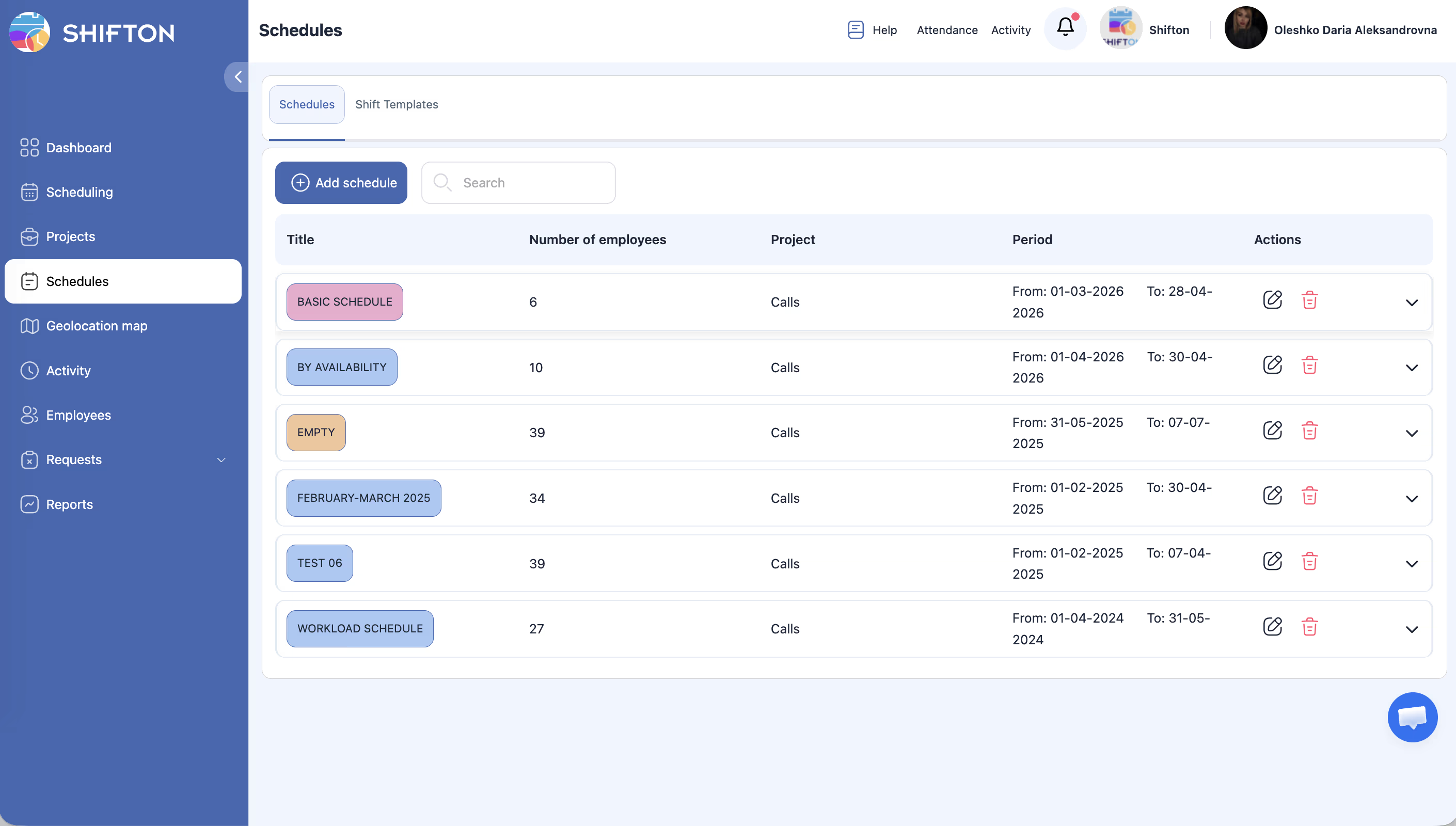
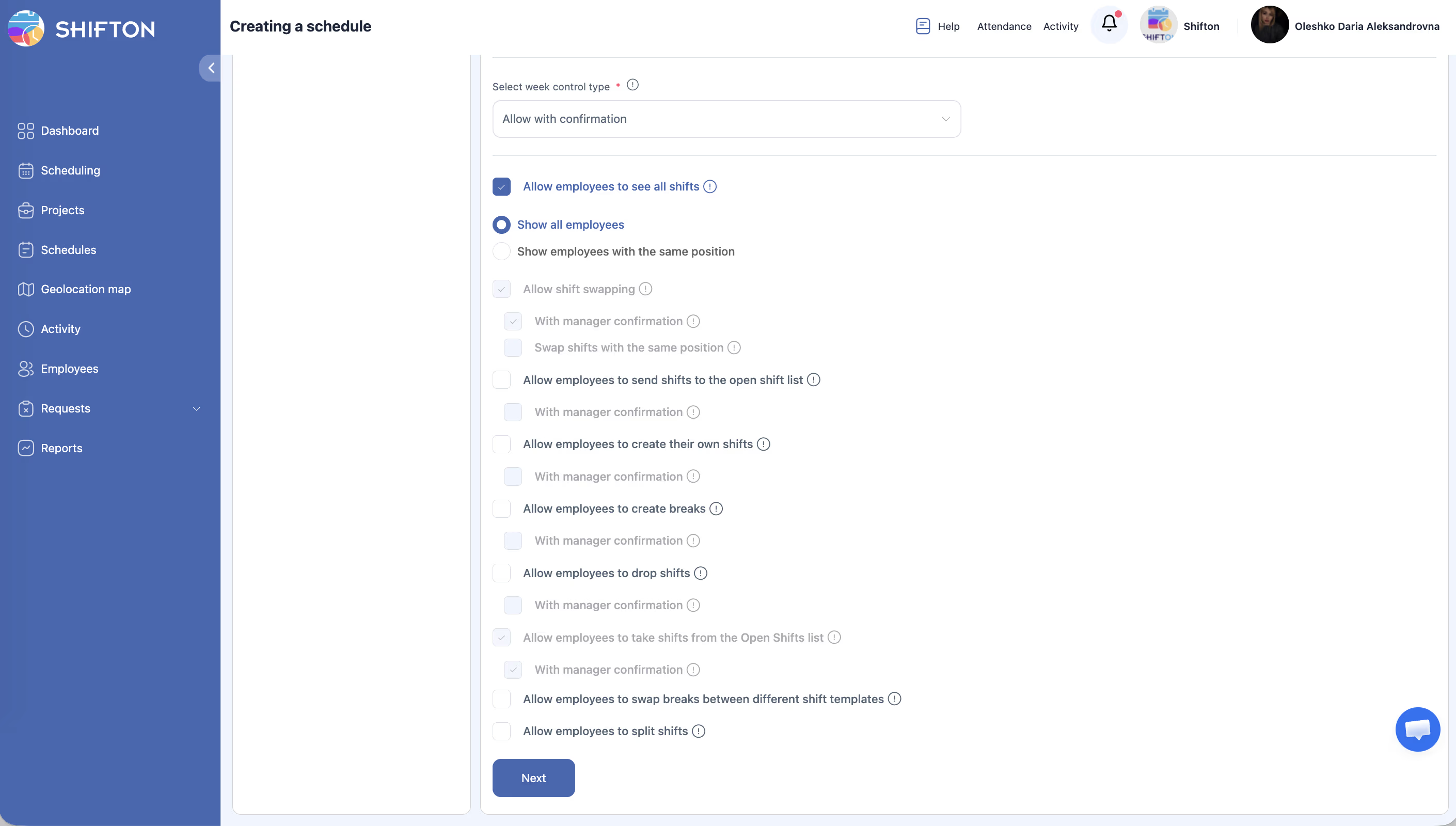
| Champ | Obligatoire | Description |
|---|---|---|
| Nom du Planification | Oui | Nom descriptif (par exemple, « Entrepôt — rotation 3 quarts ») |
| Couleur | Non | Choisissez une couleur pour identifier le planning |
| Sélectionner un projet | Oui | Choisissez le projet auquel le planning est rattaché |
| Sélectionner les dates | Oui | Définissez les dates de début et de fin — maximum 3 mois |
| Taux de rémunération de base de l’employé | Non | Taux de rémunération horaire de base pour les quarts de ce planning |
| Sélectionner le type de contrôle de semaine | Oui | Mode de gestion des heures supplémentaires : Autoriser avec confirmation (par défaut) / Autoriser / Interdire |
Sous ces champs se trouve une section avec les autorisations d’actions des employés (cases à cocher). Voir l’article Paramètres et autorisations du planning.
Étape 2 : Sélection du type de planning
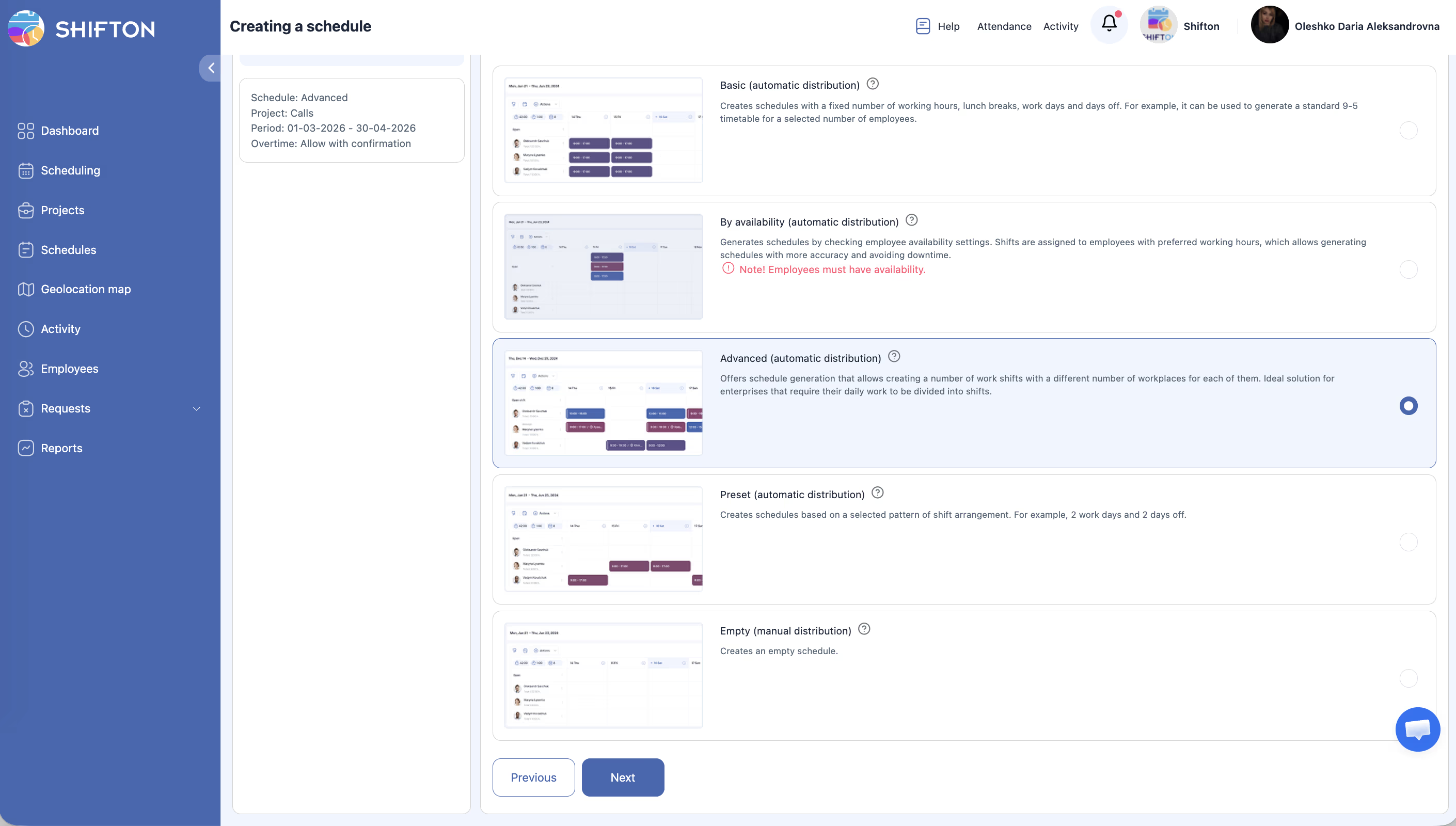
« Propose une génération de planning qui permet de créer plusieurs quarts de travail avec un nombre différent de postes de travail pour chacun d’entre eux. Solution idéale pour les entreprises nécessitant une répartition du travail quotidien en quarts. »
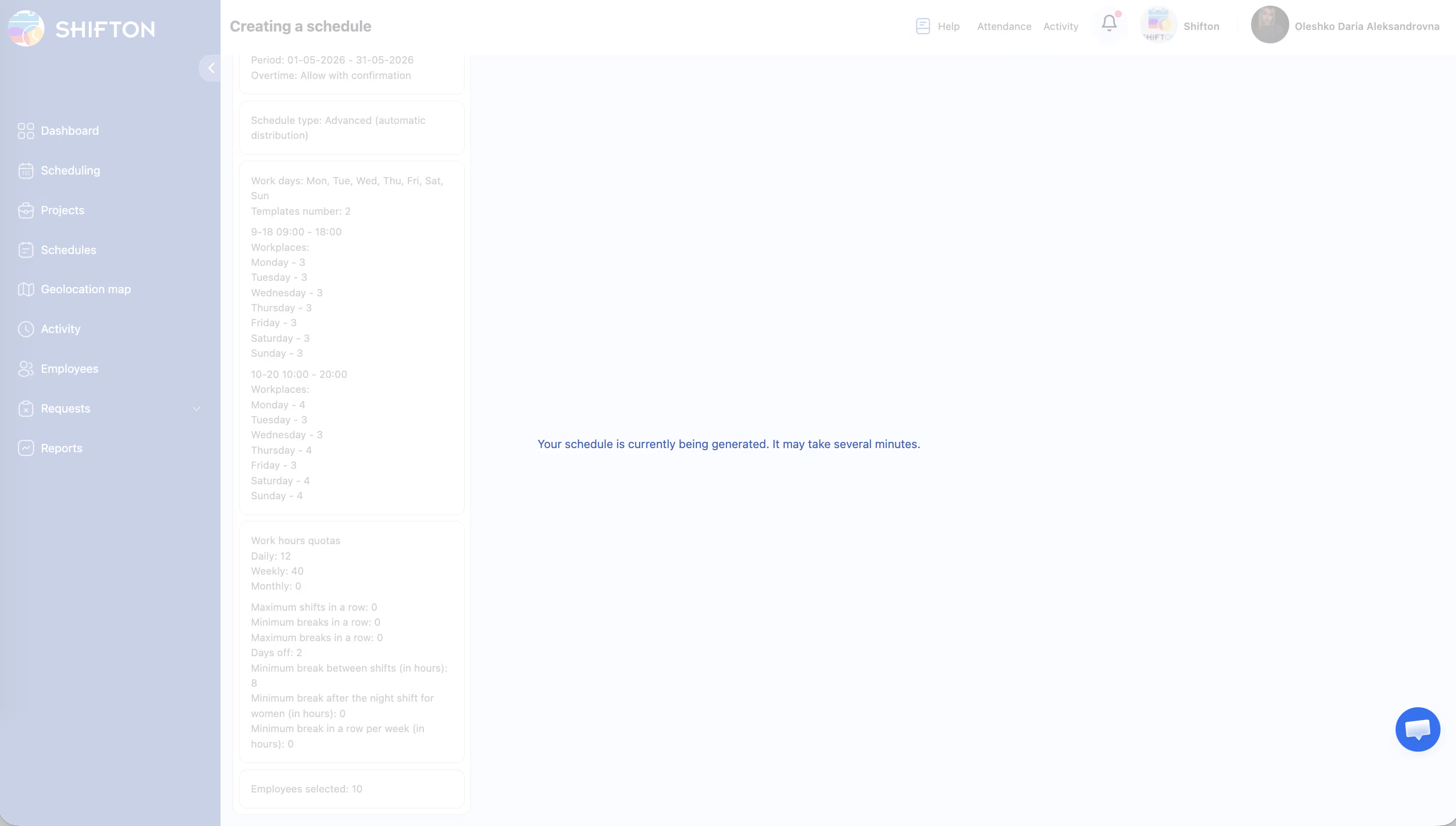
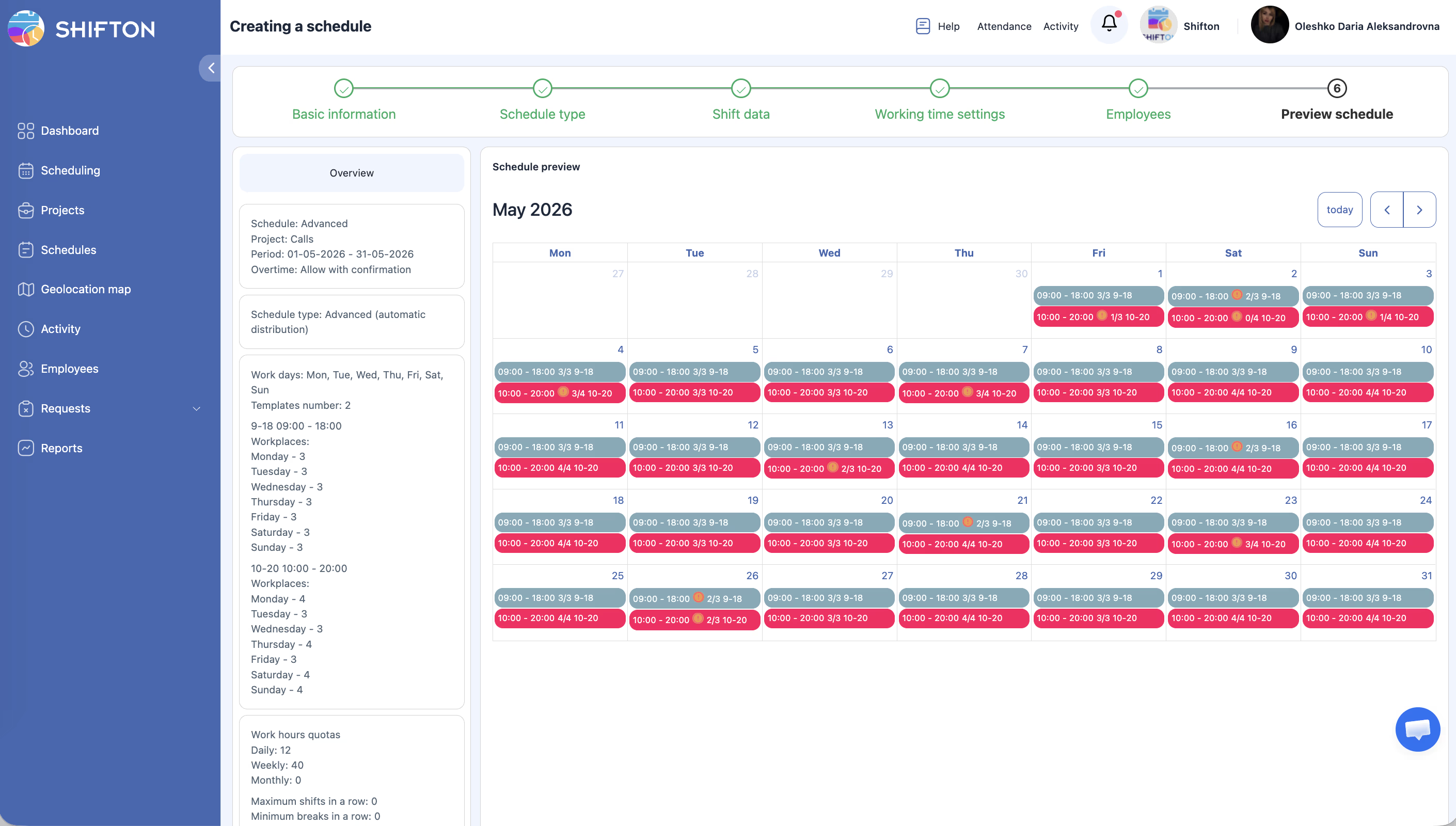
Après la création : configurez les modèles de quarts
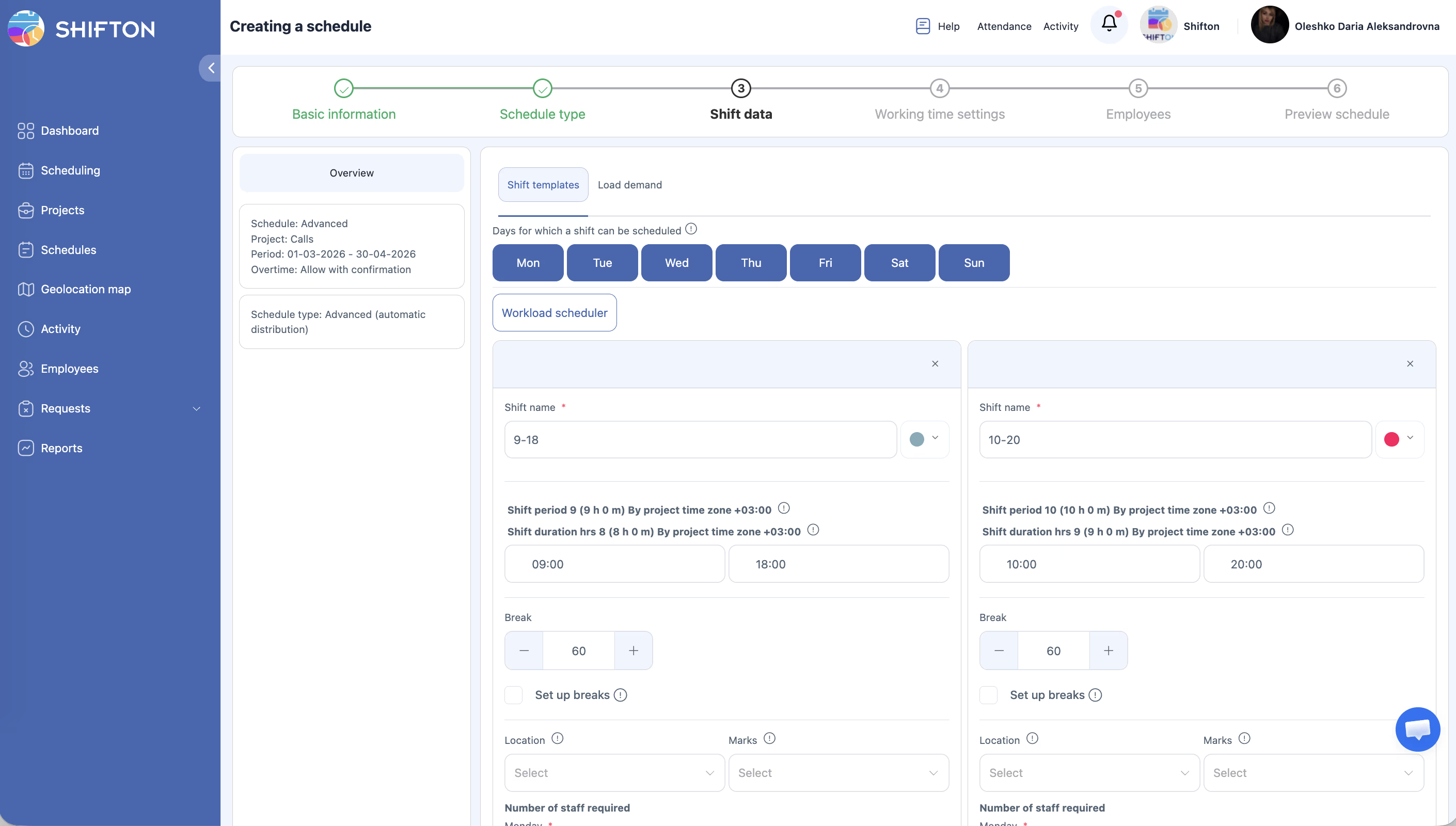
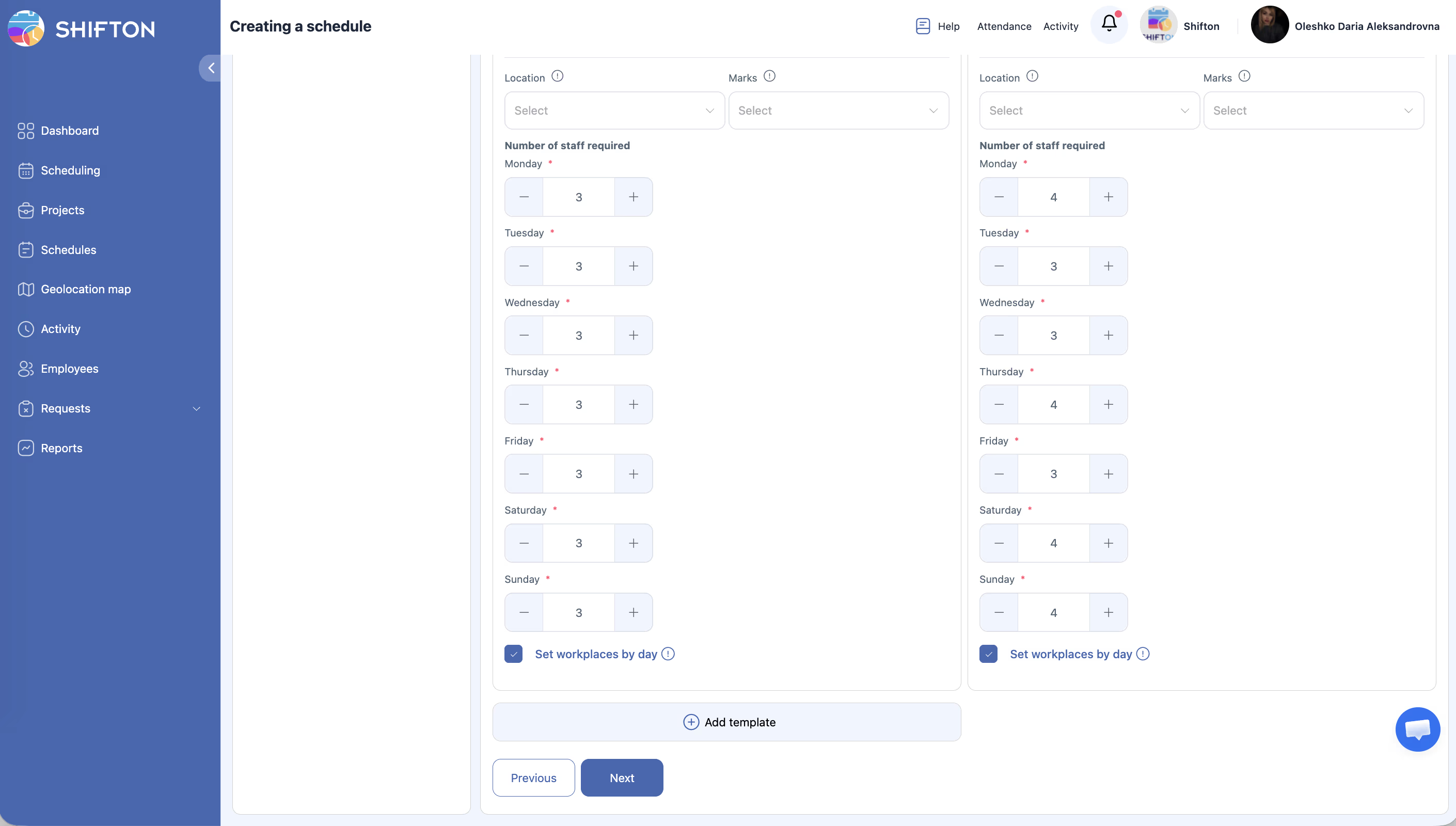
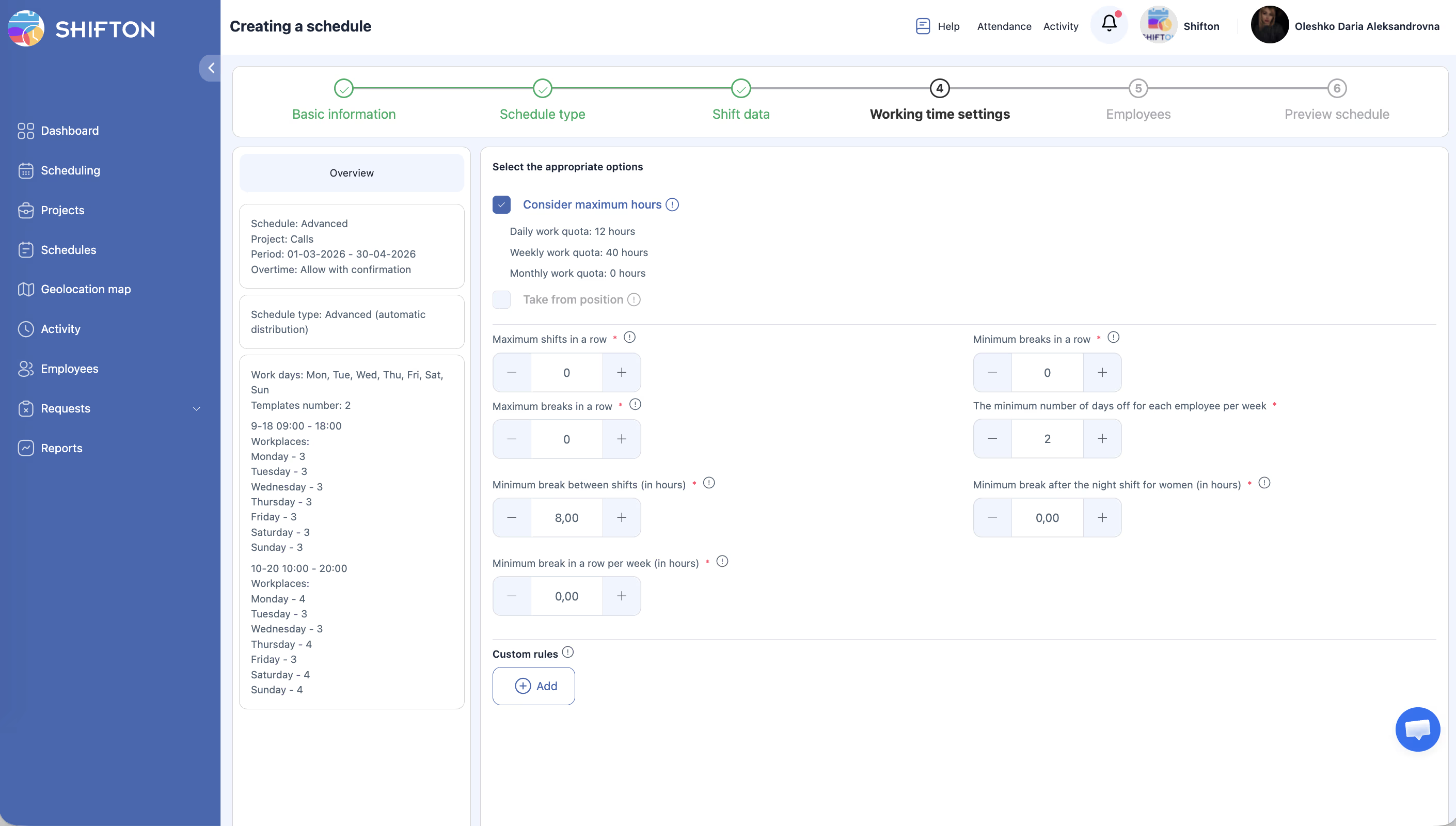
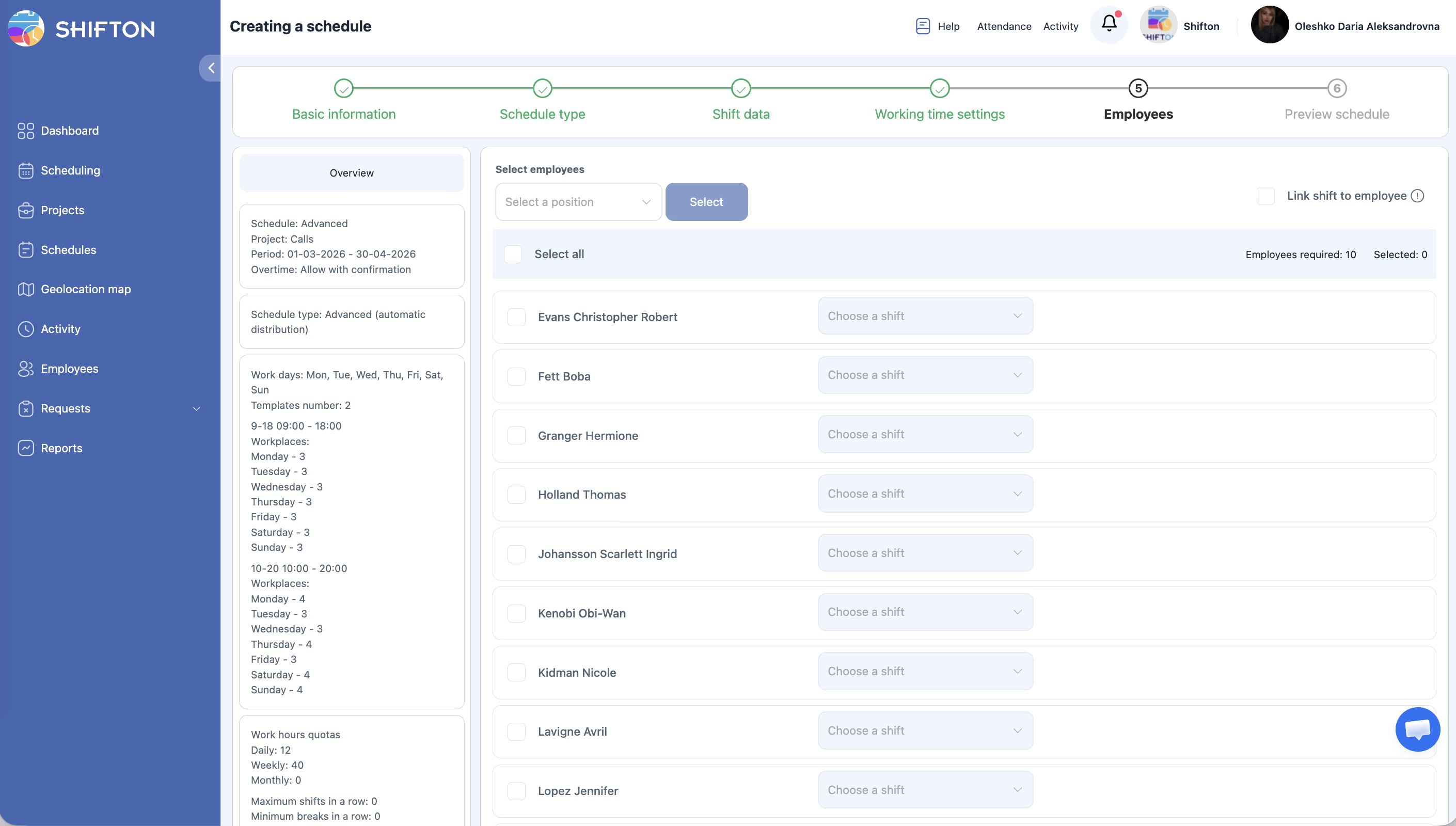
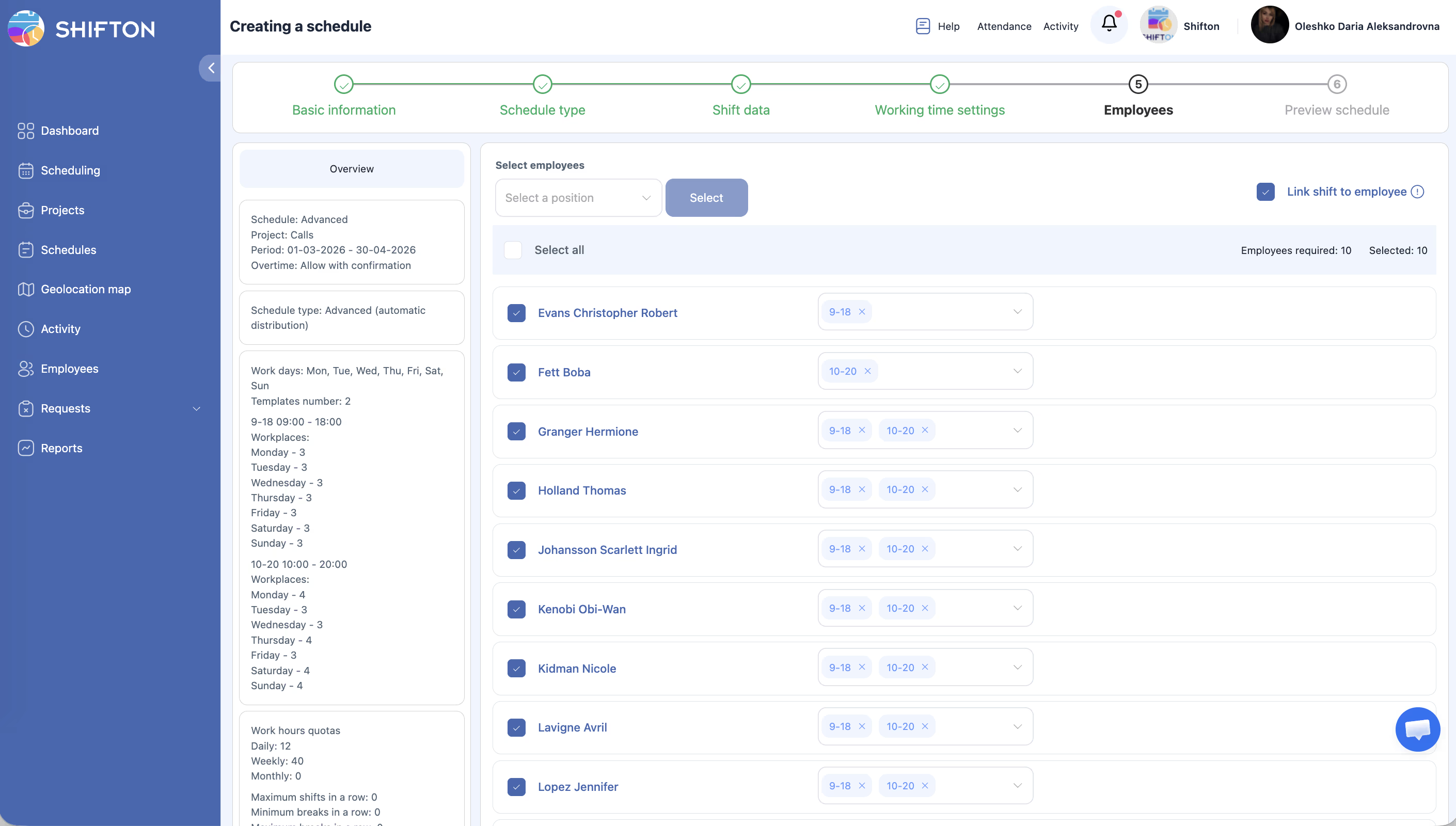
Le type Advanced est conçu pour prendre en charge plusieurs modèles de quarts, chacun avec un nombre différent de postes de travail requis par quart. Après la création :
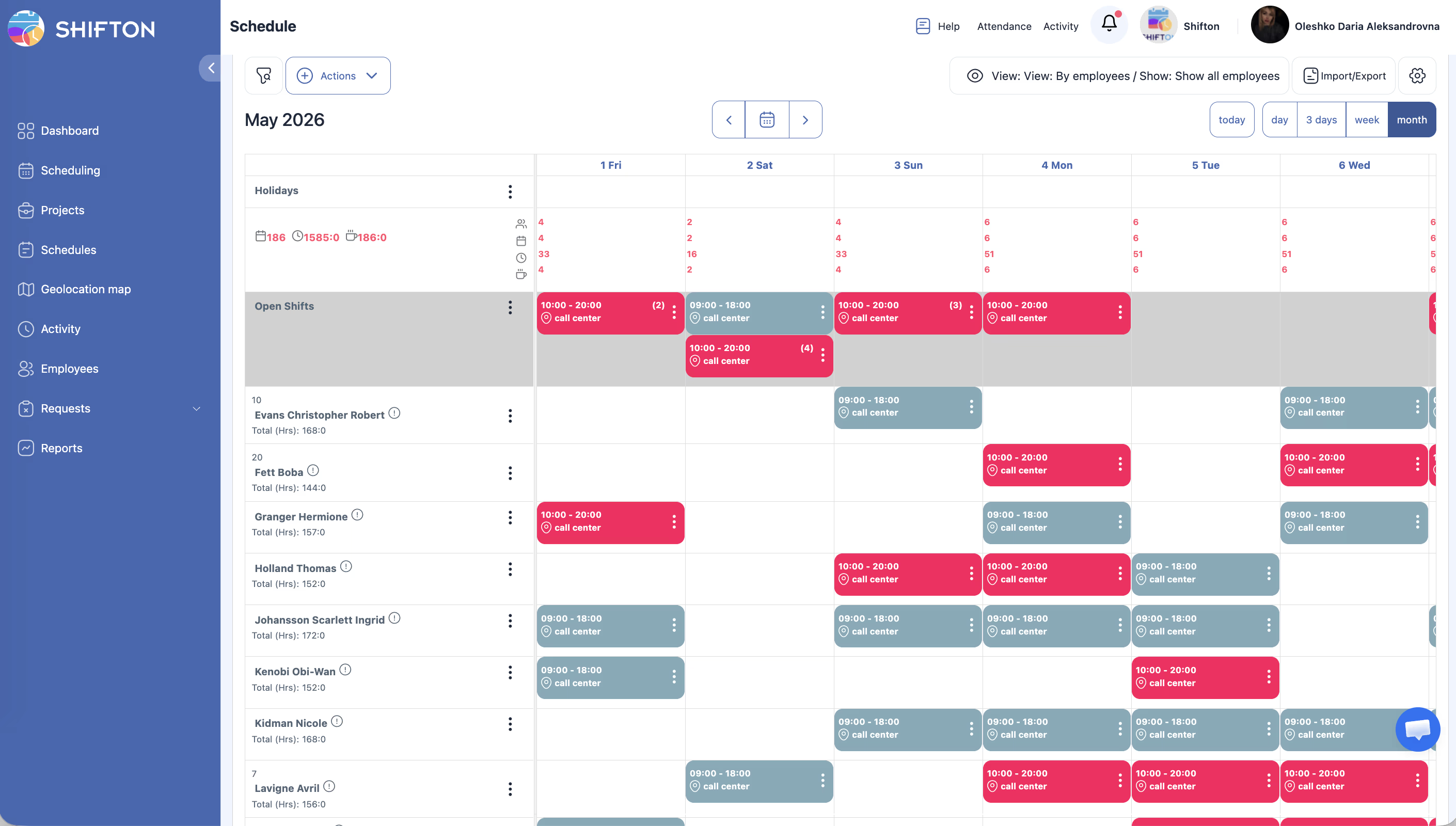
Après la création : ajoutez des quarts et publiez
Droits d’accès
| Rôle | Consulter le planning | Créer un planning Advanced | Modifier les quarts | Supprimer le planning |
|---|---|---|---|---|
| Propriétaire | Oui | Oui | Oui | Oui |
| Administrateur | Oui | Oui | Oui | Oui |
| Responsable | Oui (projets assignés) | Oui (projets assignés) | Oui (projets assignés) | Oui (projets assignés) |
| Employé | Oui (ses quarts uniquement) | Non | Non | Non |
Questions fréquentes
Q : Quand utiliser Avancé plutôt que Basique ?
R : Utilisez Advanced lorsque votre activité nécessite un nombre différent d’employés à différents moments de la journée. Par exemple, si vous avez besoin de 5 personnes le matin, 8 l’après-midi et 3 la nuit, Advanced est le bon choix. Si tout le monde travaille aux mêmes horaires, Basic est plus simple.
Q : Peut-on définir un nombre différent de postes de travail pour différents jours de la semaine ?
R : Le planning Advanced applique la même structure de quarts à tous les jours ouvrables sélectionnés. Si vous avez besoin de niveaux d’effectifs différents selon les jours, envisagez de créer des plannings distincts pour ces groupes de jours.
Q : Comment Shifton décide-t-il quels employés obtiennent quels quarts ?
R : Le système répartit automatiquement les employés pour équilibrer la charge de travail. Vous pouvez effectuer des ajustements manuels après la génération du planning.
Q : Que se passe-t-il si je n’ai pas assez d’employés pour remplir tous les postes de travail ?
R : Shifton remplira autant de créneaux que possible avec les employés disponibles. Les postes de travail non pourvus apparaîtront comme des quarts ouverts que vous pourrez attribuer ultérieurement ou auxquels les employés pourront postuler.
Q : Les quarts d’un même Planification peuvent-ils avoir des durées différentes ?
R : Oui. Chaque période de quart peut avoir ses propres heures de début, heures de fin et paramètres de pause, de sorte que les quarts ne sont pas obligatoirement de même durée.
Problèmes possibles et solutions
| Problème | Cause possible | Solution |
|---|---|---|
| Pas assez d’employés assignés aux quarts | Le projet compte moins d’employés que de postes de travail définis | Ajoutez plus d’employés au projet ou réduisez le nombre de postes de travail |
| Les quarts se chevauchent dans le temps | Les plages horaires des quarts ne sont pas correctement alignées | Ajustez les heures de début et de fin pour que les quarts ne se chevauchent pas |
| Des employés sont assignés à des quarts consécutifs | Le système peut assigner des quarts successifs si la disponibilité le permet | Ajustez manuellement les affectations pour garantir un repos suffisant |
| Impossible de définir plus d’un certain nombre de quarts par jour | Limitation de la configuration du système | Vérifiez si votre abonnement prend en charge le nombre de quarts souhaité |
| Le planning affiche une répartition inégale | Nombre inégal d’employés par poste ou contraintes de disponibilité | Vérifiez les affectations et la disponibilité des employés, puis rééquilibrez manuellement |