

Generera skift automatiskt baserat på anställdas angivna tillgänglighet. Denna schematyp garanterar att enbart tillgängliga anställda tilldelas skift.
Vad är detta?
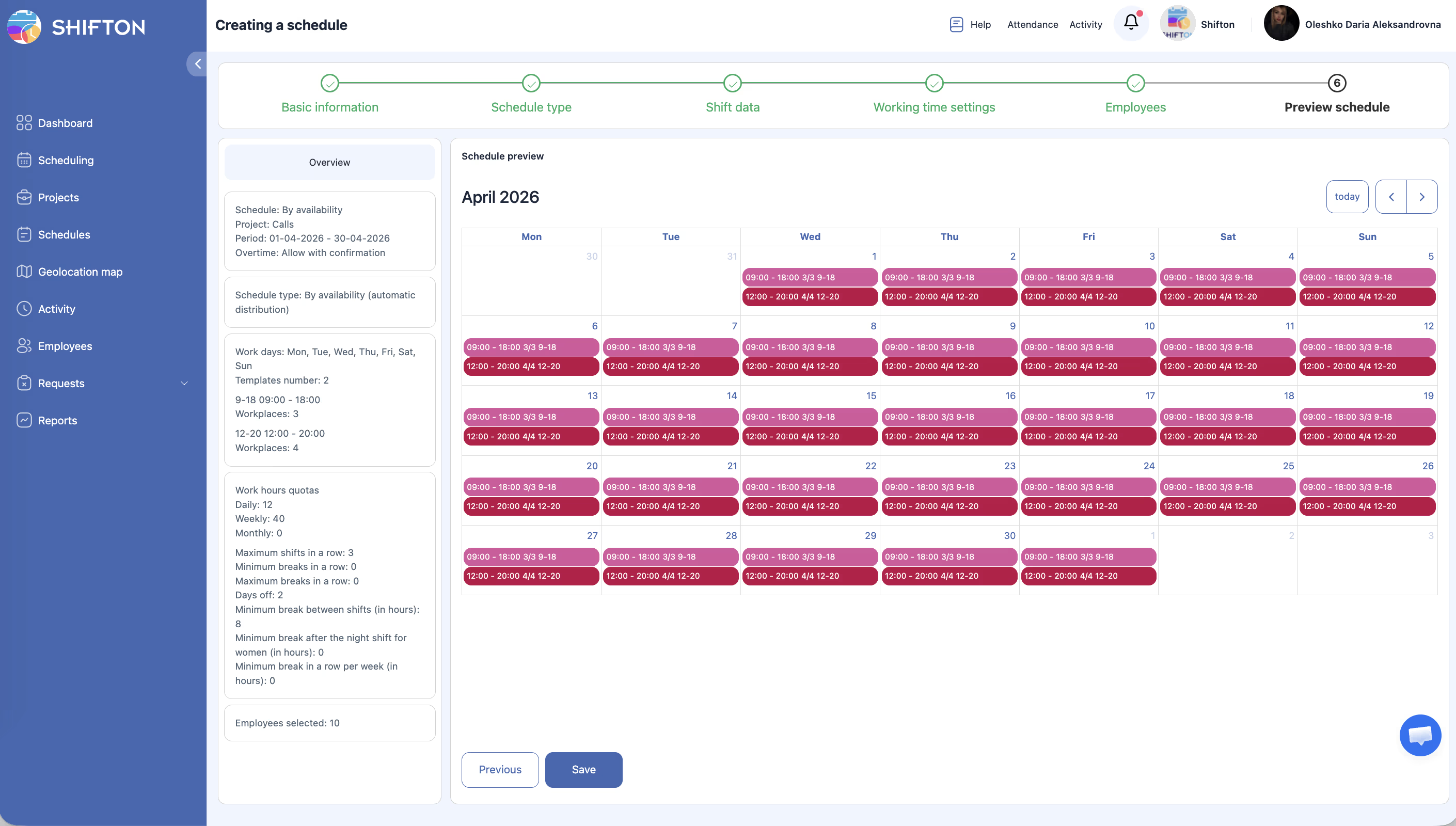
Schematypen Efter tillgänglighet använder automatisk fördelning för att skapa skift genom att kontrollera varje anställds tillgänglighetsinställningar. Istället för att tilldela fasta tider till alla beaktar denna typ de dagar och tider som varje teammedlem markerat som tillgängliga i sin profil.
Detta är särskilt användbart för deltidsteam, butiker och alla organisationer där anställda har varierande schema och preferenser.
Notera: Anställda måste i förväg konfigurera sin tillgänglighet. Om en anställd inte har angett tillgänglighet far denne inga skift vid användning av denna schematyp.
Förutsättningar
| Nr | Krav | Detaljer |
|---|---|---|
| 1 | Aktivt Shifton-konto | Ni måste ha ett registrerat företagskonto |
| 2 | Rollen Administratör, Ägare eller Chef | Ni behöver rättigheter för att skapa scheman |
| 3 | Projekt med tilldelade anställda | Schemat måste vara kopplat till ett projekt som har anställda |
| 4 | Konfigurerad tillgänglighet för anställda | Varje anställd måste ange sin tillgänglighet i profilen före schemaskapande |
Steg-för-steg-instruktioner
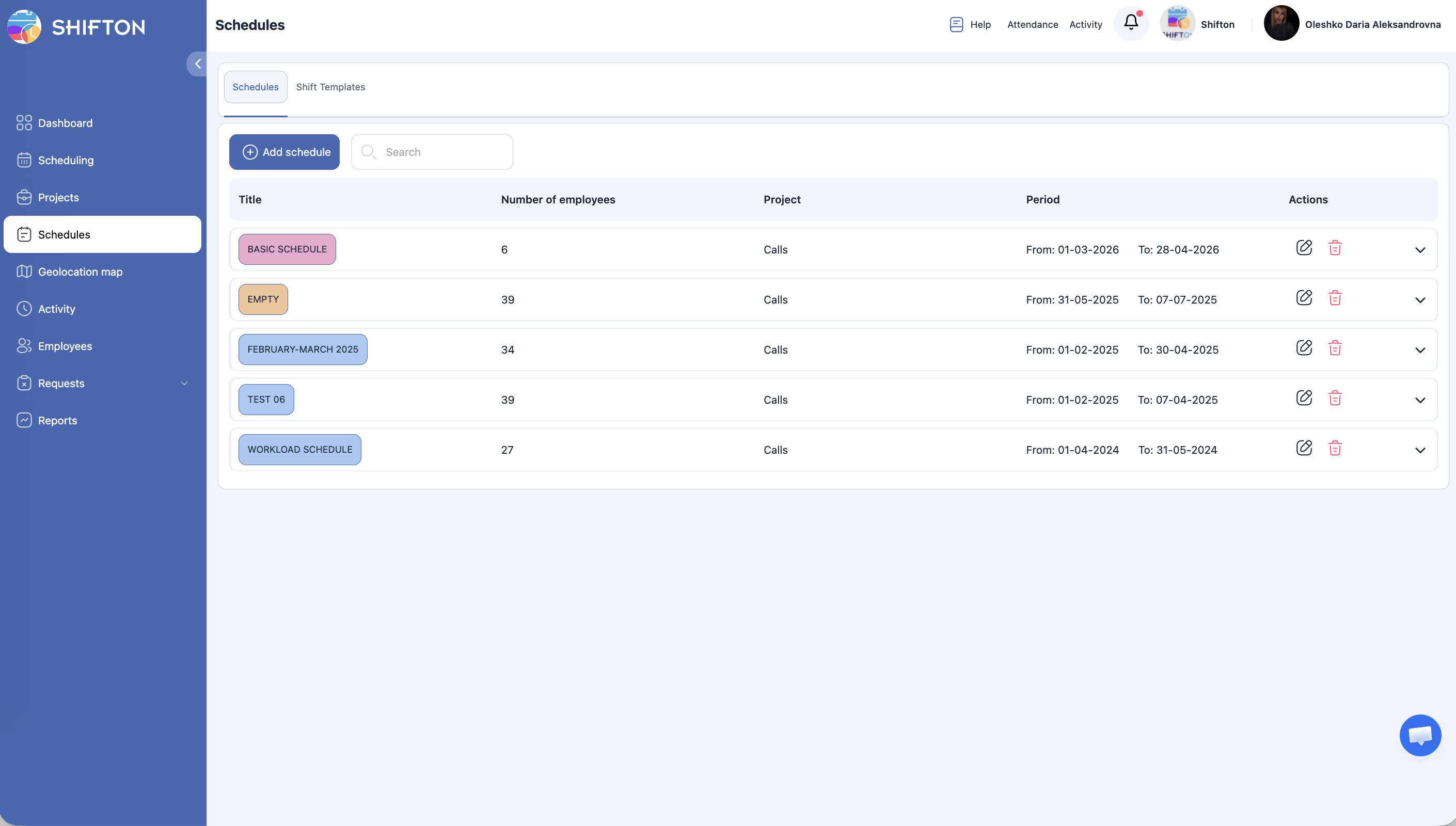
Fore start: kontrollera anställdas tillgänglighet
Steg 1: Grundinformation
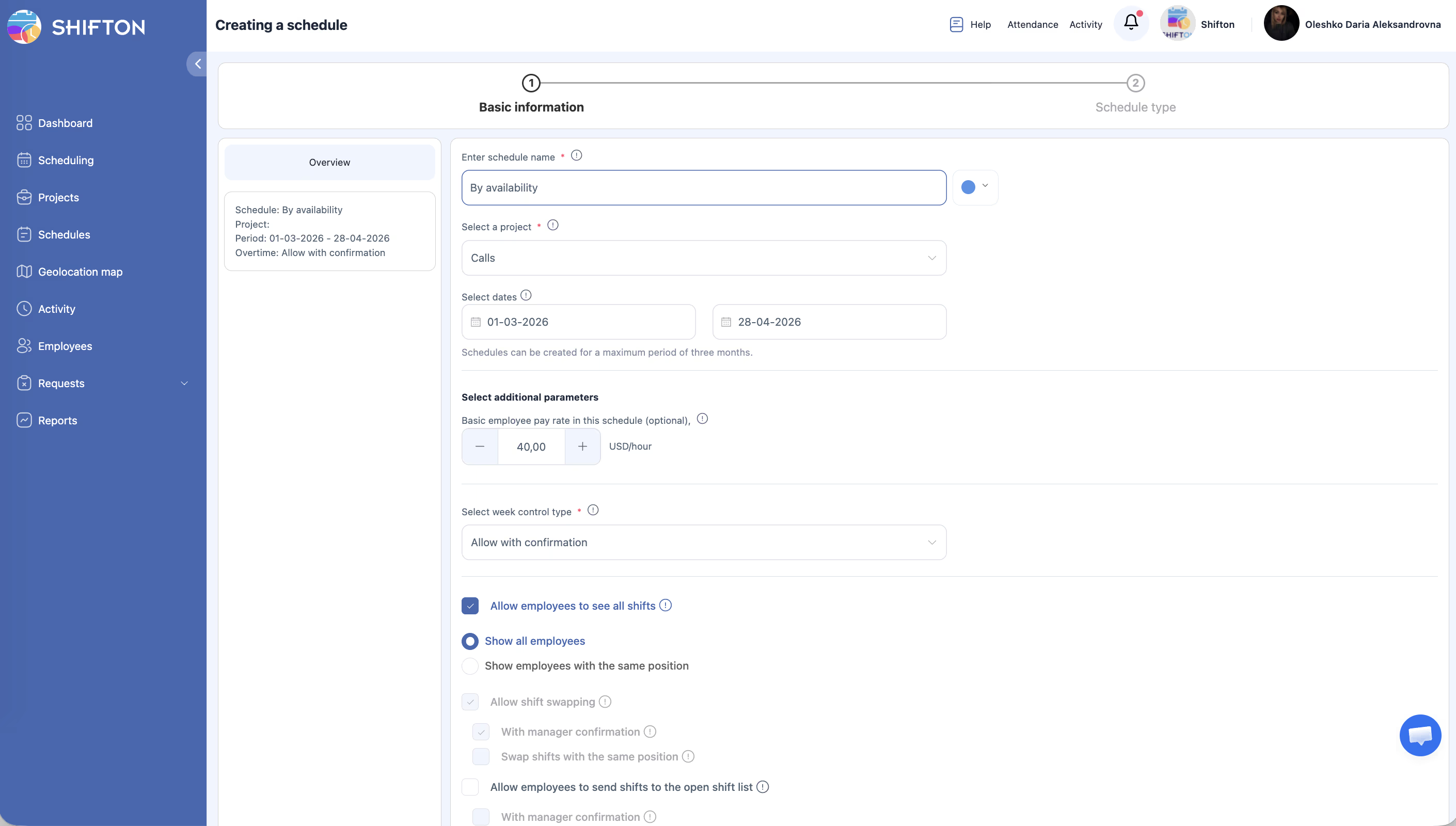
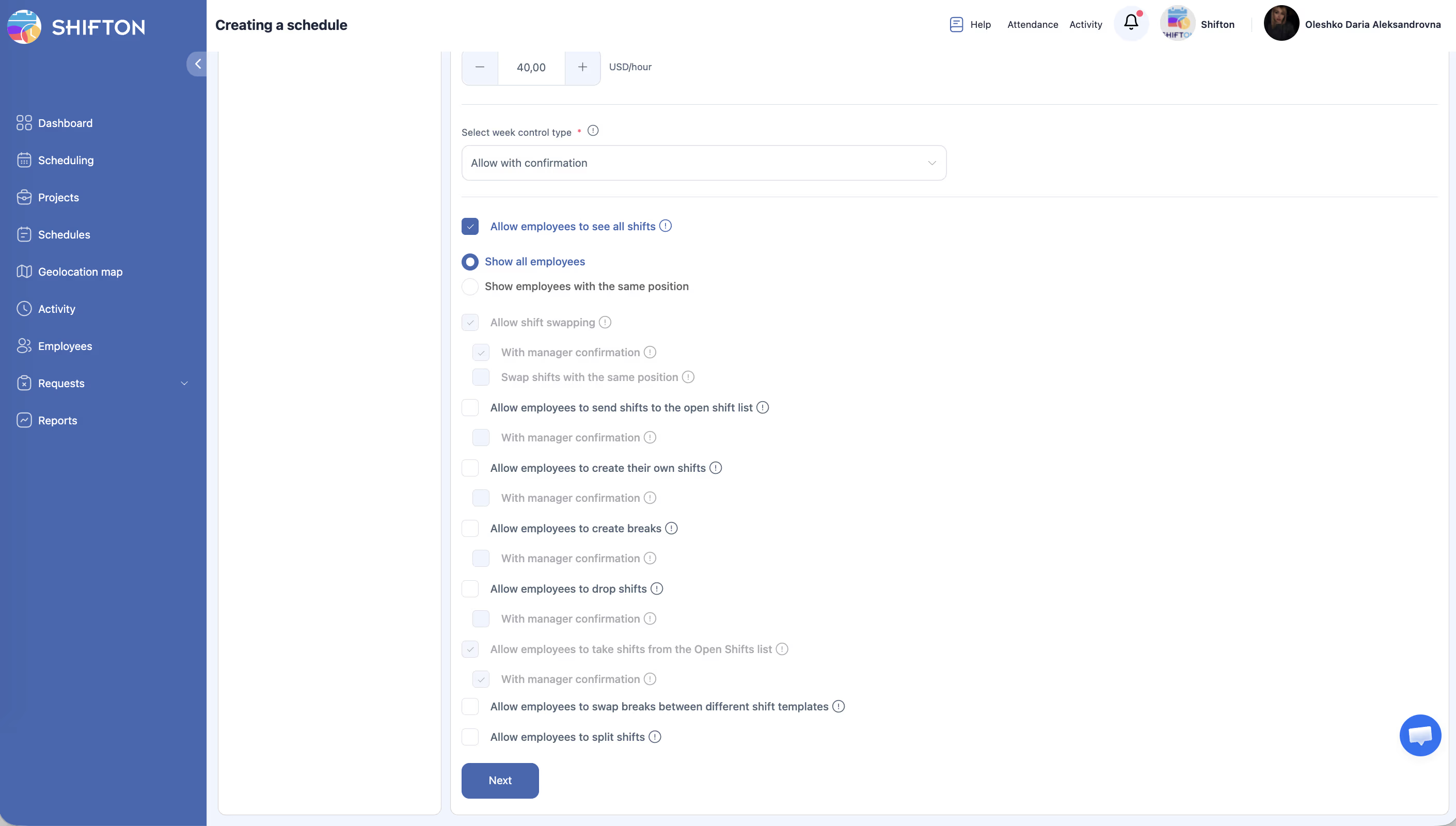
| Fält | Obligatoriskt | Beskrivning |
|---|---|---|
| Ange schemanamn | Ja | Beskrivande namn (t.ex. “Butiksteam — April, efter tillgänglighet”) |
| färg | Nej | Välj färg för identifiering av schemat |
| Välj ett projekt | Ja | Välj projektet som schemat är kopplat till |
| Välj datum | Ja | Ange start- och slutdatum — högst 3 månader |
| Grundläggande Anställd Betalningssats | Nej | Grundtimsats för skift i detta schema |
| Välj typ av veckokontroll | Ja | Hur övertid hanteras: Tillåt med bekräftelse (standard) / Allow / Disallow |
Steg 2: Val av schematyp
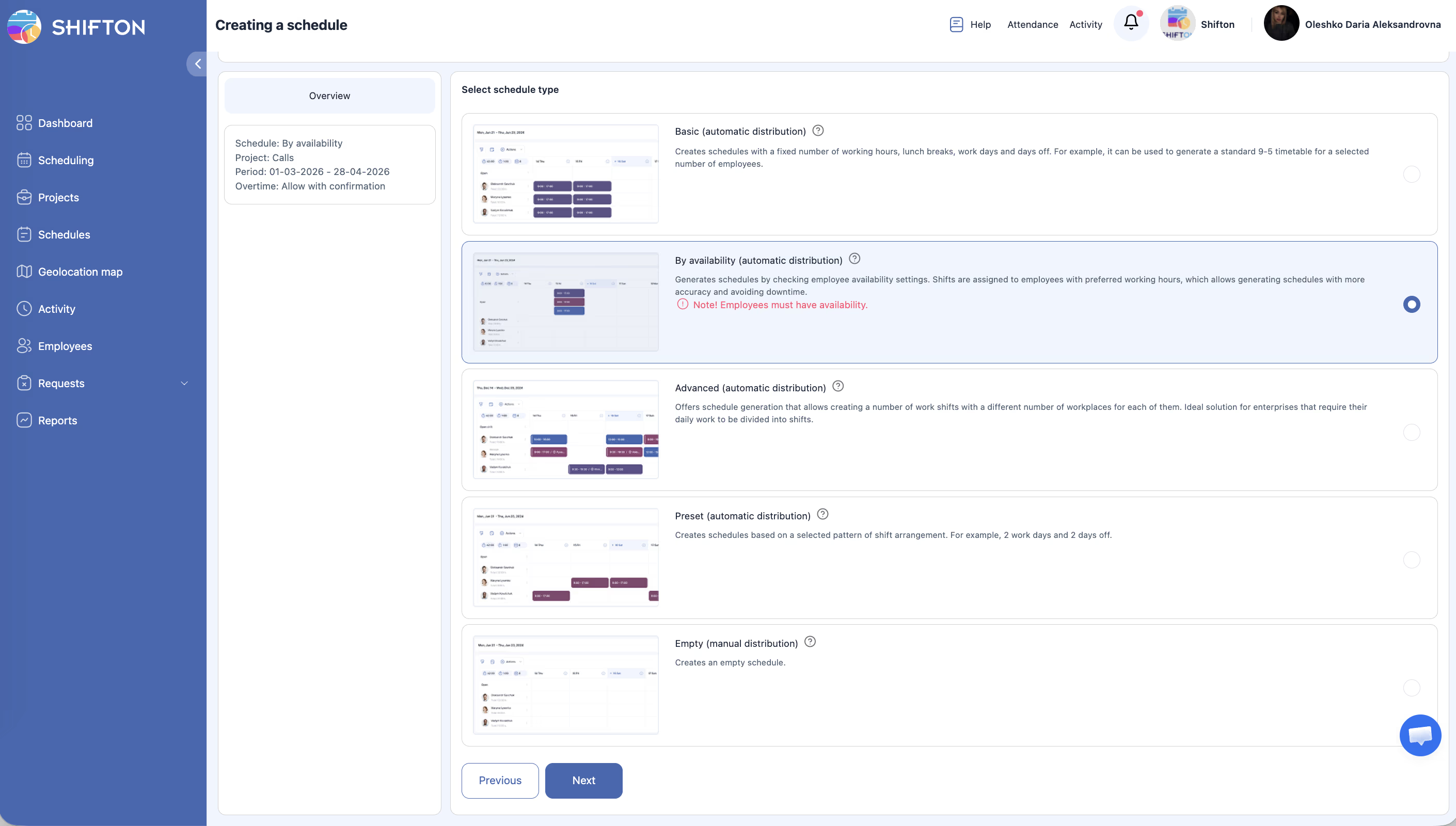
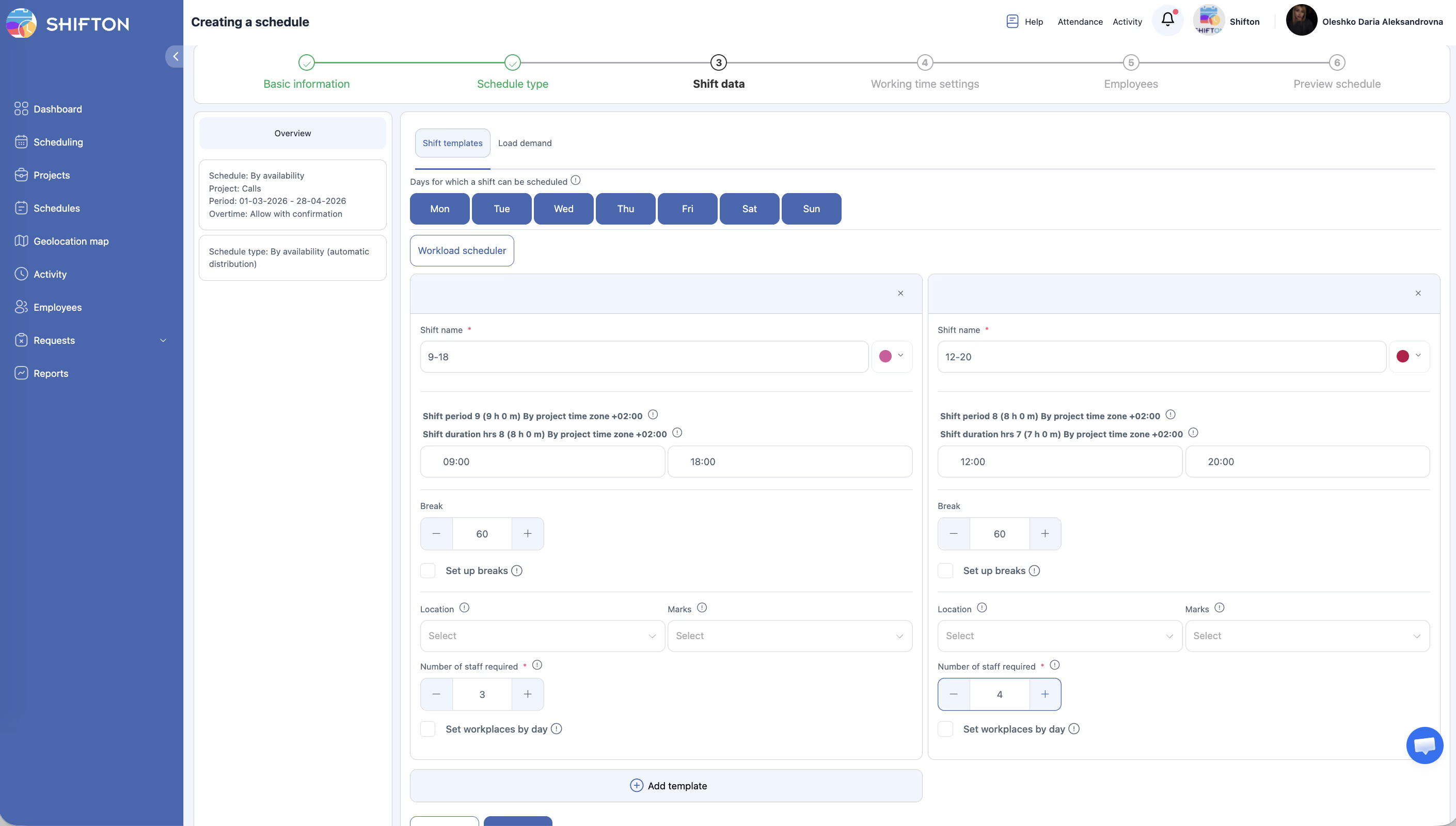
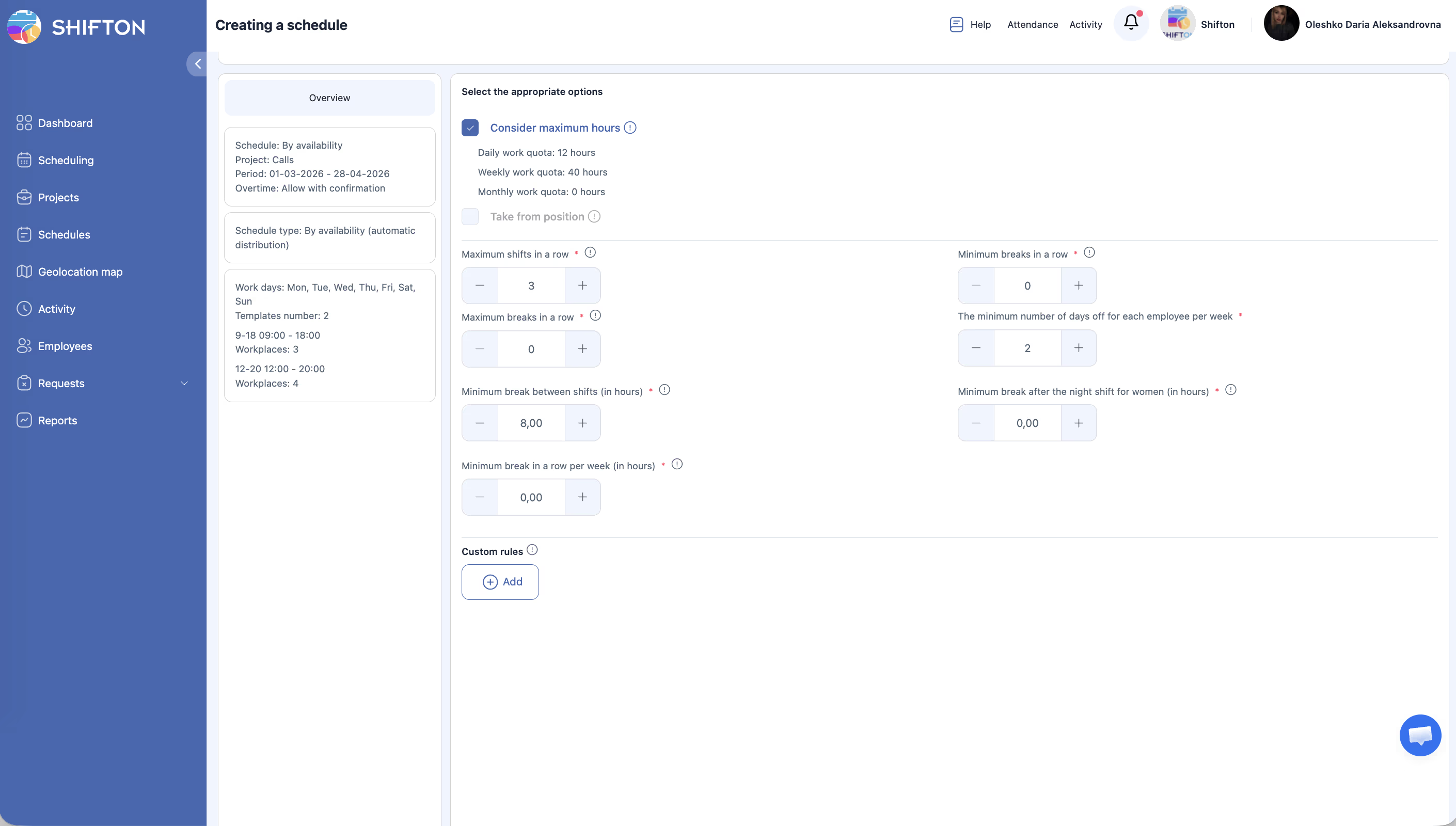
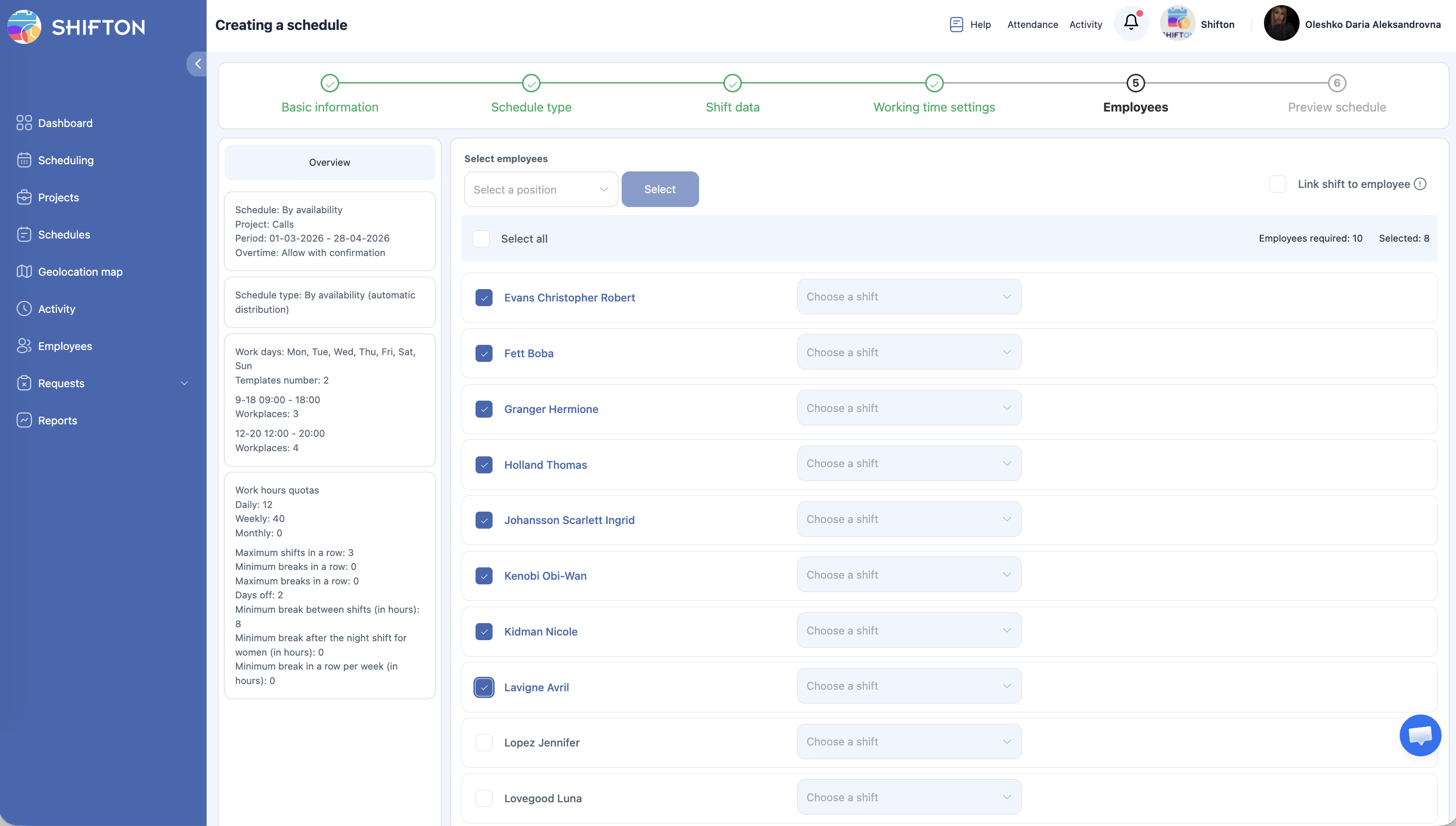
Efter skapande: lägga till anställda
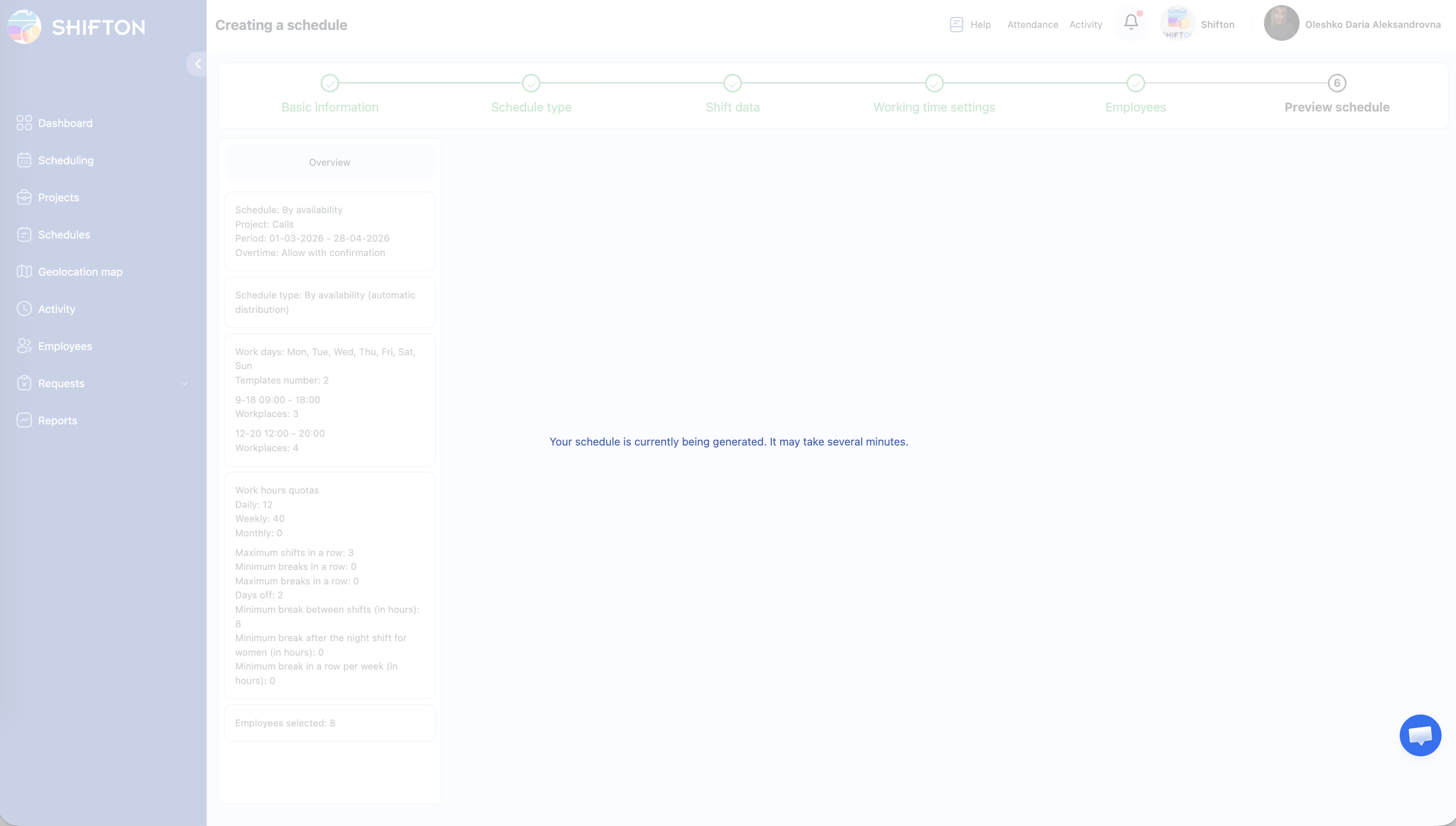
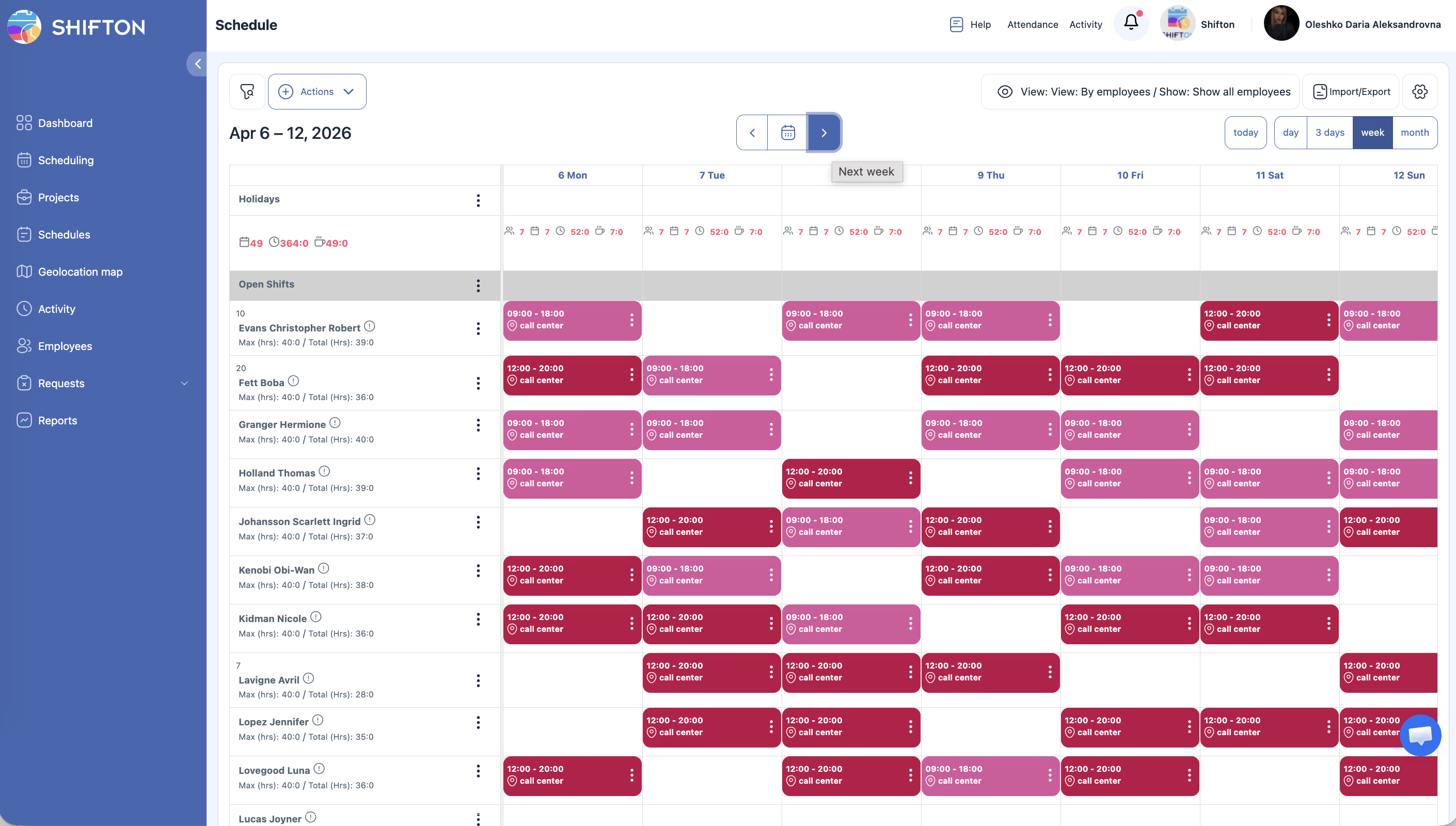
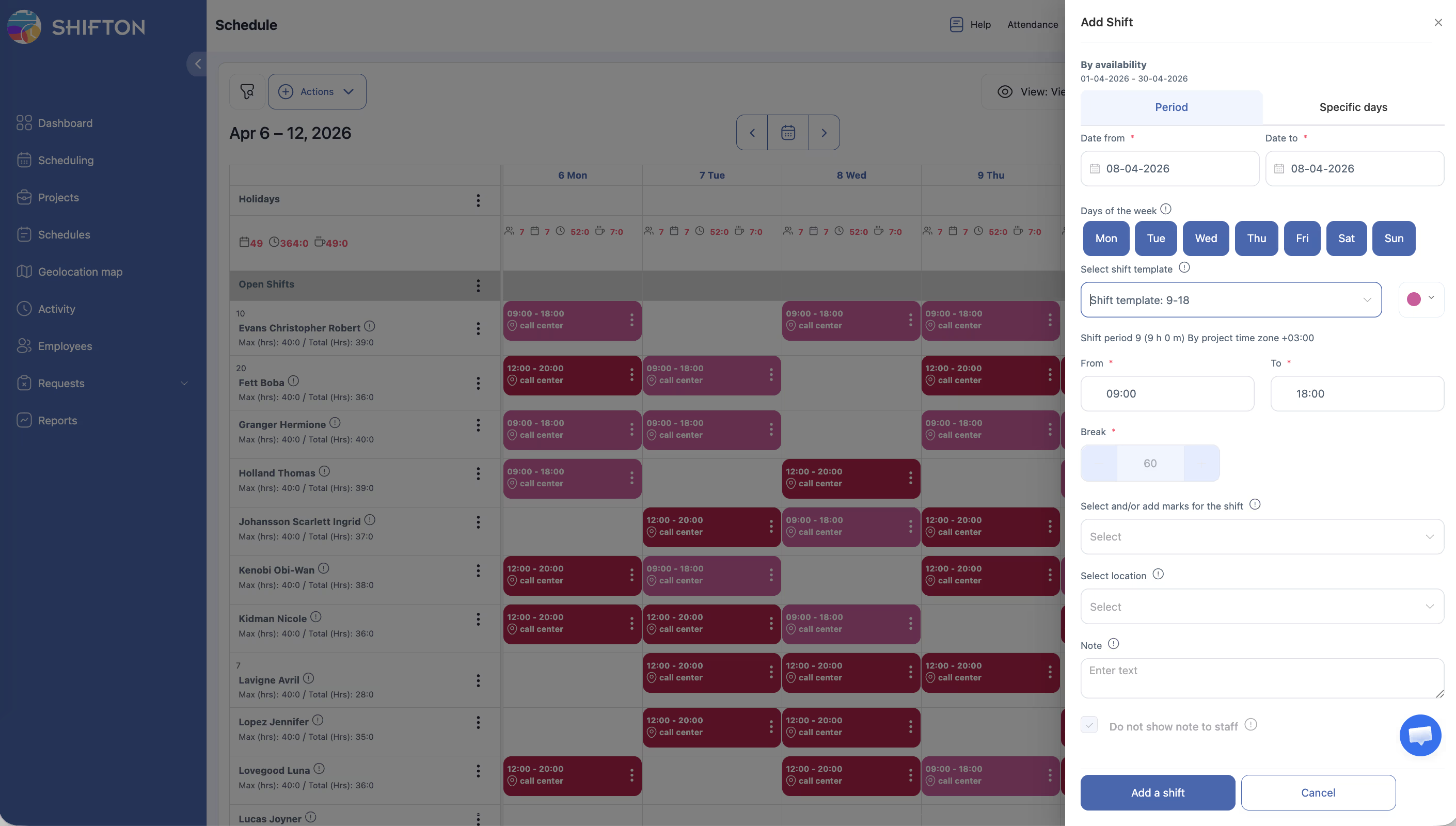
Efter skapande: lägga till skift och publicera
Åtkomsträttigheter
| Roll | Visa schema | Skapa schema | Redigera skift | Konfigurera anställds tillgänglighet |
|---|---|---|---|---|
| Ägare | Ja | Ja | Ja | Ja (alla anställda) |
| Administratör | Ja | Ja | Ja | Ja (alla anställda) |
| Chef | Ja (tilldelade projekt) | Ja (tilldelade projekt) | Ja (tilldelade projekt) | Ja (tilldelade anställda) |
| Anställd | Ja (enbart egna skift) | Nej | Nej | Ja (enbart egen tillgänglighet) |
Vanliga frågor
F: Vad händer om en anställd inte har angett sin tillgänglighet?
S: Systemet tillämpas inga tillgänglighetsbegränsningar för den anställde — denne kan tilldelas valfritt skift. Försäkra er om att alla anställda uppdaterat sin tillgänglighet före schemaskapande.
F: Kan anställda uppdatera sin tillgänglighet efter att schemat skapats?
S: Ja, anställda kan uppdatera tillgängligheten när som helst. Ändringar uppdaterar dock inte automatiskt befintligt schema. Ni behöver manuellt justera skift eller återskapa schemat.
F: Hur fördelar systemet skift om flera anställda är tillgängliga samtidigt?
S: När flera anställda är tillgängliga för samma tidsslot fördelar Shifton skift för jämn belastning bland alla tillgängliga teammedlemmar.
F: Vad om ingen anställd är tillgänglig en viss dag?
S: Inga skift tilldelas den dagen. Ni behöver manuellt lägga till ett skift eller be anställda uppdatera tillgängligheten.
F: Skiften är inte synliga för anställda — varför?
S: Skiften måste publiceras. Klicka på Publicera och meddela anställda på schemasidan.
Möjliga problem och lösningar
| Problem | Möjlig orsak | Lösning |
|---|---|---|
| Inga skift genererades för någon anställd | Ingen anställd har konfigurerat tillgänglighet | Försäkra er om att anställda angett tillgänglighet i sina profiler |
| Vissa anställda fick inga skift | Dessa anställda angav inte tillgänglighet eller angav för få timmar | Be dem uppdatera tillgänglighetsinställningarna |
| For många skift tilldelade en anställd | Övriga anställda har begränsad tillgänglighet | Kontrollera och balansera tillgängligheten i teamet |
| Schemat avspeglar inte senaste tillgänglighetsändringar | Schemat skapades före uppdateringen | Återskapa schemat eller lägg till saknade skift manuellt |