

วางแผนระดับบุคลากรรายชั่วโมงตามข้อมูลความต้องการ แท็บ “โหลดความต้องการ” ช่วยให้คุณกำหนดจำนวนพนักงานที่ต้องการในแต่ละชั่วโมงของวัน จากนั้นใช้ข้อมูลนี้ในการสร้างกะอัตโนมัติ
นี่คืออะไร?
โหลดความต้องการ คือแท็บในขั้นตอนที่ 3 (ข้อมูลกะ) ของตัวช่วยสร้างตารางงานสำหรับประเภท ขั้นสูง และ ตามความพร้อม ช่วยให้คุณ:
- กำหนดความต้องการพนักงานรายชั่วโมงสำหรับวันที่ใดก็ได้
- อัปโหลดข้อมูลความต้องการในอดีตหรือที่คาดการณ์จากไฟล์ CSV
- กำหนดระยะเวลากะขั้นต่ำ/สูงสุดและเกณฑ์การครอบคลุม
- ให้ตัวสร้างตารางงานปรับระดับบุคลากรตามความต้องการ
ต้องเปิดใช้งานโมดูล “การพยากรณ์” (Modules –> Forecasting) ค่าใช้จ่ายโมดูล — $2/พนักงาน/เดือน ทดลองใช้สูงสุด 60 วัน
ข้อกำหนดเบื้องต้น
| # | ข้อกำหนด | รายละเอียด |
|---|---|---|
| 1 | เปิดใช้งานโมดูล “การพยากรณ์” | โมดูล –> เปิด Forecasting |
| 2 | ตารางงานประเภท ขั้นสูง หรือ ตามความพร้อม | โหลดความต้องการ ไม่มีสำหรับประเภท Basic, Preset และ ว่าง |
| 3 | บทบาทผู้ดูแลระบบหรือเจ้าของ | สำหรับสร้าง/แก้ไขตารางงานและตั้งค่าความต้องการ |
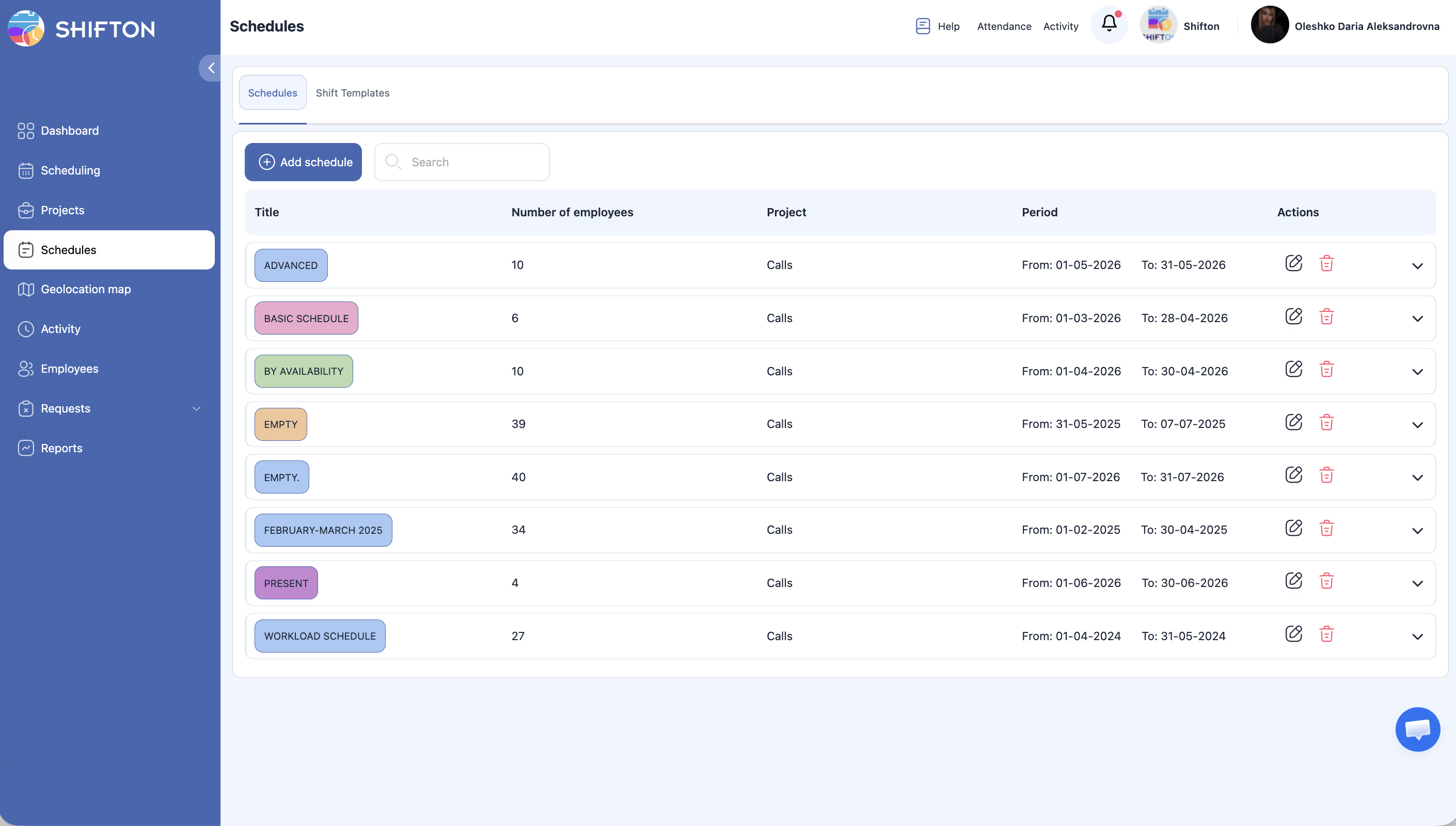
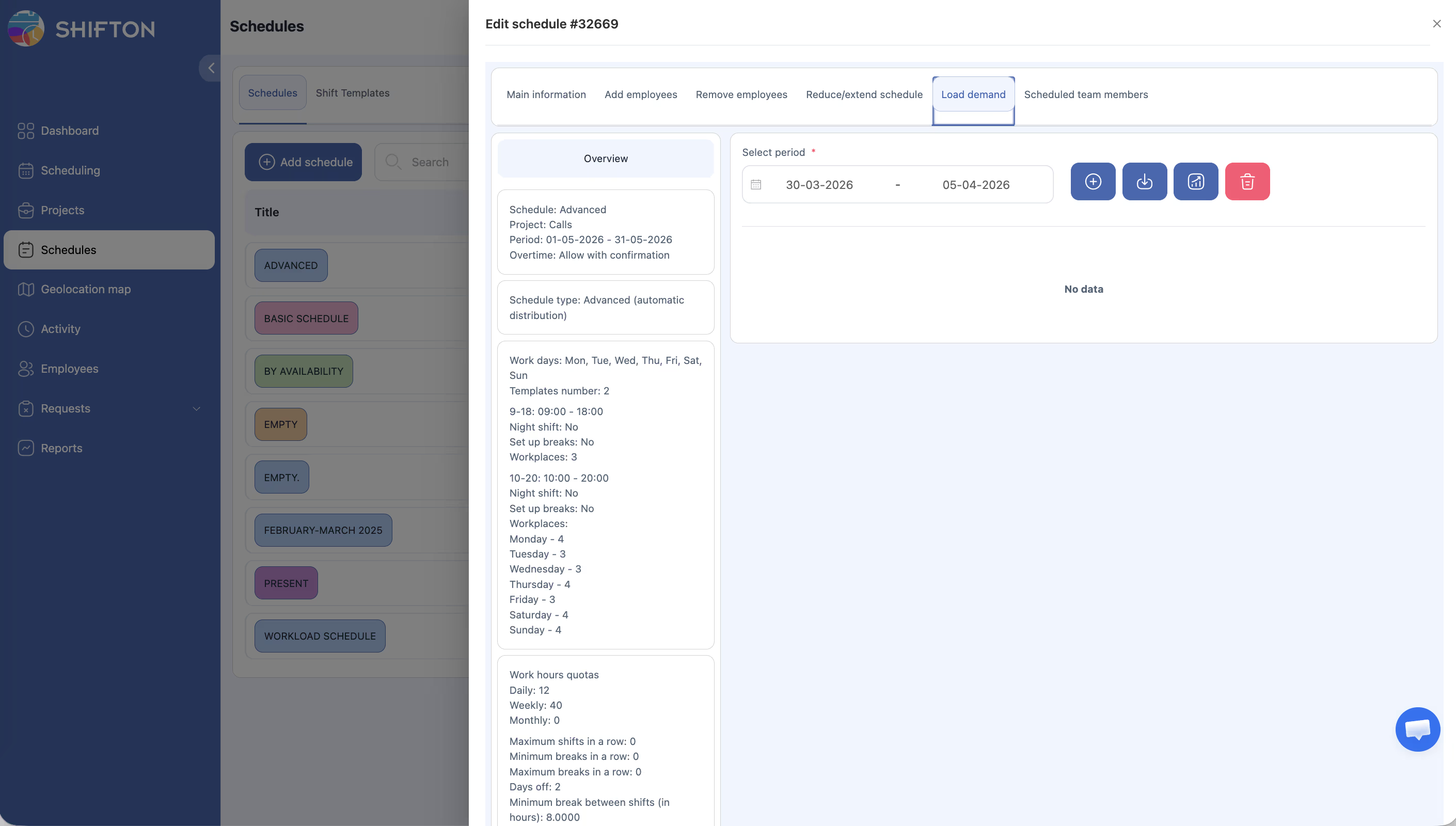
การเข้าถึง โหลดความต้องการ
ตัวเลือกที่ 1: เมื่อสร้างตารางงาน (ตัวช่วยสร้าง)
ตัวเลือกที่ 2: ผ่านแผงแก้ไขตารางงาน
คำแนะนำทีละขั้นตอน: การตั้งค่า โหลดความต้องการ
ขั้นตอนที่ 1 — ตั้งค่าพารามิเตอร์การครอบคลุม
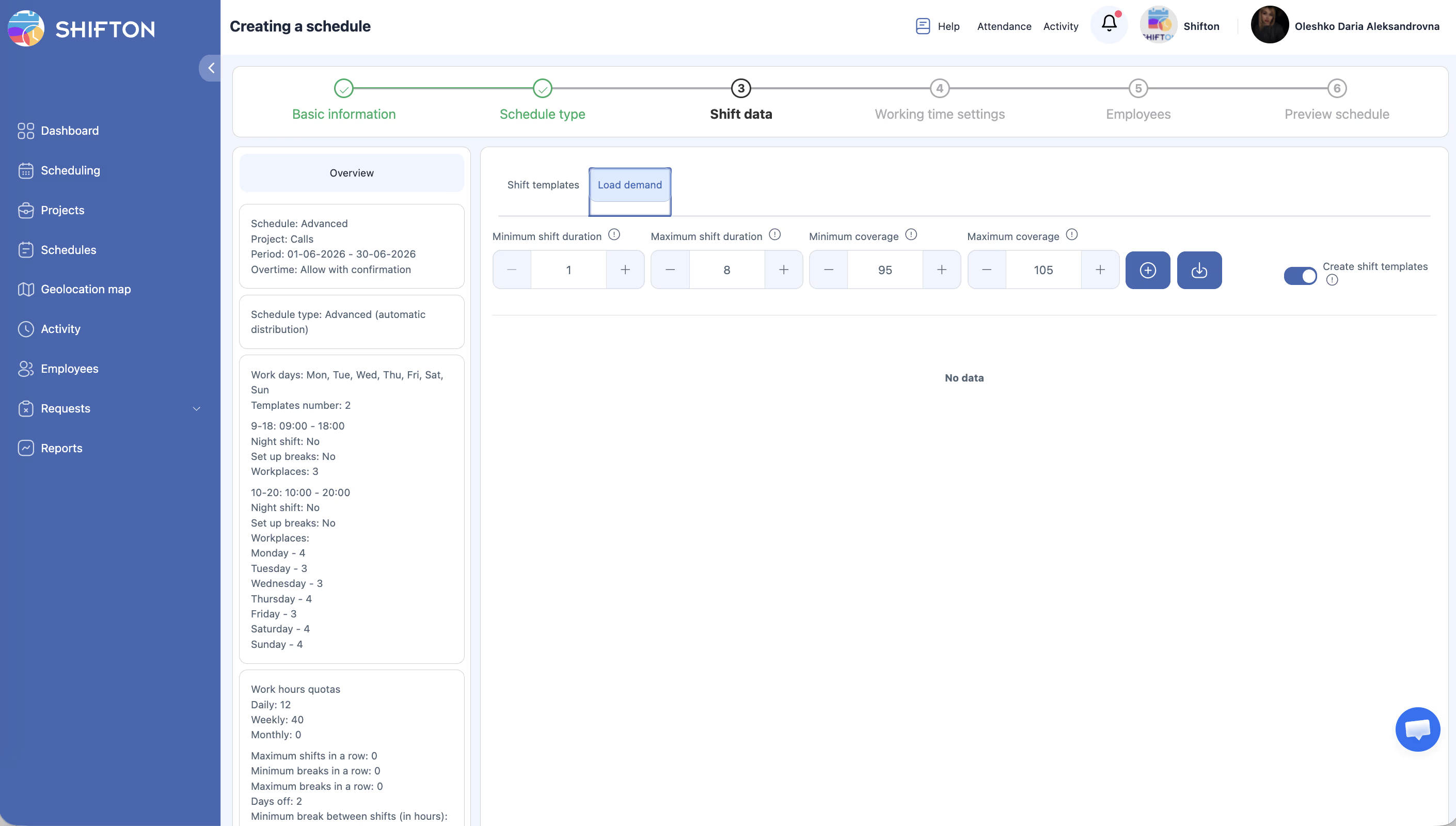
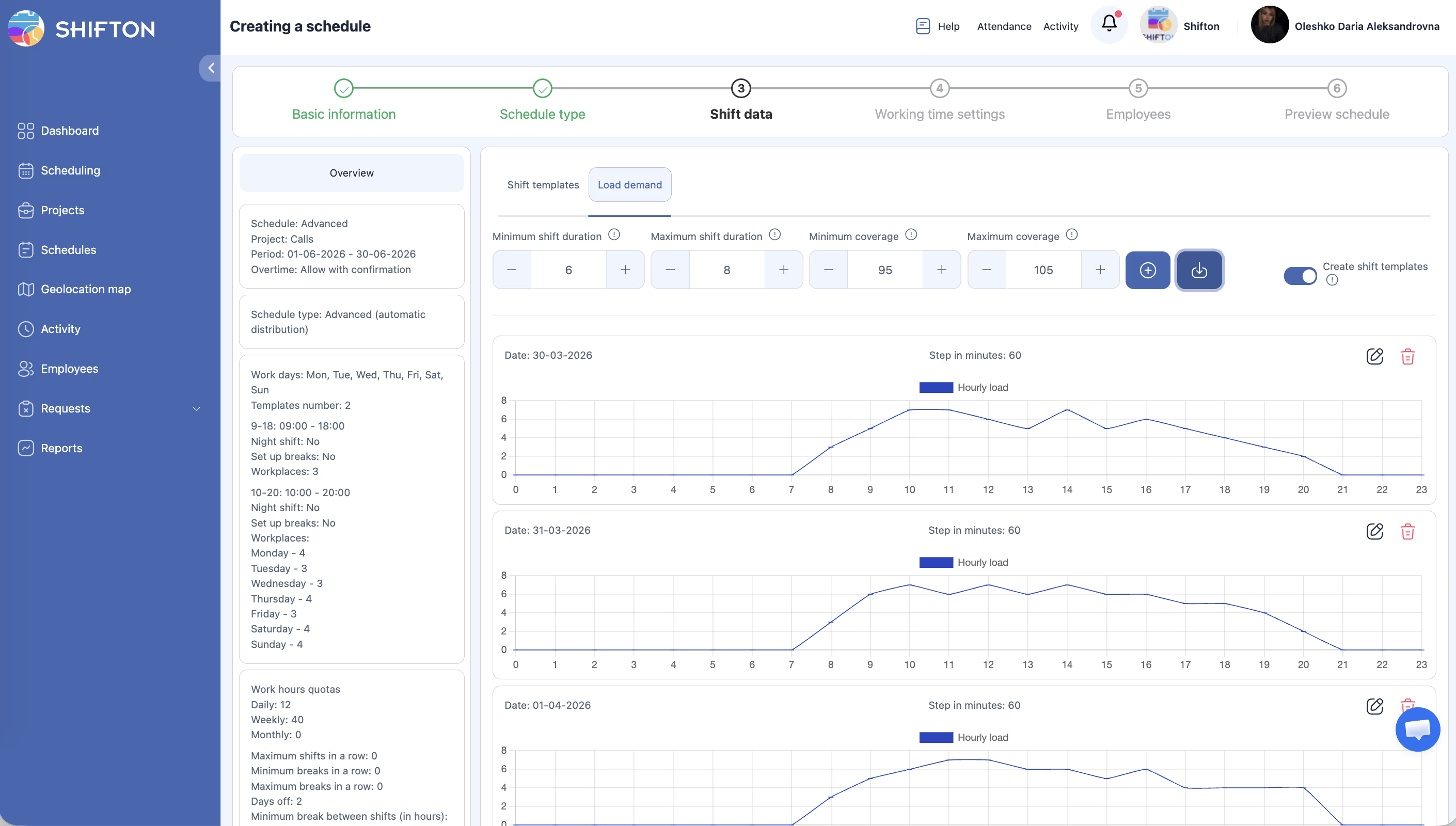
ด้านบนของแท็บ โหลดความต้องการ กำหนดข้อจำกัดของคุณ:
| ช่อง | คำอธิบาย | ตัวอย่าง |
|---|---|---|
| ระยะเวลากะขั้นต่ำ | ระยะเวลากะขั้นต่ำที่ระบบสามารถสร้างได้ | 1 ชั่วโมง |
| ระยะเวลากะสูงสุด | ระยะเวลากะสูงสุดที่ระบบสามารถสร้างได้ | 8 ชั่วโมง |
| การครอบคลุมขั้นต่ำ | เกณฑ์ขั้นต่ำของบุคลากร — ตารางงานจะไม่ต่ำกว่า % นี้ของความต้องการ | 95% |
| การครอบคลุมสูงสุด | เกณฑ์ขั้นสูงสุด — ระบบจะหลีกเลี่ยงการเกิน % นี้ | 105% |
ค่าเหล่านี้กำหนดว่าตัววางแผนจะปิดช่องว่างความต้องการได้แม่นยำเพียงใด ช่วงแคบ (95–105%) ให้บุคลากรที่แม่นยำ ช่วงกว้าง (80–120%) ให้ระบบมีความยืดหยุ่นมากขึ้น
ขั้นตอนที่ 2 — ป้อนข้อมูลความต้องการ
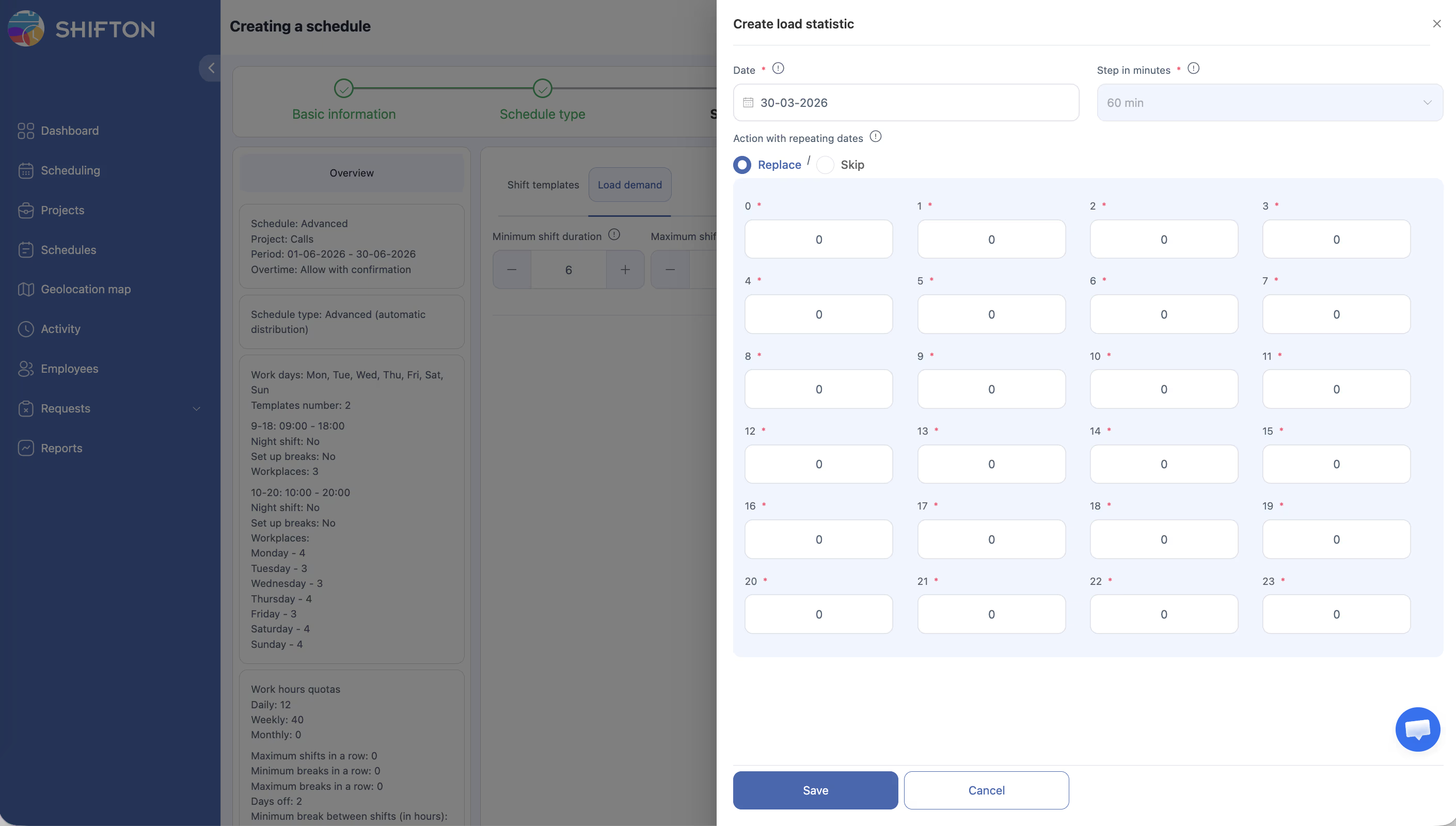
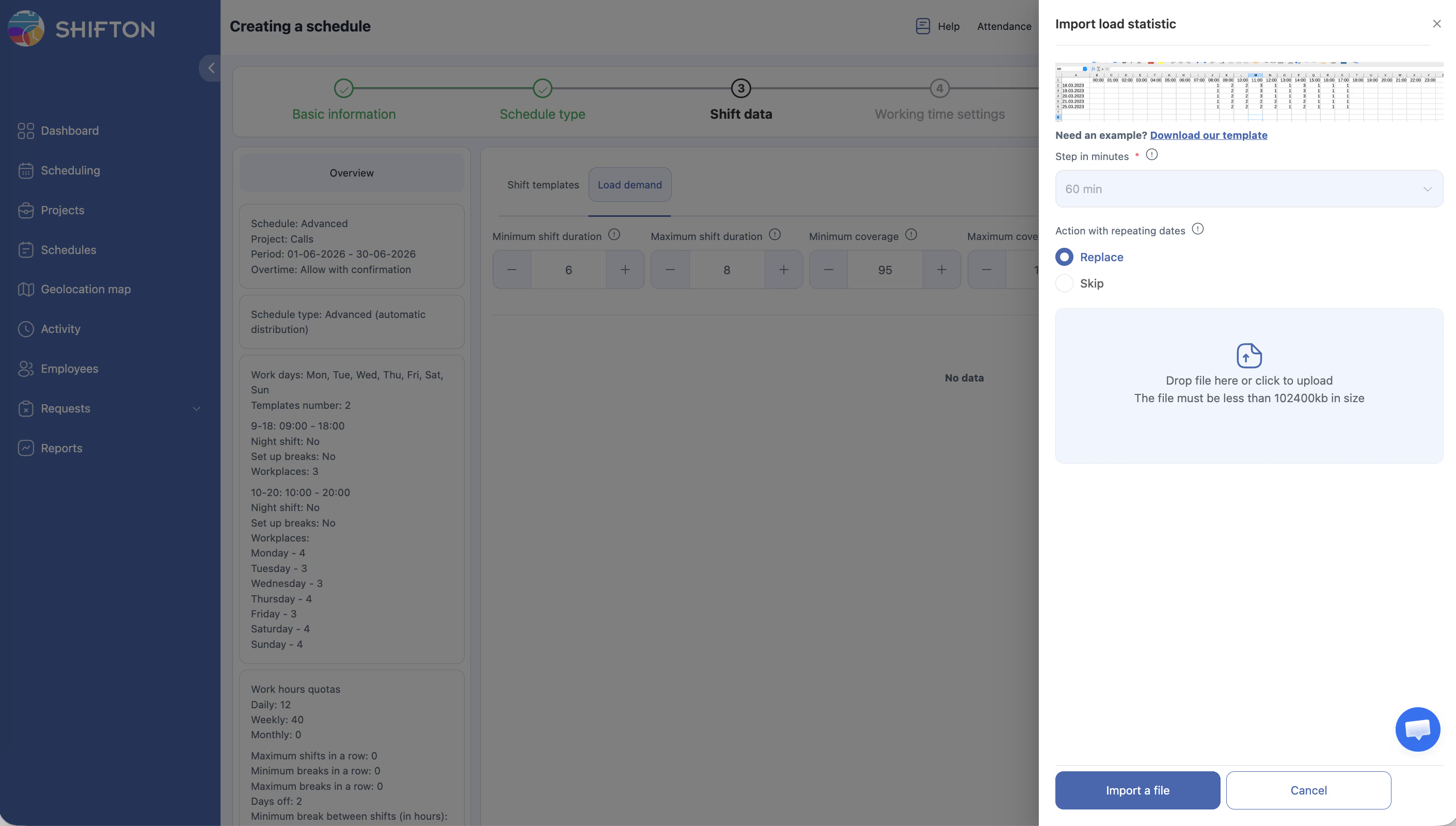
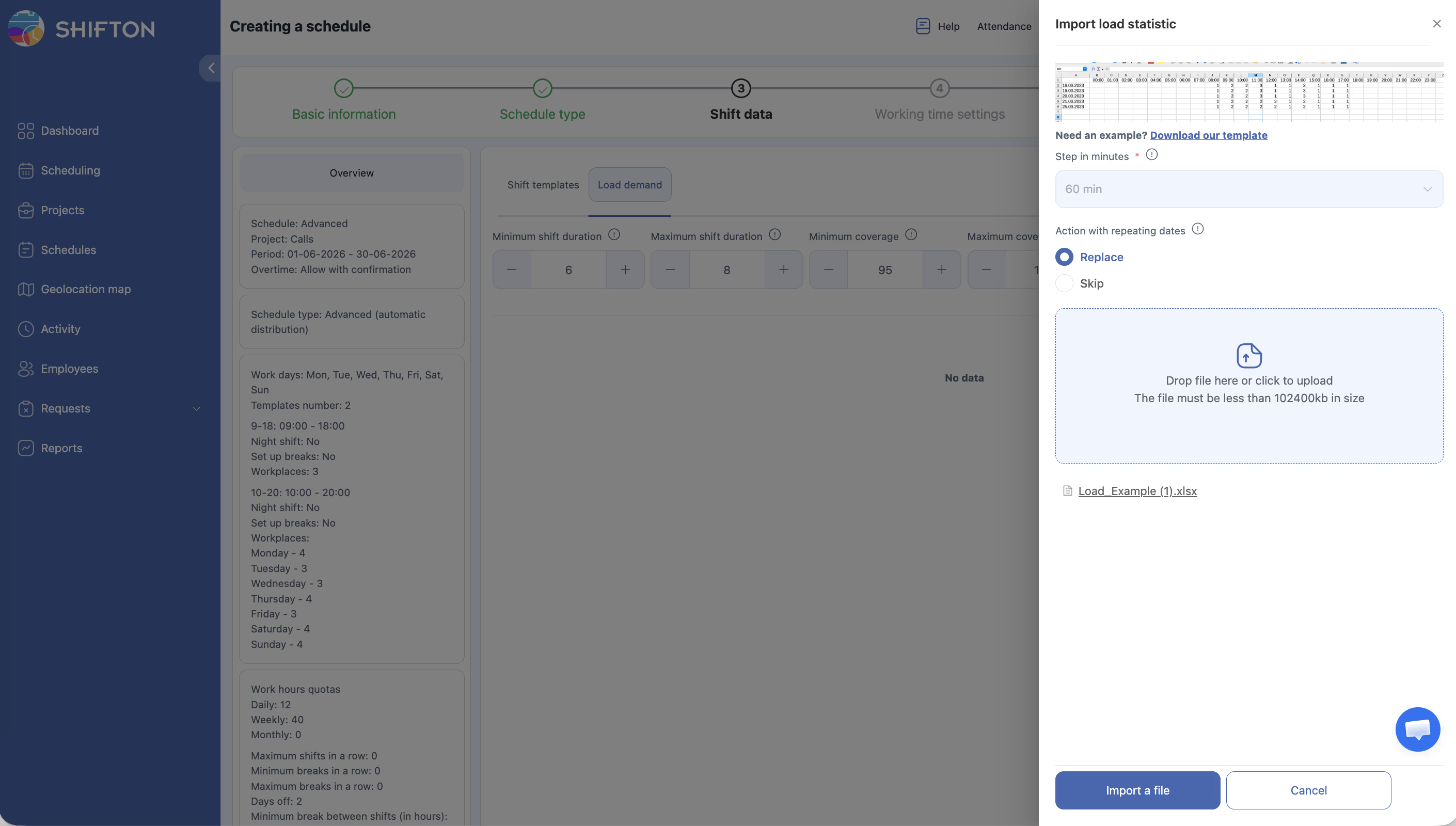
คลิก อัปโหลด เพื่อเปิดแผง นำเข้าข้อมูลสถิติการโหลด
การป้อนด้วยตนเอง
| ช่อง | คำอธิบาย |
|---|---|
| ขั้น (นาที) | ความละเอียดเวลา — 60 หมายถึงหนึ่งค่าต่อชั่วโมง (24 ค่าต่อวัน) |
| ตารางความต้องการ (ชั่วโมง 0–23) | จำนวนพนักงานที่ต้องการในแต่ละชั่วโมง |
| จัดการวันที่ซ้ำ | แทนที่ — เขียนทับข้อมูลที่มีอยู่สำหรับวันที่นี้; ข้ามไป — เก็บข้อมูลที่มีอยู่ |
กรอกค่าความต้องการสำหรับวันที่ที่วางแผนไว้
อัปโหลดจาก CSV
ขั้นตอนที่ 3 — เปิดใช้งานการสร้างเทมเพลตกะ (ไม่บังคับ)
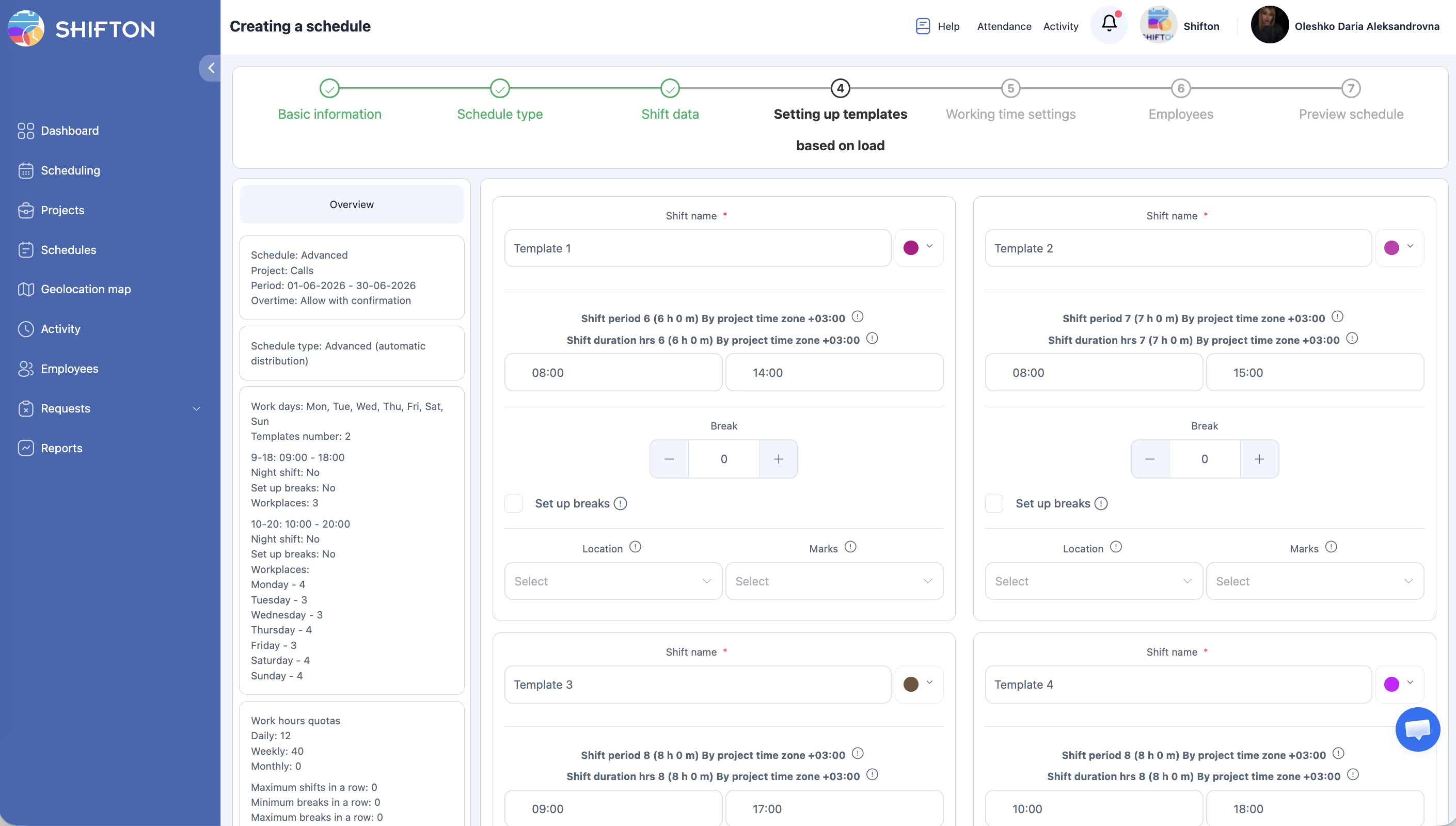
เปิดสวิตช์ สร้างเทมเพลตการทำงานเป็นกะ หากต้องการให้ระบบสร้างเทมเพลตกะที่ใช้ซ้ำได้ตามรูปแบบความต้องการ เทมเพลตเหล่านี้สามารถนำไปใช้ในตารางงานในอนาคตได้
ขั้นตอนที่ 4 — ดำเนินการสร้างตารางงานต่อ
หลังตั้งค่าความต้องการแล้ว ทำขั้นตอนที่เหลือของตัวช่วยสร้างและสร้างตารางงาน ระบบจะใช้ตารางความต้องการของคุณเพื่อกำหนดจำนวนกะในแต่ละชั่วโมง โดยรักษาการครอบคลุมจริงให้อยู่ในช่วงขั้นต่ำ-สูงสุดที่กำหนด
วิธีการทำงานของเปอร์เซ็นต์การครอบคลุม
การครอบคลุมคำนวณโดยสูตร:
การครอบคลุม % = (พนักงานที่วางแผนในชั่วโมง X / ความต้องการในชั่วโมง X) * 100
หมายเหตุ: หากความต้องการเวลา 14:00 คือ 10 พนักงาน และวางแผนไว้ 9 คน –> การครอบคลุม = 90% หากการครอบคลุมขั้นต่ำกำหนดไว้ที่ 95% ชั่วโมงนี้จะถูกทำเครื่องหมายว่าบุคลากรไม่เพียงพอ
สถานการณ์การใช้งานทั่วไป
| สถานการณ์ | วิธีใช้ โหลดความต้องการ |
|---|---|
| ร้านค้าปลีกที่มีช่วงพีคประจำสัปดาห์ที่คาดเดาได้ | อัปโหลดรูปแบบความต้องการ 7 วัน ทำซ้ำทุกสัปดาห์ |
| ศูนย์บริการลูกค้าที่มีข้อมูลปริมาณงานรายชั่วโมง | ส่งออกปริมาณสายต่อชั่วโมง –> คำนวณเป็นจำนวนพนักงานที่ต้องการ –> อัปโหลดเป็น CSV |
| ร้านอาหารที่มีช่วงพีคมื้อกลางวัน/เย็น | ตั้งค่าความต้องการสูงสำหรับ 12:00–14:00 และ 18:00–21:00 ต่ำกว่าสำหรับชั่วโมงอื่น |
| สถานพยาบาลที่ต้องการบุคลากรขั้นต่ำคงที่ | ตั้งค่าความต้องการคงที่ (เช่น 3 พยาบาล/ชั่วโมงตลอดวัน) การครอบคลุมขั้นต่ำ 100% |
สิทธิ์การเข้าถึง
| บทบาท | ตั้งค่า โหลดความต้องการ | ดูข้อมูลความต้องการ |
|---|---|---|
| เจ้าของ | ใช่ | ใช่ |
| ผู้ดูแลระบบ | ใช่ | ใช่ |
| ผู้จัดการ | ใช่ (โปรเจกต์ที่ได้รับมอบหมาย) | ใช่ (โปรเจกต์ที่ได้รับมอบหมาย) |
| พนักงาน | ไม่ | ไม่ |
คำถามที่พบบ่อย
ถาม: สามารถใช้ โหลดความต้องการ กับตารางงานประเภท พื้นฐาน ได้หรือไม่?
ตอบ: ไม่ได้ โหลดความต้องการ มีเฉพาะสำหรับตารางงานประเภท ขั้นสูง และ ตามความพร้อม เท่านั้น หากต้องการการวางแผนตามความต้องการ ให้สร้างตารางงานประเภท ขั้นสูง
ถาม: ต้องกรอกความต้องการสำหรับทุกชั่วโมงหรือไม่?
ตอบ: ไม่ต้อง ปล่อยชั่วโมงที่มีค่า 0 หากไม่ต้องการการครอบคลุม ตัววางแผนจะไม่สร้างกะสำหรับชั่วโมงที่มีความต้องการเป็นศูนย์
ถาม: ต้องอัปเดตข้อมูลความต้องการบ่อยแค่ไหน?
ตอบ: อัปเดตเมื่อความต้องการบุคลากรเปลี่ยนแปลง สำหรับธุรกิจตามฤดูกาล ให้อัปโหลดเทมเพลตความต้องการใหม่ในช่วงต้นแต่ละฤดูกาล สำหรับการดำเนินงานที่มั่นคง รูปแบบประจำสัปดาห์เดียวสามารถใช้ได้ไม่จำกัด
ถาม: จะเกิดอะไรขึ้นถ้าอัปโหลดข้อมูลความต้องการแต่ไม่ได้สร้างตารางงาน?
ตอบ: ข้อมูลจะถูกบันทึกแต่จะไม่ถูกใช้จนกว่าจะเริ่มสร้างตารางงาน คุณสามารถอัปเดตข้อมูลความต้องการได้หลายครั้งก่อนสร้าง
ถาม: สามารถดูกราฟภาพของข้อมูลความต้องการได้หรือไม่?
ตอบ: ตารางความต้องการจะแสดงเป็นตารางในแผงนำเข้า ไม่มีมุมมองกราฟแยก — ตรวจสอบค่าในตารางก่อนสร้าง
ปัญหาที่อาจเกิดขึ้นและวิธีแก้ไข
| ปัญหา | สาเหตุ | วิธีแก้ไข |
|---|---|---|
| ไม่เห็นแท็บ โหลดความต้องการ | โมดูล “การพยากรณ์” ปิดอยู่หรือเลือกประเภทตารางงานที่ไม่รองรับ | เปิดโมดูล “การพยากรณ์” ในส่วน โมดูล; ใช้ตารางงานประเภท ขั้นสูง หรือ ตามความพร้อม |
| อัปโหลด CSV ล้มเหลว | ไฟล์ไม่ตรงกับรูปแบบเทมเพลต | ดาวน์โหลดเทมเพลตใหม่จากแท็บ โหลดความต้องการ และใช้เป็นฐาน |
| ตารางงานที่สร้างละเว้นบางชั่วโมงของความต้องการ | ข้อจำกัดระยะเวลากะเข้มงวดเกินไป | เพิ่มระยะเวลากะสูงสุดหรือตรวจสอบว่าการครอบคลุมขั้นต่ำไม่สูงเกินไป |
| การครอบคลุมต่ำกว่าขั้นต่ำหลังสร้าง | พนักงานในโปรเจกต์ไม่เพียงพอสำหรับตอบสนองความต้องการ | เพิ่มพนักงานในโปรเจกต์หรือลดเกณฑ์การครอบคลุมขั้นต่ำ |
| ข้อมูลจากการนำเข้าก่อนหน้าถูกเขียนทับ | เลือกการดำเนินการ “แทนที่” | ใช้ “ข้ามไป” สำหรับวันที่ที่ต้องการเก็บค่าความต้องการที่มีอยู่ |