

Plānojiet personāla līmeņus pa stundām, balstoties uz pieprasījuma datiem. Cilne «Ielādes pieprasījums» ļauj norādīt, cik darbinieku nepieciešams katrā diennakts stundā, un pēc tam izmantot šos datus automātiskai maiņu ģenerēšanai.
Kas tas ir?
Ielādes pieprasījums ir cilne grafika izveides vedņa 3. solī (Maiņas dati) grafiku veidiem Uzlabots un Pēc pieejamības. Tā ļauj:
- Norādīt stundu pieprasījumu pēc darbiniekiem jebkurā datumā
- Augšupielādēt vēsturiskos vai prognozētos pieprasījuma datus no CSV faila
- Definēt minimālo/maksimālo maiņas ilgumu un seguma sliekšņus
- Ļaut grafika ģeneratoram pielāgot personāla komplektēšanu pieprasījumam
Nepieciešama moduļa «Prognozēšana» (Modules –> Forecasting) aktivizēšana. Moduļa cena — $2/darbinieks/mēn., izmēģinājuma periods līdz 60 dienām.
Priekšnosacījumi
| # | Prasība | Detaļas |
|---|---|---|
| 1 | Modulis «Prognozēšana» aktivizēts | Moduļi –> ieslēdziet Forecasting |
| 2 | Grafiks ar veidu Uzlabots vai Pēc pieejamības | Ielādes pieprasījums nav pieejams veidiem Basic, Preset un Tukšs |
| 3 | Loma Administrators vai Īpašnieks | Grafiku izveidei/rediģēšanai un pieprasījuma iestatīšanai |
Piekļuve Ielādes pieprasījums
1. variants: Grafika izveides laikā (vednis)
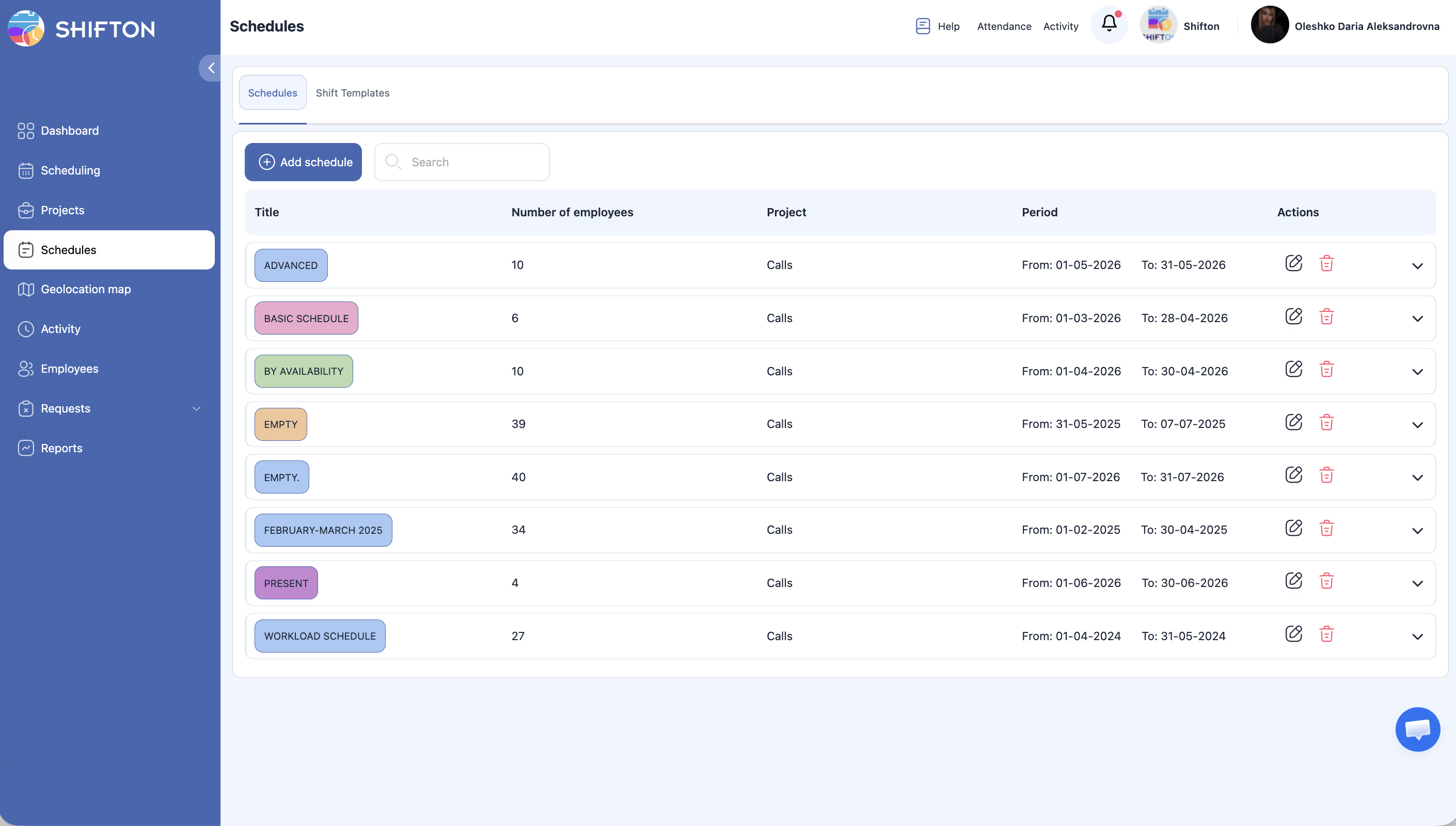
2. variants: Caur grafika rediģēšanas paneli
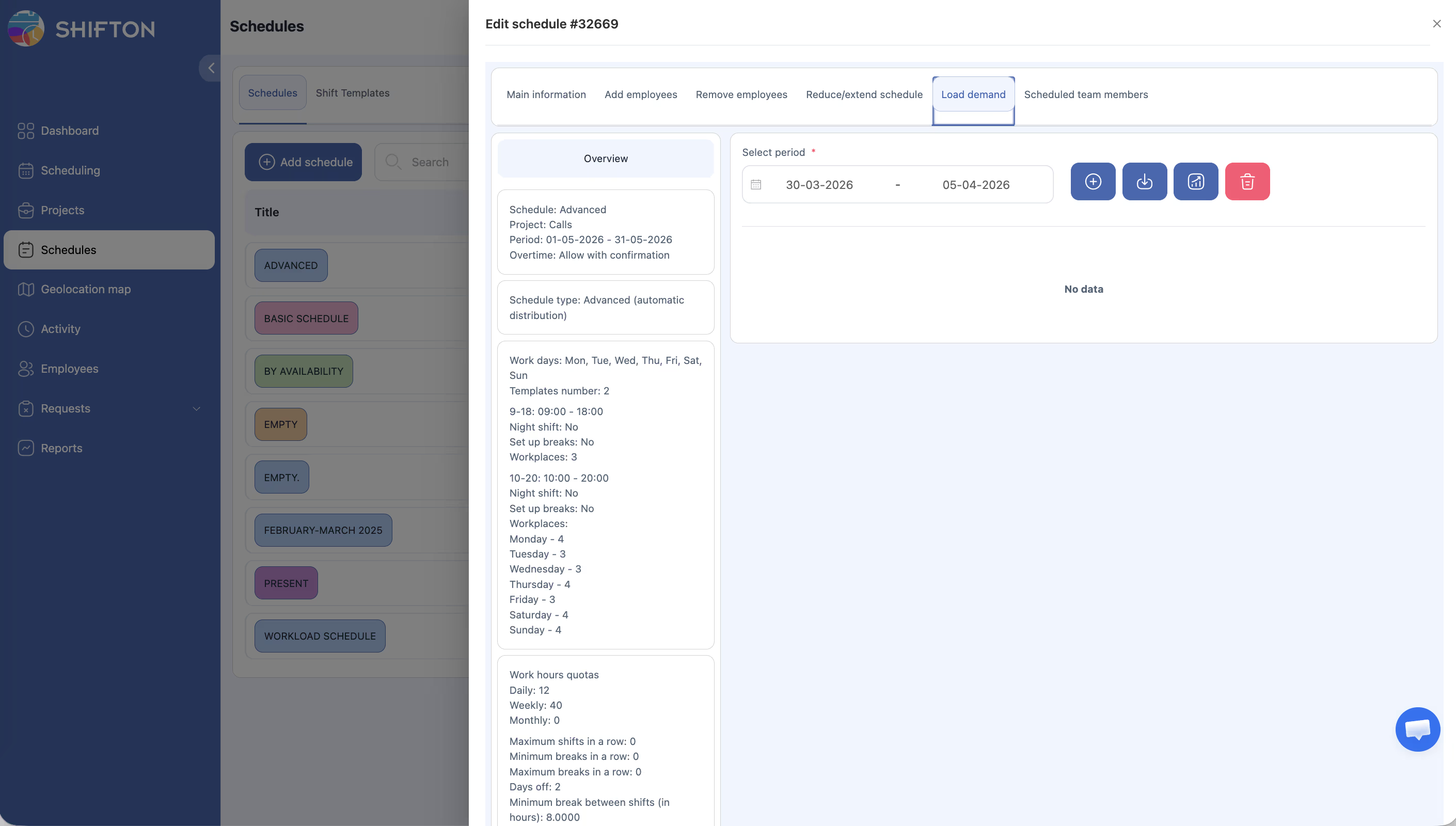
Soli pa solim instrukcija: Ielādes pieprasījums iestatīšana
1. solis — Iestatiet seguma parametrus
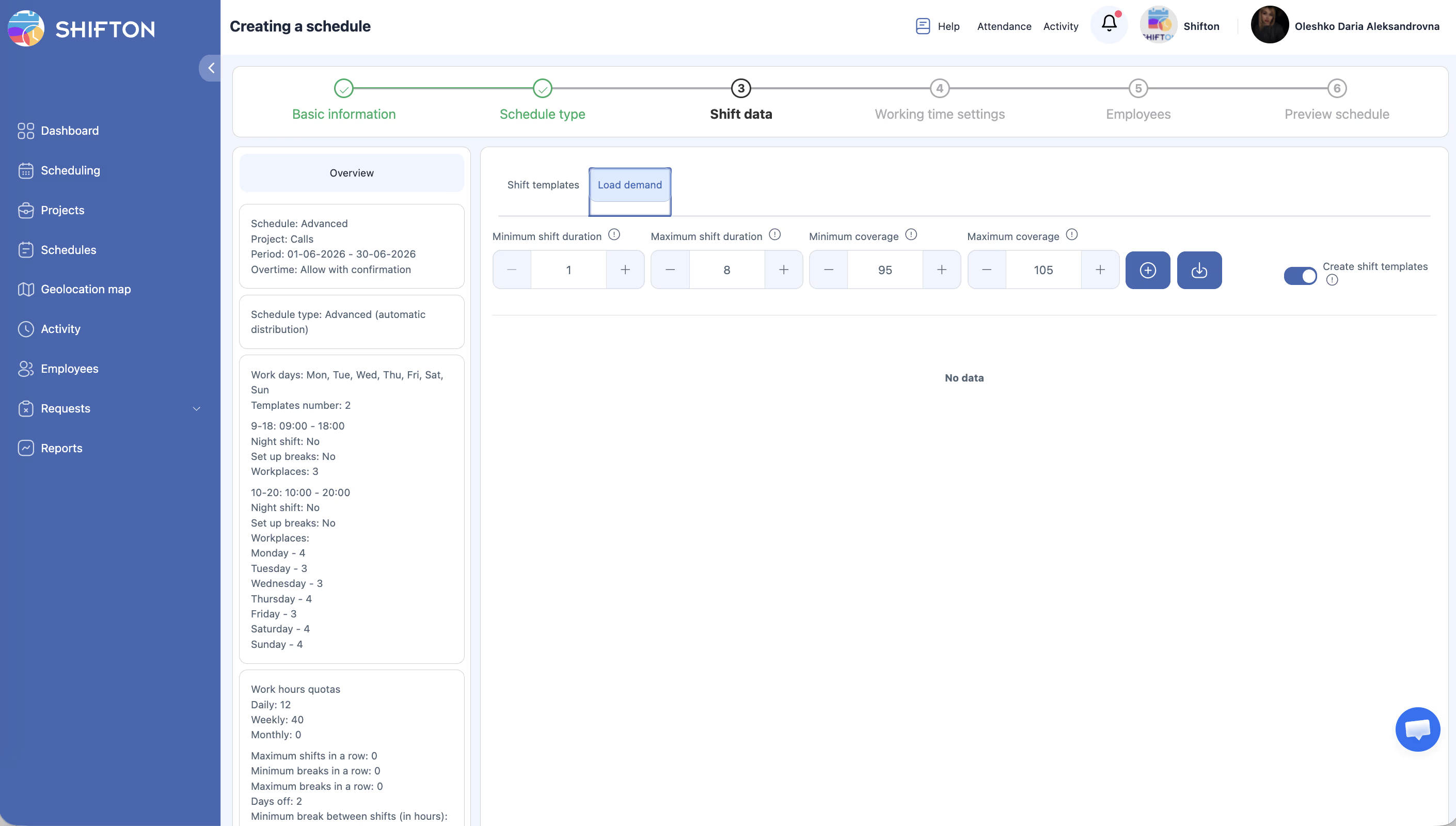
Cilnes Ielādes pieprasījums augšdaļā norādiet Jūsu ierobežojumus:
| Lauks | Apraksts | Piemērs |
|---|---|---|
| Minimālais maiņas ilgums | Minimālais maiņas ilgums, ko sistēma var ģenerēt | 1 stunda |
| Maksimālais maiņas ilgums | Maksimālais maiņas ilgums, ko sistēma var ģenerēt | 8 stundas |
| Minimālais pārklājums | Apakšējais personāla komplektēšanas slieksnis — grafiks nenokritīs zem šī % no pieprasījuma | 95% |
| Maksimālais pārklājums | Augšējais personāla komplektēšanas slieksnis — sistēma izvairās no šī % pārsniegšanas | 105% |
Šīs vērtības nosaka, cik precīzi plānotājs aizpilda pieprasījuma robus. Šaurs diapazons (95–105%) nodrošina precīzu komplektēšanu; plašāks diapazons (80–120%) dod sistēmai vairāk elastības.
2. solis — Ievadiet pieprasījuma datus
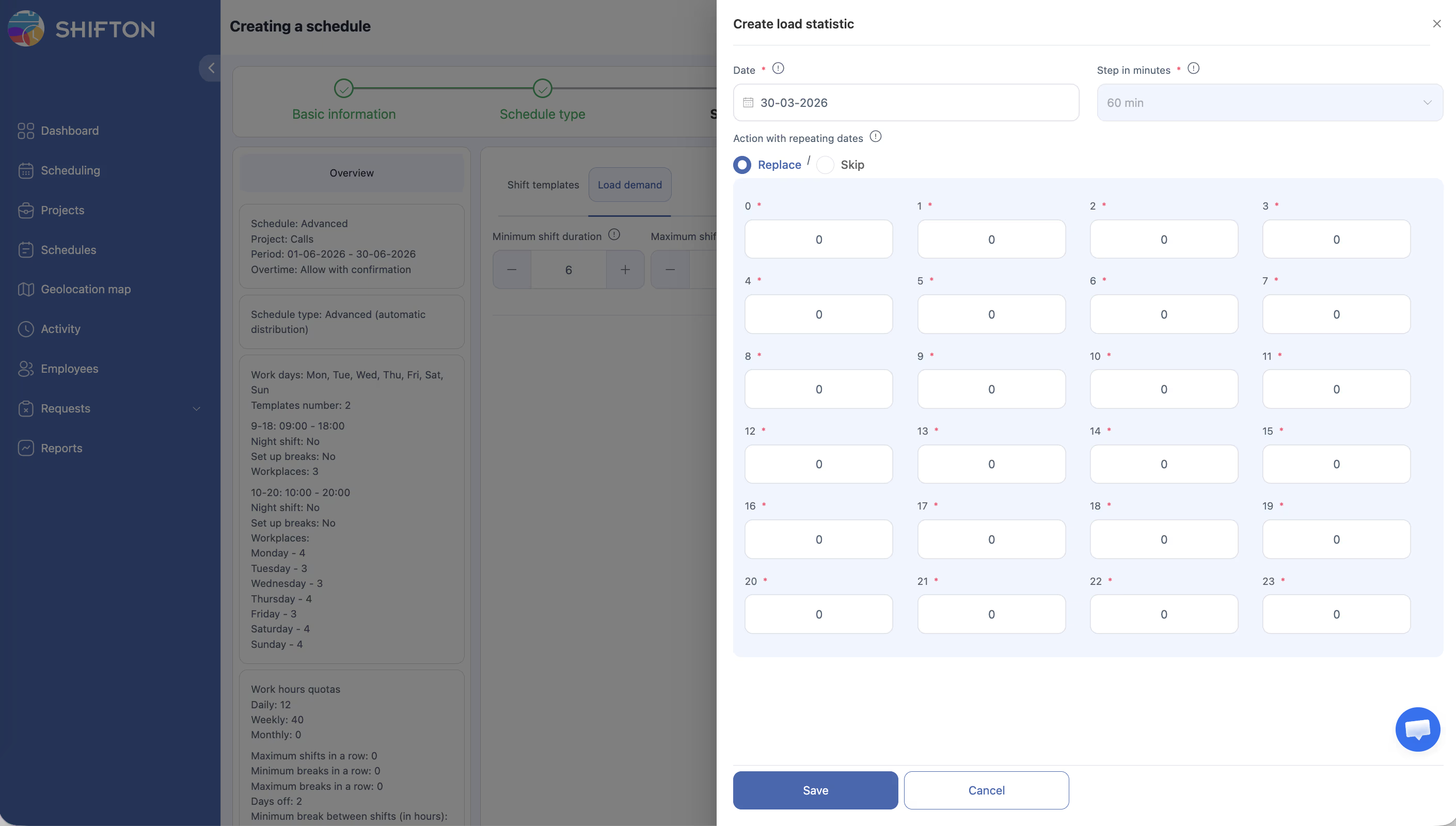
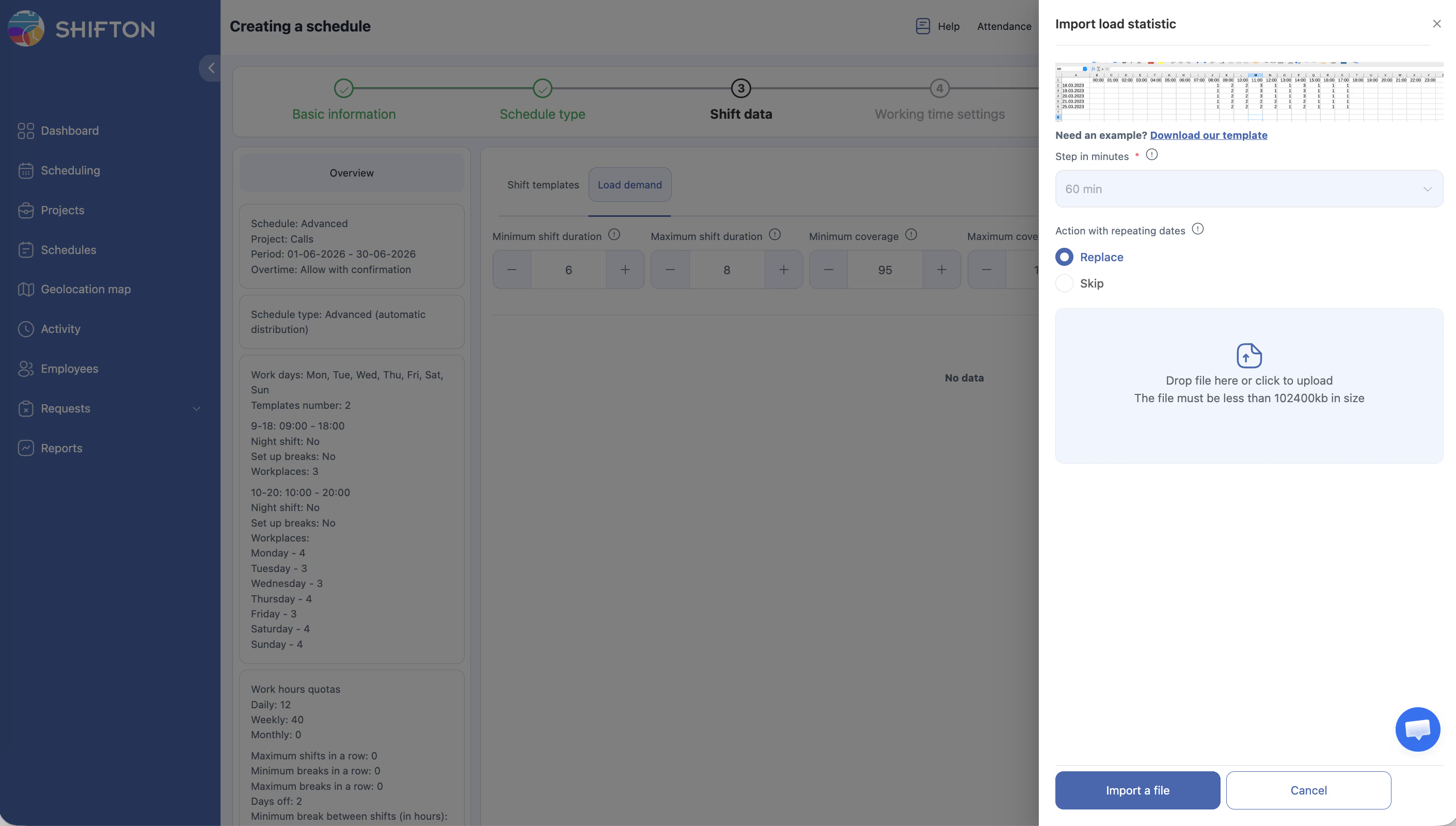
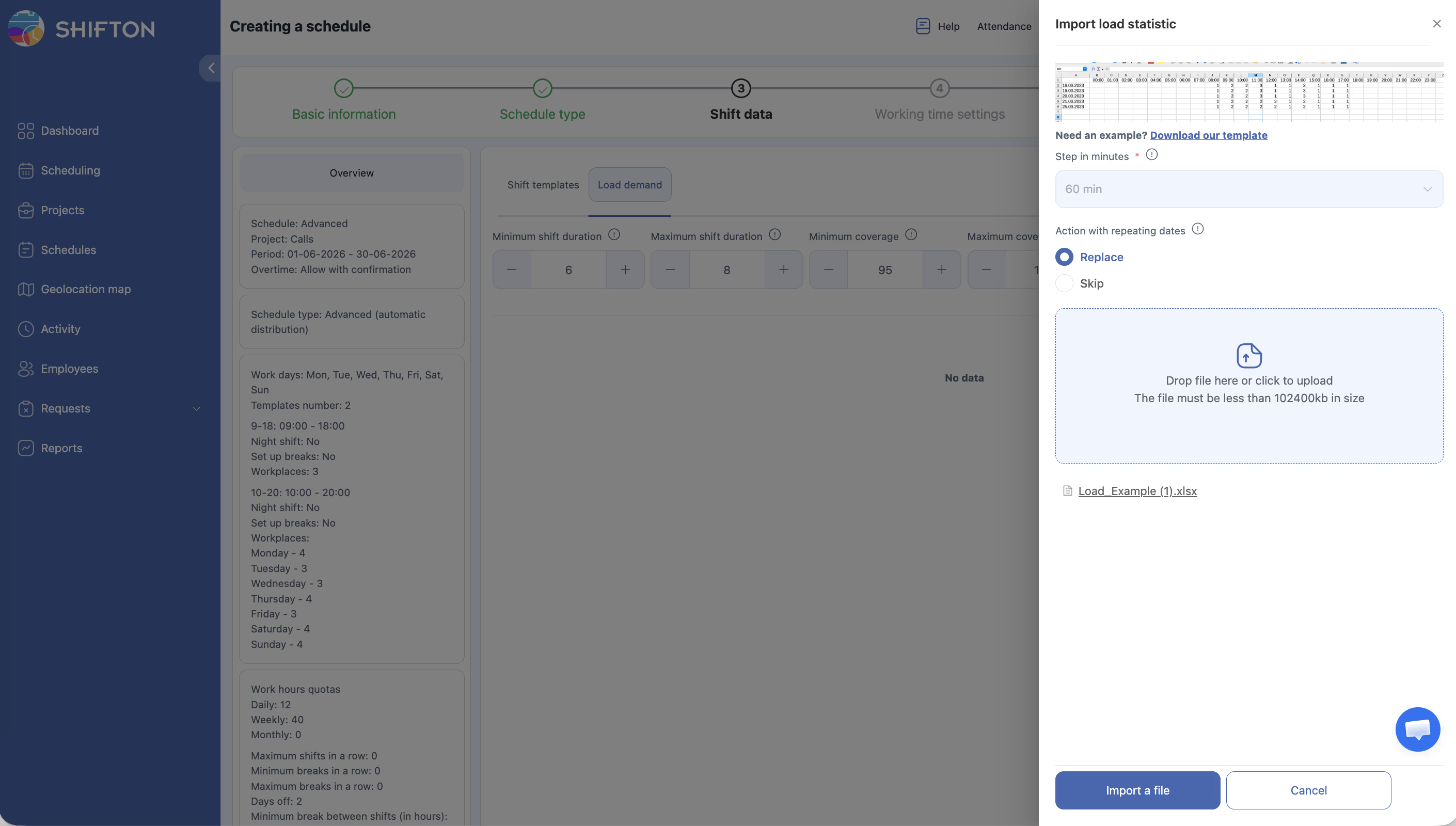
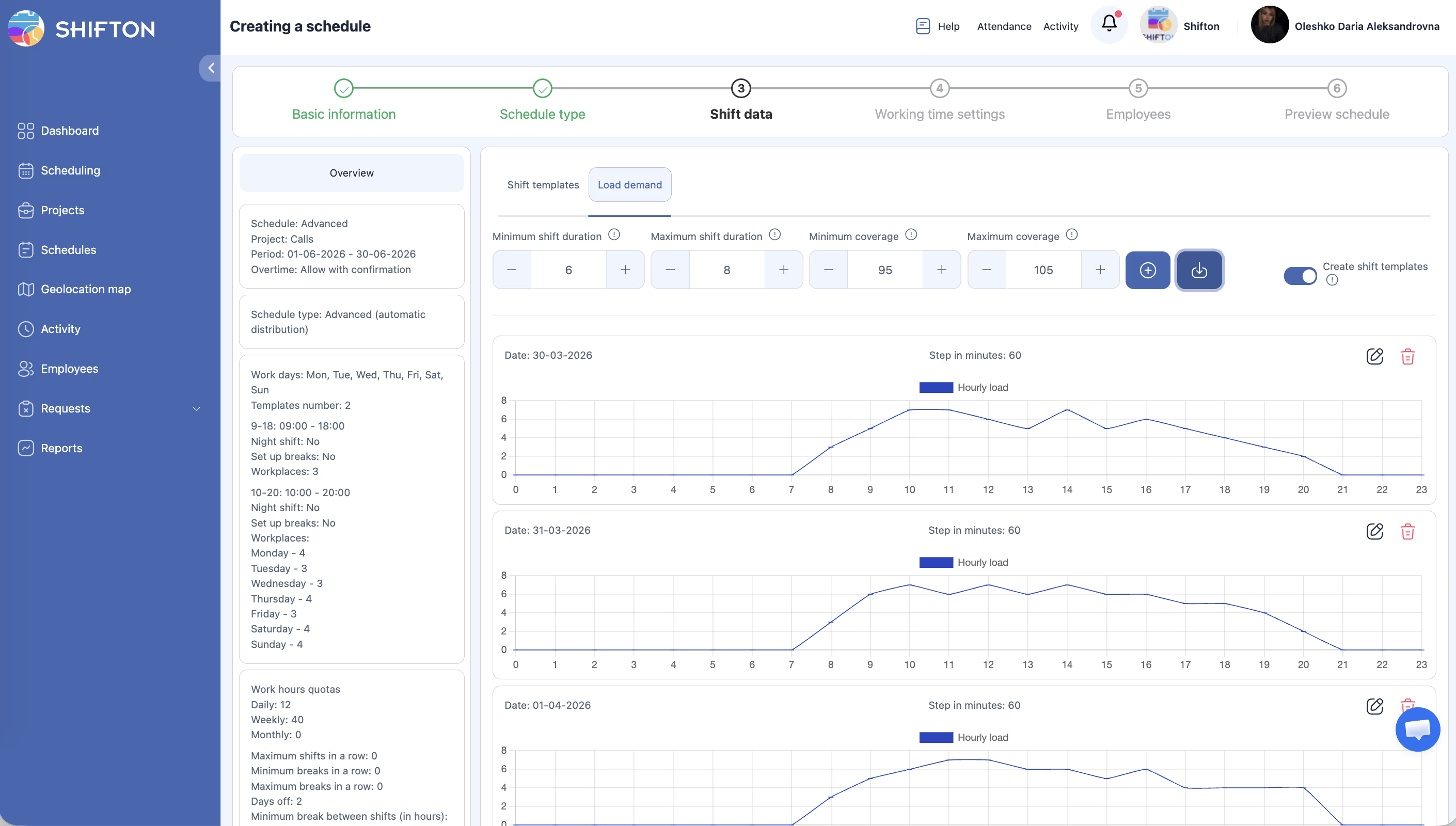
Nospiediet Augšupielādēt, lai atvērtu paneli Importēt noslodzes statistiku.
Manuāla ievade
| Lauks | Apraksts |
|---|---|
| Solis (Minūtes) | Laika izšķirtspēja — 60 nozīmē vienu vērtību stundā (24 vērtības diennaktī) |
| Demand grid (Stundas 0–23) | Nepieciešamo darbinieku skaits katrā stundā |
| Darbība ar atkārtojošiem datumiem | Aizvietot — pārrakstīt esošos datus šim datumam; Izlaist — saglabāt esošos datus |
Aizpildiet pieprasījuma vērtības plānotajiem datumiem.
Augšupielāde no CSV
3. solis — Ieslēdziet maiņu veidņu izveidi (neobligāti)
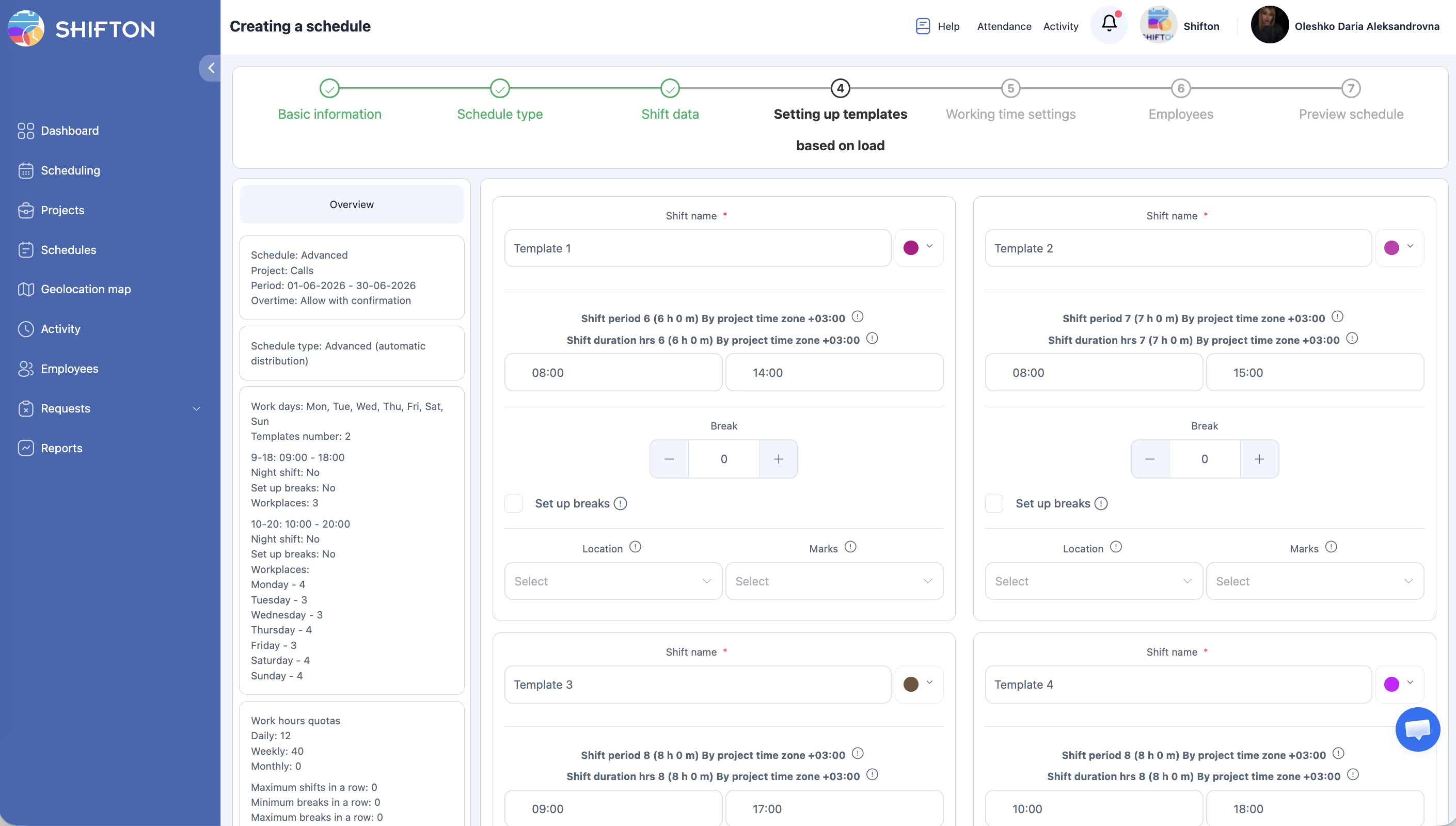
Ieslēdziet pārslēdzēju Izveidot maiņu veidnes, ja vēlaties, lai sistēma izveido atkārtoti izmantojamas maiņu veidnes, balstoties uz pieprasījuma šablonu. Šīs veidnes var izmantot nākotnē grafikos.
4. solis — Turpiniet grafika ģenerēšanu
Pēc pieprasījuma iestatīšanas izejiet cauri atlikušajiem vedņa soļiem un ģenerējiet grafiku. Sistēma izmantos Jūsu pieprasījuma režģi, lai noteiktu maiņu skaitu katrā stundā, uzturot faktisko segumu noteiktajā Min–Max diapazonā.
Kā darbojas seguma procents
Segums tiek aprēķināts pēc formulas:
Segums % = (Plānotie darbinieki stundā X / Pieprasījums stundā X) * 100
Piezīme: Ja pieprasījums plkst. 14:00 ir 10 darbinieki un plānoti 9 –> segums = 90%. Ja minimālais segums iestatīts uz 95%, šī stunda tiks atzīmēta kā nepietiekami komplektēta.
Tipiski izmantošanas scenāriji
| Scenārijs | Kā izmantot Ielādes pieprasījums |
|---|---|
| Mazumtirdzniecība ar paredzamiem iknedēļas piķiem | Augšupielādējiet 7 dienu pieprasījuma šablonu, atkārtojiet iknedēļas |
| Zvanu centrs ar stundu noslodzes datiem | Eksportējiet zvanu apjomu stundā –> pārrēķiniet nepieciešamajā darbinieku skaitā –> augšupielādējiet kā CSV |
| Restorāns ar pusdienu/vakariņu piķiem | Iestatiet augstu pieprasījumu 12:00–14:00 un 18:00–21:00, zemāku — pārējām stundām |
| Veselības aprūpe ar pastāvīgu minimālo segumu | Iestatiet fiksētu pieprasījumu (piemēram, 3 medmāsas/stundā visu dienu), minimālais segums 100% |
Piekļuves tiesības
| Loma | Ielādes pieprasījums iestatīšana | Pieprasījuma datu skatīšana |
|---|---|---|
| Īpašnieks | Jā | Jā |
| Administrators | Jā | Jā |
| Vadītājs | Jā (piešķirtie projekti) | Jā (piešķirtie projekti) |
| Darbinieks | Nē | Nē |
Biežāk uzdotie jautājumi
J: Vai var izmantot Ielādes pieprasījums ar Pamata veida grafiku?
A: Nē. Ielādes pieprasījums ir pieejams tikai grafiku veidiem Uzlabots un Pēc pieejamības. Ja nepieciešama plānošana, balstoties uz pieprasījumu, izveidojiet Uzlabots veida grafiku.
J: Vai jāaizpilda pieprasījums katrai stundai?
A: Nē. Atstājiet stundas ar vērtību 0, ja segums nav nepieciešams. Plānotājs neģenerēs maiņas stundām ar nulles pieprasījumu.
J: Cik bieži jāatjaunina pieprasījuma dati?
A: Atjauniniet pēc personāla vajadzību maiņas. Sezonālam biznesam augšupielādējiet jaunu pieprasījuma šablonu katras sezonas sākumā. Stabilām operācijām viens iknedēļas šablons var darboties neierobežoti ilgi.
J: Kas notiks, ja augšupielādēšu pieprasījuma datus, bet neģenerēšu grafiku?
A: Dati tiks saglabāti, bet netiks izmantoti līdz grafika ģenerēšanas palaišanai. Pieprasījuma datus var atjaunot vairākas reizes pirms ģenerēšanas.
J: Vai var redzēt pieprasījuma datu vizuālu grafiku?
A: Pieprasījuma režģis tiek attēlots tabulas veidā importēšanas panelī. Atsevišķa grafika attēlojuma nav — pārbaudiet vērtības režģī pirms ģenerēšanas.
Iespējamās problēmas un risinājumi
| Problēma | Iemesls | Risinājums |
|---|---|---|
| Cilne Ielādes pieprasījums nerādās | Modulis «Prognozēšana» izslēgts vai izvēlēts nepiemērots grafika veids | Ieslēdziet moduli «Prognozēšana» sadaļā Moduļi; izmantojiet Uzlabots vai Pēc pieejamības veida grafiku |
| CSV augšupielāde neizdevās | Fails neatbilst veidnes formātam | Atkārtoti lejupielādējiet veidni no cilnes Ielādes pieprasījums un izmantojiet to kā pamatu |
| Ģenerētais grafiks ignorē dažas pieprasījuma stundas | Pārāk strikti maiņas ilguma ierobežojumi | Palieliniet maksimālo maiņas ilgumu vai pārbaudiet, vai minimālais segums nav pārāk augsts |
| Segums zem minimuma pēc ģenerēšanas | Projektā nepietiekami darbinieku pieprasījuma aizpildīšanai | Pievienojiet vairāk darbinieku projektam vai samaziniet minimālā seguma slieksni |
| Iepriekšējā importa dati tika pārrakstīti | Tika izvēlēta darbība Aizvietot | Izmantojiet Izlaist datumiem, kuriem jāsaglabā esošās pieprasījuma vērtības |