

Plánujte úrovně obsazení po hodinách na základě dat o poptávce. Záložka „Zatížení poptávky” umožňuje zadat, kolik Zaměstnanců je potřeba v každou hodinu dne, a poté tyto údaje využít při automatickém generování Směn.
Co to je?
Zatížení poptávky je záložka na kroku 3 (Data směny) průvodce vytvořením Rozvrhu pro typy Pokročilý a Dle dostupnosti. Umožňuje:
- Zadat hodinovou potřebu Zaměstnanců na libovolné datum
- Nahrát historická nebo předpokládaná data poptávky z CSV souboru
- Definovat minimální/maximální délku Směny a prahy pokrytí
- Nechat generátor Rozvrhu přizpůsobit obsazení poptávce
Vyžaduje zapnutí modulu „Prognózy” (Modules → Forecasting). Cena modulu — $2/zaměstnanec/měs, zkušební období až 60 dní.
Předpoklady
| # | Požadavek | Podrobnosti |
|---|---|---|
| 1 | Modul „Prognózy” zapnut | Moduly → zapněte Předpovídání |
| 2 | Rozvrh typu Advanced nebo Dle dostupnosti | Zatížení poptávky není dostupný pro typy Basic, Preset a Empty |
| 3 | Role Administrátor nebo Vlastník | Pro vytváření/úpravu Rozvrhů a nastavení poptávky |
Přístup k Zatížení poptávky
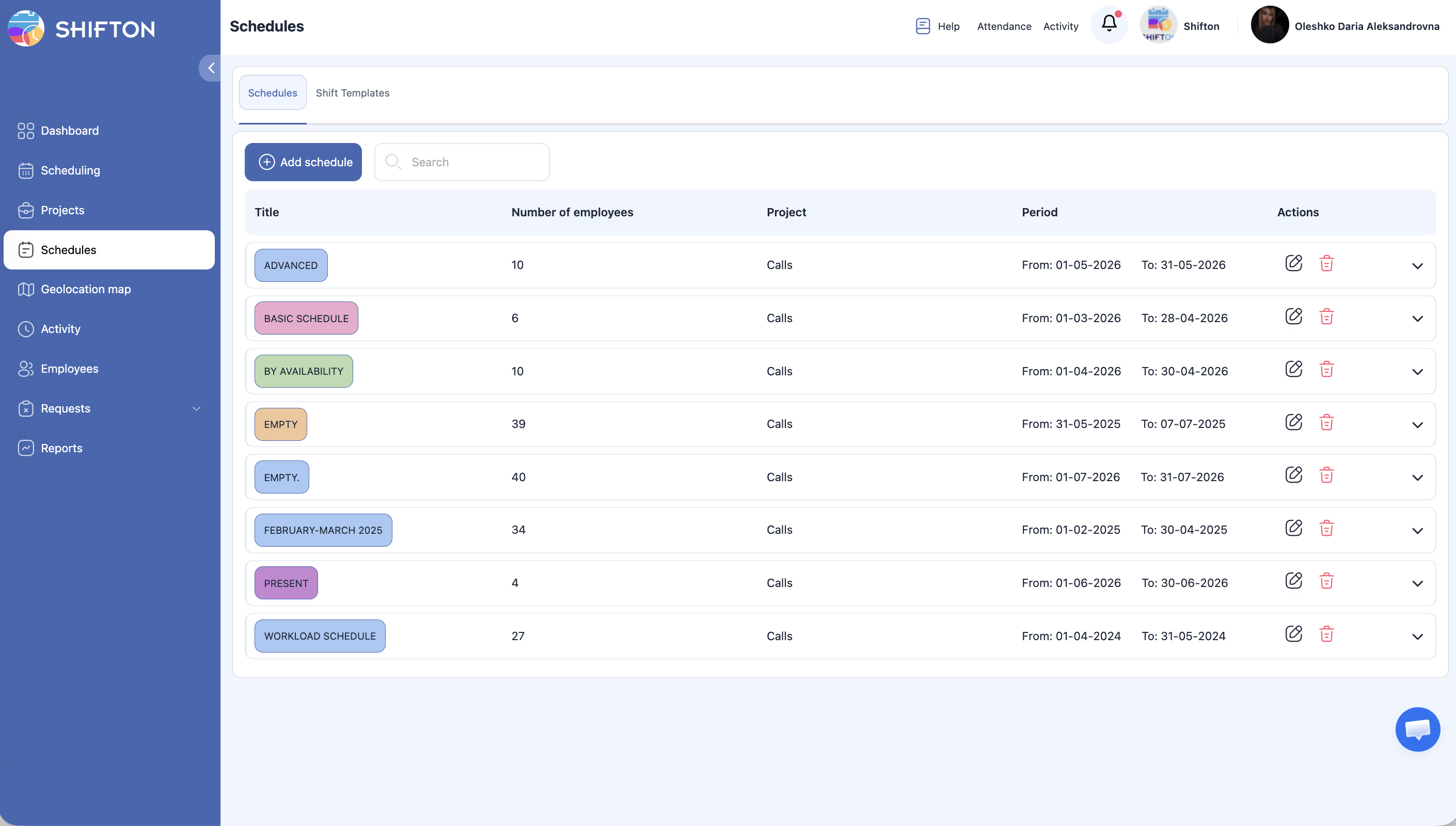
Varianta 1: Při vytváření Rozvrhu (průvodce)
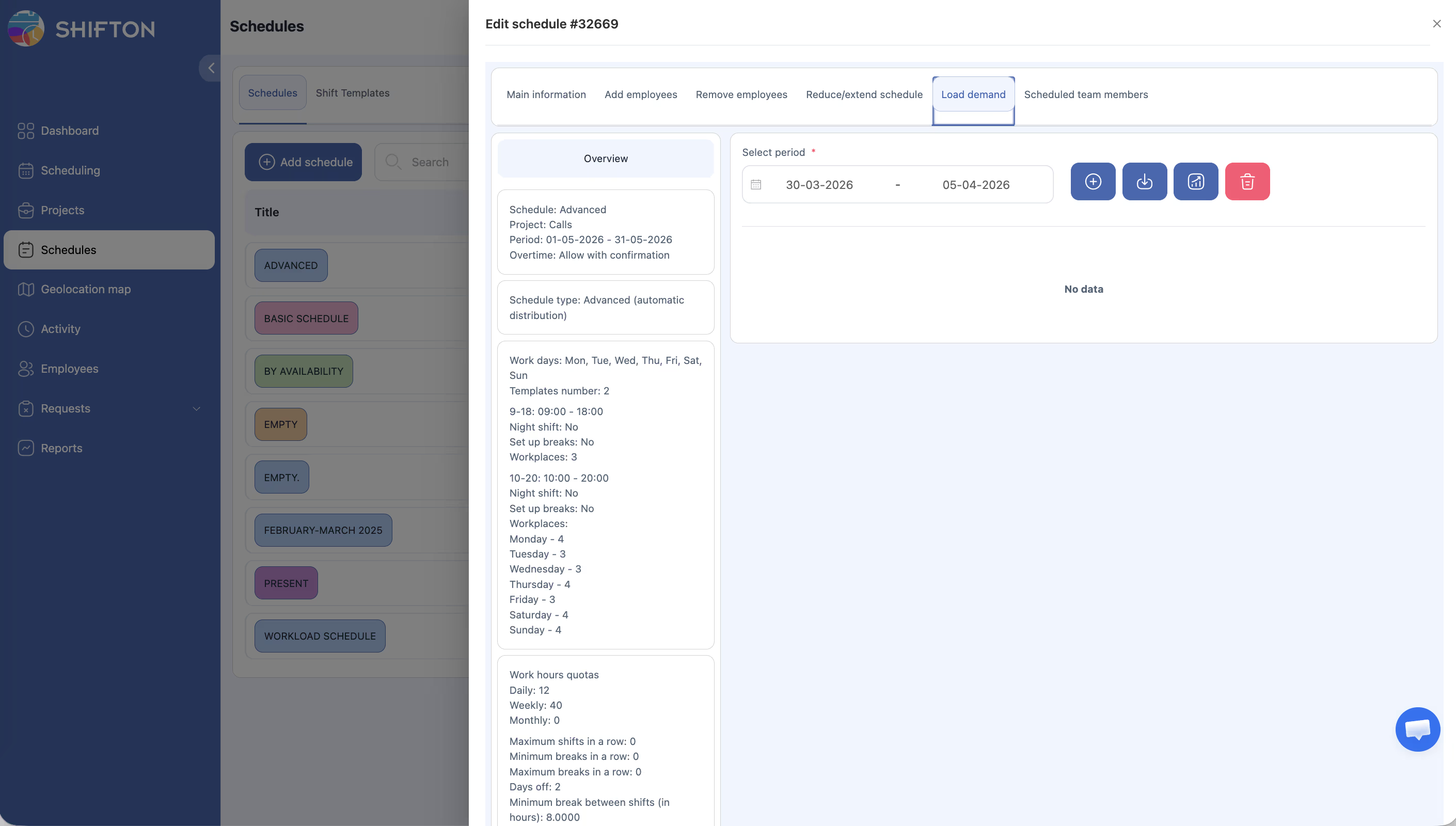
Varianta 2: Přes panel úprav Rozvrhu
Postup krok za krokem: nastavení Zatížení poptávky
Krok 1 — Nastavte parametry pokrytí
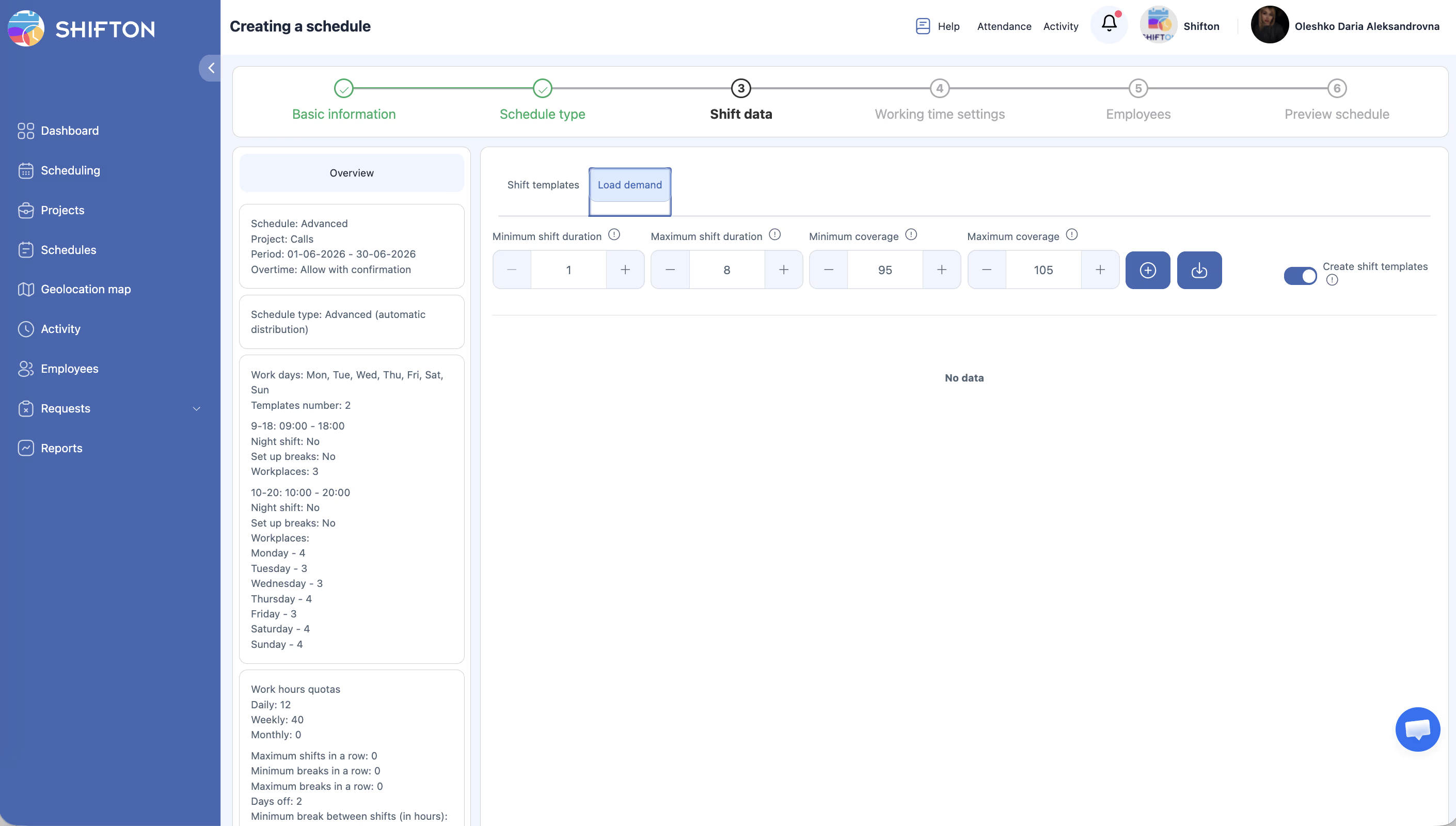
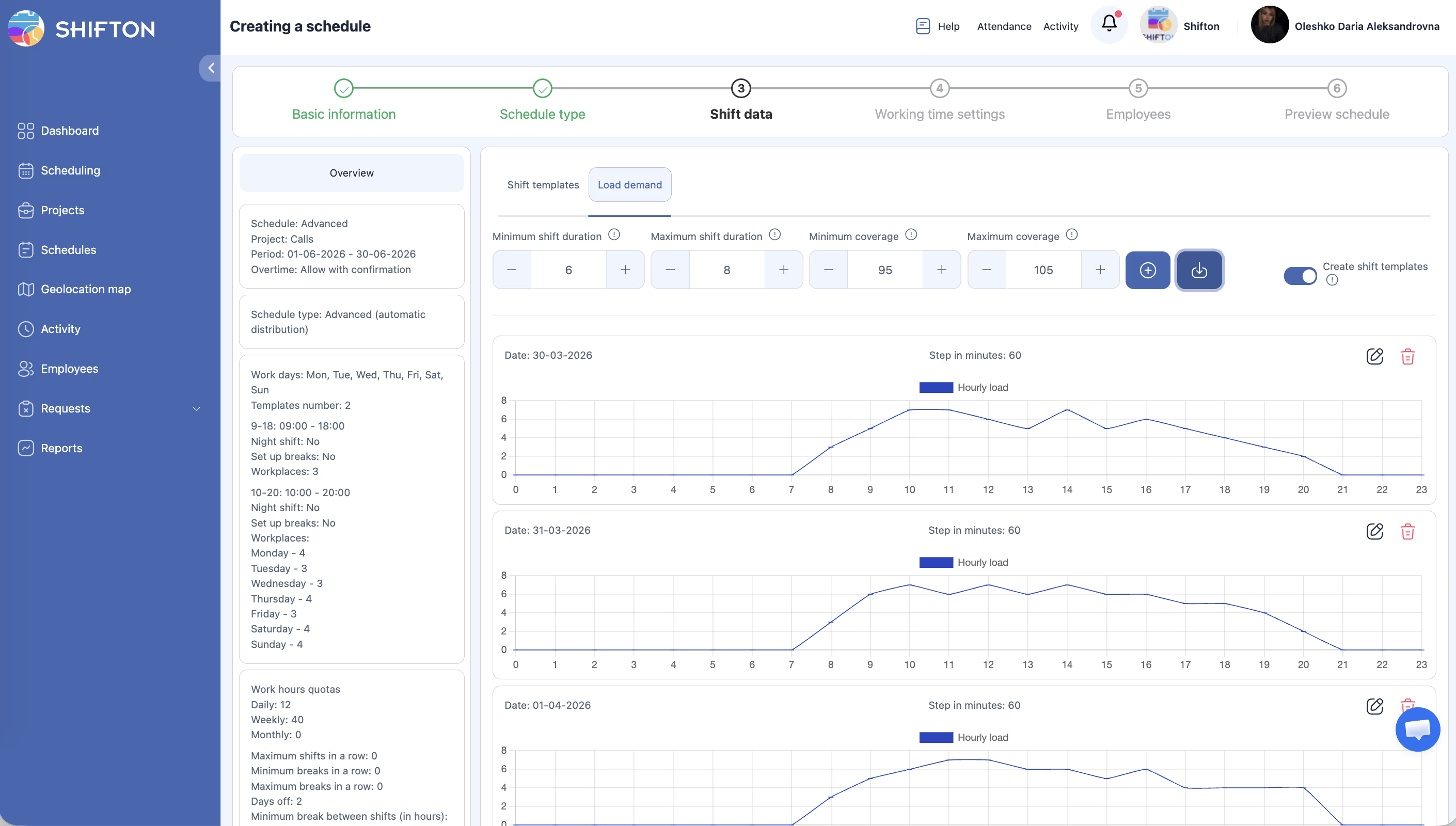
V horní části záložky Zatížení poptávky nastavte vaše omezení:
| Pole | Popis | Příklad |
|---|---|---|
| Minimální délka směny | Minimální délka Směny, kterou systém může vygenerovat | 1 hodina |
| Maximální délka směny | Maximální délka Směny, kterou systém může vygenerovat | 8 hodin |
| Minimální pokrytí | Dolní práh obsazení — Rozvrh neklesne pod tento % poptávky | 95 % |
| Maximální pokrytí | Horní práh obsazení — systém se vyhne překročení tohoto % | 105 % |
Tyto hodnoty určují, jak přesně plánovač pokrývá mezery v poptávce. Úzký rozsah (95–105 %) zajišťuje přesné obsazení; širší rozsah (80–120 %) dává systému větší flexibilitu.
Krok 2 — Zadejte data poptávky
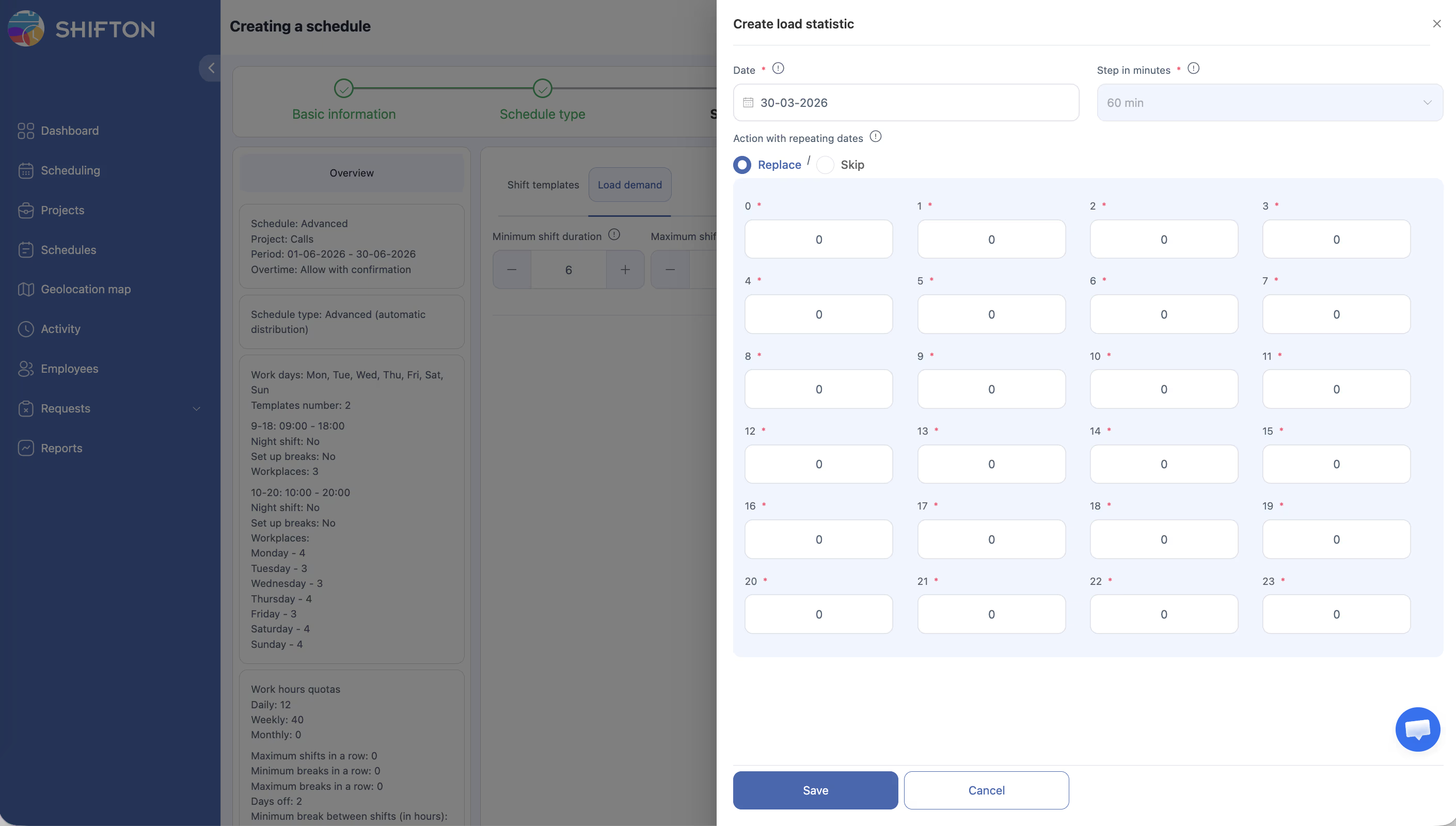
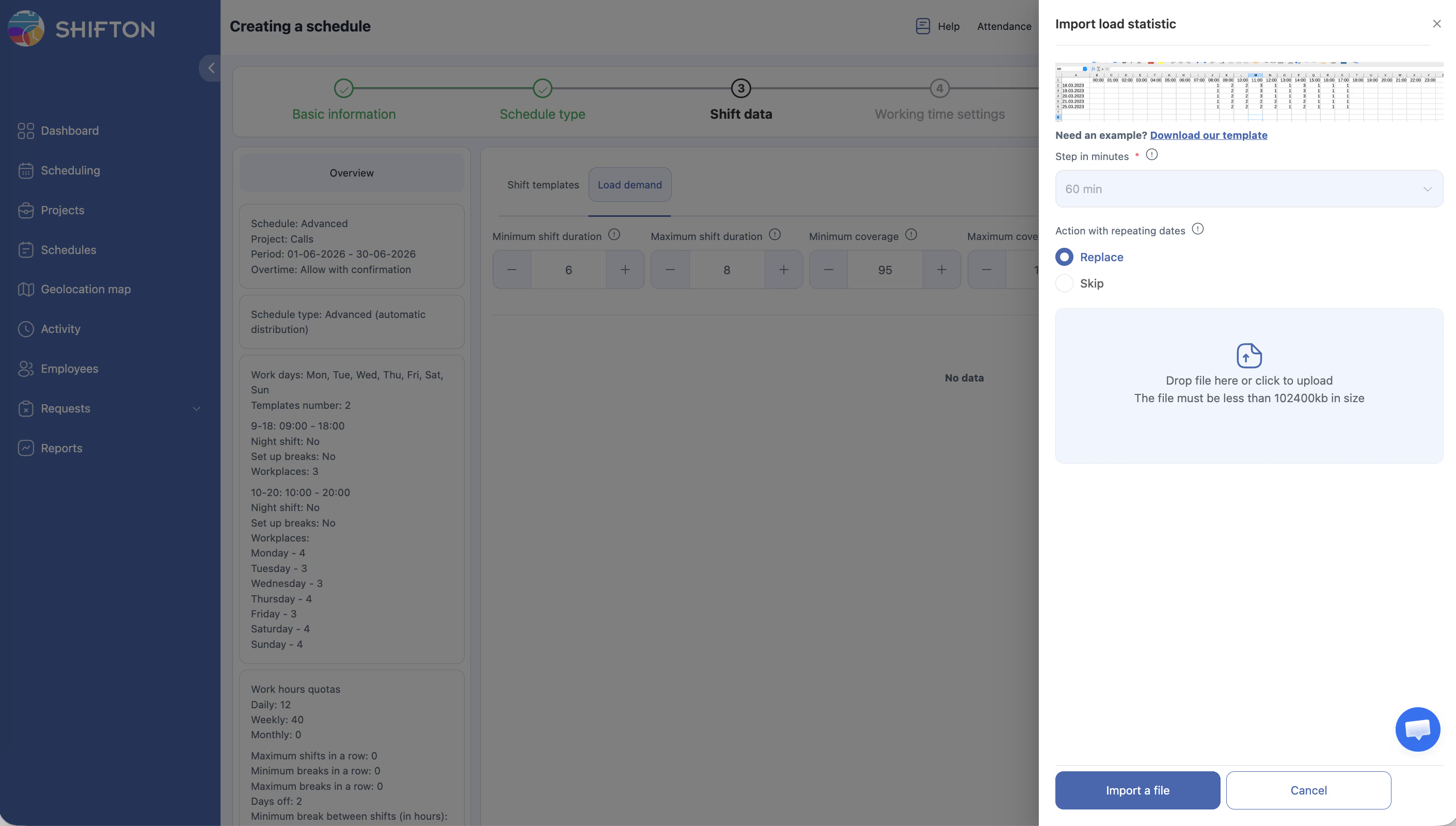
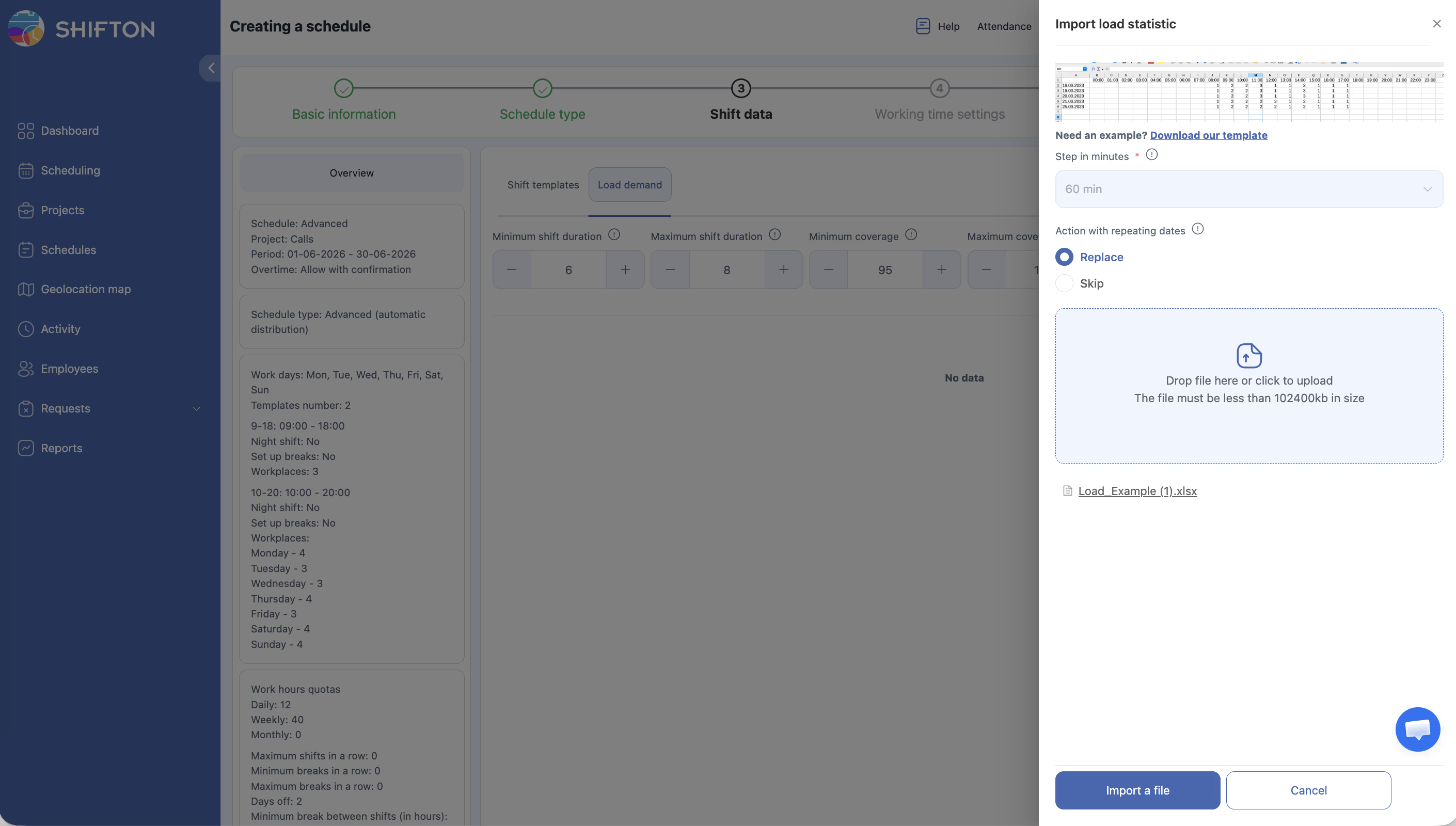
Klikněte na Nahrát pro otevření panelu Importovat statistiku zatížení.
Ruční zadání
| Pole | Popis |
|---|---|
| Krok (Minuty) | Časové rozlišení — 60 znamená jednu hodnotu za hodinu (24 hodnot za den) |
| Demand grid (Hodiny 0–23) | Počet Zaměstnanců potřebných v každou hodinu |
| Akce s opakujícími se daty | Nahradit — přepsat existující data pro toto datum; Přeskočit — zachovat existující data |
Vyplňte hodnoty poptávky pro plánovaná data.
Nahrání z CSV
Krok 3 — Zapněte vytváření šablon směn (volitelné)
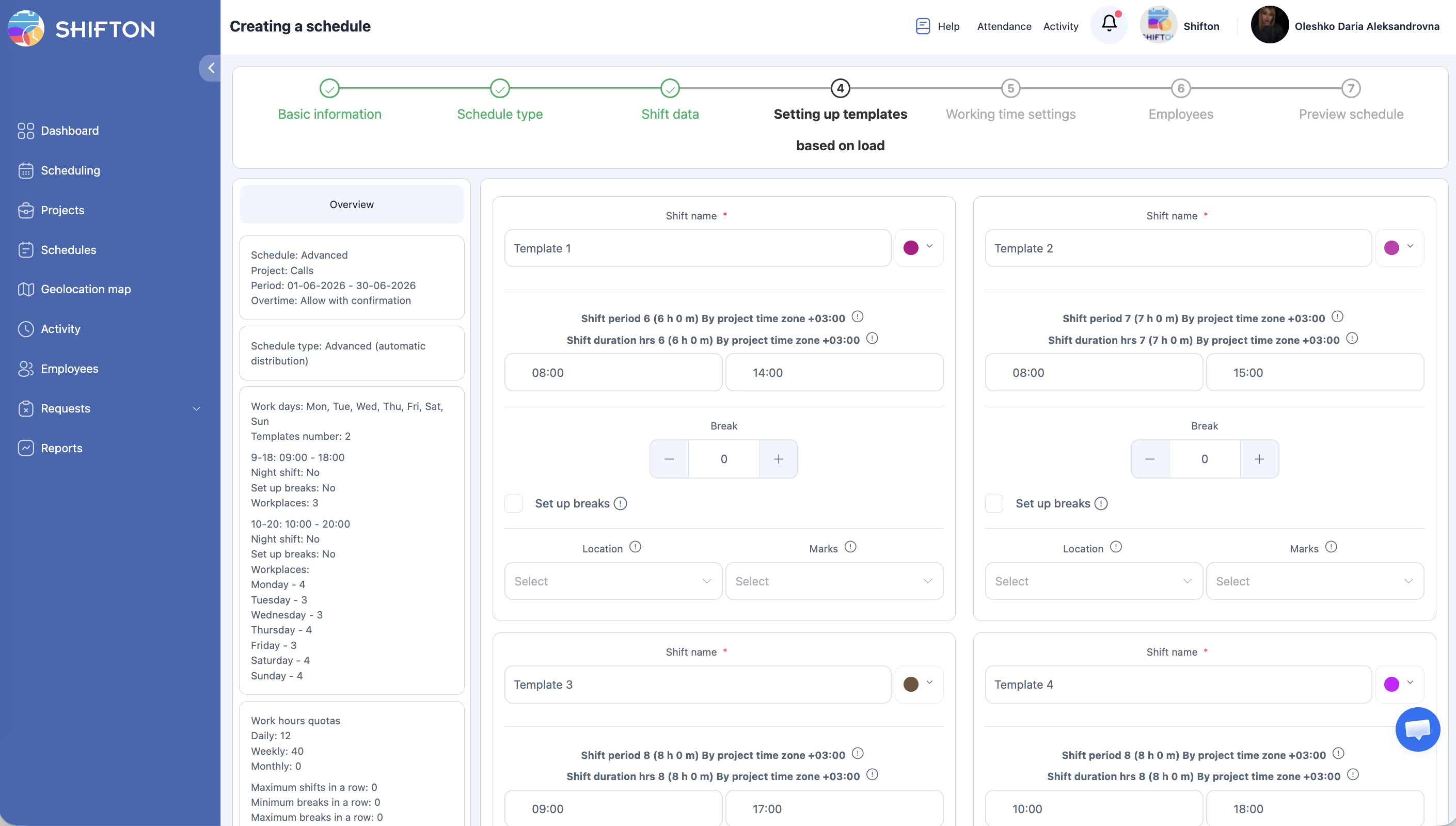
Zapněte přepínač Vytvořit šablony směn, pokud chcete, aby systém vytvořil opakovaně použitelné šablony směn na základě vzoru poptávky. Tyto šablony pak můžete používat v budoucích Rozvrzích.
Krok 4 — Pokračujte v generování Rozvrhu
Po nastavení poptávky projděte zbývající kroky průvodce a vygenerujte Rozvrh. Systém využije vaši mřížku poptávky pro určení počtu Směn v každou hodinu s udržením skutečného pokrytí v rozmezí zadaného rozsahu Min–Max.
Jak funguje procento pokrytí
Pokrytí se vypočítá podle vzorce:
Pokrytí % = (Naplánovaní zaměstnanci v hodinu X / Poptávka v hodinu X) * 100
Poznámka: Pokud poptávka ve 14:00 je 10 Zaměstnanců a naplánováno je 9 → pokrytí = 90 %. Pokud je minimální pokrytí nastaveno na 95 %, tato hodina bude označena jako nedostatečně obsazená.
Typické scénáře použití
| Scénář | Jak použít Zatížení poptávky |
|---|---|
| Maloobchod s předvídatelnými týdenními špičkami | Nahrajte 7denní vzor poptávky, opakujte týdně |
| Call centrum s hodinovými daty zatížení | Exportujte objem hovorů za hodinu → přepočítejte na potřebný počet zaměstnanců → nahrajte jako CSV |
| Restaurace se špičkami na oběd/večeři | Nastavte vysokou poptávku na 12:00–14:00 a 18:00–21:00, nižší pro ostatní hodiny |
| Zdravotnictví s trvalým minimálním pokrytím | Nastavte fixní poptávku (např. 3 sestry/hodinu celý den), minimální pokrytí 100 % |
Přístupová oprávnění
| Role | Nastavení Zatížení poptávky | Zobrazení dat poptávky |
|---|---|---|
| Vlastník | Ano | Ano |
| Administrátor | Ano | Ano |
| Manažer | Ano (přiřazené Projekty) | Ano (přiřazené Projekty) |
| Zaměstnanec | Ne | Ne |
Často kladené otázky
Ot: Lze použít Zatížení poptávky s Rozvrhem typu Základní?
Odp: Ne. Zatížení poptávky je dostupný pouze pro typy Rozvrhů Advanced a Dle dostupnosti. Pokud potřebujete plánování na základě poptávky, vytvořte Rozvrh typu Advanced.
Ot: Je nutné vyplnit poptávku pro každou hodinu?
Odp: Ne. Hodiny s hodnotou 0 ponechte, pokud pokrytí není potřeba. Plánovač nebude generovat Směny pro hodiny s nulovou poptávkou.
Ot: Jak často je třeba aktualizovat data poptávky?
Odp: Aktualizujte podle toho, jak se mění potřeby personálu. Pro sezónní podniky nahrajte novou šablonu poptávky na začátku každé sezóny. Pro stabilní provozy může jeden týdenní vzor fungovat neomezeně dlouho.
Ot: Co se stane, když nahraji data poptávky, ale nevygeneruji Rozvrh?
Odp: Data se uloží, ale nebudou použita do spuštění generování Rozvrhu. Data poptávky můžete před generováním aktualizovat vícekrát.
Ot: Lze zobrazit vizuální graf dat poptávky?
Odp: Mřížka poptávky se zobrazuje ve formě tabulky v panelu importu. Samostatné grafické zobrazení neexistuje — před generováním ověřte hodnoty v mřížce.
Možné problémy a řešení
| Problém | Příčina | Řešení |
|---|---|---|
| Záložka Zatížení poptávky se nezobrazuje | Modul „Prognózy” je vypnutý nebo je vybrán nevhodný typ Rozvrhu | Zapněte modul „Prognózy” v sekci Moduly; použijte Rozvrh typu Advanced nebo Dle dostupnosti |
| Nahrání CSV se nezdařilo | Soubor neodpovídá formátu šablony | Znovu stáhněte šablonu ze záložky Zatížení poptávky a použijte ji jako základ |
| Vygenerovaný Rozvrh ignoruje některé hodiny poptávky | Příliš přísná omezení délky Směny | Zvyšte maximální délku Směny nebo ověřte, zda minimální pokrytí není nastaveno příliš vysoko |
| Pokrytí je po generování pod minimem | V Projektu není dostatek Zaměstnanců pro pokrytí poptávky | Přidejte více Zaměstnanců do Projektu nebo snižte práh minimálního pokrytí |
| Data z předchozího importu byla přepsána | Byla vybrána akce Replace | Použijte Skip pro data, která mají zachovat existující hodnoty poptávky |