

Planifiez les niveaux d’effectifs par heure en fonction des données de demande. L’onglet « Demande de charge » permet de définir combien d’Employés sont nécessaires à chaque heure de la journée, puis d’utiliser ces données lors de la génération automatique des Quarts.
Qu’est-ce que c’est ?
Demande de charge est un onglet de l’étape 3 (Données de la tâche) de l’assistant de création de Planning pour les types Avancé et Par disponibilité. Il permet de :
- Définir les besoins horaires en Employés pour n’importe quelle date
- Charger des données historiques ou prévisionnelles de demande à partir d’un fichier CSV
- Définir la durée minimale/maximale des Quarts et les seuils de couverture
- Permettre au générateur de Planning d’ajuster les effectifs en fonction de la demande
Nécessite l’activation du module « Prévisions » (Modules –> Forecasting). Coût du module — 2 $/employé/mois, essai jusqu’à 60 jours.
Prérequis
| # | Exigence | Détails |
|---|---|---|
| 1 | Module « Prévisions » activé | Modules –> activez Forecasting |
| 2 | Planning de type Advanced ou Par disponibilité | Demande de charge n’est pas disponible pour les types Basic, Preset et Empty |
| 3 | Rôle Administrateur ou Propriétaire | Pour créer/modifier des Plannings et configurer la demande |
Accéder à Demande de charge
Option 1 : Lors de la création du Planning (assistant)
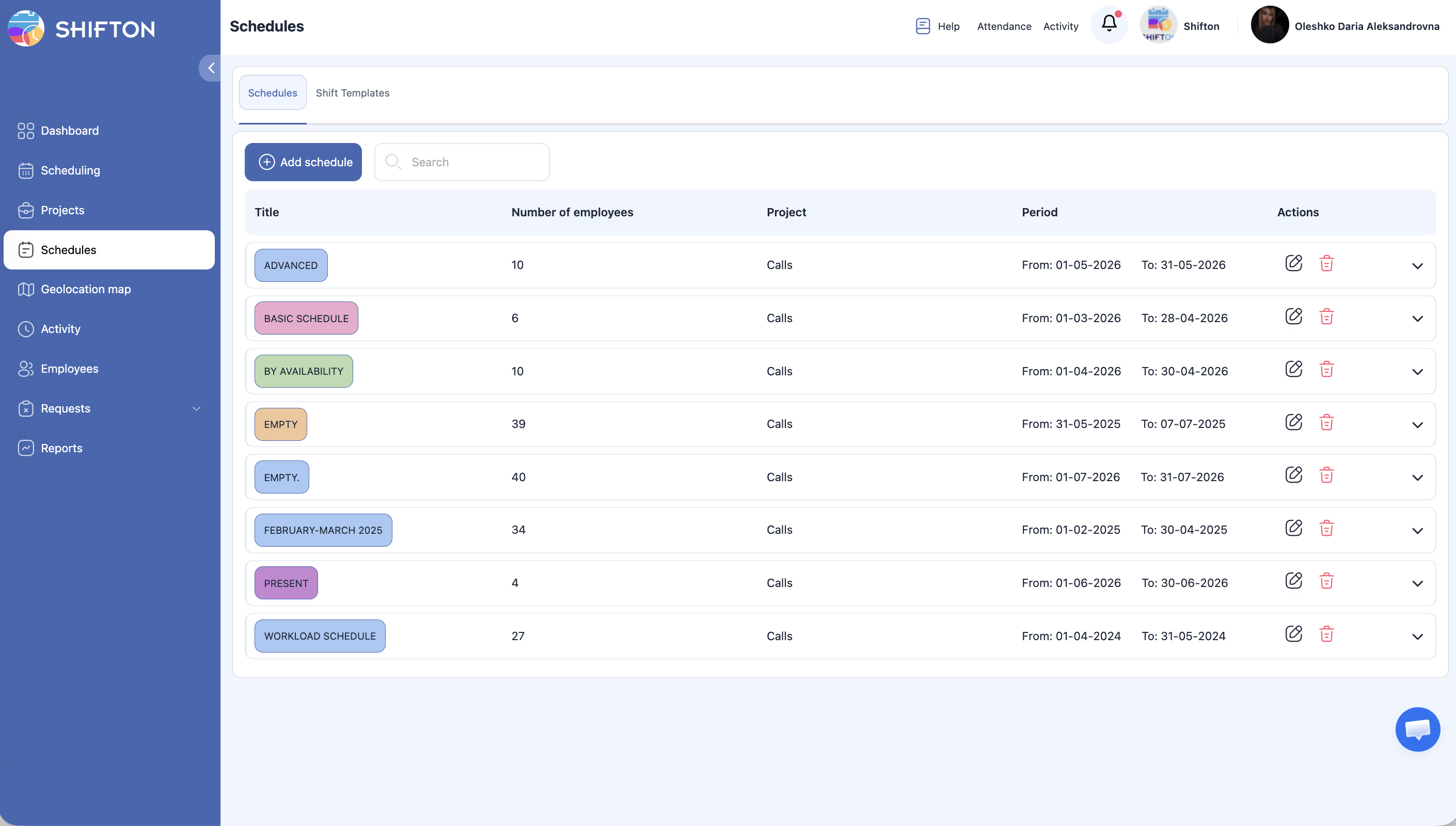
Option 2 : Via le panneau de modification du Planning
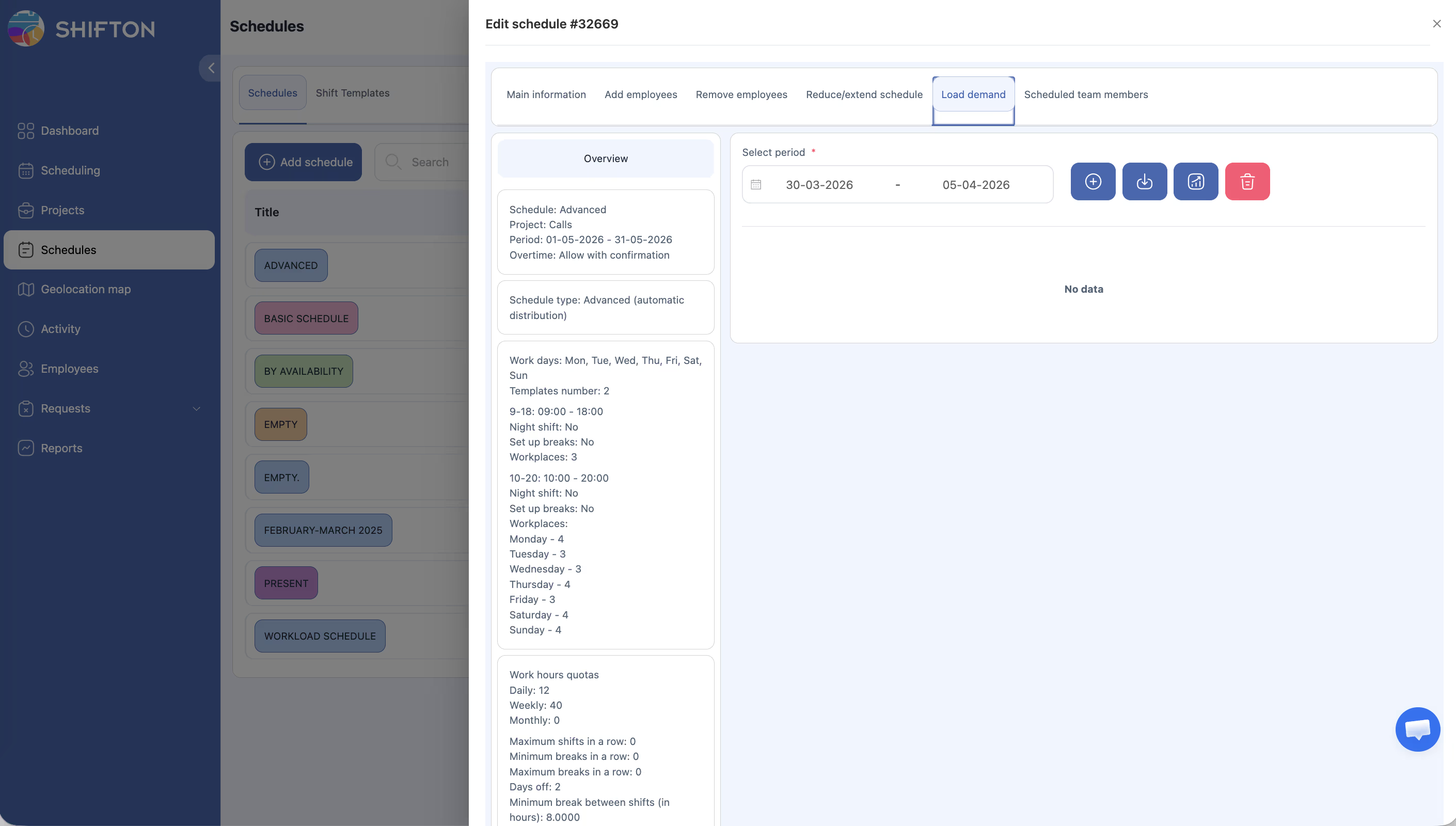
Instructions étape par étape : configuration de Demande de charge
Étape 1 — Configurez les paramètres de couverture
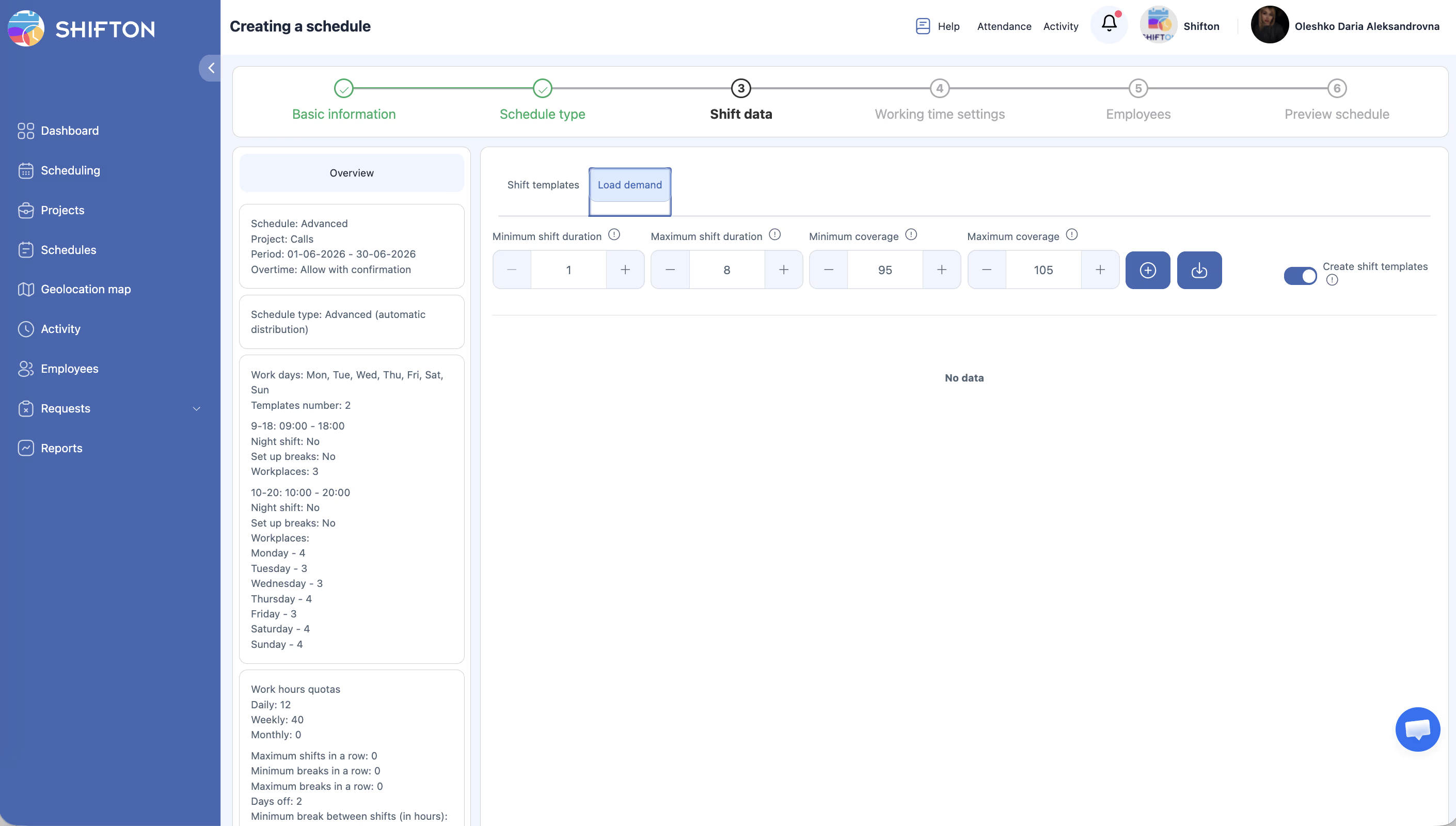
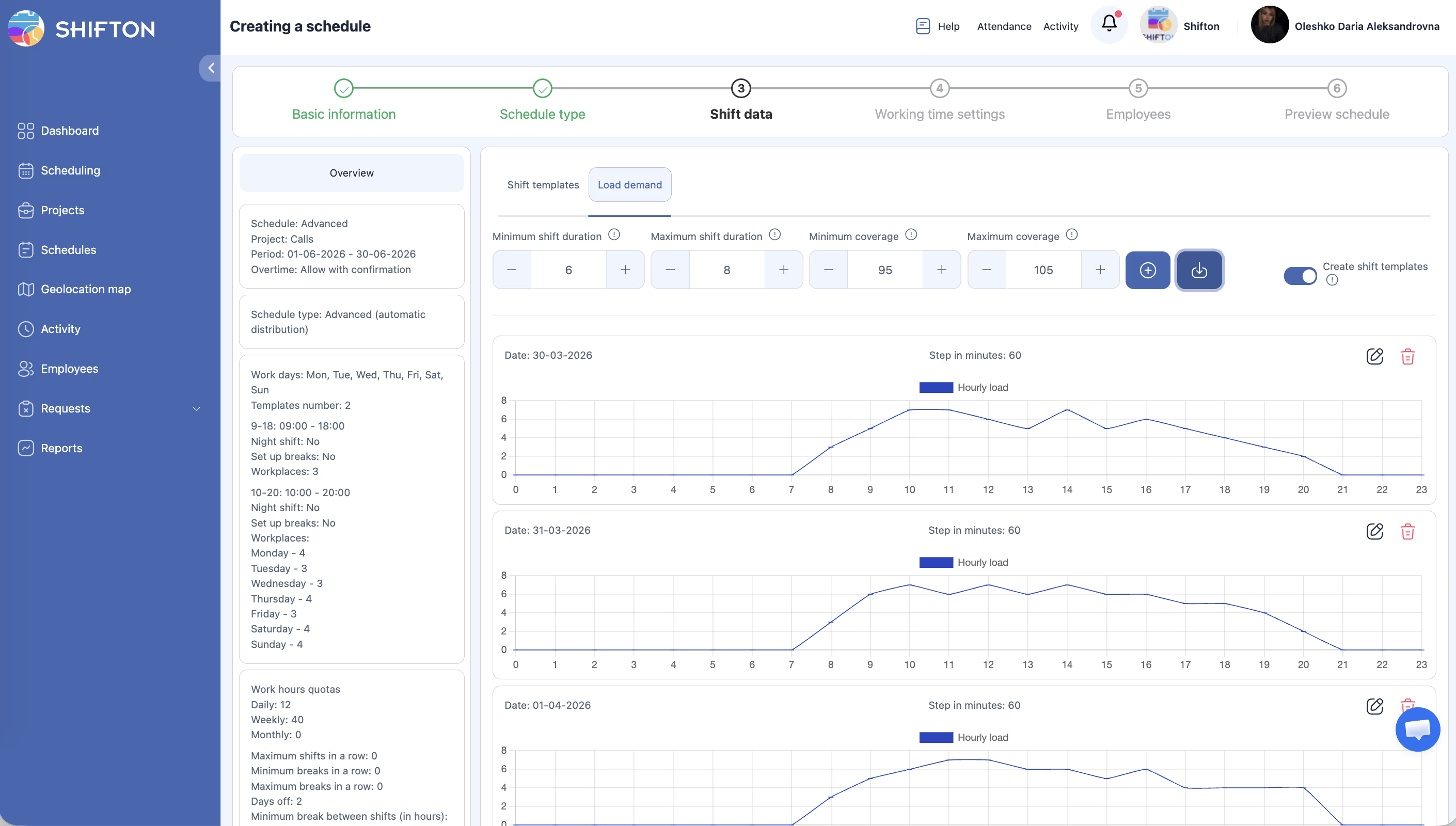
En haut de l’onglet Demande de charge, définissez vos contraintes :
| Champ | Description | Exemple |
|---|---|---|
| Durée minimale d’une période de travail | Durée minimale du Quart que le système peut générer | 1 heure |
| Durée maximale de la période | Durée maximale du Quart que le système peut générer | 8 heures |
| Couverture minimale | Seuil inférieur d’effectifs — le Planning ne descendra pas en dessous de ce % de la demande | 95 % |
| Couverture maximale | Seuil supérieur d’effectifs — le système évite de dépasser ce % | 105 % |
Ces valeurs déterminent la précision avec laquelle le planificateur comble les lacunes de demande. Une plage étroite (95-105 %) assure un effectif précis ; une plage plus large (80-120 %) donne plus de flexibilité au système.
Étape 2 — Saisissez les données de demande
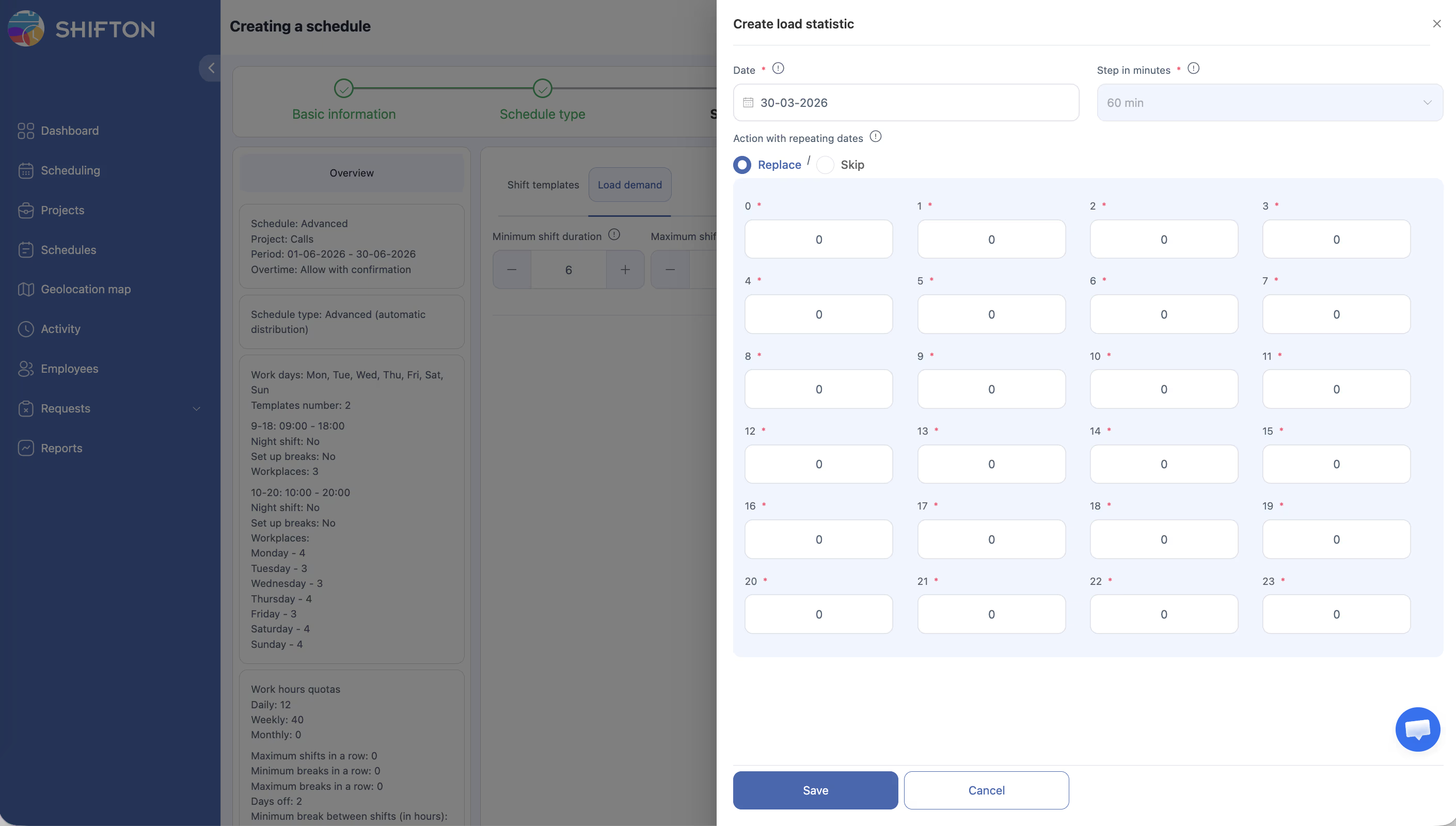
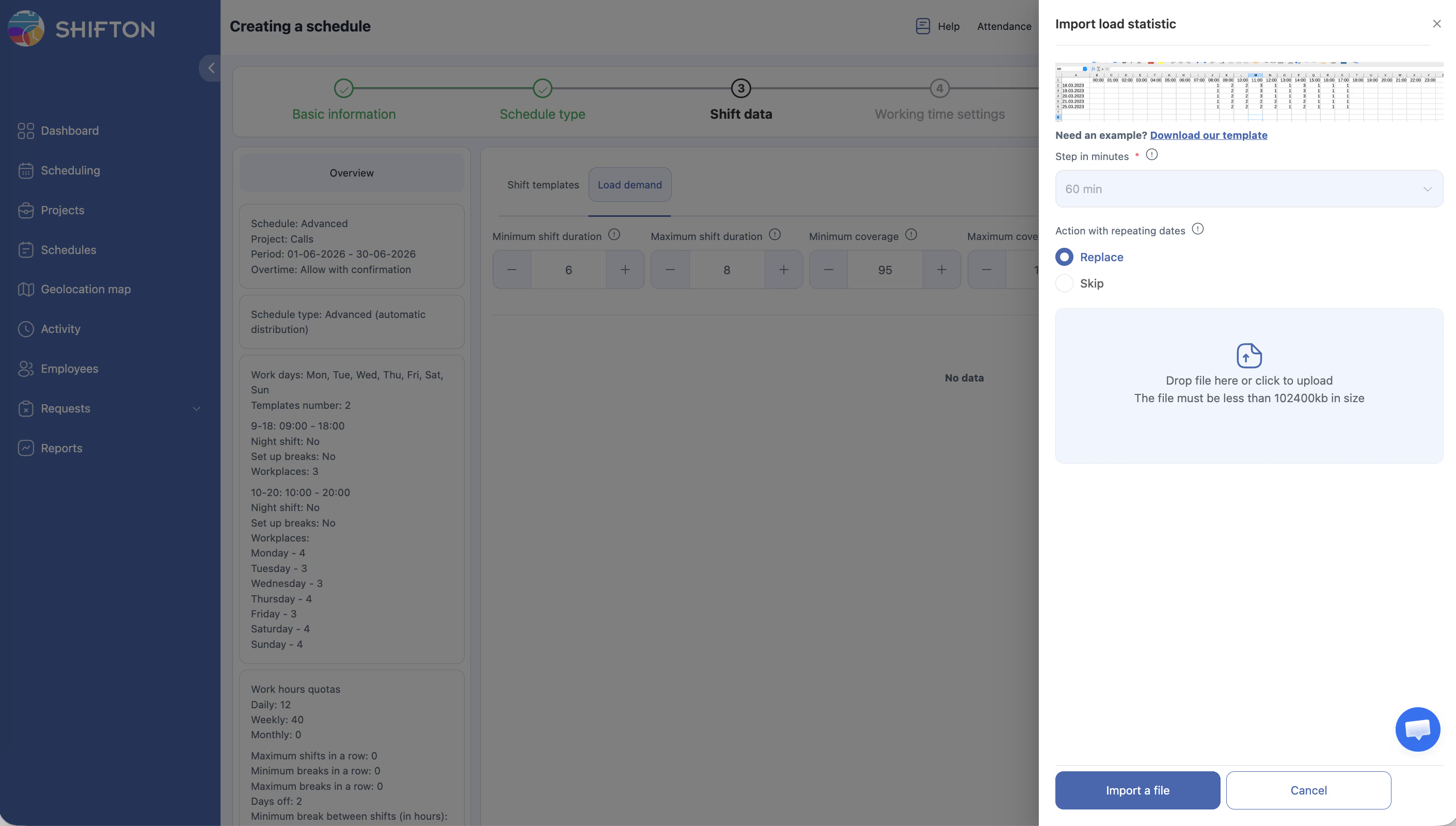
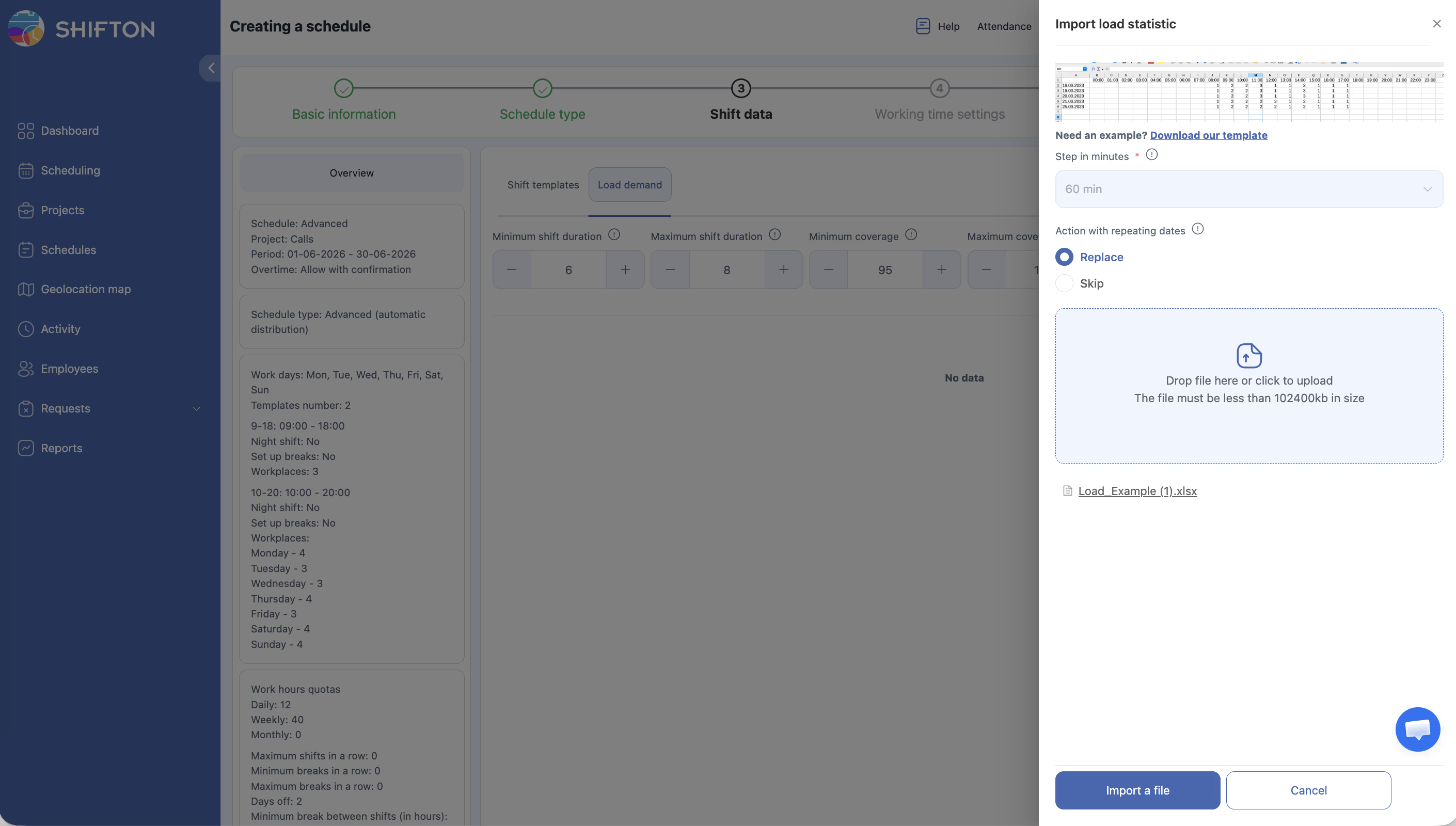
Cliquez sur Téléverser pour ouvrir le panneau Importer la statistique de charge.
Saisie manuelle
| Champ | Description |
|---|---|
| Étape (minutes) | Résolution temporelle — 60 signifie une valeur par heure (24 valeurs par jour) |
| Demand grid (Heures 0–23) | Nombre d’Employés nécessaires à chaque heure |
| Action avec des dates récurrentes | Remplacer — écraser les données existantes pour cette date ; Passer — conserver les données existantes |
Remplissez les valeurs de demande pour les dates prévues.
Chargement depuis un fichier CSV
Étape 3 — Activez la création de modèles de quarts (facultatif)
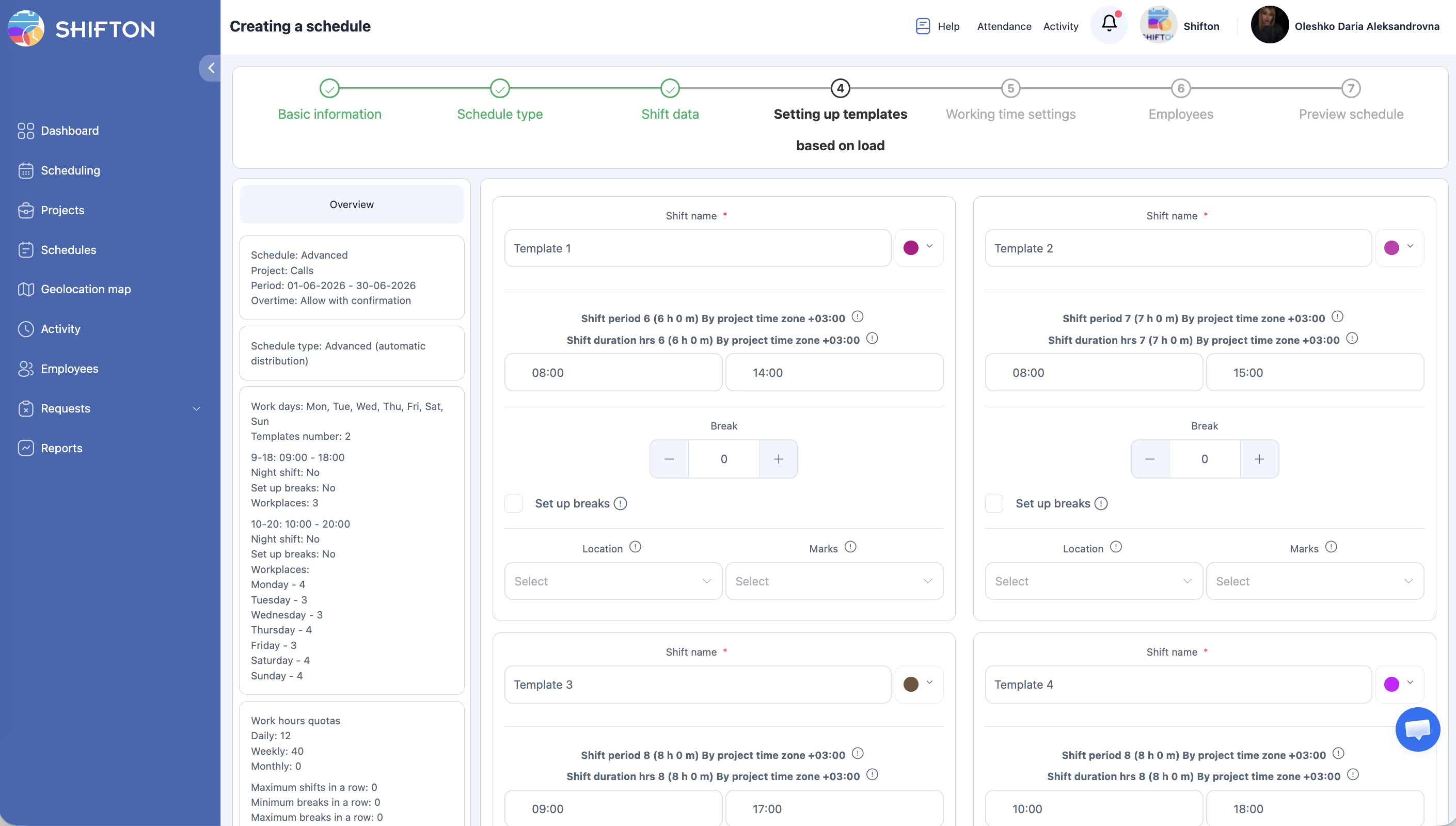
Activez l’interrupteur Créer des modèles de quart de travail si vous souhaitez que le système crée des modèles de quarts réutilisables basés sur le schéma de demande. Ces modèles pourront ensuite être utilisés dans les futurs Plannings.
Étape 4 — Poursuivez la génération du Planning
Après avoir configuré la demande, parcourez les étapes restantes de l’assistant et générez le Planning. Le système utilise votre grille de demande pour déterminer le nombre de Quarts à chaque heure, en maintenant la couverture réelle dans la plage Min–Max définie.
Comment fonctionne le pourcentage de couverture
La couverture est calculée selon la formule :
Couverture % = (Employés planifiés à l'heure X / Demande à l'heure X) * 100
Remarque : Si la demande à 14h00 est de 10 Employés et que 9 sont planifiés –> couverture = 90 %. Si la couverture minimale est fixée à 95 %, cette heure sera signalée comme sous-effectif.
Scénarios d’utilisation courants
| Scénario | Comment utiliser Demande de charge |
|---|---|
| Commerce de détail avec des pics hebdomadaires prévisibles | Chargez un schéma de demande sur 7 jours, répétez chaque semaine |
| Centre d’appels avec des données de charge horaire | Exportez le volume d’appels par heure –> convertissez en nombre d’employés nécessaires –> chargez en CSV |
| Restaurant avec des pics déjeuner/dîner | Définissez une demande élevée pour 12h00–14h00 et 18h00–21h00, plus basse pour les autres heures |
| Santé avec une couverture minimale constante | Définissez une demande fixe (par exemple, 3 infirmiers/heure toute la journée), couverture minimale 100 % |
Droits d’accès
| Rôle | Configuration de Demande de charge | Consultation des données de demande |
|---|---|---|
| Propriétaire | Oui | Oui |
| Administrateur | Oui | Oui |
| Responsable | Oui (Projets assignés) | Oui (Projets assignés) |
| Employé | Non | Non |
Questions fréquentes
Q : Peut-on utiliser Demande de charge avec un Planification de type Basique ?
R: Non. Demande de charge est disponible uniquement pour les types de Plannings Advanced et Par disponibilité. Si vous avez besoin d’une planification basée sur la demande, créez un Planning de type Advanced.
Q : Faut-il remplir la demande pour chaque heure ?
R : Non. Laissez les heures à la valeur 0 si aucune couverture n’est requise. Le planificateur ne générera pas de Quarts pour les heures avec une demande nulle.
Q : À quelle fréquence faut-il mettre à jour les données de demande ?
R : Mettez à jour à mesure que les besoins en personnel évoluent. Pour les activités saisonnières, chargez un nouveau modèle de demande au début de chaque saison. Pour les opérations stables, un seul modèle hebdomadaire peut fonctionner indéfiniment.
Q : Que se passe-t-il si je charge des données de demande mais ne génère pas le Planification ?
R : Les données sont enregistrées mais ne seront pas utilisées tant que la génération du Planning ne sera pas lancée. Vous pouvez mettre à jour les données de demande plusieurs fois avant la génération.
Q : Peut-on voir un graphique visuel des données de demande ?
R : La grille de demande est affichée sous forme de tableau dans le panneau d’importation. Il n’y a pas de vue graphique séparée — vérifiez les valeurs dans la grille avant la génération.
Problèmes possibles et solutions
| Problème | Cause | Solution |
|---|---|---|
| L’onglet Demande de charge ne s’affiche pas | Le module « Prévisions » est désactivé ou le type de Planning n’est pas compatible | Activez le module « Prévisions » dans la section Modules ; utilisez un Planning de type Advanced ou Par disponibilité |
| Le chargement du CSV a échoué | Le fichier ne correspond pas au format du modèle | Retéléchargez le modèle depuis l’onglet Demande de charge et utilisez-le comme base |
| Le Planning généré ignore certaines heures de demande | Les contraintes de durée de Quart sont trop strictes | Augmentez la durée maximale du Quart ou vérifiez si la couverture minimale n’est pas trop élevée |
| La couverture est inférieure au minimum après la génération | Le Projet ne compte pas assez d’Employés pour couvrir la demande | Ajoutez plus d’Employés au Projet ou abaissez le seuil de couverture minimale |
| Les données de l’importation précédente ont été écrasées | L’action Replace a été sélectionnée | Utilisez Skip pour les dates qui doivent conserver les valeurs de demande existantes |