

Plan bezettingsniveaus per uur op basis van vraaggegevens. Het tabblad “Laadvraag” stelt u in staat om op te geven hoeveel medewerkers er elk uur van de dag nodig zijn, en deze gegevens vervolgens te gebruiken bij de automatische generatie van diensten.
Wat is dit?
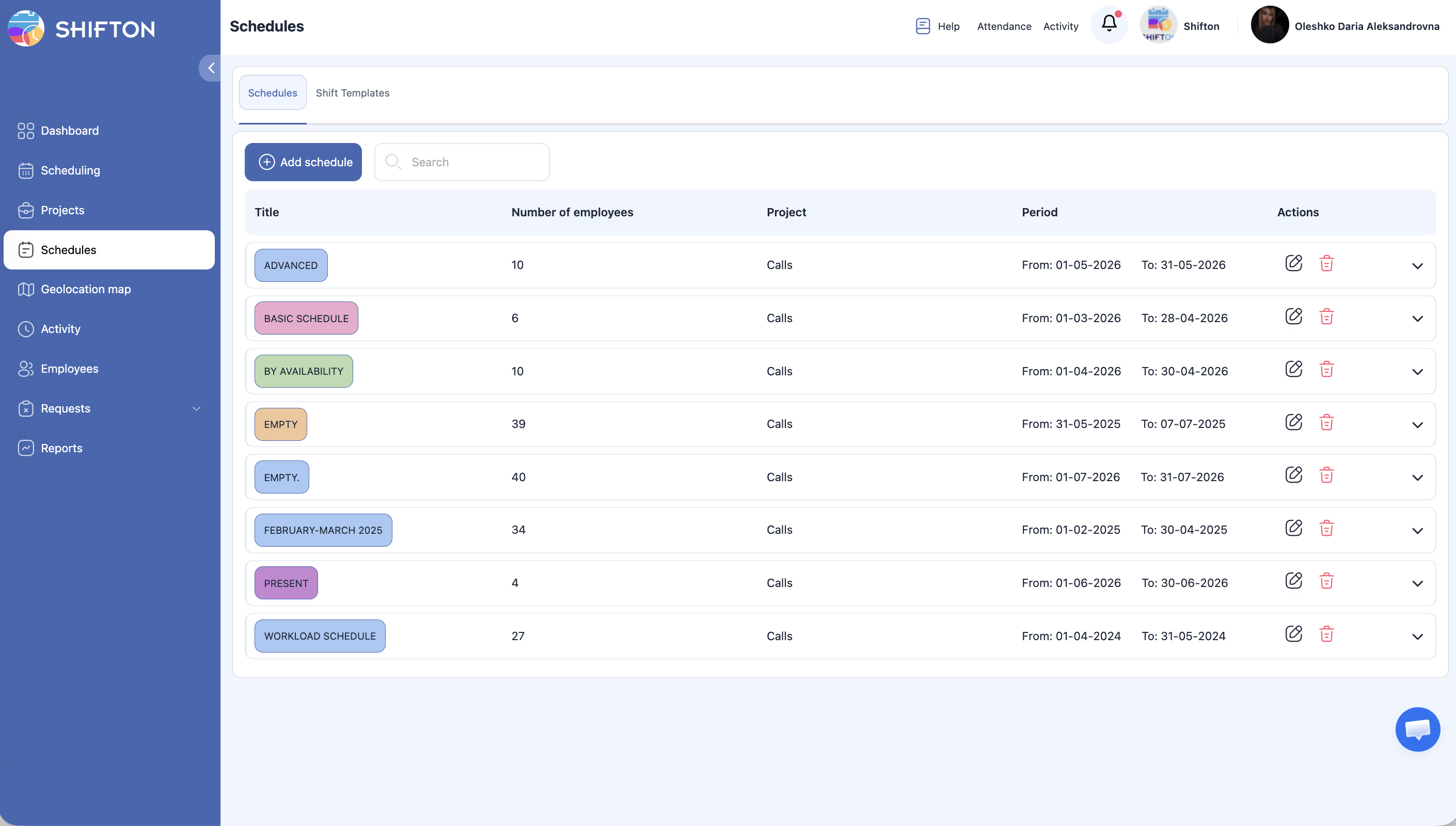
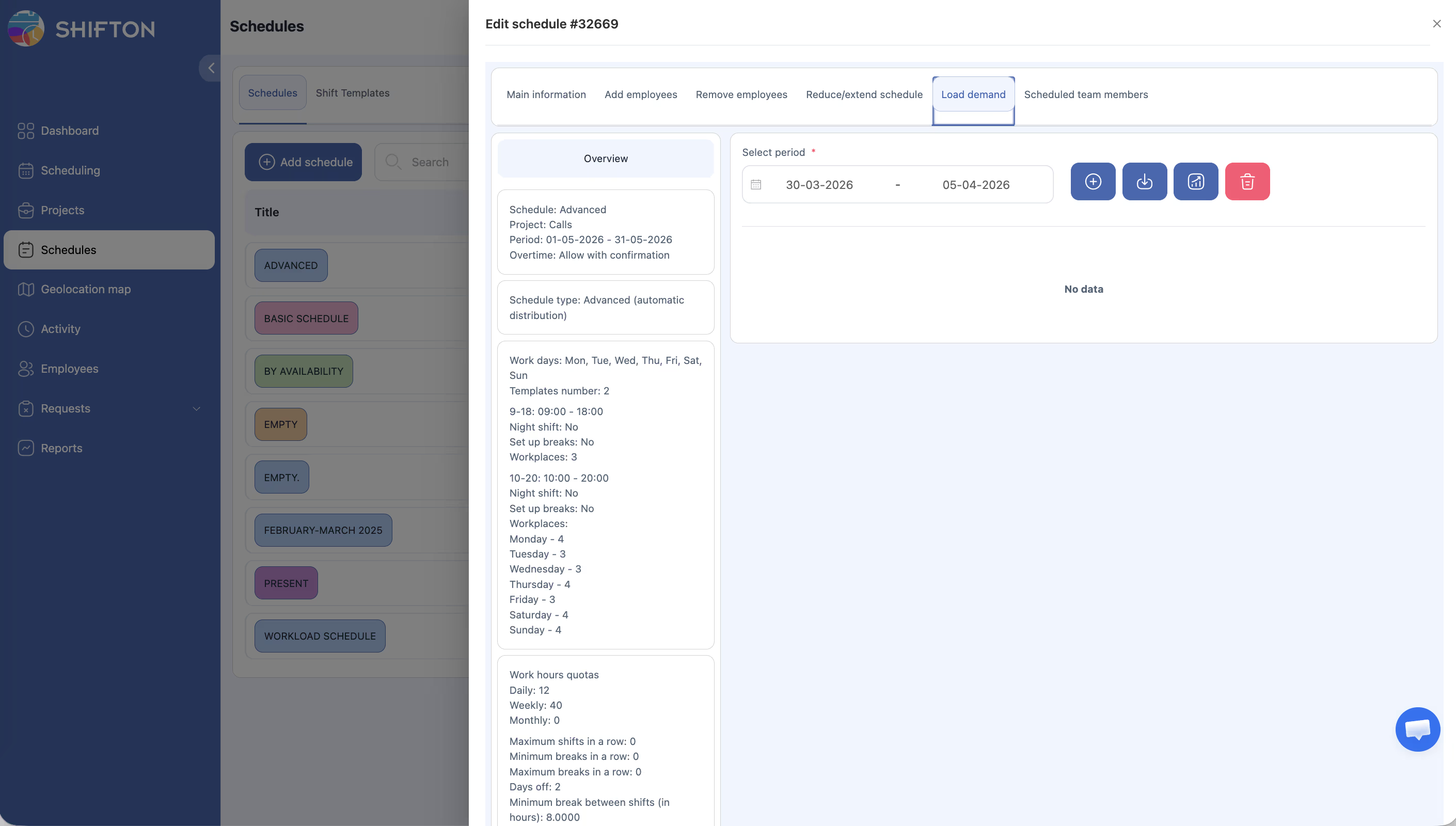
Laadvraag is een tabblad in stap 3 (Shiftgegevens) van de wizard voor het aanmaken van roosters voor de typen Geavanceerd en Op beschikbaarheid. Het stelt u in staat om:
- De uurlijkse behoefte aan medewerkers in te stellen voor elke datum
- Historische of verwachte vraaggegevens te uploaden vanuit een CSV-bestand
- De minimale/maximale dienstduur en dekkingsdrempels te definiëren
- De roostergenerator de bezetting af te laten stemmen op de vraag
Vereist het inschakelen van de module “Forecasting” (Modules –> Forecasting). Modulekosten: $2/medewerker/maand, proefperiode van maximaal 60 dagen.
Vereisten
| # | Vereiste | Details |
|---|---|---|
| 1 | Module “Forecasting” ingeschakeld | Modules –> schakel Forecasting in |
| 2 | Rooster van type Advanced of Op beschikbaarheid | Laadvraag is niet beschikbaar voor de typen Basic, Preset en Empty |
| 3 | Rol Beheerder of Owner | Voor het aanmaken/bewerken van roosters en het configureren van de vraag |
Toegang tot Laadvraag
Optie 1: Bij het aanmaken van een rooster (wizard)
Optie 2: Via het bewerkingspaneel van het rooster
Stapsgewijze instructies: Laadvraag instellen
Stap 1 — Dekkingsparameters configureren
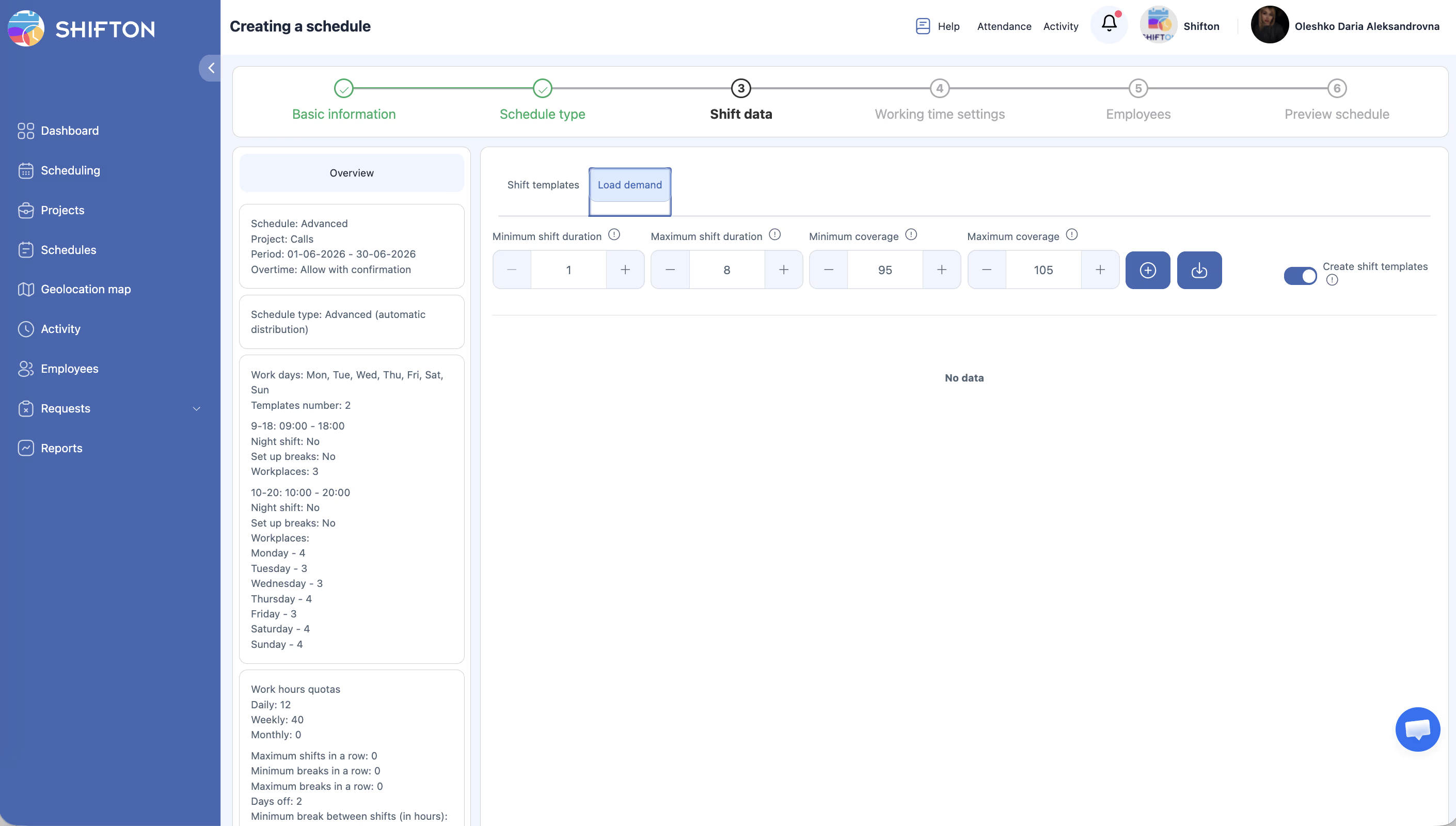
Stel bovenaan het tabblad Laadvraag uw beperkingen in:
| Veld | Beschrijving | Voorbeeld |
|---|---|---|
| Minimale duur van de dienst | Minimale dienstduur die het systeem kan genereren | 1 uur |
| Maximale diensten duur | Maximale dienstduur die het systeem kan genereren | 8 uur |
| Minimale dekking | Ondergrens van de bezetting — het rooster gaat niet onder dit % van de vraag | 95% |
| Maximale dekking | Bovengrens van de bezetting — het systeem vermijdt overschrijding van dit % | 105% |
Deze waarden bepalen hoe nauwkeurig de planner vraagverschillen opvult. Een smal bereik (95–105%) zorgt voor nauwkeurige bezetting; een breder bereik (80–120%) geeft het systeem meer flexibiliteit.
Stap 2 — Vraaggegevens invoeren
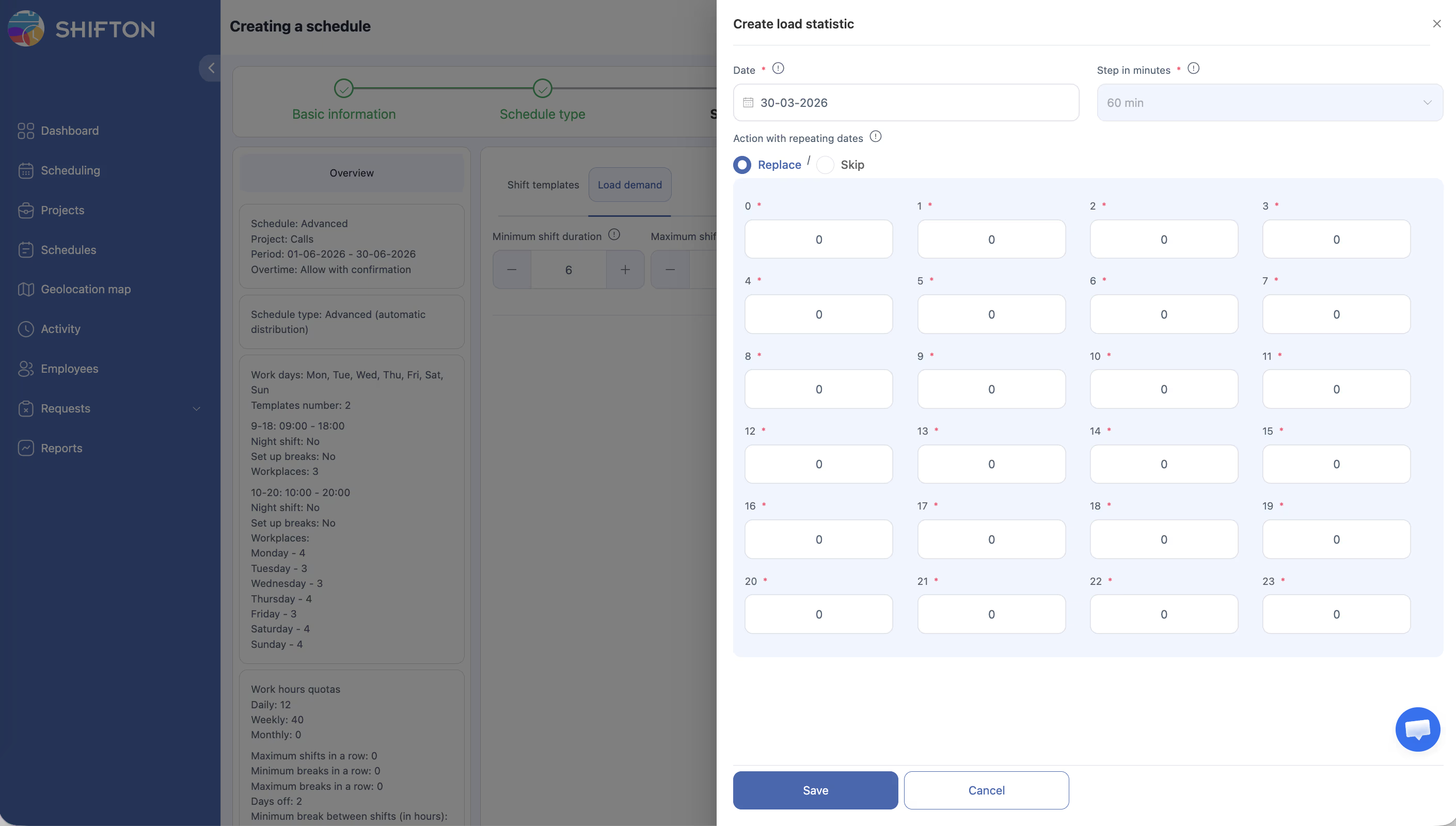
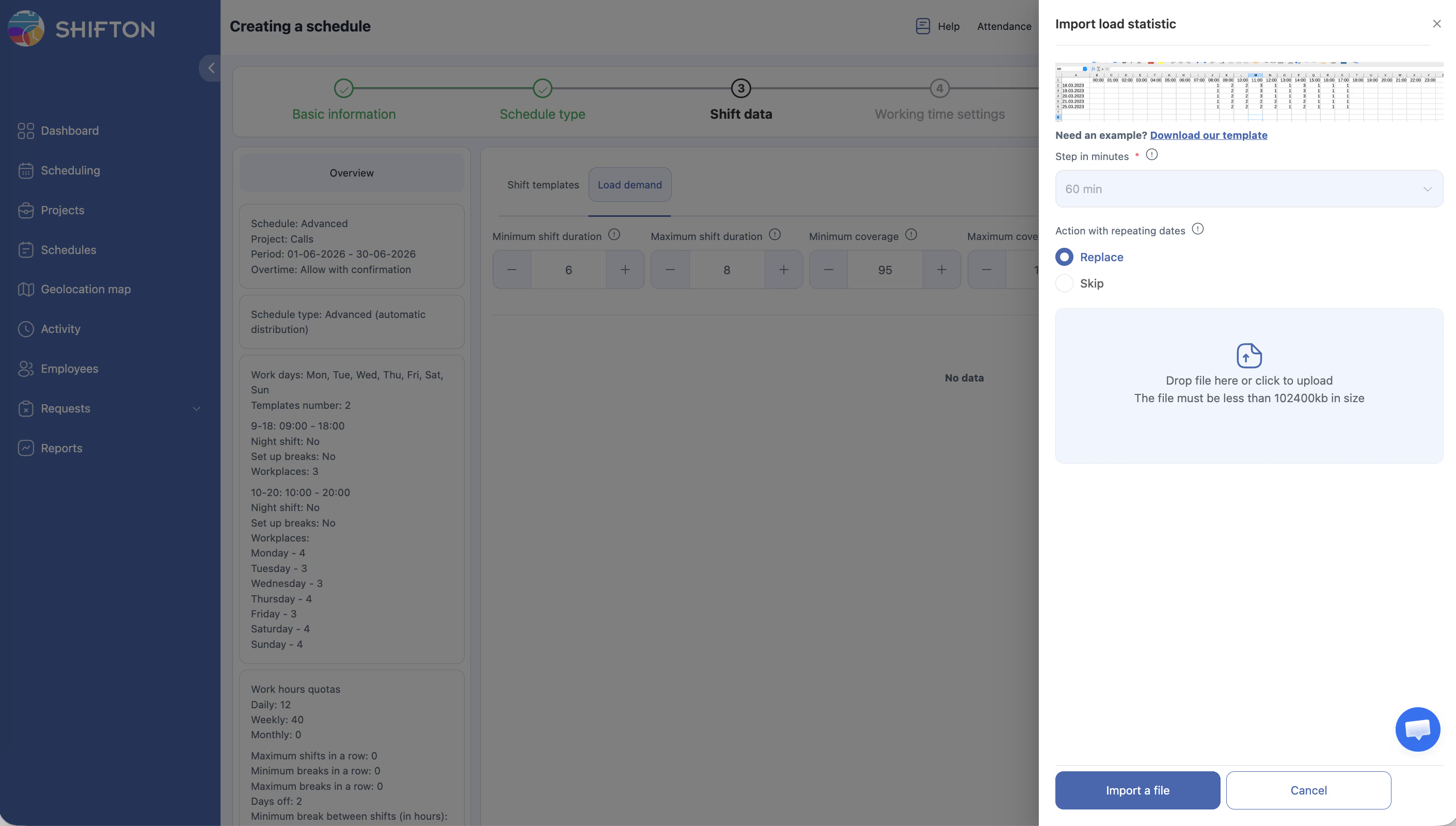
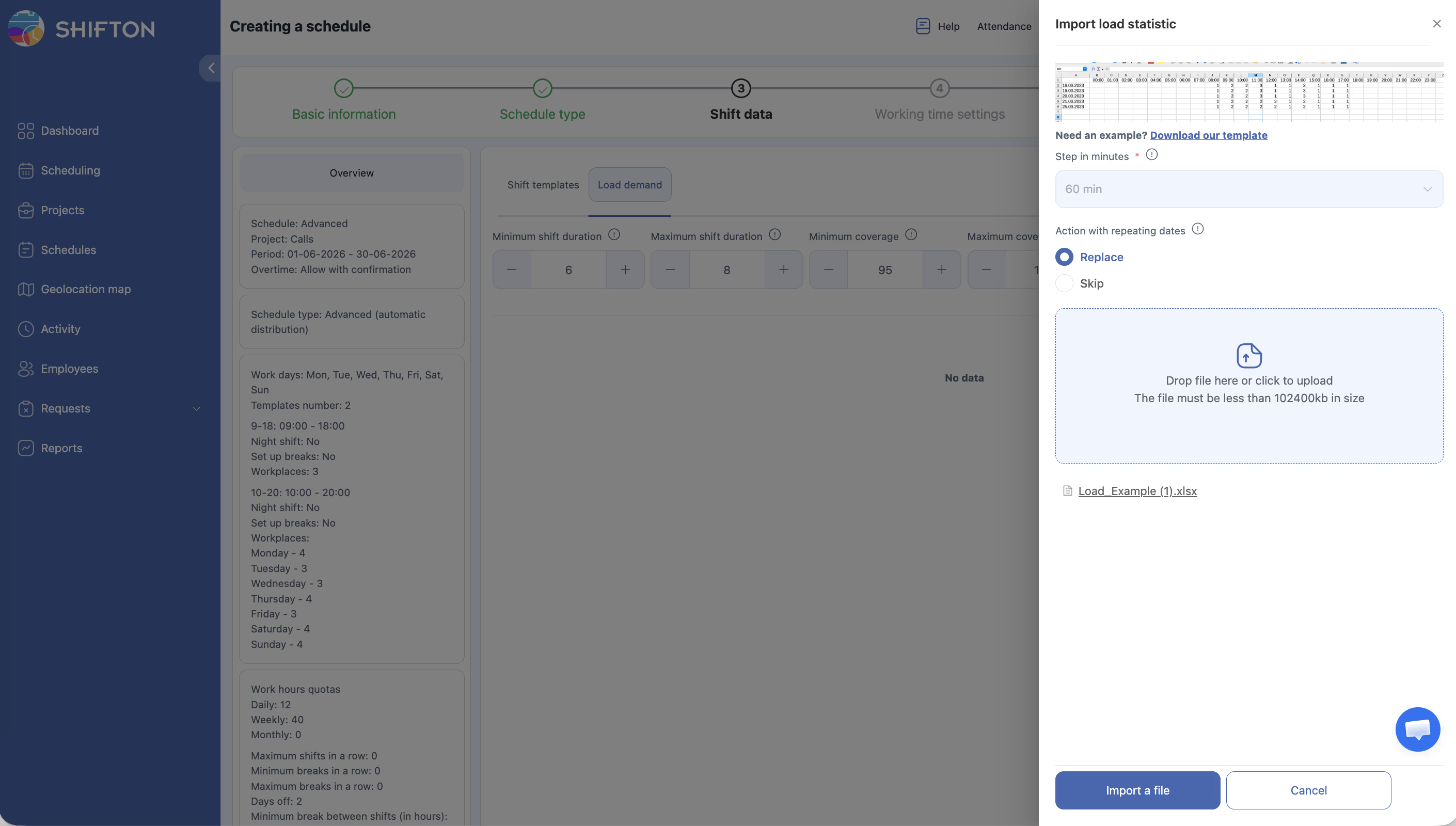
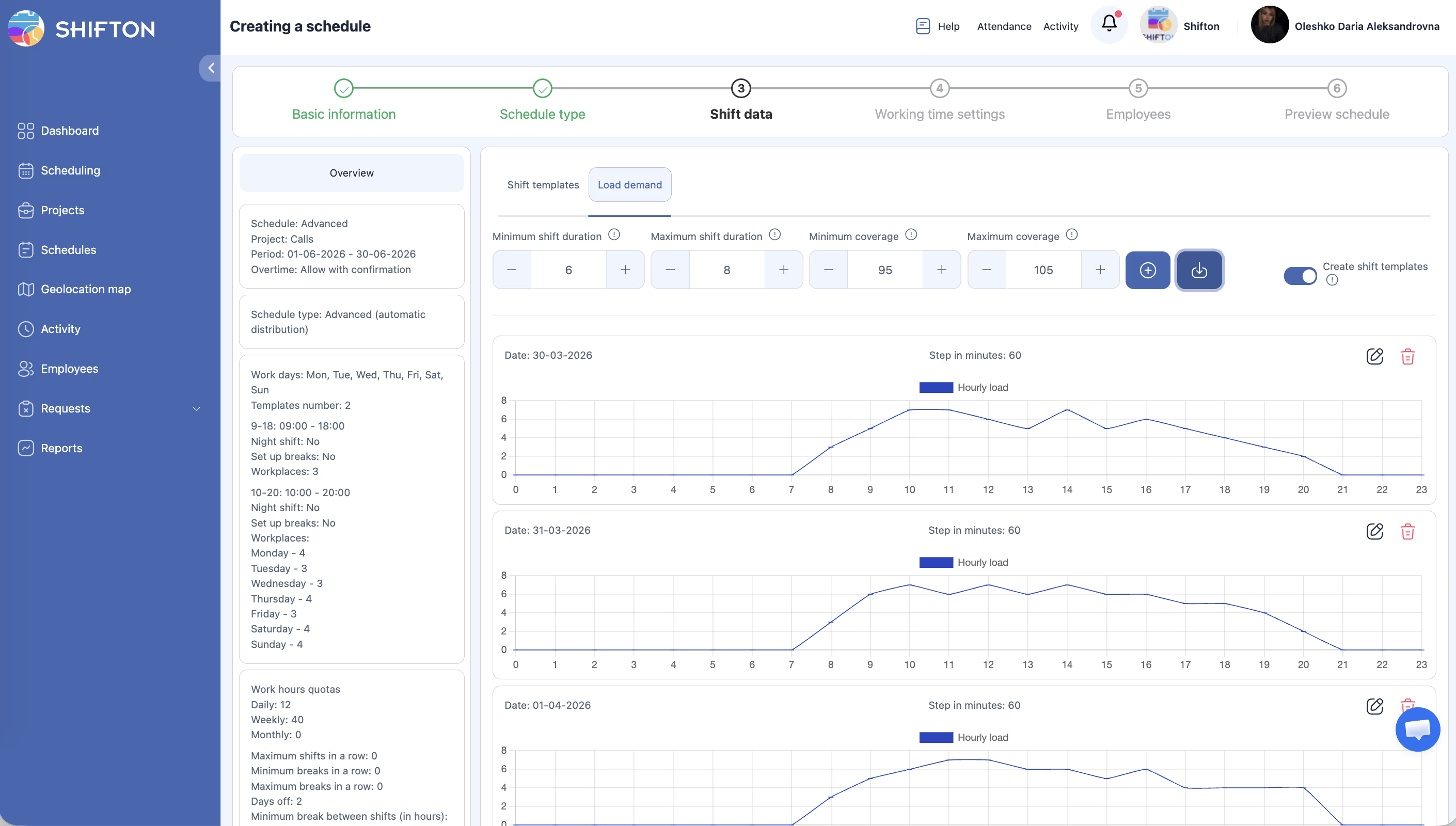
Klik op Uploaden om het paneel Statistieken belasting Importeren te openen.
Handmatige invoer
| Veld | Beschrijving |
|---|---|
| Stap (Minuten) | Tijdsresolutie — 60 betekent één waarde per uur (24 waarden per dag) |
| Demand grid (Uren 0–23) | Aantal medewerkers dat elk uur nodig is |
| Actie met herhalende datums | Vervangen — bestaande gegevens voor deze datum overschrijven; Overslaan — bestaande gegevens behouden |
Vul de vraagwaarden in voor de geplande datums.
Uploaden vanuit CSV
Stap 3 — Dienstsjablonen aanmaken inschakelen (optioneel)
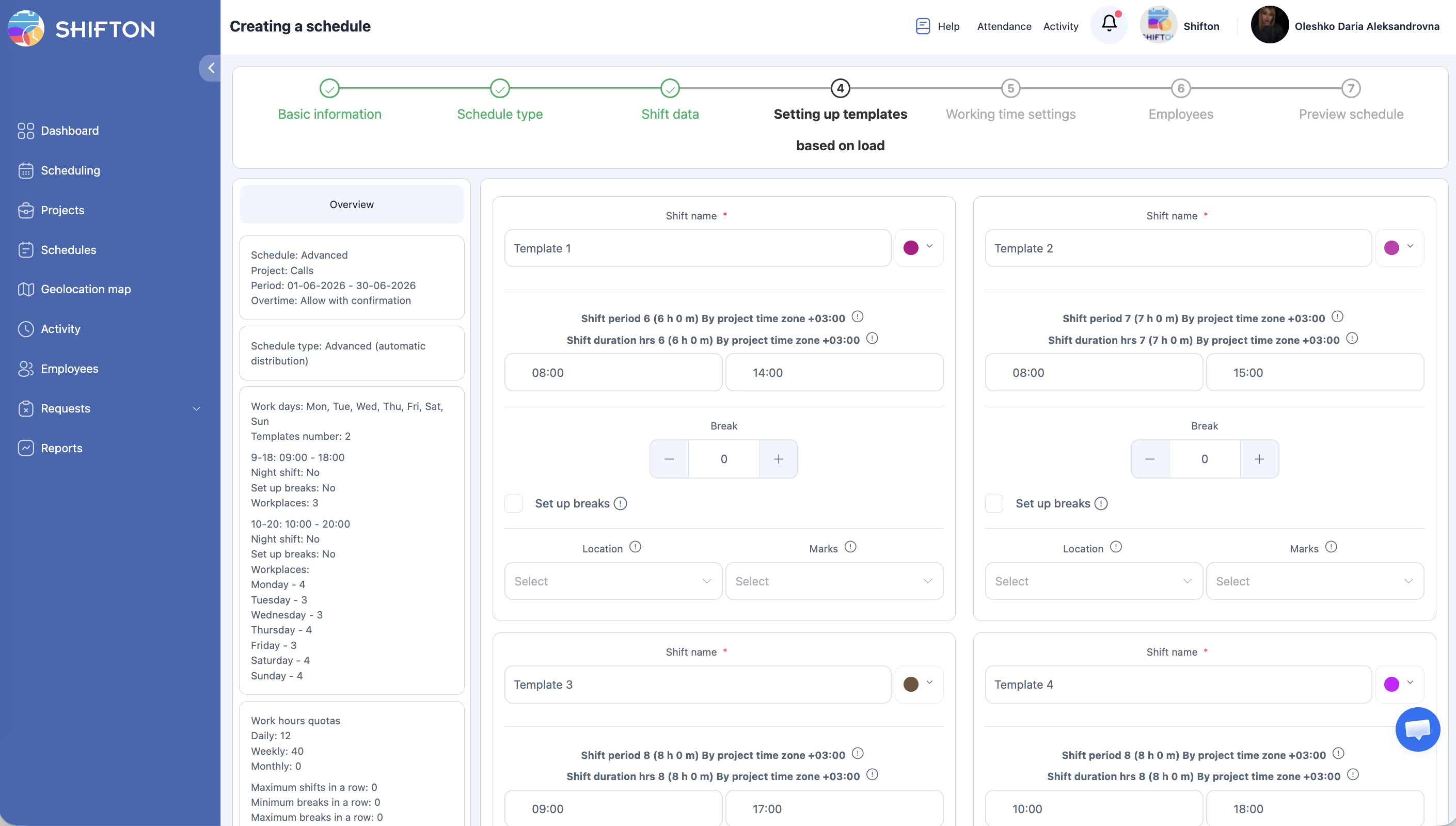
Schakel de schakelaar Sjabloon voor diensten aanmaken in als u wilt dat het systeem herbruikbare dienstsjablonen aanmaakt op basis van het vraagpatroon. Deze sjablonen kunnen vervolgens worden gebruikt in toekomstige roosters.
Stap 4 — Doorgaan met roostergeneratie
Doorloop na het configureren van de vraag de resterende stappen van de wizard en genereer het rooster. Het systeem gebruikt uw vraagraster om het aantal diensten per uur te bepalen, waarbij de werkelijke dekking binnen het ingestelde Min–Max-bereik wordt gehouden.
Hoe het dekkingspercentage werkt
De dekking wordt berekend met de volgende formule:
Dekking % = (Ingeplande medewerkers in uur X / Vraag in uur X) * 100
Opmerking: Als de vraag om 14:00 uur 10 medewerkers bedraagt en er 9 zijn ingepland –> dekking = 90%. Als de minimumdekking is ingesteld op 95%, wordt dit uur gemarkeerd als onderbezet.
Veelvoorkomende gebruiksscenario’s
| Scenario | Hoe Laadvraag te gebruiken |
|---|---|
| Detailhandel met voorspelbare wekelijkse pieken | Upload een 7-daags vraagpatroon, herhaal wekelijks |
| Callcenter met uurlijkse belastingsgegevens | Exporteer belvolume per uur –> herbereken naar benodigd aantal medewerkers –> upload als CSV |
| Restaurant met lunch-/dinerpieken | Stel hoge vraag in voor 12:00–14:00 en 18:00–21:00, lager voor de overige uren |
| Gezondheidszorg met constante minimumbezetting | Stel een vaste vraag in (bijv. 3 verpleegkundigen/uur de hele dag), minimumdekking 100% |
Toegangsrechten
| Rol | Laadvraag configureren | Vraaggegevens bekijken |
|---|---|---|
| Eigenaar | Ja | Ja |
| Beheerder | Ja | Ja |
| Manager | Ja (toegewezen projecten) | Ja (toegewezen projecten) |
| Medewerker | Nee | Nee |
Veelgestelde vragen
V: Kan ik Laadvraag gebruiken met een rooster van het type Basis?
A: Nee. Laadvraag is alleen beschikbaar voor de roostertypen Advanced en Op beschikbaarheid. Als u planning op basis van vraag nodig hebt, maak dan een rooster van het type Advanced aan.
V: Moet ik de vraag voor elk uur invullen?
A: Nee. Laat uren met de waarde 0 staan als er geen dekking nodig is. De planner genereert geen diensten voor uren met een vraag van nul.
V: Hoe vaak moet ik de vraaggegevens bijwerken?
A: Werk bij wanneer de personeelsbehoefte verandert. Voor seizoensgebonden bedrijven uploadt u een nieuw vraagsjabloon aan het begin van elk seizoen. Voor stabiele organisaties kan één wekelijks patroon onbeperkt worden gebruikt.
V: Wat gebeurt er als ik vraaggegevens uploaden maar geen rooster genereer?
A: De gegevens worden opgeslagen maar niet gebruikt totdat de roostergeneratie wordt gestart. U kunt de vraaggegevens meerdere keren bijwerken vóór de generatie.
V: Kan ik een visuele grafiek van de vraaggegevens zien?
A: Het vraagraster wordt weergegeven als tabel in het importpaneel. Er is geen aparte grafiekweergave — controleer de waarden in het raster vóór de generatie.
Mogelijke problemen en oplossingen
| Probleem | Oorzaak | Oplossing |
|---|---|---|
| Het tabblad Laadvraag wordt niet weergegeven | De module “Forecasting” is uitgeschakeld of er is een ongeschikt roostertype geselecteerd | Schakel de module “Forecasting” in bij Modules; gebruik een rooster van het type Advanced of Op beschikbaarheid |
| Het uploaden van CSV is mislukt | Het bestand voldoet niet aan het sjabloonformaat | Download het sjabloon opnieuw vanaf het tabblad Laadvraag en gebruik dit als basis |
| Het gegenereerde rooster negeert sommige uren van de vraag | Te strikte beperkingen voor de dienstduur | Verhoog de maximale dienstduur of controleer of de minimumdekking niet te hoog is ingesteld |
| De dekking is na generatie lager dan het minimum | Het project heeft niet genoeg medewerkers om de vraag te dekken | Voeg meer medewerkers toe aan het project of verlaag de minimumdekkingsdrempel |
| Gegevens van een eerdere import zijn overschreven | De actie Replace was geselecteerd | Gebruik Skip voor datums waarvan de bestaande vraagwaarden behouden moeten blijven |