

수요 데이터에 기반하여 시간별 인력 배치 수준을 계획하세요. 로드 수요 탭에서는 하루 각 시간에 필요한 직원 수를 지정하고, 이 데이터를 사용하여 교대를 자동 생성할 수 있습니다.
이것은 무엇인가요?
로드 수요는 고급 및 가용성별 유형의 스케줄 생성 마법사 3단계(교대 데이터)에 있는 탭입니다. 이 탭에서 다음을 수행할 수 있습니다:
- 모든 날짜에 대한 시간별 직원 수요를 지정
- CSV 파일에서 과거 또는 예측 수요 데이터를 업로드
- 최소/최대 교대 길이와 커버리지 임계값을 정의
- 스케줄 생성기가 수요에 맞춰 인력 배치를 조정하도록 설정
예측 모듈을 활성화해야 합니다 (Modules → Forecasting). 모듈 비용 — $2/직원/월, 최대 60일 체험.
사전 요구 사항
| # | 요구 사항 | 세부 정보 |
|---|---|---|
| 1 | 예측 모듈 활성화 | 모듈 → 예측 활성화 |
| 2 | 고급 또는 가용성별 유형 스케줄 | 로드 수요는 Basic, Preset, 비어 있음 유형에서 사용 불가 |
| 3 | 관리자 또는 소유자 역할 | 스케줄 생성/편집 및 수요 설정 권한 필요 |
로드 수요 접근 방법
방법 1: 스케줄 생성 시 (마법사)
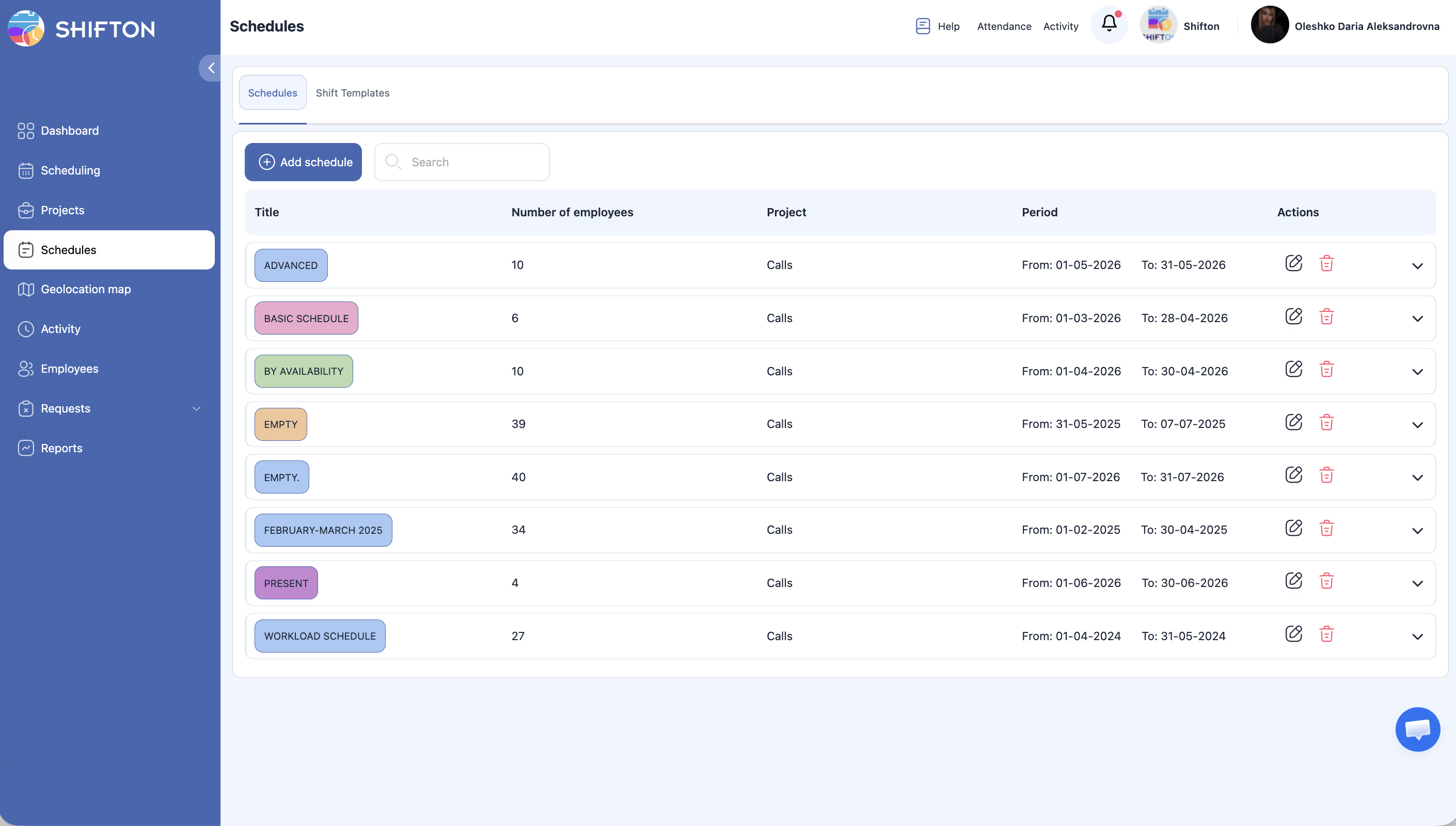
방법 2: 스케줄 편집 패널
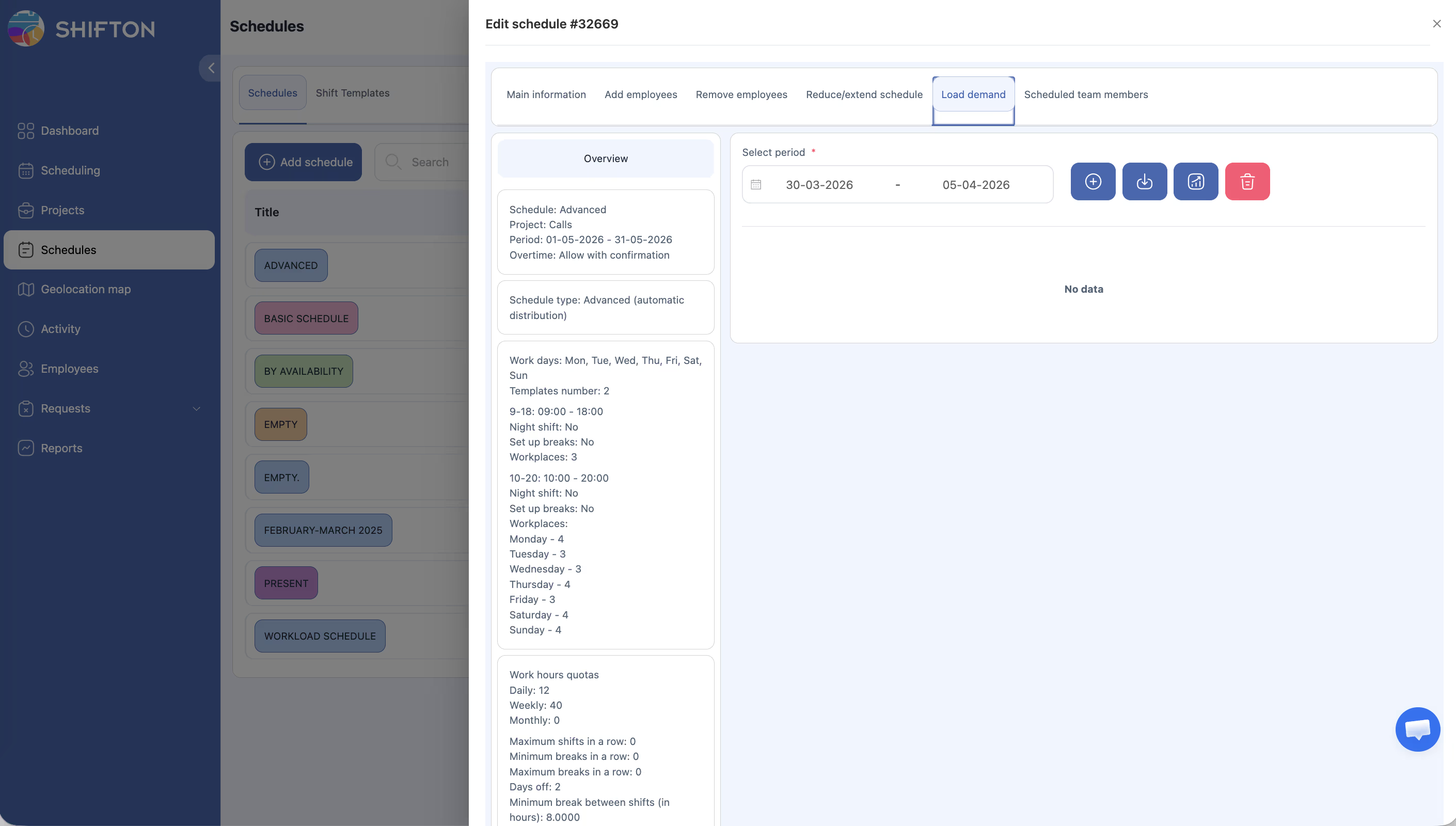
단계별 안내: 로드 수요 설정
1단계 — 커버리지 매개변수 설정
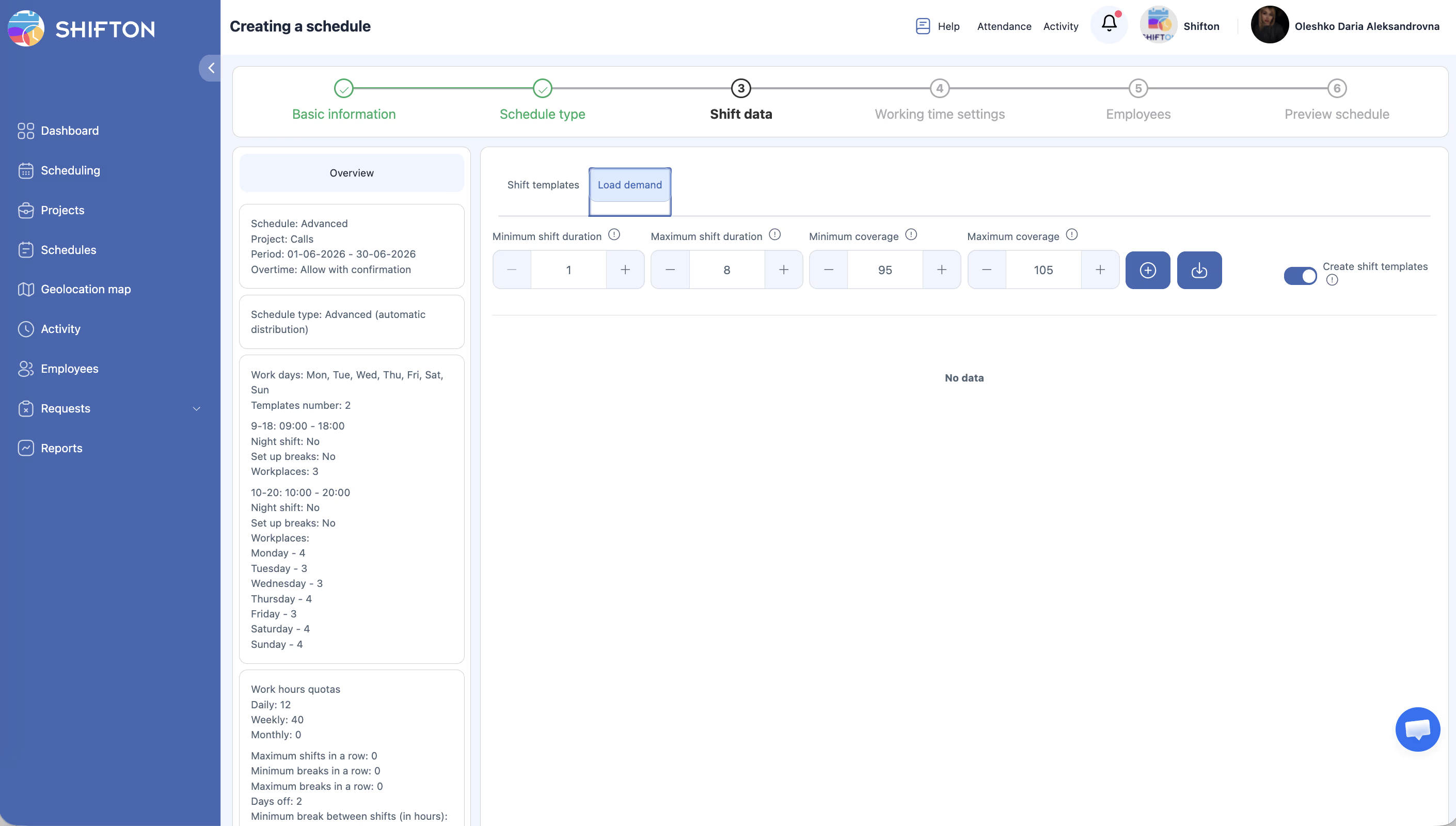
로드 수요 탭 상단에서 제약 조건을 설정합니다:
| 필드 | 설명 | 예시 |
|---|---|---|
| 최소 교대 시간 | 시스템이 생성할 수 있는 최소 교대 길이 | 1시간 |
| 최대 교대 시간 | 시스템이 생성할 수 있는 최대 교대 길이 | 8시간 |
| 최소 보장 | 인력 배치 하한선 — 스케줄이 수요의 이 % 아래로 떨어지지 않음 | 95% |
| 최대 범위 | 인력 배치 상한선 — 시스템이 이 %를 초과하지 않도록 함 | 105% |
이 값들은 스케줄러가 수요 격차를 얼마나 정밀하게 채울지 결정합니다. 좁은 범위(95-105%)는 정밀한 인력 배치를 보장하고, 넓은 범위(80-120%)는 시스템에 더 많은 유연성을 제공합니다.
2단계 — 수요 데이터 입력
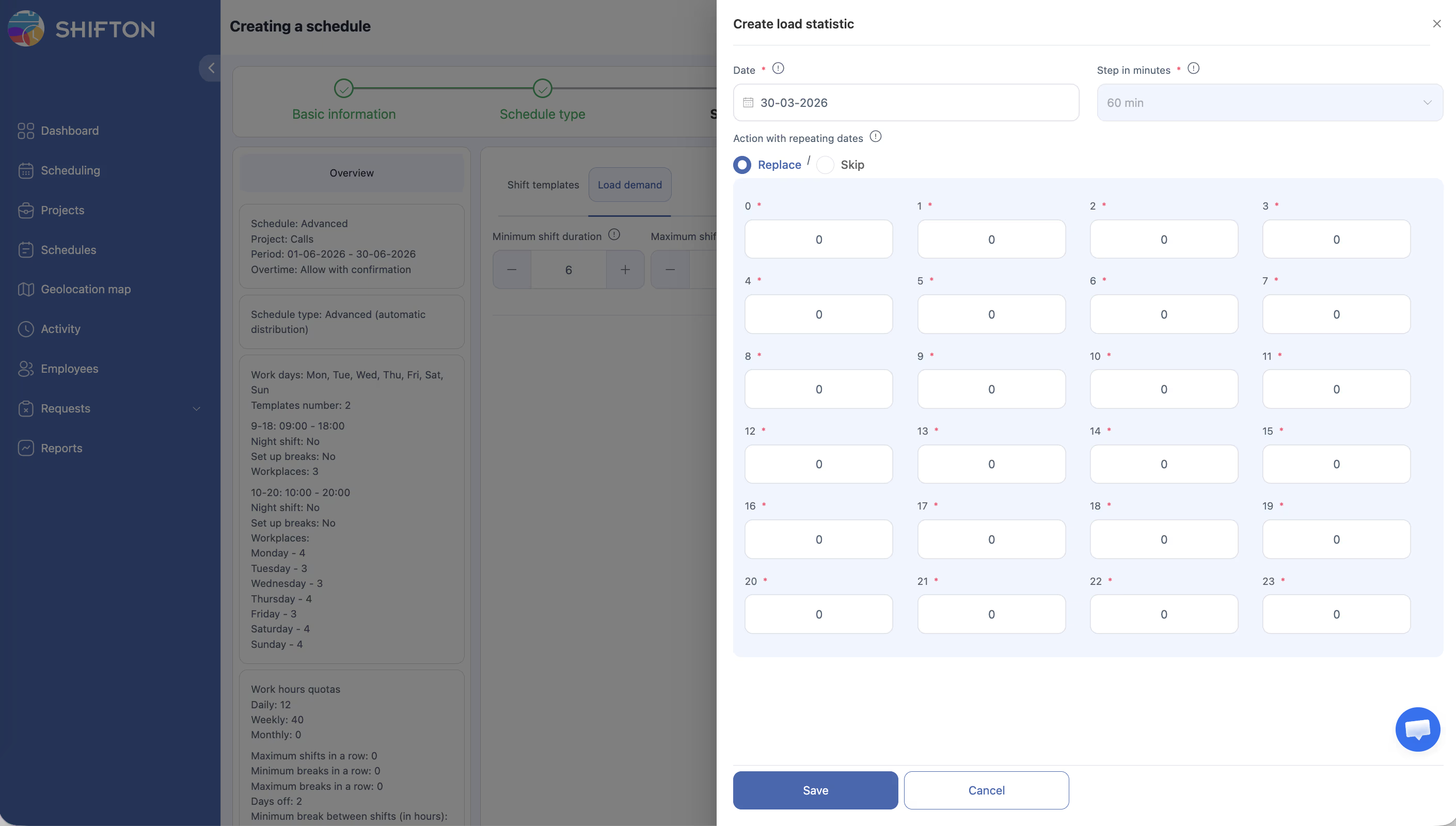
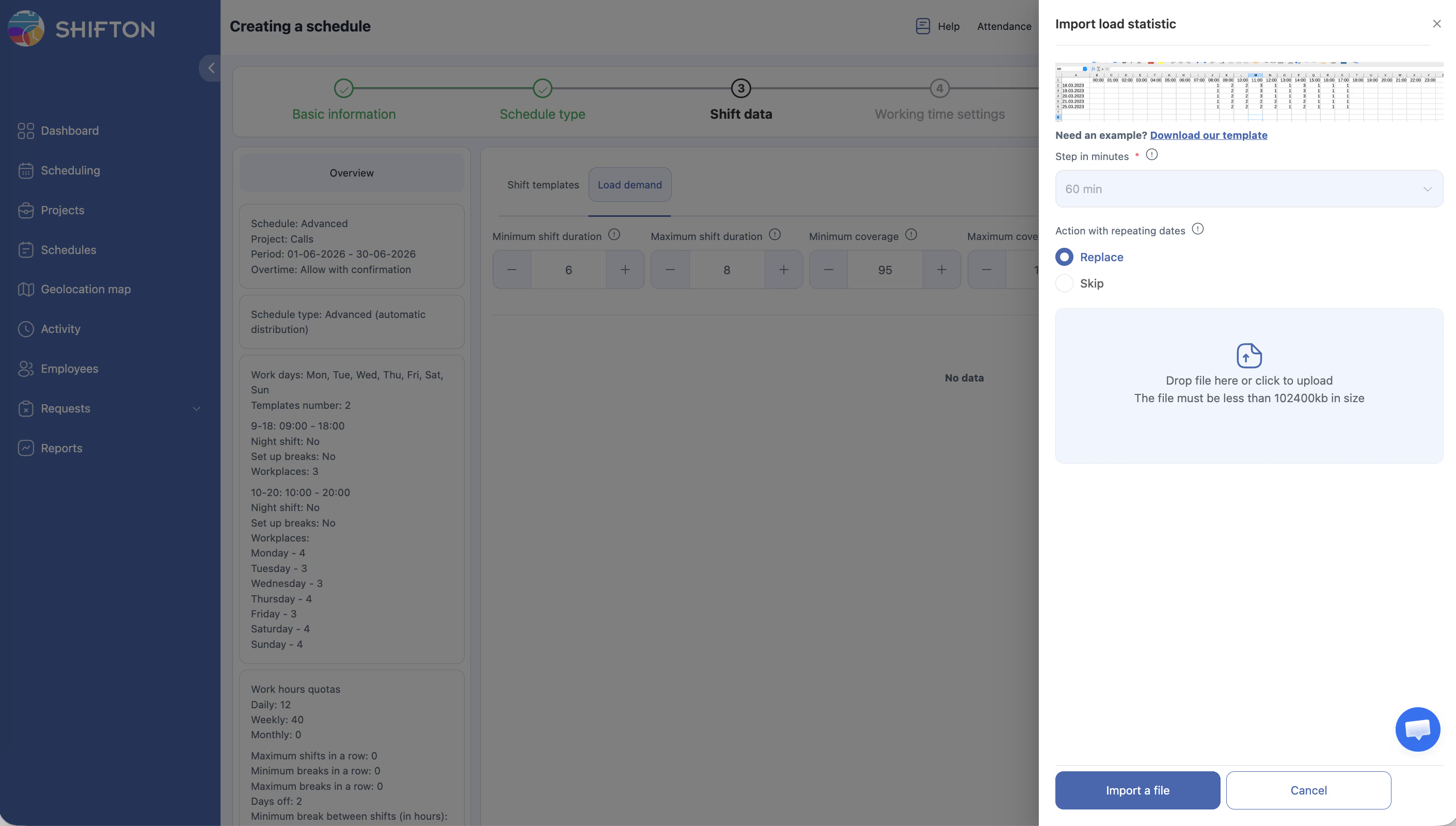
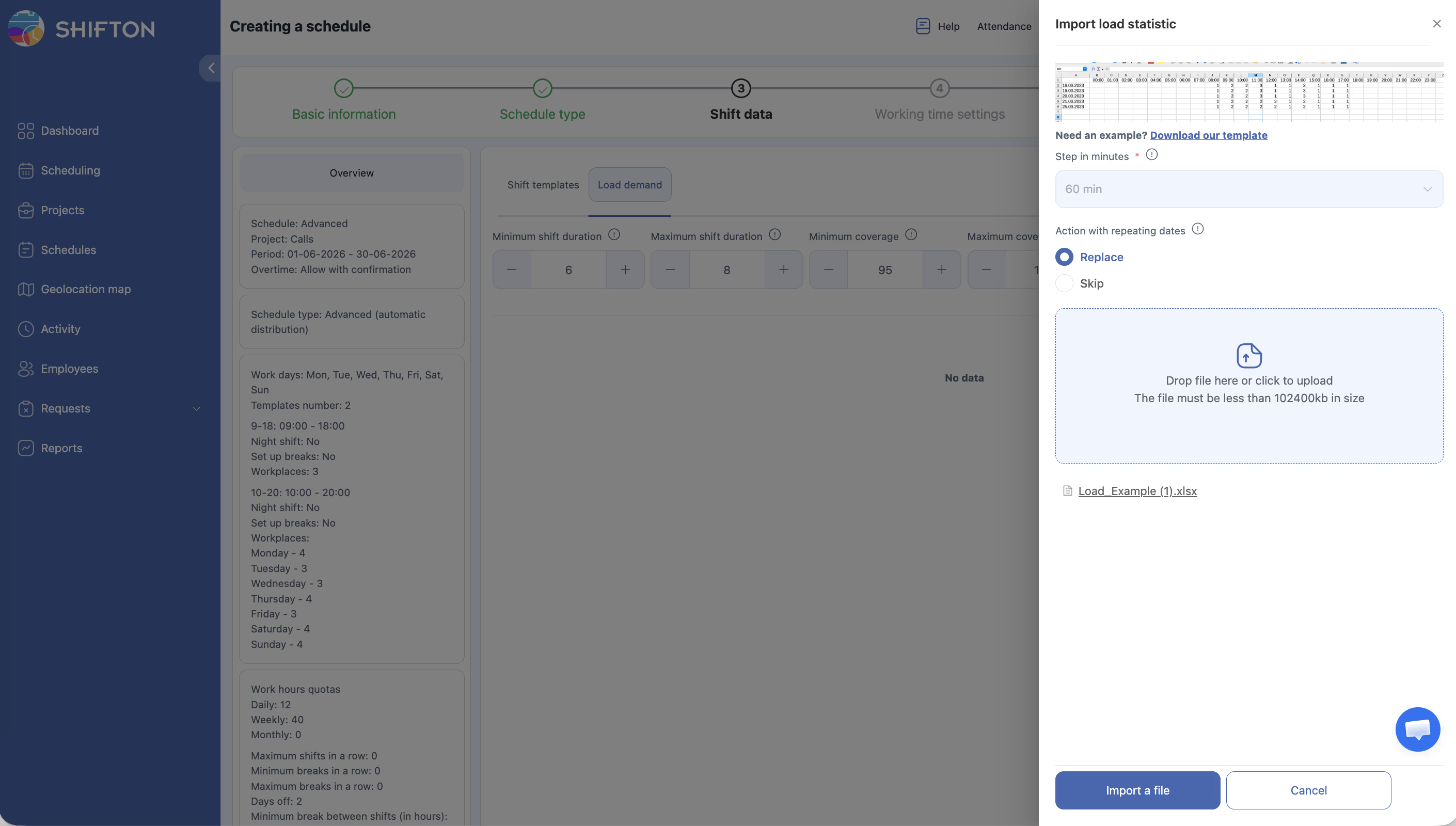
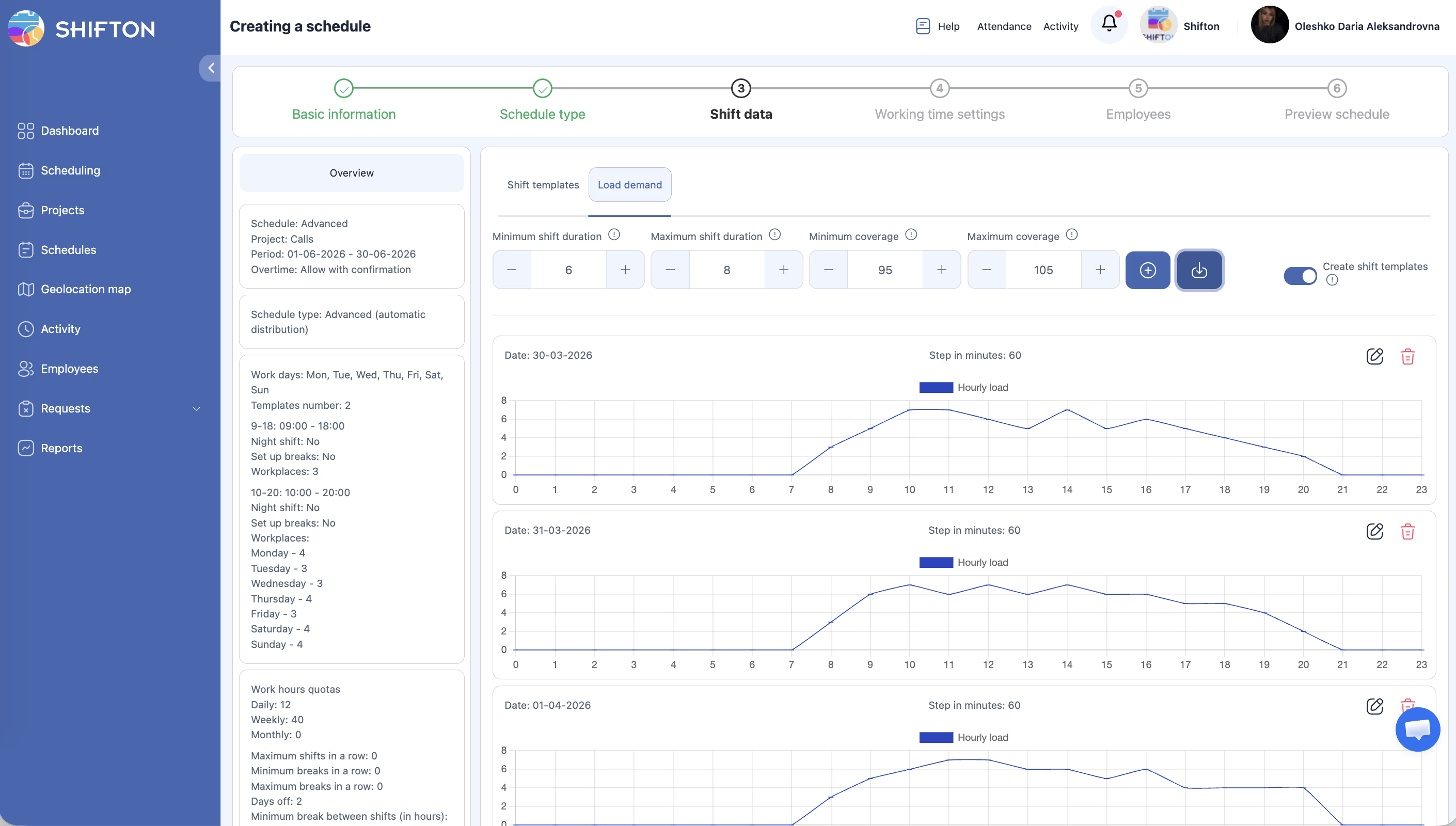
업로드를 클릭하여 로드 통계 가져오기 패널을 엽니다.
수동 입력
| 필드 | 설명 |
|---|---|
| 단계 (분) | 시간 해상도 — 60은 시간당 하나의 값을 의미 (하루 24개 값) |
| 수요 표(0~23시) | 각 시간에 필요한 직원 수 |
| 반복 날짜가 있는 작업 | 바꾸다 — 해당 날짜의 기존 데이터를 덮어씀; 건너뛰기 — 기존 데이터 유지 |
계획하는 날짜의 수요 값을 채웁니다.
CSV에서 업로드
3단계 — 교대 템플릿 생성 활성화 (선택사항)
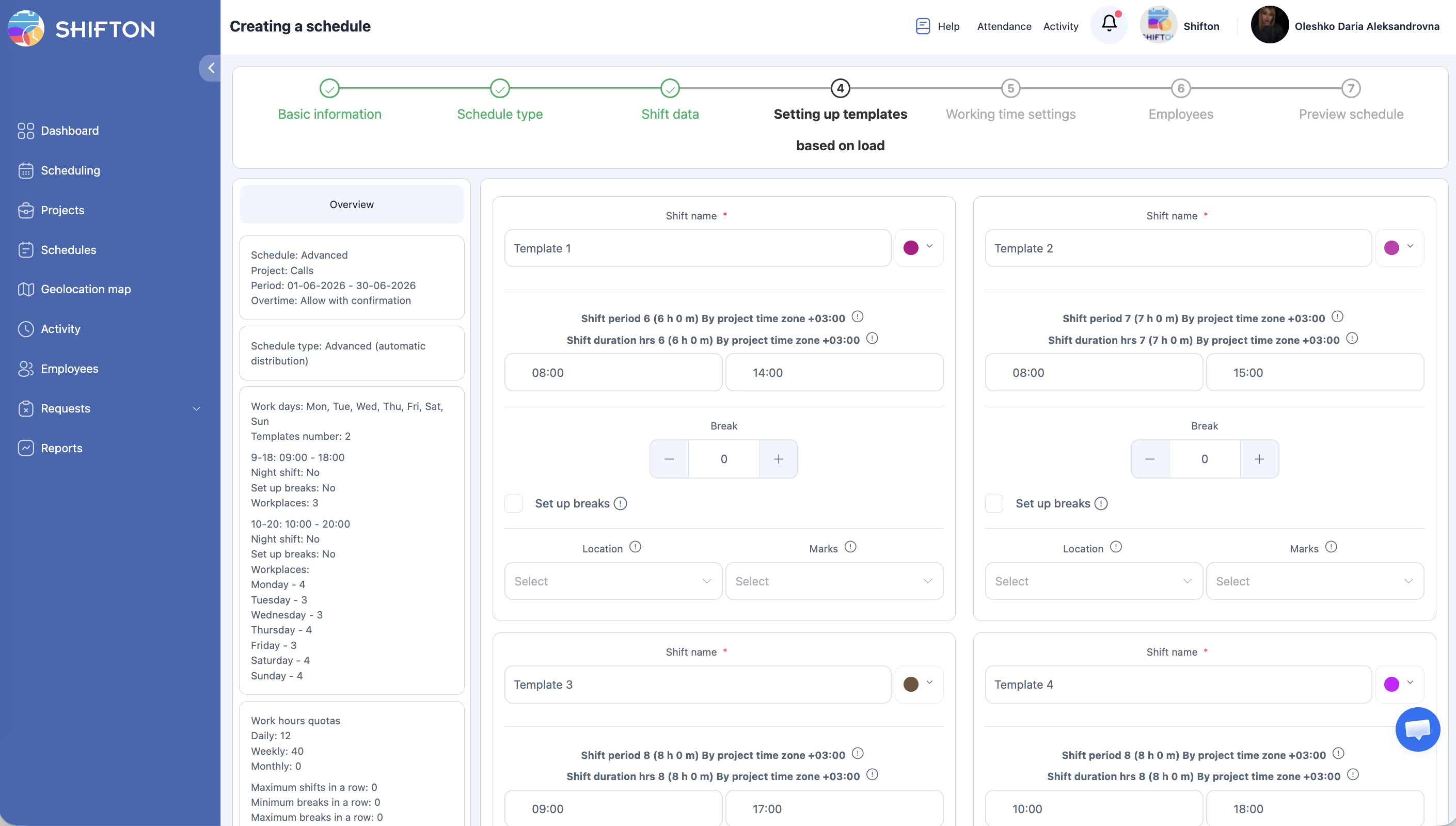
교대 템플릿 만들기 토글을 켜면 시스템이 수요 패턴에 기반한 재사용 가능한 교대 템플릿을 생성합니다. 이 템플릿은 향후 스케줄에서 사용할 수 있습니다.
4단계 — 스케줄 생성 계속
수요 설정 후 마법사의 나머지 단계를 진행하여 스케줄을 생성합니다. 시스템은 수요 그리드를 사용하여 각 시간의 교대 수를 결정하고, 실제 커버리지를 설정된 Min-Max 범위 내로 유지합니다.
커버리지 비율 작동 방식
커버리지는 다음 공식으로 계산됩니다:
커버리지 % = (X시의 배정 직원 수 / X시의 수요) * 100
예시: 14:00의 수요가 10명이고 9명이 배정된 경우 → 커버리지 = 90%. 최소 커버리지가 95%로 설정되어 있다면 해당 시간은 인력 부족으로 표시됩니다.
일반적인 사용 시나리오
| 시나리오 | 로드 수요 활용 방법 |
|---|---|
| 예측 가능한 주간 피크가 있는 소매업 | 7일 수요 패턴을 업로드하고 주간 반복 |
| 시간별 통화량 데이터가 있는 콜센터 | 시간당 통화량 내보내기 → 필요 직원 수로 변환 → CSV로 업로드 |
| 점심/저녁 피크가 있는 레스토랑 | 12:00–14:00, 18:00–21:00에 높은 수요 설정, 나머지 시간은 낮게 |
| 최소 커버리지가 필요한 의료기관 | 고정 수요 설정(예: 간호사 3명/시간 종일), 최소 커버리지 100% |
접근 권한
| 역할 | 로드 수요 설정 | 수요 데이터 조회 |
|---|---|---|
| 소유자 | 예 | 예 |
| 관리자 | 예 | 예 |
| 관리자 | 예 (배정된 프로젝트) | 예 (배정된 프로젝트) |
| 직원 | 아니요 | 아니요 |
자주 묻는 질문
기본 유형 스케줄에서 로드 수요를 사용할 수 있나요?
아닙니다. 로드 수요는 고급 및 가용성별 유형 스케줄에서만 사용할 수 있습니다. 수요 기반 계획이 필요한 경우 고급 유형의 스케줄을 생성하세요.
모든 시간의 수요를 채워야 하나요?
아닙니다. 커버리지가 필요 없는 시간은 0으로 두세요. 스케줄러는 수요가 0인 시간에 대해 교대를 생성하지 않습니다.
수요 데이터를 얼마나 자주 업데이트해야 하나요?
인력 수요가 변경될 때마다 업데이트하세요. 계절 사업의 경우 각 시즌 시작 시 새 수요 템플릿을 업로드하세요. 안정적인 운영의 경우 하나의 주간 패턴을 무기한 사용할 수 있습니다.
수요 데이터를 업로드하고 스케줄을 생성하지 않으면 어떻게 되나요?
데이터는 저장되지만 스케줄 생성이 실행될 때까지 사용되지 않습니다. 생성 전에 수요 데이터를 여러 번 업데이트할 수 있습니다.
수요 데이터의 시각적 그래프를 볼 수 있나요?
수요 그리드는 가져오기 패널에서 테이블 형태로 표시됩니다. 별도의 그래프 표시는 없습니다 — 생성 전에 그리드에서 값을 확인하세요.
발생 가능한 문제 및 해결 방법
| 문제 | 원인 | 해결 방법 |
|---|---|---|
| 로드 수요 탭이 표시되지 않음 | 예측 모듈이 비활성화되어 있거나 지원되지 않는 스케줄 유형 선택 | 모듈에서 예측 모듈을 활성화하세요; 고급 또는 가용성별 유형 스케줄을 사용하세요 |
| CSV 업로드 실패 | 파일이 템플릿 형식과 일치하지 않음 | 로드 수요 탭에서 템플릿을 다시 다운로드하여 기준으로 사용하세요 |
| 생성된 스케줄이 일부 수요 시간을 무시 | 교대 길이 제약이 너무 엄격 | 최대 교대 길이를 늘리거나 최소 커버리지가 너무 높게 설정되지 않았는지 확인하세요 |
| 생성 후 커버리지가 최소값 미만 | 프로젝트에 수요를 채우기에 직원이 부족 | 프로젝트에 더 많은 직원을 추가하거나 최소 커버리지 임계값을 낮추세요 |
| 이전 가져오기의 데이터가 덮어써짐 | 바꾸다 작업이 선택됨 | 기존 수요 값을 유지해야 하는 날짜에는 건너뛰기을 사용하세요 |