

Lập kế hoạch nhân sự theo giờ dựa trên dữ liệu nhu cầu. Tab «Nhu cầu tải» cho phép thiết lập số nhân viên cần mỗi giờ trong ngày, sau đó sử dụng dữ liệu này khi tạo ca tự động.
Đây là gì?
Nhu cầu tải là tab ở bước 3 (Dữ liệu ca làm việc) trình tạo lịch trình cho loại Nâng cao và Theo khả dụng. Cho phép:
- Thiết lập nhu cầu nhân viên theo giờ cho bất kỳ ngày nào
- Tải dữ liệu nhu cầu lịch sử hoặc dự báo từ tệp CSV
- Xác định thời lượng ca tối thiểu/tối đa và ngưỡng bao phủ
- Cho phép bộ tạo lịch trình điều chỉnh nhân sự theo nhu cầu
Yêu cầu bật mô-đun «Dự báo» (Mô-đun → Forecasting). Chi phí mô-đun — $2/nhân viên/tháng, dùng thử tối đa 60 ngày.
Yêu cầu trước
| # | Yêu cầu | Chi tiết |
|---|---|---|
| 1 | Mô-đun «Dự báo» đã bật | Mô-đun → bật Dự báo |
| 2 | Lịch trình loại Advanced hoặc Theo khả dụng | Nhu cầu tải không khả dụng cho loại Basic, Preset và Empty |
| 3 | Vai trò Người quản trị hoặc Chủ sở hữu | Để tạo/chỉnh sửa lịch trình và cài đặt nhu cầu |
Truy cập Nhu cầu tải
Cách 1: Khi tạo lịch trình (trình tạo)
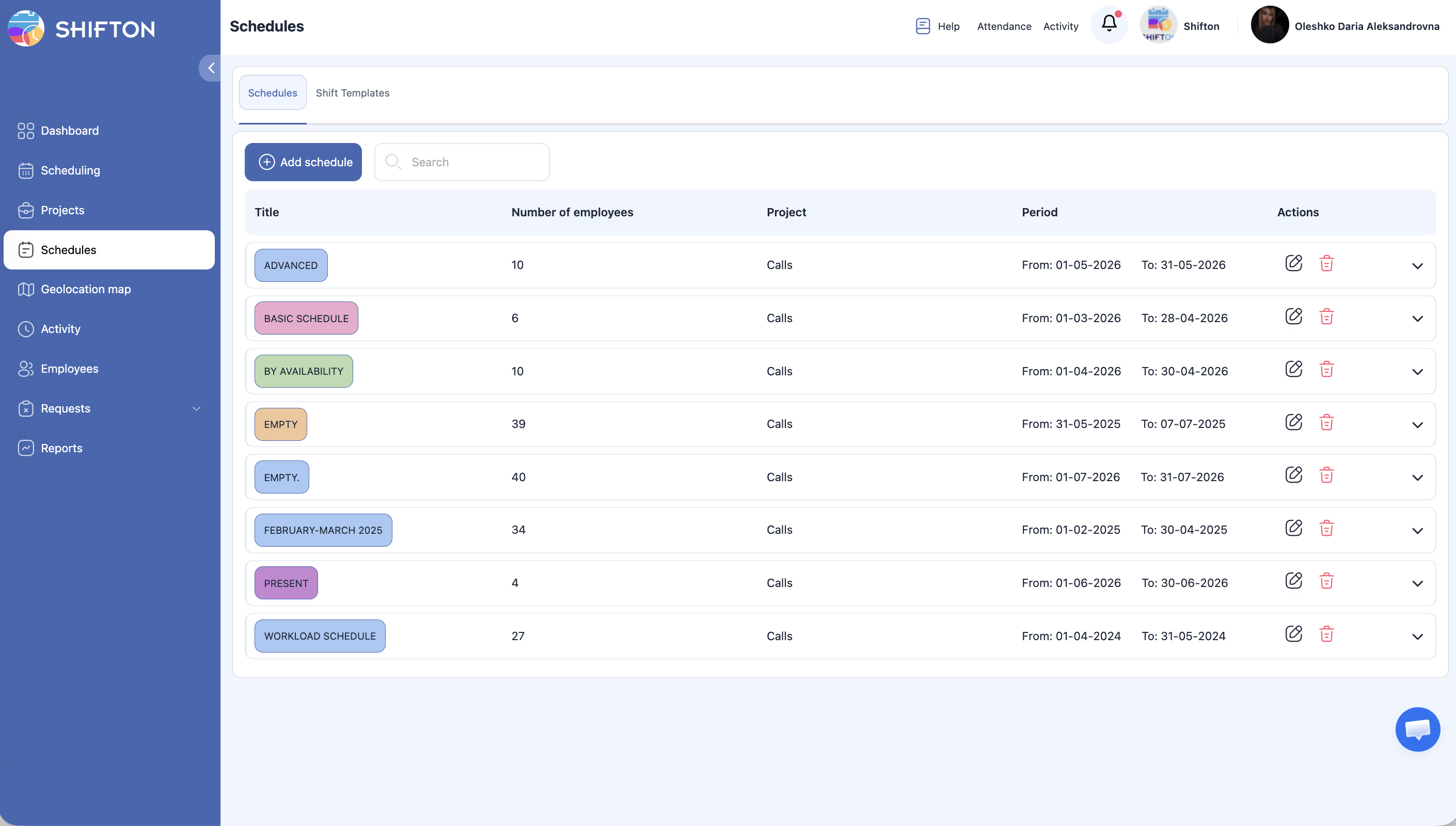
Cách 2: Qua bảng chỉnh sửa lịch trình
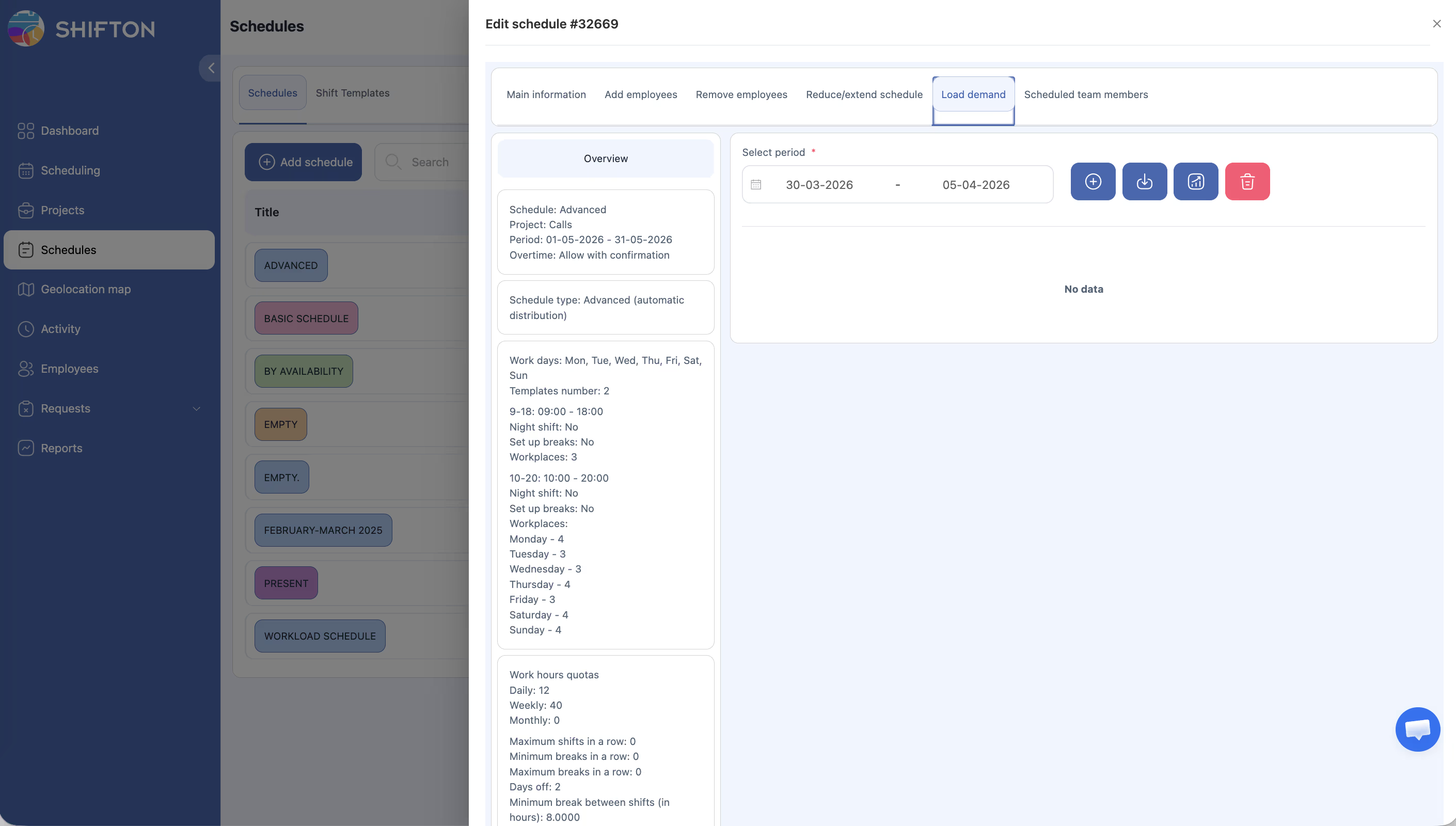
Hướng dẫn: cài đặt Nhu cầu tải
Bước 1 — Cài đặt tham số bao phủ
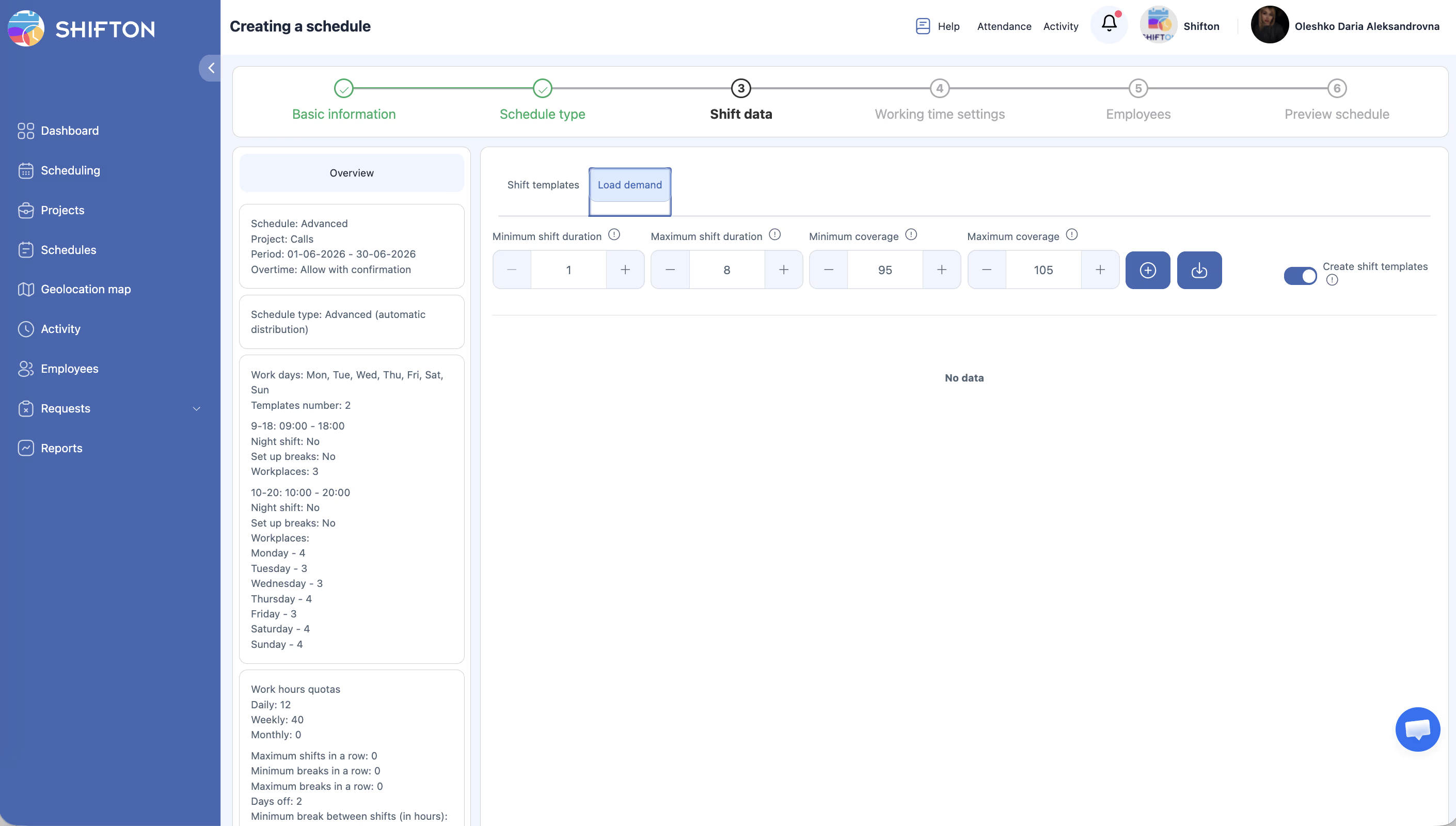
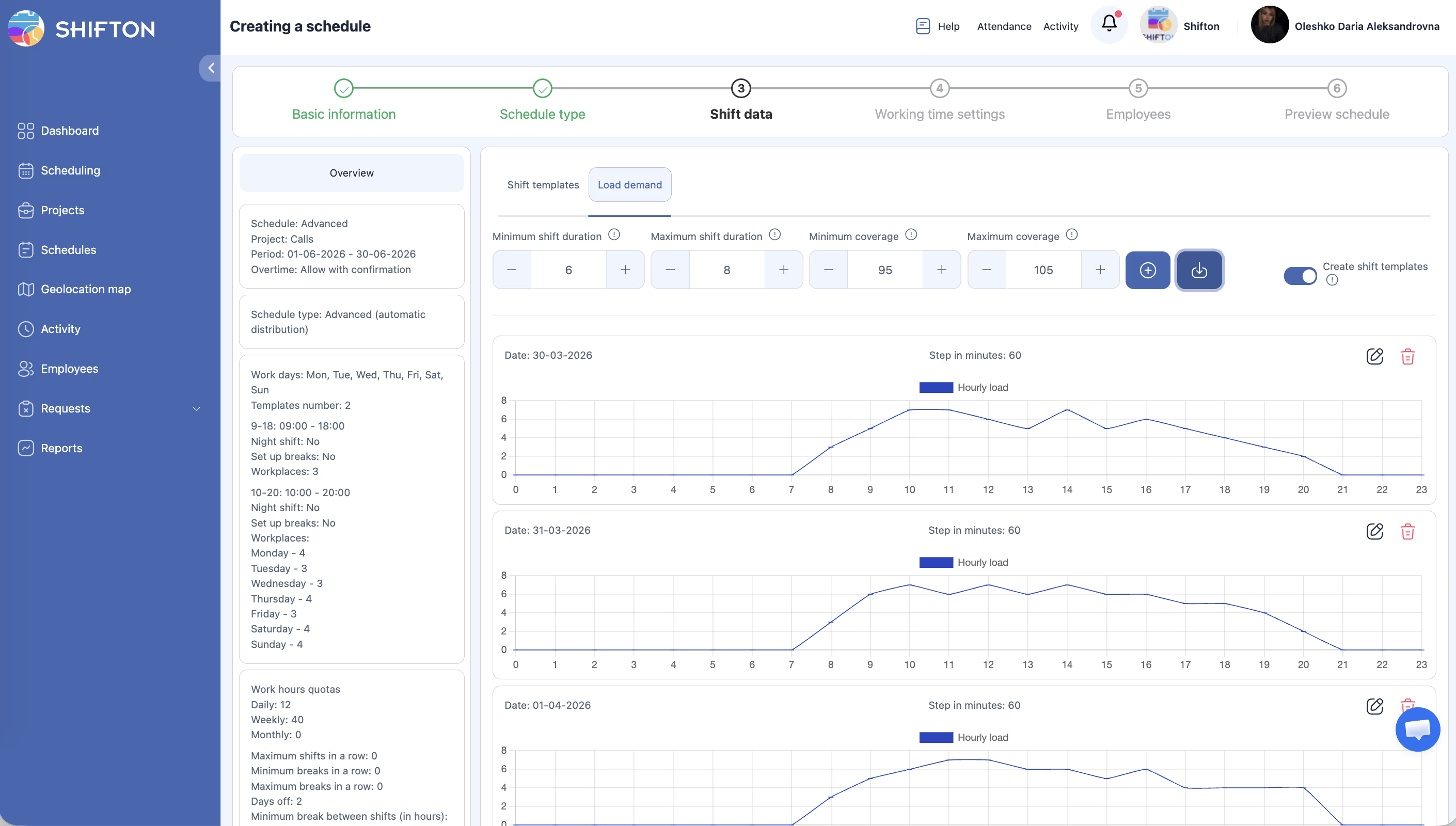
Ở đầu tab Nhu cầu tải thiết lập giới hạn:
| Trường | Mô tả | Ví dụ |
|---|---|---|
| Thời lượng ca tối thiểu | Thời lượng ca tối thiểu hệ thống có thể tạo | 1 giờ |
| Thời gian tối đa của ca làm việc | Thời lượng ca tối đa hệ thống có thể tạo | 8 giờ |
| Bảo hiểm tối thiểu | Ngưỡng nhân sự dưới — lịch trình không giảm dưới % nhu cầu này | 95% |
| Phạm vi tối đa | Ngưỡng nhân sự trên — hệ thống tránh vượt quá % này | 105% |
Bước 2 — Nhập dữ liệu nhu cầu
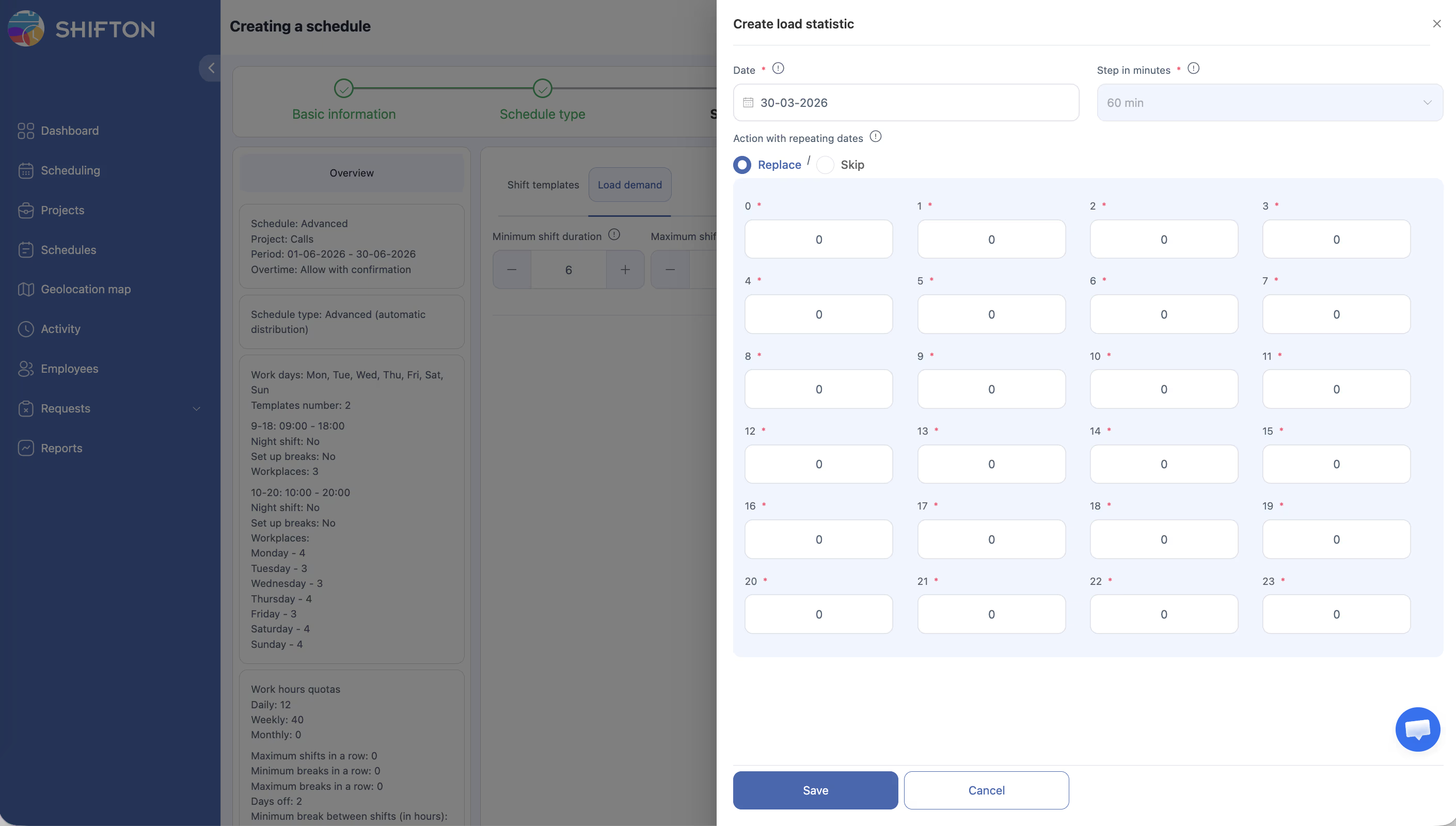
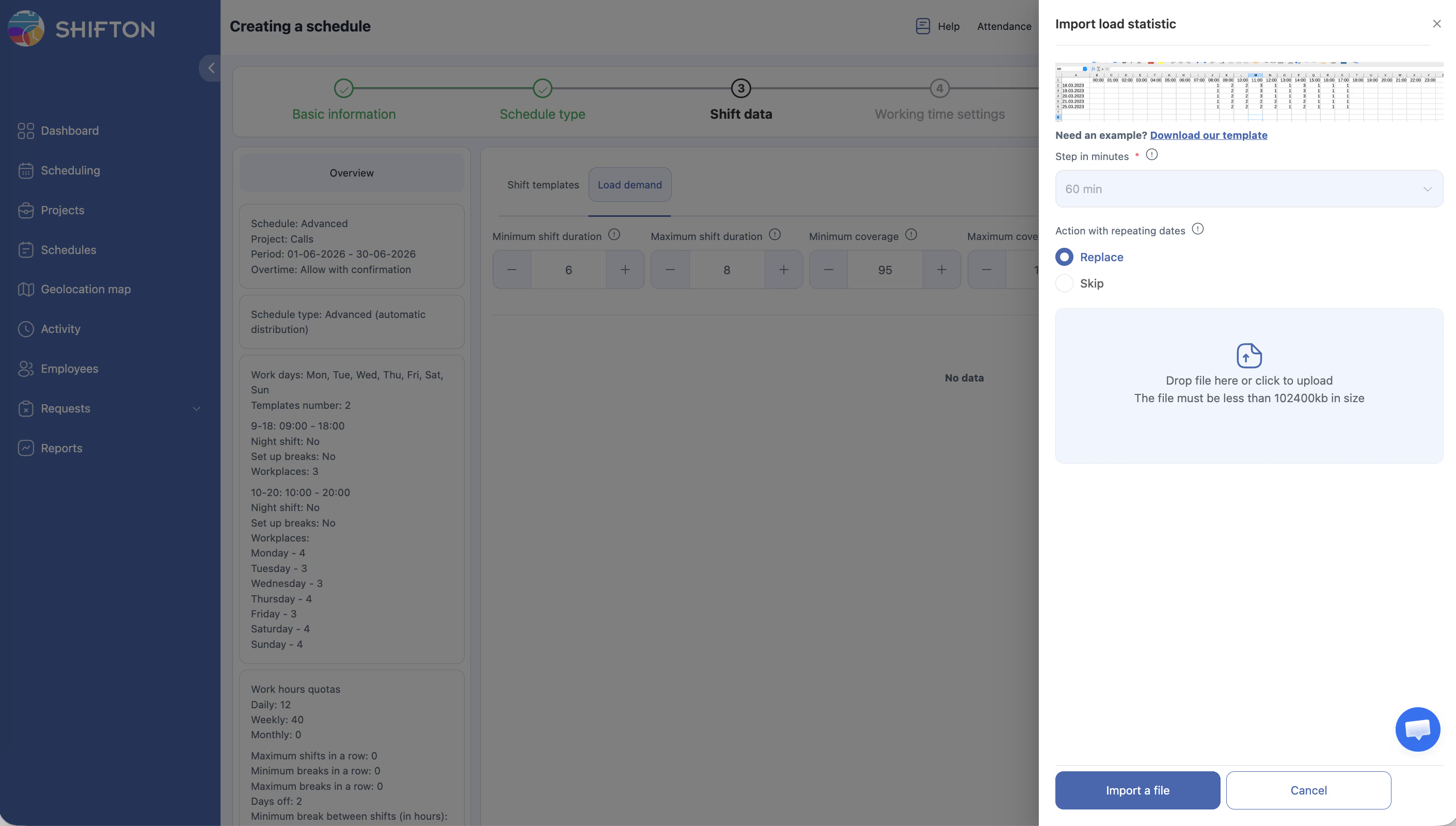
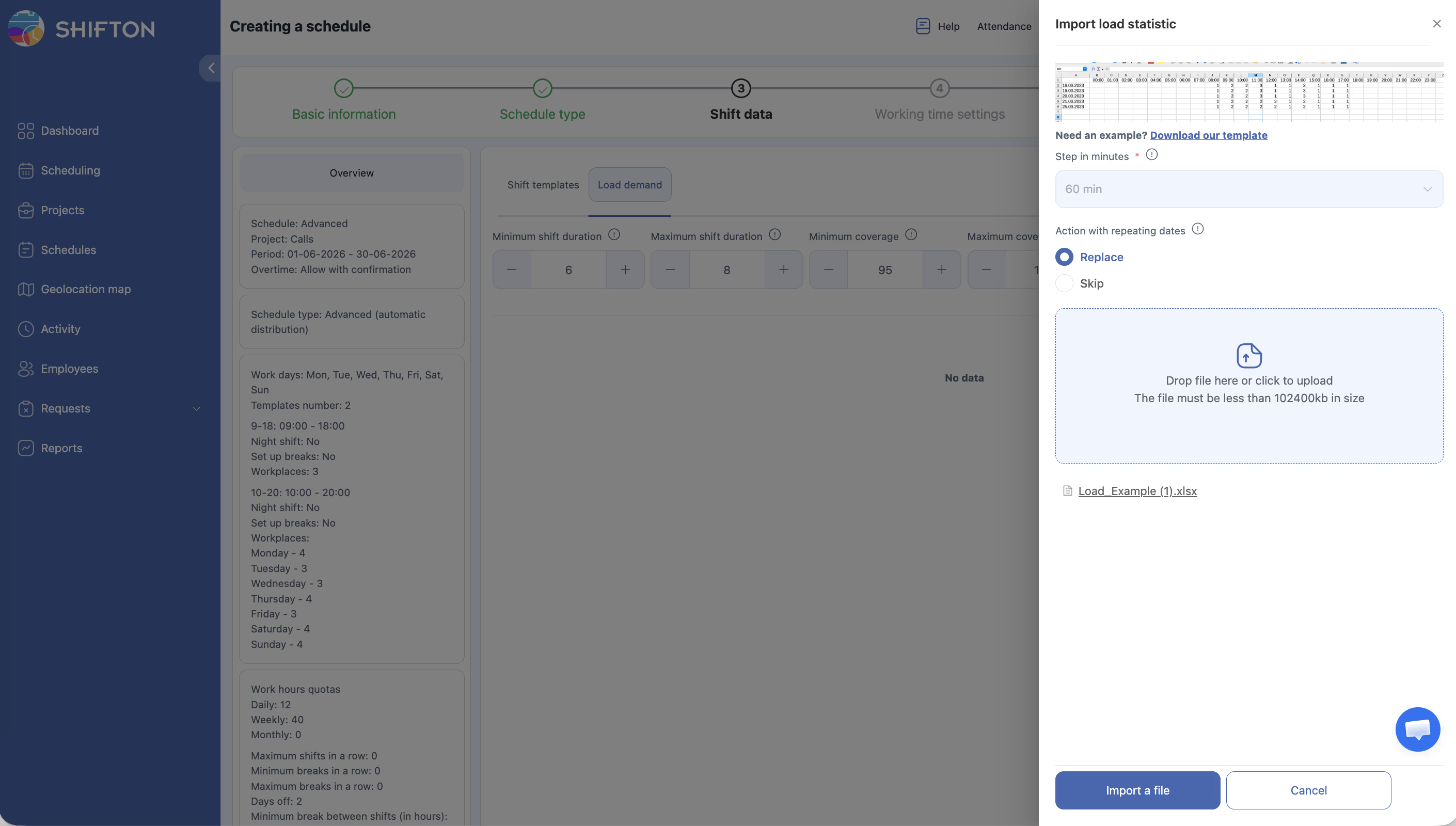
Nhấn Tải lên để mở bảng Nhập khẩu thống kê tải.
Nhập thủ công
| Trường | Mô tả |
|---|---|
| Bước (Phút) | Độ phân giải thời gian — 60 nghĩa là một giá trị mỗi giờ (24 giá trị/ngày) |
| Demand grid (Giờ 0–23) | Số nhân viên cần mỗi giờ |
| Hành động với các ngày lặp lại | Thay thế — ghi đè dữ liệu hiện có cho ngày; Bỏ qua — giữ dữ liệu hiện có |
Tải từ CSV
Bước 3 — Bật tạo mẫu ca (tùy chọn)
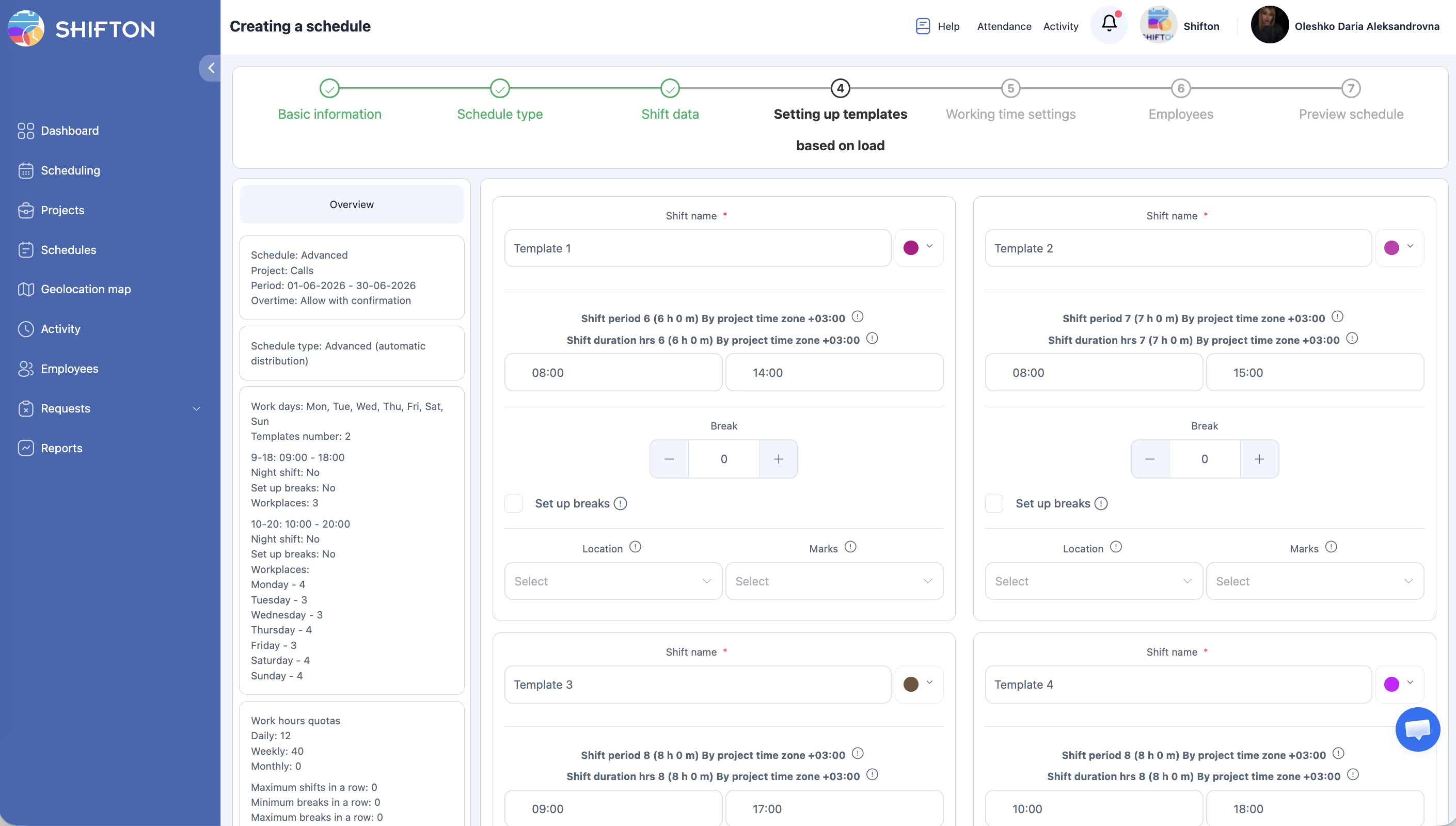
Bật công tắc Tạo mẫu ca làm việc nếu muốn hệ thống tạo mẫu ca tái sử dụng dựa trên mẫu nhu cầu.
Bước 4 — Tiếp tục tạo lịch trình
Sau khi cài đặt nhu cầu, tiếp tục các bước còn lại của trình tạo và tạo lịch trình. Hệ thống sử dụng lưới nhu cầu để xác định số ca mỗi giờ, duy trì bao phủ thực tế trong phạm vi Min–Max.
Cách tính phần trăm bao phủ
Coverage % = (Nhân viên lên kế hoạch giờ X / Nhu cầu giờ X) * 100
Lưu ý: Nếu nhu cầu lúc 14:00 là 10 nhân viên và lên kế hoạch 9 → bao phủ = 90%. Nếu bao phủ tối thiểu đặt 95%, giờ này sẽ được đánh dấu thiếu nhân sự.
Kịch bản sử dụng điển hình
| Kịch bản | Cách sử dụng Nhu cầu tải |
|---|---|
| Bán lẻ với đỉnh tuần dự đoán | Tải mẫu nhu cầu 7 ngày, lặp lại hàng tuần |
| Tổng đài với dữ liệu tải theo giờ | Xuất lượng cuộc gọi theo giờ → quy đổi thành số nhân viên → tải CSV |
| Nhà hàng với đỉnh trưa/tối | Đặt nhu cầu cao 12:00–14:00 và 18:00–21:00, thấp hơn cho giờ còn lại |
| Y tế với bao phủ tối thiểu liên tục | Đặt nhu cầu cố định (ví dụ: 3 y tá/giờ cả ngày), bao phủ tối thiểu 100% |
Quyền truy cập
| Vai trò | Cài đặt Nhu cầu tải | Xem dữ liệu nhu cầu |
|---|---|---|
| Chủ sở hữu | Có | Có |
| Người quản trị | Có | Có |
| Người quản lý | Có (dự án được gán) | Có (dự án được gán) |
| Nhân viên | Không | Không |
Câu hỏi thường gặp
H: Có thể dùng Nhu cầu tải với lịch trình loại Cơ bản không?
Đ: Không. Nhu cầu tải chỉ khả dụng cho loại Advanced và Theo khả dụng. Nếu cần lập kế hoạch theo nhu cầu, tạo lịch trình loại Advanced.
H: Có cần điền nhu cầu cho mỗi giờ không?
Đ: Không. Để giờ với giá trị 0 nếu không cần bao phủ. Bộ lập kế hoạch sẽ không tạo ca cho giờ có nhu cầu bằng không.
H: Cần cập nhật dữ liệu nhu cầu bao lâu một lần?
Đ: Cập nhật khi nhu cầu nhân sự thay đổi. Cho doanh nghiệp theo mùa, tải mẫu nhu cầu mới đầu mỗi mùa. Cho hoạt động ổn định, một mẫu tuần có thể hoạt động vô hạn.
H: Điều gì xảy ra nếu tải dữ liệu nhu cầu nhưng không tạo lịch trình?
Đ: Dữ liệu được lưu nhưng không được sử dụng cho đến khi chạy tạo lịch trình. Bạn có thể cập nhật dữ liệu nhiều lần trước khi tạo.
Vấn đề có thể xảy ra và giải pháp
| Vấn đề | Nguyên nhân | Giải pháp |
|---|---|---|
| Tab Nhu cầu tải không hiển thị | Mô-đun «Dự báo» tắt hoặc loại lịch trình không phù hợp | Bật mô-đun «Dự báo» trong Modules; sử dụng lịch trình loại Advanced hoặc Theo khả dụng |
| Tải CSV thất bại | Tệp không khớp định dạng mẫu | Tải lại mẫu từ tab Nhu cầu tải và sử dụng làm cơ sở |
| Lịch trình tạo bỏ qua một số giờ nhu cầu | Giới hạn thời lượng ca quá nghiêm ngặt | Tăng thời lượng ca tối đa hoặc kiểm tra bao phủ tối thiểu có quá cao không |
| Bao phủ dưới mức tối thiểu sau khi tạo | Không đủ nhân viên trong dự án để lấp nhu cầu | Thêm nhân viên vào dự án hoặc giảm ngưỡng bao phủ tối thiểu |
| Dữ liệu từ import trước bị ghi đè | Chọn hành động Replace | Sử dụng Skip cho ngày cần giữ giá trị nhu cầu hiện có |