

Planlegg bemanningsnivåer per time basert på etterspørselsdata. Fanen «Etterspørsel etter belastning» lar Dem angi hvor mange ansatte som trengs til enhver time av dagen, og deretter bruke disse dataene ved automatisk generering av vakter.
Hva er dette?
Etterspørsel etter belastning er en fane på trinn 3 (Skiftdata) i veiviseren for oppretting av timeplan for typene Avansert og Etter tilgjengelighet. Den lar Dem:
- Angi bemanningsbehov per time for en hvilken som helst dato
- Laste opp historiske eller prognostiserte etterspørselsdata fra en CSV-fil
- Definere minimum/maksimum vaktvarighet og dekningsgrenser
- La timeplangeneratoren tilpasse bemanningen til etterspørselen
Krever aktivering av modulen «Prognoser» (Modules → Forecasting). Modulens kostnad er $2/ansatt/mnd, prøveperiode på opptil 60 dager.
Forutsetninger
| # | Krav | Detaljer |
|---|---|---|
| 1 | Modulen «Prognoser» aktivert | Moduler → aktiver Forutsigelse |
| 2 | Timeplan av type Advanced eller Etter tilgjengelighet | Etterspørsel etter belastning er ikke tilgjengelig for typene Basic, Preset og Empty |
| 3 | Rollen Administrator eller Eier | For oppretting/redigering av timeplaner og konfigurasjon av etterspørsel |
Tilgang til Etterspørsel etter belastning
Alternativ 1: Ved oppretting av timeplan (veiviser)
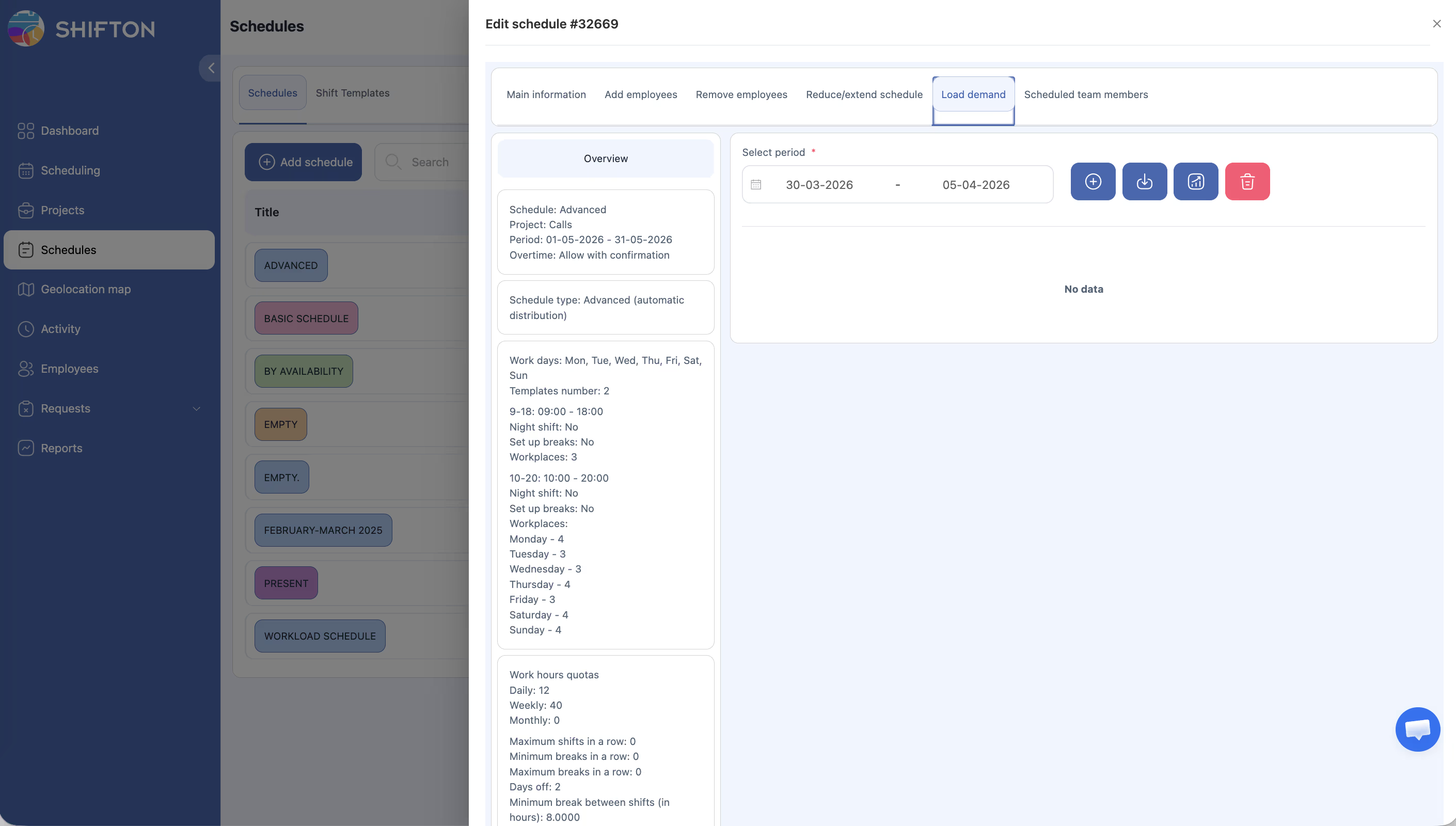
Alternativ 2: Via timeplanens redigeringspanel
Trinn-for-trinn-veiledning: konfigurasjon av Etterspørsel etter belastning
Trinn 1 — Konfigurer dekningsparametere
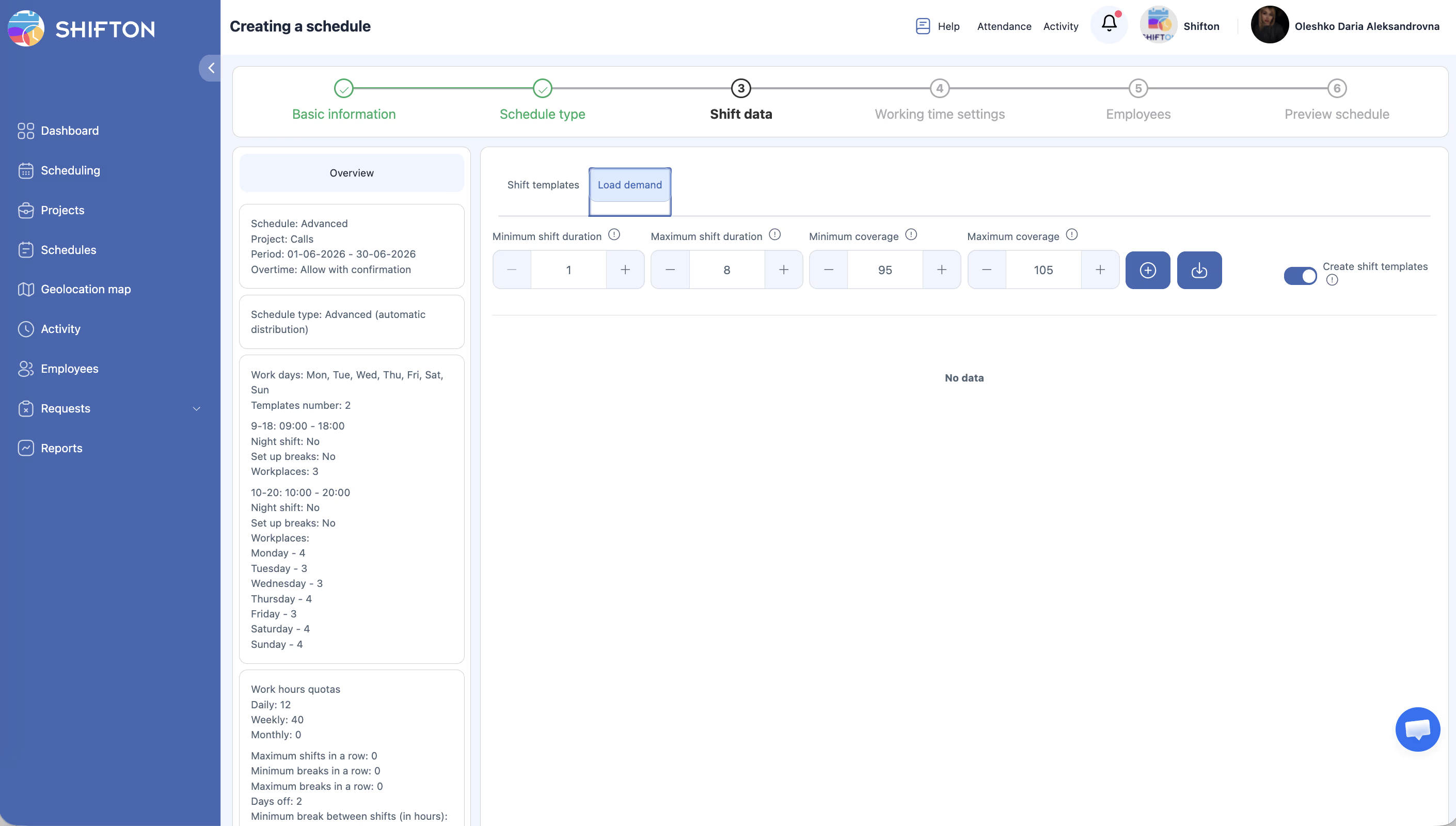
Øverst i fanen Etterspørsel etter belastning angir De begrensningene:
| Felt | Beskrivelse | Eksempel |
|---|---|---|
| Minimum varighet for skift | Minste vaktvarighet systemet kan generere | 1 time |
| Maksimal skiftvarighet | Største vaktvarighet systemet kan generere | 8 timer |
| Minimum dekningsgrad | Nedre dekningsgrense — timeplanen vil ikke falle under denne % av etterspørselen | 95 % |
| Maksimal dekning | Øvre dekningsgrense — systemet unngår å overskride denne % | 105 % |
Disse verdiene bestemmer hvor nøyaktig planleggeren dekker etterspørselen. Et smalt intervall (95–105 %) sikrer presis bemanning; et bredere intervall (80–120 %) gir systemet mer fleksibilitet.
Trinn 2 — Legg inn etterspørselsdata
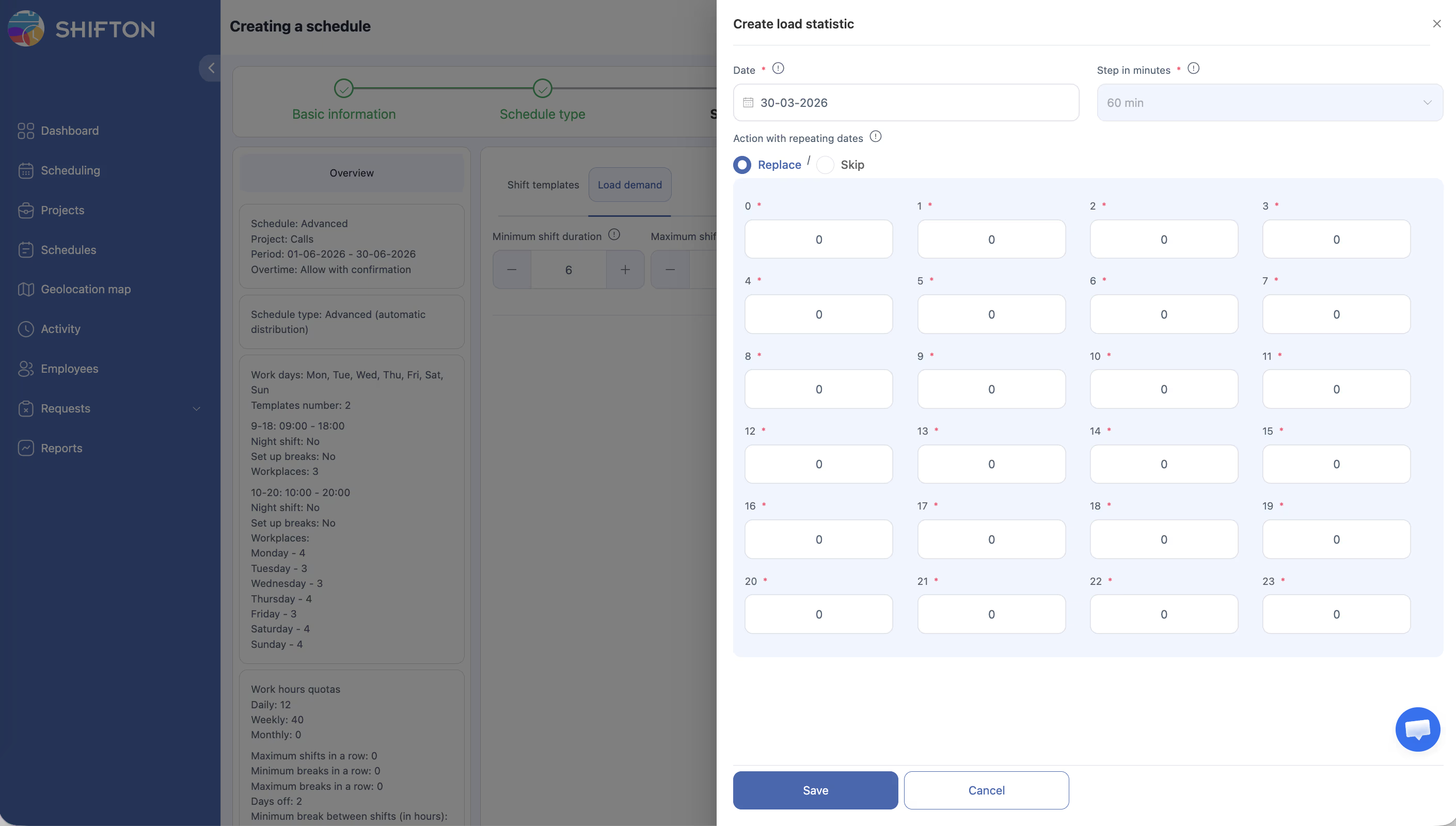
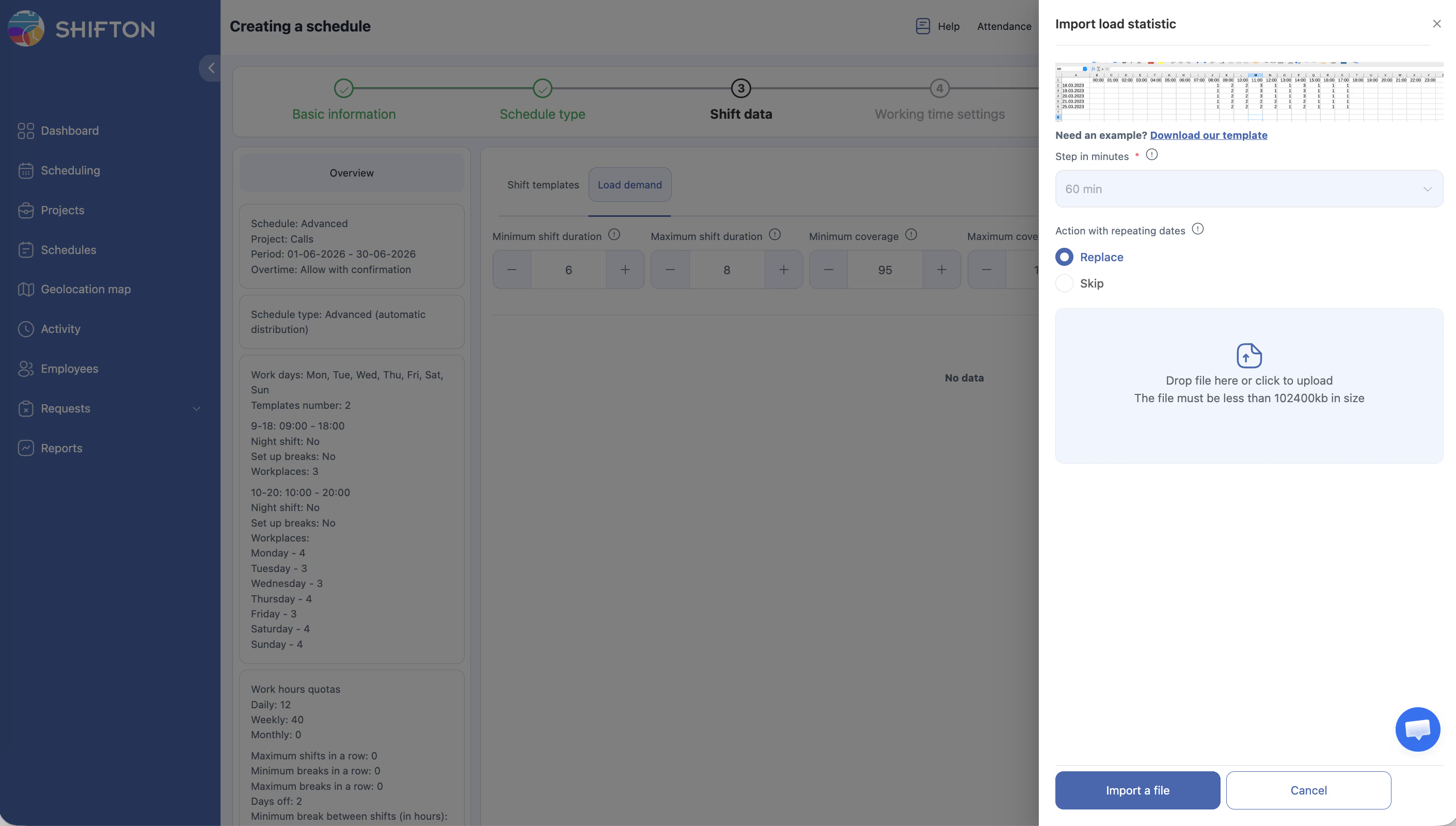
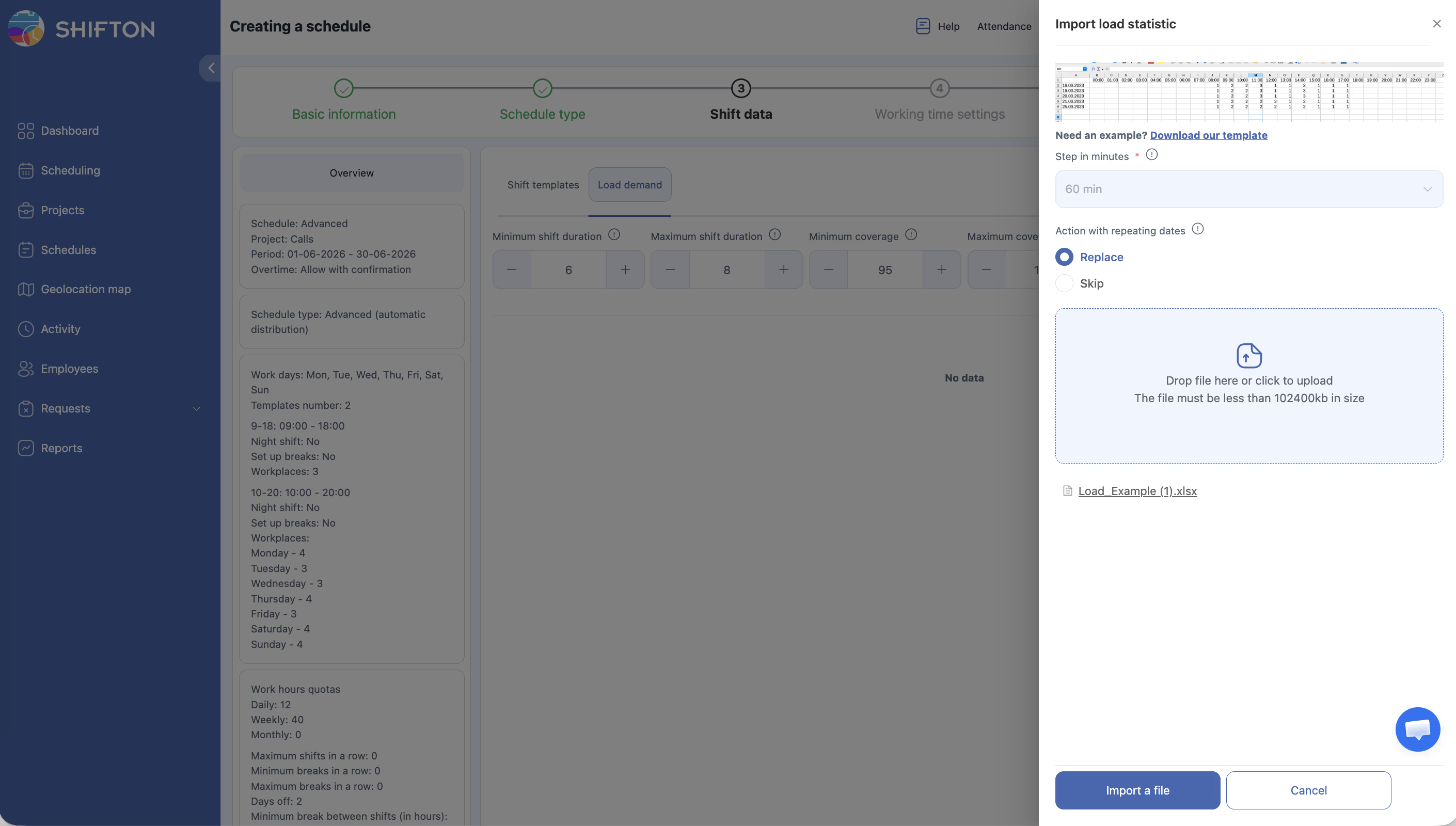
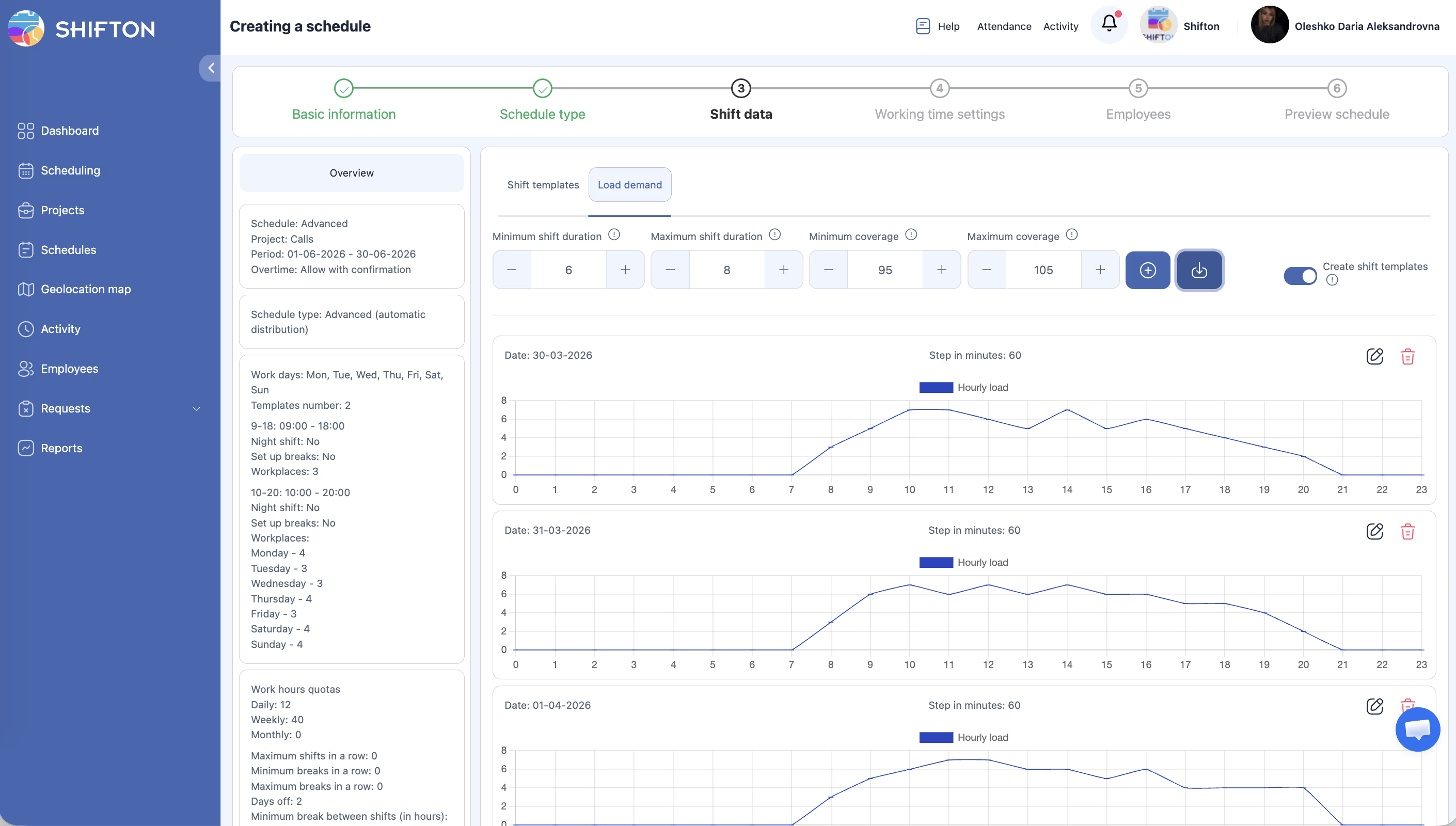
Klikk Last opp for å åpne panelet Importer belastningsstatistikk.
Manuell inntasting
| Felt | Beskrivelse |
|---|---|
| Steg (Minutter) | Tidsoppløsning — 60 betyr én verdi per time (24 verdier per dag) |
| Demand grid (Timer 0–23) | Antall ansatte som trengs til enhver time |
| Handling med gjentakende datoer | Erstatte — overskriv eksisterende data for denne datoen; Hopp over — behold eksisterende data |
Fyll ut etterspørselsverdier for planlagte datoer.
Opplasting fra CSV
Trinn 3 — Aktiver oppretting av vaktmaler (valgfritt)
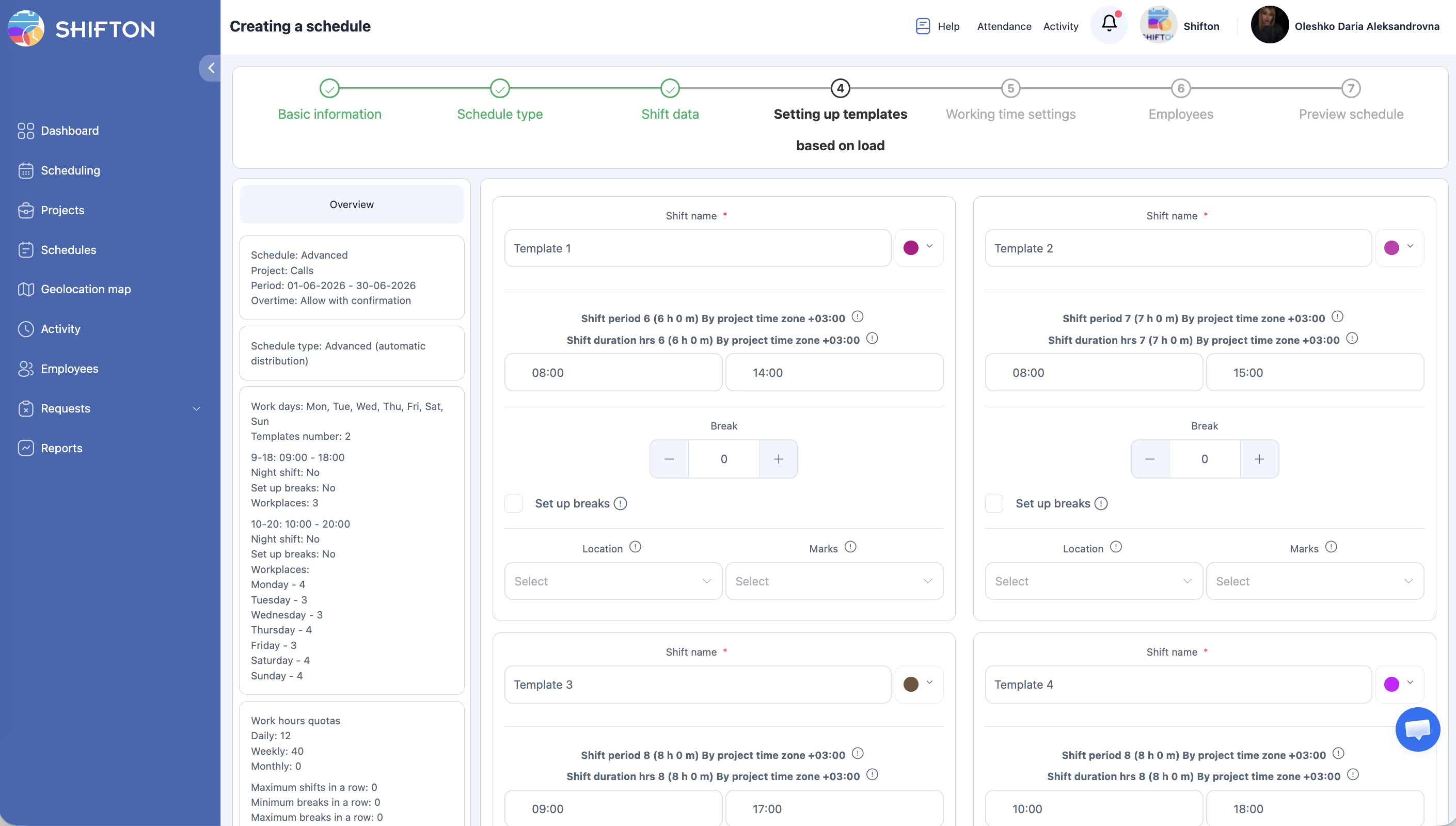
Aktiver bryteren Opprett skiftmaler hvis De ønsker at systemet skal opprette gjenbrukbare vaktmaler basert på etterspørselsmønsteret. Disse malene kan deretter brukes i fremtidige timeplaner.
Trinn 4 — Fortsett med timeplangenerering
Etter konfigurasjon av etterspørselen fullfører De de gjenstående trinnene i veiviseren og genererer timeplanen. Systemet bruker Deres etterspørselsrutenett for å bestemme antall vakter for hver time, og holder faktisk dekning innenfor det angitte Min–Maks-intervallet.
Hvordan dekningsprosenten fungerer
Dekning beregnes med formelen:
Dekning % = (Planlagte ansatte i time X / Etterspørsel i time X) * 100
Merk: Hvis etterspørselen kl. 14:00 er 10 ansatte og det er planlagt 9 → dekning = 90 %. Hvis minimum dekning er satt til 95 %, vil denne timen bli markert som underbemannet.
Typiske bruksscenarier
| Scenario | Hvordan bruke Etterspørsel etter belastning |
|---|---|
| Detaljhandel med forutsigbare ukentlige topper | Last opp et 7-dagers etterspørselsmønster, gjenta ukentlig |
| Kundesenter med timebaserte samtaledata | Eksporter samtalevolum per time → beregn nødvendig antall ansatte → Last opp som CSV |
| Restaurant med lunsj-/middagstopper | Angi høy etterspørsel for 12:00–14:00 og 18:00–21:00, lavere for resterende timer |
| Helsevesen med konstant minimumsdekning | Angi fast etterspørsel (f.eks. 3 sykepleiere/time hele dagen), minimum dekning 100 % |
Tilgangsrettigheter
| Rolle | Konfigurere Etterspørsel etter belastning | Se etterspørselsdata |
|---|---|---|
| Eier | Ja | Ja |
| Administrator | Ja | Ja |
| Leder | Ja (tildelte prosjekter) | Ja (tildelte prosjekter) |
| Ansatt | Nei | Nei |
Ofte stilte spørsmål
Sp: Kan man bruke Etterspørsel etter belastning med en Grunnleggende-Timeplan?
Sv: Nei. Etterspørsel etter belastning er kun tilgjengelig for timeplantypene Advanced og Etter tilgjengelighet. Hvis De trenger etterspørselsbasert planlegging, opprett en timeplan av typen Advanced.
Sp: Må man fylle ut etterspørsel for hver Tid?
Sv: Nei. La timer stå med verdien 0 hvis dekning ikke er nødvendig. Planleggeren vil ikke generere vakter for timer med null etterspørsel.
Sp: Hvor ofte bør man oppdatere etterspørselsdata?
Sv: Oppdater etter hvert som bemanningsbehovene endres. For sesongbaserte virksomheter laster De opp en ny etterspørselsmal i begynnelsen av hver sesong. For stabile driftsforhold kan ett ukentlig mønster fungere på ubestemt tid.
Sp: Hva skjer hvis man laster opp etterspørselsdata men ikke genererer timeplanen?
Sv: Dataene lagres, men brukes ikke før timeplangenerering startes. De kan oppdatere etterspørselsdataene flere ganger før generering.
Sp: Kan man se et visuelt diagram over etterspørselsdataene?
Sv: Etterspørselsrutenettet vises som en tabell i importpanelet. Det finnes ingen separat diagramvisning — sjekk verdiene i rutenettet før generering.
Mulige problemer og løsninger
| Problem | Årsak | Løsning |
|---|---|---|
| Fanen Etterspørsel etter belastning vises ikke | Modulen «Prognoser» er deaktivert eller feil timeplantype er valgt | Aktiver modulen «Prognoser» under Moduler; bruk en timeplan av typen Advanced eller Etter tilgjengelighet |
| CSV-opplasting mislyktes | Filen samsvarer ikke med malens format | Last ned malen fra fanen Etterspørsel etter belastning på nytt og bruk den som utgangspunkt |
| Generert timeplan ignorerer noen etterspørselstimer | For strenge begrensninger på vaktvarighet | Øk maksimal vaktvarighet eller sjekk om minimum dekning er for høy |
| Dekning under minimumsgrensen etter generering | Utilstrekkelig antall ansatte i prosjektet til å dekke etterspørselen | Legg til flere ansatte i prosjektet eller senk grensen for minimum dekning |
| Data fra forrige import ble overskrevet | Handlingen Replace ble valgt | Bruk Skip for datoer som skal beholde eksisterende etterspørselsverdier |