

Планирајте нивоа на екипираност по часови врз основа на податоци за побарувачка. Табот „Побарување за оптоварување” ви овозможува да одредите колку вработени се потребни во секој час од денот, а потоа да ги користите тие податоци при автоматско генерирање смени.
Што е ова?
Побарување за оптоварување — е таб на чекор 3 (Податоци за смена) од волшебникот за креирање распоред за типовите Напредно и Според достапност. Тој овозможува:
- Задавање часовна потреба за вработени за која било дата
- Вчитување историски или прогнозирани податоци за побарувачка од CSV-датотека
- Определување минимално/максимално траење на смена и прагови на покриеност
- Генераторот на распоредот да ја прилагоди екипираноста кон побарувачката
Потребно е вклучување на модулот „Прогнозирање” (Modules –> Forecasting). Цена на модулот — $2/вработен/мес, пробен период до 60 дена.
Предуслови
| # | Барање | Детали |
|---|---|---|
| 1 | Модулот „Прогнозирање” е вклучен | Модули –> вклучете Forecasting |
| 2 | Распоред од тип Напредно или Според достапност | Побарување за оптоварување не е достапен за типовите Basic, Preset и Empty |
| 3 | Улога Администратор или Сопственик | За креирање/уредување распореди и конфигурирање побарувачка |
Пристап до Побарување за оптоварување
Опција 1: При креирање распоред (волшебник)
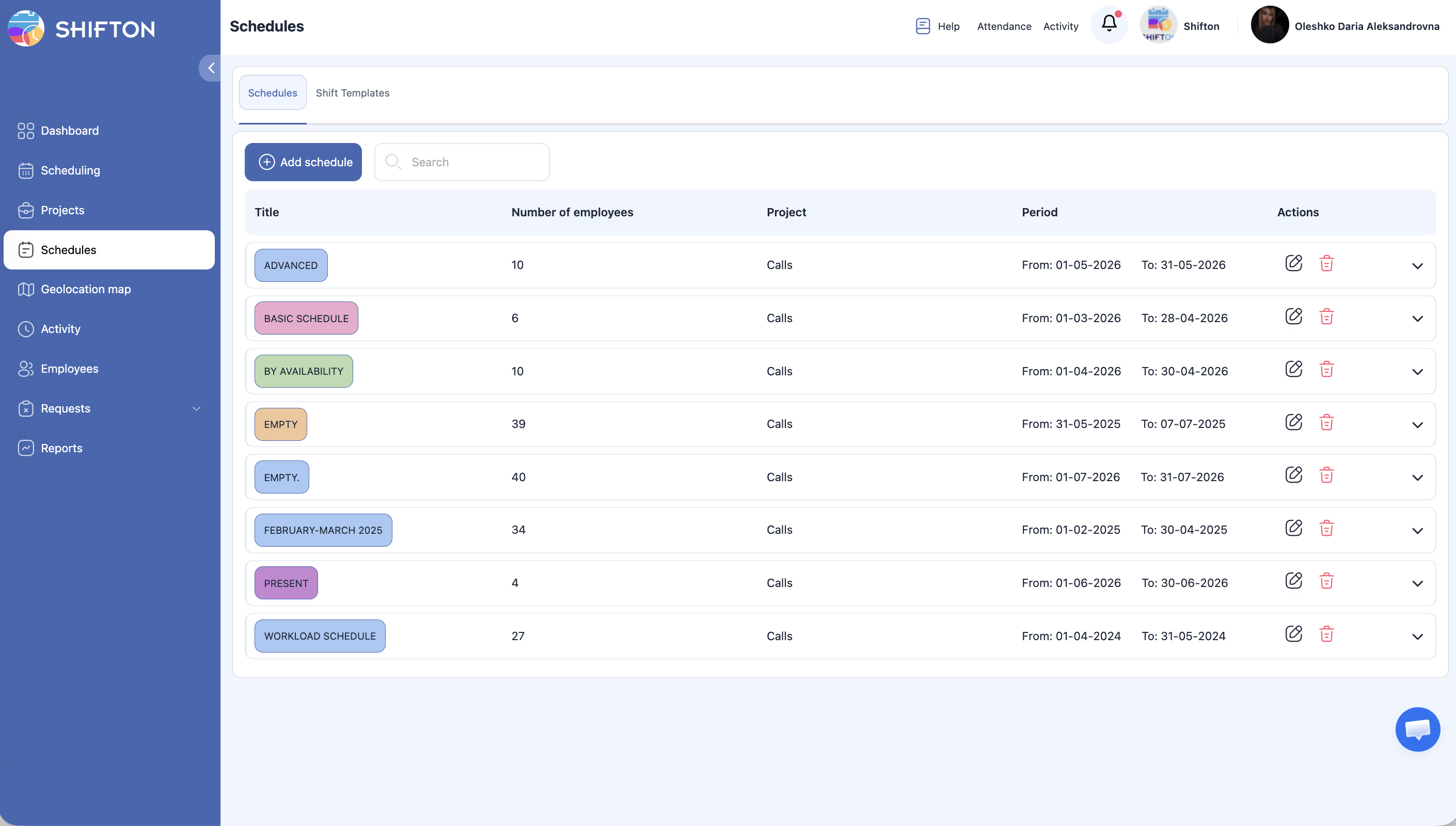
Опција 2: Преку панелот за уредување на распоредот
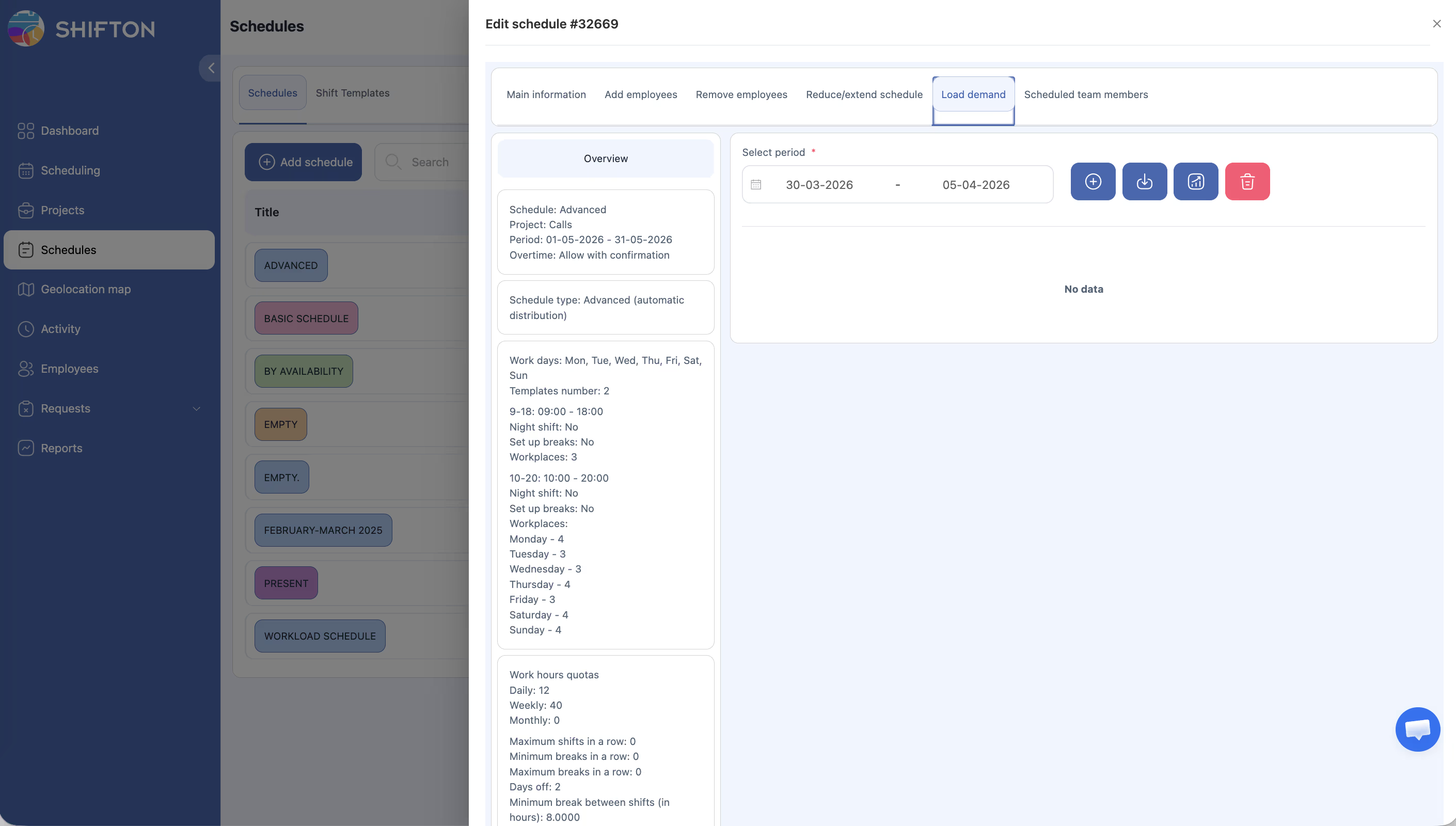
Чекор-по-чекор упатство: конфигурирање на Побарување за оптоварување
Чекор 1 — Конфигурирајте параметри за покриеност
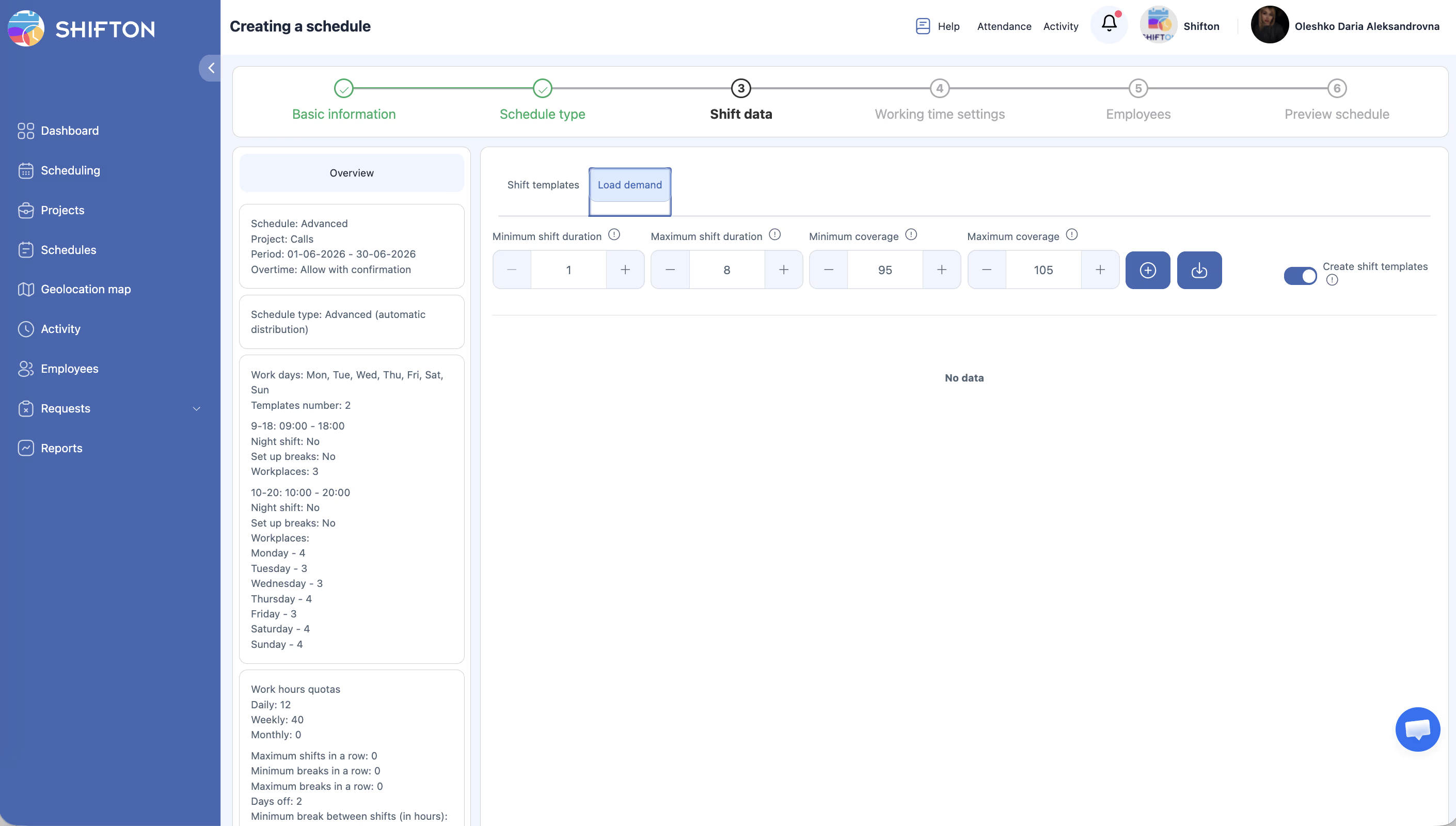
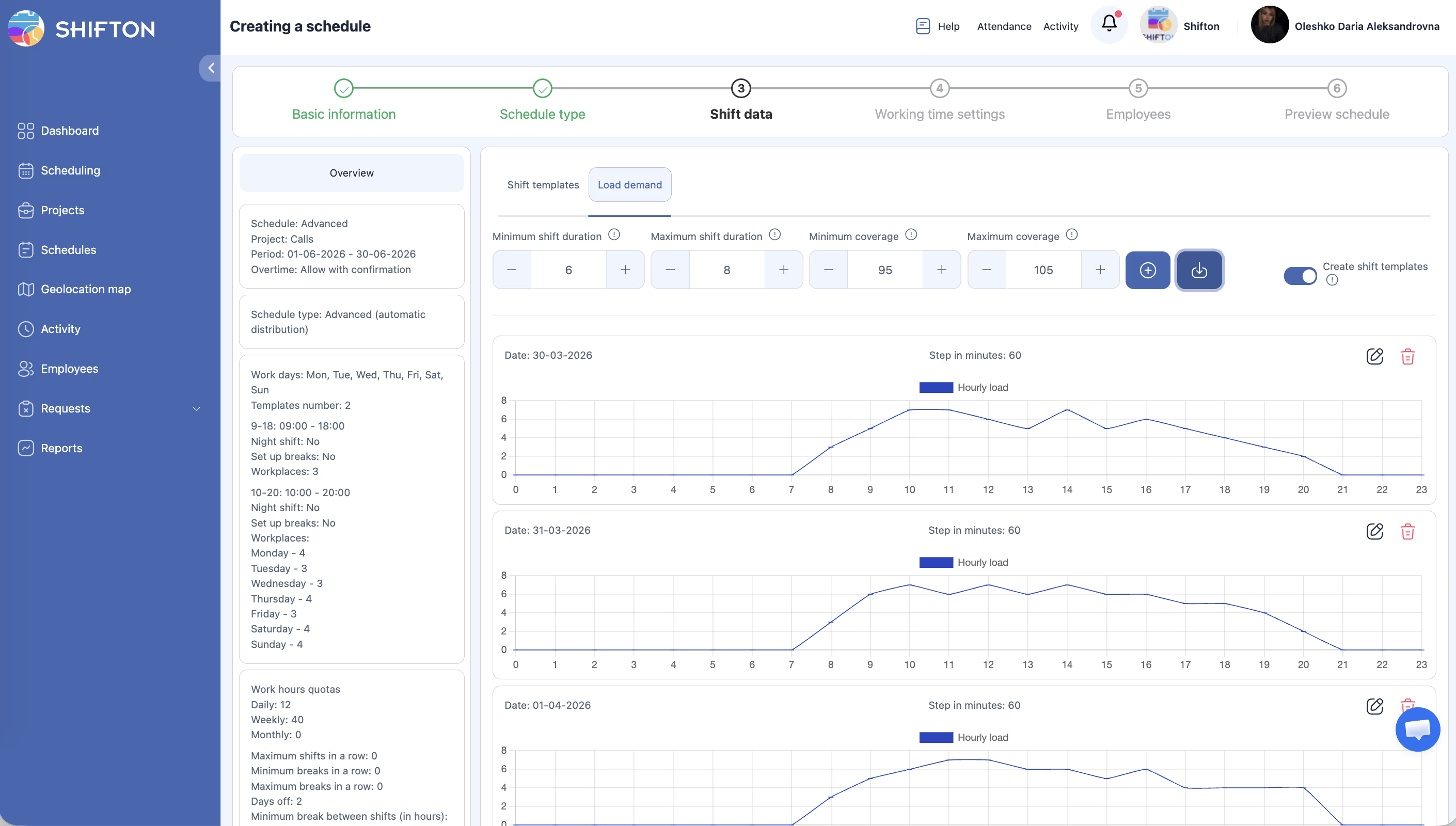
Во горниот дел на табот Побарување за оптоварување поставете ги вашите ограничувања:
| Поле | Опис | Пример |
|---|---|---|
| Минимално времетраење на смена | Минимално траење на смена што системот може да го генерира | 1 час |
| Максимално траење на смена | Максимално траење на смена што системот може да го генерира | 8 часа |
| Минимална покриеност | Долен праг на екипираност — распоредот нема да падне под овој % од побарувачката | 95% |
| Максимално покривање | Горен праг на екипираност — системот избегнува надминување на овој % | 105% |
Овие вредности определуваат колку точно планерот ги затвора празнините во побарувачката. Тесен опсег (95–105%) обезбедува точна екипираност; поширок опсег (80–120%) му дава на системот повеќе флексибилност.
Чекор 2 — Внесете податоци за побарувачка
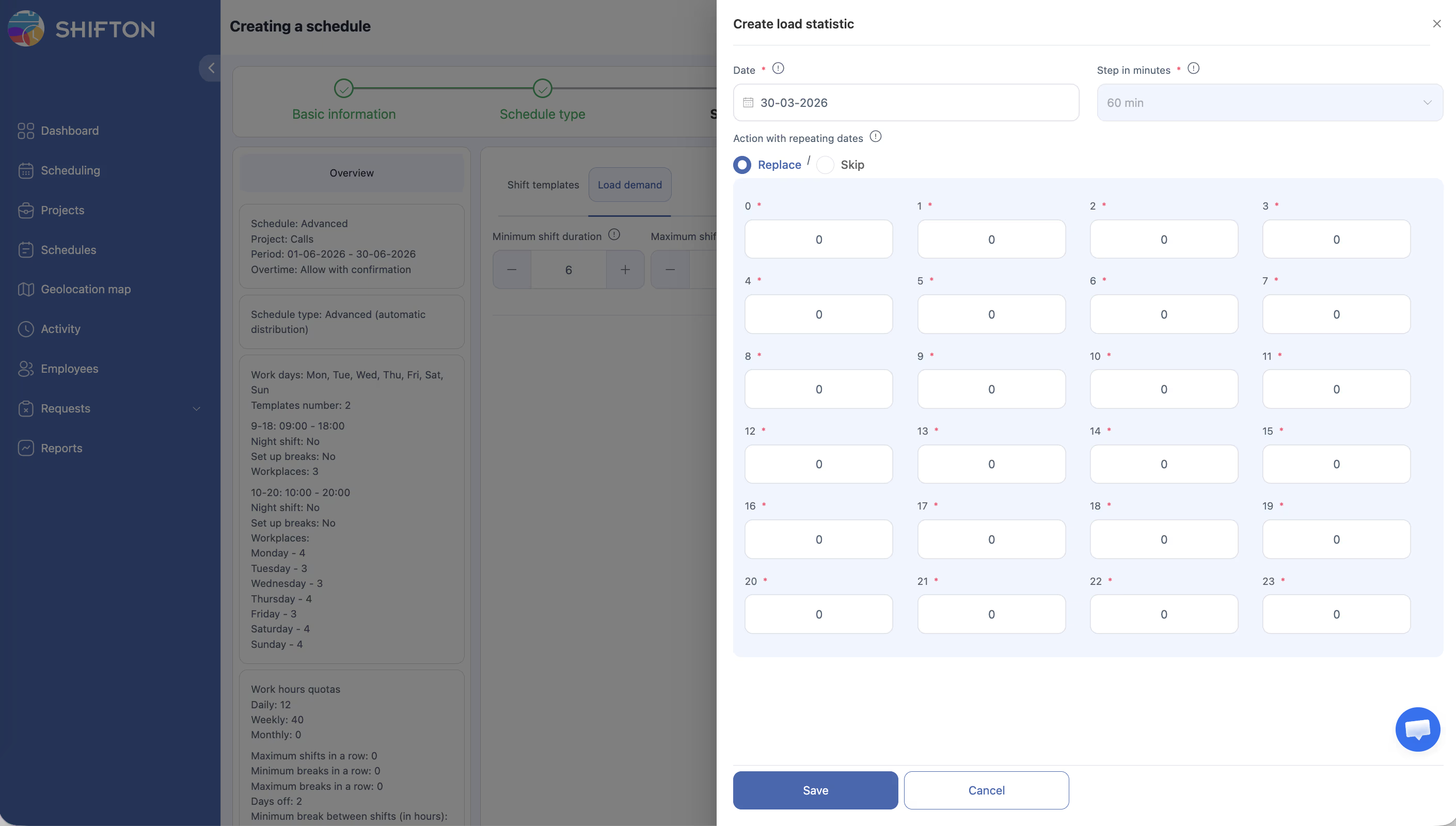
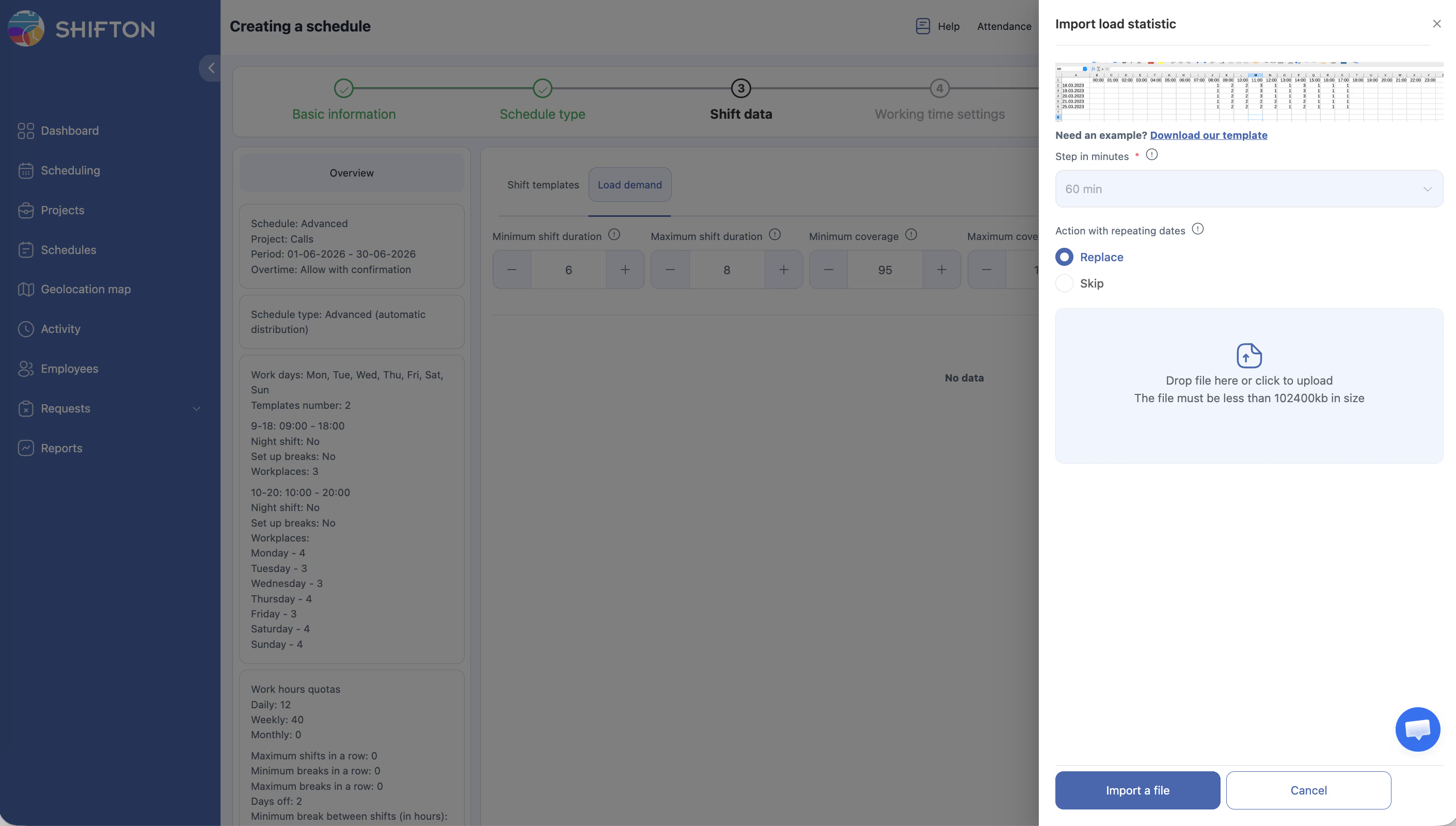
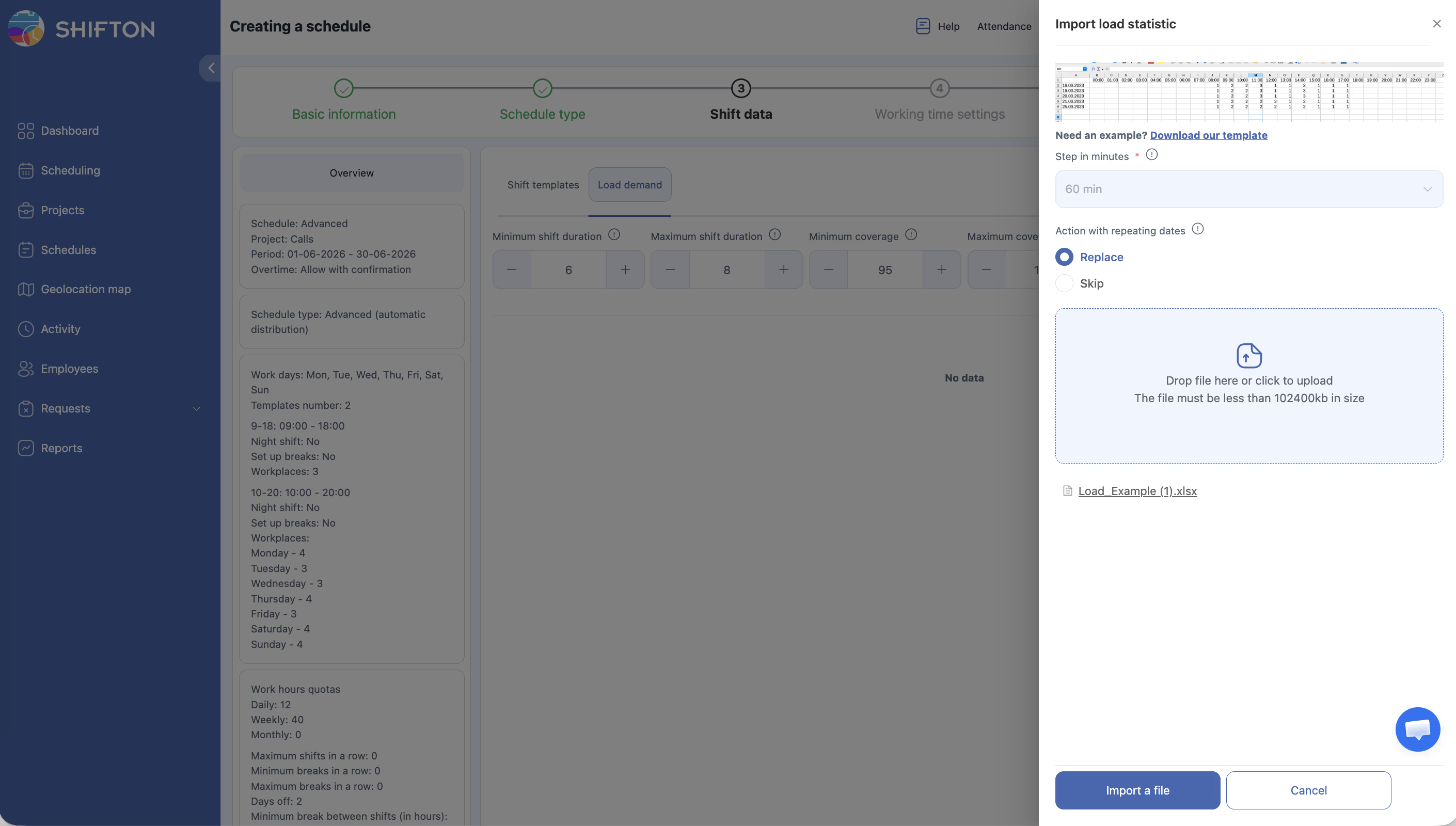
Кликнете Прикачи за да го отворите панелот Статистика на увозот за увоз.
Рачен внес
| Поле | Опис |
|---|---|
| Чекор (Минути) | Временска резолуција — 60 значи една вредност на час (24 вредности дневно) |
| Мрежа на побарувачка (часови 0–23) | Број на вработени потребни во секој час |
| Акција со повторувачки датуми | Заменете — презапишете ги постоечките податоци за тој датум; Прескок — задржете ги постоечките податоци |
Пополнете ги вредностите за побарувачка за планираните датуми.
Вчитување од CSV
Чекор 3 — Вклучете креирање шаблони на смени (опционално)
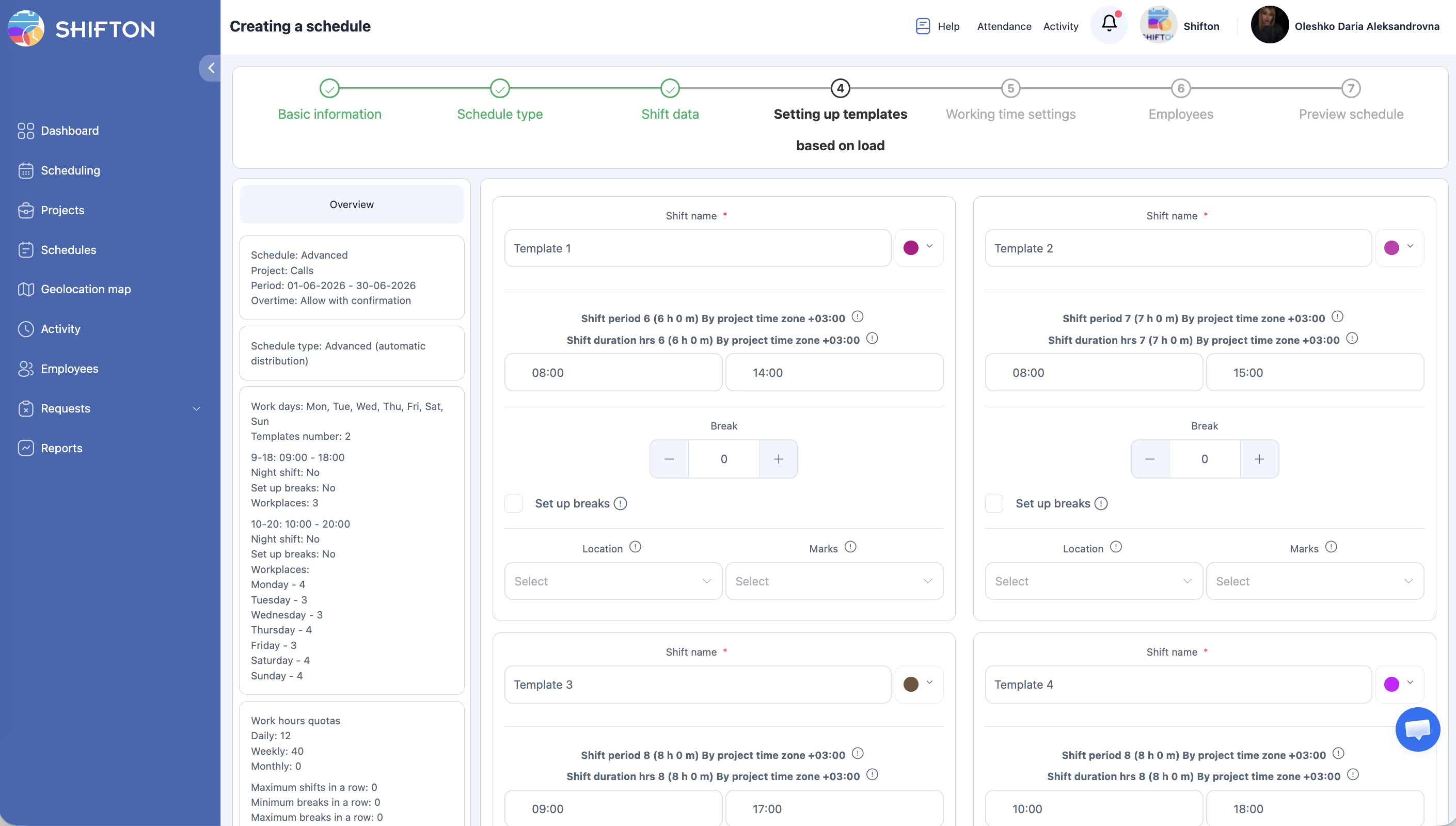
Вклучете го прекинувачот Креирај обрасци за смена ако сакате системот да креира повеќекратни шаблони на смени врз основа на образецот на побарувачка. Овие шаблони потоа можат да се користат во идните распореди.
Чекор 4 — Продолжете со генерирање на распоредот
По конфигурирањето на побарувачката поминете ги останатите чекори на волшебникот и генерирајте го распоредот. Системот ја користи вашата мрежа на побарувачка за определување на бројот на смени во секој час, одржувајќи ја фактичката покриеност во зададениот опсег Min–Max.
Како работи процентот на покриеност
Покриеноста се пресметува по формулата:
Покриеност % = (Планирани вработени во час X / Побарувачка во час X) * 100
Забелешка: Ако побарувачката во 14:00 е 10 вработени и планирани се 9 –> покриеност = 90%. Ако минималната покриеност е поставена на 95%, овој час ќе биде означен како недоволно екипиран.
Типични сценарија за употреба
| Сценарио | Како да се користи Побарување за оптоварување |
|---|---|
| Малопродажба со предвидливи неделни пикови | Вчитајте 7-дневен образец на побарувачка, повторувајте неделно |
| Кол-центар со часовни податоци за оптоварување | Извезете го обемот на повици по час –> пресметајте го потребниот број вработени –> вчитајте како CSV |
| Ресторан со пикови за ручек/вечера | Поставете висока побарувачка за 12:00–14:00 и 18:00–21:00, пониска — за останатите часови |
| Здравство со постојана минимална покриеност | Поставете фиксирана побарувачка (на пример, 3 медицински сестри/час цел ден), минимална покриеност 100% |
Дозволи за пристап
| Улога | Конфигурирање Побарување за оптоварување | Преглед на податоци за побарувачка |
|---|---|---|
| Сопственик | Да | Да |
| Администратор | Да | Да |
| Менаџер | Да (назначени проекти) | Да (назначени проекти) |
| Вработен | Не | Не |
Често поставувани прашања
П: Може ли да се користи Побарување за оптоварување со распоред од тип Основен?
О: Не. Побарување за оптоварување е достапен само за типовите распореди Напредно и Според достапност. Ако ви е потребно планирање врз основа на побарувачка, креирајте распоред од тип Напредно.
П: Дали е потребно да се пополни побарувачката за секој час?
О: Не. Оставете ги часовите со вредност 0 ако покриеност не е потребна. Планерот нема да генерира смени за часови со нулева побарувачка.
П: Колку често треба да се ажурираат податоците за побарувачка?
О: Ажурирајте по мера на промена на потребите за персонал. За сезонски бизнис вчитајте нов шаблон за побарувачка на почетокот на секоја сезона. За стабилни операции еден неделен образец може да работи неограничено долго.
П: Што ќе се случи ако вчитам податоци за побарувачка, но не го генерирам распоредот?
О: Податоците ќе се зачуваат, но нема да се користат до стартување на генерирањето на распоредот. Можете да ги ажурирате податоците за побарувачка повеќе пати пред генерирањето.
П: Може ли да се види визуелен график на податоците за побарувачка?
О: Мрежата за побарувачка се прикажува во форма на табела во панелот за увоз. Одделен приказ во форма на график нема — проверете ги вредностите во мрежата пред генерирањето.
Можни проблеми и решенија
| Проблем | Причина | Решение |
|---|---|---|
| Табот Побарување за оптоварување не се прикажува | Модулот „Прогнозирање” е исклучен или е избран несоодветен тип на распоред | Вклучете го модулот „Прогнозирање” во делот Модули; користете распоред од тип Напредно или Според достапност |
| Вчитувањето на CSV не успеа | Датотеката не одговара на форматот на шаблонот | Повторно преземете го шаблонот од табот Побарување за оптоварување и користете го како основа |
| Генерираниот распоред ги игнорира некои часови на побарувачка | Премногу строги ограничувања за траење на смена | Зголемете го максималното траење на смената или проверете дали минималната покриеност е превисока |
| Покриеноста е под минимумот по генерирањето | Во проектот нема доволно вработени за пополнување на побарувачката | Додајте повеќе вработени во проектот или намалете го прагот на минимална покриеност |
| Податоците од претходниот увоз беа презапишани | Беше избрано дејството Заменете | Користете Прескок за датуми кои треба да ги задржат постоечките вредности за побарувачка |