

Planuhin ang mga antas ng kawani ayon sa oras batay sa data ng demand. Ang tab na “Karga ng demand” ay nagpapahintulot na tukuyin kung ilang Empleyado ang kailangan sa bawat oras ng araw, at pagkatapos ay gamitin ang data na ito sa awtomatikong pagbuo ng mga Shift.
Ano Ito?
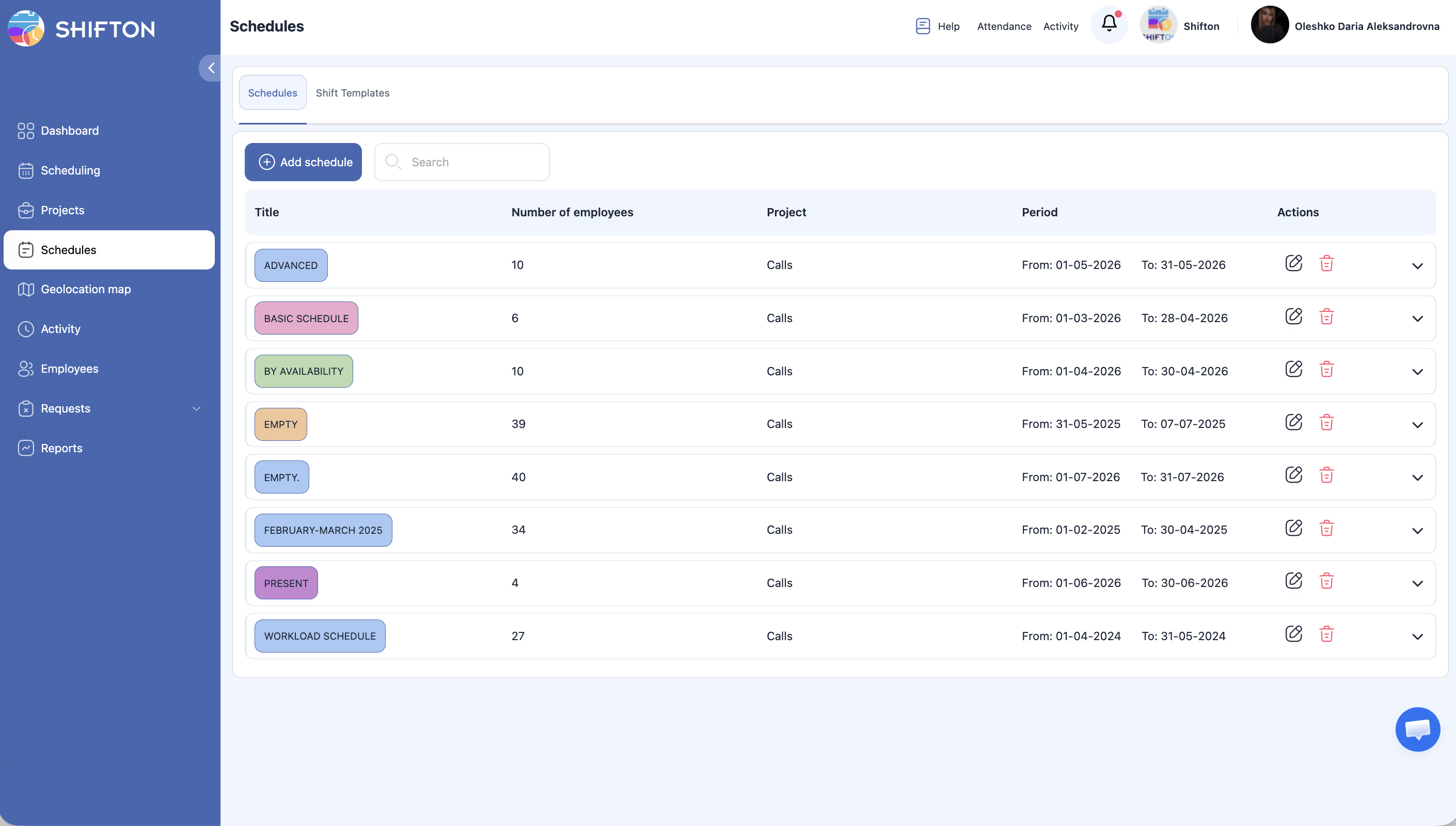
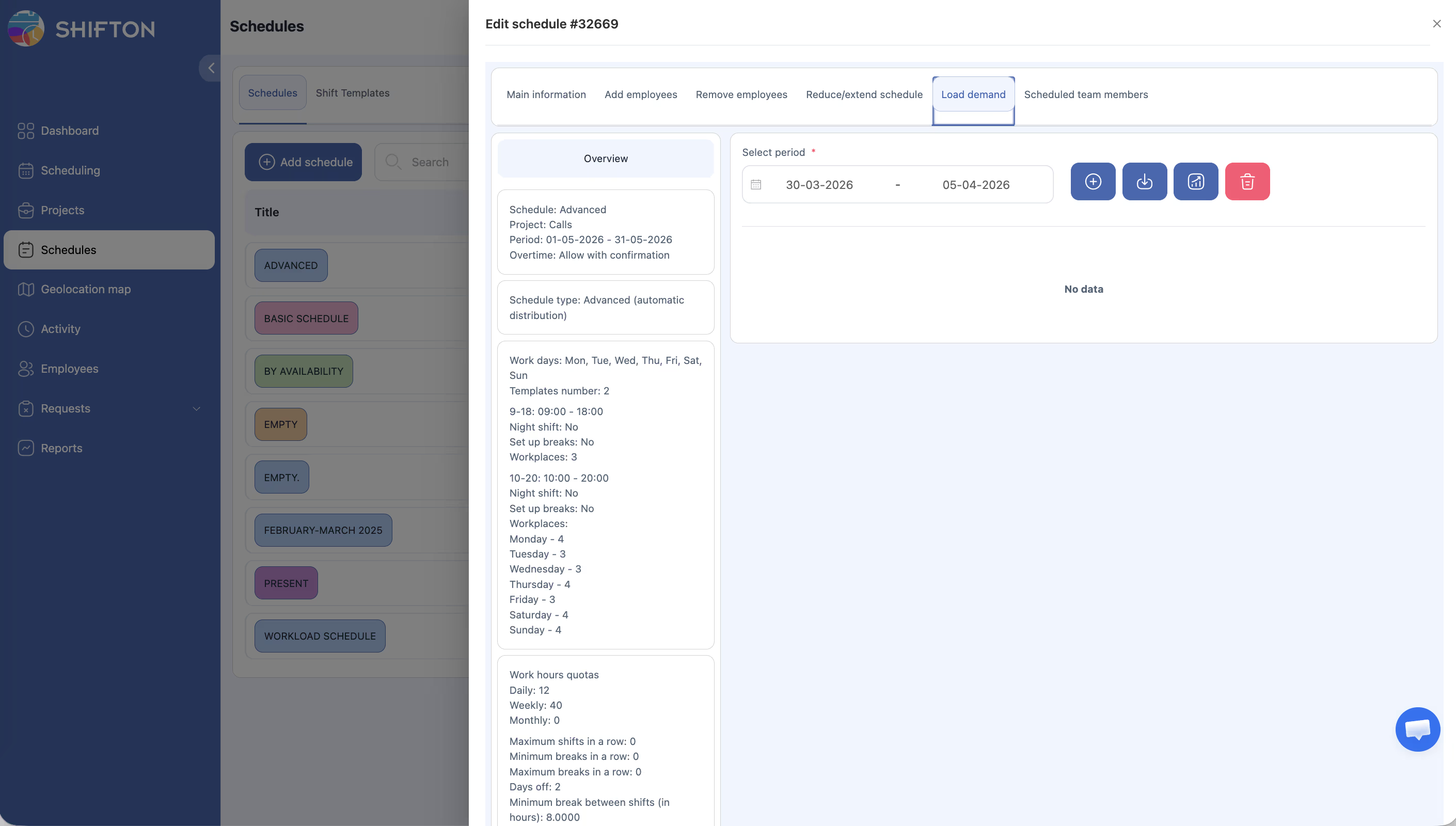
Ang Karga ng demand — isang tab sa hakbang 3 (Data ng shift) ng wizard ng paglikha ng Iskedyul para sa mga uri na Advanced at Ayon sa Pagkakaroon ng oras. Pinapayagan nito na:
- Itakda ang oras-oras na pangangailangan sa mga Empleyado para sa anumang petsa
- Mag-upload ng historikal o inaaasahang data ng demand mula sa CSV file
- Tukuyin ang minimum/maximum na tagal ng Shift at mga threshold ng saklaw
- Payagan ang generator ng Iskedyul na ayusin ang kawani ayon sa demand
Kinakailangan ang pag-activate ng module na “Forecasting” (Modules → Forecasting). Gastos ng module — $2/empleyado/buwan, trial na hanggang 60 araw.
Mga Paunang Kinakailangan
| # | Kinakailangan | Mga Detalye |
|---|---|---|
| 1 | Naka-on ang module na “Forecasting” | Modules → i-on ang Forecasting |
| 2 | Iskedyul na uri ng Advanced o Ayon sa availability | Ang Karga ng demand ay hindi available para sa mga uri na Basic, Preset at Empty |
| 3 | Role na Tagapangasiwa o May-ari | Para sa paglikha/pag-edit ng mga Iskedyul at pag-Itakda ng demand |
Pag-access sa Karga ng demand
Opsyon 1: Sa paglikha ng Iskedyul (wizard)
Opsyon 2: Sa pamamagitan ng panel ng pag-edit ng Iskedyul
Sunud-sunod na Instruksyon: Pag-Itakda ng Karga ng demand
Hakbang 1 — Itakda ang mga Parameter ng Saklaw
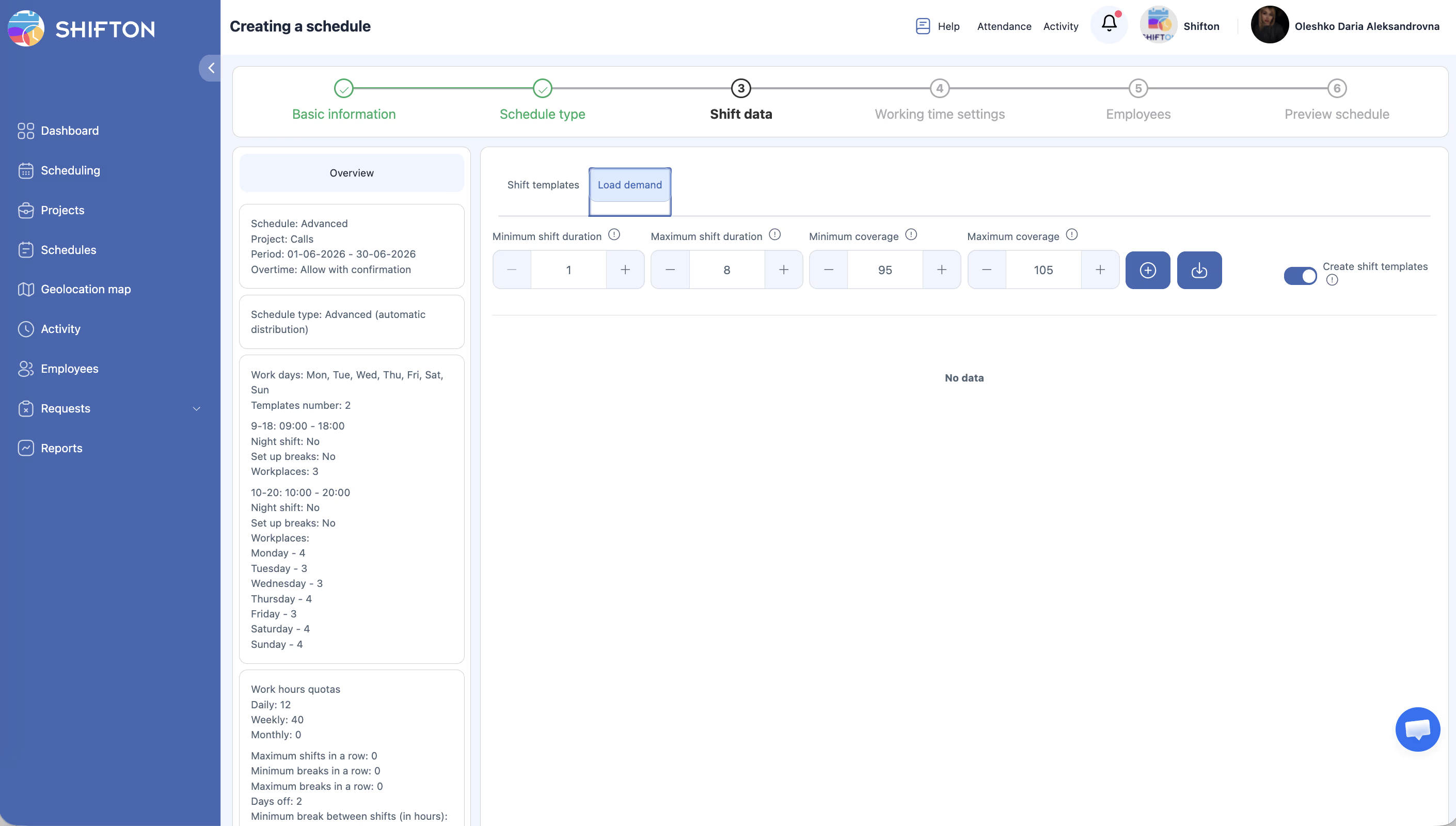
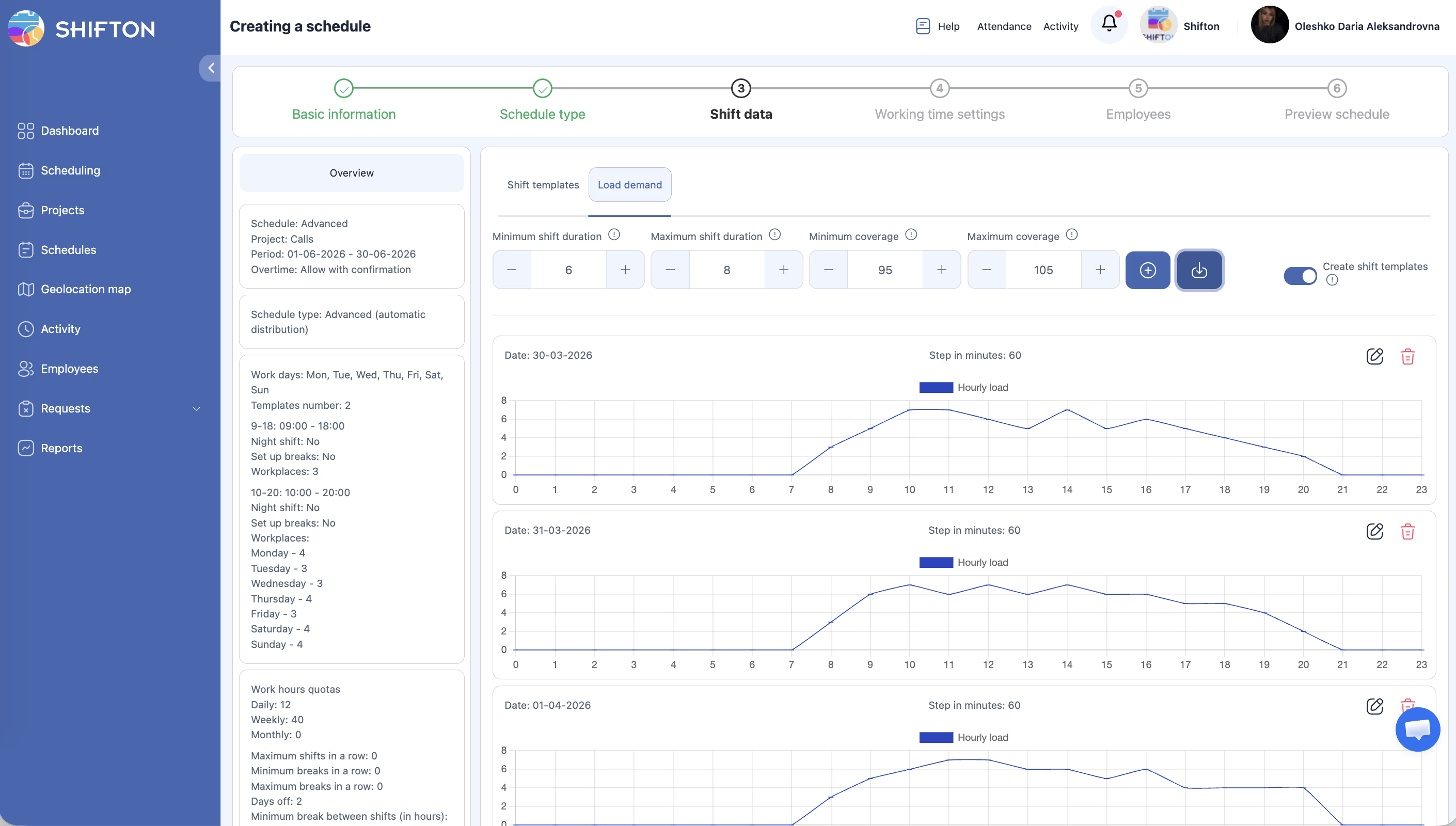
Sa itaas ng tab na Karga ng demand, itakda ang iyong mga limitasyon:
| Field | Paglalarawan | Halimbawa |
|---|---|---|
| Minimum na tagal ng iskedyul | Minimum na tagal ng Shift na maaaring buuin ng sistema | 1 oras |
| Maksimum na tagal ng iskedyul | Maximum na tagal ng Shift na maaaring buuin ng sistema | 8 oras |
| Minimum coverage | Ibabang threshold ng kawani — ang Iskedyul ay hindi bababa sa ibaba ng % na ito mula sa demand | 95% |
| Maximum coverage | Itaas na threshold ng kawani — iniiwasan ng sistema ang paglampas sa % na ito | 105% |
Hakbang 2 — Mag-input ng Data ng Demand
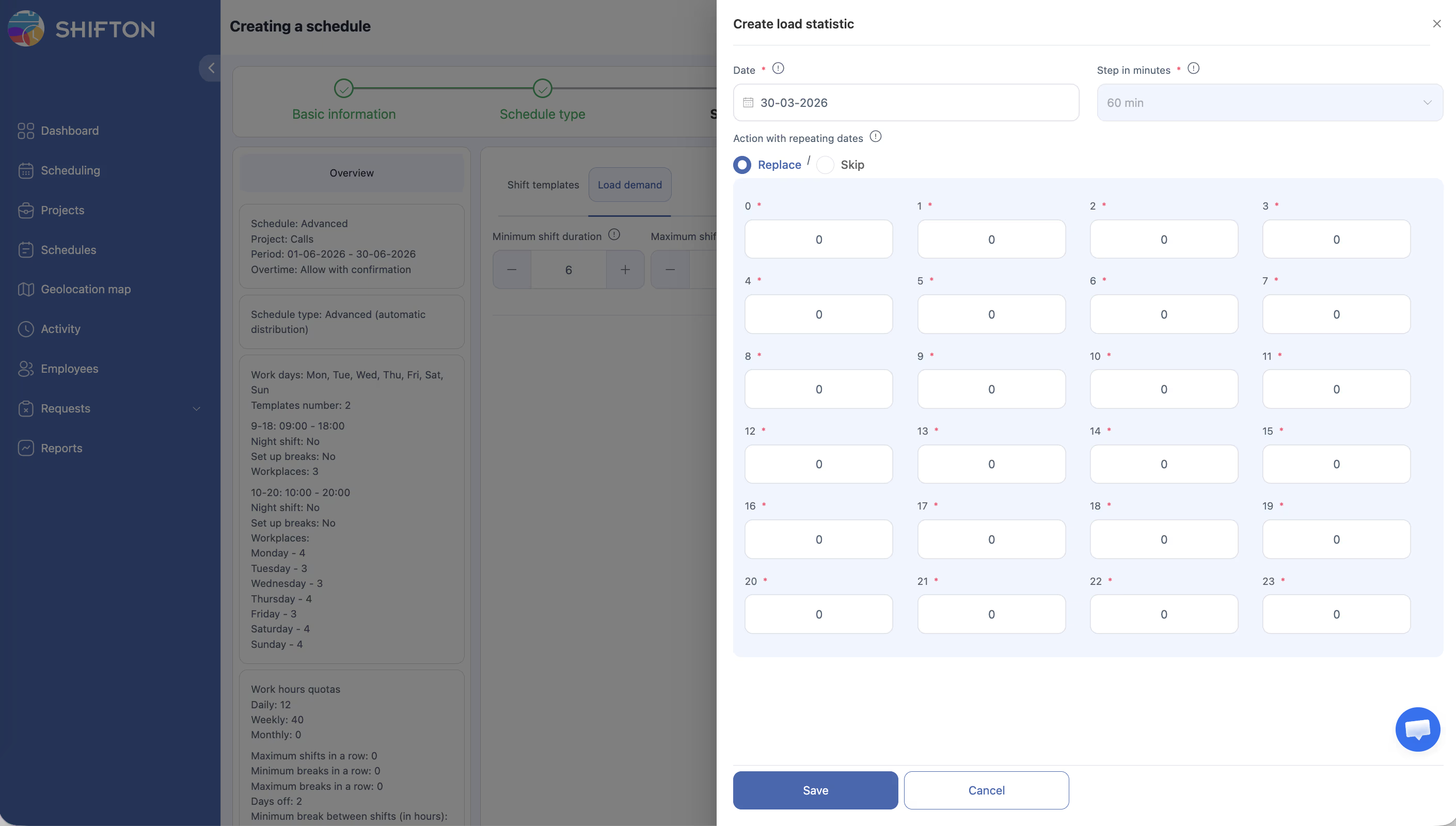
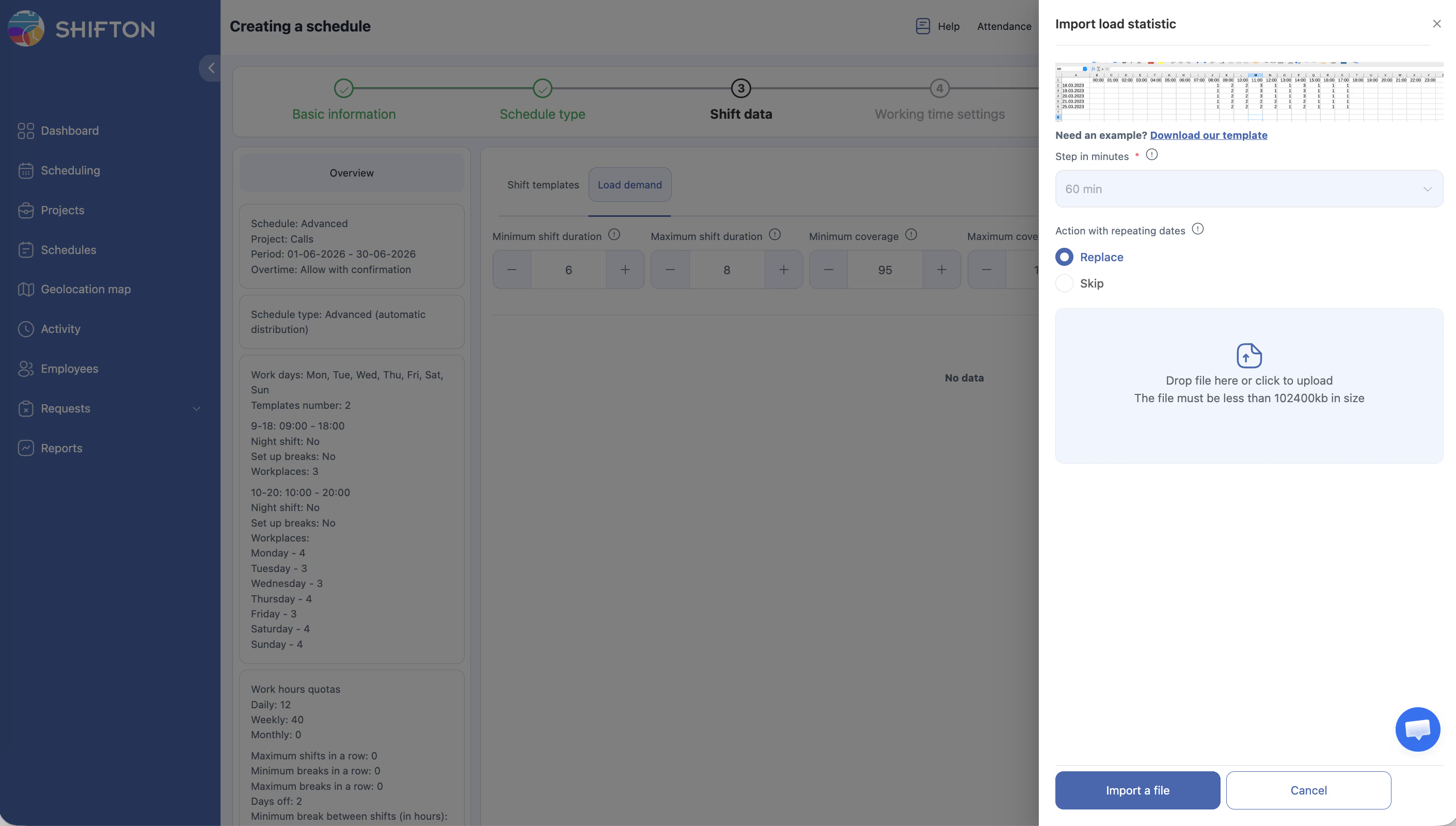
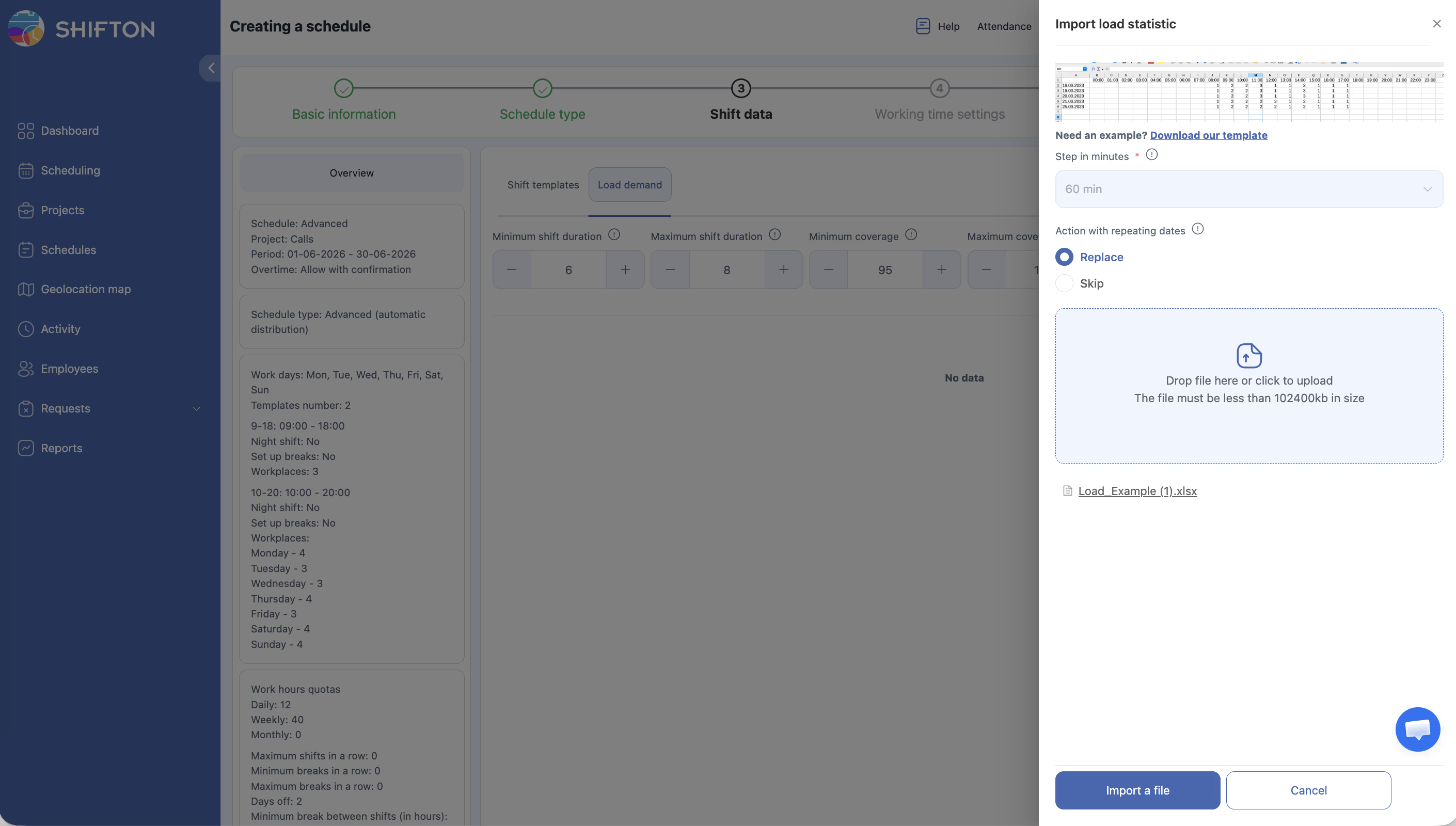
Pindutin ang I-upload para buksan ang panel na I-import ang load na istatistika.
Manu-manong Input
| Field | Paglalarawan |
|---|---|
| Hakbang (Minuto) | Resolusyon ng oras — 60 ay nangangahulugang isang halaga bawat oras (24 na halaga bawat araw) |
| Demand grid (Oras 0–23) | Bilang ng mga Empleyado na kailangan sa bawat oras |
| Aksyon na may umuulit na mga petsa | Palitan — i-overwrite ang umiiral na data para sa petsang ito; Laktawan — panatilihin ang umiiral na data |
Pag-upload mula sa CSV
Hakbang 3 — I-on ang Paglikha ng mga Template ng Shift (opsyonal)
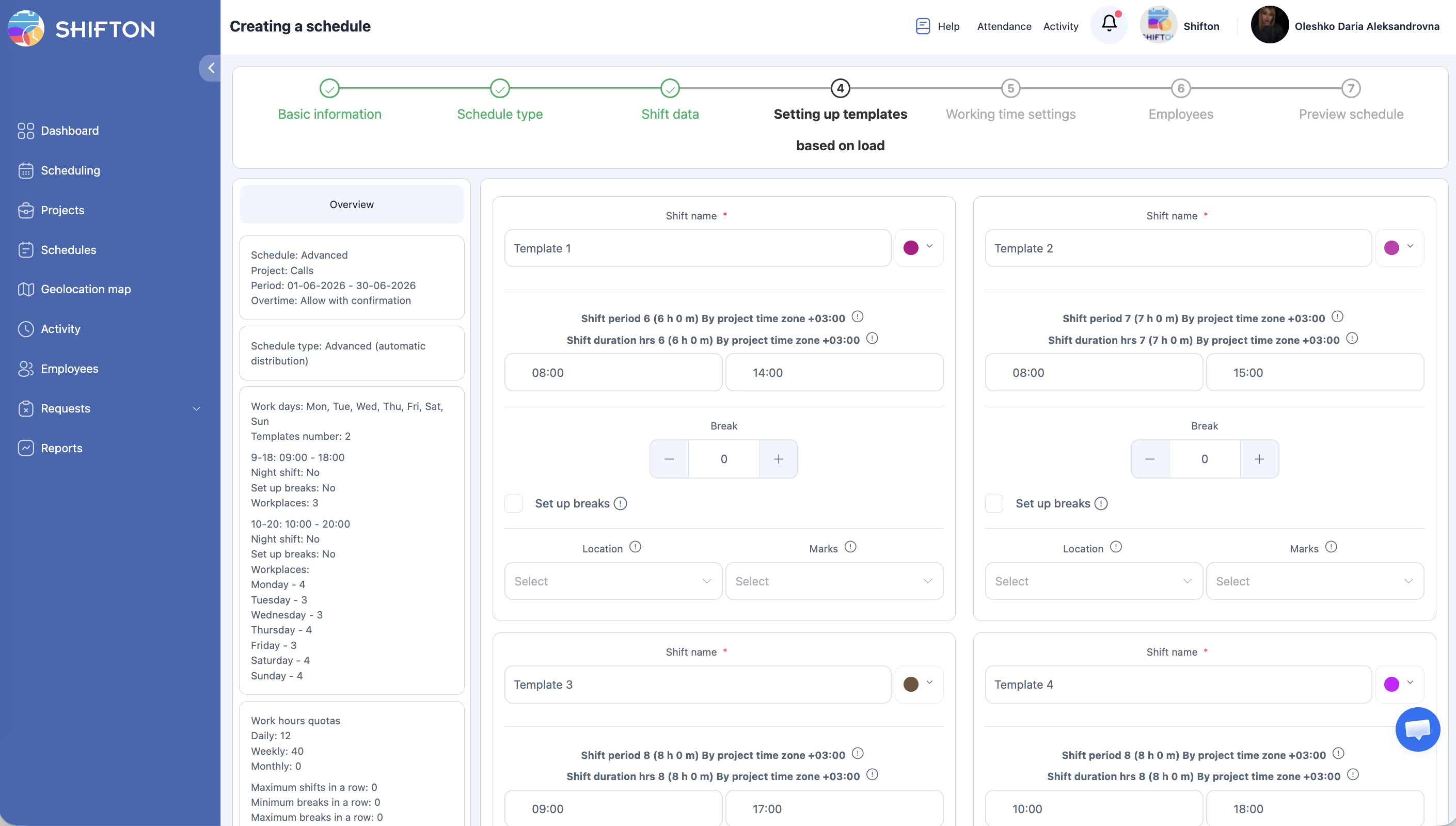
I-on ang toggle na Lumikha ng mga template na ng iskedyul kung gusto mong lumikha ang sistema ng mga reusable na template ng shift batay sa pattern ng demand.
Hakbang 4 — Ipagpatuloy ang Pagbuo ng Iskedyul
Pagkatapos itakda ang demand, dumaan sa mga natitirang hakbang ng wizard at buuin ang Iskedyul. Ginagamit ng sistema ang iyong grid ng demand para sa pagtukoy ng bilang ng mga Shift sa bawat oras, pinapanatili ang aktwal na saklaw sa loob ng tinukoy na hanay ng Min-Max.
Paano Gumagana ang Porsyento ng Saklaw
Ang saklaw ay kinakalkula ayon sa formula:
Coverage % = (Nakaplanong empleyado sa oras X / Demand sa oras X) * 100
Tandaan: Kung ang demand sa 14:00 ay 10 Empleyado at nakaplanong 9 → saklaw = 90%. Kung ang minimum na saklaw ay naka-set sa 95%, ang oras na ito ay mamarkahan bilang hindi sapat ang kawani.
Mga Karaniwang Senaryo ng Paggamit
| Senaryo | Paano Gamitin ang Karga ng demand |
|---|---|
| Retail na may predictable na lingguhang peak | Mag-upload ng 7-araw na pattern ng demand, ulitin linggu-linggo |
| Sentro ng tawag na may oras-oras na data ng workload | I-export ang volume ng mga tawag bawat oras → kalkulahin muli sa kinakailangang bilang ng empleyado → i-upload bilang CSV |
| Restaurant na may peak sa tanghalian/hapunan | Itakda ang mataas na demand sa 12:00–14:00 at 18:00–21:00, mas mababa — para sa iba pang oras |
| Healthcare na may patuloy na minimum na saklaw | Itakda ang nakatakdang demand (halimbawa, 3 nars/oras buong araw), minimum na saklaw 100% |
Mga Karapatan ng Access
| Role | Pag-Itakda ng Karga ng demand | Pagtingin ng data ng demand |
|---|---|---|
| May-ari | Oo | Oo |
| Tagapangasiwa | Oo | Oo |
| Manager | Oo (mga itinalagang Proyekto) | Oo (mga itinalagang Proyekto) |
| Empleyado | Hindi | Hindi |
Mga Madalas Itanong
T: Maaari bang gamitin ang Karga ng demand sa Iskedyul na uri ng Pangunahin?
S: Hindi. Ang Karga ng demand ay available lamang para sa mga uri ng Iskedyul na Advanced at Ayon sa availability. Kung kailangan mo ng pagpaplano batay sa demand, lumikha ng Iskedyul na uri ng Advanced.
T: Kailangan bang punan ang demand para sa bawat oras?
S: Hindi. Iwanan ang mga oras na may halaga na 0 kung hindi kailangan ng saklaw. Hindi bubuo ang planner ng mga Shift para sa mga oras na may zero na demand.
T: Gaano kadalas kailangan i-update ang Datos ng demand?
S: I-update ayon sa pagbabago ng mga pangangailangan sa kawani. Para sa seasonal na negosyo, mag-upload ng bagong template ng demand sa simula ng bawat season. Para sa mga stable na operasyon, isang lingguhang pattern ay maaaring gumana nang walang katapusan.
T: Ano ang mangyayari kung mag-upload ako ng Datos ng demand ngunit hindi bumuo ng Iskedyul?
S: Mase-save ang data, ngunit hindi gagamitin hanggang sa ilunsad ang pagbuo ng Iskedyul. Maaari mong i-update ang data ng demand nang maraming beses bago bumuo.
T: Maaari bang makita ang visual na graph ng Datos ng demand?
S: Ang grid ng demand ay ipinapakita bilang talahanayan sa panel ng import. Walang hiwalay na representasyon sa anyo ng graph — suriin ang mga halaga sa grid bago bumuo.
Mga Posibleng Problema at Solusyon
| Problema | Dahilan | Solusyon |
|---|---|---|
| Hindi ipinapakita ang tab na Karga ng demand | Naka-off ang module na “Forecasting” o napili ang hindi angkop na uri ng Iskedyul | I-on ang module na “Forecasting” sa seksyon ng Modules; gamitin ang Iskedyul na uri ng Advanced o Ayon sa availability |
| Nabigo ang pag-upload ng CSV | Ang file ay hindi tumutugma sa format ng template | Muling i-download ang template mula sa tab na Karga ng demand at gamitin ito bilang batayan |
| Hindi isinasaalang-alang ng nabuo na Iskedyul ang ilang oras ng demand | Masyadong mahigpit ang mga limitasyon sa tagal ng Shift | Dagdagan ang maximum na tagal ng Shift o suriin kung hindi masyadong mataas ang minimum na saklaw |
| Ang saklaw ay mas mababa sa minimum pagkatapos ng pagbuo | Hindi sapat ang mga Empleyado sa Proyekto para mapunan ang demand | Magdagdag ng higit pang Empleyado sa Proyekto o bawasan ang threshold ng minimum na saklaw |
| Na-overwrite ang data mula sa nakaraang import | Napili ang aksyon na Replace | Gamitin ang Skip para sa mga petsa na kailangang mapanatili ang mga umiiral na halaga ng demand |