

Планирайте нивата на персонал по часове с помощта на данни за търсенето. Разделът Натовареност ви позволява да дефинирате колко служители са необходими на всеки час от деня, а след това да използвате тези данни при автоматичното генериране на смени.
Какво е това?
Натовареност е раздел в Стъпка 3 (Данни за смените) на съветника за създаване на график за типовете Разширен и По наличност. Той ви позволява да:
- Задавате почасово търсене на служители за произволна дата
- Качвате исторически или прогнозирани данни за търсенето от CSV файл
- Дефинирате минимална/максимална продължителност на смяната и прагове за покритие
- Позволявате на генератора на график да съобразява персонала с търсенето
Изисква активиран модул Прогнозиране (Модули → Прогнозиране). Модулът струва $2/служител/месец с безплатен пробен период до 60 дни.
Предварителни изисквания
| # | Изискване | Подробности |
|---|---|---|
| 1 | Активиран модул Прогнозиране | Модули → включете Прогнозиране |
| 2 | График тип Разширен или По наличност | Натовареност не е налична за типовете Базов, По шаблон или Празен |
| 3 | Роля Админ или Собственик | За създаване/редактиране на графици и конфигуриране на търсенето |
Достъп до Натовареност
Вариант 1: По време на създаване на графика (Съветник)
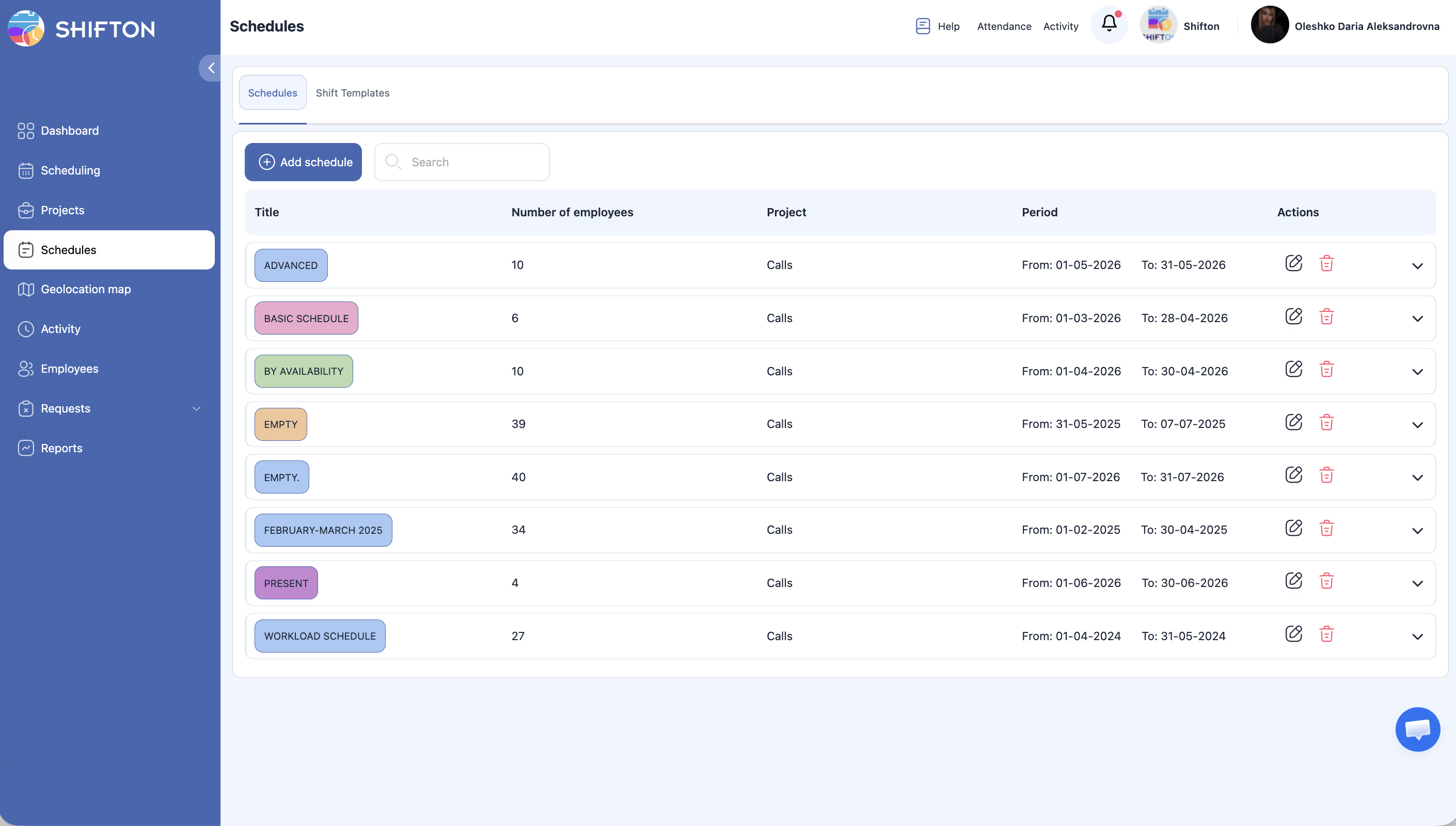
Вариант 2: От панела за редактиране на графика
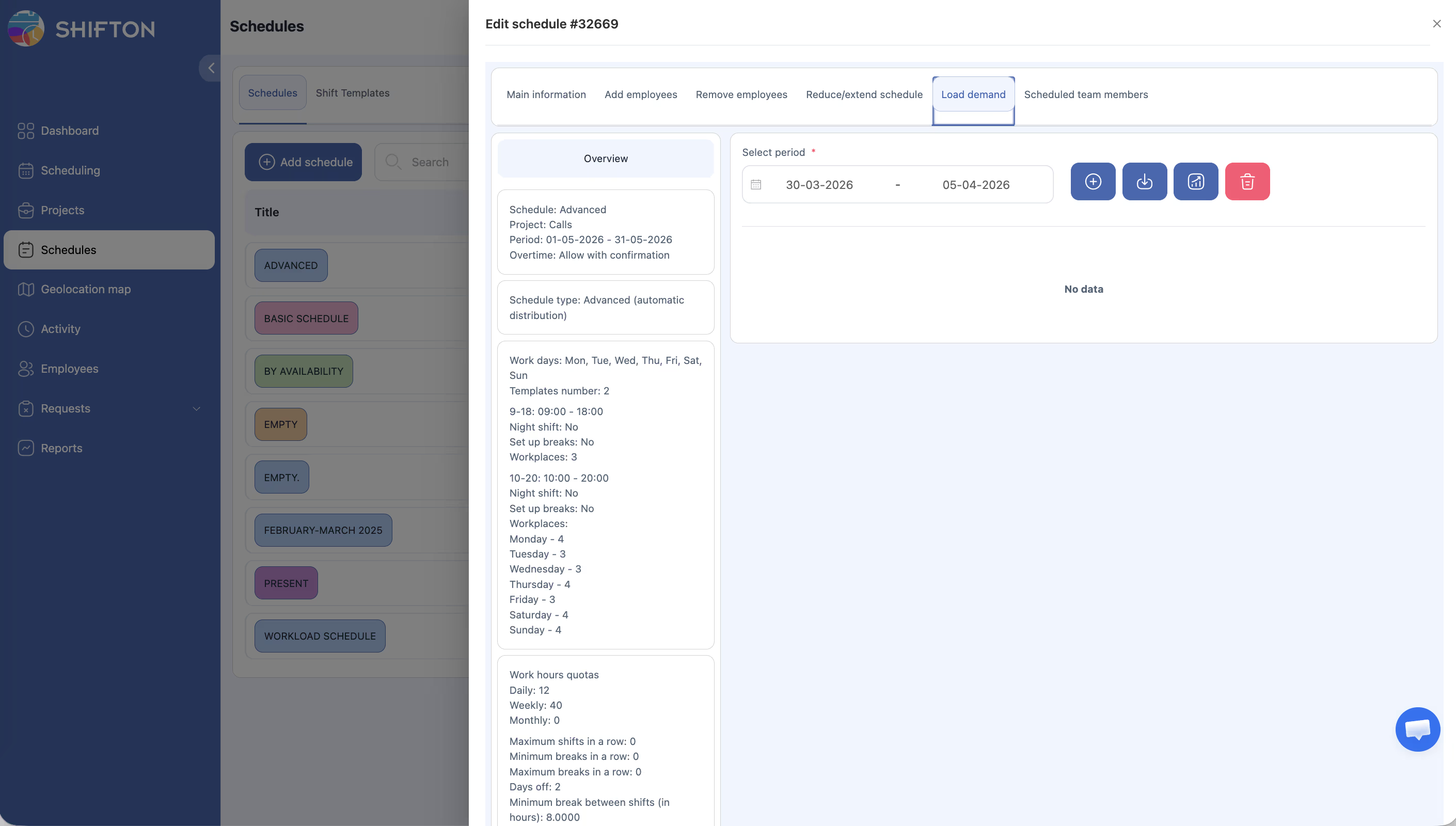
Стъпка по стъпка: Настройване на Натовареност
Стъпка 1 — Конфигуриране на параметрите за покритие
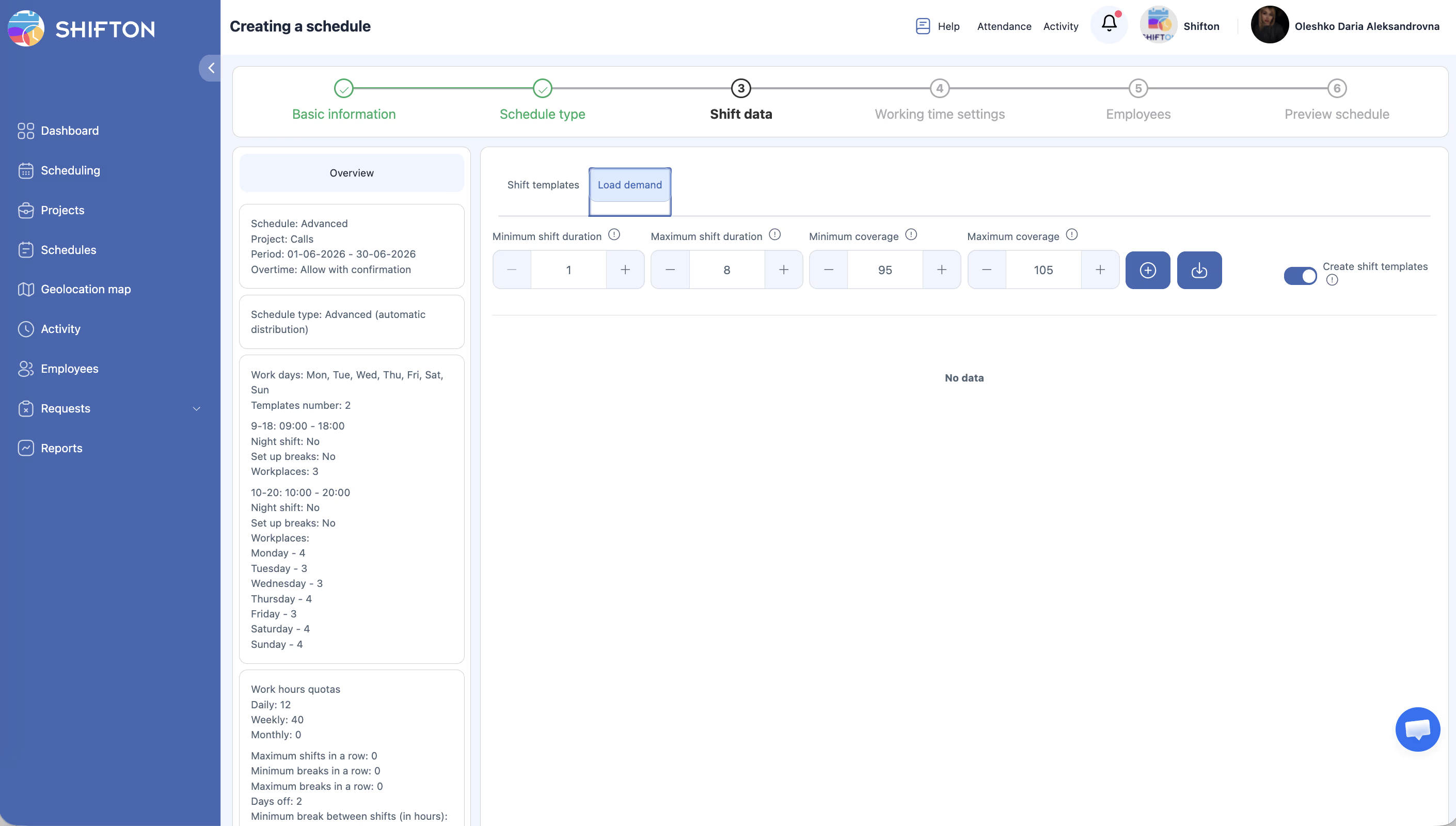
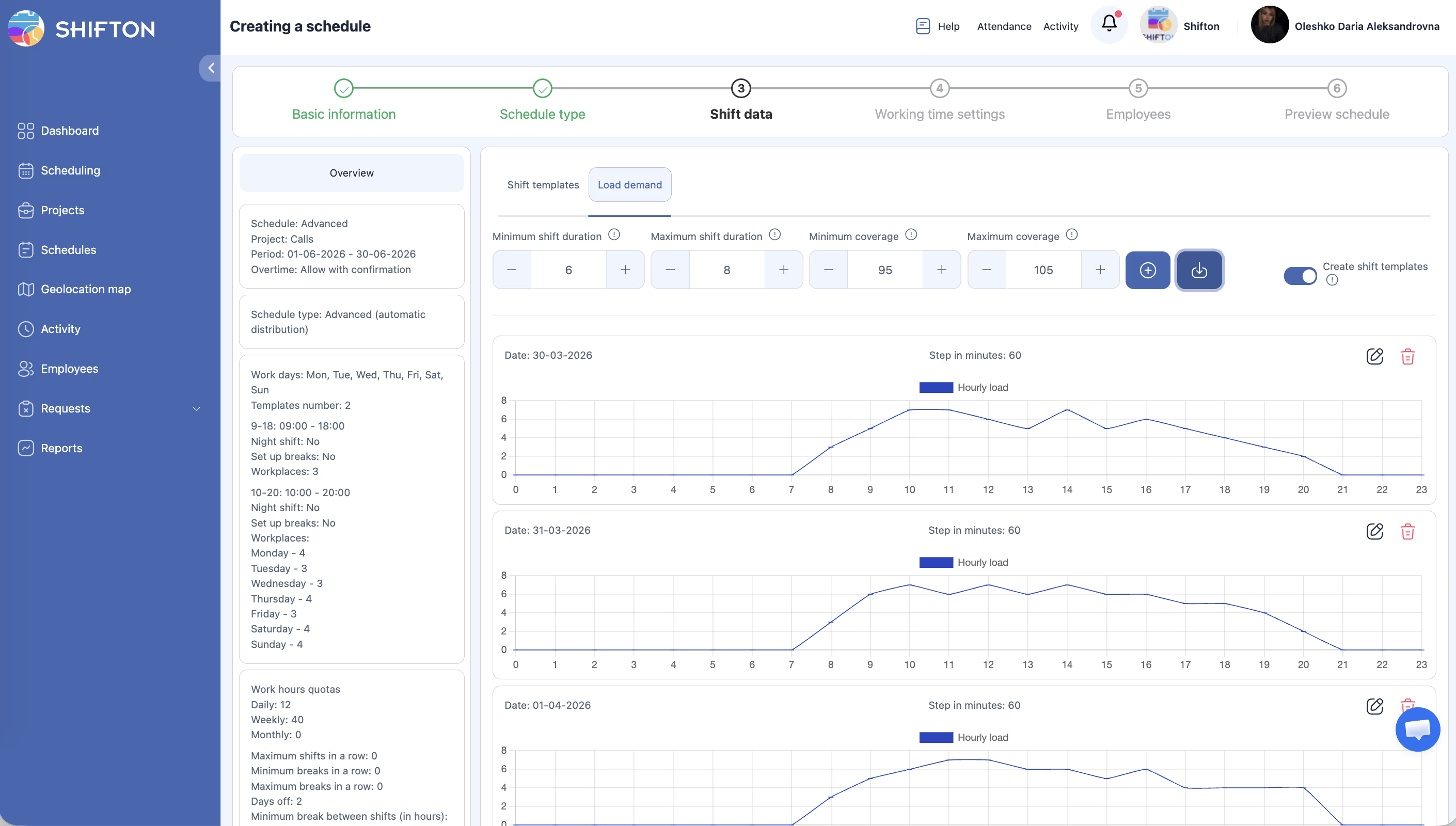
В горната част на раздела Натовареност задайте ограниченията си:
| Поле | Описание | Пример |
|---|---|---|
| Минимална продължителност на смяната | Най-кратката смяна, която системата може да генерира | 1 час |
| Максимална продължителност на смяната | Най-дългата смяна, която системата може да генерира | 8 часа |
| Минимално покритие | Долна граница за персонал — графикът няма да слезе под този % от търсенето | 95% |
| Максимално покритие | Горна граница за персонал — системата избягва превишаване на този % | 105% |
Тези стойности контролират колко агресивно планировчикът запълва пропуски в търсенето. Тесен диапазон (95–105%) произвежда прецизен персонал; по-широк диапазон (80–120%) дава на системата повече гъвкавост.
Стъпка 2 — Въвеждане на данни за търсенето
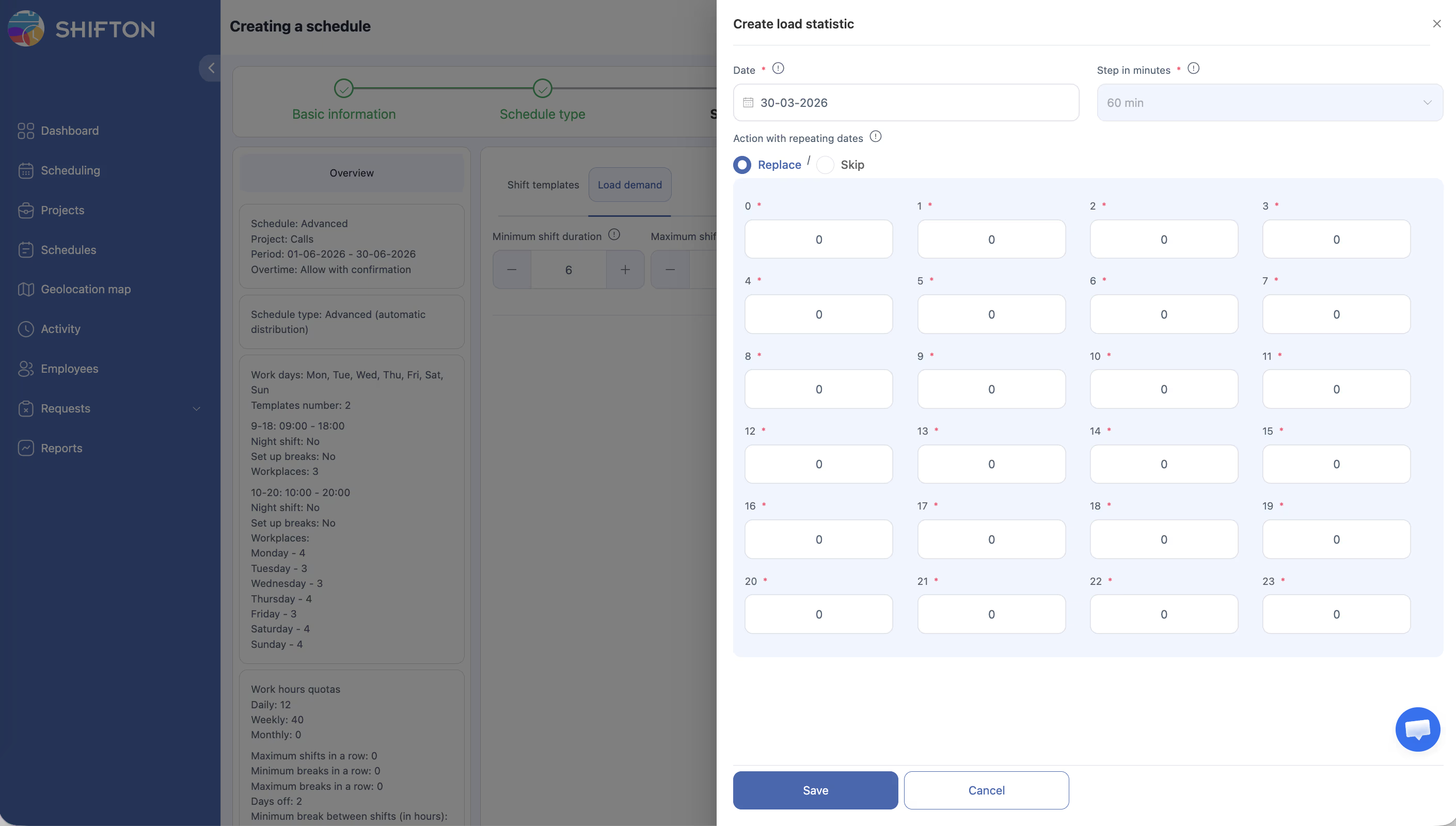
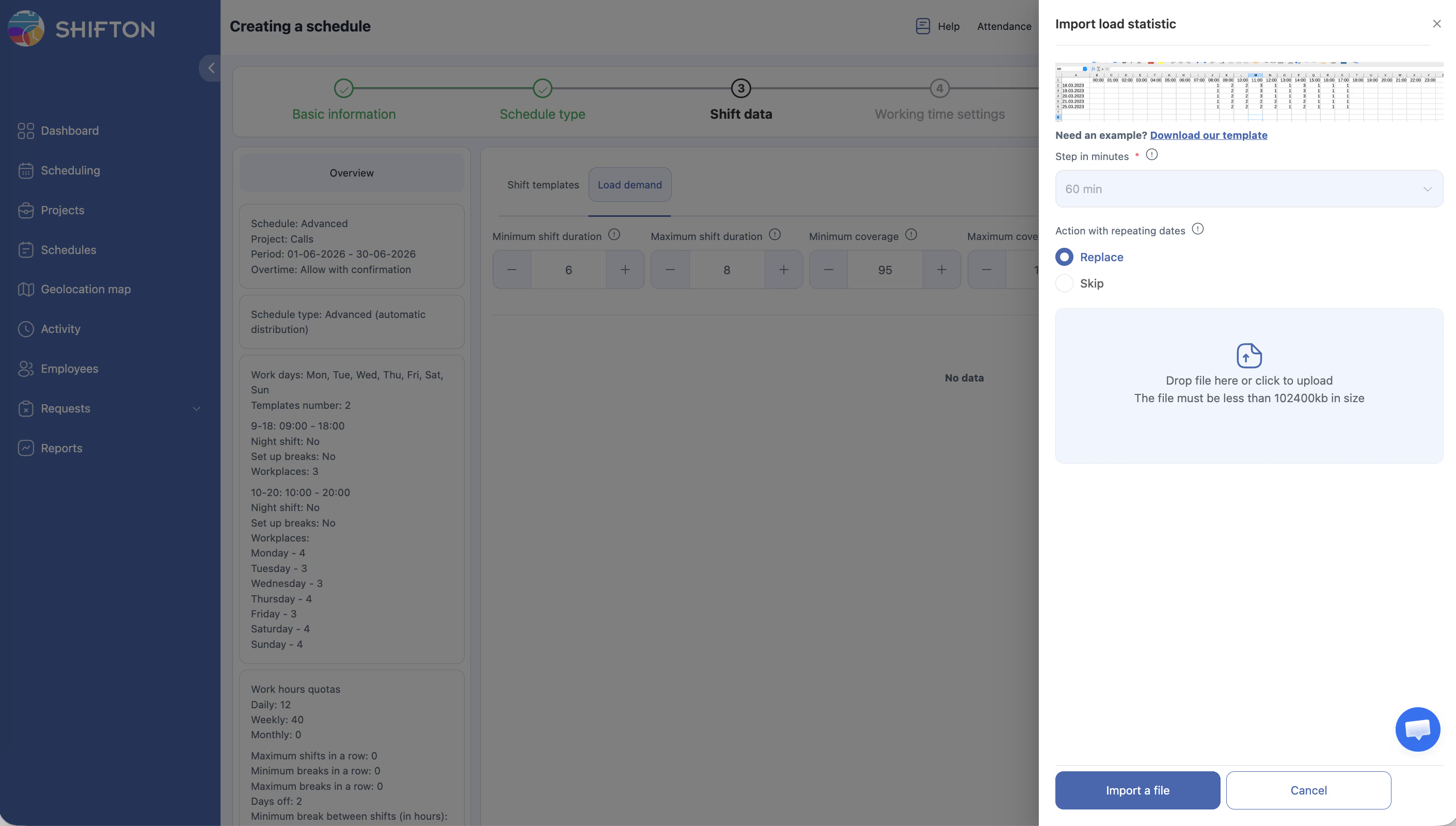
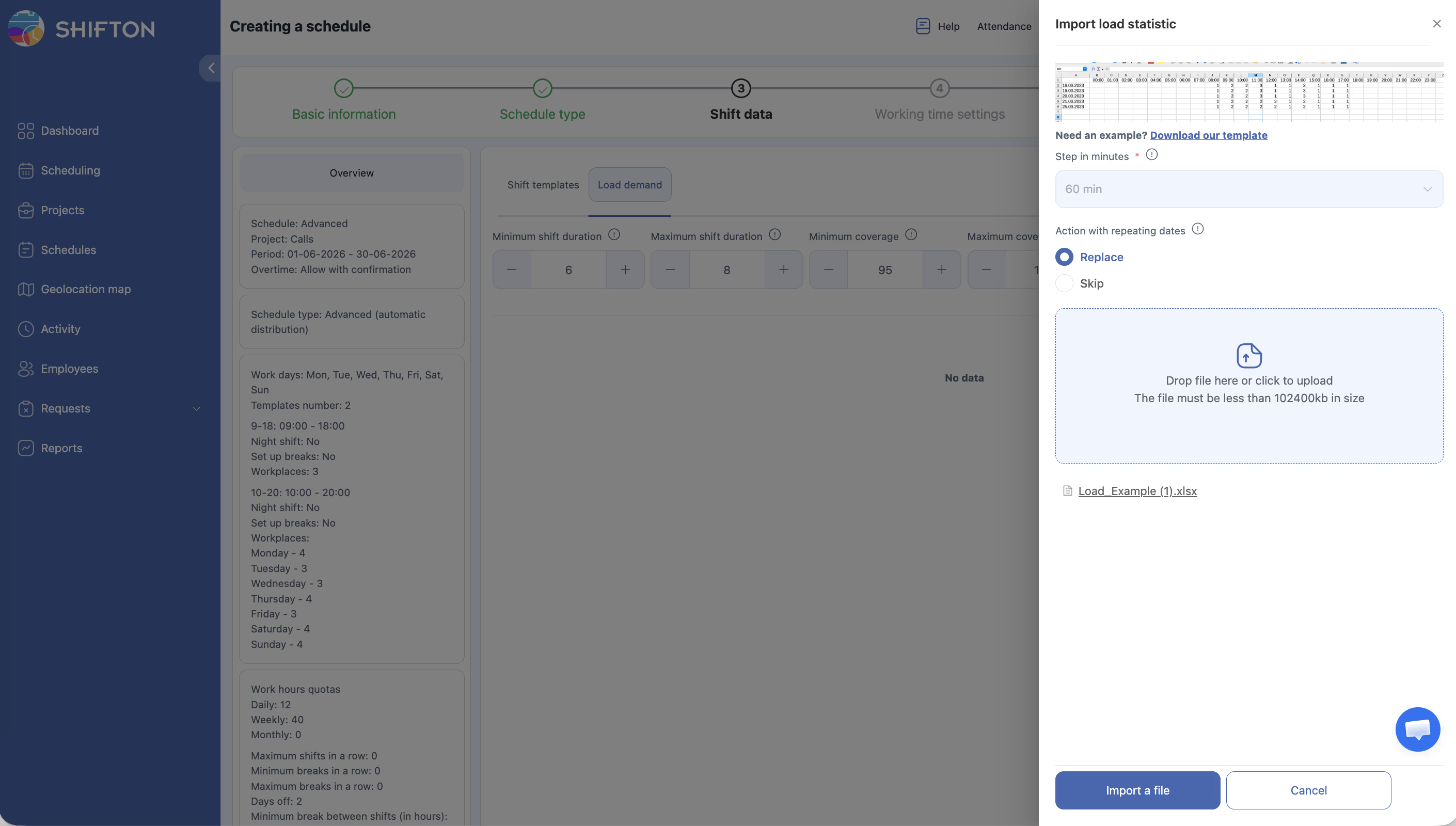
Кликнете Качи, за да отворите панела Импортиране на статистика за натовареността.
Ръчно въвеждане
| Поле | Описание |
|---|---|
| Стъпка (минути) | Времева резолюция — 60 означава по една стойност на час (24 стойности на ден) |
| Мрежа за търсене (часове 0–23) | Брой необходими служители на всеки час |
| Действие с повтарящи се дати | Замени — презапише съществуващите данни за тази дата; Пропусни — запази съществуващите данни |
Попълнете стойностите за търсенето за планираните от вас дати.
Качване от CSV
Стъпка 3 — Активиране на създаване на шаблони за смени (незадължително)
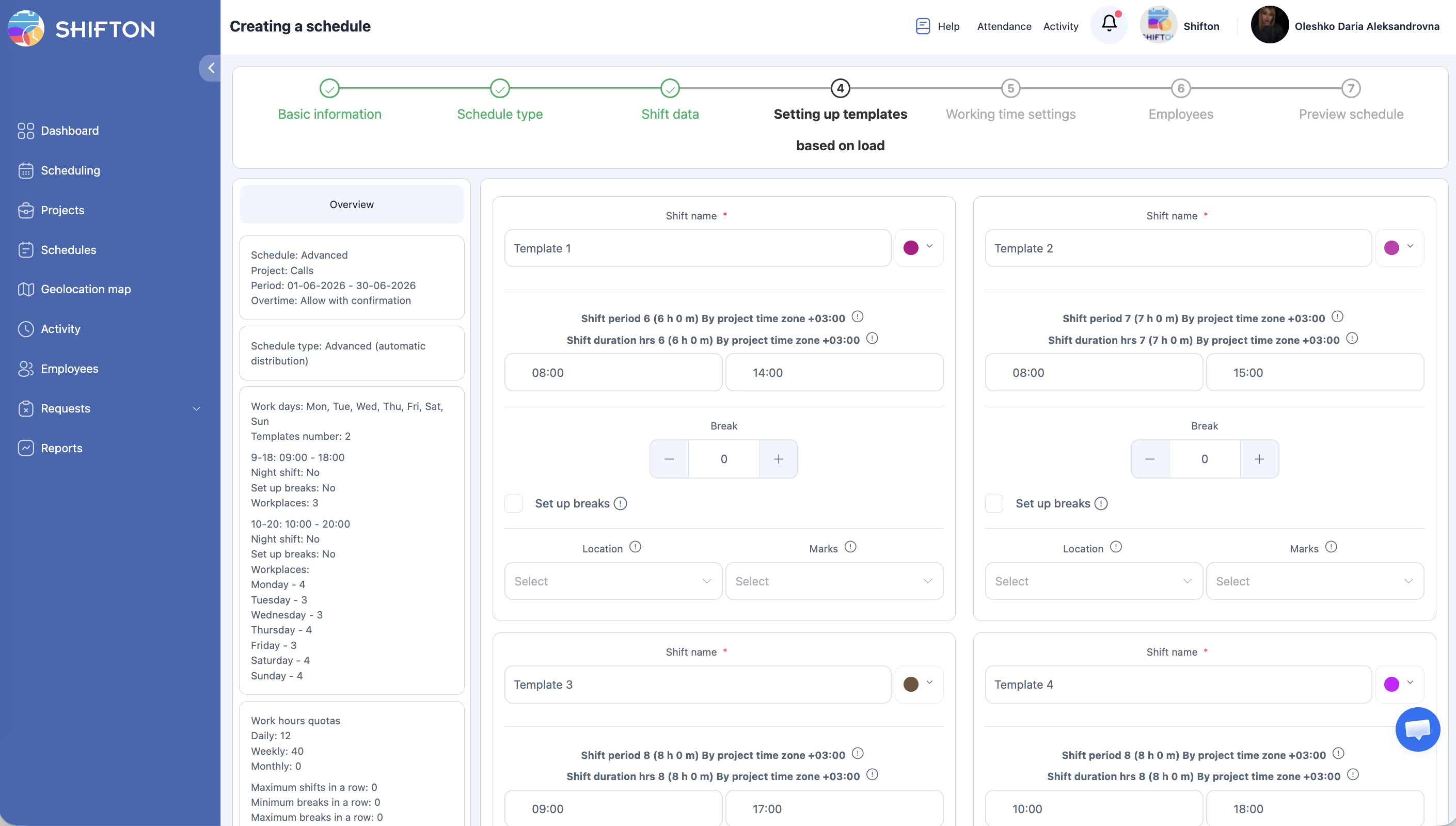
Включете превключвателя Създавай шаблони за смени, ако искате системата да генерира многократно използваеми шаблони за смени от модела на търсенето. Тези шаблони могат след това да се използват в бъдещи графици.
Стъпка 4 — Продължаване с генерирането на графика
След настройването на търсенето продължете с оставащите стъпки на съветника и генерирайте графика. Системата ще използва мрежата ви за търсене, за да определи колко смени да създаде на час, поддържайки действителното покритие в рамките на зададения от вас диапазон Мин–Макс.
Разбиране на процентите за покритие
Покритието се изчислява по следния начин:
Покритие % = (Планирани служители в час X / Търсене в час X) × 100
Забележка: Ако търсенето в 14:00 е 10 служители и са планирани 9 → покритие = 90%. Ако минималното покритие е 95%, този час е маркиран като недостатъчно персонализиран.
Типични случаи на употреба
| Сценарий | Как да използвате Натовареност |
|---|---|
| Търговия с предсказуеми седмични пикове | Качете 7-дневен модел на търсенето, повтаряйте го седмично |
| Колцентър с почасови данни за обем | Експортирайте обема на обажданията на час → конвертирайте в необходим брой служители → качете като CSV |
| Ресторант с обедни/вечерни натоварвания | Задайте високо търсене 12:00–14:00 и 18:00–21:00, по-ниско за другите часове |
| Здравеопазване с постоянно минимално покритие | Задайте фиксирано търсене (напр. 3 медсестри/час целия ден), Мин. покритие 100% |
Права за достъп
| Роля | Конфигуриране на Натовареност | Преглед на данни за търсенето |
|---|---|---|
| Собственик | Да | Да |
| Админ | Да | Да |
| Мениджър | Да (назначени проекти) | Да (назначени проекти) |
| Служител | Не | Не |
Често задавани въпроси
В: Мога ли да използвам Натовареност с Базов График?
О: Не. Натовареност е налична само за типовете Разширен и По наличност. Ако се нуждаете от планиране въз основа на търсенето, създайте Разширен График.
В: Необходимо ли е да попълвам търсенето за всеки час?
О: Не. Оставете часовете на 0, ако не е необходимо покритие. Планировчикът няма да генерира смени за часове с нулево търсене.
В: Колко често трябва да актуализирам данните за търсенето?
О: Актуализирайте при промяна на нуждите ви от персонал. За сезонни предприятия качвайте нов шаблон за търсене в началото на всеки сезон. За стабилни операции един седмичен модел може да работи неограничено дълго.
В: Какво се случва, ако кача данни за търсенето, но не генерирам график?
О: Данните се запазват, но не се използват до стартирането на генерирането на графика. Можете да актуализирате данните за търсенето няколко пъти преди генерирането.
В: Мога ли да видя визуална диаграма на данните за търсенето?
О: Мрежата за търсене се показва като таблица в панела за импортиране. Няма отделен изглед с диаграма — прегледайте стойностите в мрежата, за да проверите данните си преди генерирането.
Възможни проблеми и решения
| Проблем | Причина | Решение |
|---|---|---|
| Разделът Натовареност не е видим | Модулът Прогнозиране е деактивиран или е избран грешен тип график | Активирайте Прогнозиране в Модули; използвайте Разширен или По наличност |
| Качването на CSV се проваля | Файлът не съответства на формата на шаблона | Изтеглете повторно шаблона от раздела Натовареност и го използвайте като база |
| Генерираният график игнорира някои часове от търсенето | Ограниченията за продължителност на смяната са твърде рестриктивни | Увеличете Максималната продължителност на смяната или проверете дали Минималното покритие не е зададено твърде високо |
| Покритието пада под минимума след генерирането | В проекта няма достатъчно служители за запълване на търсенето | Добавете повече служители в проекта или намалете прага на Минималното покритие |
| Данните от предишния импорт са презаписани | Действието е зададено на Замени | Използвайте Пропусни за дати, които трябва да запазят съществуващите стойности за търсенето |