

Planifique los niveles de dotación de personal por hora basándose en datos de demanda. La pestaña “Demanda de carga” permite especificar cuántos Empleados se necesitan en cada hora del día y luego utilizar estos datos para la generación automática de Turnos.
Que es esto?
Demanda de carga es una pestaña en el paso 3 (Datos del turno) del asistente de creación de Horarios para los tipos Avanzado y Por disponibilidad. Permite:
- Establecer la necesidad de Empleados por hora para cualquier fecha
- Cargar datos históricos o previstos de demanda desde un archivo CSV
- Definir la duración mínima/máxima del Turno y los umbrales de cobertura
- Permitir que el generador de Horarios ajuste la dotación de personal según la demanda
Requiere la activación del módulo “Previsión” (Módulos –> Previsión). El costo del módulo es de $2/empleado/mes, con un periodo de prueba de hasta 60 días.
Requisitos previos
| # | Requisito | Detalles |
|---|---|---|
| 1 | Modulo “Previsión” activado | Módulos –> active Previsión |
| 2 | Horario tipo Avanzado o Por disponibilidad | Demanda de carga no esta disponible para los tipos Básico, Preestablecido y Empty |
| 3 | Rol de Administrador u Propietario | Para crear/editar Horarios y configurar la demanda |
Acceso a demanda de carga
Opción 1: Al crear un Horario (asistente)
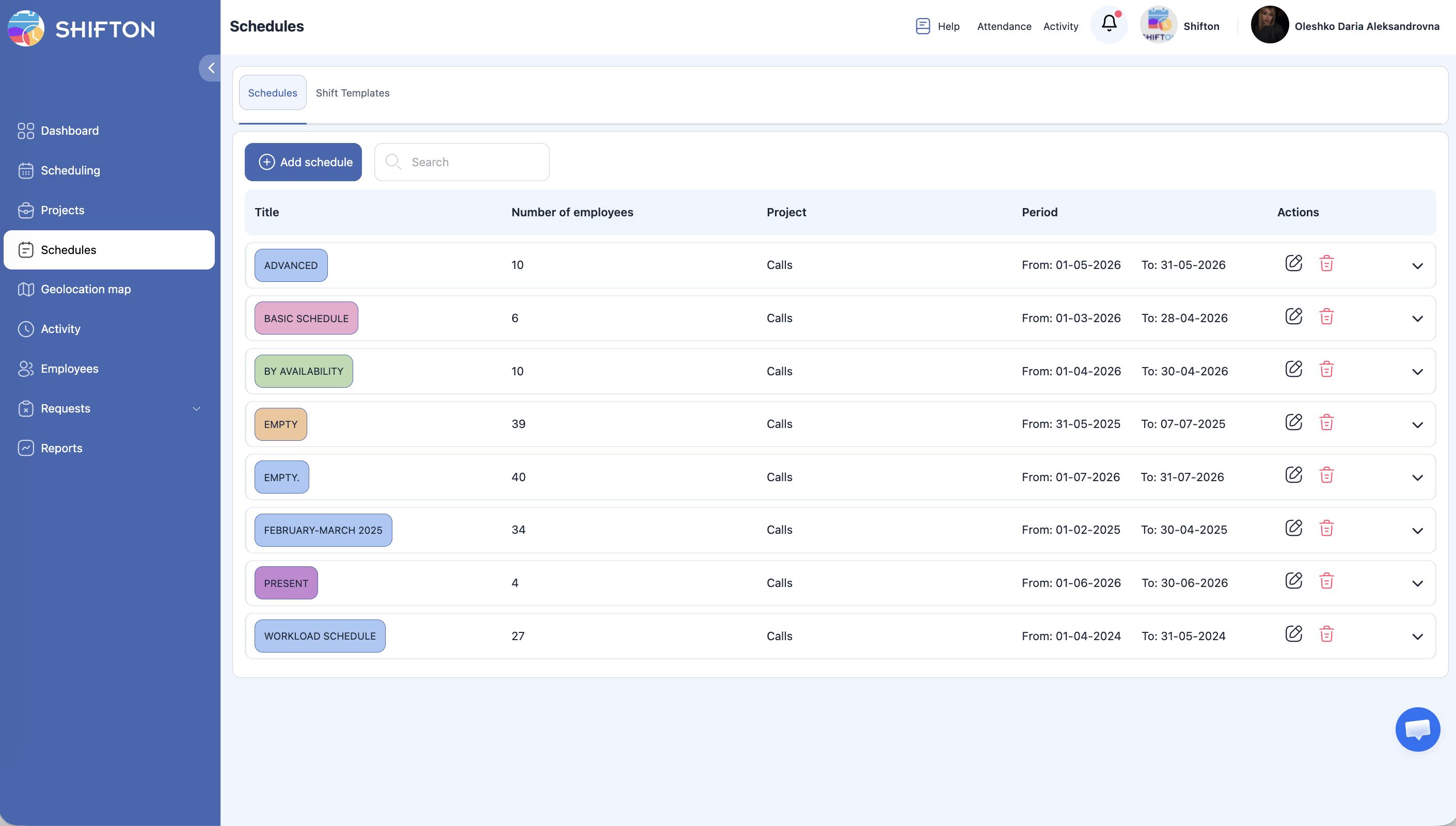
Opción 2: A través del panel de edición del Horario
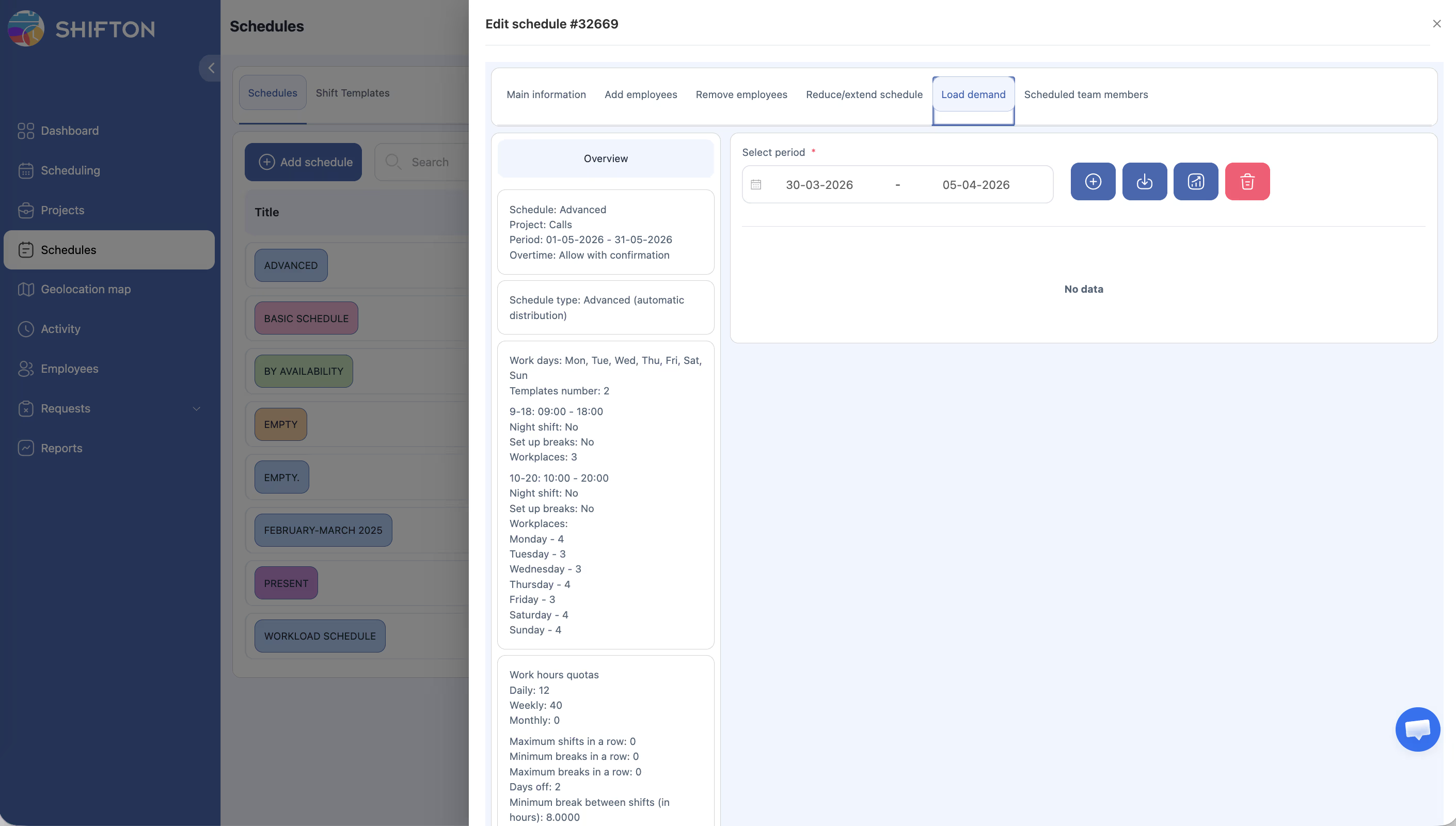
Instrucciones paso a paso: configuración de demanda de carga
Paso 1 — Configure los parámetros de cobertura
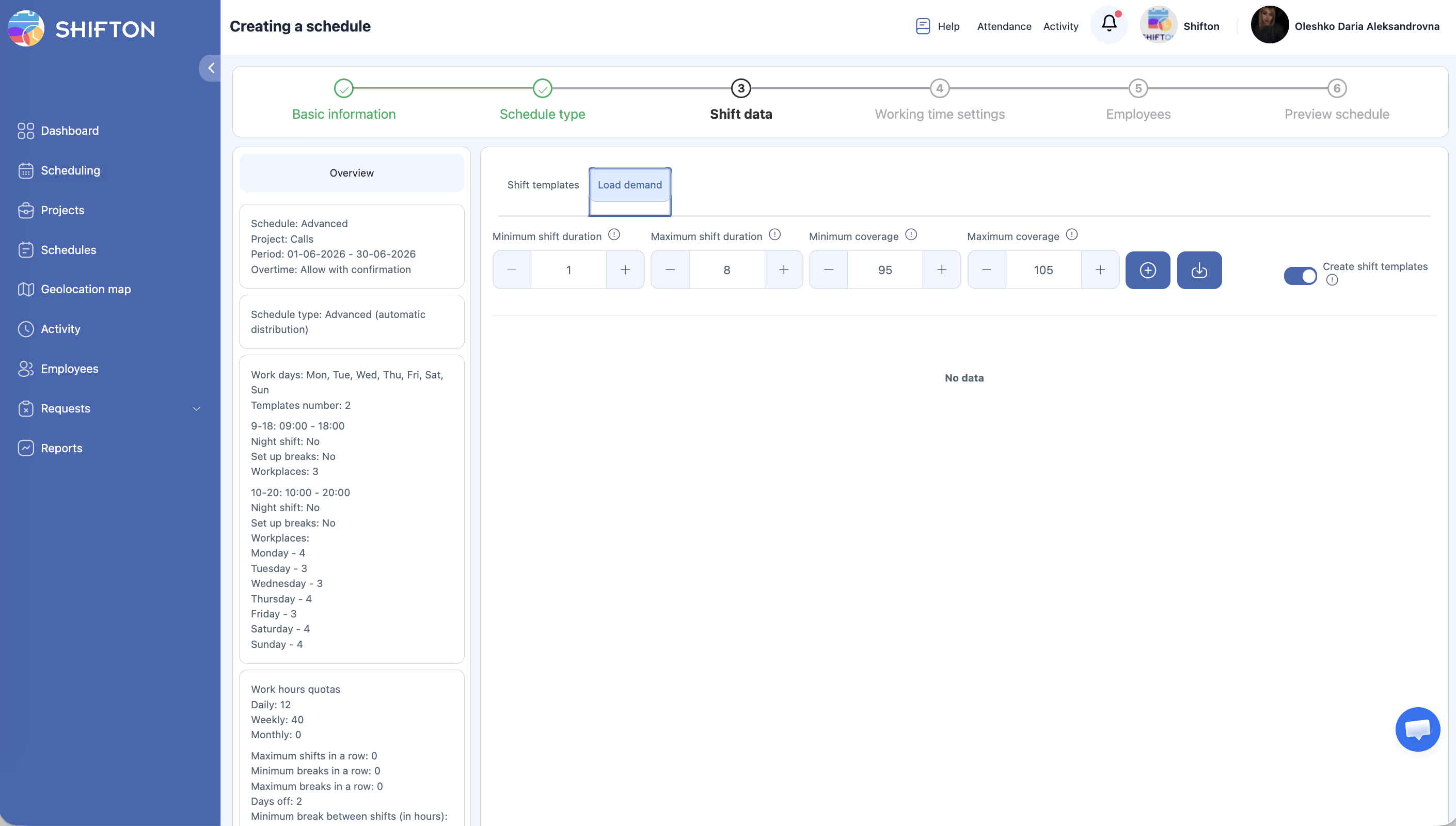
En la parte superior de la pestaña demanda de carga, establezca sus restricciones:
| Campo | Descripción | Ejemplo |
|---|---|---|
| Duración mínima del turno | Duración mínima del Turno que el sistema puede generar | 1 hora |
| Duración máxima del turno | Duración máxima del Turno que el sistema puede generar | 8 horas |
| Cobertura mínima | Umbral inferior de dotación de personal; el Horario no bajara de este % de la demanda | 95% |
| Cobertura máxima | Umbral superior de dotación de personal; el sistema evita superar este % | 105% |
Estos valores determinan con que precisión el planificador cubre las brechas de demanda. Un rango estrecho (95-105%) garantiza una dotación precisa; un rango más amplio (80-120%) da al sistema más flexibilidad.
Paso 2 — Ingrese los datos de demanda
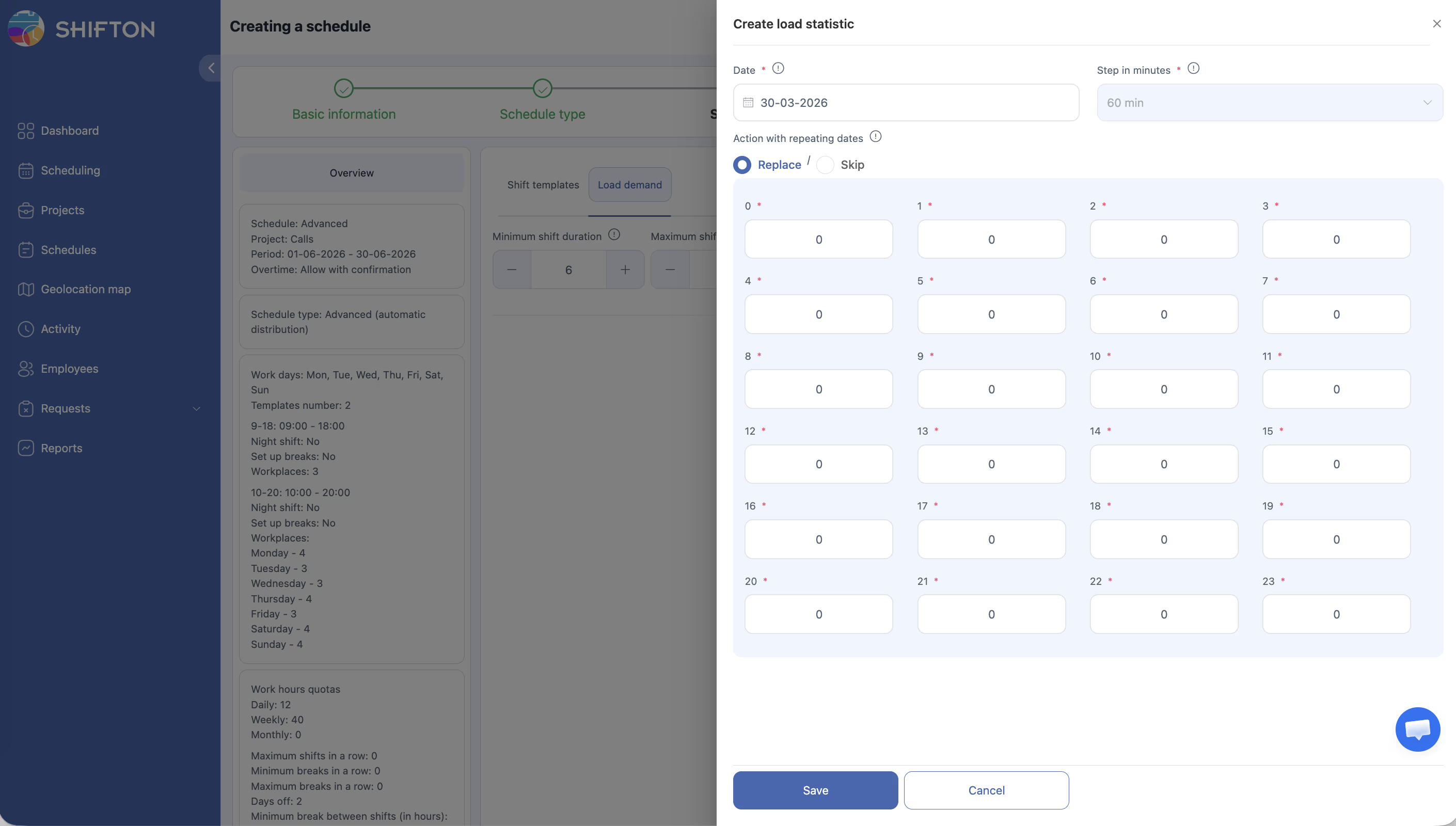
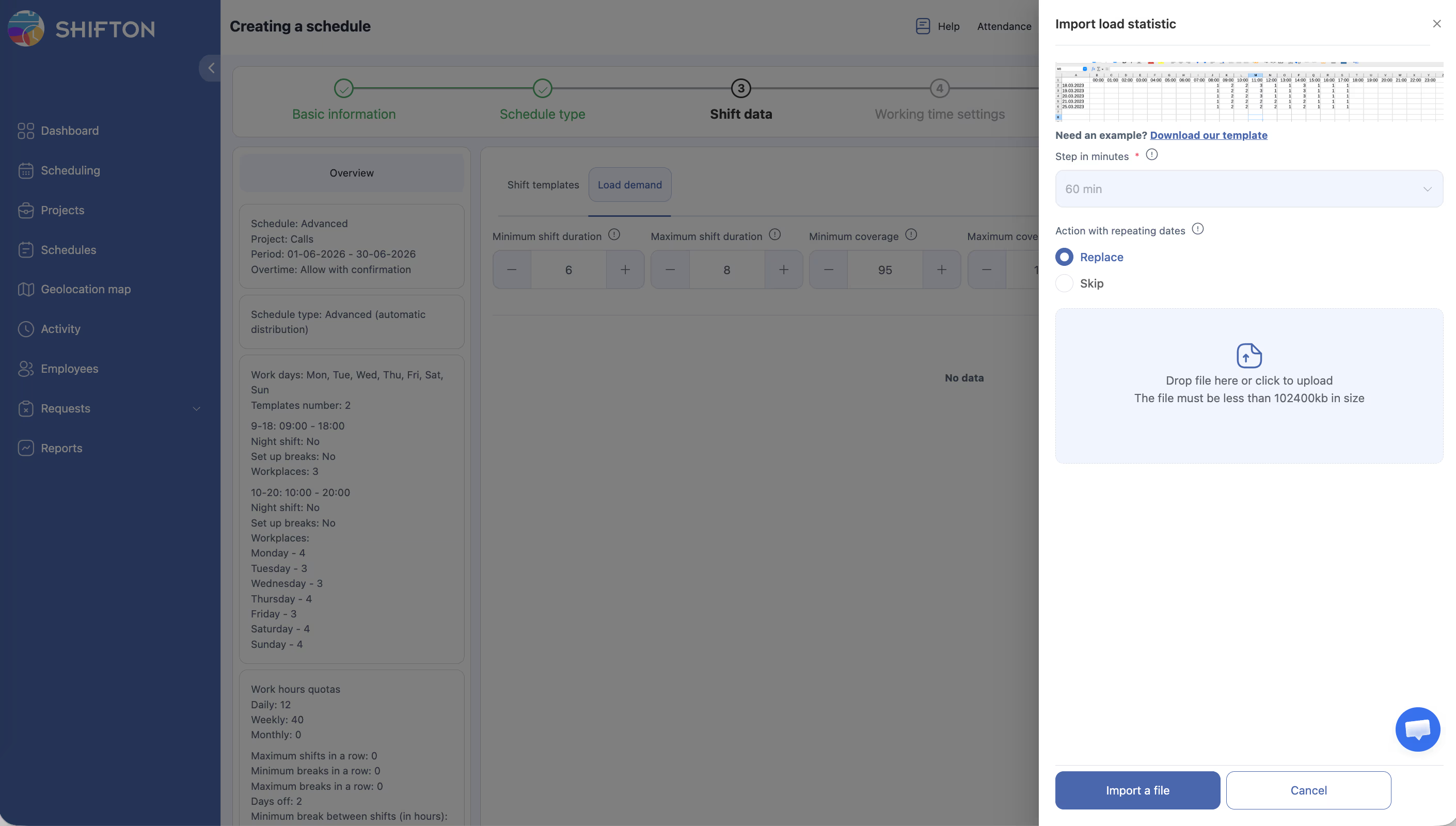
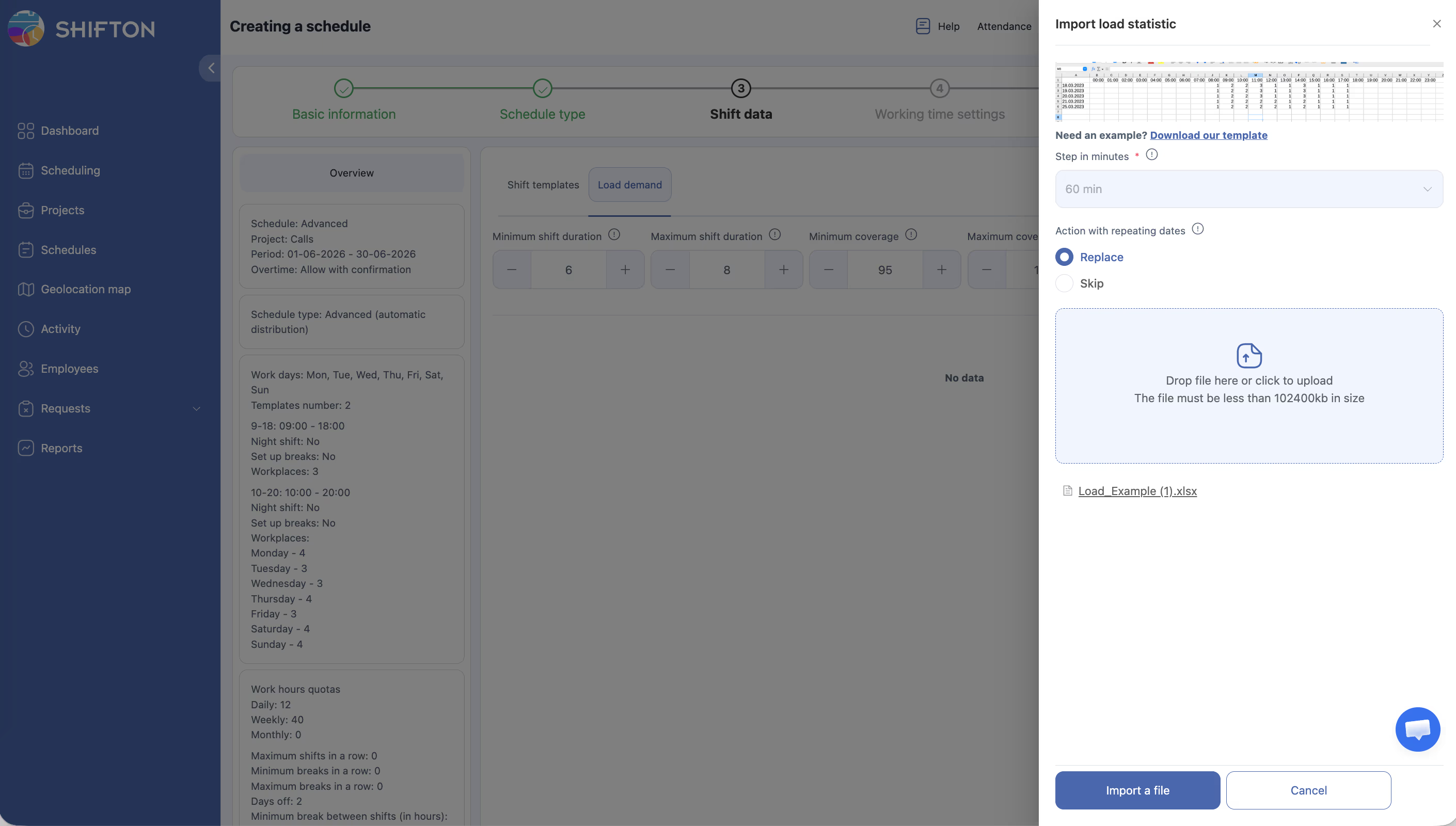
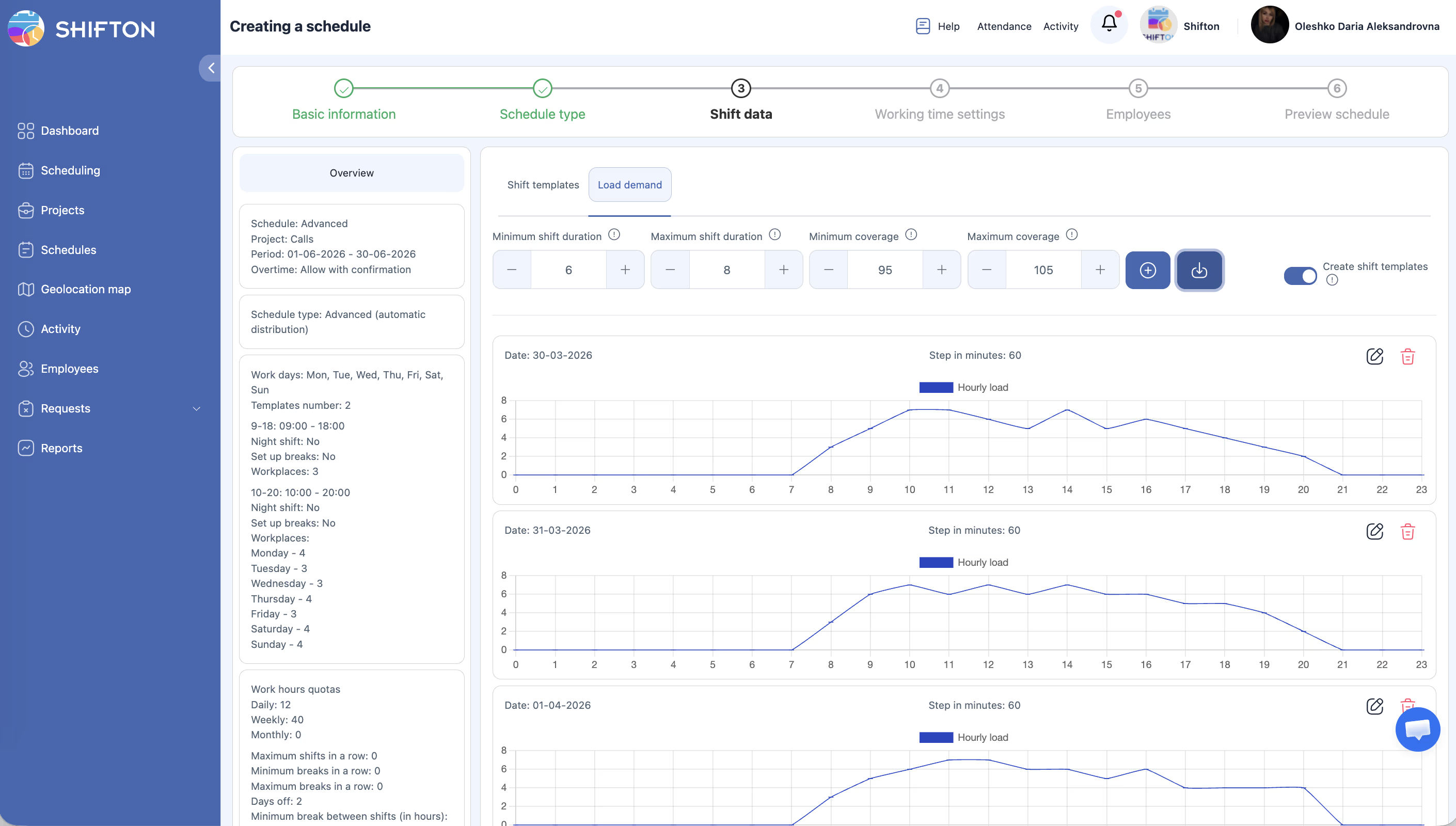
Haga clic en Subir para abrir el panel importar Carga las estadísticas.
Entrada manual
| Campo | Descripción |
|---|---|
| Paso (minutos) | Resolución temporal; 60 significa un valor por hora (24 valores por día) |
| Demanda grid (Horas 0-23) | Cantidad de Empleados necesarios en cada hora |
| Acción con datos recurrentes | Sustituto — sobrescribir datos existentes para esa fecha; Saltar — conservar datos existentes |
Complete los valores de demanda para las fechas planificadas.
Carga desde CSV
Paso 3 — Activo la creación de plantillas de turnos (opcional)
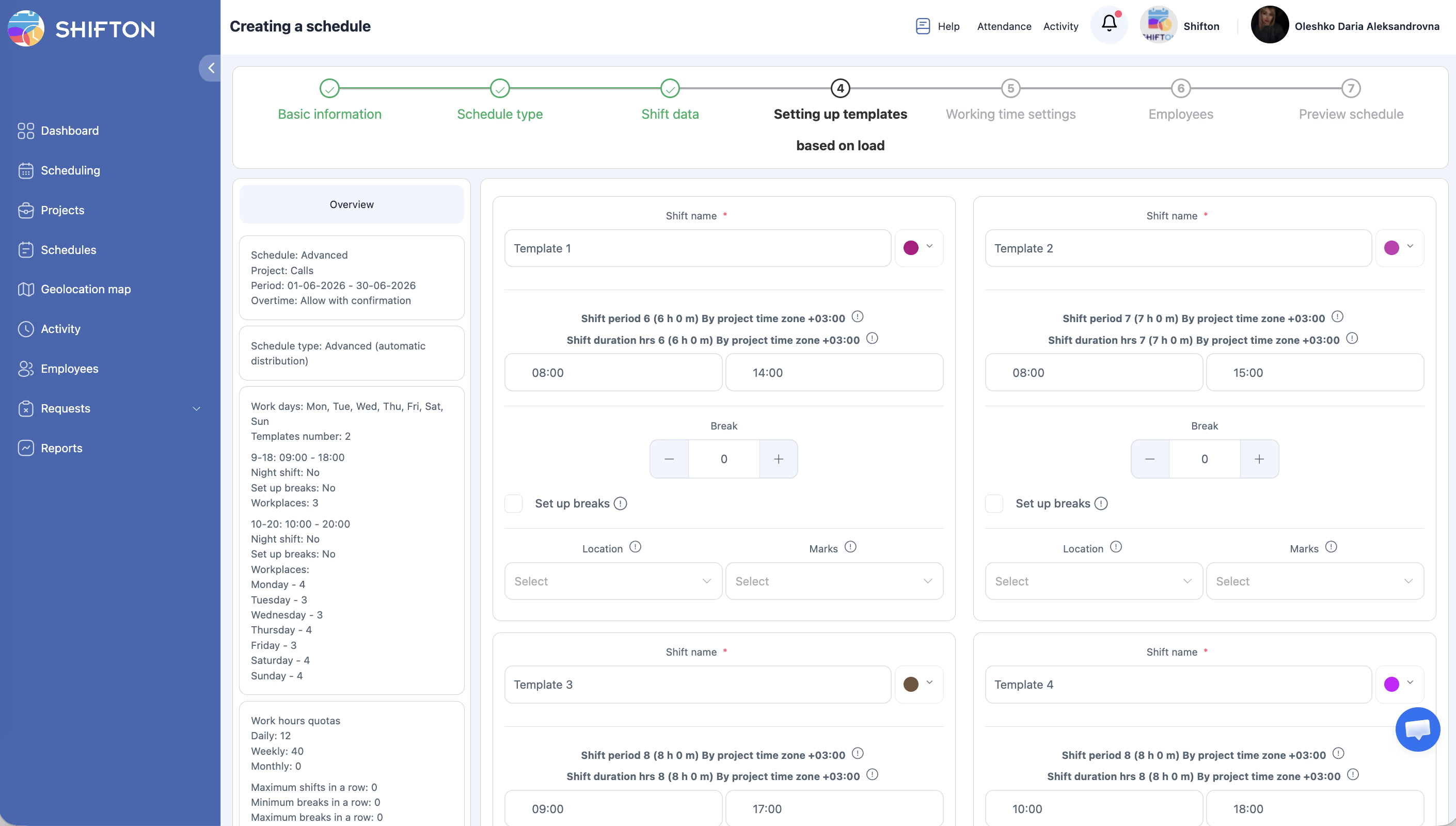
Activo el interruptor Crear plantillas de turnos si desea que el sistema cree plantillas de turnos reutilizables basadas en el patrón de demanda. Estas plantillas pueden utilizarse en futuros Horarios.
Paso 4 — Continue con la generación del Horario
Después de configurar la demanda, complete los pasos restantes del asistente y genere el Horario. El sistema utilizara su cuadrícula de demanda para determinar la cantidad de Turnos en cada hora, manteniendo la cobertura real dentro del rango Min-Max establecido.
Como funciona el porcentaje de cobertura
La cobertura se calcula con la formula:
Cobertura % = (Empleados planificados en la hora X / Demanda en la hora X) * 100
Nota: Si la demanda a las 14:00 es de 10 Empleados y hay 9 planificados –> cobertura = 90%. Si la cobertura mínima esta establecida en 95%, esta hora se marcara como con dotación insuficiente.
Escenarios típicos de uso
| Escenario | Como usar demanda de carga |
|---|---|
| Comercio minorista con picos semanales predecibles | Cargue un patrón de demanda de 7 días, repita semanalmente |
| Centro de llamadas con datos de carga por hora | Exporte el volumen de llamadas por hora –> convierta en la cantidad de empleados necesarios –> cargue como CSV |
| Restaurante con picos de almuerzo/cena | Establezca alta demanda para 12:00-14:00 y 18:00-21:00, menor para las demás horas |
| Salud con cobertura mínima constante | Establezca una demanda fija (por ejemplo, 3 enfermeras/hora todo el día), cobertura mínima 100% |
Permisos de acceso
| Rol | Configurar demanda de carga | Ver datos de demanda |
|---|---|---|
| Propietario | Si | Si |
| Administrador | Si | Si |
| Gerente | Si (Proyectos asignados) | Si (Proyectos asignados) |
| Empleado | No | No |
Preguntas frecuentes
P: Se puede usar demanda de carga con un Horario tipo Básico?
R: No. Demanda de carga esta disponible solo para los tipos de Horario Avanzado y Por disponibilidad. Si necesita planificación basada en demanda, cree un Horario tipo Avanzado.
P: Es necesario completar la demanda para cada hora?
R: No. Deje las horas con valor 0 si no se requiere cobertura. El planificador no generará Turnos para las horas con demanda cero.
P: Con que frecuencia se deben actualizar los datos de demanda?
R: Actualícelos según cambien las necesidades de personal. Para negocios estacionales, cargue una nueva plantilla de demanda al inicio de cada temporada. Para operaciones estables, un patrón semanal puede funcionar indefinidamente.
P: Que sucede si cargo datos de demanda pero no genero el Horario?
R: Los datos se guardan pero no se utilizan hasta que ejecute la generación del Horario. Puede actualizar los datos de demanda varias veces antes de generar.
P: Se puede ver un gráfico visual de los datos de demanda?
R: La cuadrícula de demanda se muestra en forma de tabla en el panel de importación. No hay una vista de gráfico separada; verifique los valores en la cuadrícula antes de generar.
Posibles problemas y soluciones
| Problema | Causa | Solución |
|---|---|---|
| La pestaña demanda de carga no se muestra | El módulo “Previsión” esta desactivado o se selecciono un tipo de Horario inadecuado | Activo el módulo “Previsión” en la sección Módulos; use un Horario tipo Avanzado o Por disponibilidad |
| La carga del CSV fallo | El archivo no coincide con el formato de la plantilla | Vuelva a descargar la plantilla desde la pestaña demanda de carga y úsela como base |
| El Horario generado ignora algunas horas de demanda | Restricciones de duración del Turno demasiado estrictas | Aumente la duración máxima del Turno o verifique si la cobertura mínima no esta demasiado alta |
| La cobertura esta por debajo del mínimo después de la generación | No hay suficientes Empleados en el Proyecto para cubrir la demanda | Agregue más Empleados al Proyecto o reduzca el umbral de cobertura mínima |
| Los datos de la importación anterior fueron sobrescritos | Se selecciono la acción Replace | Use Skip para las fechas que deban conservar los valores de demanda existentes |