

Planificați nivelurile de personal pe ore pe baza datelor de cerere. Fila „Cerere de sarcină” permite stabilirea numărului de Angajați necesari în fiecare oră a zilei, iar apoi utilizarea acestor date la generarea automată a Turelor.
Ce este?
Cerere de sarcină este o filă la pasul 3 (Datele schimbului) al asistentului de creare a Programului pentru tipurile Avansat și După disponibilitate. Aceasta permite:
- Stabilirea necesarului de personal pe oră pentru orice dată
- Încărcarea datelor istorice sau prognozate de cerere dintr-un fișier CSV
- Definirea duratei minime/maxime a Turei și a pragurilor de acoperire
- Permiterea generatorului de Program să ajusteze personalul în funcție de cerere
Necesită activarea modulului „Forecasting” (Modules –> Forecasting). Costul modulului este de $2/angajat/lună, perioadă de probă de până la 60 de zile.
Cerințe preliminare
| # | Cerință | Detalii |
|---|---|---|
| 1 | Modulul „Forecasting” activat | Module –> activați Forecasting |
| 2 | Program de tip Avansat sau După disponibilitate | Cerere de sarcină nu este disponibil pentru tipurile Basic, Preset și Gol |
| 3 | Rolul Administrator sau Proprietar | Pentru crearea/editarea Programelor și configurarea cererii |
Accesarea Cerere de sarcină
Varianta 1: La crearea Programului (asistent)
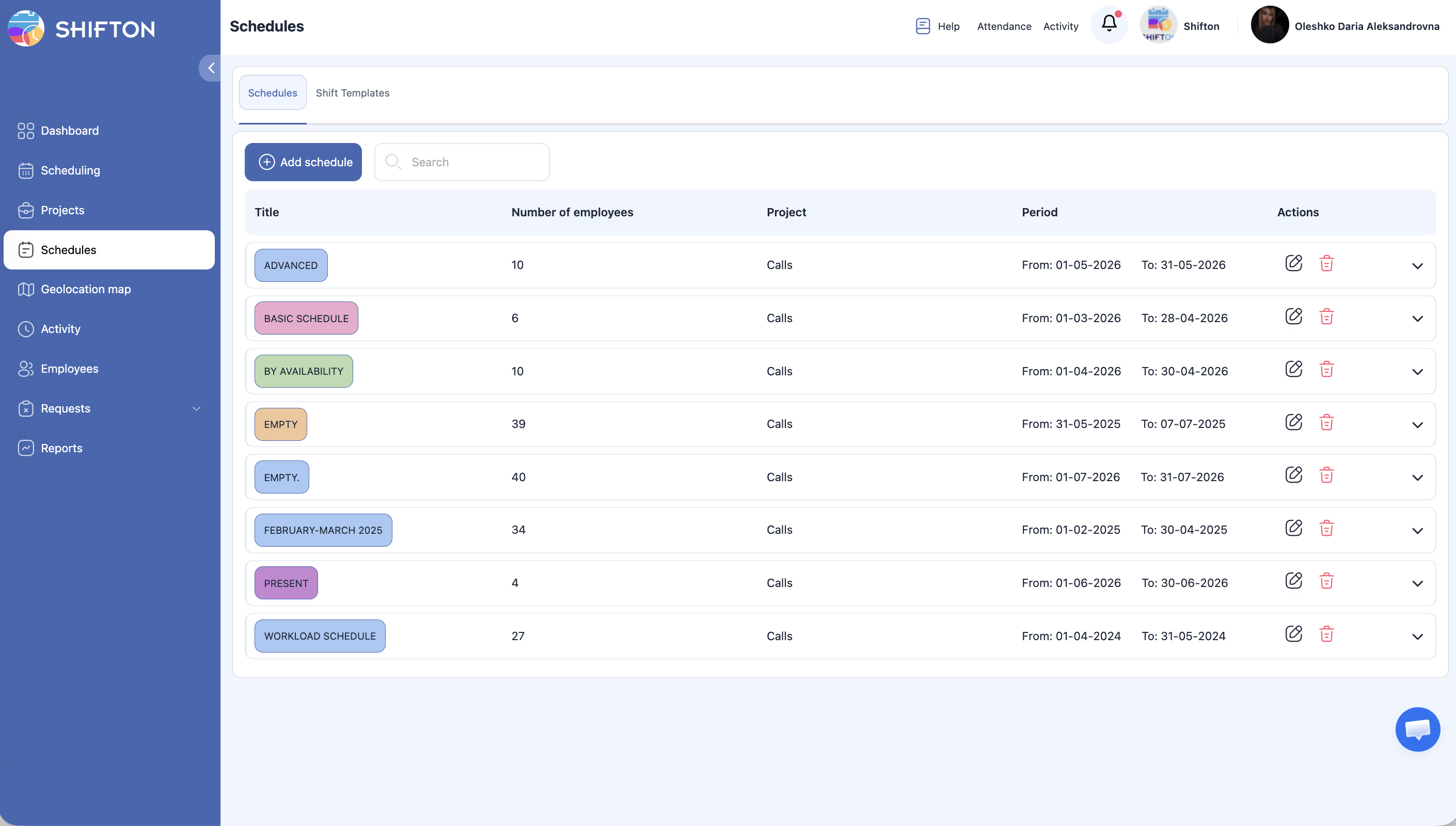
Varianta 2: Prin panoul de editare al Programului
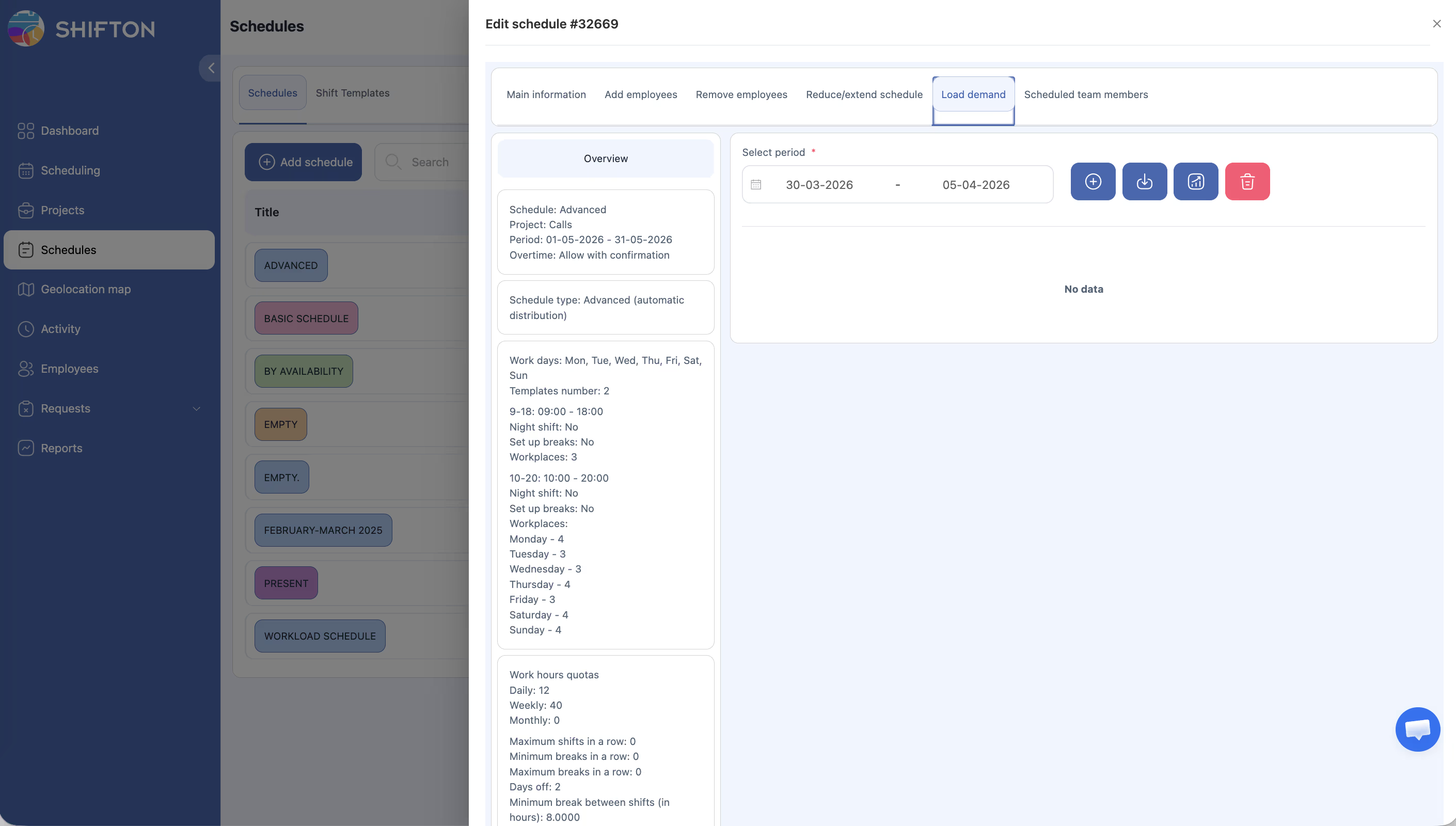
Instrucțiuni pas cu pas: configurarea Cerere de sarcină
Pasul 1 — Configurați parametrii de acoperire
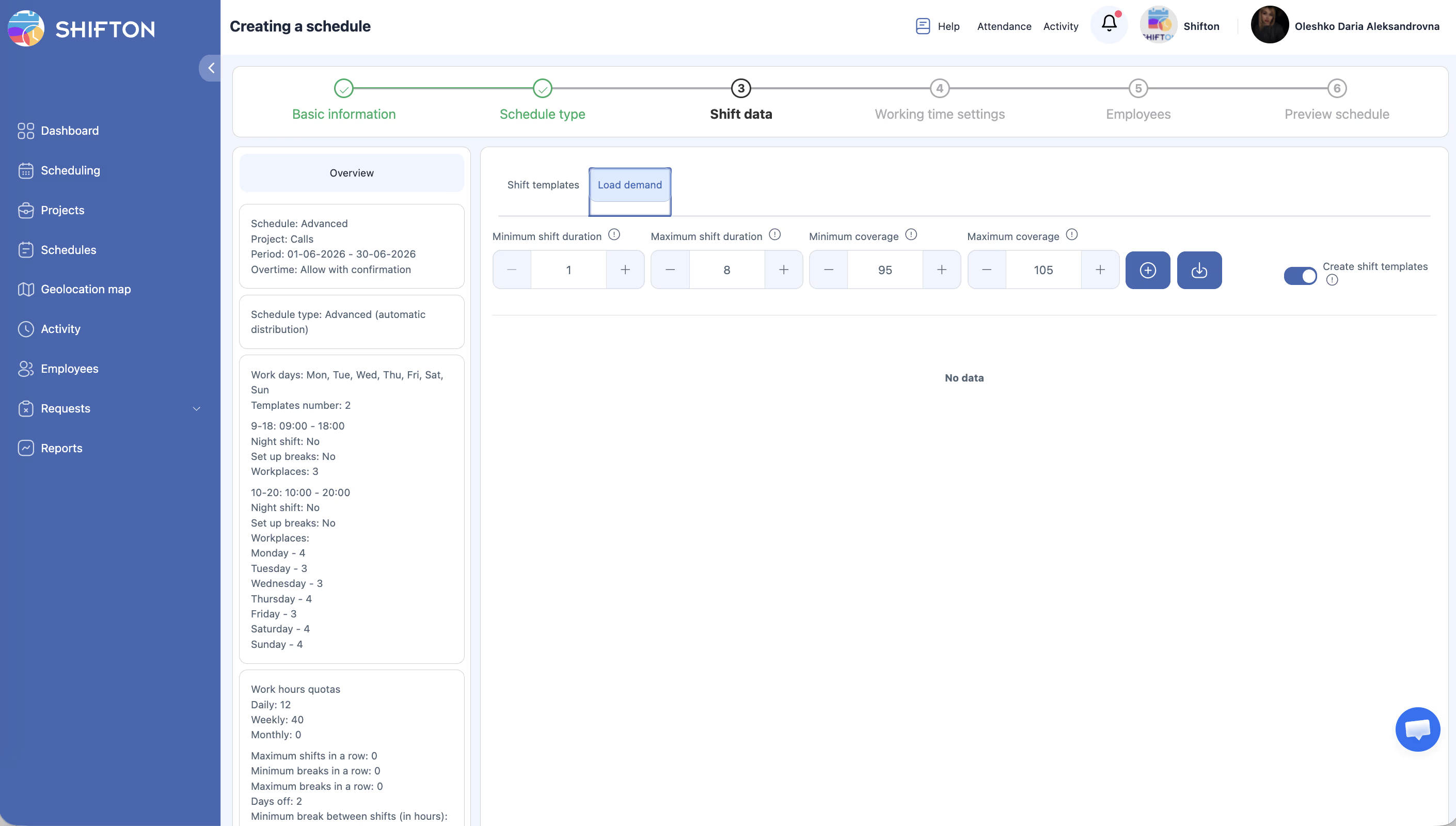
În partea de sus a filei Cerere de sarcină, stabiliți restricțiile dumneavoastră:
| Câmp | Descriere | Exemplu |
|---|---|---|
| Durata minimă a turei | Durata minimă a Turei pe care sistemul o poate genera | 1 oră |
| Durata maximă a schimbului | Durata maximă a Turei pe care sistemul o poate genera | 8 ore |
| Acoperire minimă | Pragul inferior de personal — Programul nu va scădea sub acest % din cerere | 95% |
| Acoperire maximă | Pragul superior de personal — sistemul evită depășirea acestui % | 105% |
Aceste valori determină cât de precis planificatorul acoperă decalajele de cerere. Un interval îngust (95-105%) asigură personal precis; un interval mai larg (80-120%) oferă sistemului mai multă flexibilitate.
Pasul 2 — Introduceți datele de cerere
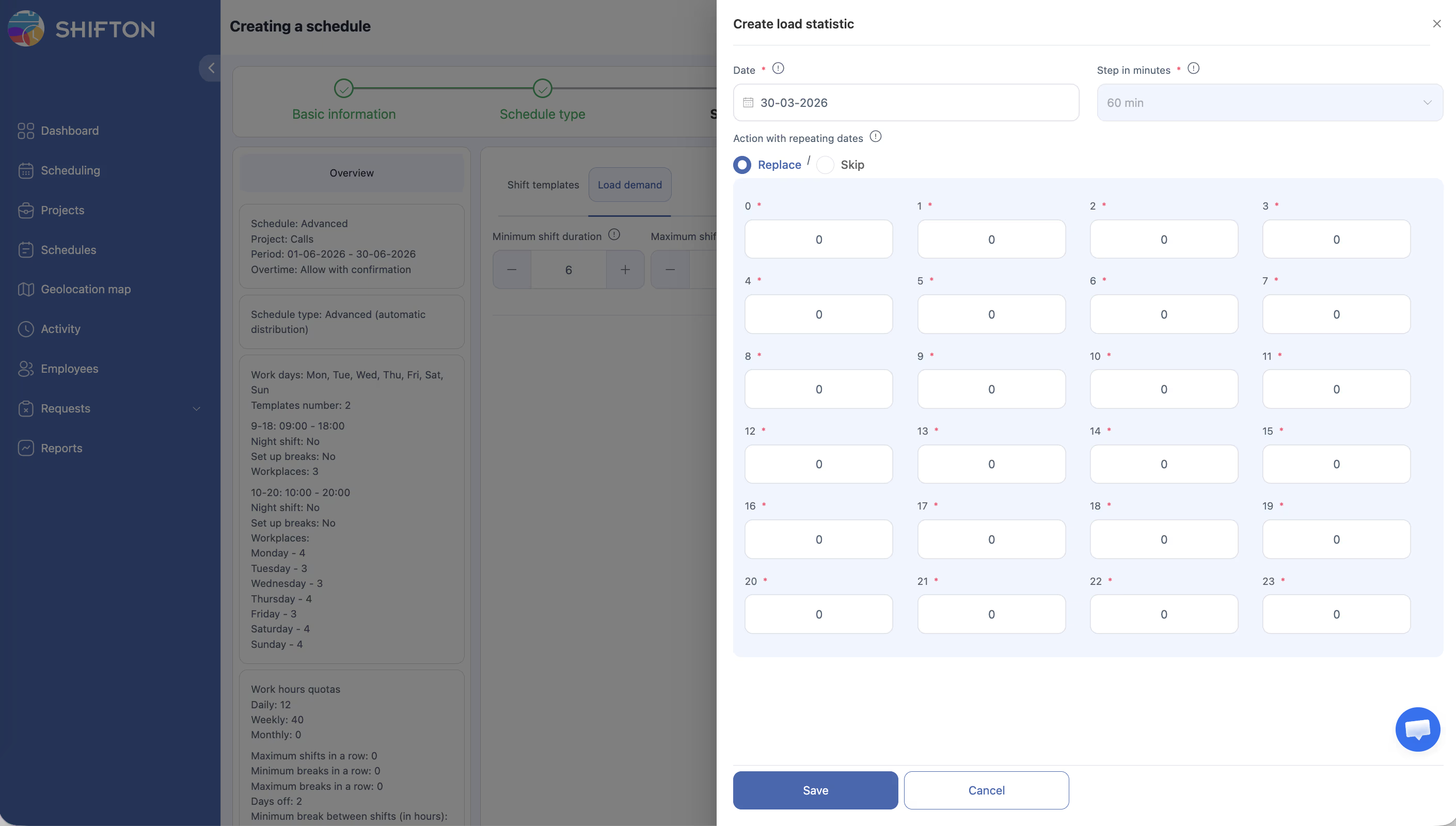
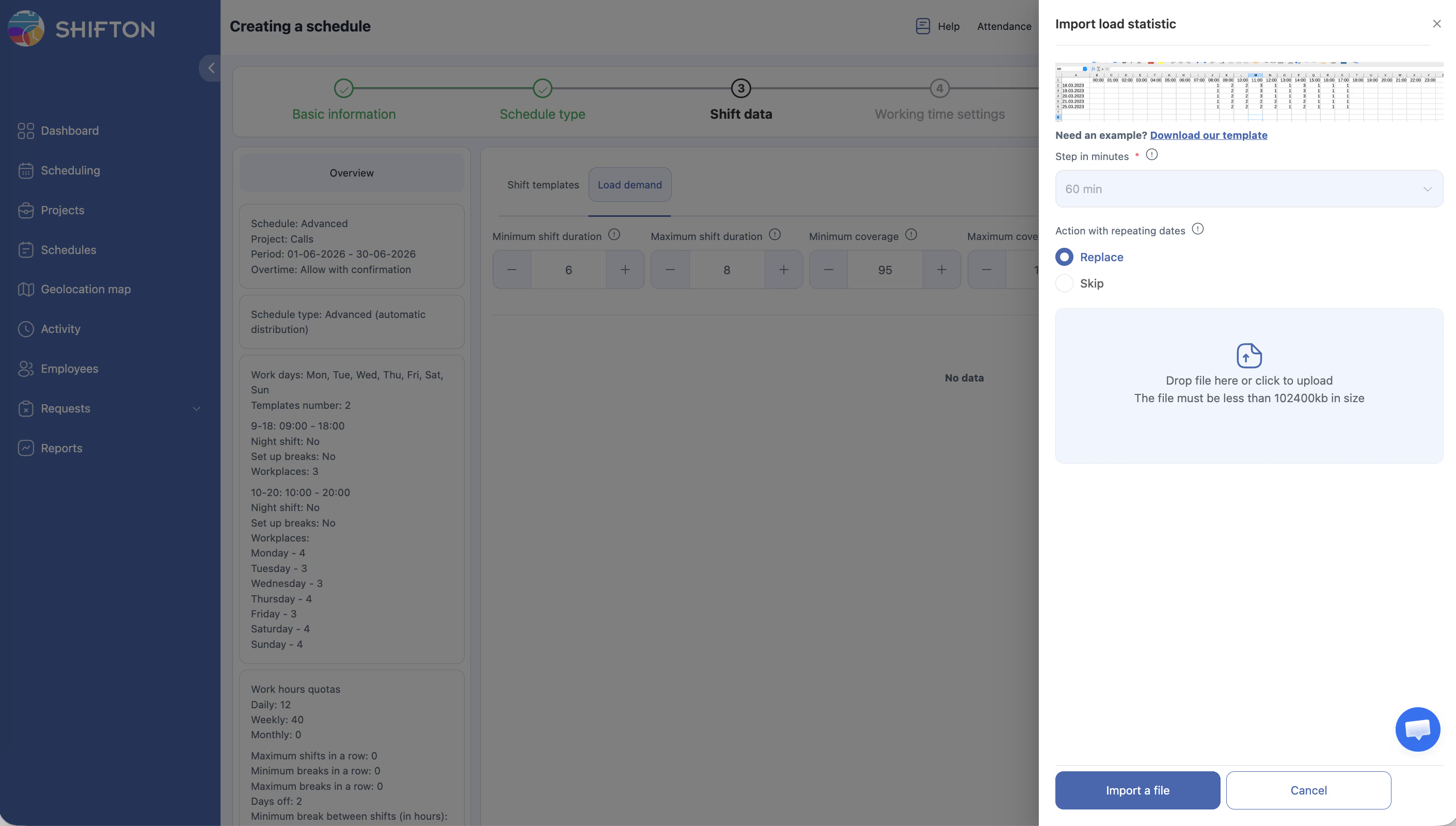
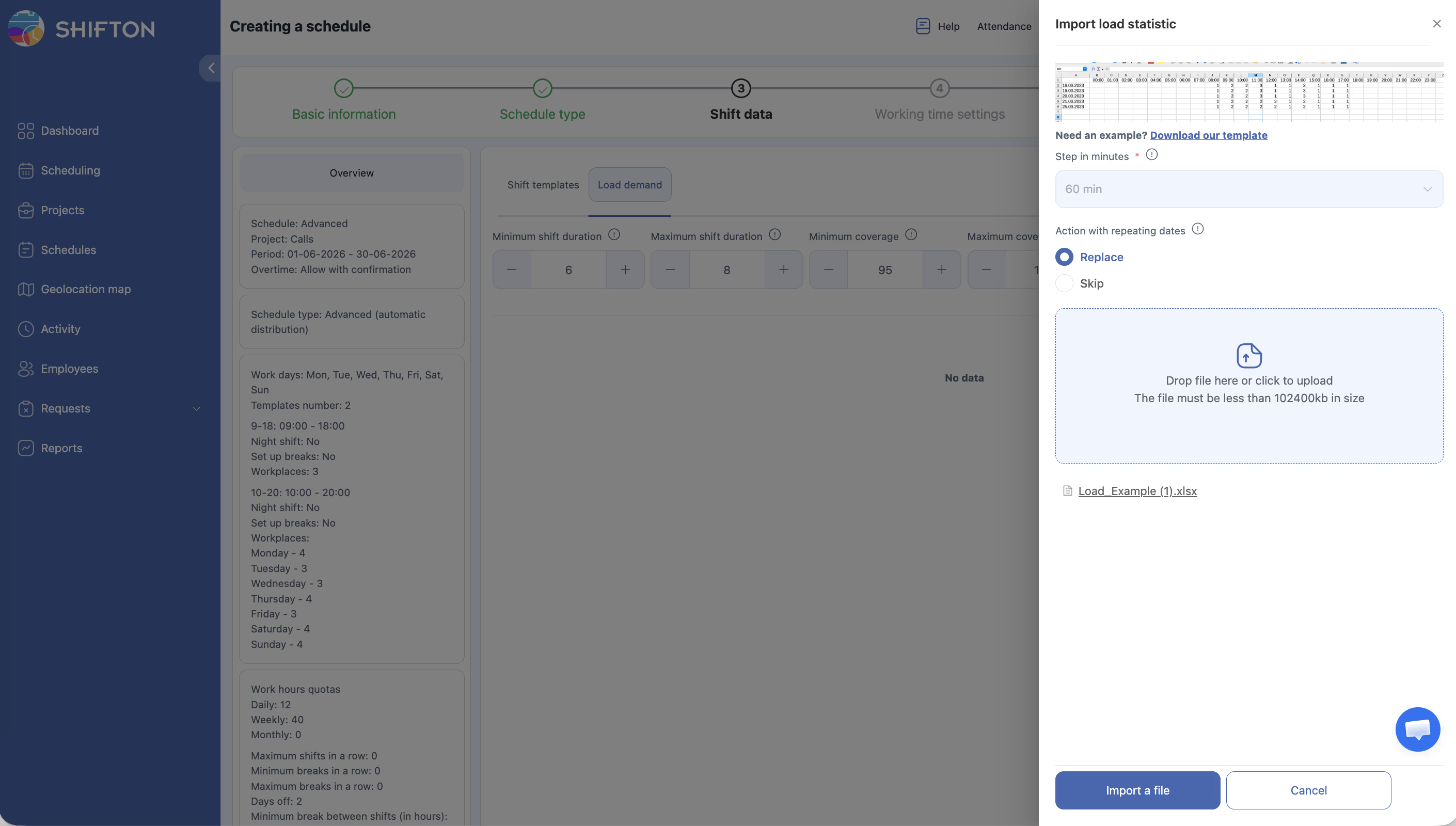
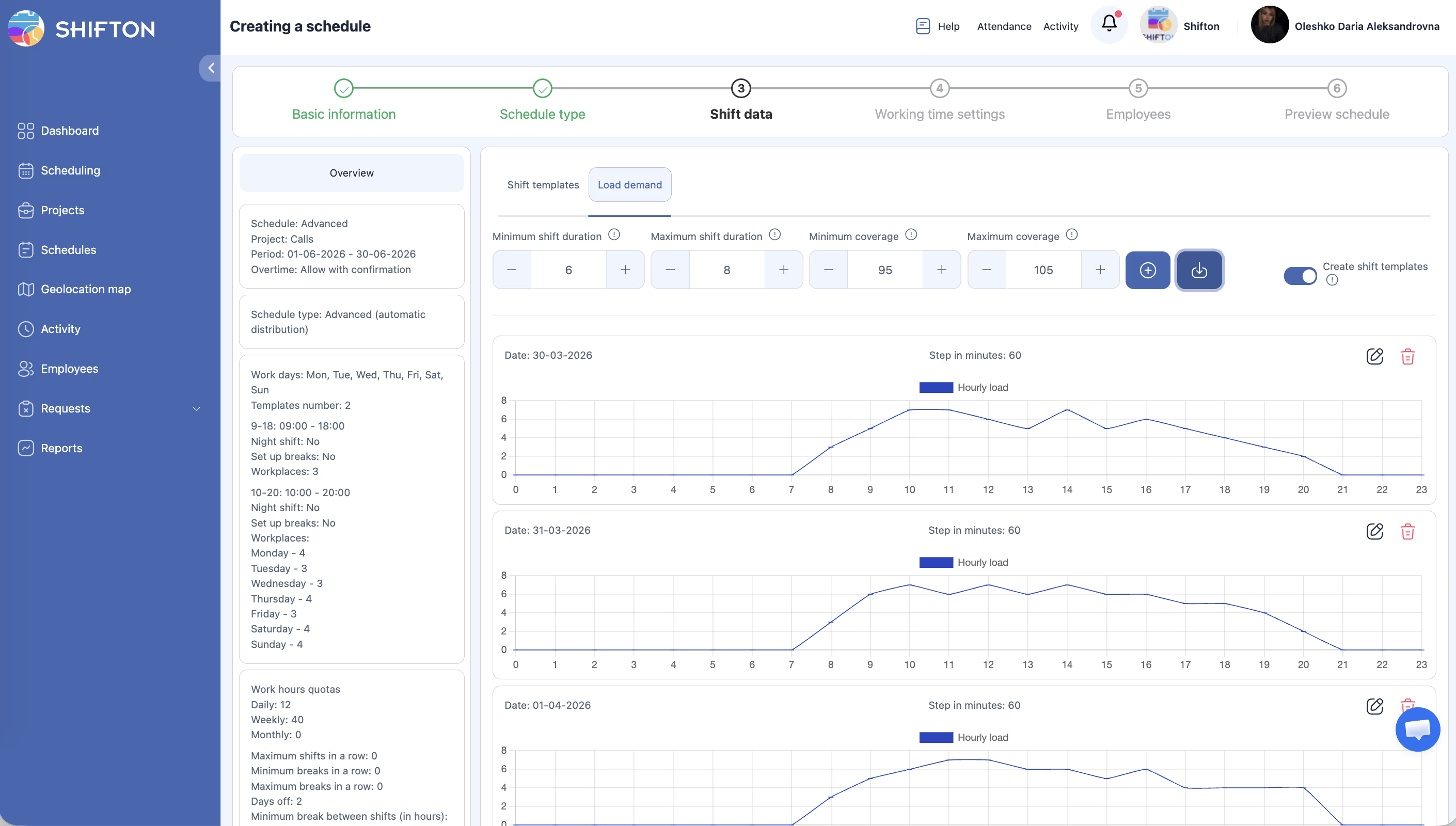
Faceți clic pe Încărcare pentru a deschide panoul Importă statistica sarcinii de lucru.
Introducere manuală
| Câmp | Descriere |
|---|---|
| Pasul (Minute) | Rezoluția de timp — 60 înseamnă o valoare pe oră (24 de valori pe zi) |
| Demand grid (Ore 0–23) | Numărul de Angajați necesari în fiecare oră |
| Acțiune cu Dată repetitive | Înlocuiește — suprascrie datele existente pentru această dată; Omite — păstrează datele existente |
Completați valorile de cerere pentru datele planificate.
Încărcare din CSV
Pasul 3 — Activați crearea șabloanelor de ture (opțional)
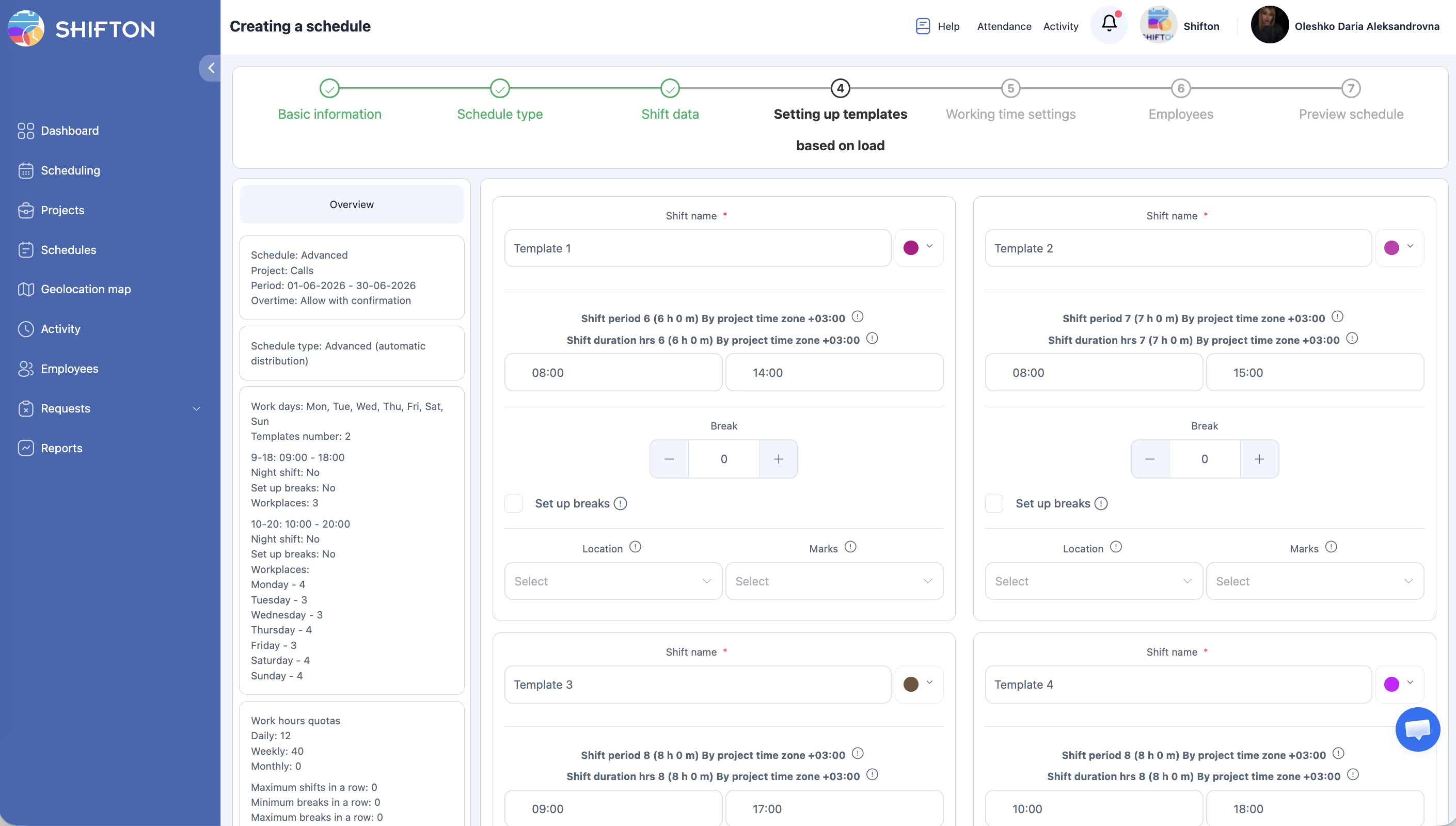
Activați comutatorul Creați șabloane de schimbări dacă doriți ca sistemul să creeze șabloane de ture reutilizabile pe baza modelului de cerere. Aceste șabloane pot fi apoi utilizate în Programele viitoare.
Pasul 4 — Continuați generarea Programului
După configurarea cererii, parcurgeți pașii rămași ai asistentului și generați Programul. Sistemul utilizează grila dumneavoastră de cerere pentru a determina numărul de Ture pe fiecare oră, menținând acoperirea efectivă în intervalul Min–Max stabilit.
Cum funcționează procentul de acoperire
Acoperirea se calculează după formula:
Acoperire % = (Angajați planificați la ora X / Cerere la ora X) * 100
Notă: Dacă cererea la ora 14:00 este de 10 Angajați și sunt planificați 9 –> acoperire = 90%. Dacă acoperirea minimă este setată la 95%, această oră va fi marcată ca insuficient acoperită.
Scenarii tipice de utilizare
| Scenariu | Cum se utilizează Cerere de sarcină |
|---|---|
| Retail cu vârfuri săptămânale previzibile | Încărcați un model de cerere pe 7 zile, repetați săptămânal |
| Centru de apeluri cu date de încărcare pe oră | Exportați volumul de apeluri pe oră –> recalculați în numărul necesar de angajați –> încărcați ca CSV |
| Restaurant cu vârfuri la prânz/cină | Setați cerere ridicată la 12:00–14:00 și 18:00–21:00, mai scăzută pentru restul orelor |
| Sănătate cu acoperire minimă constantă | Setați cerere fixă (de exemplu, 3 asistente/oră toată ziua), acoperire minimă 100% |
Drepturi de acces
| Rol | Configurare Cerere de sarcină | Vizualizare date de cerere |
|---|---|---|
| Proprietar | Da | Da |
| Administrator | Da | Da |
| Manager | Da (Proiecte atribuite) | Da (Proiecte atribuite) |
| Angajat | Nu | Nu |
Întrebări frecvente
Î: Se poate utiliza Cerere de sarcină cu un Program de tip De bază?
R: Nu. Cerere de sarcină este disponibil doar pentru tipurile de Programe Avansat și După disponibilitate. Dacă aveți nevoie de planificare pe baza cererii, creați un Program de tip Avansat.
Î: Trebuie completată cererea pentru fiecare oră?
R: Nu. Lăsați orele cu valoarea 0 dacă nu este necesară acoperire. Planificatorul nu va genera Ture pentru orele cu cerere zero.
Î: Cât de des trebuie actualizate datele de cerere?
R: Actualizați pe măsură ce se schimbă nevoile de personal. Pentru afaceri sezoniere, încărcați un șablon nou de cerere la începutul fiecărui sezon. Pentru operațiuni stabile, un model săptămânal poate funcționa nelimitat.
Î: Ce se întâmplă dacă încarc Dată de cerere, dar nu generez Programul?
R: Datele se salvează, dar nu vor fi utilizate până la lansarea generării Programului. Puteți actualiza datele de cerere de mai multe ori înainte de generare.
Î: Se poate vizualiza un grafic al datelor de cerere?
R: Grila de cerere se afișează sub formă de tabel în panoul de import. Nu există o reprezentare separată sub formă de grafic — verificați valorile în grilă înainte de generare.
Probleme posibile și soluții
| Problemă | Cauză | Soluție |
|---|---|---|
| Fila Cerere de sarcină nu se afișează | Modulul „Forecasting” este dezactivat sau este selectat un tip de Program nepotrivit | Activați modulul „Forecasting” în secțiunea Module; utilizați un Program de tip Avansat sau După disponibilitate |
| Încărcarea CSV a eșuat | Fișierul nu corespunde formatului șablonului | Descărcați din nou șablonul de pe fila Cerere de sarcină și utilizați-l ca bază |
| Programul generat ignoră unele ore de cerere | Restricțiile de durată a Turei sunt prea stricte | Măriți durata maximă a Turei sau verificați dacă acoperirea minimă nu este setată prea mare |
| Acoperirea este sub minim după generare | În Proiect nu sunt suficienți Angajați pentru a acoperi cererea | Adăugați mai mulți Angajați în Proiect sau reduceți pragul de acoperire minimă |
| Datele din importul anterior au fost suprascrise | A fost selectată acțiunea Înlocuiește | Utilizați Omite pentru datele care trebuie să păstreze valorile de cerere existente |