

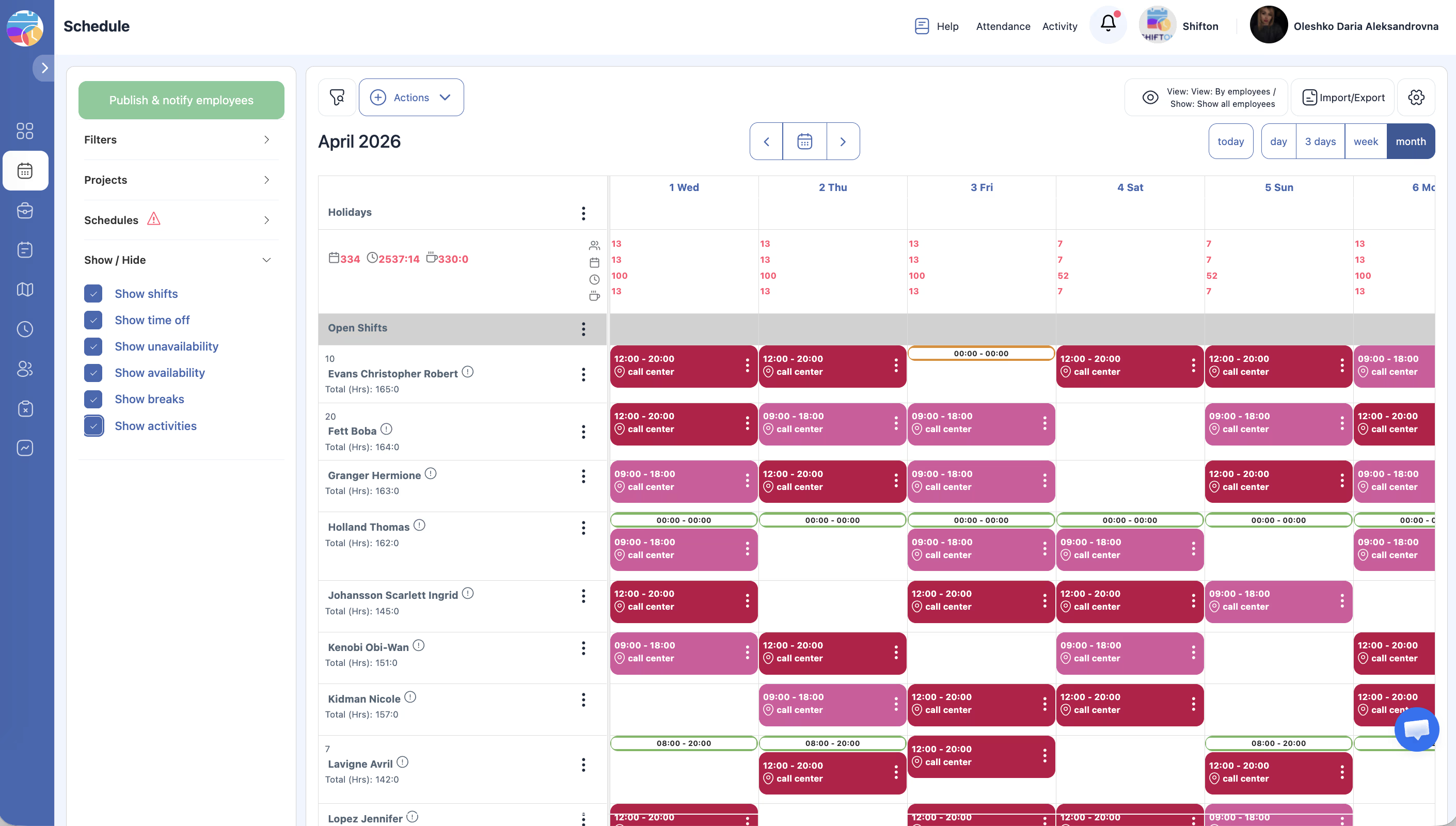
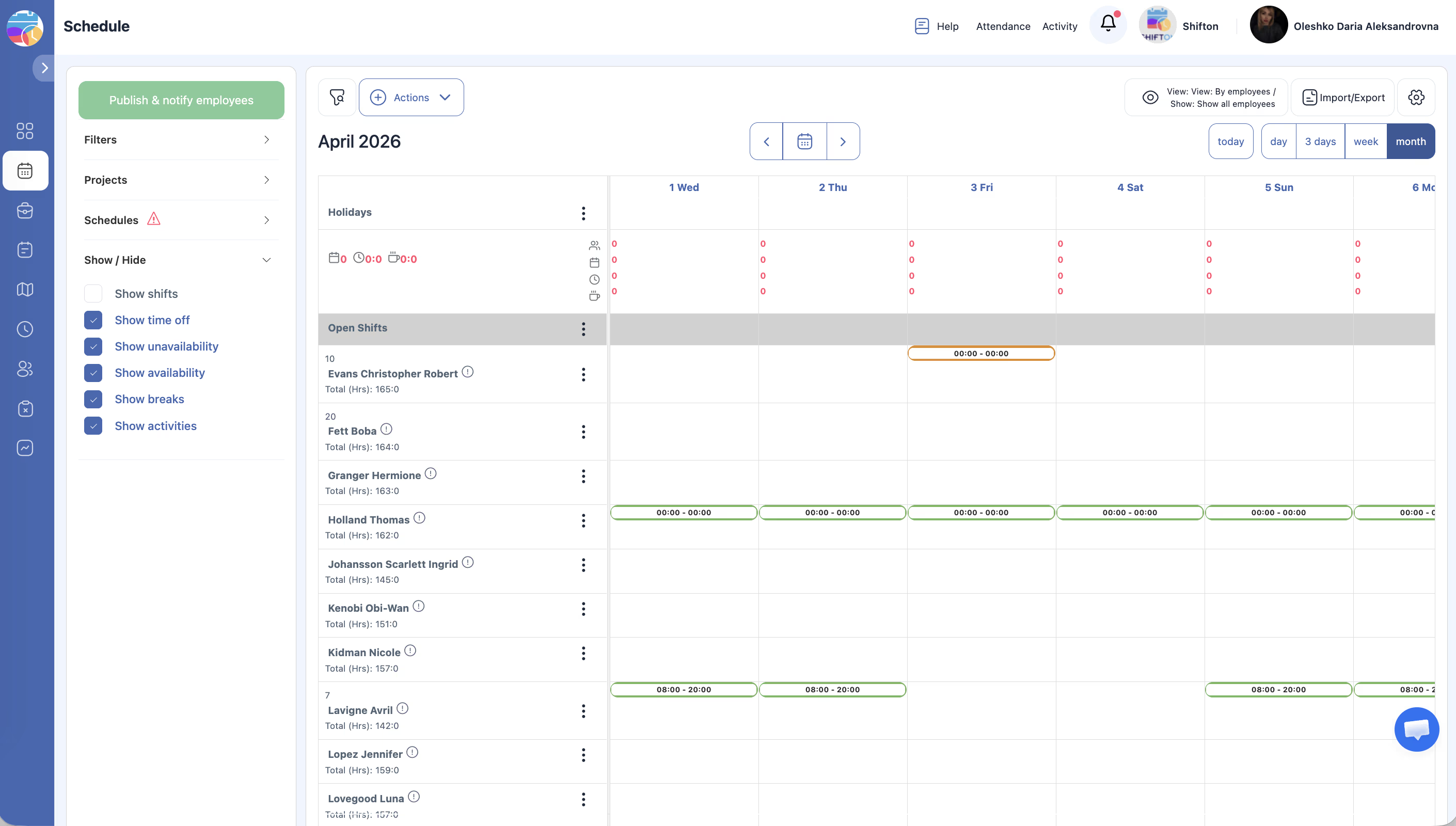
Het gedeelte Tonen/Verbergen in het linkerpaneel stelt u in staat om zes gegevenstypen in het roosterraster in of uit te schakelen. De schakelaars zijn alleen van invloed op uw eigen weergave — andere gebruikers worden niet beïnvloed.
Zes overlays
Scroll in het linkerpaneel naar beneden naar het gedeelte Tonen/Verbergen (onder de roosterlijst).
| # | Overlay | Standaard | Beschrijving |
|---|---|---|---|
| 1 | Toon diensten | Aan | Toont alle toegewezen diensten als gekleurde blokken. |
| 2 | Toon verlof | Aan | Toont goedgekeurde afwezigheidsvermeldingen (vakantie, ziekte, enz.). |
| 3 | Toon onbeschikbaarheid | Aan | Toont perioden waarin medewerkers zichzelf als niet-beschikbaar hebben gemarkeerd. |
| 4 | Toon beschikbaarheid | Uit | Toont beschikbaarheidsperioden van medewerkers. |
| 5 | Pauzes weergeven | Aan | Toont pauzes binnen diensten. |
| 6 | Activiteiten weergeven | Uit | Toont activiteitsvermeldingen in het raster. |
Klik op de schakelaar naast de gewenste overlay om deze in of uit te schakelen. Het raster wordt onmiddellijk bijgewerkt.
Hoe overlays samenwerken in het raster
Gerelateerde artikelen
- Overzicht van de roosterpagina
- Open diensten
- Verlofaanvragen — overzicht
- Pauzes tijdens diensten
- Activiteitenkalender
Veelgestelde vragen
Waarom zijn sommige overlays standaard uitgeschakeld?
De standaardinstellingen tonen de meest gevraagde informatie. Beschikbaarheid en activiteiten zijn uitgeschakeld om de visuele belasting te verminderen.
Kan ik beschikbaarheid en diensten tegelijkertijd zien?
Ja. Schakel “Toon diensten” en “Toon beschikbaarheid” in — toegewezen diensten worden samen met de beschikbaarheid van medewerkers weergegeven.
Het raster is leeg, hoewel er diensten zijn.
De overlay “Toon diensten” is uitgeschakeld — schakel deze in.
Verlof is niet zichtbaar, hoewel het is goedgekeurd.
Schakel de overlay “Toon verlof” in.
Worden overlays opgeslagen na het uitloggen?
Nee. Bij de volgende aanmelding worden de Tonen/Verbergen-instellingen teruggezet naar de standaardwaarden.
“Pauzes weergeven” is ingeschakeld, maar pauzes zijn niet zichtbaar in het raster.
Zorg ervoor dat de module Pauzes actief is en dat er pauzes zijn toegewezen aan diensten van medewerkers.
Hoe kan ik het handigst alleen de bezetting van medewerkers zien zonder extra Informatie?
Schakel alle overlays uit behalve Toon diensten — er blijven alleen de gekleurde dienstblokken over.
“Activiteiten weergeven” is ingeschakeld, maar activiteiten worden niet weergegeven.
Zorg ervoor dat de module Activiteit actief is en dat activiteiten zijn aangemaakt en gekoppeld aan diensten.
Kan ik beschikbaarheid en niet-beschikbaarheid tegelijkertijd inschakelen?
Ja. Schakel beide schakelaars in — een groene achtergrond toont beschikbaarheid, een andere kleur toont niet-beschikbaarheid.
Hebben overlays invloed op de afgedrukte versie van het rooster?
Nee. Bij export naar PDF worden alleen diensten weergegeven, ongeacht de Tonen/Verbergen-instellingen.
Wat betekent “Toon onbeschikbaarheid”?
Toont perioden die medewerkers als niet-beschikbaar hebben gemarkeerd via het gedeelte “Wanneer ik beschikbaar ben”.
Kan ik pauzes zien in de modus Maand?
Pauzes worden in de compacte modus Month niet gedetailleerd weergegeven. Schakel over naar Dag van de week om ze te bekijken.
Alle overlays zijn ingeschakeld, maar het raster ziet er overladen uit.
Schakel overlays uit die u momenteel niet gebruikt: laat bijvoorbeeld alleen Toon diensten en Toon verlof aan voor dagelijks werk.
V: Hoe bekijk ik de beschikbaarheid van medewerkers vóór het samenstellen van het rooster?
A: Schakel de schakelaar Toon beschikbaarheid in — de uren waarin medewerkers beschikbaar zijn voor werk worden met een groene achtergrond gemarkeerd.
V: Vereist de overlay “Activiteiten weergeven” een aparte module?
A: Ja. De module Activiteit moet geactiveerd zijn, anders toont de schakelaar geen gegevens.
V: Kan ik pauzes en activiteiten tegelijkertijd zien?
A: Ja. Schakel beide schakelaars in — Pauzes weergeven en Activiteiten weergeven — de gegevens worden in één raster weergegeven.
V: Hoe zie ik wie van de medewerkers verlof heeft op een specifieke dag?
A: Schakel Toon verlof in → bekijk het raster voor de gewenste dag. Afwezigheidsblokken worden weergegeven in de rijen van de betreffende medewerkers.
V: Zijn overlays beschikbaar voor medewerkers of alleen voor beheerders?
A: De schakelaars Tonen/Verbergen zijn beschikbaar voor alle gebruikers met toegang tot de roosterpagina, inclusief medewerkers.
V: Kunnen standaard-overlays worden geconfigureerd voor alle gebruikers?
A: Nee. Elke gebruiker configureert overlays individueel en ze worden bij de volgende aanmelding gereset.
V: Wordt beschikbaarheid weergegeven in de modus Maand?
A: Ja, maar in compacte vorm. Voor een gedetailleerde weergave van beschikbaarheid schakelt u over naar de modus Week of Day.