

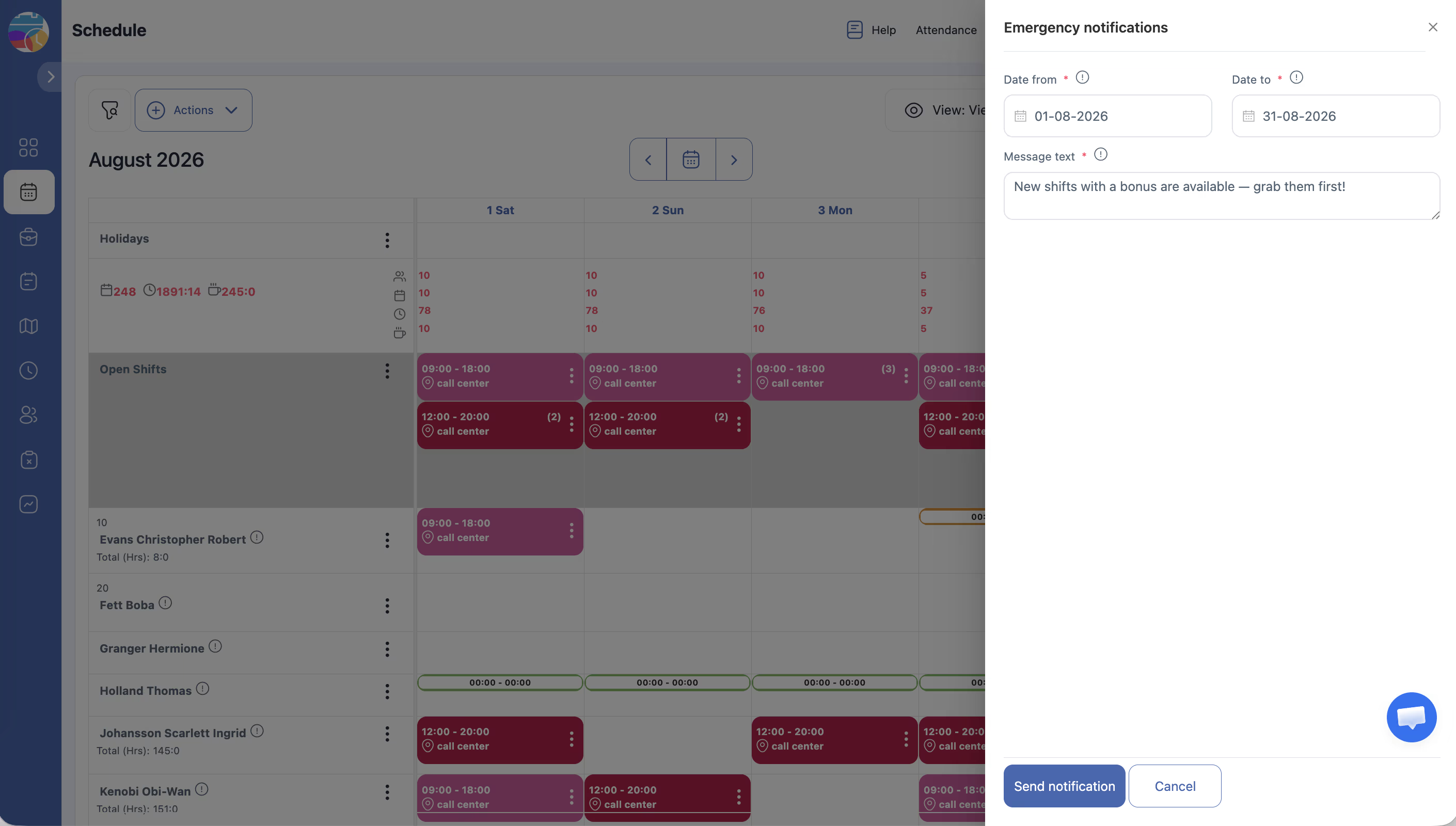
Открытые смены — это смены без назначенного сотрудника. Они отображаются в специальной строке Свободные смены на странице Расписание.
Как создаются открытые смены
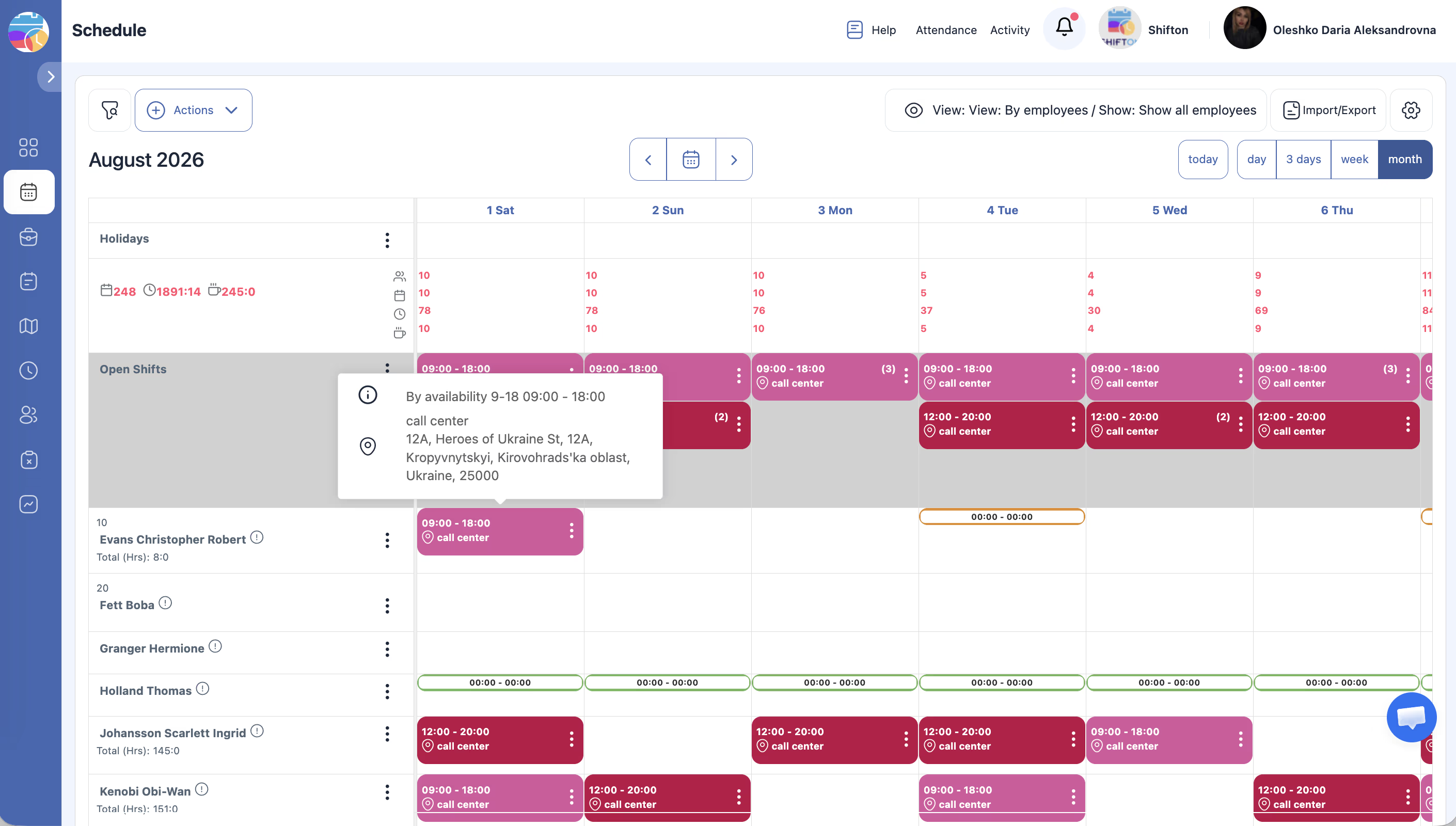
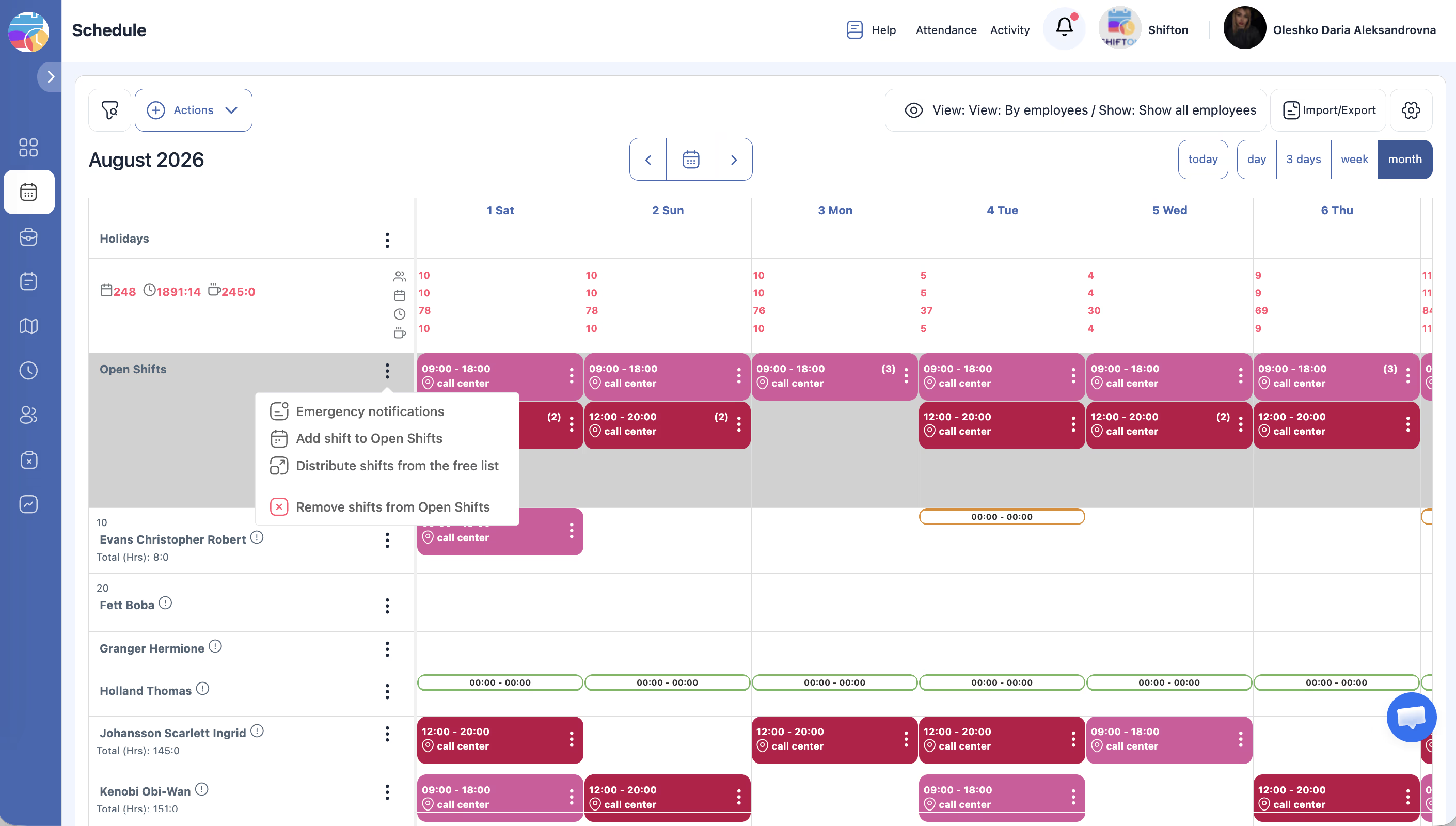
Открытые смены появляются несколькими способами:
Действия с открытыми сменами
Назначение сотруднику
- Нажмите на открытую смену и выберите сотрудника из списка.
- Или перетащите смену из строки Свободные смены в строку сотрудника (и наоборот).
Автораспределение
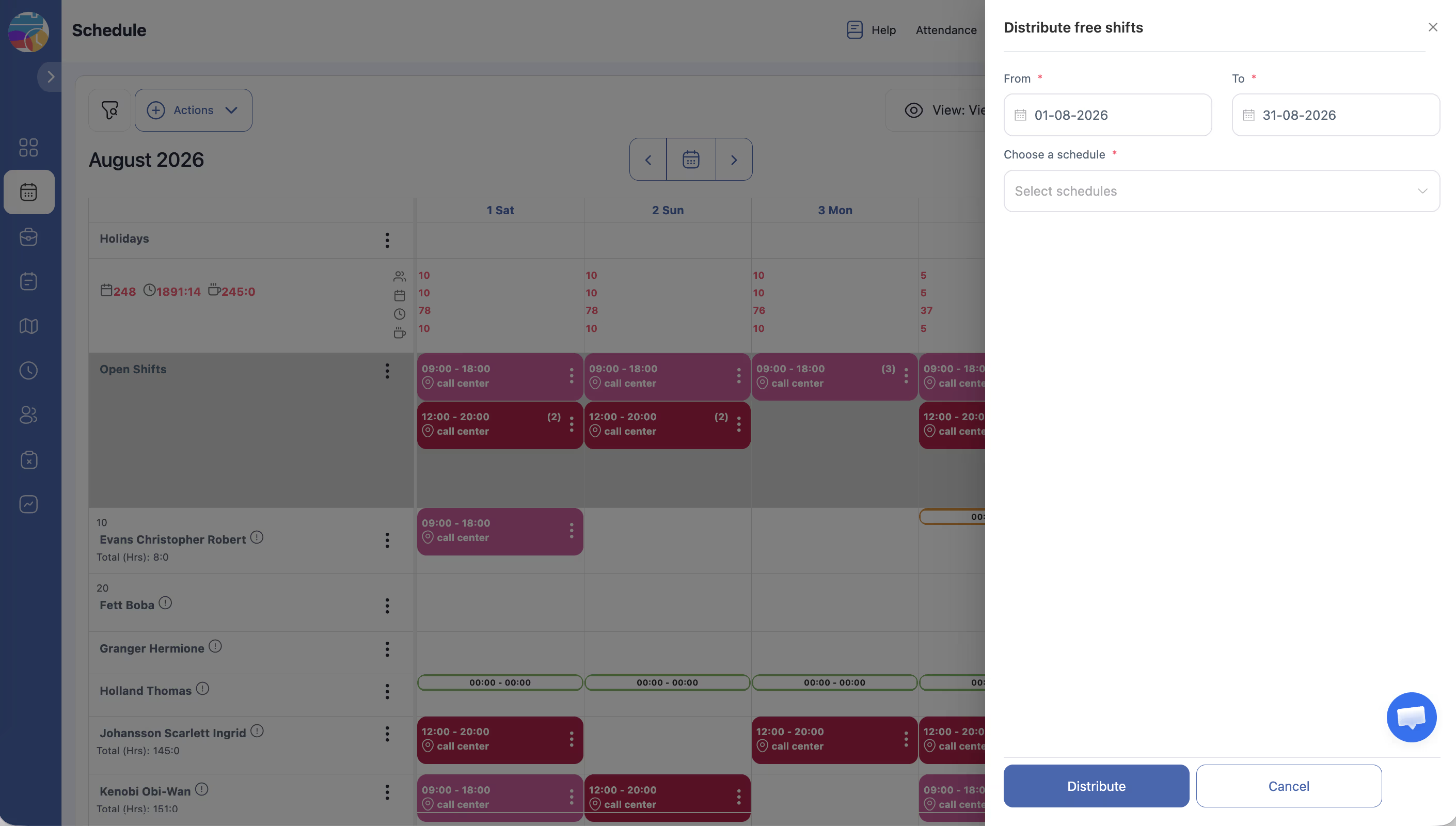
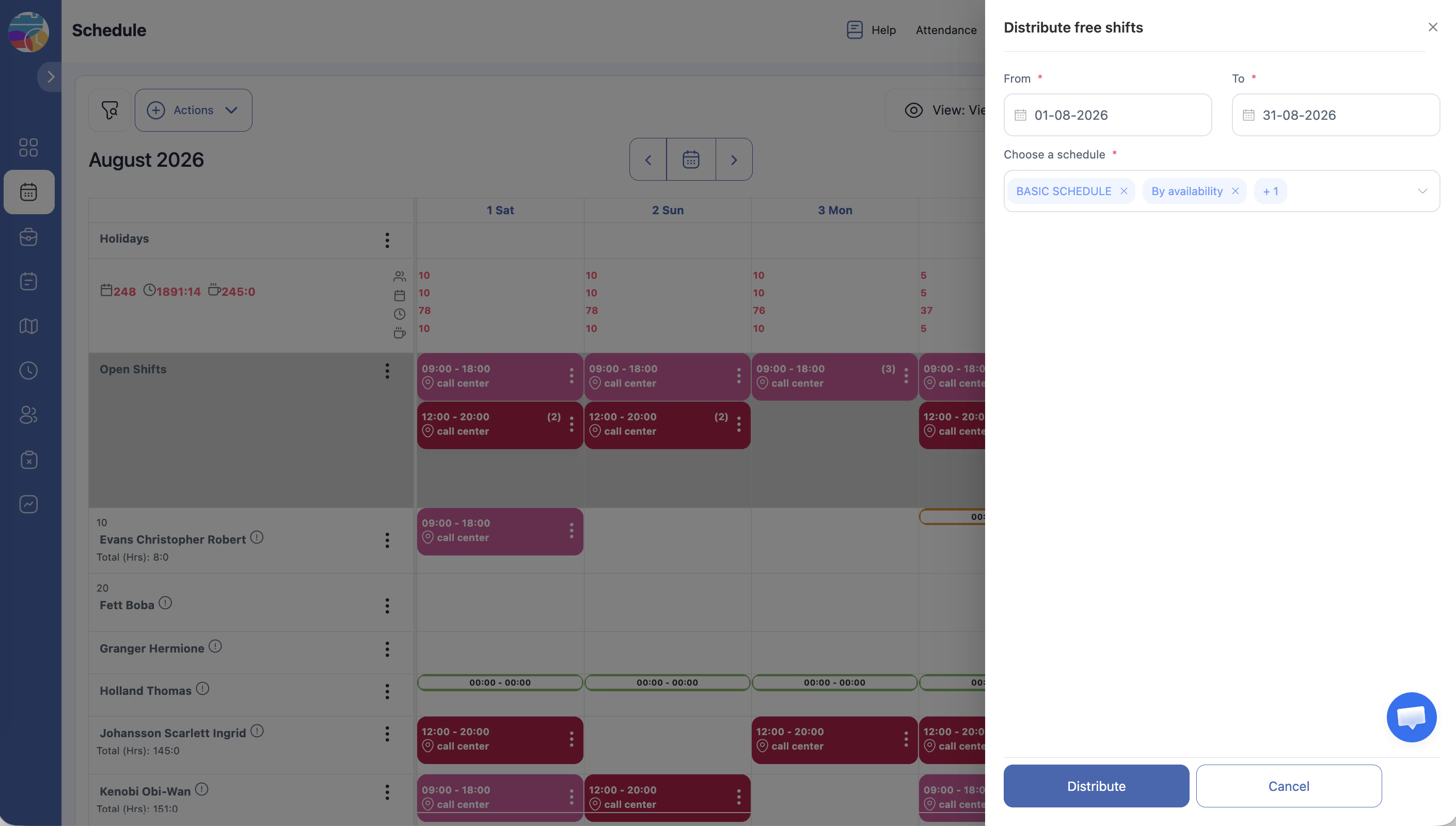
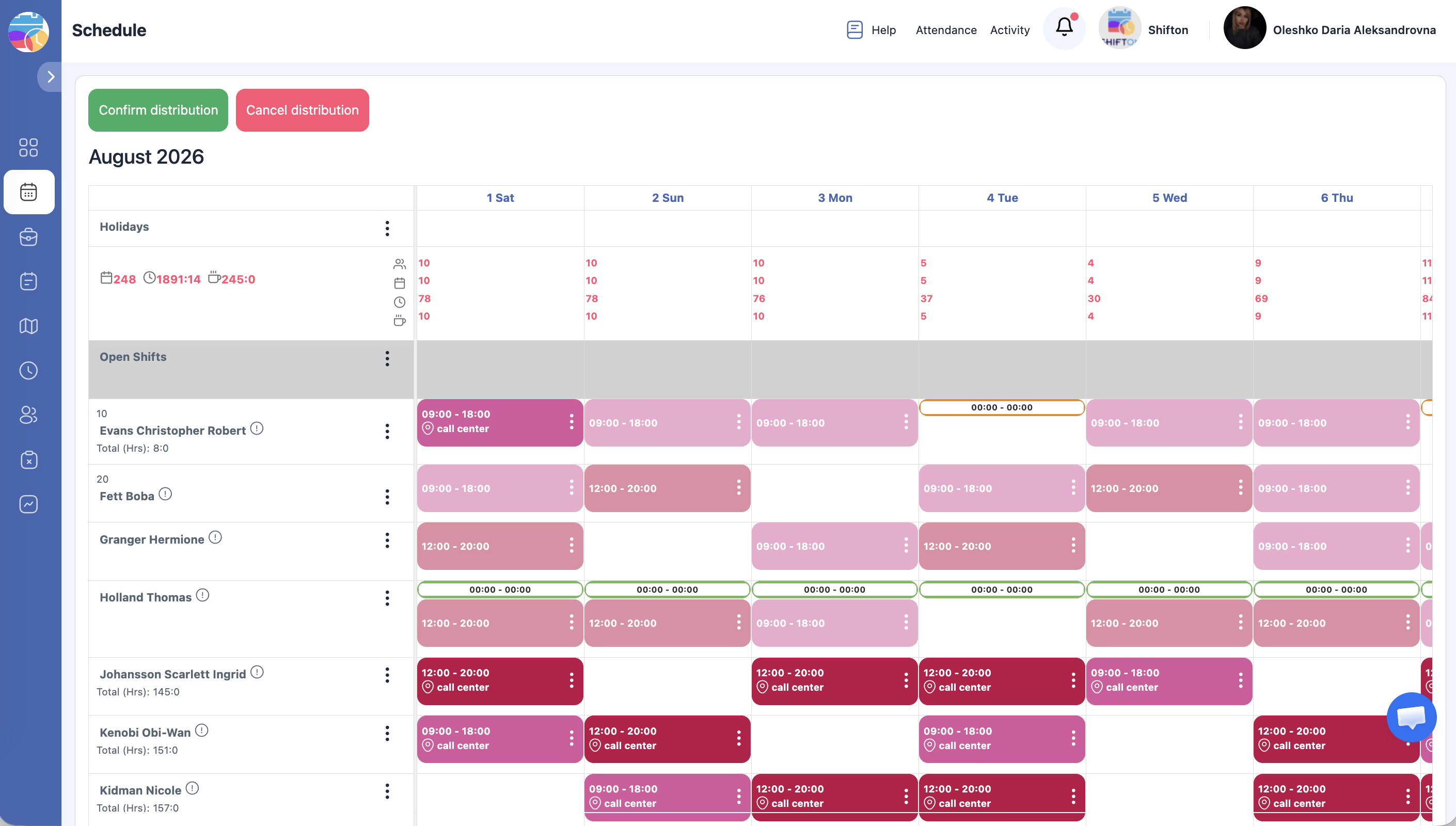
Нажмите значок автораспределения (две соединённые окружности) в строке Свободные смены. Система автоматически назначит открытые смены доступным сотрудникам.
При нажатии на открытую смену
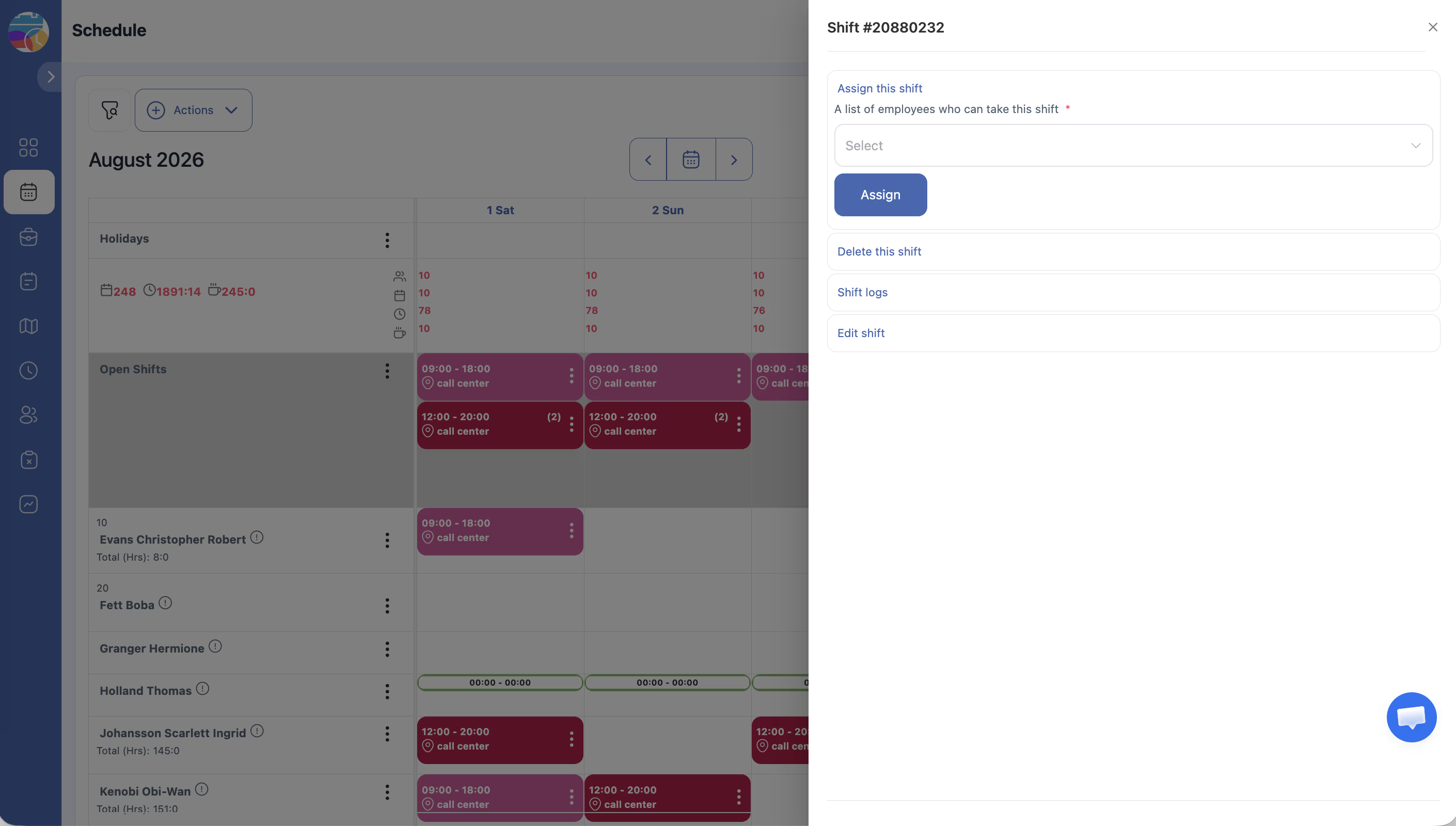
| Действие | Описание |
|---|---|
| Назначить сотруднику | Выбрать сотрудника для взятия смены |
| Удалить | Удалить смену |
| Посмотреть Логи смены | Просмотреть полную историю изменений |
| Редактировать | Изменить дату, время начала/окончания, перерыв, базовую ставку, метку, локацию или примечание |
Удаление открытых смен
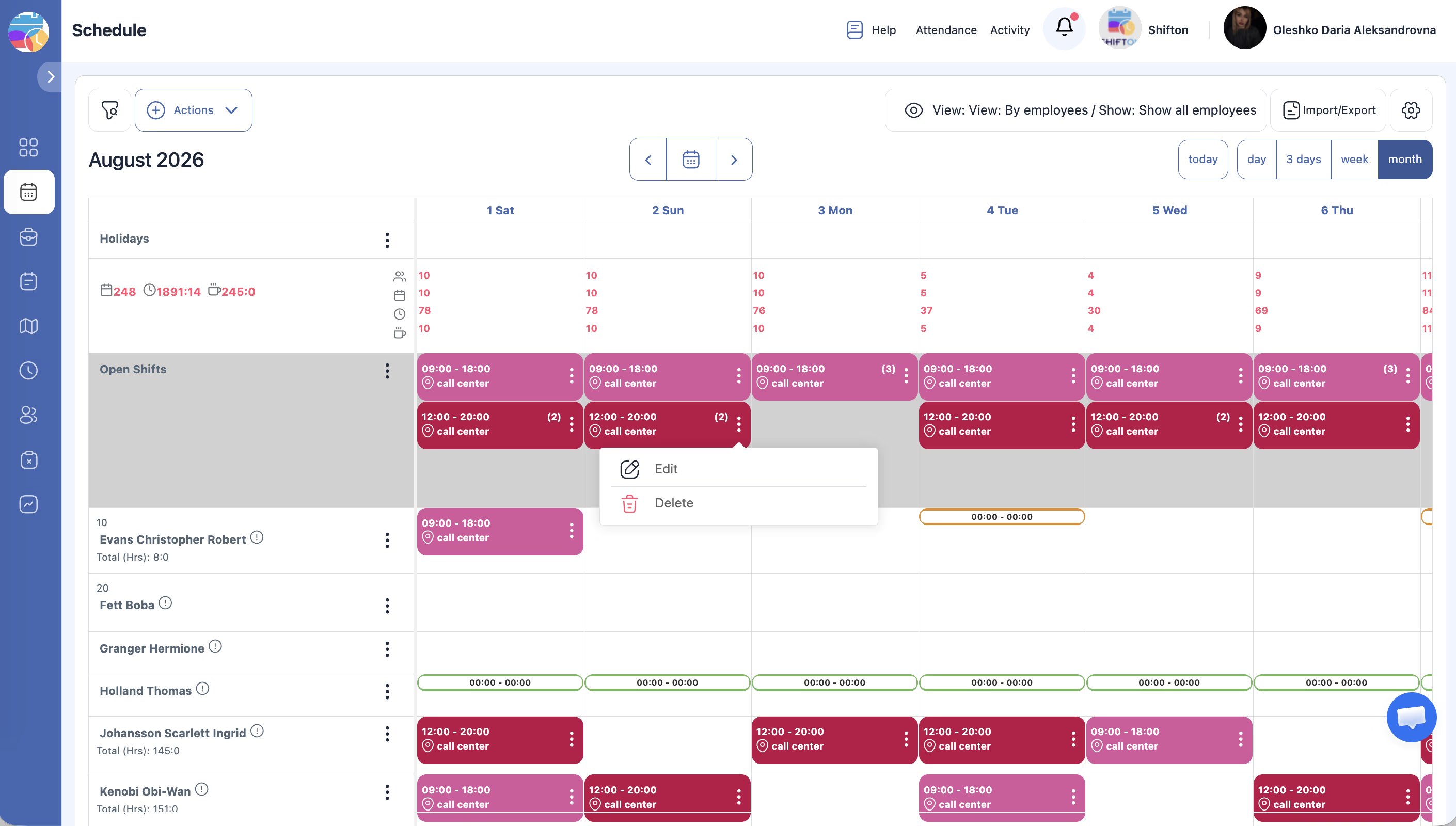
Уведомление сотрудников об открытых сменах
Если подключён модуль Экстренные смены и уведомления и уведомления, можно отправлять уведомления сотрудникам через email, push, Telegram.
Разрешения расписания для открытых смен
| Разрешение | Описание |
|---|---|
| Взять Из свободных смен | Позволяет сотрудникам брать открытые смены. Может требовать подтверждения менеджера. |
| Отправить в свободные смены | Позволяет сотрудникам возвращать свои назначенные смены в общий пул. |
| Отказ от смен | Позволяет сотрудникам снимать себя со смены. |
Возможные проблемы
Строка свободных смен не видна — проверьте переключатели Показать/Скрыть на странице расписания.
Сотрудники не могут взять открытые смены — включите разрешение «Брать свободные смены» в настройках расписания.
Часто задаваемые вопросы
В: Можно ли добавить бонус к открытой смене?
О: Да. Нажмите на открытую смену → Редактировать → укажите сумму бонуса (требуется модуль Экстренные смены и уведомления или Бонусы и удержания).
В: Как перевести смену в открытые одним действием?
О: Нажмите на смену сотрудника → в панели редактирования найдите действие Отправить в свободные смены — смена переместится в строку свободных смен.
В: Что такое автораспределение открытых смен?
О: Нажмите иконку автораспределения в строке Свободные смены — система автоматически назначит смены доступным сотрудникам на основе расписания.
В: Может ли сотрудник взять открытую смену через мобильное приложение?
О: Да. Сотрудник видит открытые смены в разделе Свободные смены мобильного приложения и может взять их при наличии разрешения.
В: Открытые смены учитываются в отчётах?
О: Нет. Открытые смены (без назначенного сотрудника) не включаются в зарплатные и временные отчёты.
В: Сколько сотрудников может взять одну открытую смену?
О: Только один. После взятия смена закрывается для остальных.
В: Как запретить сотрудникам самостоятельно возвращать смены в открытые?
О: В настройках расписания отключите разрешение Отправить в свободные смены.
В: Отображаются ли открытые смены в расписании сотрудника?
О: Нет. Открытые смены видны только в строке Свободные смены и доступны для взятия — в личном расписании сотрудника они не отображаются.
В: Как удалить все открытые смены за период?
О: Массовые действия со сменами → Период → задайте период → Свободные смены: Only → Удалить → подтвердите.
В: Как узнать, кто взял открытую смену?
О: Нажмите на смену → Посмотреть Логи смены — история покажет все изменения, включая взятие смены сотрудником.
В: Можно ли уведомить сотрудников о новых открытых сменах?
О: Да. Активируйте модуль Экстренные смены и уведомления и уведомления — он позволяет отправлять уведомления по email, push и Telegram.
В: Как создать открытую смену вручную?
О: Нажмите на нужный день в строке Свободные смены или значок + в этой строке → заполните форму → сохраните.
В: Можно ли редактировать время открытой смены?
О: Да. Нажмите на открытую смену → Редактировать → измените время начала, окончания, перерыв и другие параметры → Сохранить.
В: Требуется ли подтверждение менеджера при взятии открытой смены?
О: Зависит от настроек. Если включена опция С подтверждением менеджера — да, менеджер должен одобрить. Без неё — смена берётся сразу.
В: Можно ли автоматически создавать открытые смены при нехватке сотрудников?
О: Да. При генерации расписания, если сотрудников недостаточно для заполнения всех слотов, система автоматически создаёт оставшиеся как открытые смены.
В: Можно ли запросить открытую смену задним числом (на прошедшую дату)?
О: Нет. Открытые смены за прошедшие даты сотрудники взять не могут.