

Otvorene smjene su smjene bez dodijeljenog zaposlenika. Prikazuju se u posebnom retku Otvorene smjene na stranici Raspored i dio su modula Osnovne funkcije — ne mogu se onemogućiti.
Kako se kreiraju otvorene smjene
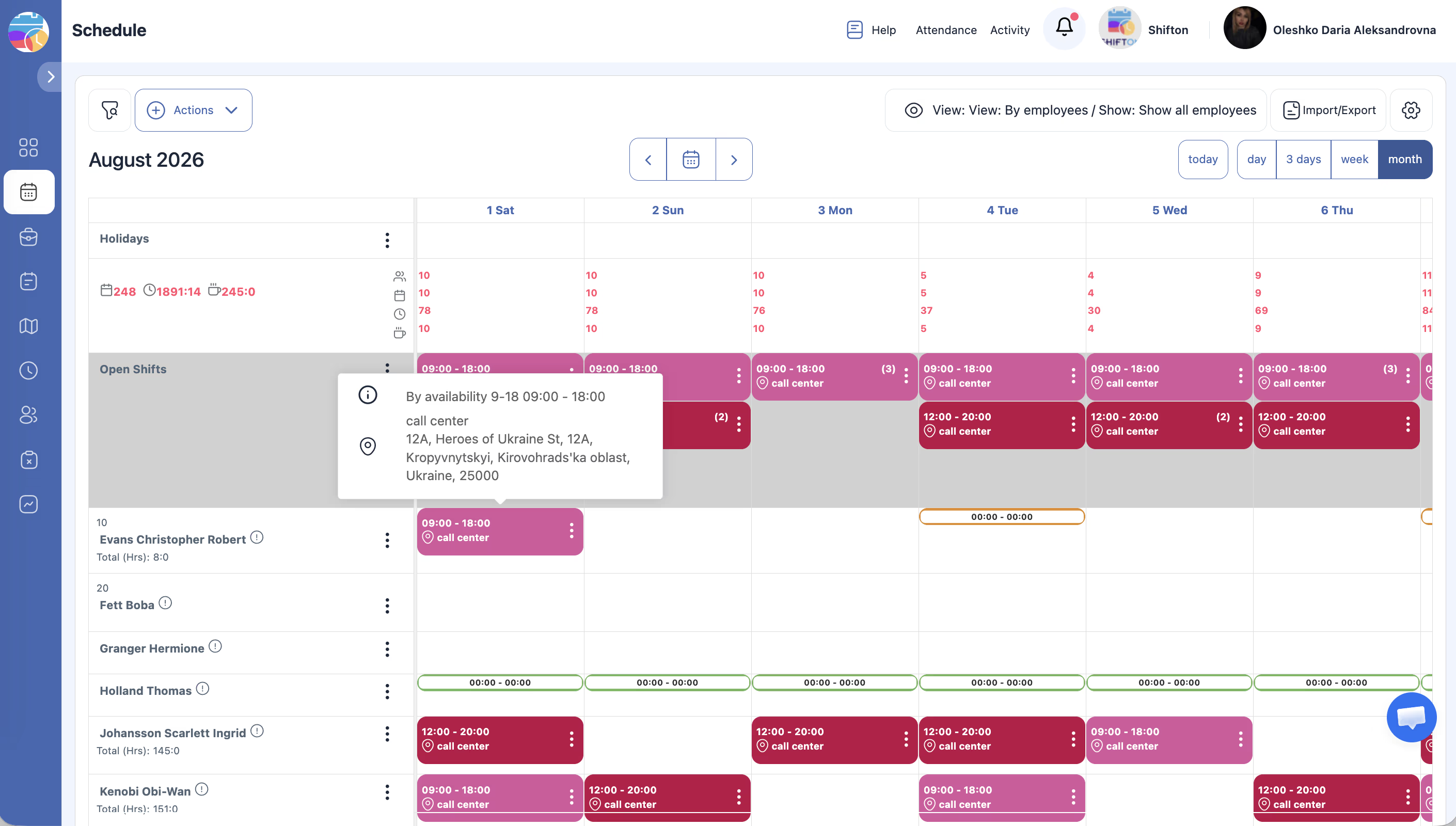
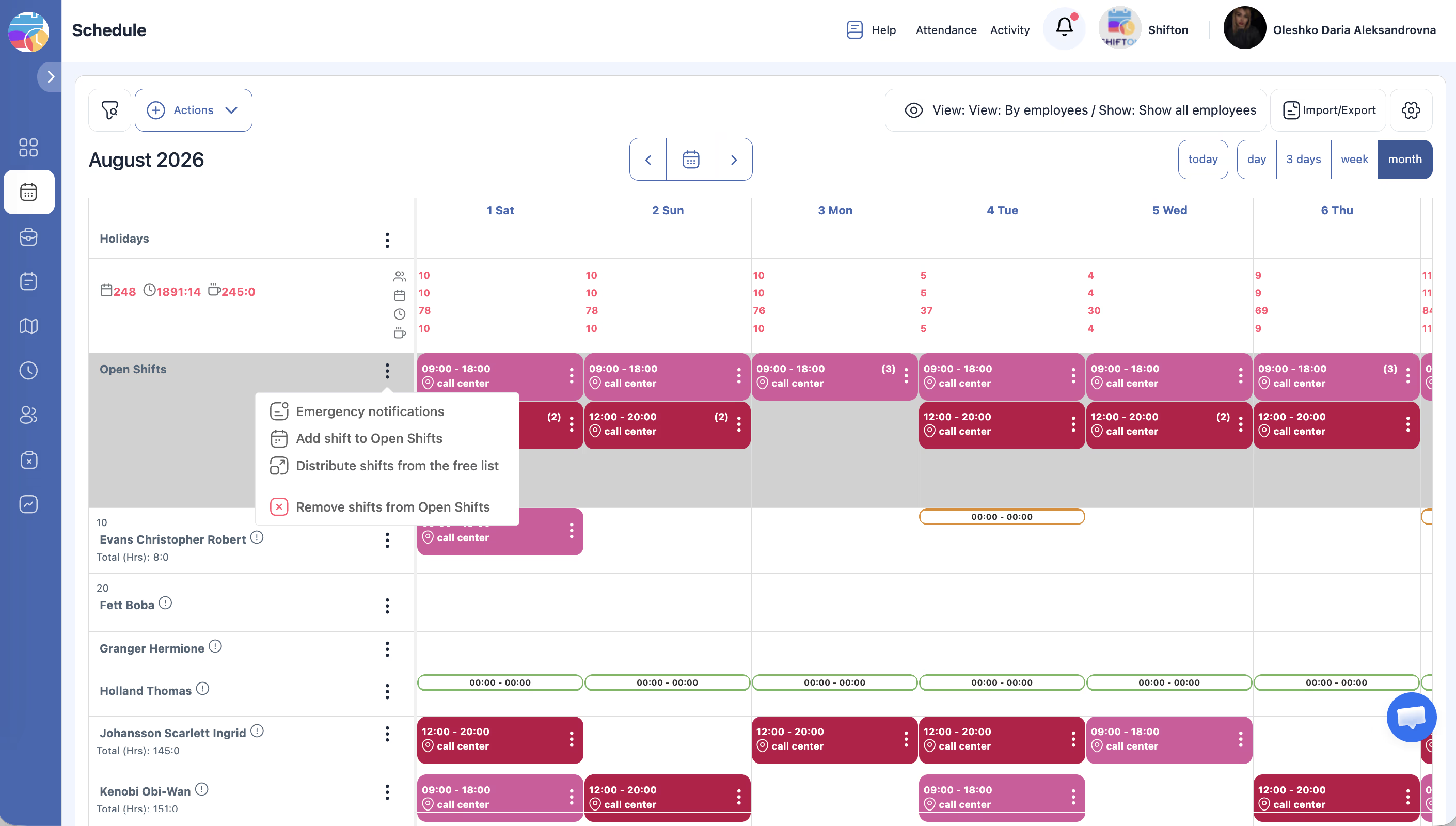
Otvorene smjene mogu se kreirati na nekoliko načina:
Radnje s otvorenim smjenama
Dodjela zaposleniku
- Kliknite na otvorenu smjenu i odaberite zaposlenika s popisa.
- Ili povucite i ispustite smjenu iz retka Otvorene smjene u redak zaposlenika (i obrnuto).
Automatska distribucija
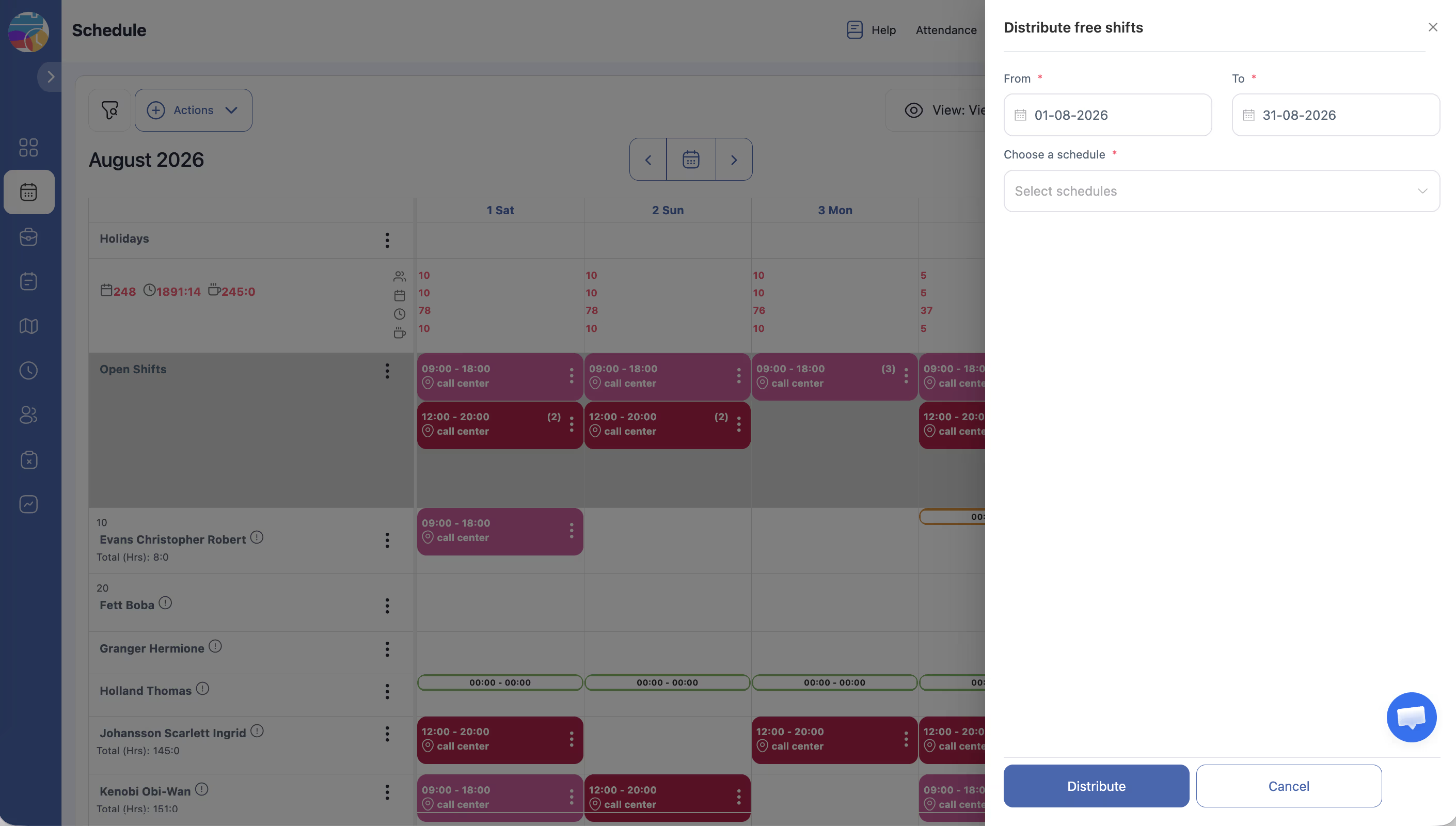
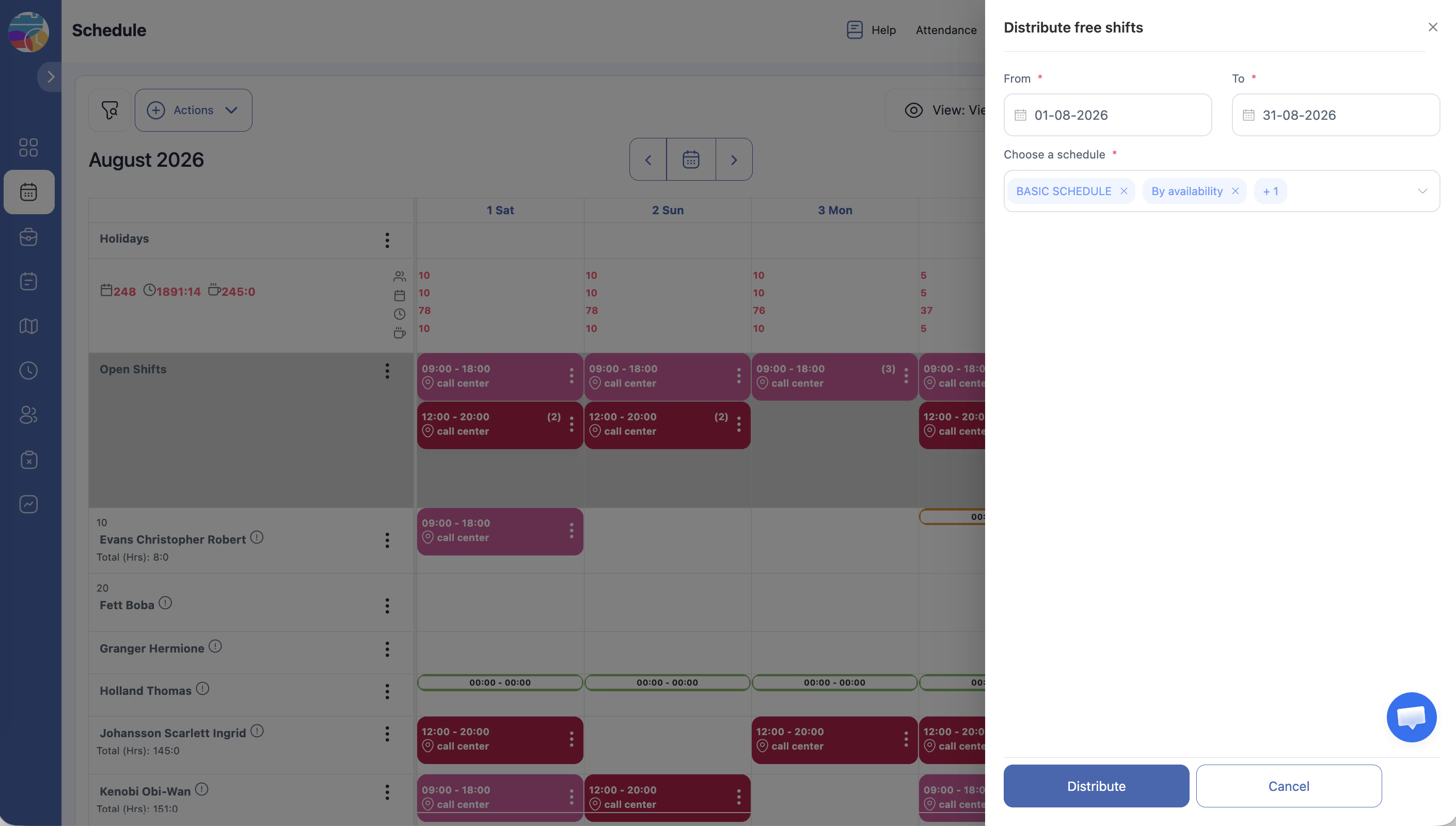
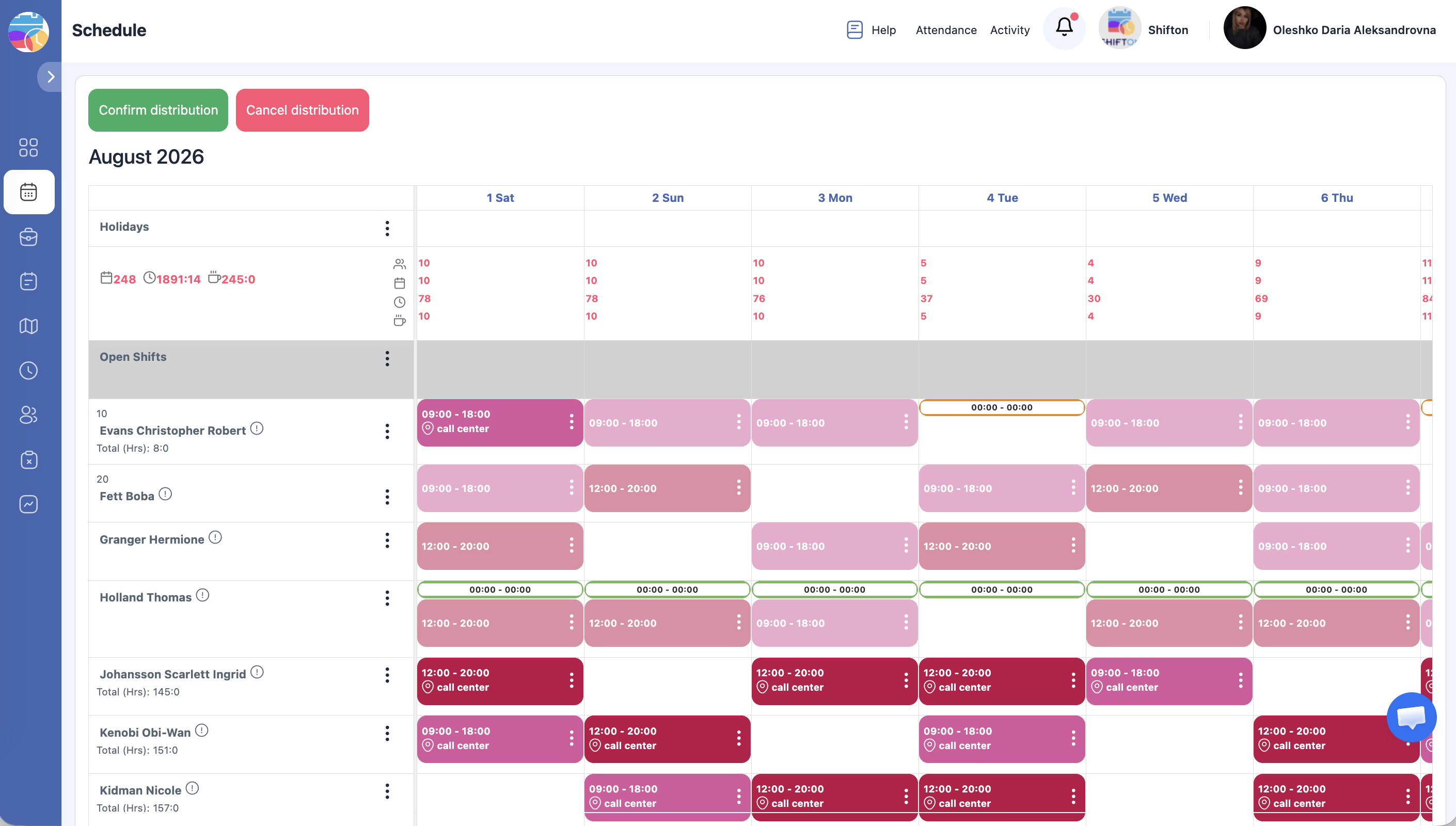
Kliknite ikonu automatske distribucije (dva spojena kruga) u retku Otvorene smjene. Sustav će automatski dodijeliti otvorene smjene dostupnim zaposlenicima na temelju njihovih rasporeda.
Kada kliknete na otvorenu smjenu
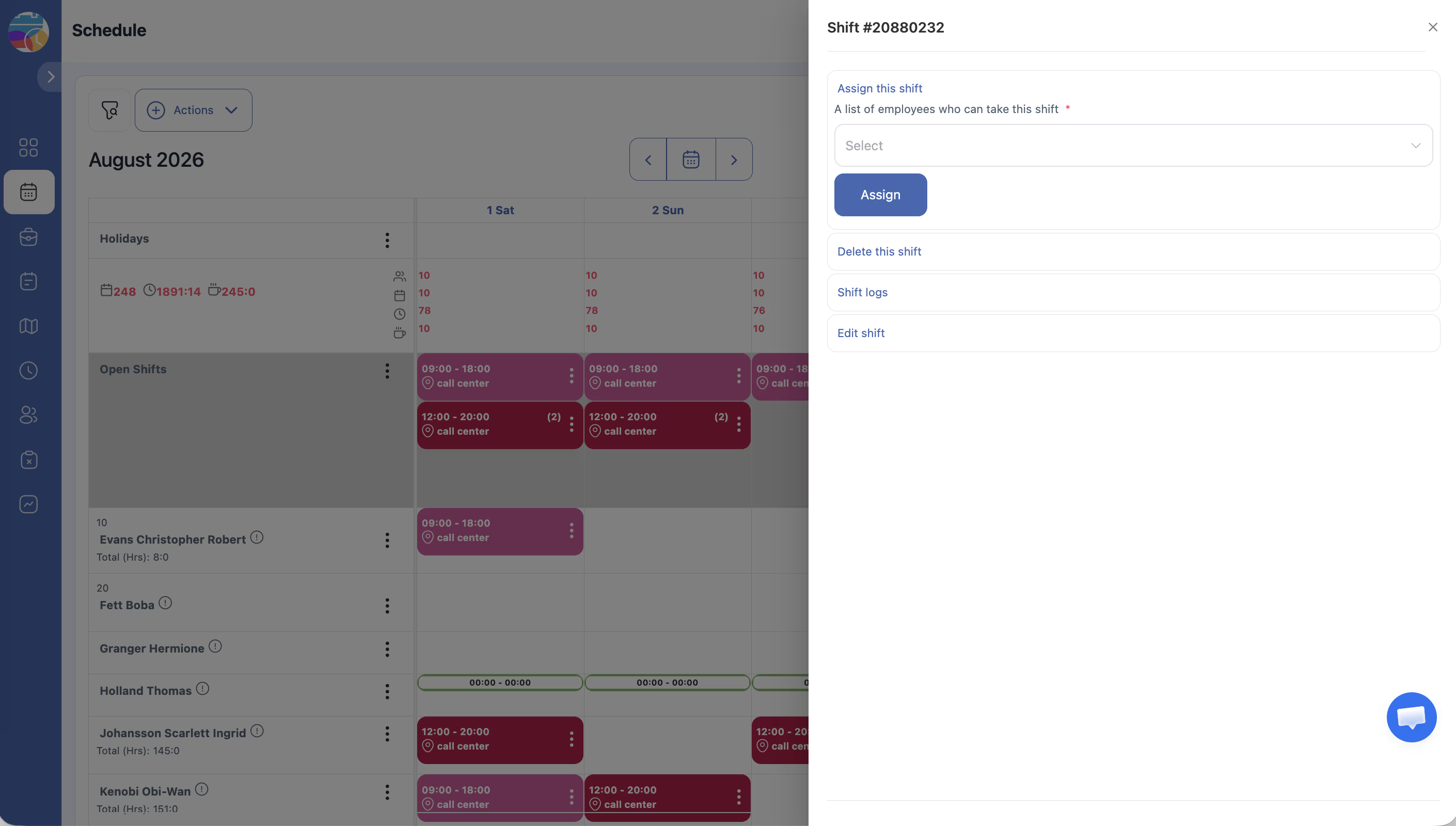
| Radnja | Opis |
|---|---|
| Dodijeli zaposleniku | Odaberite zaposlenika koji će preuzeti smjenu |
| Izbriši | Ukloni smjenu |
| Pregledaj zapisnik smjene | Pogledaj cijelu povijest promjena ove smjene |
| Uredi | Promijeni datum, početak/kraj, pauzu, osnovnu stopu, oznaku, lokaciju ili napomenu |
Brisanje otvorenih smjena
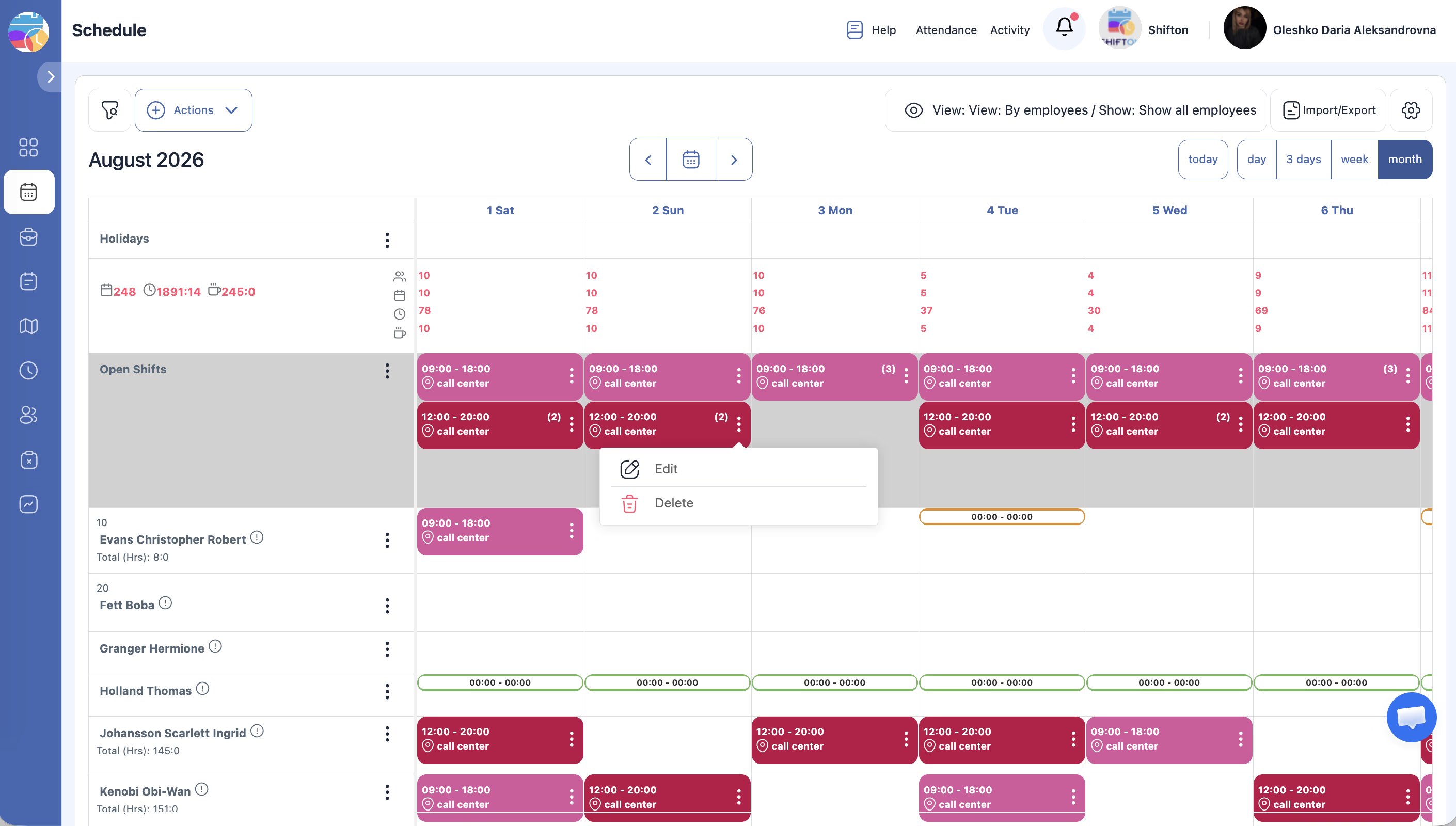
Kopiranje otvorenih smjena
Otvorene smjene mogu se kopirati pomoću funkcije Kopiraj smjene, kao i regularne smjene.
Obavještavanje zaposlenika o otvorenim smjenama
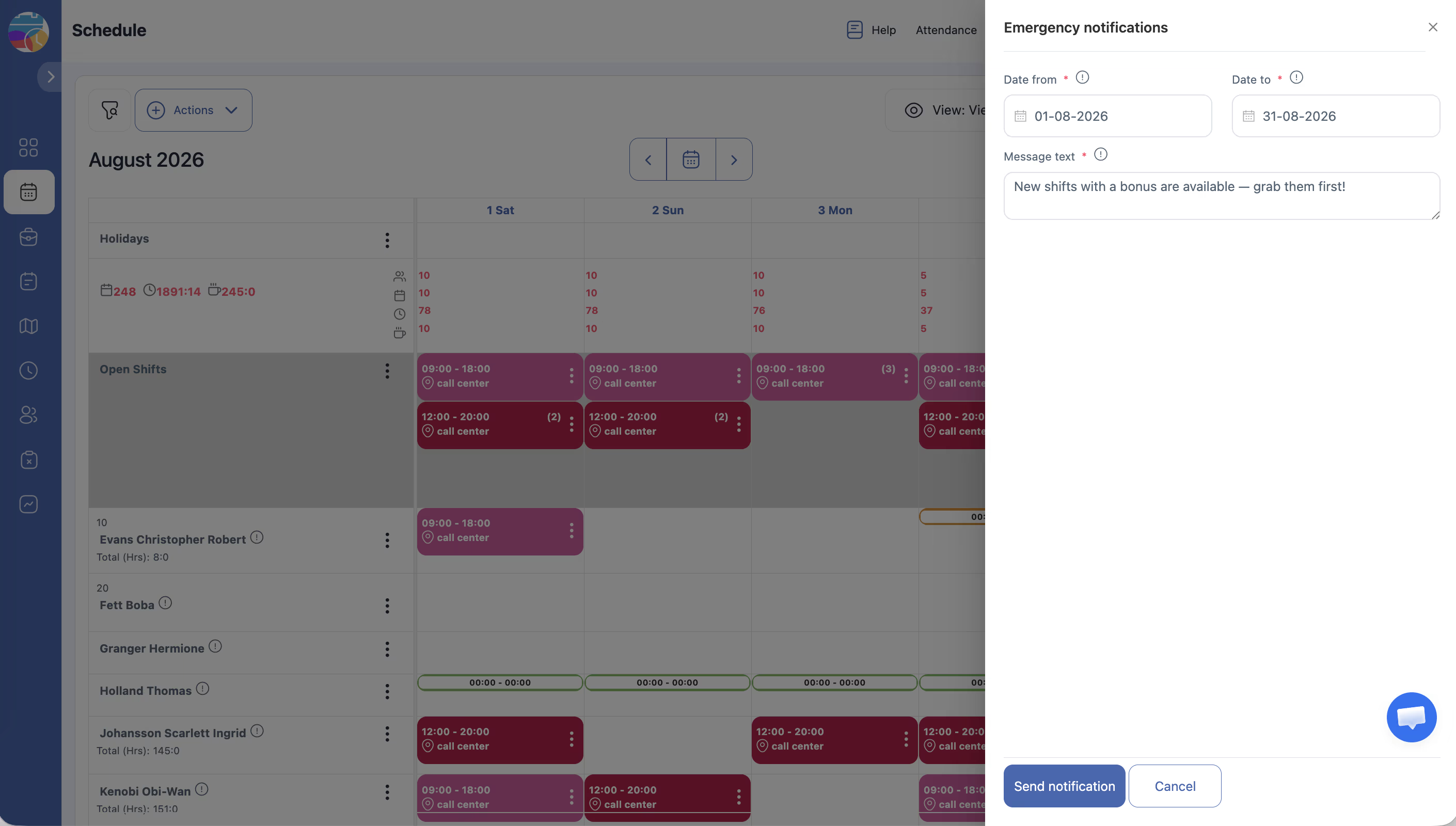
Ako je modul Hitne smjene i obavijesti i obavijesti omogućen, možete slati obavijesti zaposlenicima koji u to vrijeme ne rade.
Obavijesti se šalju putem svih spojenih kanala: E-mail, Guraj, Telegram.
Možete postaviti vlastiti tekst obavijesti, na primjer:
“Dostupne su nove smjene s bonusom — zgrabite ih prvi!”
Povezane dozvole rasporeda
| Dozvola | Opis |
|---|---|
| Preuzmi iz otvorenih smjena | Omogućuje zaposlenicima preuzimanje otvorenih smjena. Može zahtijevati potvrdu menadžera. |
| Pošalji u otvorene smjene | Omogućuje zaposlenicima vraćanje dodijeljenih smjena u zajednički skup. Može zahtijevati potvrdu menadžera. |
| Odbaci smjene | Omogućuje zaposlenicima uklanjanje sebe iz smjene. |
Zašto koristiti otvorene smjene
- Brzo rasporedite radno opterećenje između zaposlenika
- Popunite raspored čak i kad nema dovoljno osoblja
- Brzo pokrijte hitne smjene
- Smanjite zastoje i automatizirajte popunjavanje rasporeda
Mogući problemi i rješenja
| Problem | Mogući uzrok | Rješenje |
|---|---|---|
| Redak Otvorene smjene nije vidljiv | Prekrivač je skriven | Provjerite Prikaži/Sakrij prekrivače na stranici rasporeda |
| Zaposlenici ne mogu preuzeti otvorene smjene | Dozvola “Preuzmi iz otvorenih smjena” je onemogućena | Omogućite dozvolu u postavkama rasporeda |
| Zahtjev zaposlenika je na čekanju | Opcija “Uz potvrdu menadžera” je omogućena | Menadžer treba odobriti ili odbiti zahtjev |
| Smjena je nestala iz Otvorenih smjena | Zaposlenik ju je preuzeo | Provjerite retke zaposlenika kako biste pronašli gdje je smjena dodijeljena |
Česta pitanja
P: Mogu li dodati bonus otvorenoj smjeni?
O: Da. Kliknite na otvorenu smjenu → Uredi → navedite iznos bonusa (zahtijeva modul Hitne smjene i obavijesti ili Bonusi/Zadržavanja).
P: Kako premjestiti smjenu u Otvorene smjene jednom radnjom?
O: Kliknite na smjenu zaposlenika → u ploči za uređivanje pronađite radnju Pošalji u otvorene smjene — smjena će se premjestiti u redak Otvorene smjene.
P: Što je automatska distribucija otvorenih smjena?
O: Kliknite ikonu automatske distribucije u retku Otvorene smjene — sustav automatski dodjeljuje smjene dostupnim zaposlenicima na temelju rasporeda.
P: Može li zaposlenik preuzeti otvorenu smjenu putem mobilne aplikacije?
O: Da. Zaposlenik vidi otvorene smjene u odjeljku Otvorene smjene mobilne aplikacije i može ih preuzeti ako je dozvola omogućena.
P: Uključuju li se otvorene smjene u izvješća?
O: Ne. Otvorene smjene (bez dodijeljenog zaposlenika) ne uključuju se u izvješća o platama i radnom vremenu.
P: Koliko zaposlenika može preuzeti istu otvorenu smjenu?
O: Samo jedan. Jednom kad zaposlenik preuzme smjenu, ona je zatvorena za ostale.
P: Kako spriječiti zaposlenike da vraćaju smjene u Otvorene smjene?
O: U postavkama rasporeda onemogućite dozvolu Pošalji u otvorene smjene.
P: Prikazuju li se otvorene smjene u osobnom rasporedu zaposlenika?
O: Ne. Otvorene smjene vidljive su samo u retku Otvorene smjene i dostupne su za preuzimanje — ne prikazuju se u osobnom rasporedu zaposlenika.
P: Kako izbrisati sve otvorene smjene za određeno razdoblje?
O: Skupne radnje sa smjenama → Razdoblje → postavite razdoblje → Otvorene smjene: Samo → Izbriši → potvrdite.
P: Kako saznati tko je preuzeo otvorenu smjenu?
O: Kliknite na smjenu → Pregledaj zapisnik smjene — povijest će prikazati sve promjene, uključujući koji je zaposlenik preuzeo smjenu.
P: Mogu li obavijestiti zaposlenike o novim otvorenim smjenama?
O: Da. Aktivirajte modul Hitne smjene i obavijesti i obavijesti — on omogućuje slanje obavijesti putem emaila, pusha i Telegrama.
P: Mogu li ručno kreirati otvorenu smjenu?
O: Da. Kliknite na željeni dan u retku Otvorene smjene ili ikonu + u tom retku → ispunite obrazac → spremite.
P: Je li potrebna potvrda menadžera kada zaposlenik preuzme otvorenu smjenu?
O: Ovisi o postavkama. Ako je opcija Uz potvrdu menadžera omogućena — da, menadžer mora odobriti. Bez nje — smjena se preuzima odmah.
P: Mogu li se otvorene smjene automatski kreirati kada nema dovoljno zaposlenika?
O: Da. Tijekom generiranja rasporeda, ako nema dovoljno zaposlenika za popunjavanje svih slotova, sustav automatski kreira preostale kao otvorene smjene.
P: Može li zaposlenik zatražiti otvorenu smjenu retroaktivno (za prošli datum)?
O: Ne. Zaposlenici ne mogu zatražiti otvorene smjene za prošle datume.