

Otvorené zmeny sú zmeny bez priradeného zamestnanca. Zobrazujú sa v špeciálnom riadku Otvorené smeny na stránke Schedule.
Ako vznikajú otvorené zmeny
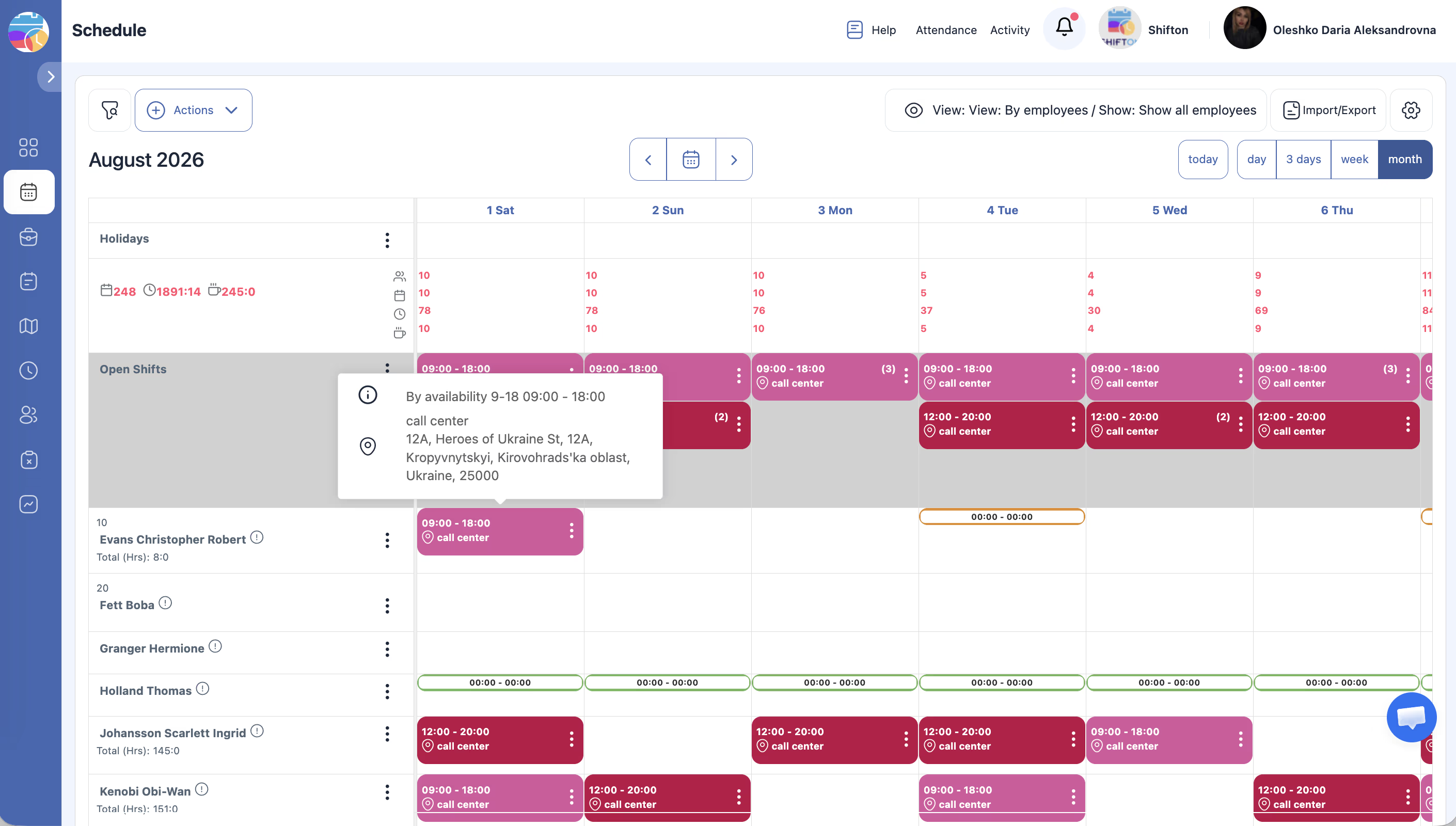
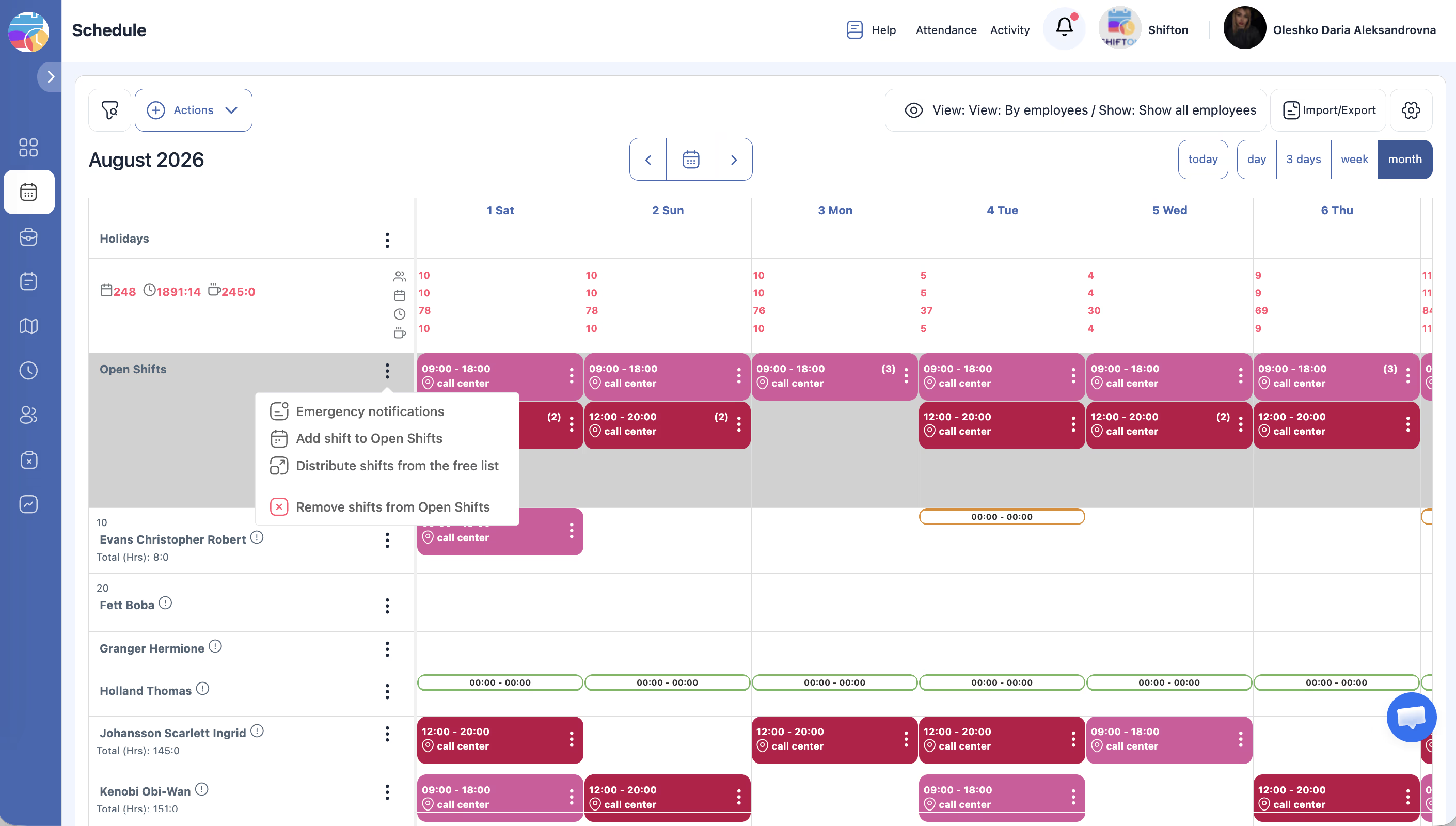
Otvorené zmeny vznikajú niekoľkými spôsobmi:
Akcie s otvorenými zmenami
Priradenie zamestnancovi
- Kliknite na otvorenú zmenu a vyberte zamestnanca zo zoznamu.
- Alebo presuňte zmenu z riadku Otvorené smeny do riadku zamestnanca (a naopak).
Automatické pridelenie
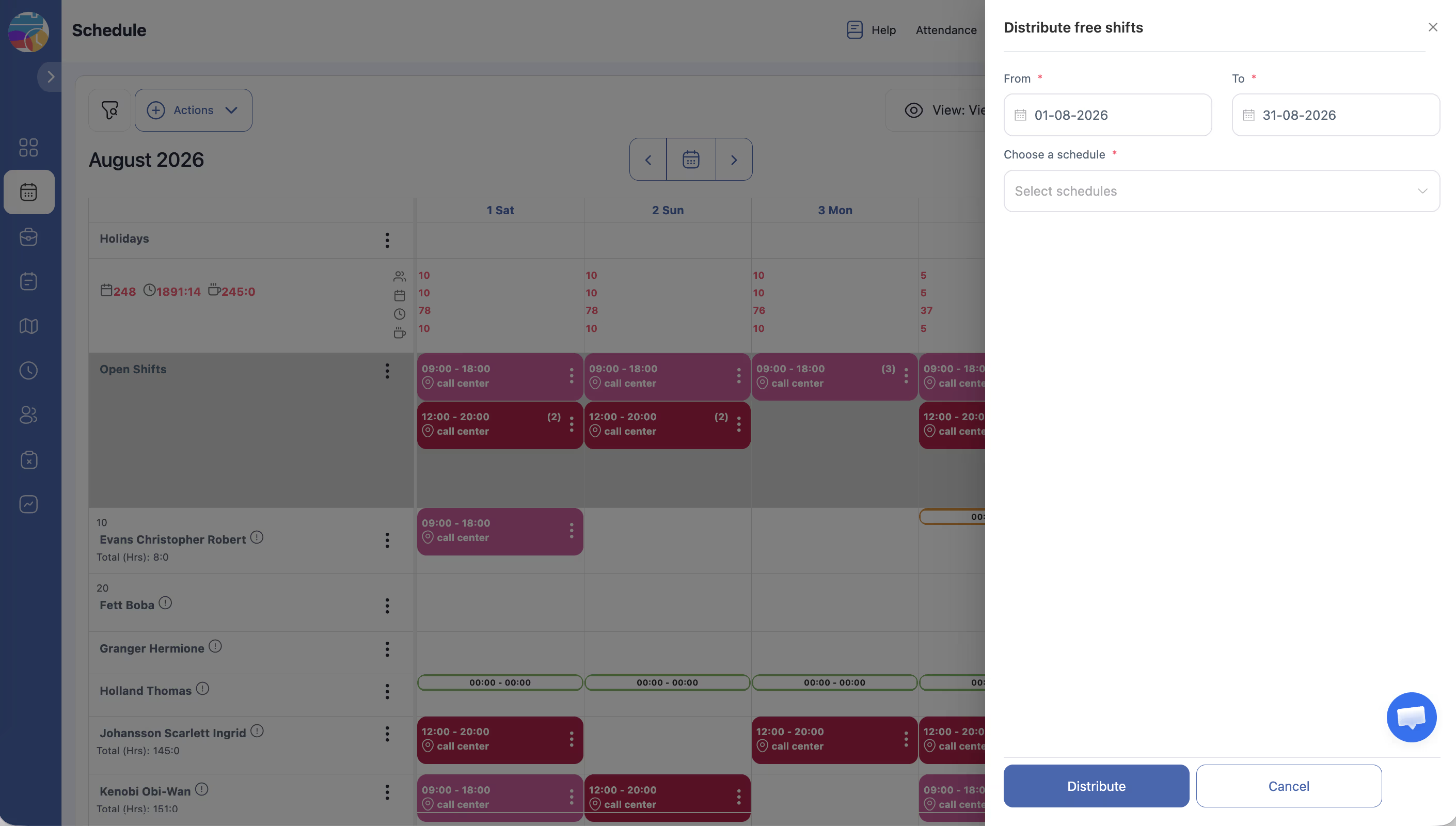
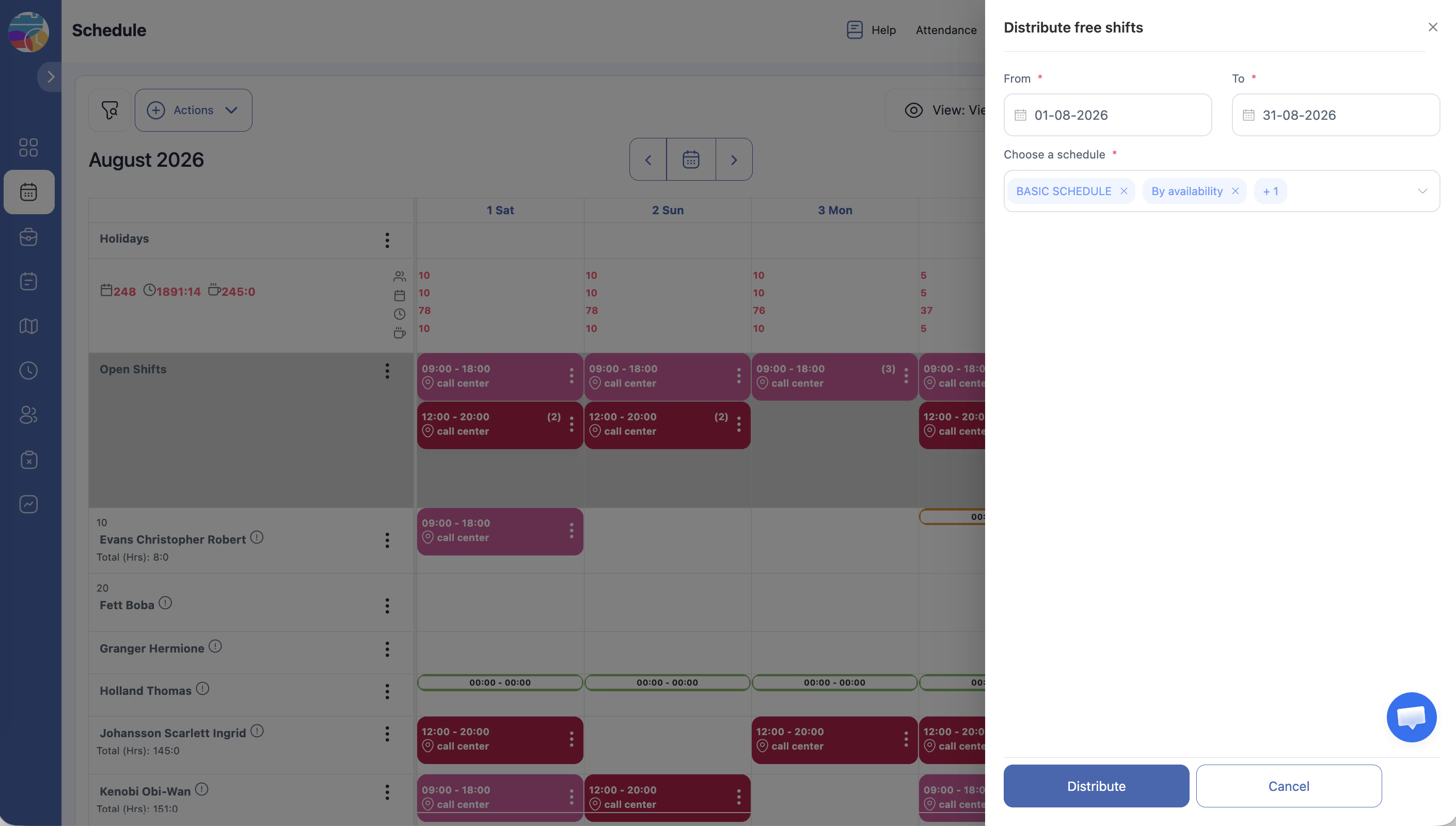
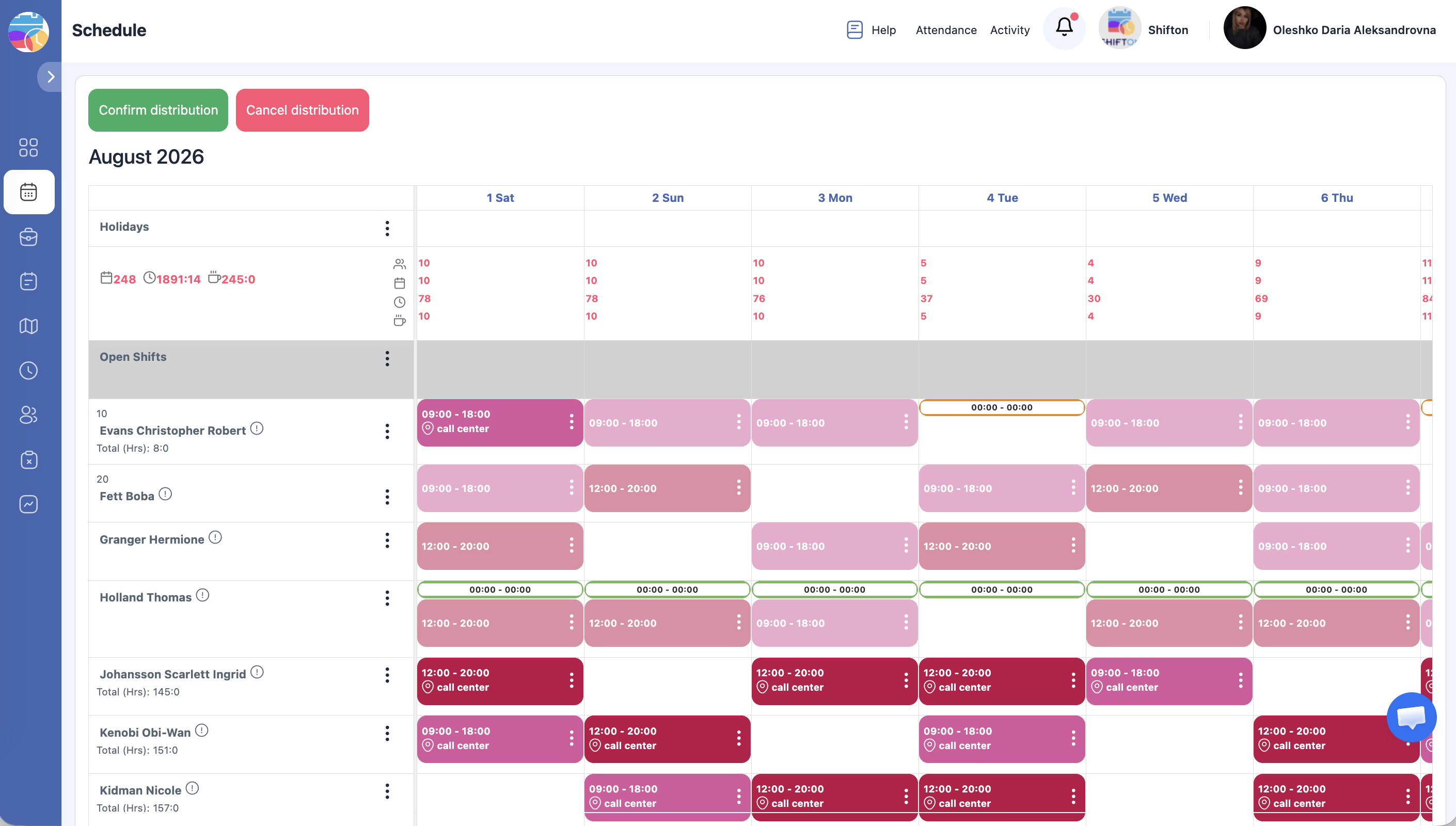
Kliknite na ikonu automatického pridelenia (dva prepojené kruhy) v riadku Otvorené smeny. Systém automaticky priradí otvorené zmeny dostupným zamestnancom.
Pri kliknutí na otvorenú zmenu
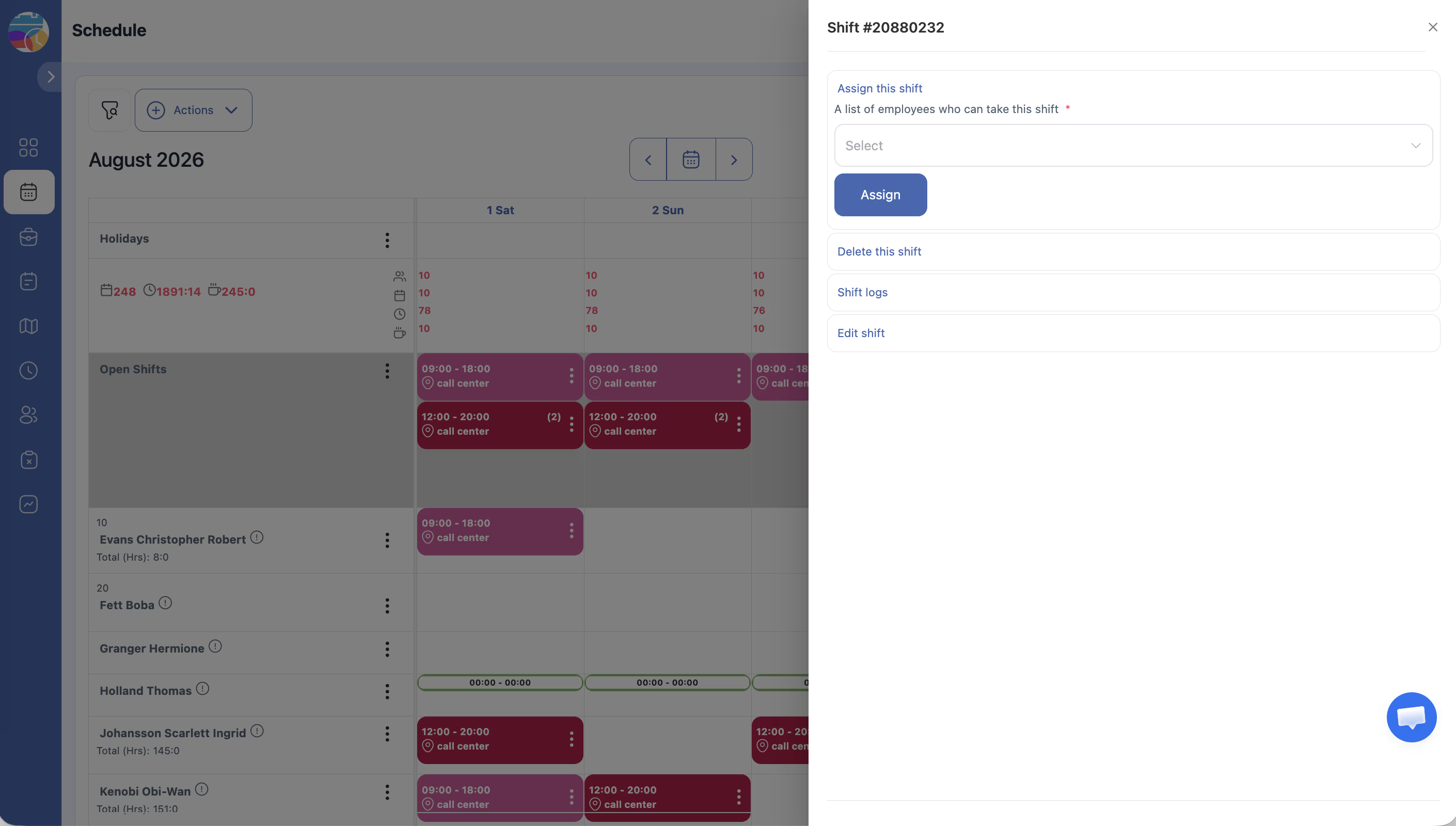
| Akcia | Popis |
|---|---|
| Priradiť zamestnancovi | Vybrať zamestnanca na prevzatie zmeny |
| Vymazať | Vymazať zmenu |
| Zobraziť Záznamy zmien | Zobraziť kompletnú históriu zmien |
| Upraviť | Zmeniť dátum, čas začiatku/konca, prestávku, základnú sadzbu, značku, lokalitu alebo poznámku |
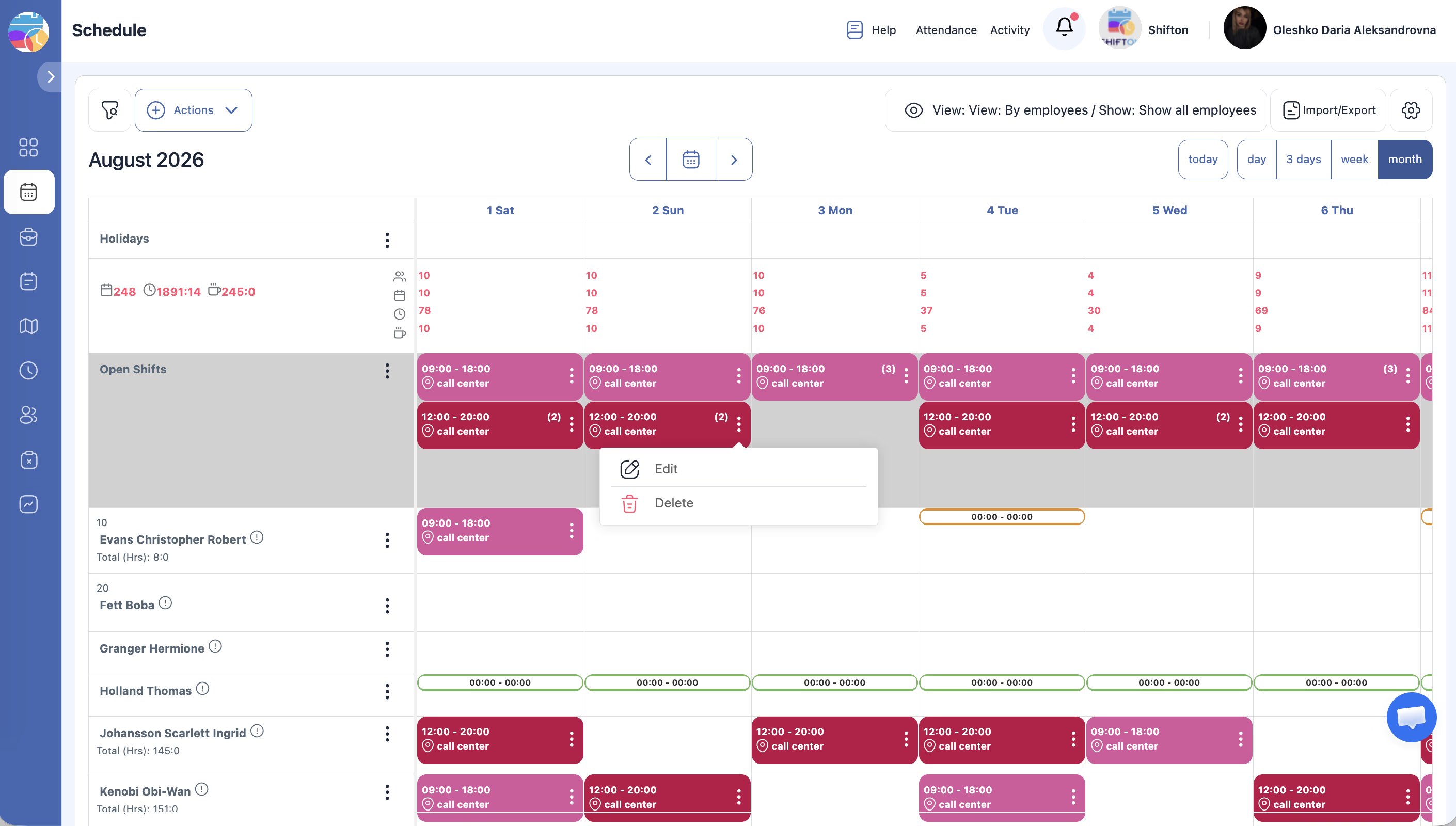
Vymazanie otvorených zmien
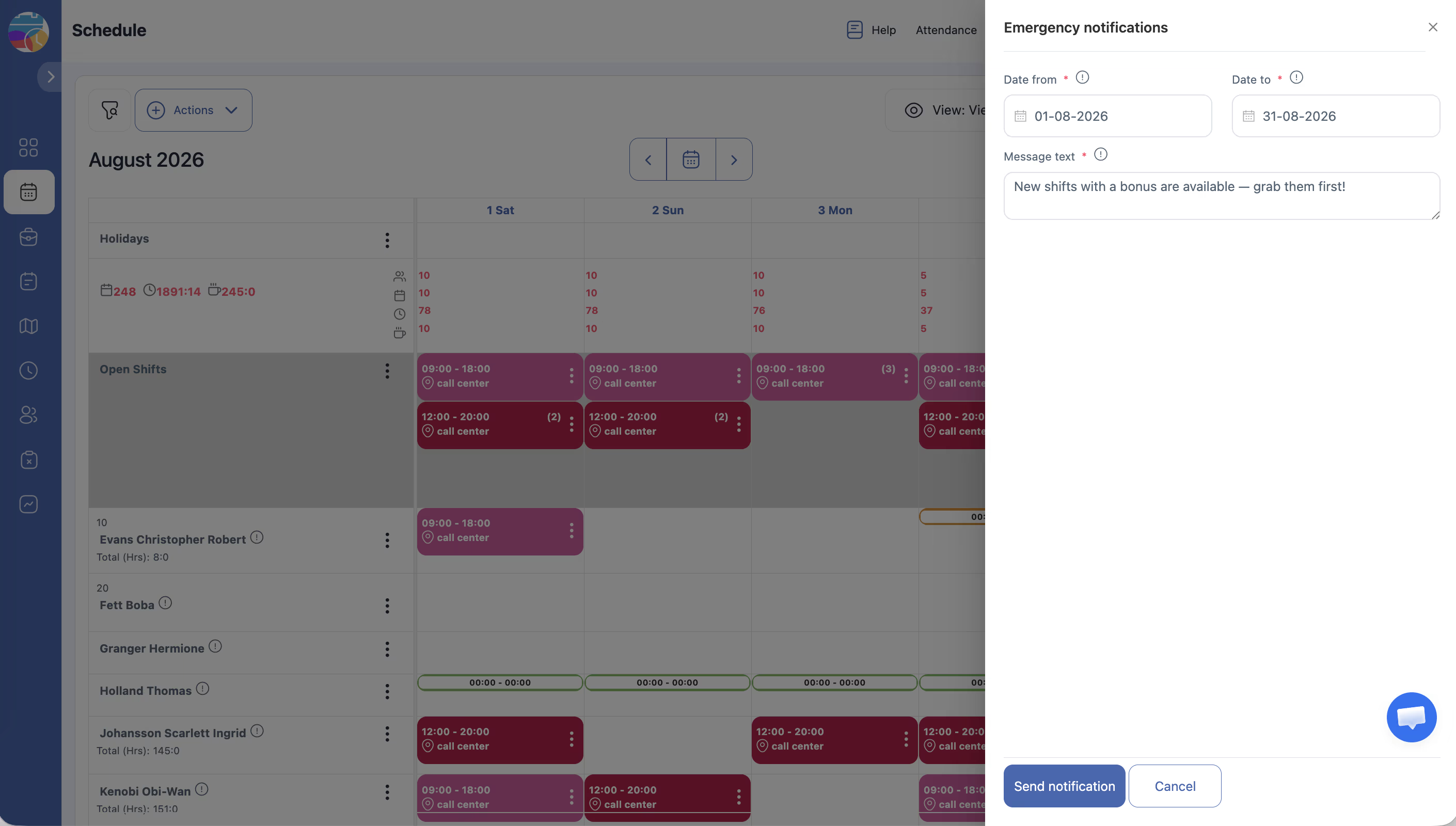
Upozornenie zamestnancov o otvorených zmenách
Ak je pripojený modul Núdzové zmeny a upozornenia, je možné odosielať upozornenia zamestnancom prostredníctvom E-mailu, Stlačiť notifikácií, Telegramu.
Oprávnenia rozvrhu pre otvorené zmeny
| Oprávnenie | Popis |
|---|---|
| Vziať Zvoľte voľné smeny | Umožňuje zamestnancom brať otvorené zmeny. Môže vyžadovať potvrdenie manažéra. |
| Odoslať to Otvorené smeny | Umožňuje zamestnancom vracať svoje priradené zmeny do spoločného fondu. |
| Drop smien | Umožňuje zamestnancom zrušiť si priradenie na zmenu. |
Možné problémy a riešenia
Riadok Otvorené smeny nie je viditeľný — skontrolujte prepínače Zobraziť/Skryť na stránke rozvrhu.
Zamestnanci nemôžu brať otvorené zmeny — zapnite oprávnenie «Take Zvoľte voľné smeny» v nastaveniach rozvrhu.
Ot.: Je možné pridať bonus k otvorenej zmene?
Odp.: Áno. Kliknite na otvorenú zmenu → Upraviť → uveďte sumu bonusu (vyžaduje sa modul Núdzové zmeny a upozornenia alebo Bonusy/Zrážky).
Ot.: Ako previesť zmenu do otvorených jednou akciou?
Odp.: Kliknite na zmenu zamestnanca → v paneli úprav nájdite akciu Odoslať to Otvorené smeny — zmena sa presunie do riadku Otvorené smeny.
Ot.: Čo je automatické pridelenie otvorených zmien?
Odp.: Kliknite na ikonu automatického pridelenia v riadku Otvorené smeny — systém automaticky priradí zmeny dostupným zamestnancom na základe rozvrhu.
Ot.: Môže zamestnanec vziať otvorenú zmenu cez mobilnú aplikáciu?
Odp.: Áno. Zamestnanec vidí otvorené zmeny v sekcii Otvorené smeny mobilnej aplikácie a môže ich prevziať, ak má príslušné oprávnenie.
Ot.: Zohľadňujú sa otvorené zmeny v správach?
Odp.: Nie. Otvorené zmeny (bez priradeného zamestnanca) sa nezahŕňajú do mzdových a časových správ.
Ot.: Koľko zamestnancov môže vziať jednu otvorenú zmenu?
Odp.: Iba jeden. Po prevzatí sa zmena uzavrie pre ostatných.
Ot.: Ako zakázať zamestnancom samostatne vracať zmeny do otvorených?
Odp.: V nastaveniach rozvrhu vypnite oprávnenie Odoslať to Otvorené smeny.
Ot.: Zobrazujú sa otvorené zmeny v rozvrhu zamestnanca?
Odp.: Nie. Otvorené zmeny sú viditeľné iba v riadku Otvorené smeny a sú dostupné na prevzatie — v osobnom rozvrhu zamestnanca sa nezobrazujú.
Ot.: Ako vymazať všetky otvorené zmeny za obdobie?
Odp.: Hromadné akcie posunu → Obdobie → zadajte obdobie → Otvorené smeny: Only → Vymazať → potvrďte.
Ot.: Ako zistiť, kto vzal otvorenú zmenu?
Odp.: Kliknite na zmenu → Zobraziť Záznamy zmien — história zobrazí všetky zmeny vrátane prevzatia zmeny zamestnancom.
Ot.: Je možné upozorniť zamestnancov o nových otvorených zmenách?
Odp.: Áno. Aktivujte modul Núdzové zmeny a upozornenia — umožňuje odosielať upozornenia prostredníctvom emailu, push a Telegramu.
Ot.: Ako vytvoriť otvorenú zmenu ručne?
Odp.: Kliknite na požadovaný deň v riadku Otvorené smeny alebo na ikonu + v tomto riadku → vyplňte formulár → uložte.
Ot.: Je možné upraviť čas otvorenej zmeny?
Odp.: Áno. Kliknite na otvorenú zmenu → Upraviť → zmeňte čas začiatku, konca, prestávku a ďalšie parametre → Uložiť.
Ot.: Vyžaduje sa potvrdenie manažéra pri prevzatí otvorenej zmeny?
Odp.: Závisí od nastavení. Ak je zapnutá možnosť S potvrdením manažéra — áno, manažér musí schváliť. Bez nej — zmena sa prevezme okamžite.
Ot.: Je možné automaticky vytvárať otvorené zmeny pri nedostatku zamestnancov?
Odp.: Áno. Pri generovaní rozvrhu, ak nie je dostatok zamestnancov na obsadenie všetkých slotov, systém automaticky vytvorí zostávajúce ako otvorené zmeny.