

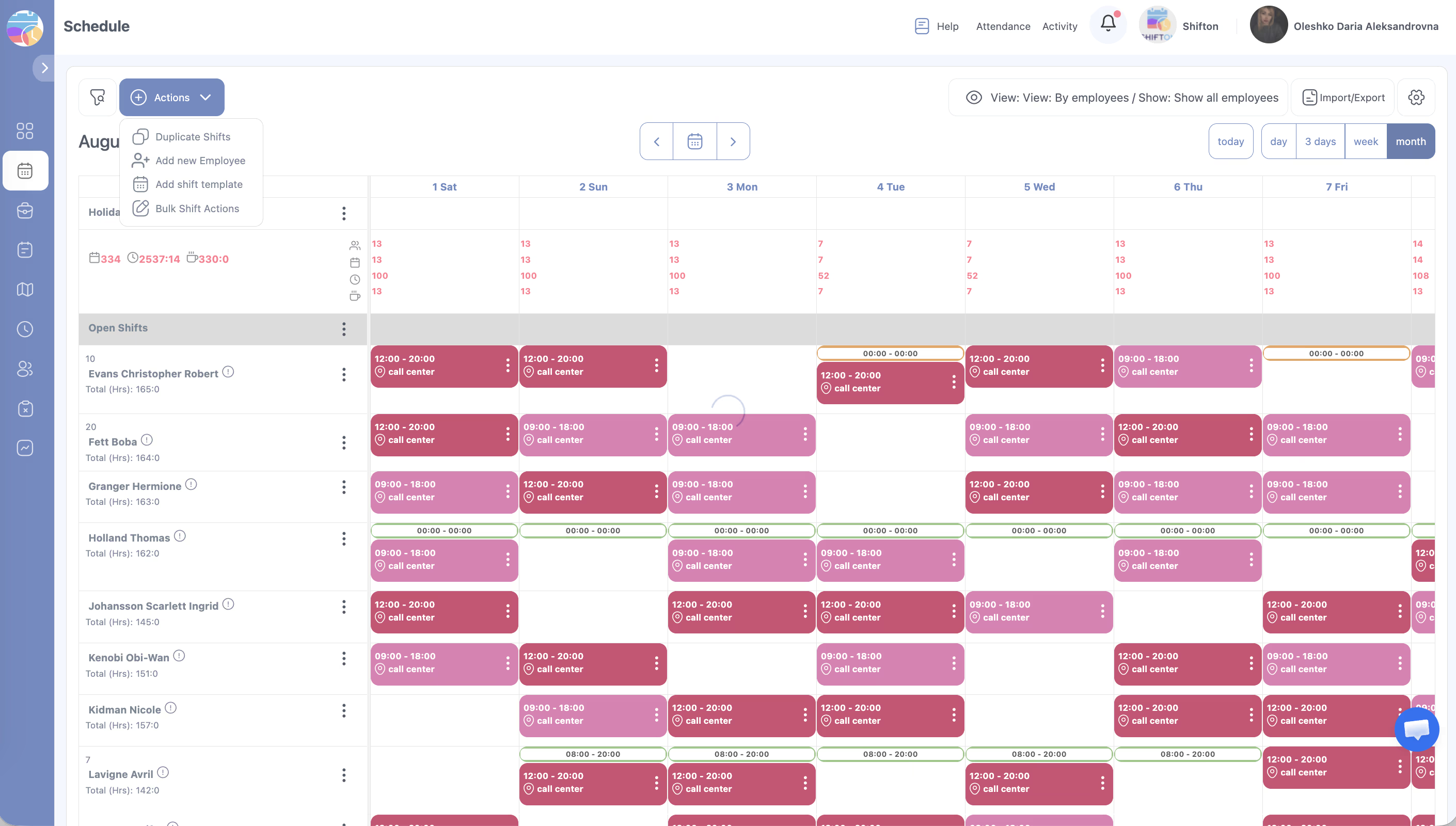
Hromadné akcie posunu — panel na vykonávanie hromadných operácií naraz nad viacerými zmenami. Dostupný z ponuky Akcie na stránke Schedule.
Tri dostupné akcie:
– Presuňte do otvorených — zrušiť priradenie všetkých vybraných zmien (premeniť na otvorené)
– Upraviť — zmeniť konkrétnu vlastnosť všetkých vybraných zmien
– Vymazať — nenávratne vymazať všetky vybrané zmeny
Otvorenie Hromadné akcie posunu
Výber zmien
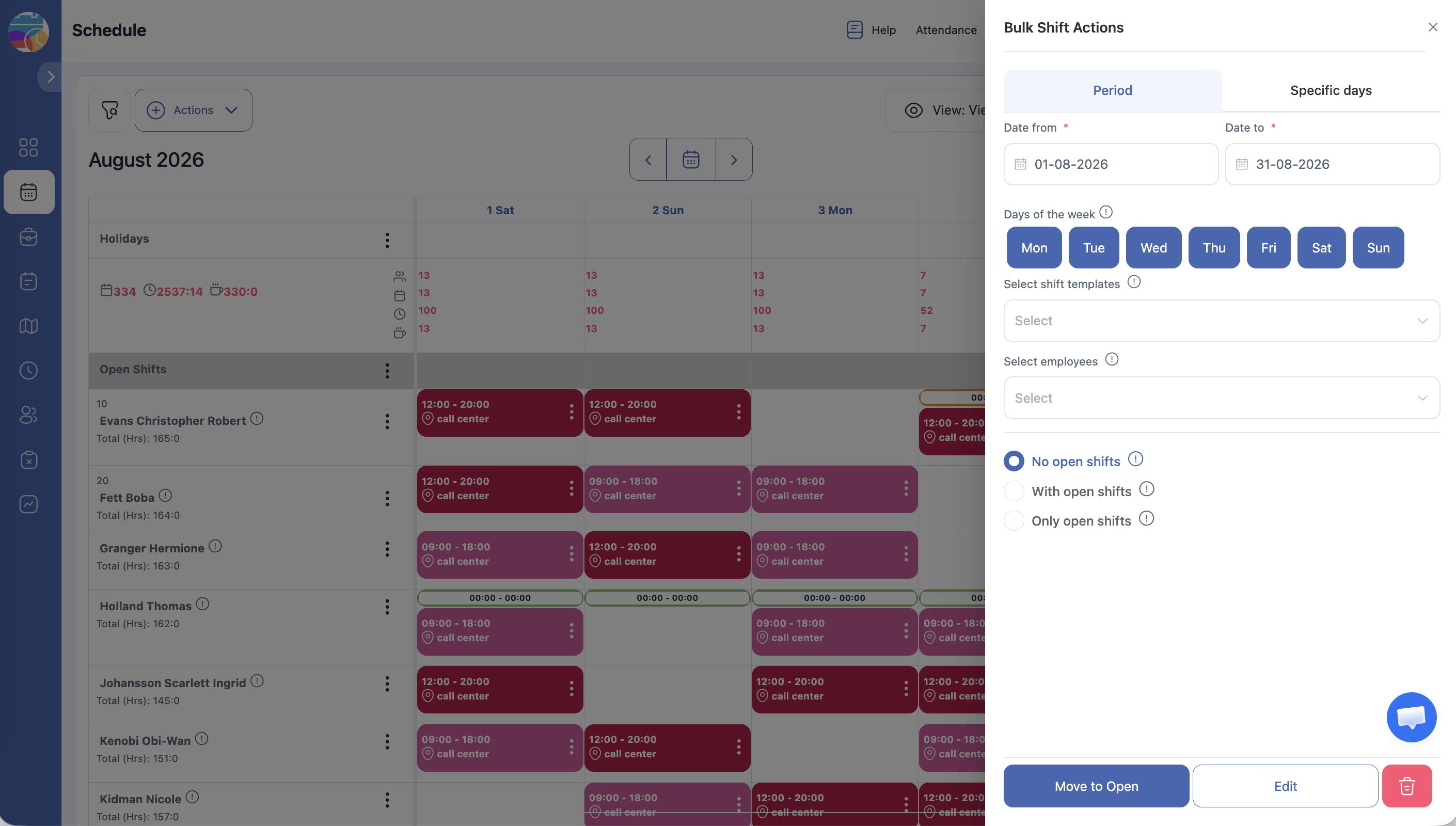
Panel obsahuje dve karty:
Karta Period
| Pole | Popis |
|---|---|
| Dátum od / Dátum do | Rozsah dátumov |
| Dni v týždni | Prepínače jednotlivých dní (Po–Ne) |
| Vyberte šablóny zmien | Filter podľa šablón zmien (voliteľné) |
| Vyberte zamestnancov | Filter podľa konkrétnych zamestnancov (pri prázdnom poli — všetci) |
| Otvorené smeny | Prepínač: No — bez otvorených / With — vrátane otvorených / Only — iba otvorené |
Karta Určité dni
Ručný výber jednotlivých dátumov v kalendári.
Aplikovanie akcie
Presuňte do otvorených
Zruší priradenie zamestnanca zo všetkých vybraných zmien. Zmeny zostanú v rozvrhu ako otvorené.
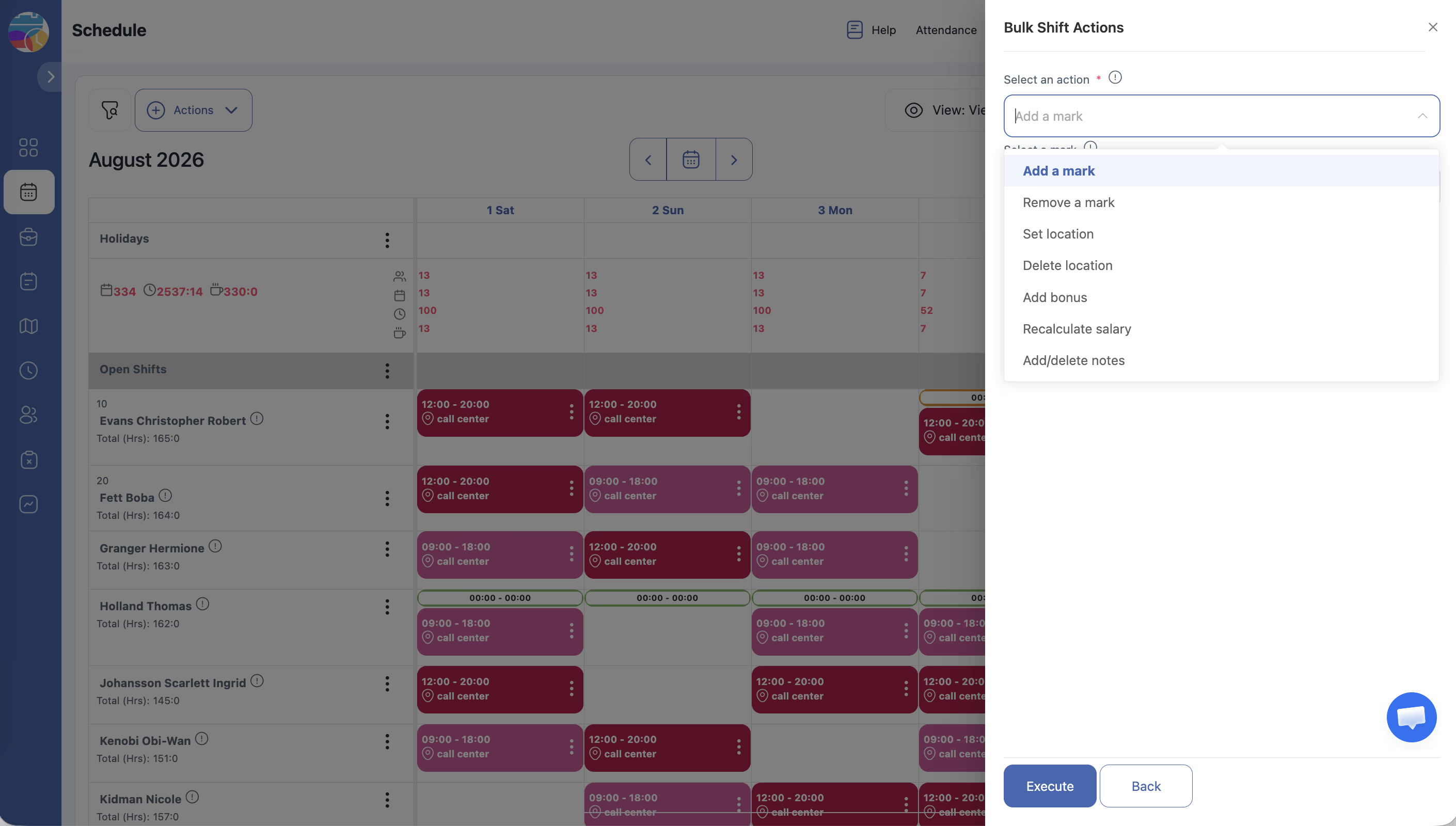
Edit
Otvorí rozbaľovací zoznam na výber, čo presne upraviť:
| Podakcia | Čo robí |
|---|---|
| Pridať značku | Aplikuje značku na všetky vybrané zmeny |
| Odstrániť značku | Odstráni existujúcu značku |
| Nastaviť miesto | Priradí lokalitu všetkým vybraným zmenám |
| Vymazať miesto | Odstráni lokalitu |
| Pridať bonus | Pridá peňažný bonus |
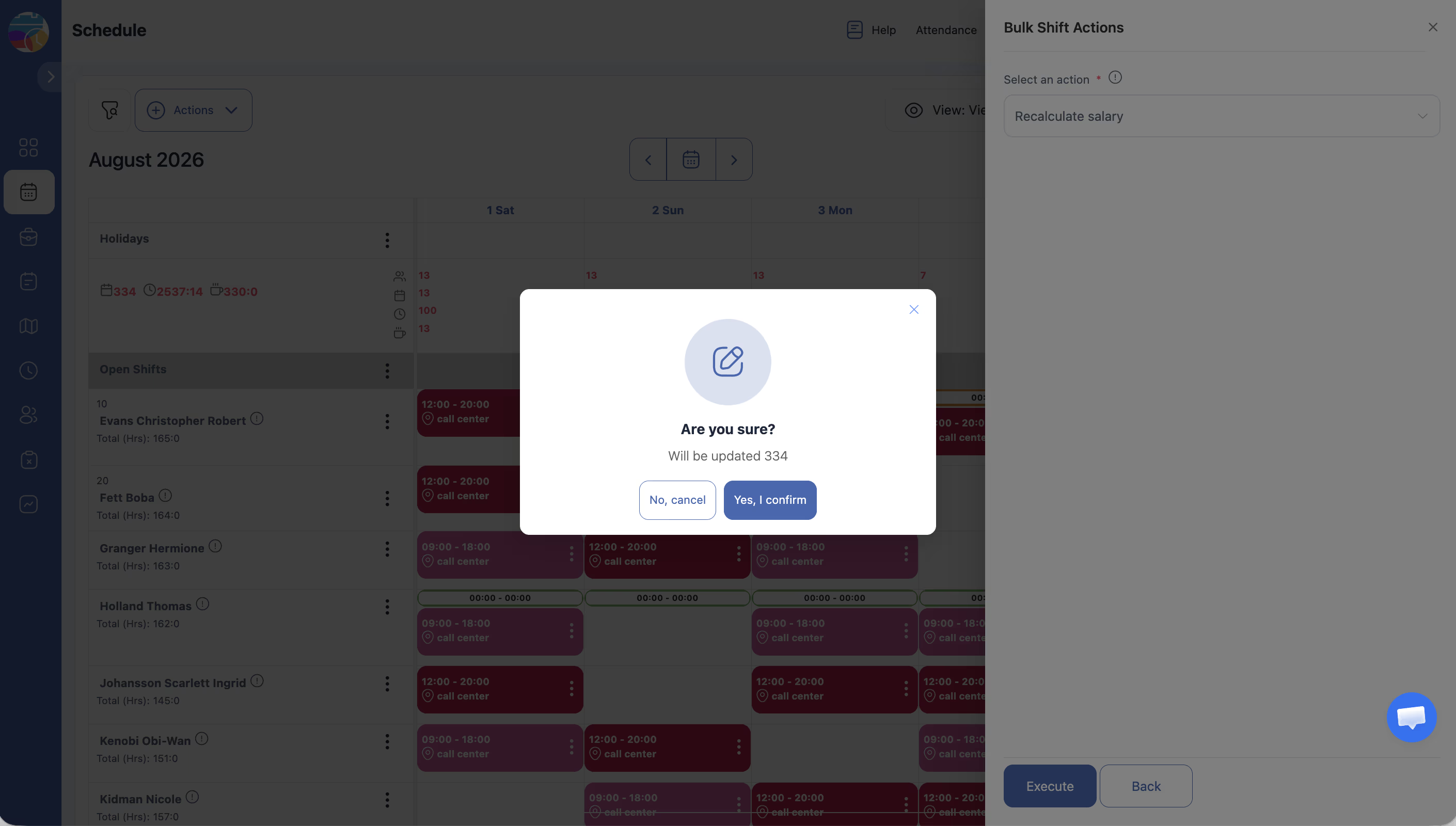
| Prepočítať plat | Opakovane aplikuje aktuálne nastavenia sadzby odmeňovania |
| Pridať/odstrániť poznámky | Pridá alebo odstráni poznámku |
Delete
Nenávratne vymaže všetky zmeny zodpovedajúce zadaným kritériám. Túto akciu nie je možné vrátiť späť.
Súvisiace články
- Pridávanie zmien
- Úprava a mazanie zmien
- Duplikovanie zmien
- Otvorené zmeny
- Modul «Bonusy/Zrážky»
- Správa lokalít
Často kladené otázky
Je možné zrušiť hromadnú akciu?
Nie. Vždy skontrolujte rozsah dátumov a filtre podľa zamestnancov pred kliknutím.
Čo robí «Prepočítať plat»?
Prepočíta sadzbu odmeňovania pre každú vybranú zmenu na základe aktuálnych Nastavenia platu. Použite po zmene sadzieb.
Je možné prostredníctvom Hromadné akcie preradiť zmeny inému zamestnancovi?
Priamo nie. Najprv použite «Presuňte do otvorených», potom priraďte zmeny ručne.
Dostanú zamestnanci upozornenia po hromadných zmenách?
Nie. Kliknite na Zverejniť a informovať zamestnancov po vykonaní akcie.
Ako použiť Hromadné akcie na nastavenie lokality všetkým zmenám za obdobie?
Actions → Hromadné akcie posunu → zadajte obdobie → Upraviť → Nastaviť miesto → vyberte lokalitu → potvrďte.
Je možné aplikovať Hromadné akcie iba na otvorené zmeny?
Áno. V sekcii Otvorené smeny vyberte možnosť Only — akcia sa aplikuje iba na otvorené zmeny.
Ako pridať bonus ku všetkým zmenám konkrétneho zamestnanca za mesiac?
Hromadné akcie posunu → Obdobie → uveďte mesiac → Vyberte zamestnancov: požadovaný zamestnanec → Upraviť → Pridať bonus → zadajte sumu.
Hromadné akcie vymazal nadbytočné zmeny — ako ich obnoviť?
Vymazanie je nezvratné. Obnovte zmeny ručne prostredníctvom Pridať zmenu zamestnancovi alebo Duplicitné smeny.
Je možné cez Hromadné akcie zmeniť čas začiatku zmeny?
Nie. Zmena času začiatku/konca prostredníctvom hromadných akcií nie je dostupná — iba jednotlivá úprava každej zmeny.
«Prepočítať plat» — kedy je to potrebné?
Po zmene sadzieb (v Nastavenia platu, na úrovni pozície alebo rozvrhu) — aby sa nové sadzby aplikovali na už vytvorené zmeny.
Karta Určité dni vs Obdobie — aký je rozdiel?
Period zadáva rozsah a dni v týždni. Určité dni umožňuje vybrať konkrétne jednotlivé dátumy — vhodné na sviatky alebo jednorazové úpravy.
Bulk Vymazať vymaže zmeny spolu s bonusmi a zrážkami?
Áno. Pri vymazaní zmeny sa vymažú aj všetky k nej priradené bonusy a zrážky.
Ako odstrániť značky zo všetkých zmien za obdobie?
Hromadné akcie posunu → zadajte obdobie → Upraviť → Odstrániť značku → vyberte značku → potvrďte.
Ot.: Je možné cez Hromadné akcie pridať poznámku ku všetkým zmenám za obdobie?
Odp.: Áno. Hromadné akcie posunu → zadajte obdobie → Upraviť → Add Poznámky → zadajte text poznámky → potvrďte.
Ot.: Hromadná akcia «Presuňte do otvorených» vymaže zmeny?
Odp.: Nie. Zmeny zostanú v rozvrhu, ale presunú sa do riadku Otvorené smeny — priradenie na zamestnanca sa zruší.
Ot.: Ako hromadne prepočítať mzdu po zmene sadzieb?
Odp.: Hromadné akcie posunu → zadajte obdobie → Upraviť → Prepočítať plat → systém aplikuje aktuálne sadzby na všetky vybrané zmeny.
Ot.: Je možné obmedziť hromadnú akciu na konkrétne dni v týždni?
Odp.: Áno. Na karte Period prepnite požadované dni v sekcii Dni v týždni — akcia sa aplikuje iba na tieto dni.