

Suorita massatoimintoja useille vuoroille kerralla — siirrä ne avoimiksi, muokkaa ominaisuuksia tai poista ne — ilman jokaisen vuoron käsittelyä erikseen.
Mikä tämä on?
Joukkovuorotoiminnot on paneeli, johon pääsee Aikataulu-sivun Toiminnot-pudotusvalikosta. Sen avulla voit valita suuren joukon vuoroja ajanjakson, viikonpäivän, työntekijän tai vuoromallin perusteella ja soveltaa sitten yhtä kolmesta toiminnosta kaikkiin kerralla:
Edellytykset
| # | Edellytys | Tiedot |
|---|---|---|
| 1 | Pääsy Aikataulu-sivulle | Vähintään yksi projekti, jolla on aikataulu |
| 2 | Admin-, Omistaja- tai Johtaja-rooli | Työntekijät eivät voi käyttää massatoimintoja |
| 3 | Olemassa olevat vuorot aikataulussa | Toimittavia vuoroja on oltava |
Joukkovuorotoimintojen avaaminen
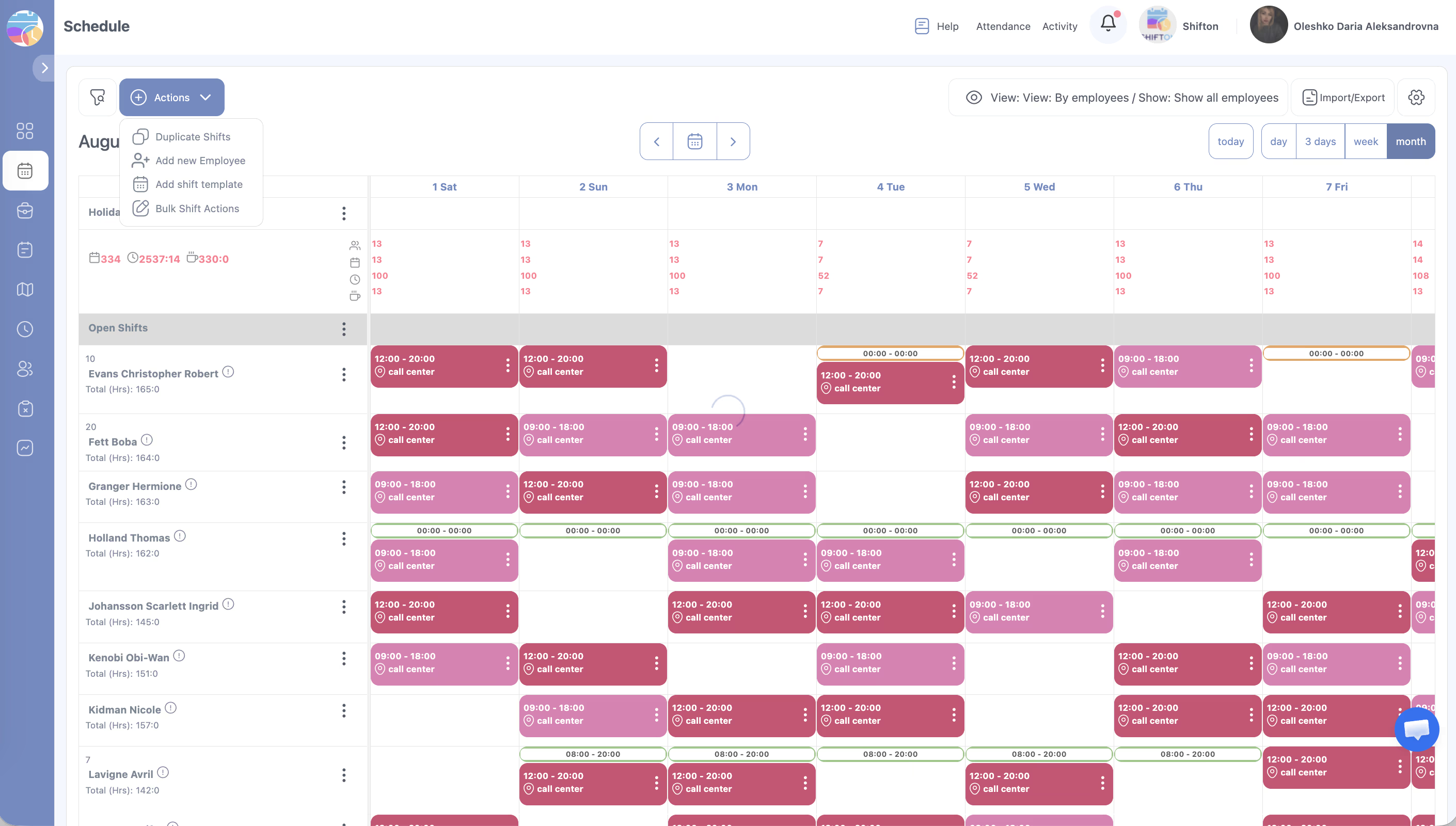
Vaikutettavien vuorojen valitseminen
Paneelissa on kaksi välilehteä laajuuden määrittämiseen:
Jakso-välilehti
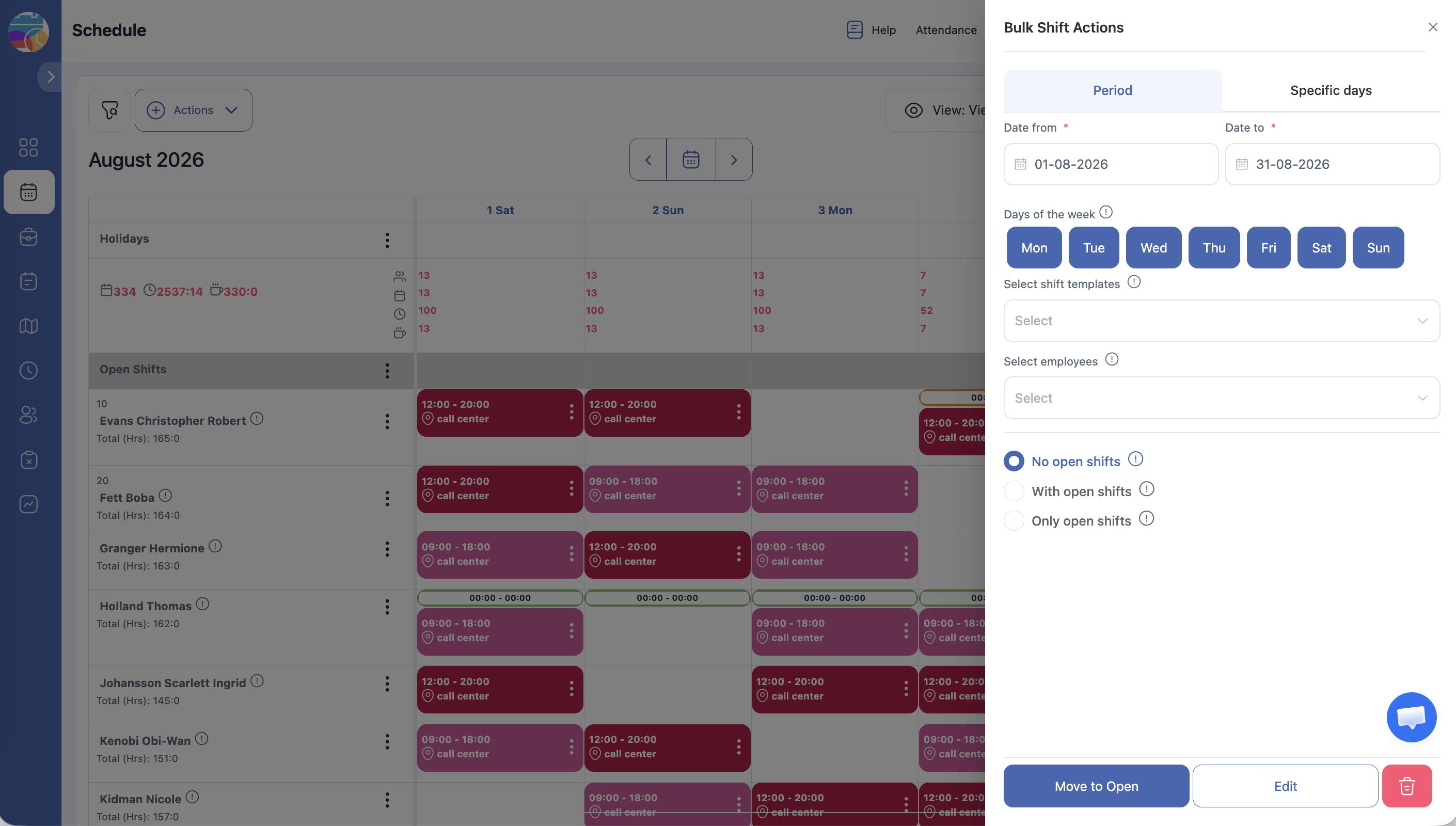
Käytä tätä valitaksesi kaikki vuorot päivämäärävälin sisällä.
| Kenttä | Kuvaus |
|---|---|
| Alkupäivämäärä / Loppupäivämäärä | Sisällytettävä päivämääräväli |
| Viikonpäivät | Vaihda yksittäisiä päiviä (ma–su) sisällyttääksesi vain tietyt viikonpäivät |
| Valitse vuoromallit | Suodata yhden tai useamman vuoromallin mukaan (valinnainen) |
| Valitse työntekijät | Suodata tiettyjen työntekijöiden mukaan (valinnainen; jätä tyhjäksi = kaikki) |
| Avoimet vuorot | Radiosuodatin: Ei (sulje avoimet vuorot pois) / Mukaan (sisällytä avoimet vuorot) / Vain (vain avoimet vuorot) |
Tietyt päivät -välilehti
Käytä tätä valitaksesi yksittäisiä kalenteripäiviä jatkuvan alueen sijaan.
Toiminnon soveltaminen
Laajuuden määrittämisen jälkeen napsauta yhtä kolmesta toimintopainikkeesta alareunassa:
Siirrä avoimiksi
Poistaa työntekijämäärityksen kaikista valituista vuoroista. Vuorot pysyvät aikataulussa avoimina (määrittämättöminä) — mikä tahansa pätevä työntekijä voi ottaa ne.
Muokkaa
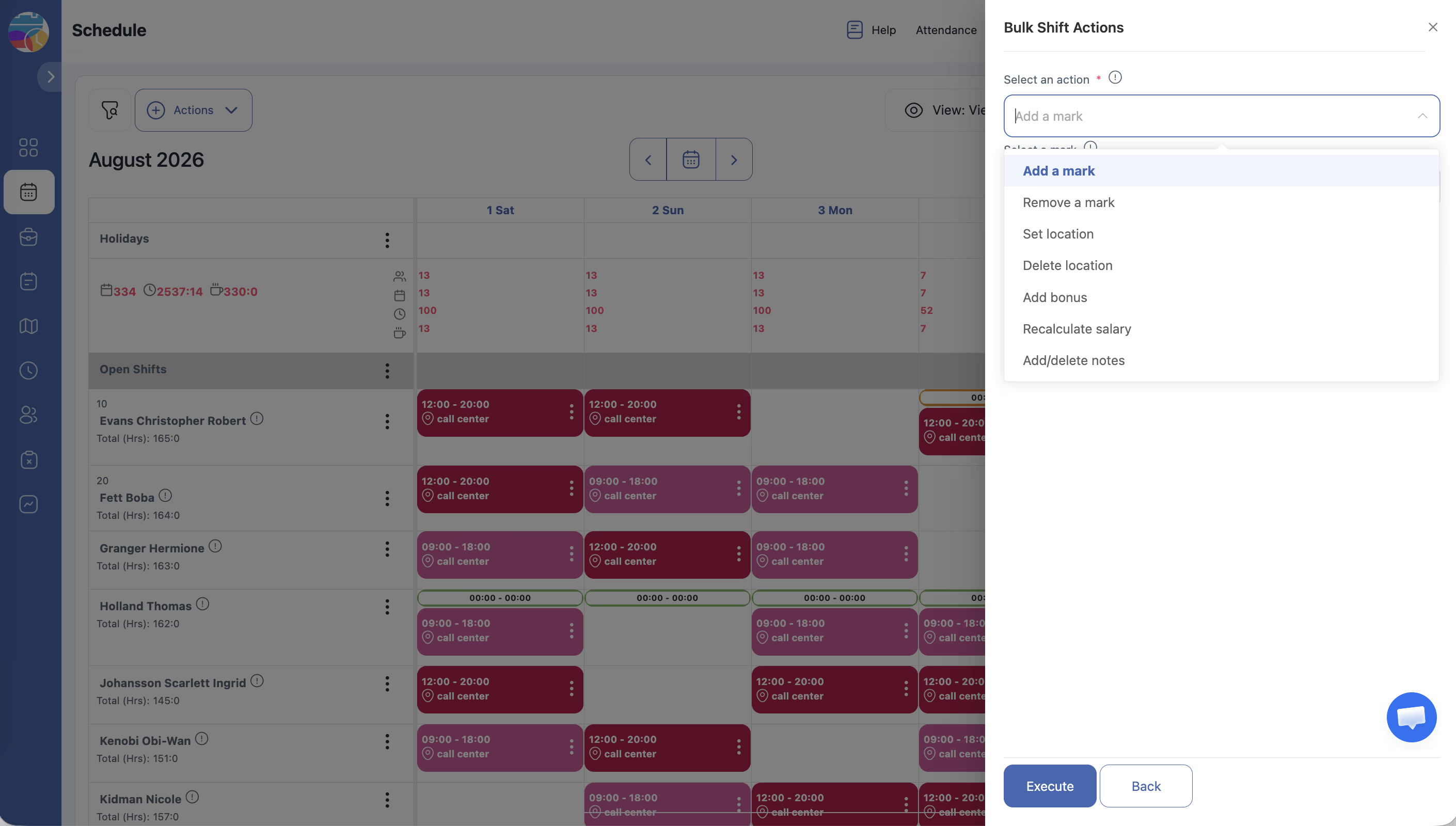
Avaa pudotusvalikon, josta valitaan mitä muokataan kaikissa valituissa vuoroissa:
| Alitoiminto | Mitä se tekee |
|---|---|
| Lisää merkki | Lisää vuoromerkki/tunniste kaikkiin valittuihin vuoroihin |
| Poista merkki | Poistaa olemassa olevan merkin kaikista valituista vuoroista |
| Aseta sijainti | Määrittää sijainnin kaikkiin valittuihin vuoroihin |
| Poista sijainti | Poistaa sijainnin kaikista valituista vuoroista |
| Lisää bonus | Lisää rahallisen bonuksen kaikkiin valittuihin vuoroihin |
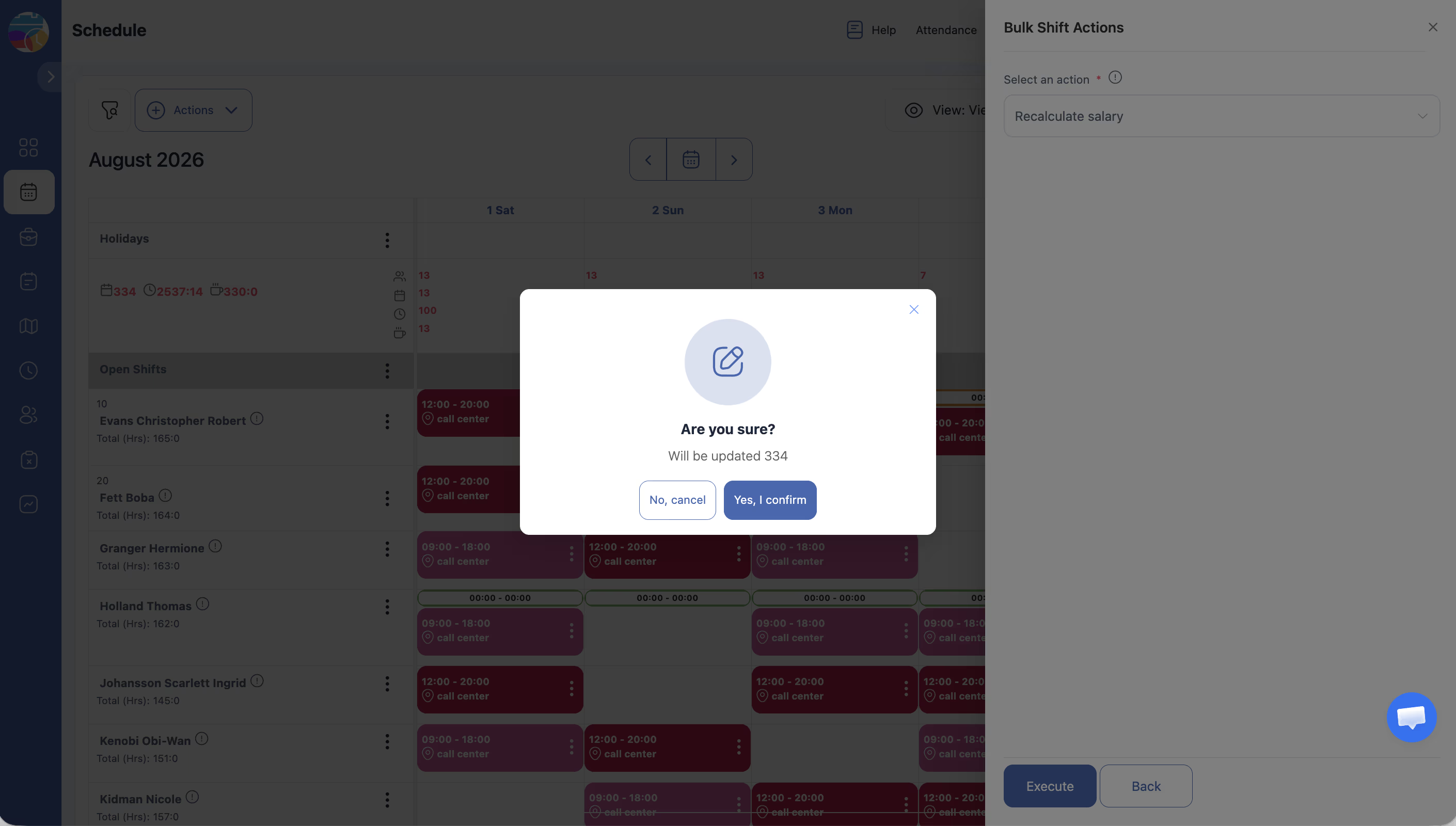
| Laske palkka uudelleen | Soveltaa nykyiset palkkausasetukset uudelleen kaikkiin valittuihin vuoroihin (hyödyllinen palkkojen muuttamisen jälkeen) |
| Lisää/poista muistiinpanot | Lisää tai poistaa muistiinpanon kaikista valituista vuoroista |
Alitoiminnon valinnan jälkeen täytä vaadittu arvo (esim. mikä merkki, mikä sijainti, bonuksen määrä) ja vahvista.
Poista
Poistaa pysyvästi kaikki laajuuden kriteerit täyttävät vuorot. Tätä toimintoa ei voi kumota.
Käyttöoikeudet
| Rooli | Voi käyttää joukkovuorotoimintoja |
|---|---|
| Omistaja | Kyllä — kaikki projektit |
| Järjestelmänvalvoja | Kyllä — kaikki projektit |
| Johtaja | Kyllä — vain määritetyt projektit |
| Työntekijä | Ei |
UKK
K: Voinko kumota massatoiminnon?
V: Ei. Massatoiminnot otetaan käyttöön välittömästi eikä niitä voi peruuttaa. Tarkista aina laajuutesi huolellisesti — erityisesti päivämääräväli ja työntekijäsuodattimet — ennen napsauttamista.
K: Mitä “Laske palkka uudelleen” oikeastaan tekee?
V: Se arvioi uudelleen jokaisen valitun vuoron palkkausasteen nykyisten Palkkausasetukset-asetusten perusteella (yrityksen aste, tehtävän aste tai sijainnin aste). Käytä tätä palkkojen muuttamisen jälkeen, jotta olemassa olevat vuorot heijastavat päivitettyjä summia.
K: Voinko käyttää massatoimintoja vuorojen siirtämiseen eri työntekijälle?
V: Ei suoraan. Käytä “Siirrä avoimiksi” poistaaksesi vuorojen määritykset ensin, sitten määritä ne manuaalisesti tai anna työntekijöiden ottaa ne.
K: Saako työntekijät ilmoituksen massamuutosten jälkeen?
V: Automaattisia ilmoituksia ei lähetetä. Massatoiminnon suorittamisen jälkeen siirry Aikataulu-sivulle ja napsauta Julkaise ja ilmoita työntekijöille kertoaksesi tiimillesi.
K: Onko rajoitusta sille, kuinka Mata vuoroa voin muokata kerralla?
V: Ei tiukkaa rajaa, mutta hyvin suuret toiminnot saattavat viedä hetken käsitellä. Älä päivitä sivua toiminnon ollessa käynnissä.
Mahdolliset ongelmat ja ratkaisut
| Ongelma | Syy | Ratkaisu |
|---|---|---|
| Joukkovuorotoiminnot ei ole Toiminnot-pudotusvalikossa | Riittämätön rooli | Vahvista, että sinulla on Johtaja-, Admin- tai Omistaja-käyttöoikeus |
| Enemmän vuoroja vaikutettuna kuin tarkoitettiin | Laajuus oli liian suuri (liian pitkä päivämääräväli, ei työntekijäsuodatinta) | Käytä kapeampaa päivämääräväliä tai suodata tiettyjen työntekijöiden/mallien mukaan |
| Poistettuja vuoroja ei voi palauttaa | Massapoistoa ei voi kumota | Luo vuorot uudelleen manuaalisesti tai käytä Kopioi vuoroja -toimintoa palauttaaksesi toiselta jaksolta |
| Laske palkka uudelleen ei näytä muutosta | Palkkausasteita Palkkausasetuksissa ei ole vielä päivitetty | Päivitä ensin aste (Yritysasetukset → Palkka tai Tehtävät → aste-kenttä), sitten suorita Laske palkka uudelleen |
| Muutokset eivät näy ruudukossa toiminnon jälkeen | Selaimen välimuisti | Päivitä sivu |