

การดำเนินการเกี่ยวกับการเปลี่ยนแปลงความสมบูรณ์ — แผงสำหรับดำเนินการแบบจำนวนมากกับหลายกะพร้อมกัน เข้าถึงได้จากเมนู การดำเนินการ ในหน้า ตารางเวลา
สามการดำเนินการที่มี:
– ย้ายไปที่เปิด — ยกเลิกการมอบหมายกะที่เลือกทั้งหมด (เปลี่ยนเป็นกะเปิด)
– แก้ไข — เปลี่ยนคุณสมบัติเฉพาะสำหรับกะที่เลือกทั้งหมด
– ลบ — ลบกะที่เลือกทั้งหมดอย่างถาวร
การเปิด การดำเนินการเกี่ยวกับการเปลี่ยนแปลงความสมบูรณ์
การเลือกกะ
แผงมีสองแท็บ:
แท็บ Period
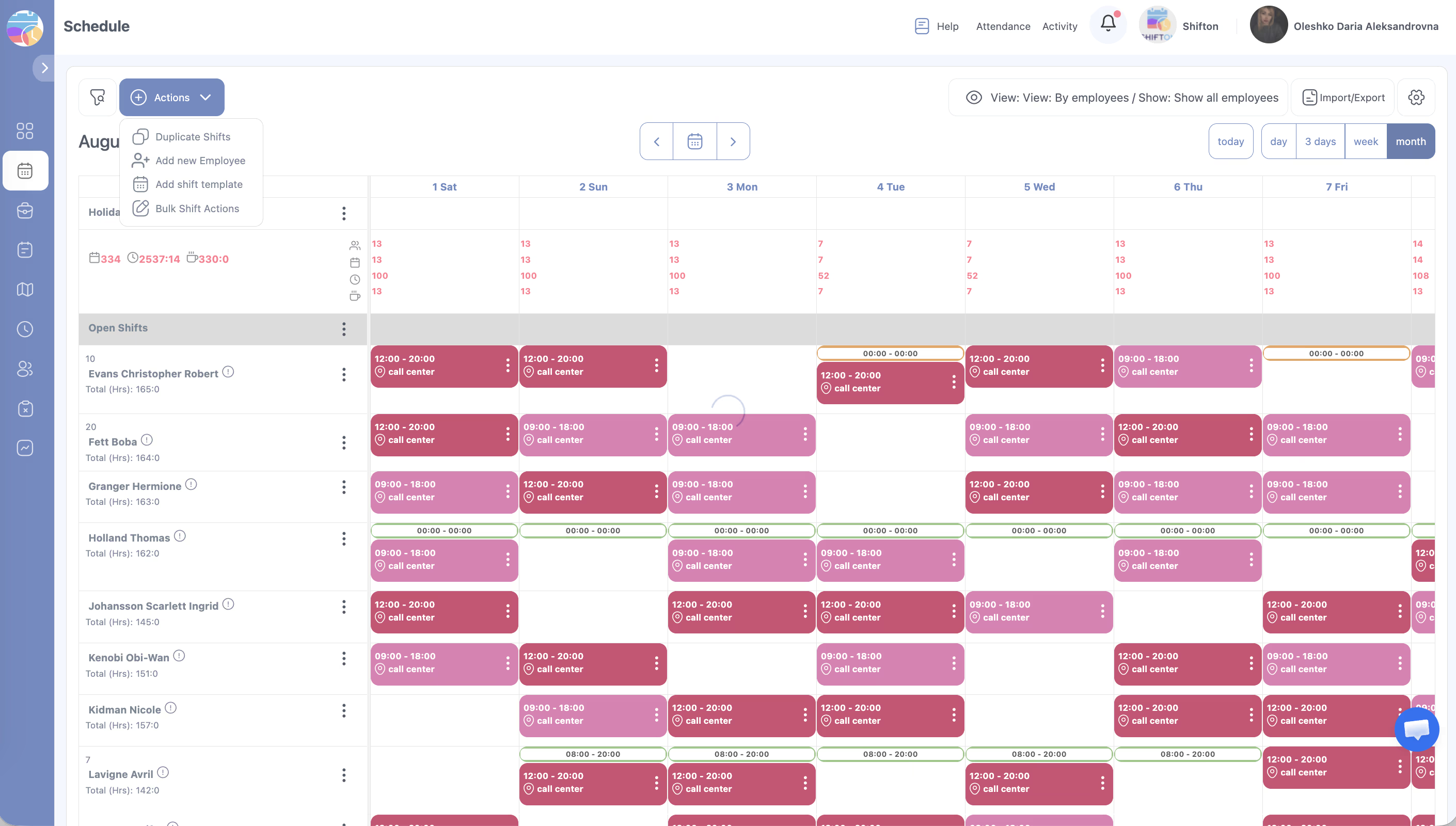
| ช่อง | คำอธิบาย |
|---|---|
| วันที่เริ่มต้น / วันที่ถึง | ช่วงวันที่ |
| วัน of สัปดาห์ | สวิตช์วันแต่ละวัน (จ.–อา.) |
| เลือกแม่แบบกะ | กรองตามเทมเพลตกะ (ไม่บังคับ) |
| เลือกพนักงาน | กรองตามพนักงานเฉพาะ (ถ้าว่าง — ทั้งหมด) |
| เปิดกะ | ตัวกรอง: No — ไม่รวมกะเปิด / With — รวมกะเปิด / Only — เฉพาะกะเปิด |
แท็บ วันพิเศษ
เลือกวันที่เฉพาะด้วยตนเองในปฏิทิน
การใช้การดำเนินการ
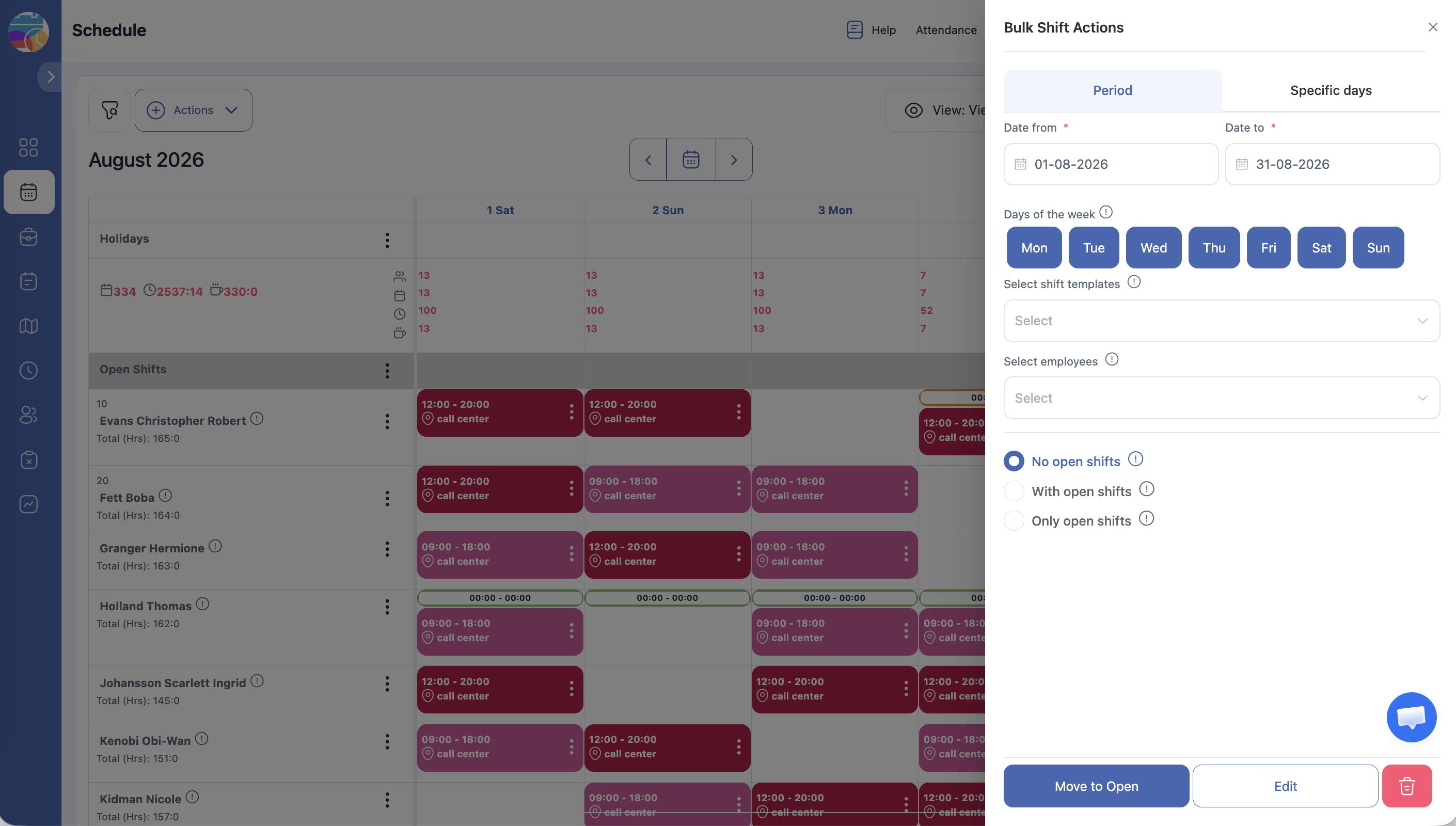
ย้ายไปที่เปิด
ยกเลิกการมอบหมายพนักงานจากกะที่เลือกทั้งหมด กะยังคงอยู่ในตารางงานเป็นกะเปิด
แก้ไข
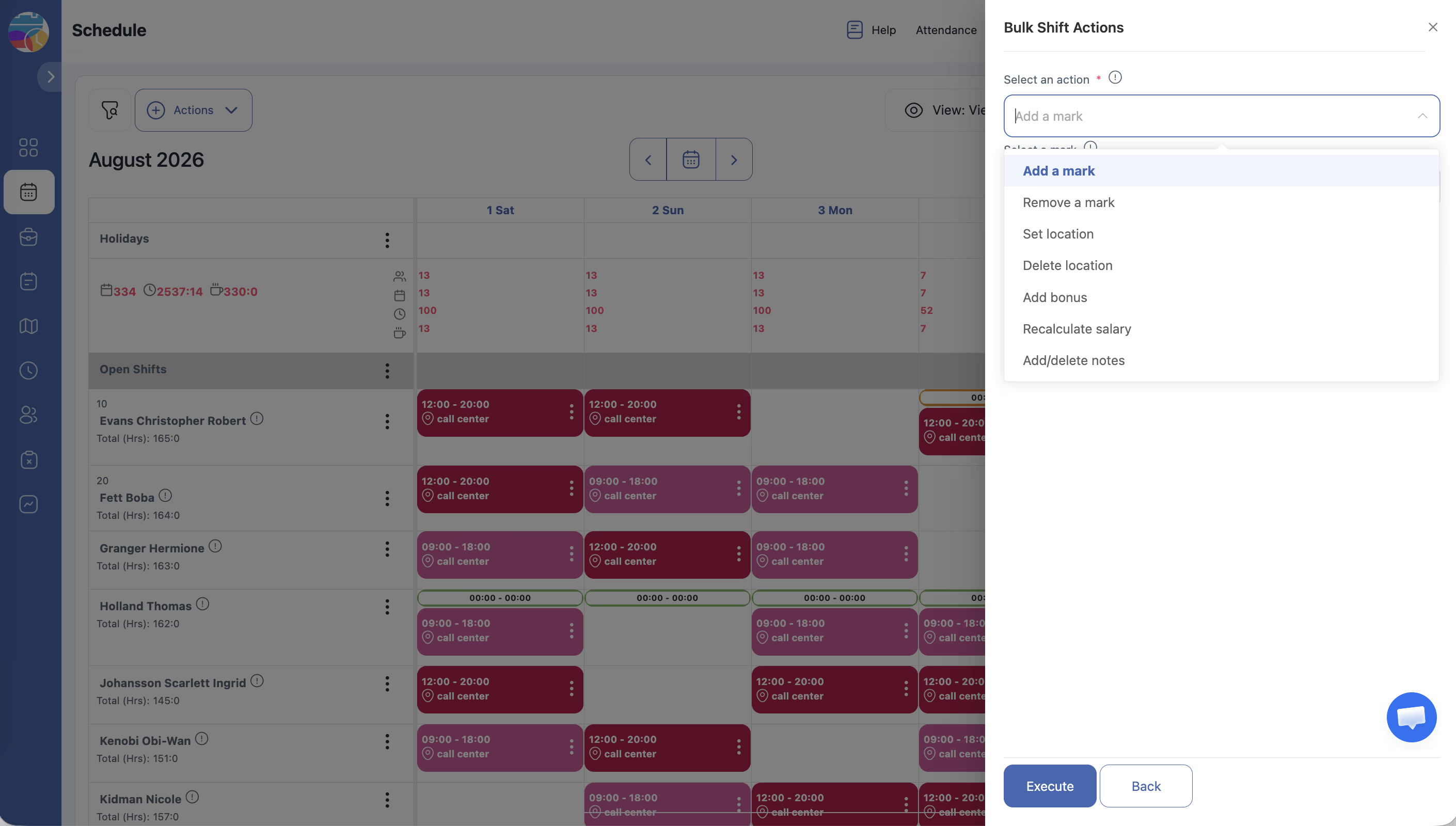
เปิดรายการแบบเลื่อนลงเพื่อเลือกสิ่งที่จะแก้ไข:
| การดำเนินการย่อย | ทำอะไร |
|---|---|
| เพิ่มเครื่องหมาย | ใช้เครื่องหมายกับกะที่เลือกทั้งหมด |
| ลบเครื่องหมาย | ลบเครื่องหมายที่มีอยู่ |
| ตั้งค่าตำแหน่งที่ตั้ง | มอบหมายสถานที่สำหรับกะที่เลือกทั้งหมด |
| ลบตำแหน่งที่ตั้ง | ลบสถานที่ |
| เพิ่มโบนัส | เพิ่มโบนัสเป็นเงิน |
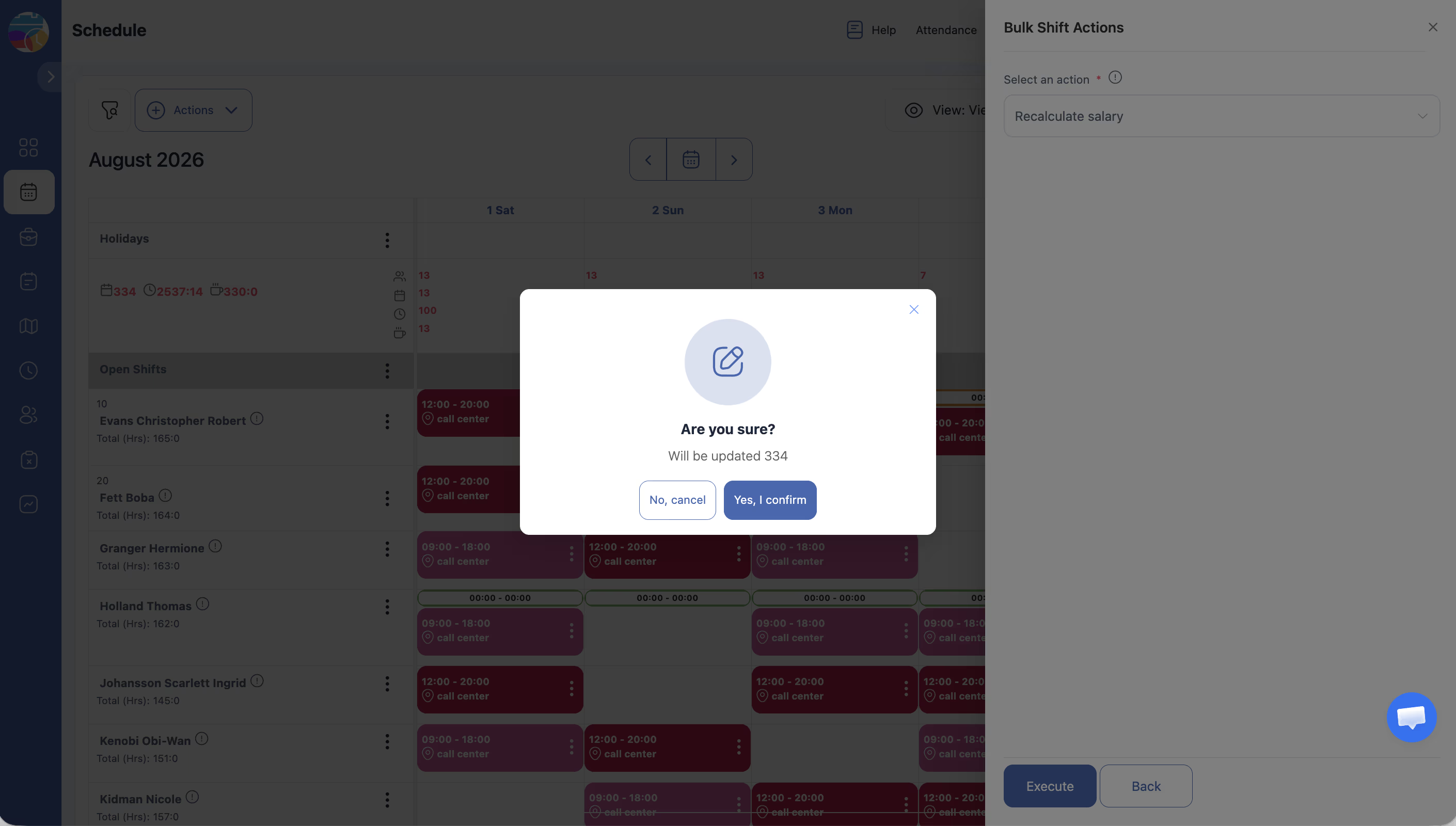
| คำนวณเงินเดือนใหม่ | ใช้การตั้งค่าอัตราค่าจ้างปัจจุบันใหม่ |
| เพิ่ม/ลบหมายเหตุ | เพิ่มหรือลบหมายเหตุ |
ลบ
ลบกะทั้งหมดที่ตรงกับเกณฑ์ที่กำหนดอย่างถาวร การดำเนินการนี้ไม่สามารถยกเลิกได้
คำถามที่พบบ่อย
ถาม: สามารถยกเลิกการดำเนินการแบบจำนวนมากได้หรือไม่?
ตอบ: ไม่ได้ ตรวจสอบช่วงวันที่และตัวกรองพนักงานก่อนคลิกเสมอ
ถาม: “คำนวณเงินเดือนใหม่” ทำอะไร?
ตอบ: คำนวณอัตราค่าจ้างใหม่สำหรับกะที่เลือกแต่ละรายการตามการตั้งค่าเงินเดือนปัจจุบัน ใช้หลังเปลี่ยนอัตรา
ถาม: การดำเนินการแบบจำนวนมาก “ย้ายไปที่เปิด” ลบกะหรือไม่?
ตอบ: ไม่ กะยังคงอยู่ในตารางงานแต่ย้ายไปยังแถว เปิดกะ — ยกเลิกการมอบหมายพนักงาน
ถาม: สามารถเปลี่ยนเวลาเริ่มกะผ่าน การดำเนินการแบบกลุ่ม ได้หรือไม่?
ตอบ: ไม่ได้ การเปลี่ยนเวลาเริ่ม/สิ้นสุดผ่านการดำเนินการแบบจำนวนมากไม่มี — ต้องแก้ไขกะทีละรายการ