

Effectuez des opérations en masse sur plusieurs Postes à la fois — déplacez-les vers les Postes ouverts, modifiez leurs propriétés ou supprimez-les — sans toucher chaque Poste individuellement.
Qu’est-ce que c’est ?
Les Actions groupées sur les Postes (Actions de changement en masse) constituent un panneau accessible depuis le menu déroulant Actions sur la page Schedule. Il vous permet de sélectionner un grand groupe de Postes par période, jour de la semaine, Employé ou modèle de Poste, puis d’appliquer l’une des trois opérations à tous en même temps :
Prérequis
| # | Prérequis | Détails |
|---|---|---|
| 1 | Accès à la page Schedule | Au moins un Projet avec un Planning |
| 2 | Rôle Admin, Propriétaire ou Gestionnaire | Les Employés ne peuvent pas utiliser les Actions groupées |
| 3 | Postes existants dans le Planning | Il doit y avoir des Postes sur lesquels agir |
Ouverture des Actions groupées sur les Postes
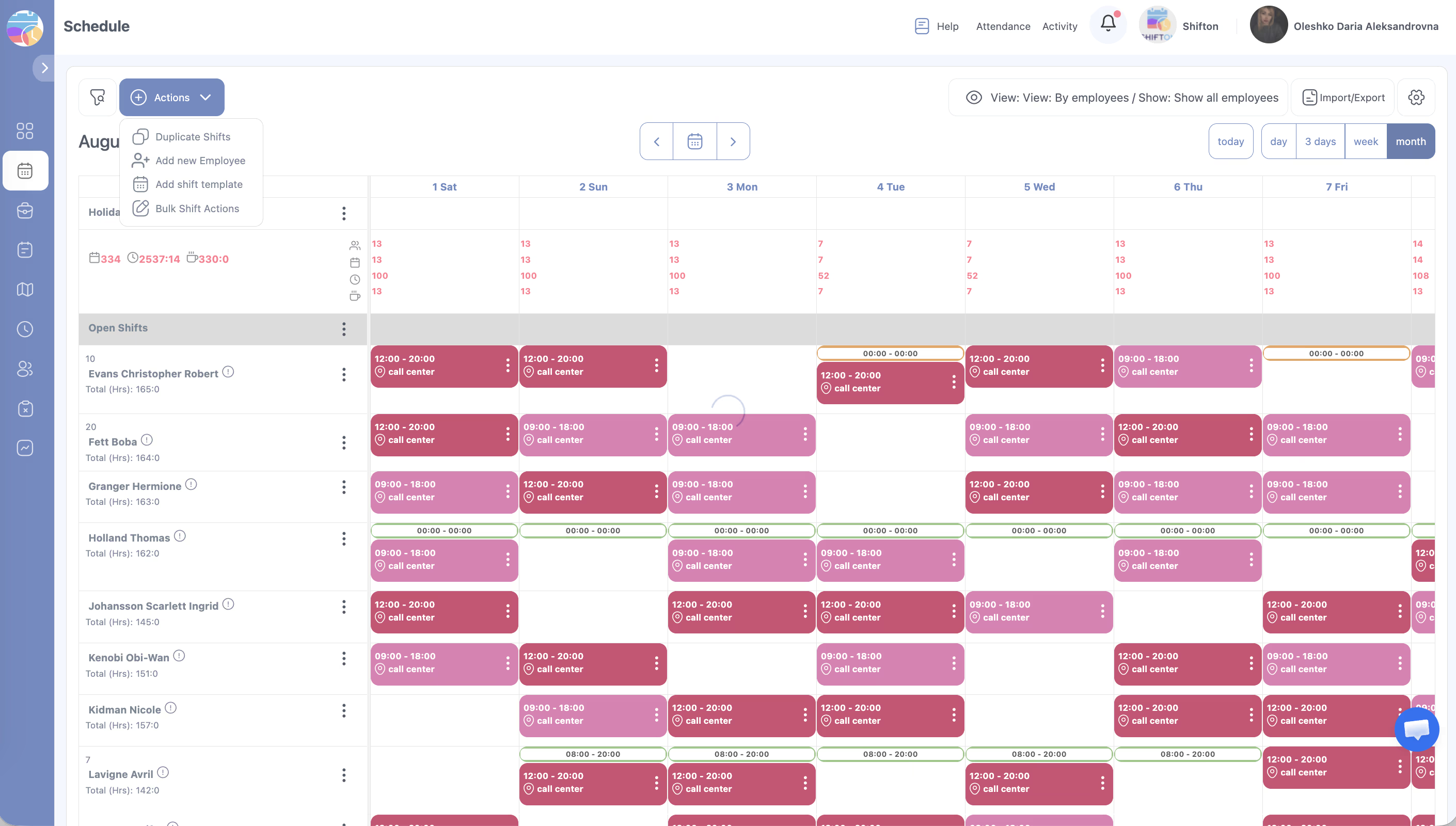
Sélection des Postes à affecter
Le panneau comporte deux onglets pour définir la portée :
Onglet Period
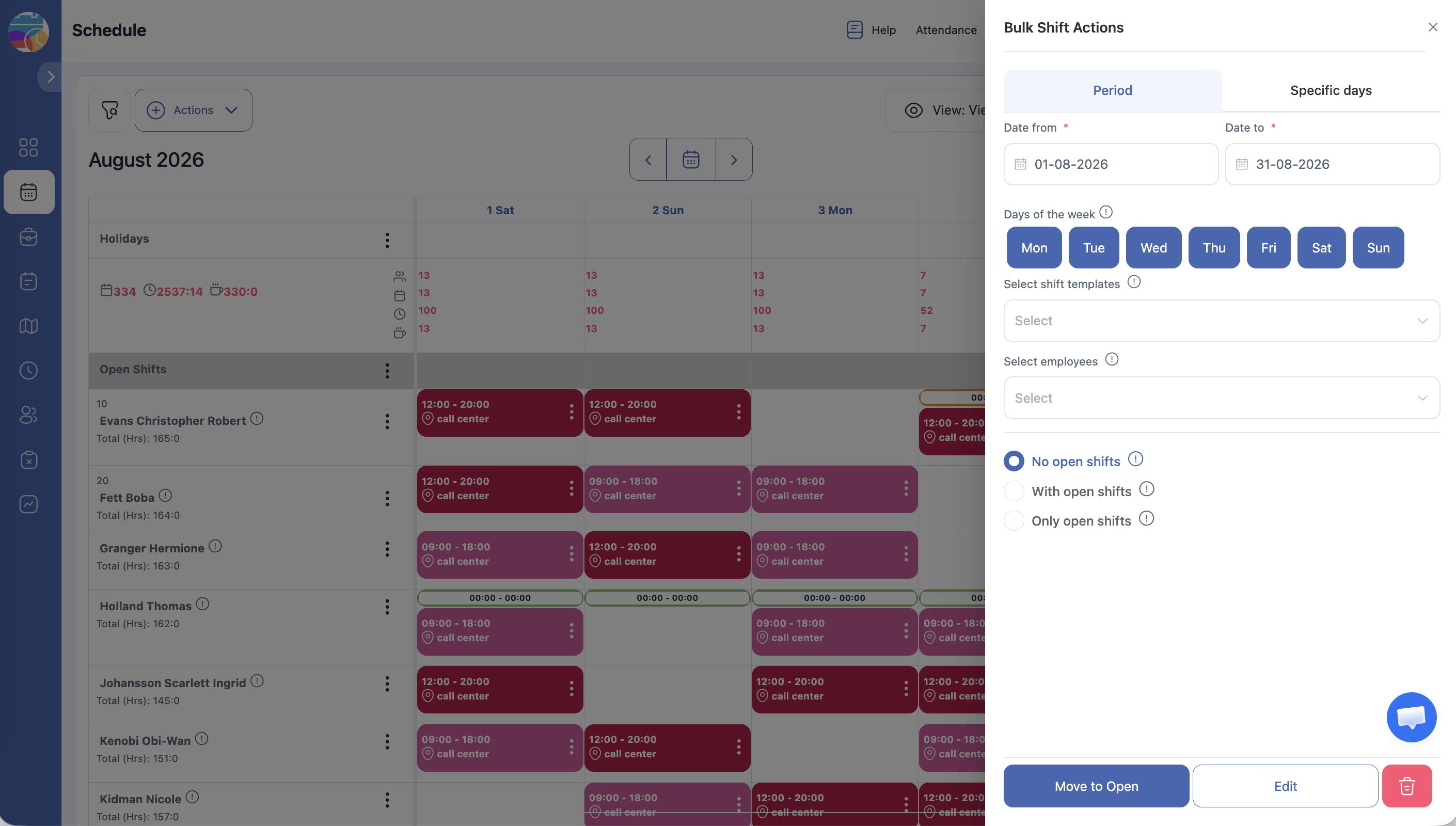
Utilisez-le pour sélectionner tous les Postes dans une plage de dates.
| Champ | Description |
|---|---|
| Date de / Date à | La plage de dates à inclure |
| Jours de la semaine | Basculer les jours individuels (Lun–Dim) pour inclure uniquement des jours de la semaine spécifiques |
| Sélectionnez des modèles de quart de travail | Filtrer par un ou plusieurs modèles de Postes (optionnel) |
| Sélectionner des employés | Filtrer par Employés spécifiques (optionnel ; laisser vide = tous) |
| équipes ouverts | Filtre radio : No (exclure les Postes ouverts) / With (inclure les Postes ouverts) / Only (Postes ouverts uniquement) |
Onglet Jours spécifiques
Utilisez-le pour sélectionner manuellement des dates individuelles dans le calendrier au lieu d’une plage continue.
Application d’une action
Après avoir configuré la portée, cliquez sur l’un des trois boutons d’action en bas :
Déplacer vers Ouvert
Supprime l’assignation de l’Employé de tous les Postes sélectionnés. Les Postes restent dans le Planning en tant que Postes ouverts (non assignés) — tout Employé qualifié peut les prendre.
Edit
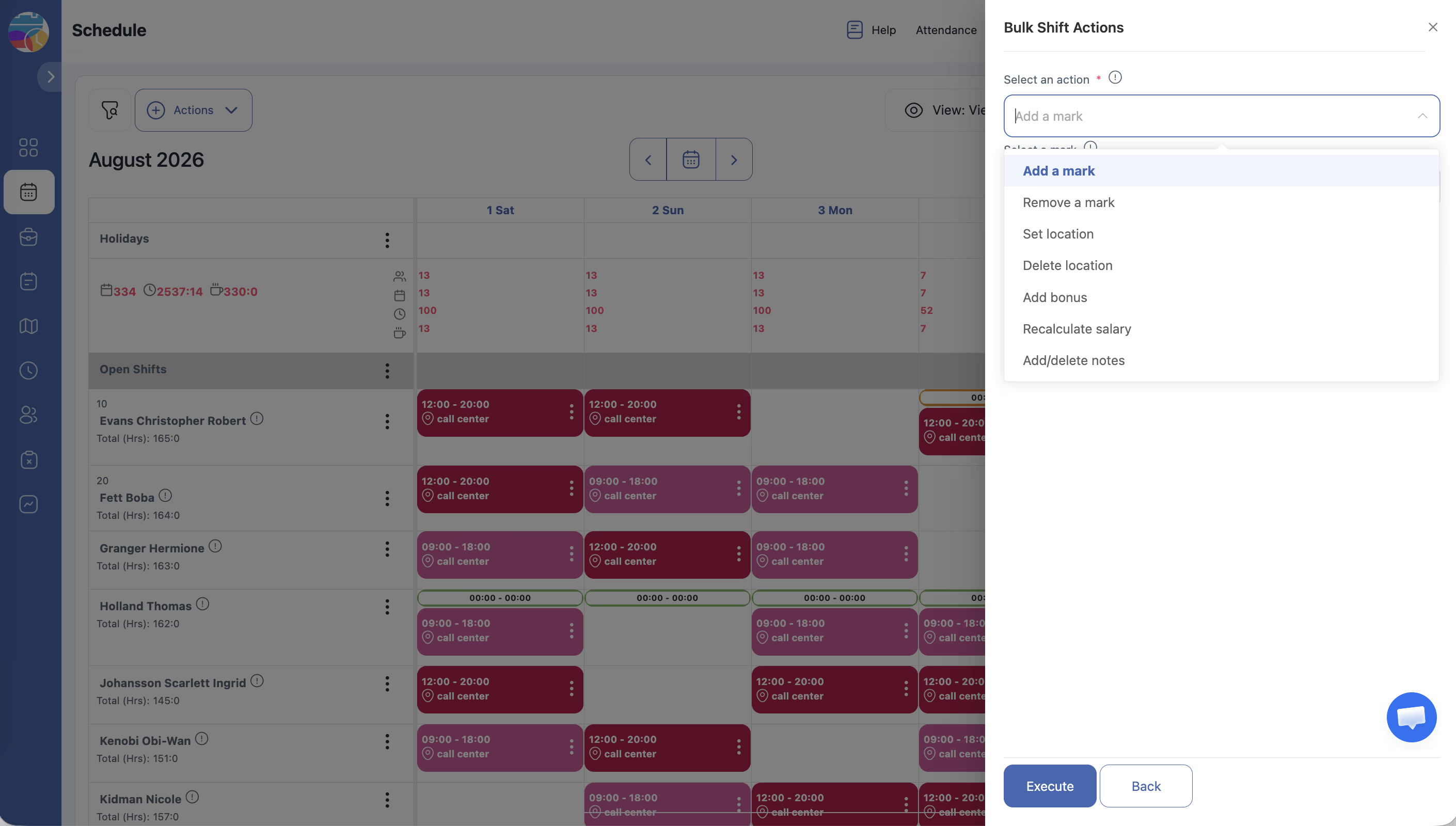
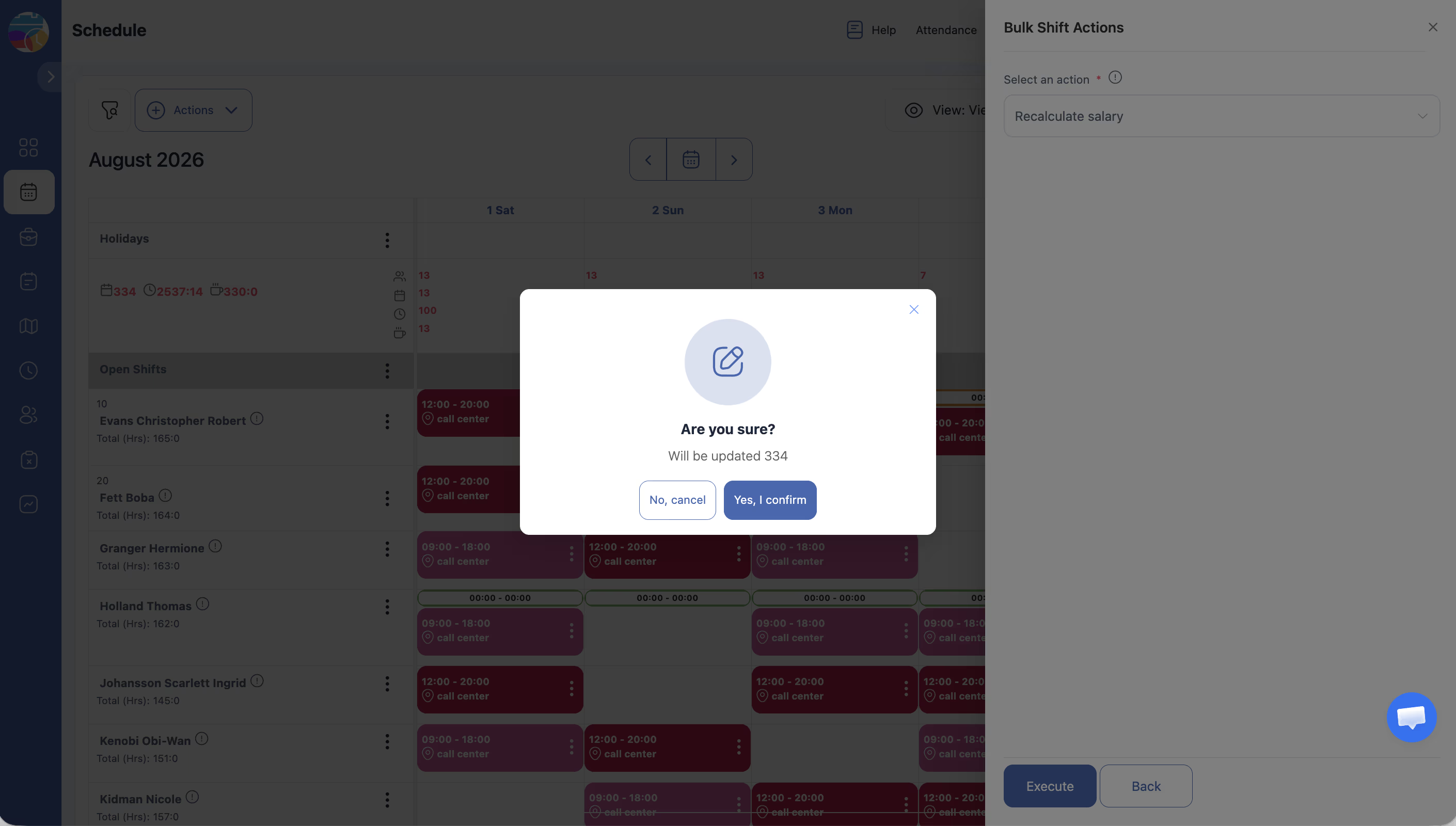
Ouvre un menu déroulant pour sélectionner ce qu’il faut modifier sur tous les Postes sélectionnés :
| Sous-action | Ce qu’elle fait |
|---|---|
| Ajouter une marque | Applique une marque/étiquette de Poste à tous les Postes sélectionnés |
| Supprimer une marque | Supprime une marque existante de tous les Postes sélectionnés |
| Définir l’emplacement | Assigne un lieu à tous les Postes sélectionnés |
| Supprimer l’emplacement | Supprime le lieu de tous les Postes sélectionnés |
| Ajouter un Prime | Ajoute un bonus monétaire à tous les Postes sélectionnés |
| Recalculer le salaire | Réapplique les paramètres de taux de rémunération actuels à tous les Postes sélectionnés (utile après modification des taux) |
| Ajouter/supprimer des Remarques | Ajoute ou supprime une note sur tous les Postes sélectionnés |
Après avoir sélectionné une sous-action, renseignez la valeur requise (ex. : quelle marque, quel lieu, montant du bonus) et confirmez.
Delete
Supprime définitivement tous les Postes correspondant aux critères de portée. Cette action ne peut pas être annulée.
Droits d’accès
| Rôle | Peut utiliser les Actions groupées |
|---|---|
| Propriétaire | Oui — tous les Projets |
| Administrateur | Oui — tous les Projets |
| Gestionnaire | Oui — Projets assignés uniquement |
| Employé | Non |
Questions fréquentes
Puis-je annuler une action groupée ?
Non. Les actions groupées sont appliquées immédiatement et ne peuvent pas être annulées. Vérifiez toujours soigneusement la portée — en particulier la plage de dates et les filtres par Employé — avant de cliquer.
Que fait réellement « Recalculer le salaire » ?
Il réévalue le taux de rémunération pour chaque Poste sélectionné en fonction des paramètres de Paramètres de salaire actuels (taux de la société, taux du poste ou taux du lieu). Utilisez-le après avoir modifié des taux pour que les Postes existants reflètent les montants mis à jour.
Puis-je utiliser les Actions groupées pour réassigner des Postes à un autre Employé ?
Pas directement. Utilisez d’abord « Déplacer vers Ouvert » pour désassigner les Postes, puis assignez-les manuellement ou laissez les Employés les prendre.
Les Employés recevront-ils des notifications après des modifications groupées ?
Non. Aucune notification automatique n’est envoyée. Après avoir effectué une action groupée, allez sur la page Schedule et cliquez sur Publier et informer les employés pour informer votre équipe.
Y a-t-il une limite au nombre de Postes que je peux modifier à la fois ?
Pas de limite stricte, mais les opérations très volumineuses peuvent prendre un moment à traiter. Ne rafraîchissez pas la page pendant que l’action est en cours.
Comment utiliser les Actions groupées pour définir un lieu pour tous les Postes d’une période ?
Actions → Actions de changement en masse → définissez la période → Modifier → Définir l’emplacement → sélectionnez le lieu → confirmez.
Peut-on appliquer les Actions groupées uniquement aux Postes ouverts ?
Oui. Dans la section équipes ouverts, choisissez l’option Only — l’action s’appliquera uniquement aux Postes ouverts.
Comment ajouter un Prime à tous les Postes d’un Employé spécifique pour un mois ?
Actions de changement en masse → Période → indiquez le mois → Sélectionner des employés : Employé souhaité → Modifier → Ajouter un Prime → entrez le montant.
Actions groupées a supprimé des Postes en trop — Comment les récupérer ?
La suppression est irréversible. Recréez les Postes manuellement via Ajouter un quart à l’employé ou Dupliquer les plages.
Peut-on limiter une action groupée à des jours de la semaine spécifiques ?
Oui. Dans l’onglet Period, activez les jours souhaités dans la section Jours de la semaine — l’action s’appliquera uniquement à ces jours.