

Toplu Vardiya İşlemleri — birden fazla vardiya üzerinde toplu işlem gerçekleştirmek için kullanılan paneldir. Çizelge sayfasındaki Eylemler menüsünden erişilebilir.
Üç mevcut işlem:
– Açık Olarak Taşı — seçilen tüm vardiyalardan çalışan atamasını kaldır (açık vardiyaya dönüştür)
– Düzenle — seçilen tüm vardiyalarda belirli bir özelliği değiştir
– Silmek — seçilen tüm vardiyaları geri dönüşümsüz olarak sil
Toplu Vardiya İşlemleri’ı açma
Vardiya seçimi
Panel iki sekme içerir:
Period sekmesi
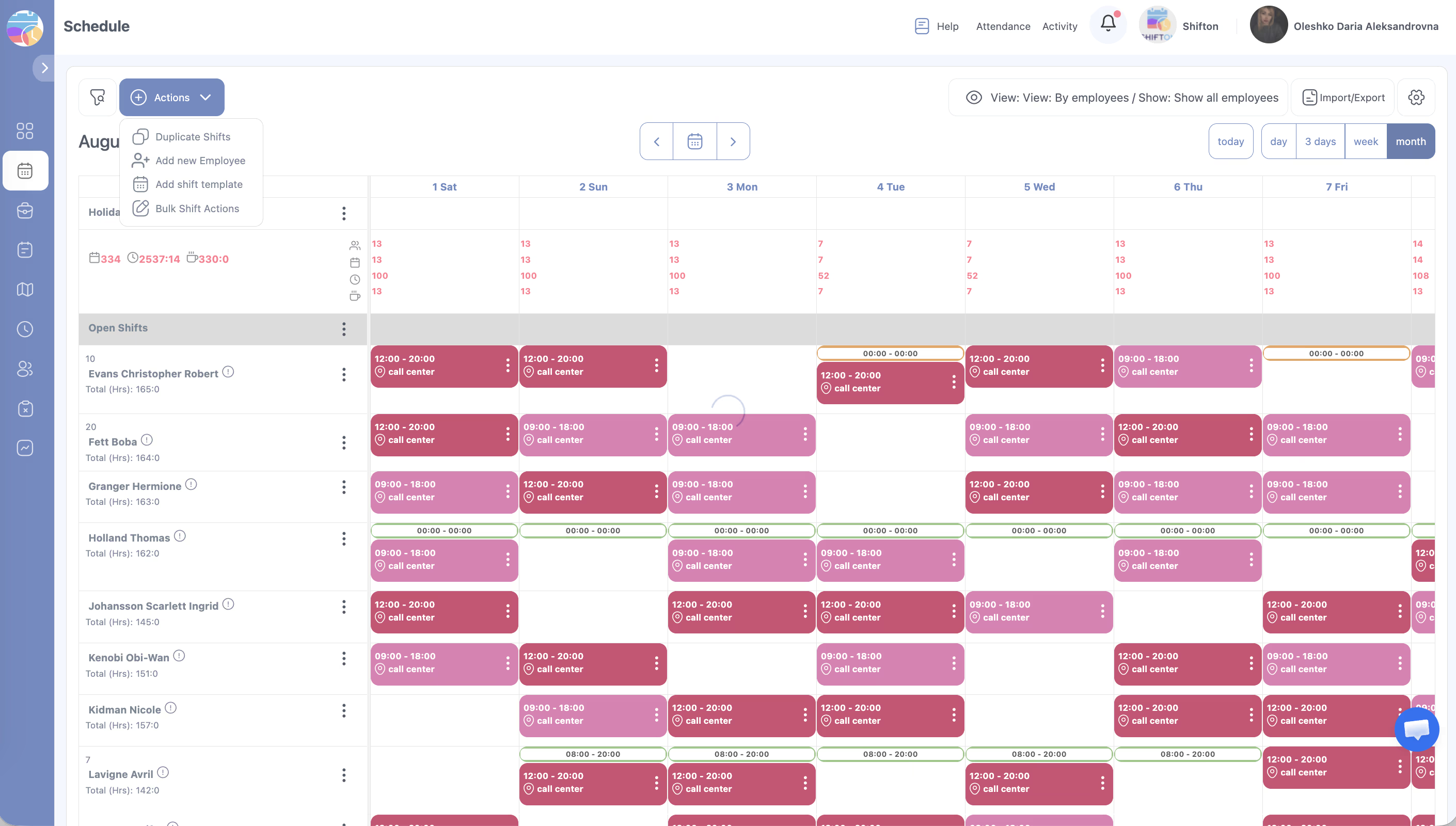
| Alan | Açıklama |
|---|---|
| Başlangıç tarihi / Tarih’e | Tarih aralığı |
| günler of Hafta | Ayrı gün geçiş düğmeleri (Pzt–Paz) |
| Vardiya şablonlarını seç | Vardiya şablonlarına göre filtre (isteğe bağlı) |
| Çalışanları seç | Belirli çalışanlara göre filtre (boşsa — tümü) |
| Açık Vardiyalar | Radyo filtresi: Hayır — açık vardiyalar hariç / With — açık vardiyalar dahil / Only — yalnızca açık vardiyalar |
Belirli günler sekmesi
Takvimde ayrı ayrı tarihlerin manuel seçimi.
İşlem uygulama
Açık Olarak Taşı
Seçilen tüm vardiyalardan çalışan atamasını kaldırır. Vardiyalar çizelgede açık vardiya olarak kalır.
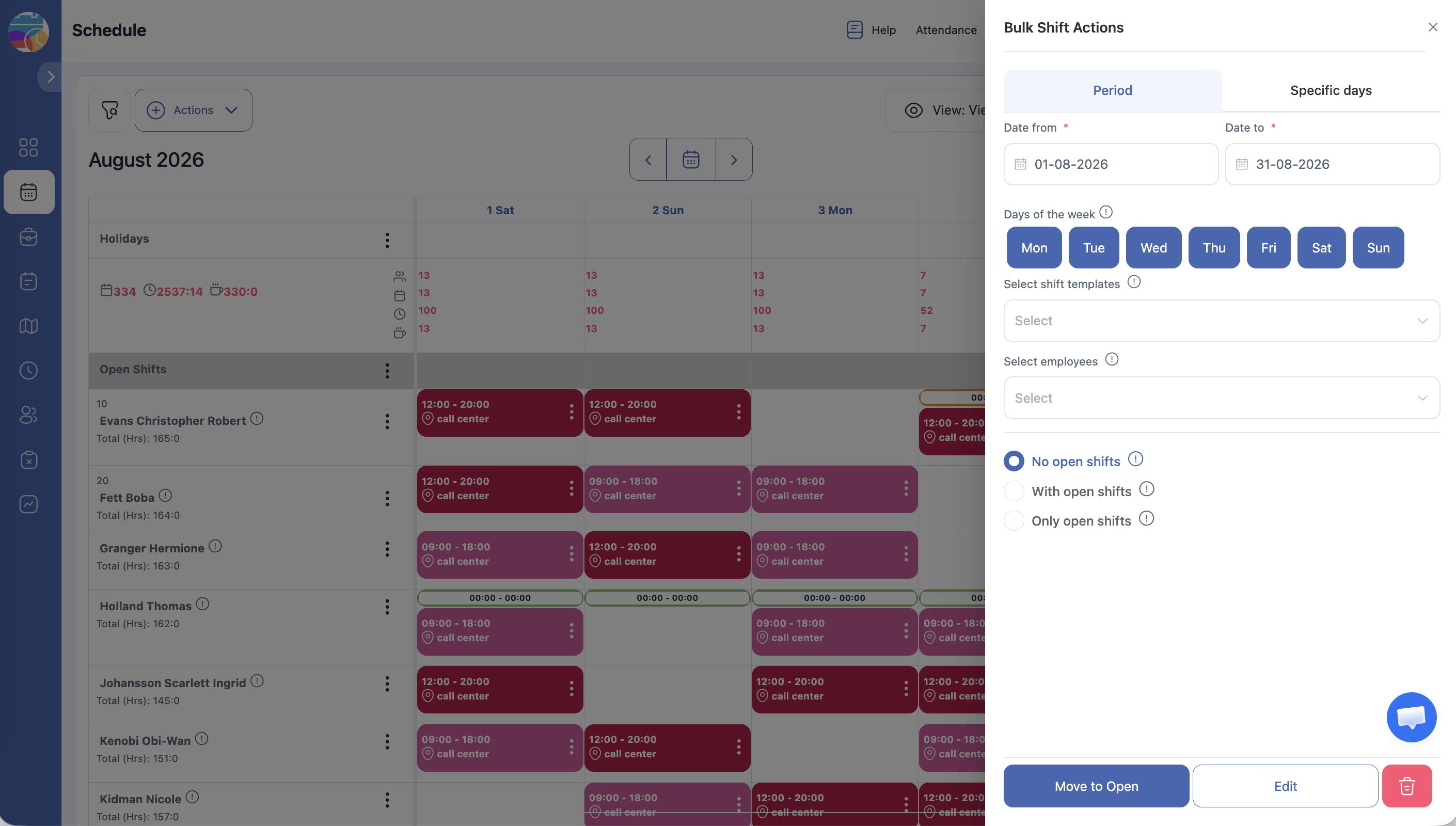
Düzenle
Tam olarak neyin düzenleneceğini seçmek için açılır liste açar:
| Alt işlem | Ne yapar |
|---|---|
| Bir işaret ekleyin | Seçilen tüm vardiyalara etiket uygular |
| İşareti kaldır | Mevcut bir etiketi kaldırır |
| Konum ayarla | Seçilen tüm vardiyalara lokasyon atar |
| Konumu sil | Lokasyonu kaldırır |
| Prim ekle | Parasal bonus ekler |
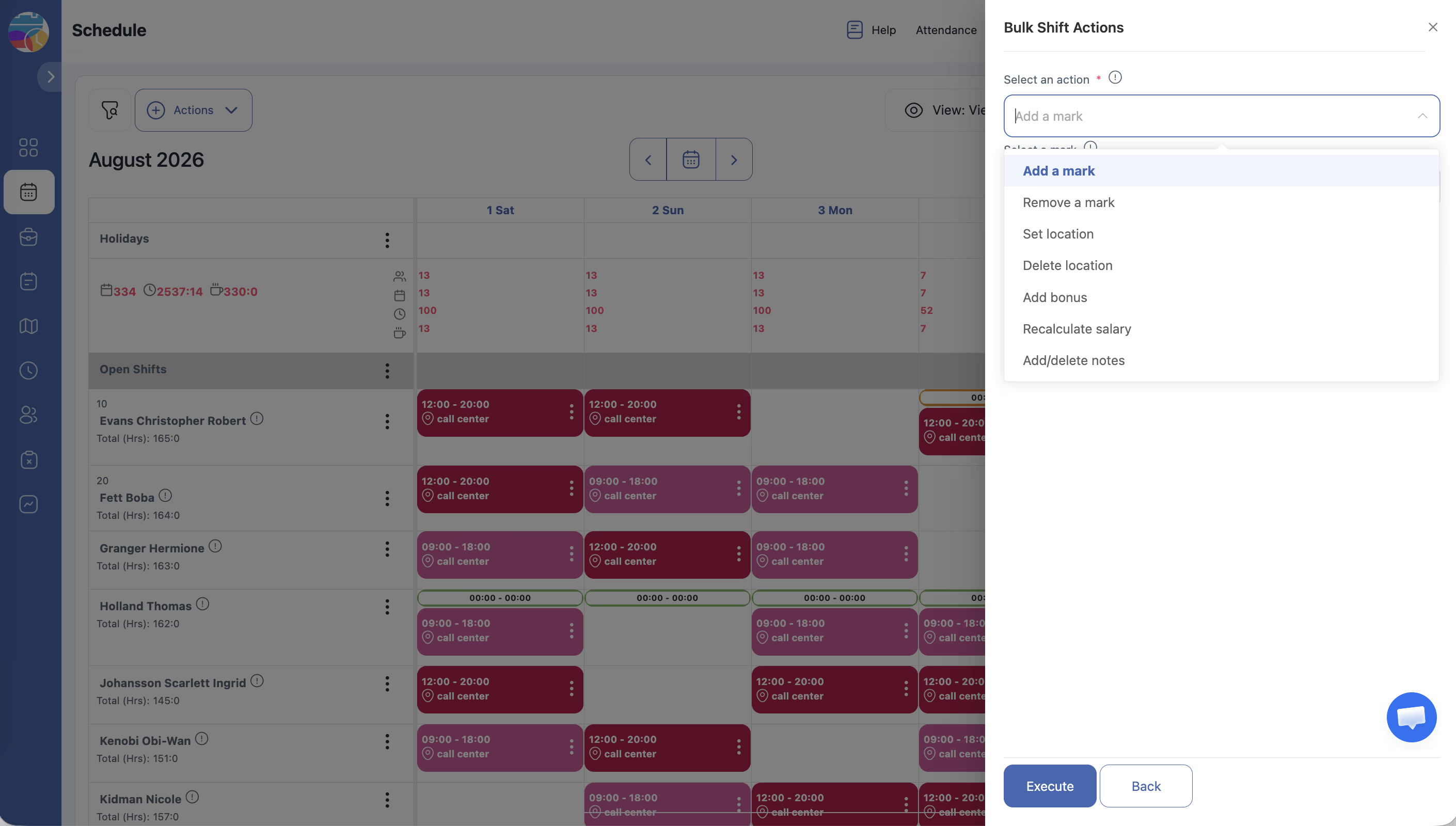
| Maaşı yeniden hesapla | Mevcut ücret oranı ayarlarını yeniden uygular |
| Not ekle/sil | Not ekler veya siler |
Silmek
Belirlenen kriterlere uyan tüm vardiyaları geri dönüşümsüz olarak siler. Bu işlem geri alınamaz.
İlgili makaleler
- Vardiya ekleme
- Vardiya düzenleme ve silme
- Vardiya çoğaltma
- Açık vardiyalar
- «Primler/Kesintiler» modülü
- Lokasyon yönetimi
Sıkça sorulan sorular
Toplu işlem geri alınabilir mi?
Hayır. Düğmeye basmadan önce her zaman tarih aralığını ve çalışan filtrelerini kontrol edin.
«Maaşı yeniden hesapla» ne yapar?
Mevcut Maaş ayarları ayarlarına göre seçilen her vardiya için ücret oranını yeniden hesaplar. Ücret oranı değişikliklerinden sonra kullanın.
Bulk Eylemler ile vardiyalar başka bir çalışana yeniden atanabilir mi?
Doğrudan hayır. Önce «Açık Olarak Taşı» kullanın, ardından vardiyaları manuel olarak atayın.
Toplu değişikliklerden sonra çalışanlar bildirim alır mı?
Hayır. İşlemden sonra Yayınla ve çalışanları bilgilendir düğmesine tıklayın.
Bir dönemdeki tüm vardiyalara lokasyon atamak için Bulk Eylemler nasıl kullanılır?
Eylemler → Toplu Vardiya İşlemleri → dönemi belirleyin → Düzenle → Konum ayarla → lokasyon seçin → onaylayın.
Bulk Eylemler yalnızca açık vardiyalara uygulanabilir mi?
Evet. Açık Vardiyalar bölümünde Only seçeneğini seçin — işlem yalnızca açık vardiyalara uygulanır.
Belirli bir çalışanın bir aydaki tüm vardiyalarına Prim nasıl eklenir?
Toplu Vardiya İşlemleri → Dönem → ayı belirtin → Çalışanları seç: istediğiniz çalışan → Düzenle → Prim ekle → tutarı girin.
Bulk Eylemler yanlışlıkla fazla vardiya sildi — nasıl geri yüklenir?
Silme geri alınamaz. Vardiyaları Çalışana vardiya ekle veya Yinelenen Vardiyalar ile manuel olarak geri yükleyin.
Bulk Eylemler ile vardiya başlangıç saati değiştirilebilir mi?
Hayır. Toplu işlemlerle başlangıç/bitiş saati değişikliği mümkün değildir — her vardiya tek tek düzenlenmelidir.
«Maaşı yeniden hesapla» — ne zaman gereklidir?
Ücret oranları değişikliğinden sonra (Maaş ayarlarında, pozisyon veya çizelge düzeyinde) — yeni oranları önceden oluşturulmuş vardiyalara uygulamak için.
Belirli günler vs Dönem sekmesi — fark nedir?
Period, aralık ve hafta günlerini belirler. Belirli günler, belirli ayrı tarihleri seçmenize olanak tanır — tatiller veya tek seferlik düzeltmeler için uygundur.
Bulk Silmek, Prim ve kesintilerle birlikte vardiyaları siler mi?
Evet. Vardiya silindiğinde bağlı tüm bonus ve kesintiler de silinir.
Bir dönemdeki tüm vardiyalardan etiketler nasıl kaldırılır?
Toplu Vardiya İşlemleri → dönemi belirleyin → Düzenle → İşareti kaldır → etiketi seçin → onaylayın.
S: Bulk Eylemler ile bir dönemdeki tüm vardiyalara not eklenebilir mi?
C: Evet. Toplu Vardiya İşlemleri → dönemi belirleyin → Düzenle → Add Notlar → not metnini girin → onaylayın.
S: «Açık Olarak Taşı» toplu işlemi vardiyaları siler mi?
C: Hayır. Vardiyalar çizelgede kalır ancak Açık Vardiyalar satırına taşınır — çalışan ataması kaldırılır.
S: Ücret oranı değişikliğinden sonra maaş toplu olarak nasıl yeniden hesaplanır?
C: Toplu Vardiya İşlemleri → dönemi belirleyin → Düzenle → Maaşı yeniden hesapla → sistem güncel oranları seçilen tüm vardiyalara uygular.
S: Toplu işlem belirli hafta günleriyle sınırlandırılabilir mi?
C: Evet. Period sekmesinde günler of Hafta bölümündeki istediğiniz günleri değiştirin — işlem yalnızca bu günlere uygulanır.