

Azioni di Massa sui Turni è un pannello per eseguire operazioni massive su più Turni contemporaneamente. È accessibile dal menu Azioni nella pagina Pianificazione.
Tre azioni disponibili:
– Sposta in Aperti — rimuovere l’assegnazione da tutti i Turni selezionati (renderli aperti)
– Modifica — modificare una proprietà specifica per tutti i Turni selezionati
– Elimina — eliminare irreversibilmente tutti i Turni selezionati
Apertura di Azioni di Massa sui Turni
Selezione dei Turni
Il pannello contiene due schede:
Scheda Periodo
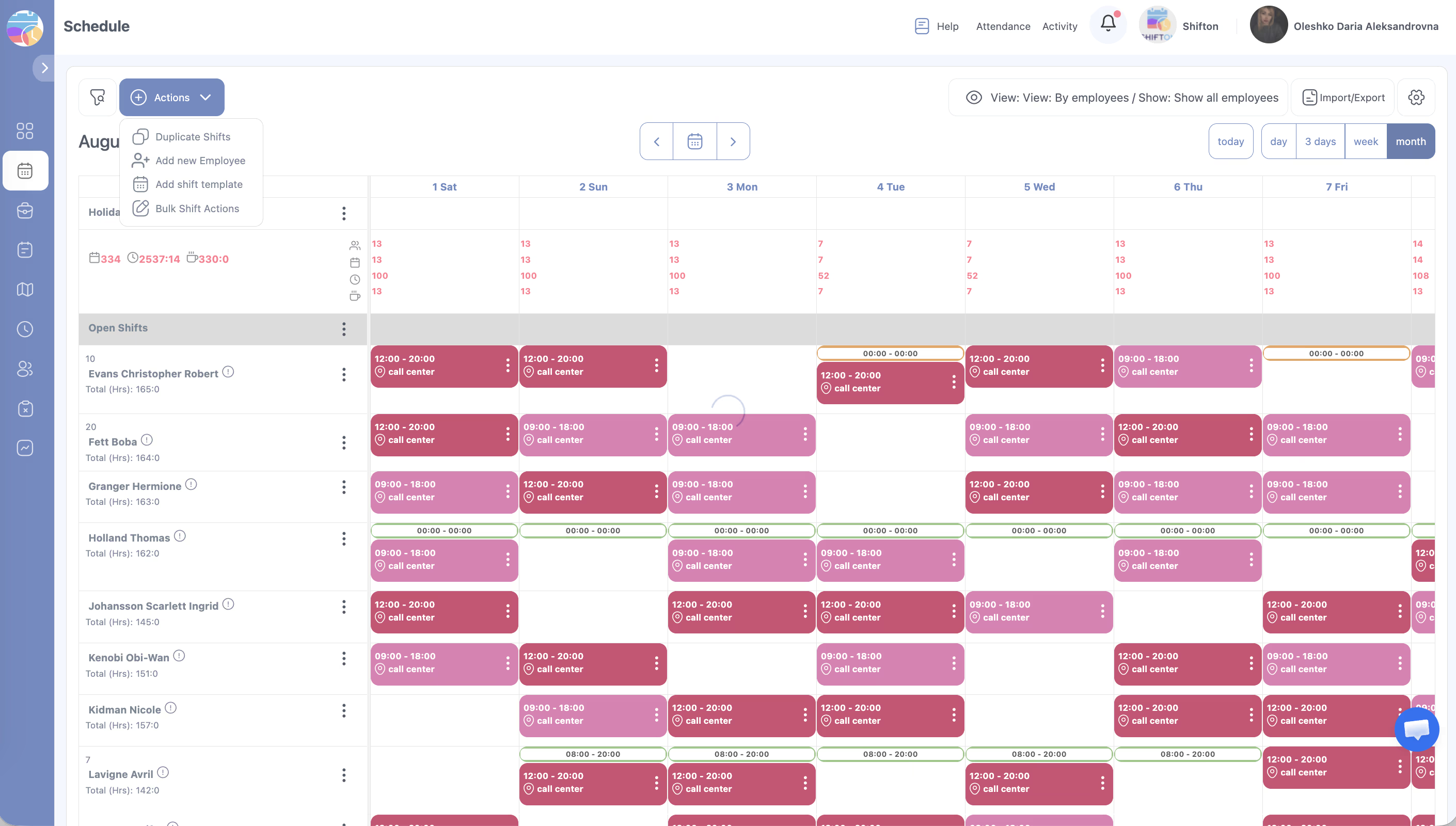
| Campo | Descrizione |
|---|---|
| Dati da / Dati a | Intervallo di date |
| Giorni della settimana | Interruttori per singoli giorni (lun–dom) |
| Seleziona modelli di turno | Filtro per modelli di Turno (opzionale) |
| Seleziona Dipendenti | Filtro per Dipendenti specifici (se vuoto — tutti) |
| Turni aperti | Filtro radio: No — senza aperti / Con — includi aperti / Only — solo aperti |
Scheda Specifico Giorni
Selezione manuale di singole date nel calendario.
Applicazione dell’azione
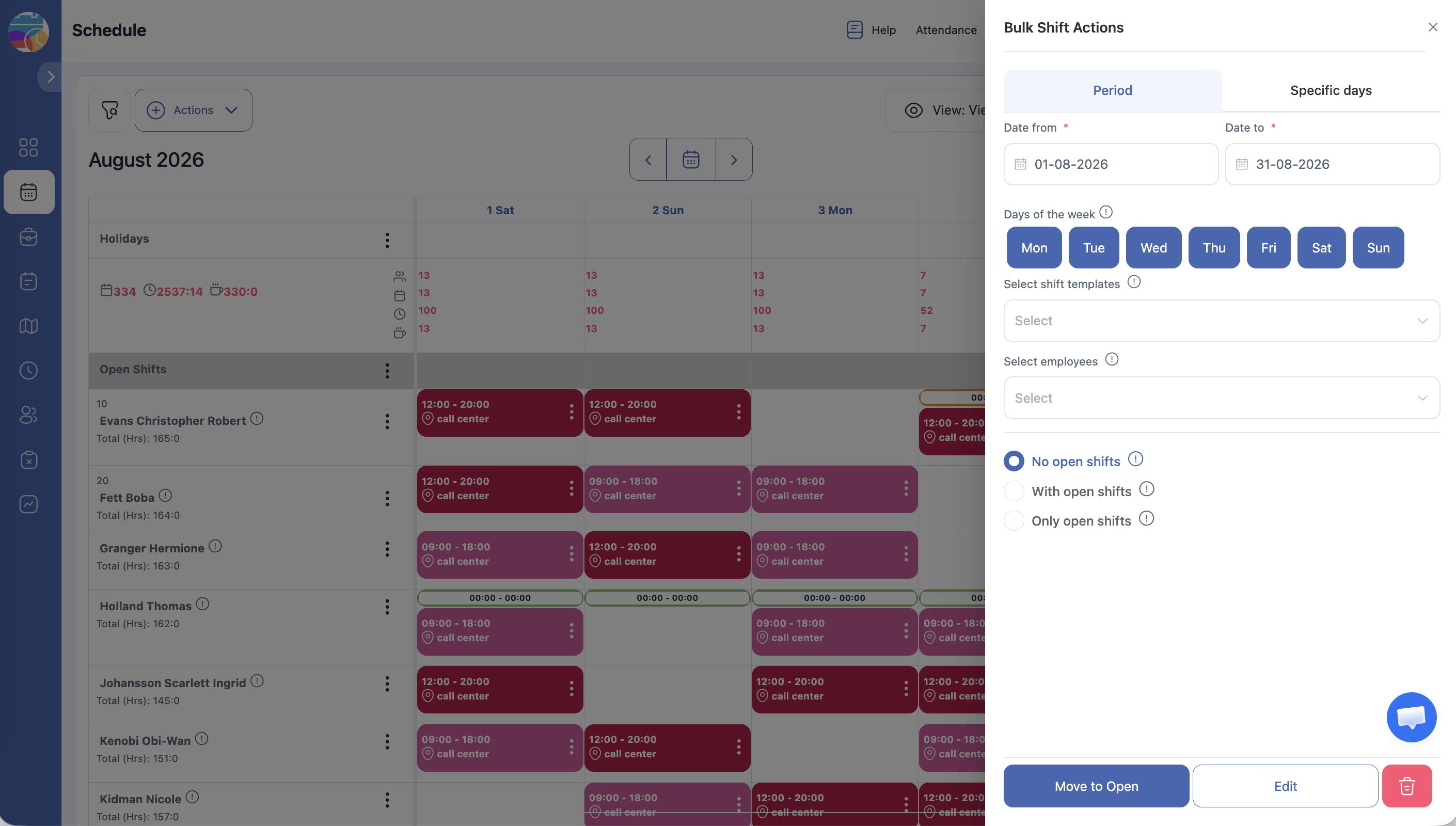
Sposta in Aperti
Rimuove l’assegnazione del Dipendente da tutti i Turni selezionati. I Turni rimangono nella Pianificazione come aperti.
Modifica
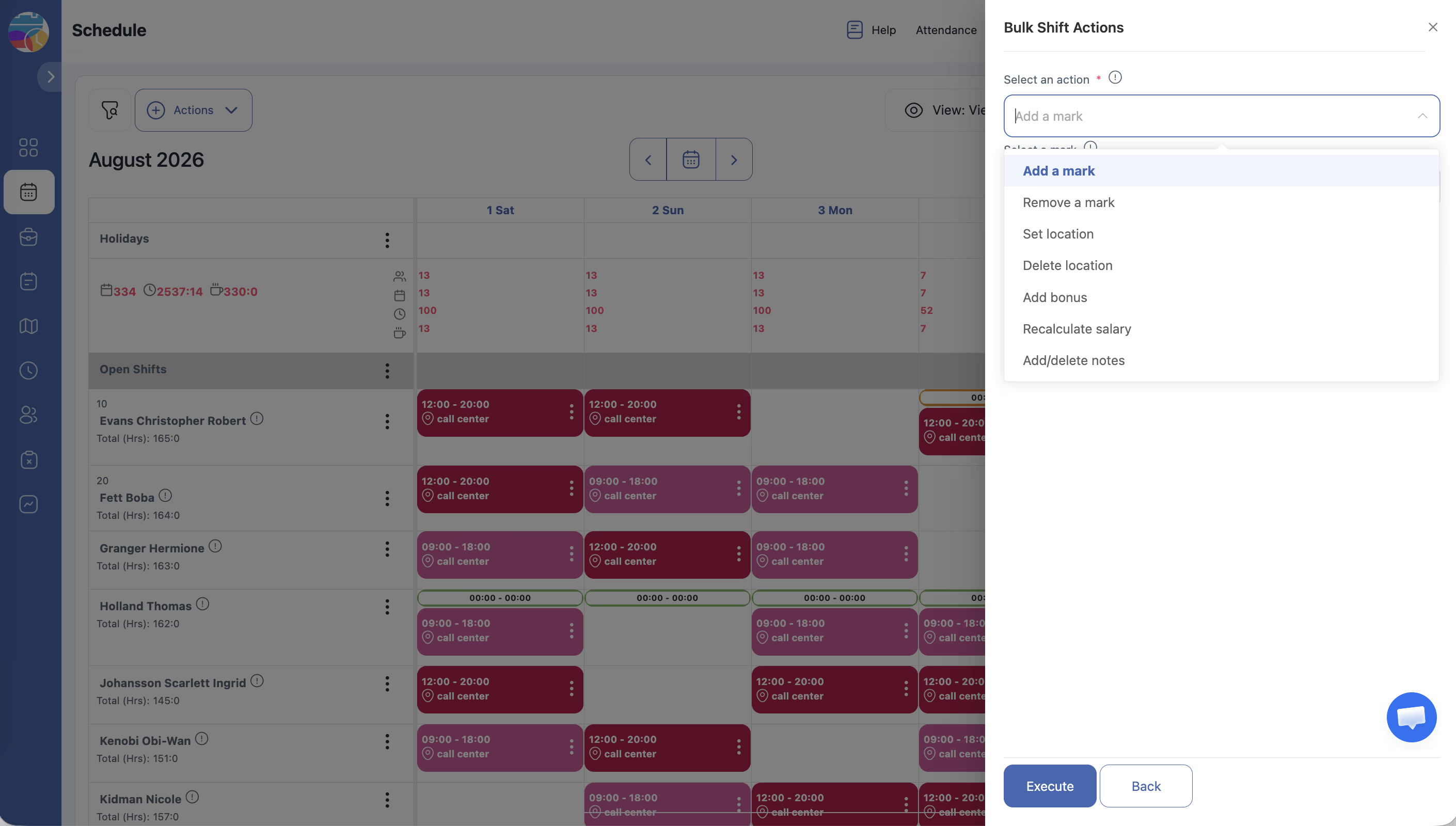
Apre un menu a tendina per scegliere cosa modificare:
| Sotto-azione | Cosa fa |
|---|---|
| Aggiungi a Marca | Applica un contrassegno a tutti i Turni selezionati |
| Rimuovi a Marca | Rimuove un contrassegno esistente |
| Imposta posizione | Assegna una sede a tutti i Turni selezionati |
| Elimina Posizione | Rimuove la sede |
| Aggiungi bonus | Aggiunge un bonus monetario |
| Ricalcola stipendio | Riapplica le impostazioni tariffarie correnti |
| Aggiungi/Elimina Nota | Aggiunge o elimina una nota |
Elimina
Elimina irreversibilmente tutti i Turni corrispondenti ai criteri impostati. Questa azione non può essere annullata.
Articoli correlati
- Aggiunta di Turni
- Modifica ed eliminazione dei Turni
- Duplicazione dei Turni
- Turni aperti
- Modulo «Bonus/Trattenute»
- Gestione delle sedi
Domande frequenti
È possibile annullare un’azione massiva?
No. Verificate sempre l’intervallo di date e i filtri per Dipendenti prima di confermare.
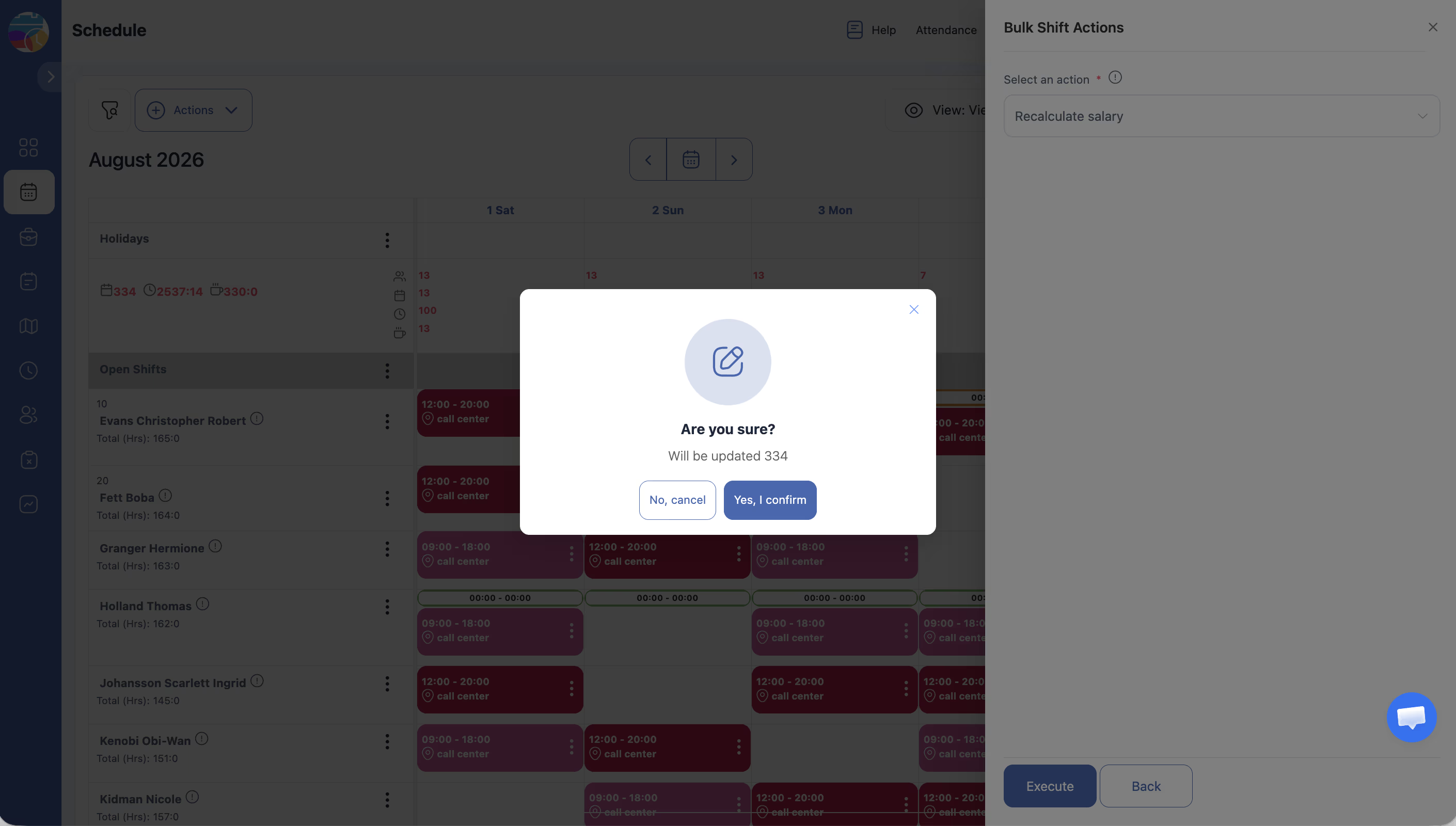
Cosa fa «Ricalcola stipendio»?
Ricalcola la tariffa retributiva per ogni Turno selezionato sulla base delle Impostazioni Stipendio correnti. Utilizzatelo dopo la modifica delle tariffe.
È possibile riassegnare Turni a un altro Dipendente tramite Massa Azioni?
Non direttamente. Prima utilizzate «Sposta in Aperti», poi assegnate i Turni manualmente.
I Dipendenti ricevono notifiche dopo le modifiche massive?
No. Fate clic su Pubblica e notifica i dipendenti dopo l’azione.
Come utilizzare Massa Azioni per impostare la sede di tutti i Turni di un periodo?
Azioni → Azioni di Massa sui Turni → impostate il periodo → Modifica → Imposta posizione → selezionate la sede → confermate.
È possibile applicare Massa Azioni solo ai Turni aperti?
Sì. Nella sezione Turni aperti, selezionate l’opzione Only — l’azione verrà applicata solo ai Turni aperti.
Come aggiungere un bonus a tutti i Turni di un Dipendente specifico per un mese?
Azioni di Massa sui Turni → Periodo → indicate il mese → Seleziona i dipendenti: il Dipendente desiderato → Modifica → Aggiungi bonus → inserite l’importo.
Massa Azioni ha eliminato Turni in eccesso — come ripristinare?
L’eliminazione è irreversibile. Ripristinate i Turni manualmente tramite Aggiungi turno al dipendente o Duplica Turni.
È possibile modificare l’orario di inizio del Turno tramite Massa Azioni?
No. La modifica dell’orario di inizio/fine tramite azioni massive non è disponibile — solo la modifica singola di ogni Turno.
«Ricalcola stipendio» — quando è necessario?
Dopo la modifica delle tariffe (nelle Impostazioni Stipendio, a livello di posizione o di Pianificazione) — per applicare le nuove tariffe ai Turni già creati.
Scheda Specifico Giorni vs periodo — qual è la differenza?
Periodo imposta un intervallo e i giorni della settimana. Specifico Giorni consente di selezionare singole date specifiche — comodo per festività o correzioni una tantum.
Massa Elimina elimina i Turni insieme a bonus e trattenute?
Sì. All’eliminazione del Turno, anche tutti i bonus e le trattenute associati vengono eliminati.
Come rimuovere i contrassegni da tutti i Turni di un periodo?
Azioni di Massa sui Turni → impostate il periodo → Modifica → Rimuovi a Marca → selezionate il contrassegno → confermate.
D: È possibile aggiungere una nota a tutti i Turni di un periodo tramite Massa Azioni?
R: Sì. Azioni di Massa sui Turni → impostate il periodo → Modifica → Aggiungi Nota → inserite il testo della nota → confermate.
D: L’azione massiva «Sposta in Aperti» elimina i Turni?
R: No. I Turni rimangono nella Pianificazione ma vengono spostati nella riga Turni Aperti — l’assegnazione al Dipendente viene rimossa.
D: Come ricalcolare massivamente la retribuzione dopo la modifica delle tariffe?
R: Azioni di Massa sui Turni → impostate il periodo → Modifica → Ricalcola stipendio → il sistema applicherà le tariffe aggiornate a tutti i Turni selezionati.
D: È possibile limitare l’azione massiva a giorni specifici della settimana?
R: Sì. Nella scheda Periodo, attivate i giorni desiderati nella sezione Giorni della settimana — l’azione verrà applicata solo a quei giorni.