

Tindakan shift Massal — panel untuk menjalankan operasi massal pada beberapa shift sekaligus. Tersedia dari menu Tindakan di halaman Schedule.
Tiga tindakan yang tersedia:
– Pindahkan ke Terbuka — menghapus penugasan dari semua shift yang dipilih (mengubahnya menjadi shift terbuka)
– Sunting — mengubah properti tertentu untuk semua shift yang dipilih
– Hapus — menghapus semua shift yang dipilih secara permanen
Membuka Tindakan Shift Massal
Memilih Shift
Panel berisi dua tab:
Tab Period
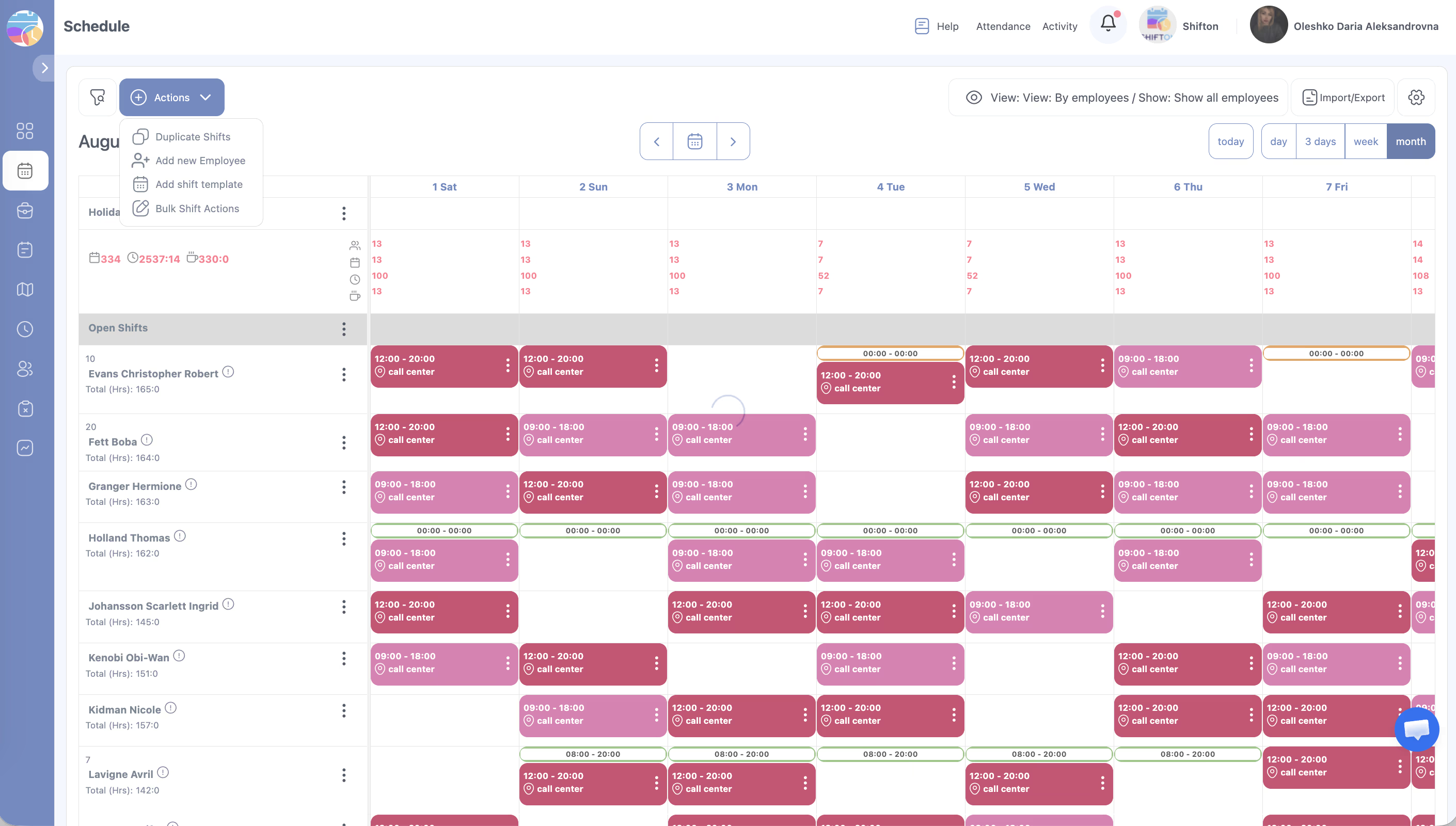
| Kolom | Deskripsi |
|---|---|
| Tanggal dari / Tanggal hingga | Rentang tanggal |
| Hari dalam seminggu | Sakelar hari individual (Sen-Min) |
| Pilih Shift template | Filter berdasarkan Template shift (opsional) |
| Pilih karyawan | Filter berdasarkan Karyawan tertentu (jika kosong — semua) |
| Buka shift | Filter radio: No — tanpa shift terbuka / With — termasuk shift terbuka / Only — hanya shift terbuka |
Tab Hari-hari tertentu
Pemilihan manual tanggal individual di kalender.
Menerapkan Tindakan
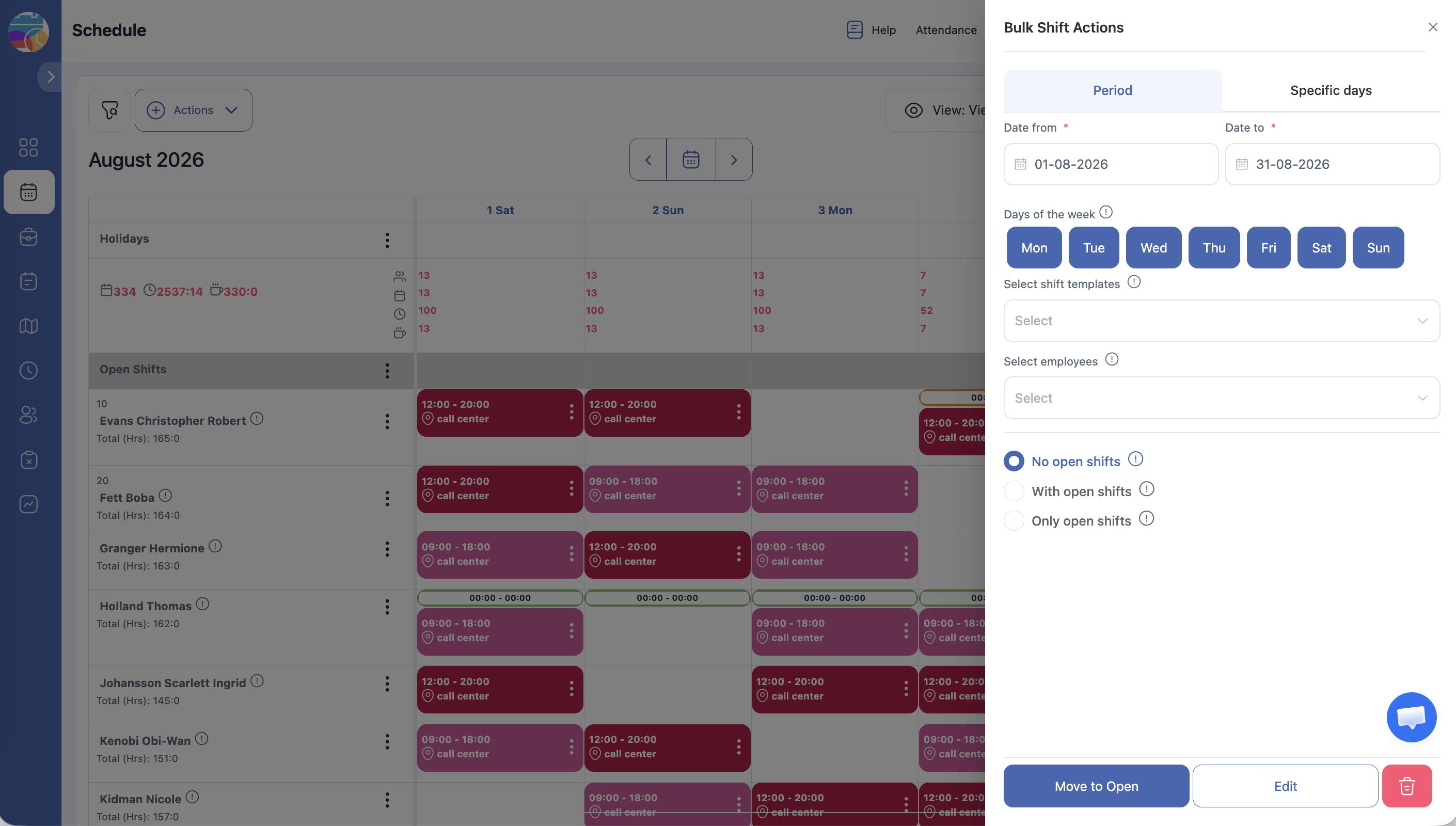
Pindahkan ke Terbuka
Menghapus penugasan Karyawan dari semua shift yang dipilih. Shift tetap ada di jadwal sebagai shift terbuka.
Edit
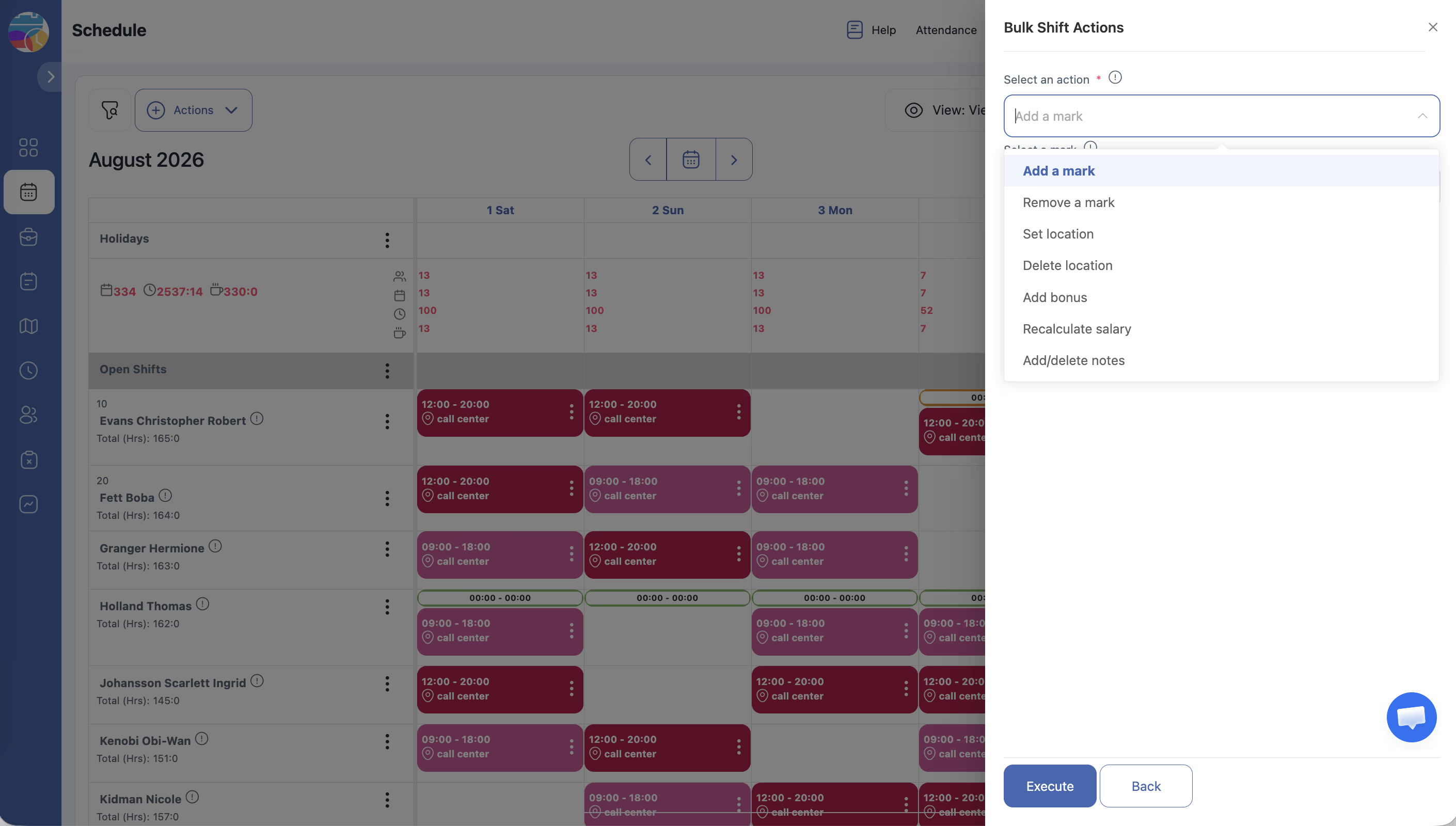
Membuka daftar dropdown untuk memilih apa yang akan diedit:
| Sub-tindakan | Apa yang dilakukan |
|---|---|
| Tambahkan tanda | Menerapkan tanda ke semua shift yang dipilih |
| Hapus tanda | Menghapus tanda yang ada |
| Tetapkan lokasi | Menetapkan lokasi untuk semua shift yang dipilih |
| Hapus lokasi | Menghapus lokasi |
| Tambahkan bonus | Menambahkan bonus uang |
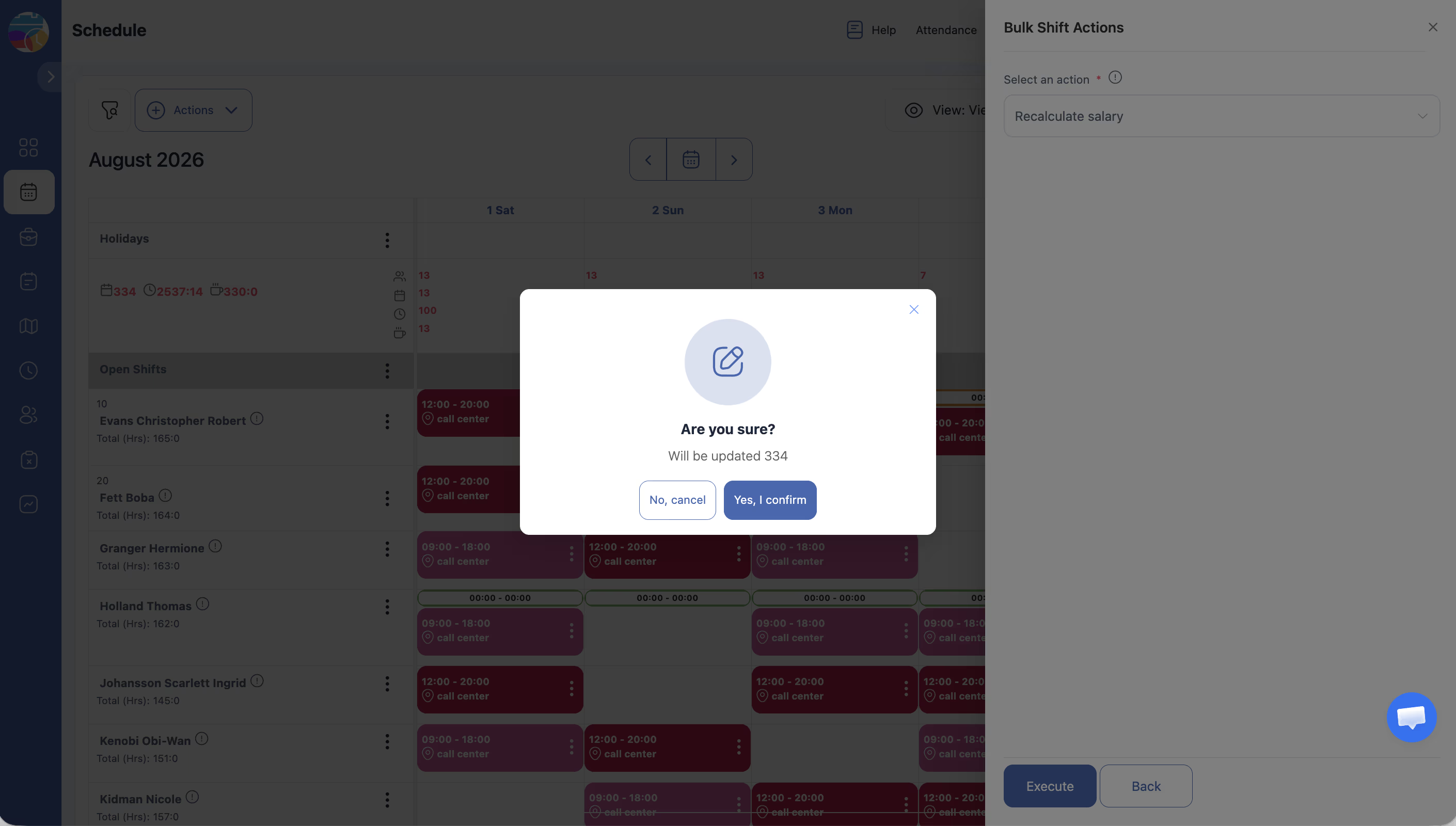
| Hitung ulang gaji | Menerapkan ulang pengaturan tarif pembayaran saat ini |
| Tambahkan/hapus catatan | Menambahkan atau menghapus catatan |
Delete
Menghapus secara permanen semua shift yang sesuai dengan kriteria yang ditentukan. Tindakan ini tidak dapat dibatalkan.
Artikel Terkait
- Menambahkan shift
- Mengedit dan menghapus shift
- Menduplikasi shift
- Shift terbuka
- Modul «Bonus dan Potongan»
- Mengelola Lokasi
Pertanyaan yang Sering Diajukan
Bisakah membatalkan tindakan massal?
Tidak. Selalu periksa rentang tanggal dan filter Karyawan sebelum menekan tombol.
Apa fungsi «Hitung ulang gaji»?
Menghitung ulang tarif pembayaran untuk setiap shift yang dipilih berdasarkan Pengaturan gaji saat ini. Gunakan setelah mengubah tarif.
Bisakah menggunakan Bulk Tindakan untuk memindahkan shift ke Karyawan lain?
Tidak secara langsung. Pertama gunakan «Pindahkan ke Terbuka», lalu tugaskan shift secara manual.
Apakah Karyawan menerima notifikasi setelah perubahan massal?
Tidak. Klik Publikasikan & beri tahu karyawan setelah tindakan.
Bagaimana menggunakan Bulk Tindakan untuk mengatur lokasi semua shift selama periode?
Actions → Tindakan shift Massal → tentukan periode → Sunting → Tetapkan lokasi → pilih lokasi → konfirmasi.
Bisakah menerapkan Bulk Tindakan hanya ke shift terbuka?
Ya. Di bagian Buka shift, pilih opsi Only — tindakan akan diterapkan hanya ke shift terbuka.
Bagaimana menambahkan bonus ke semua shift Karyawan tertentu selama sebulan?
Tindakan Shift Massal → periode → tentukan bulan → Pilih karyawan: Karyawan yang diinginkan → Sunting → Tambahkan bonus → masukkan jumlah.
Bulk Tindakan menghapus shift yang tidak seharusnya — bagaimana memulihkan?
Penghapusan tidak dapat dikembalikan. Pulihkan shift secara manual melalui Tambahkan shift ke karyawan atau Duplikat shift.
Bisakah mengubah waktu mulai shift melalui Bulk Tindakan?
Tidak. Mengubah waktu mulai/selesai melalui tindakan massal tidak tersedia — hanya pengeditan individual untuk setiap shift.
«Hitung ulang gaji» — kapan ini diperlukan?
Setelah mengubah tarif (di Pengaturan gaji, tingkat jabatan, atau jadwal) — untuk menerapkan tarif baru ke shift yang sudah dibuat.
Tab Hari-hari tertentu vs periode — apa perbedaannya?
Period menentukan rentang dan hari dalam seminggu. Hari-hari tertentu memungkinkan memilih tanggal individual tertentu — cocok untuk hari libur atau penyesuaian satu kali.
Apakah Bulk Hapus menghapus shift beserta bonus dan potongannya?
Ya. Saat menghapus shift, semua bonus dan potongan yang terhubung juga dihapus.
Bagaimana menghapus tanda dari semua shift selama periode?
Tindakan Shift Massal → tentukan periode → Sunting → Hapus tanda → pilih tanda → konfirmasi.
T: Bisakah menambahkan catatan ke semua shift selama periode melalui Bulk Tindakan?
J: Ya. Tindakan Shift Massal → tentukan periode → Sunting → Add Catatan → masukkan teks catatan → konfirmasi.
T: Apakah tindakan massal «Pindahkan ke Terbuka» menghapus shift?
J: Tidak. Shift tetap ada di jadwal, tetapi dipindahkan ke baris Buka Shift — penugasan Karyawan dihapus.
T: Bagaimana menghitung ulang gaji secara massal setelah perubahan tarif?
J: Tindakan Shift Massal → tentukan periode → Sunting → Hitung ulang gaji → sistem akan menerapkan tarif terkini ke semua shift yang dipilih.
T: Bisakah membatasi tindakan massal ke hari tertentu dalam seminggu?
J: Ya. Di tab Period, aktifkan hari yang diinginkan di bagian Hari dalam seminggu — tindakan hanya akan diterapkan ke hari-hari tersebut.