

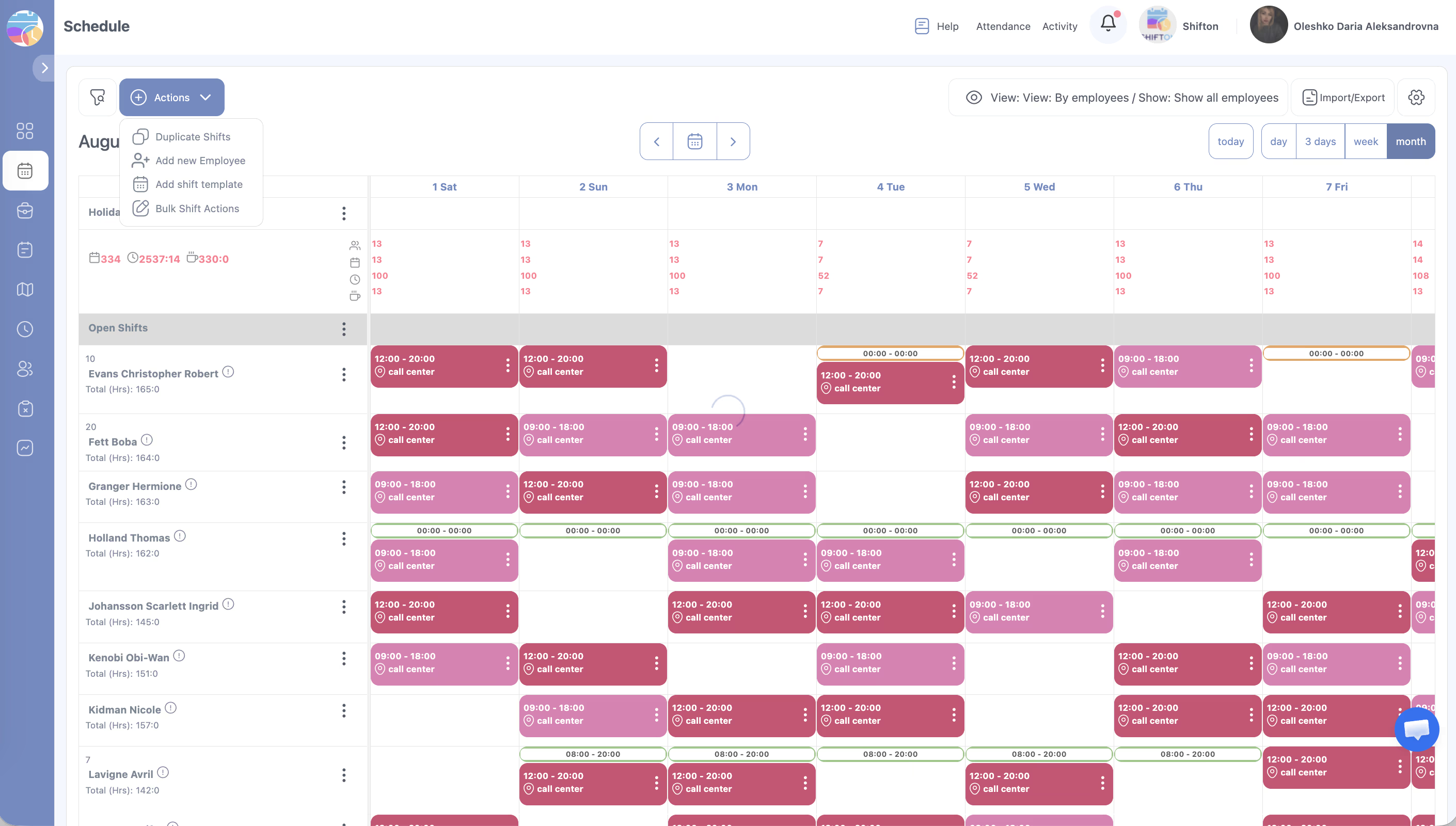
Масові дії зі змінами — панель для виконання масових операцій одразу над кількома змінами. Доступна з меню Дії на сторінці Розкладу.
Три доступні дії:
– Перемістити до відкритих — зняти призначення з усіх обраних змін (перетворити на відкриті)
– Редагувати — змінити конкретну властивість для всіх обраних змін
– Видалити — безповоротно видалити всі обрані зміни
Відкриття Масові дії зі змінами
Вибір змін
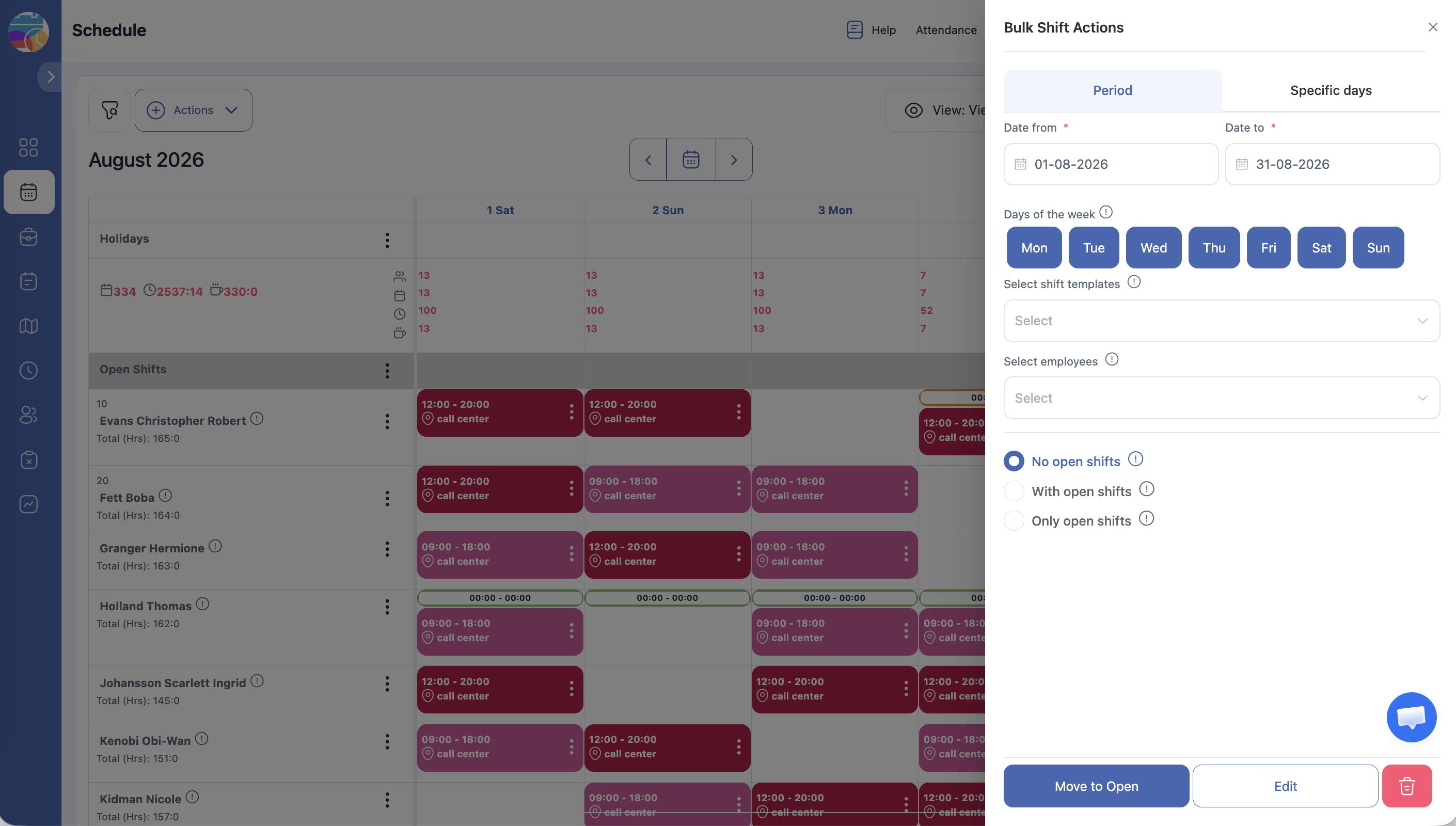
Панель містить дві вкладки:
Вкладка Період
| Поле | Опис |
|---|---|
| Дата з / Дата до | Діапазон дат |
| Дні тижня | Перемикачі окремих днів (Пн–Нд) |
| Обрати шаблони змін | Фільтр за шаблонами змін (необов’язково) |
| Обрати співробітників | Фільтр за конкретними співробітниками (при порожньому полі — всі) |
| Відкриті зміни | Радіофільтр: Ні — без відкритих / With — включити відкриті / Тільки — лише відкриті |
Вкладка Конкретний Дні
Ручний вибір окремих дат у календарі.
Застосування дії
Перемістити до відкритих
Знімає призначення співробітника з усіх обраних змін. Зміни залишаються в розкладі як відкриті.
Редагувати
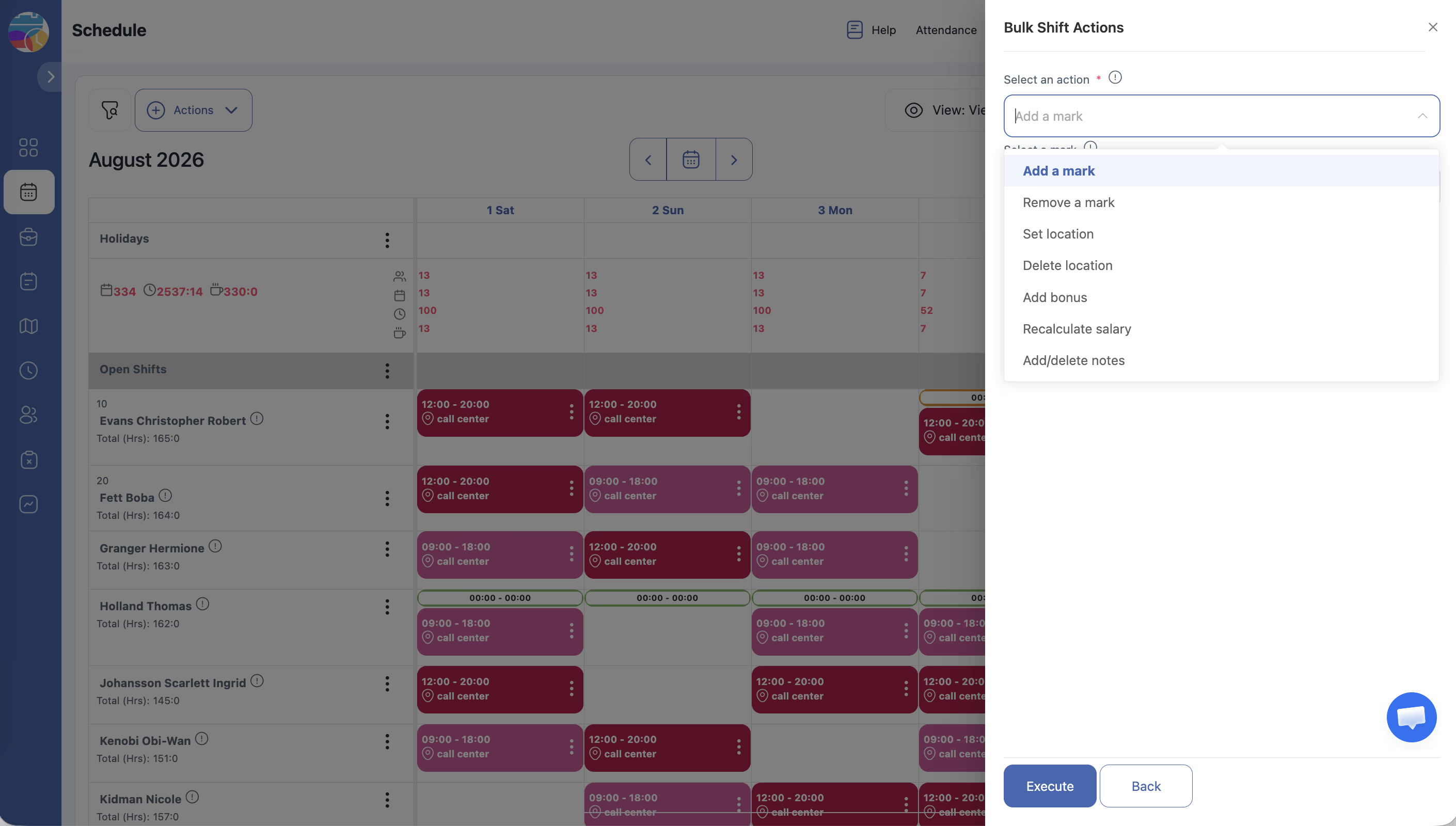
Відкриває випадний список для вибору, що саме редагувати:
| Піддія | Що робить |
|---|---|
| Додати мітку | Застосовує мітку до всіх обраних змін |
| Видалити мітку | Видаляє наявну мітку |
| Встановити локацію | Призначає локацію для всіх обраних змін |
| Видалити локацію | Видаляє локацію |
| Додати бонус | Додає грошовий бонус |
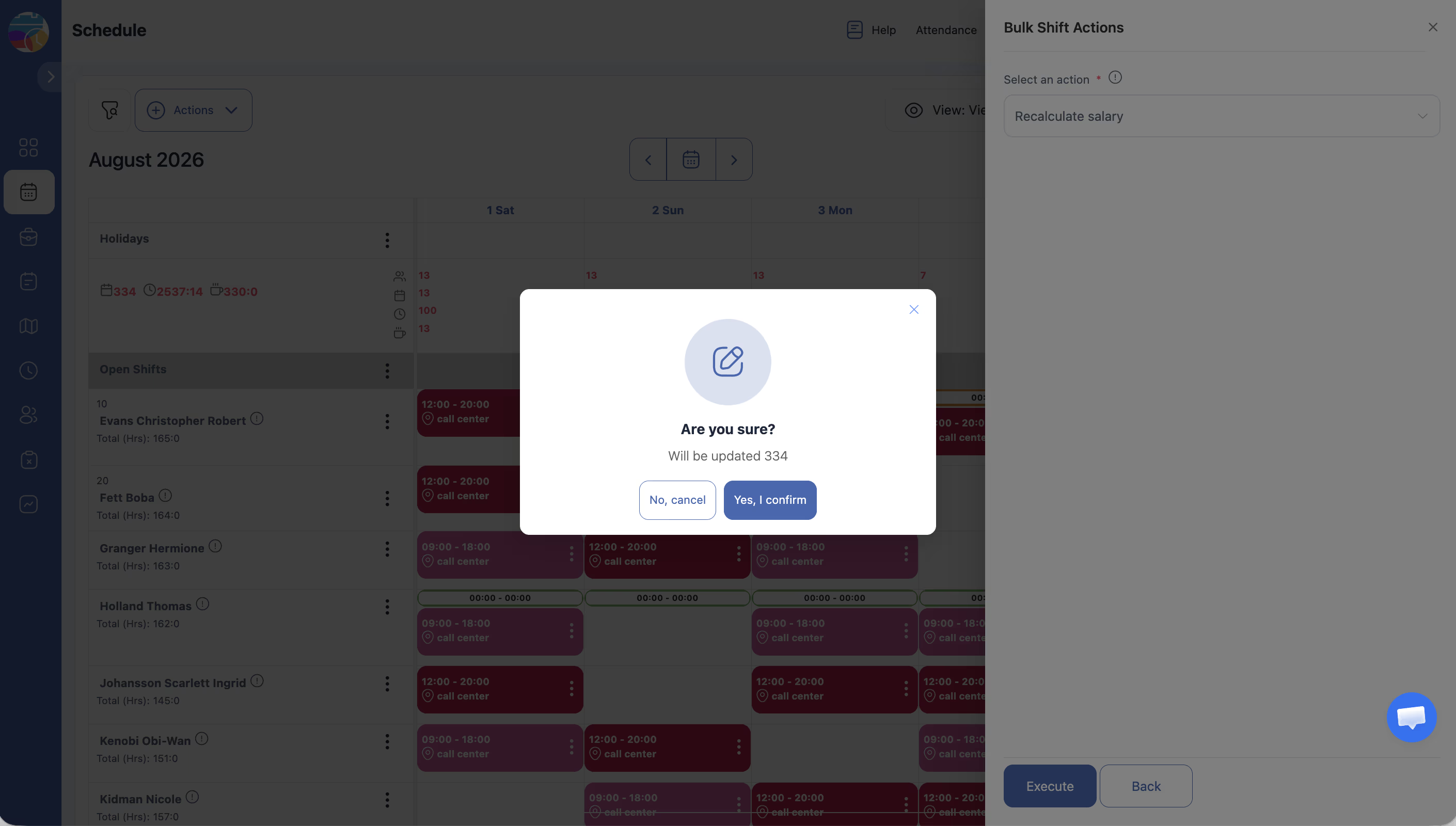
| Перерахувати зарплату | Повторно застосовує поточні налаштування ставки оплати |
| Додавання/видалення нотаток | Додає або видаляє примітку |
Видалити
Безповоротно видаляє всі зміни, що відповідають заданим критеріям. Цю дію не можна скасувати.
Пов’язані статті
- Додавання змін
- Редагування та видалення змін
- Дублювання змін
- Відкриті зміни
- Модуль «Бонуси/Утримання»
- Управління локаціями
Часті запитання
Чи можна скасувати масову дію?
Ні. Завжди перевіряйте діапазон дат та фільтри за співробітниками перед натисканням.
Що робить «Перерахувати зарплату»?
Перераховує ставку оплати для кожної обраної зміни на основі поточних Налаштування зарплати. Використовуйте після зміни ставок.
Чи можна за допомогою Bulk Дії перепризначити зміни іншому співробітнику?
Безпосередньо ні. Спочатку використовуйте «Перемістити до відкритих», потім призначте зміни вручну.
Чи отримають співробітники повідомлення після масових змін?
Ні. Натисніть Опублікувати та сповістити співробітників після дії.
Як використовувати Bulk Дії для встановлення локації всім змінам за період?
Дії → Масові дії зі змінами → задайте період → Редагувати → Встановити локацію → оберіть локацію → підтвердіть.
Чи можна застосувати Масові дії лише до відкритих змін?
Так. У розділі Відкриті зміни оберіть варіант Тільки — дія застосується лише до відкритих змін.
Як додати бонус до всіх змін конкретного співробітника за місяць?
Масові дії зі змінами → Період → вкажіть місяць → Обрати співробітників: потрібний співробітник → Редагувати → Додати бонус → введіть суму.
Масові дії видалили зайві зміни — як відновити?
Видалення незворотне. Відновіть зміни вручну через Додати зміну співробітнику або Дублювати зміни.
Чи можна через Масові дії змінити час початку зміни?
Ні. Зміна часу початку/закінчення через масові дії недоступна — лише одиночне редагування кожної зміни.
«Перерахувати зарплату» — коли це потрібно?
Після зміни ставок (у Налаштування зарплати, на рівні посади або розкладу) — щоб застосувати нові ставки до вже створених змін.
Вкладка Конкретний Дні та Період — у чому різниця?
Період задає діапазон та дні тижня. Конкретний Дні дозволяє обрати конкретні окремі дати — зручно для свят або разових коригувань.
Масове видалення видалить зміни разом із бонусами та утриманнями?
Так. При видаленні зміни всі прив’язані до неї бонуси та утримання також видаляються.
Як видалити мітки з усіх змін за період?
Масові дії зі змінами → задайте період → Редагувати → Видалити мітку → оберіть мітку → підтвердіть.
П: Чи можна через Масові дії додати замітку до всіх змін за період?
В: Так. Масові дії зі змінами → задайте період → Редагувати → Додати примітки → введіть текст замітки → підтвердіть.
П: Масова дія «Перемістити до відкритих» видаляє зміни?
В: Ні. Зміни залишаються в розкладі, але переносяться в рядок Відкриті зміни — призначення на співробітника знімається.
П: Як масово перерахувати зарплату після зміни ставок?
В: Масові дії зі змінами → задайте період → Редагувати → Перерахувати зарплату → система застосує актуальні ставки до всіх обраних змін.
П: Чи можна обмежити масову дію конкретними днями тижня?
В: Так. На вкладці Період перемкніть потрібні дні в розділі Дні тижня — дія застосується лише до цих днів.