

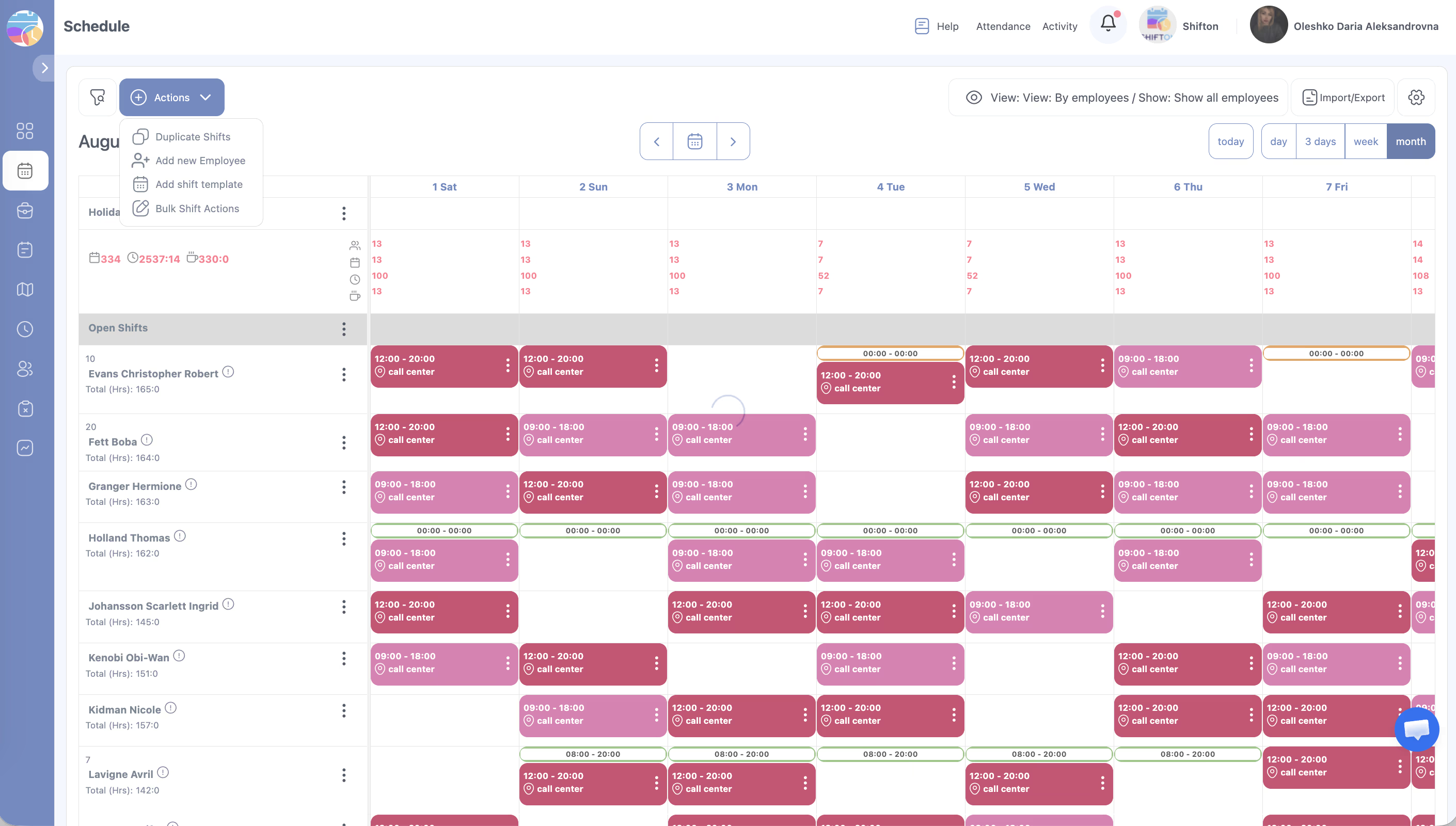
Hromadné akce směn je panel pro provádění hromadných operací nad více směnami najednou. Je dostupný z menu Akce na stránce Schedule.
Tři dostupné akce:
– Přesunout do Otevřeno — zrušit přiřazení u všech vybraných směn (převést na otevřené)
– Upravit — změnit konkrétní vlastnost u všech vybraných směn
– Smazat — nenávratně smazat všechny vybrané směny
Otevření Hromadné akce směn
Výběr směn
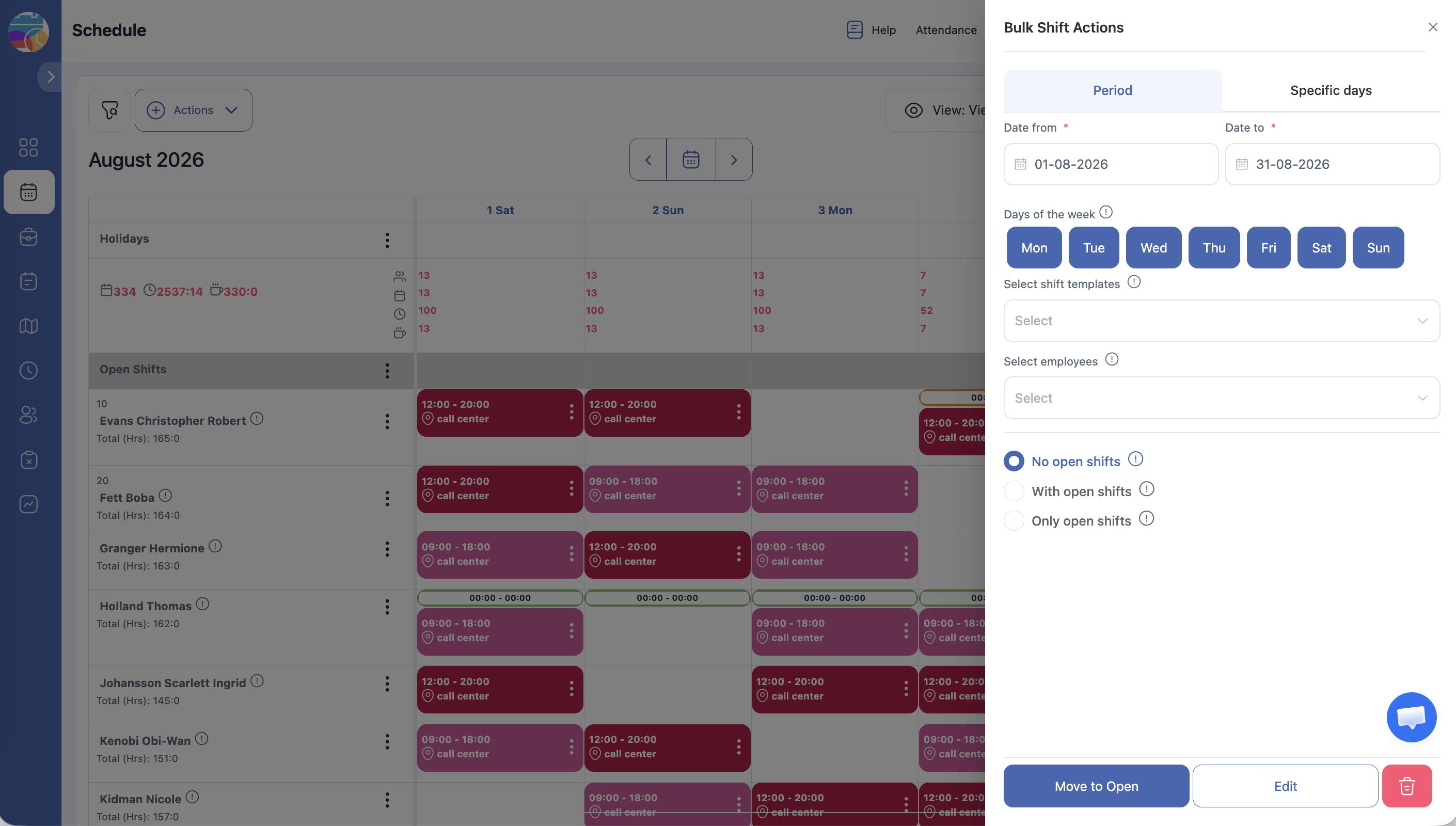
Panel obsahuje dvě záložky:
Záložka Period
| Pole | Popis |
|---|---|
| Datum od / Datum do | Rozsah dat |
| Dny v týdnu | Přepínače jednotlivých dnů (Po–Ne) |
| Vyberte šablony směn | Filtr podle šablon směn (volitelné) |
| Vyberte zaměstnance | Filtr podle konkrétních zaměstnanců (při prázdném poli — všichni) |
| Otevřené směny | Radiofiltr: No — bez otevřených / With — zahrnout otevřené / Only — pouze otevřené |
Záložka Konkrétní dny
Ruční výběr jednotlivých dat v kalendáři.
Použití akce
Přesunout do Otevřeno
Zruší přiřazení zaměstnance u všech vybraných směn. Směny zůstávají v rozvrhu jako otevřené.
Edit
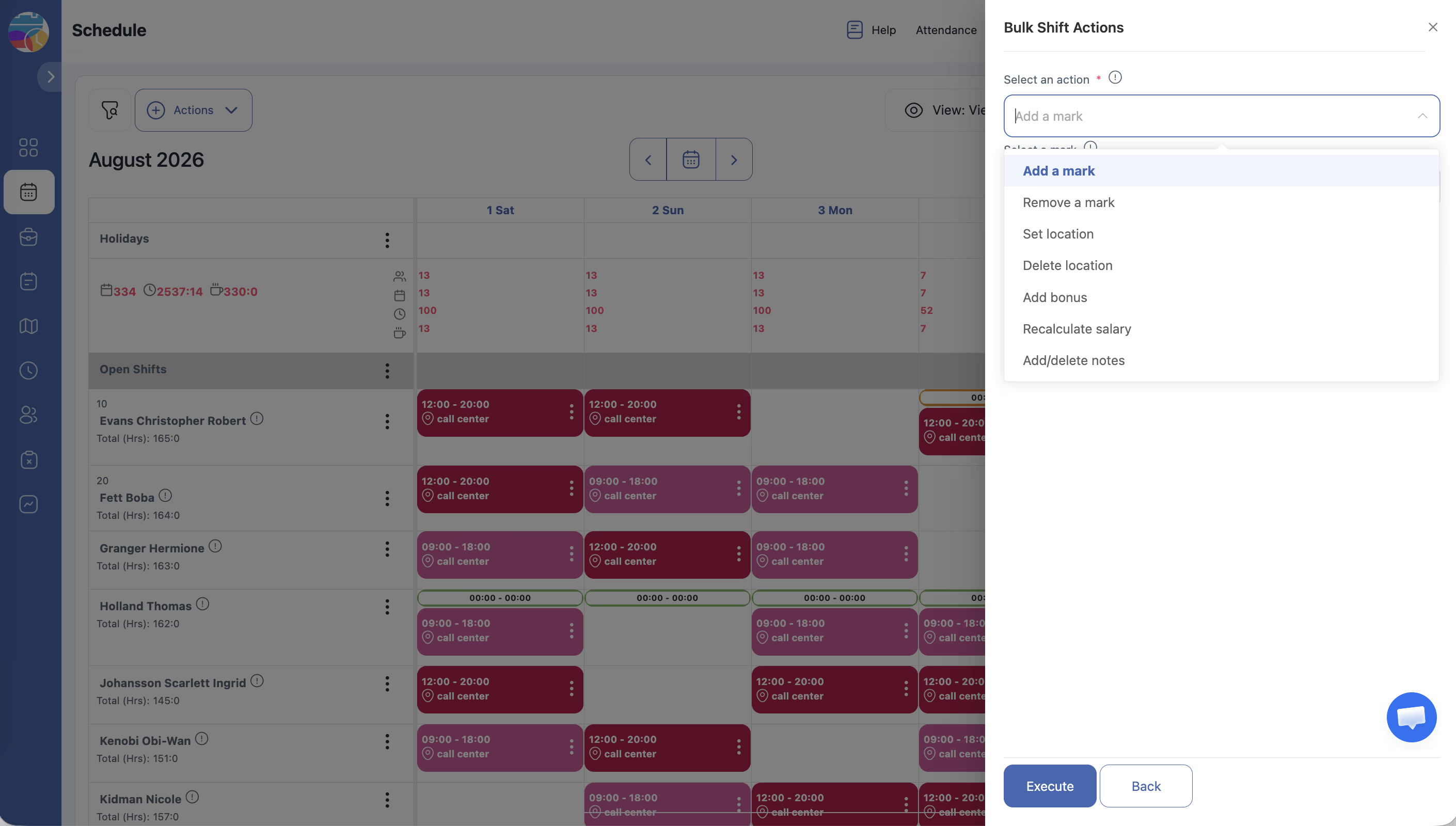
Otevře rozbalovací seznam pro výběr, co přesně upravovat:
| Podakce | Co dělá |
|---|---|
| Přidat značku | Aplikuje štítek na všechny vybrané směny |
| Odstranit značku | Odstraní existující štítek |
| Určete polohu | Přiřadí lokaci všem vybraným směnám |
| Smazat místo | Odstraní lokaci |
| Přidat bonus | Přidá finanční bonus |
| Přepočítat plat | Znovu aplikuje aktuální nastavení hodinové sazby |
| Přidat/smazat poznámky | Přidá nebo odstraní poznámku |
Delete
Nenávratně smaže všechny směny odpovídající zadaným kritériím. Tuto akci nelze vrátit zpět.
Související články
Často kladené otázky
Lze zrušit hromadnou akci?
Ne. Vždy zkontrolujte rozsah dat a filtry zaměstnanců před kliknutím.
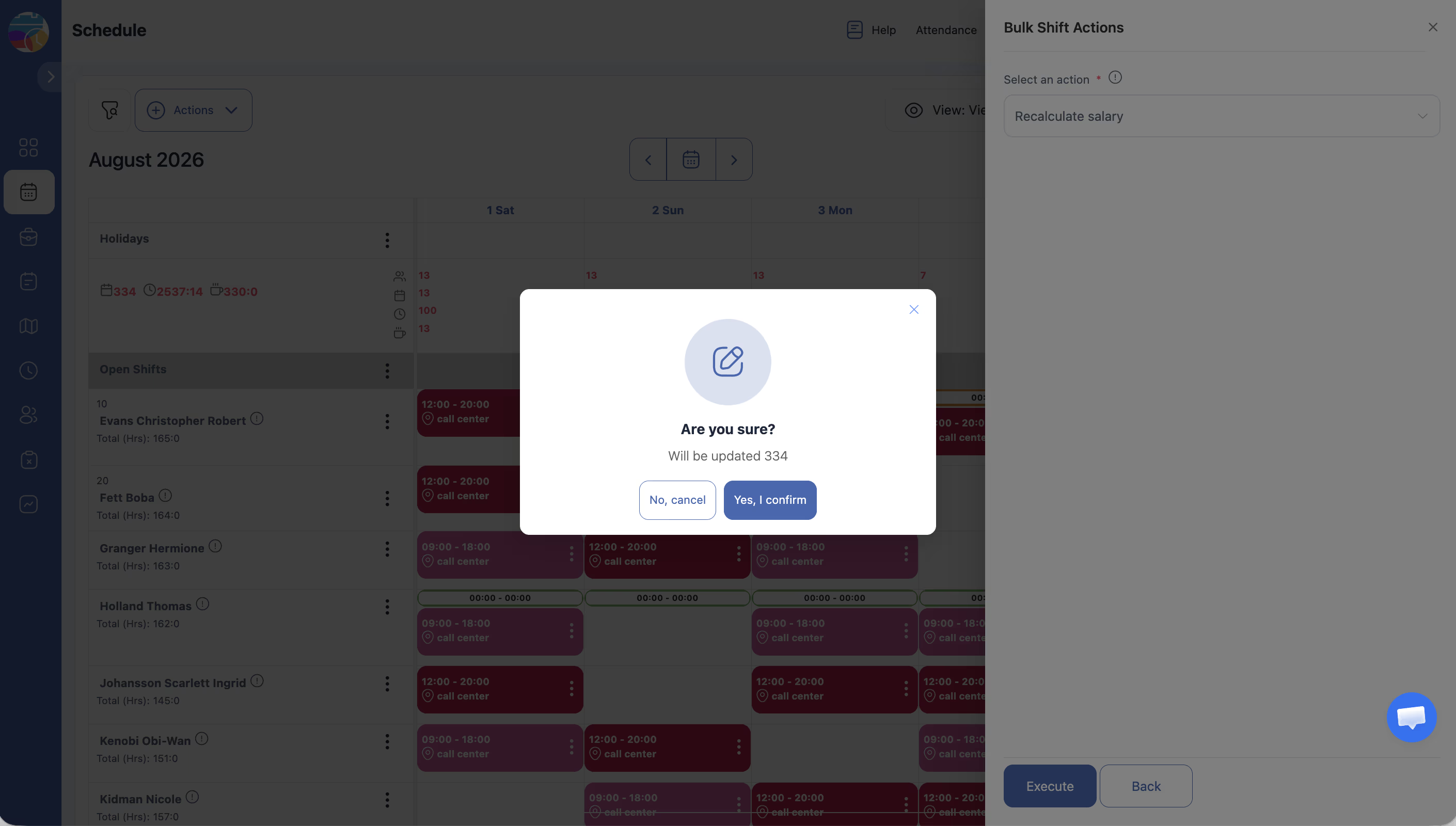
Co dělá „Přepočítat plat”?
Přepočítává hodinovou sazbu pro každou vybranou směnu na základě aktuálních Nastavení platu. Používejte po změně sazeb.
Lze pomocí Hromadné akce přeřadit směny jinému zaměstnanci?
Přímo ne. Nejprve použijte „Přesunout do Otevřeno”, poté přiřaďte směny ručně.
Dostanou zaměstnanci oznámení po hromadných změnách?
Ne. Klikněte na Publikovat & upozornit zaměstnance po provedení akce.
Jak použít Hromadné akce pro nastavení lokace u všech směn za období?
Actions → Hromadné akce směn → zadejte období → Upravit → Určete polohu → vyberte lokaci → potvrďte.
Lze aplikovat Hromadné akce pouze na otevřené směny?
Ano. V sekci Otevřené směny vyberte variantu Only — akce se aplikuje pouze na otevřené směny.
Jak přidat bonus ke všem směnám konkrétního zaměstnance za měsíc?
Hromadné akce směn → Období → zadejte měsíc → Vyberte zaměstnance: požadovaný zaměstnanec → Upravit → Přidat bonus → zadejte částku.
Hromadné akce smazal nadbytečné směny — jak obnovit?
Smazání je nevratné. Obnovte směny ručně přes Přidat směnu k zaměstnanci nebo Duplikovat směny.
Lze přes Hromadné akce změnit čas začátku směny?
Ne. Změna času začátku/konce přes hromadné akce není dostupná — pouze jednotlivá úprava každé směny.
„Přepočítat plat” — kdy je to potřeba?
Po změně sazeb (v Nastavení platu, na úrovni pozice nebo rozvrhu) — aby se nové sazby aplikovaly na již vytvořené směny.
Záložka Konkrétní dny vs Období — v čem je rozdíl?
Period zadává rozsah a dny v týdnu. Konkrétní dny umožňuje vybrat konkrétní jednotlivá data — vhodné pro svátky nebo jednorázové úpravy.
Bulk Smazat smaže směny i s bonusy a srážkami?
Ano. Při smazání směny se všechny přiřazené bonusy a srážky rovněž smažou.
Jak odebrat štítky ze všech směn za období?
Hromadné akce směn → zadejte období → Upravit → Odstranit značku → vyberte štítek → potvrďte.
Ot: Lze přes Hromadné akce přidat poznámku ke všem směnám za období?
Odp: Ano. Hromadné akce směn → zadejte období → Upravit → Add Poznámky → zadejte text poznámky → potvrďte.
Ot: Hromadná akce „Přesunout do Otevřeno” maže směny?
Odp: Ne. Směny zůstávají v rozvrhu, ale přesouvají se do řádku Otevřené směny — přiřazení zaměstnanci se zruší.
Ot: Jak hromadně přepočítat mzdu po změně sazeb?
Odp: Hromadné akce směn → zadejte období → Upravit → Přepočítat plat → systém aplikuje aktuální sazby na všechny vybrané směny.
Ot: Lze omezit hromadnou akci na konkrétní dny v týdnu?
Odp: Ano. Na záložce Period přepněte požadované dny v sekci Dny v týdnu — akce se aplikuje pouze na tyto dny.