

Duplikovat směny kopíruje všechny (nebo vybrané) směny ze zdrojového rozsahu dat a vkládá je počínaje cílovým datem. Obzvláště pohodlné pro týdně se opakující rozvrhy.
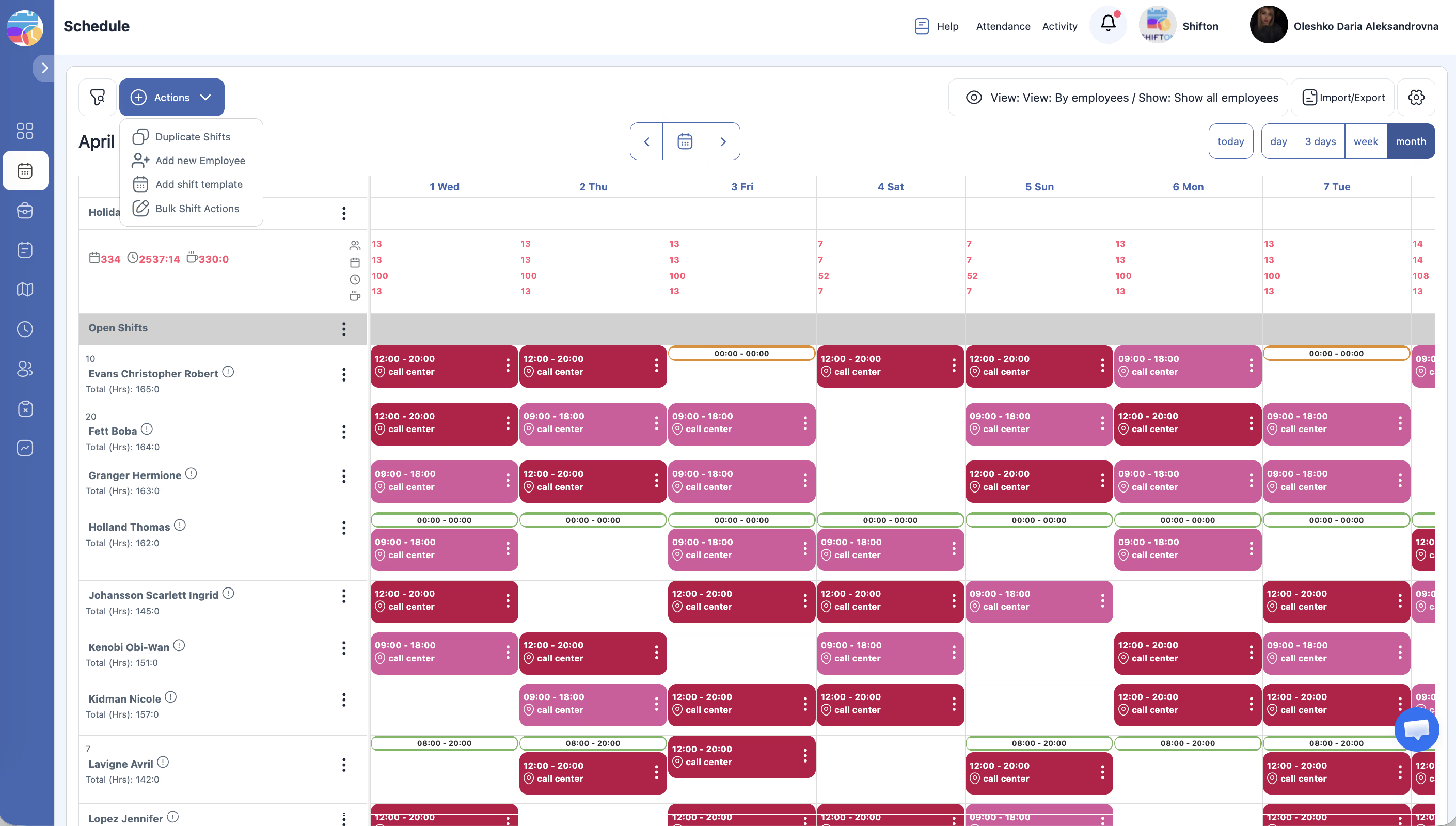
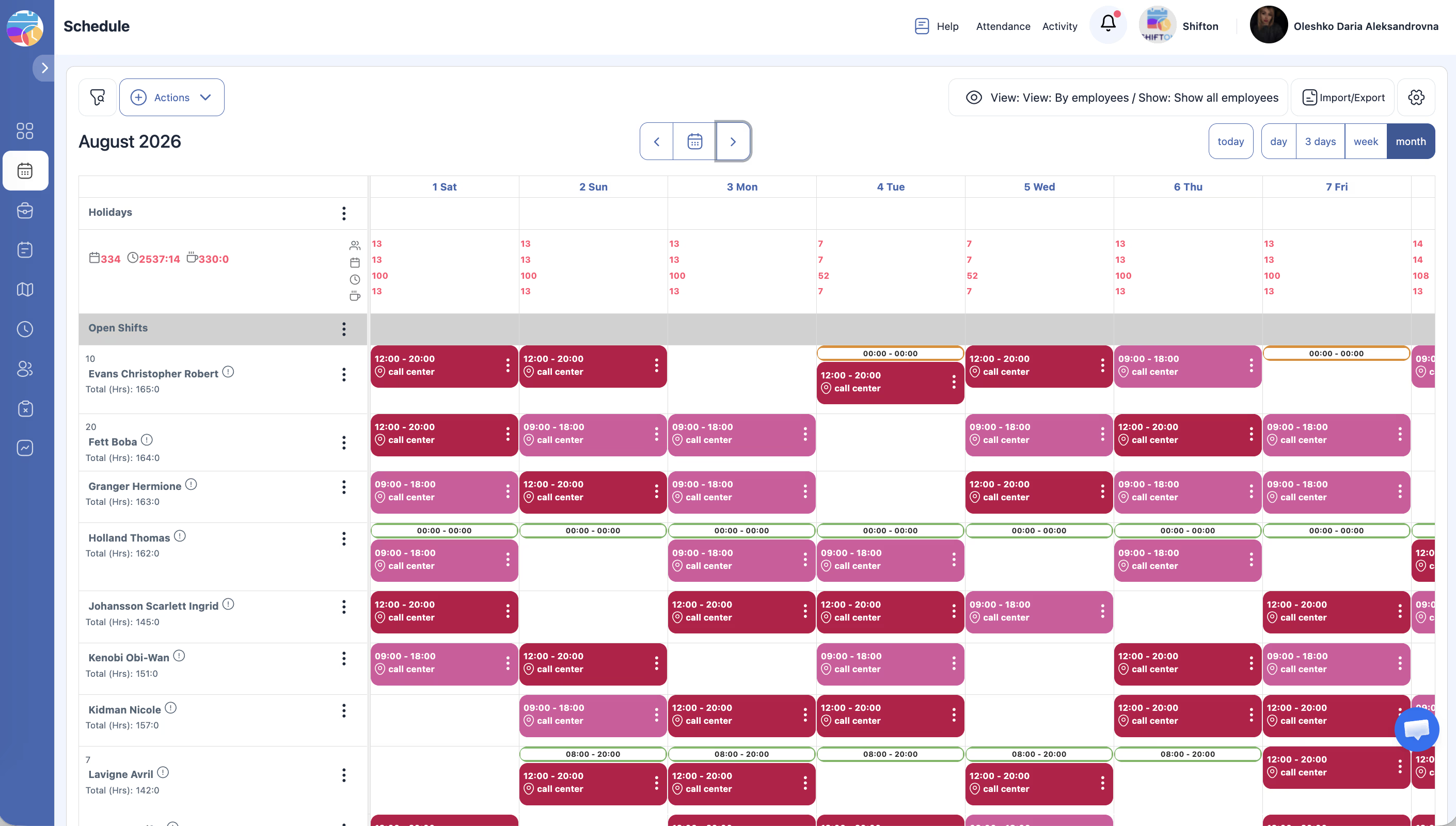
Funkce je dostupná v rozbalovacím menu Akce na stránce Schedule.
Postup krok za krokem
Otevření panelu Duplikovat směny
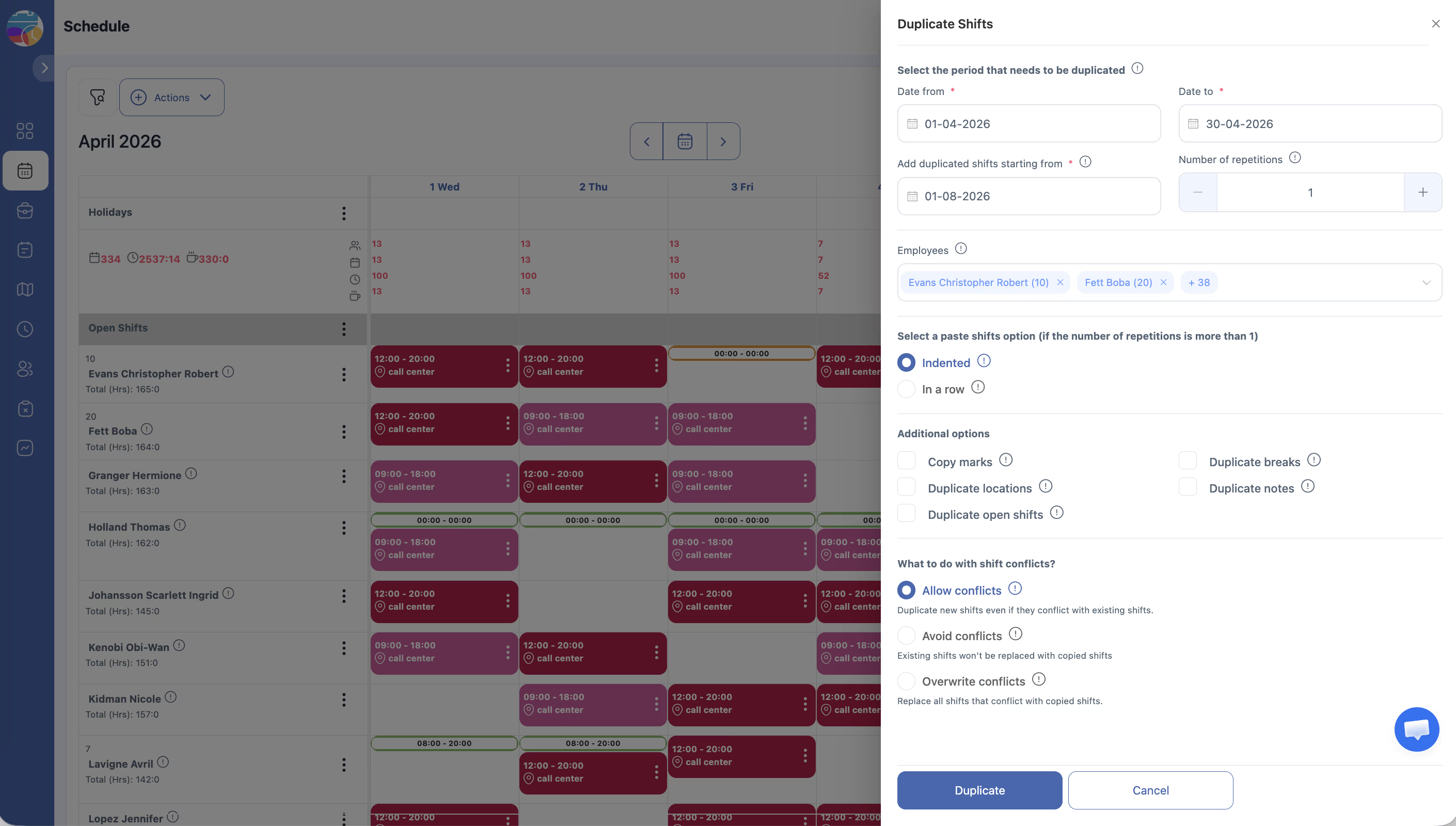
Nastavení parametrů duplikování
1. Zdrojové období
| Pole | Popis |
|---|---|
| Datum od | Začátek období, ze kterého se kopírují směny |
| Datum do | Konec zdrojového období |
Systém předvyplní tato pole aktuálně zobrazovaným týdnem.
2. Cílové datum začátku
| Pole | Popis |
|---|---|
| Přidejte duplicitní směny od | Datum, od kterého se vkládají zkopírované směny |
3. Počet opakování
| Pole | Popis |
|---|---|
| Počet opakování | Kolikrát vložit zkopírované směny (výchozí: 1). Použijte tlačítka +/- nebo zadejte číslo. |
4. Zaměstnanci
| Pole | Popis |
|---|---|
| Zaměstnanci | Vícenásobný výběr zaměstnanců. Ve výchozím nastavení jsou vybráni všichni. |
5. Varianta vložení (pro více opakování)
| Varianta | Popis |
|---|---|
| Odsazené | Každé opakování začíná ihned po skončení předchozího (postupně) |
| V řadě | Každé opakování se vkládá se stejným počátečním datem (překrývající se) |
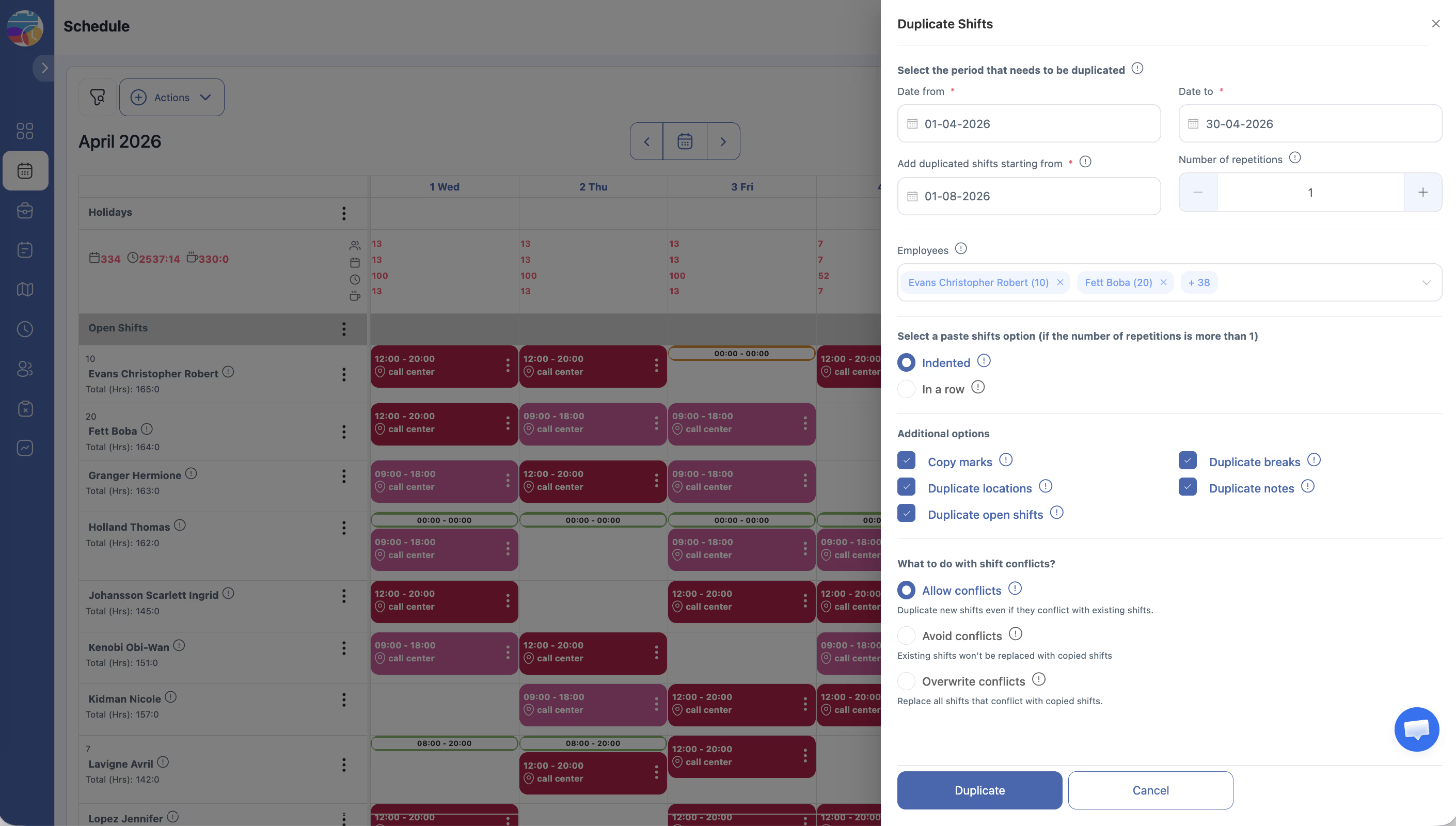
6. Doplňkové parametry
| Zaškrtávací políčko | Popis |
|---|---|
| Kopírovat značky | Kopírovat štítky směn |
| Duplicitní přestávky | Kopírovat přestávky |
| Duplikovat místa | Zachovat přiřazení lokací |
| Duplikovat poznámky | Kopírovat poznámky |
| Duplicitní otevřené směny | Duplikovat otevřené směny |
7. Zpracování konfliktů
| Varianta | Popis |
|---|---|
| Povolit konflikty | Vytvořit duplikované směny i při překrytí s existujícími |
| Vyhněte se konfliktům | Přeskočit duplikované směny, které kolidují |
| Přepsat konflikty | Nahradit existující směny duplikovanými |
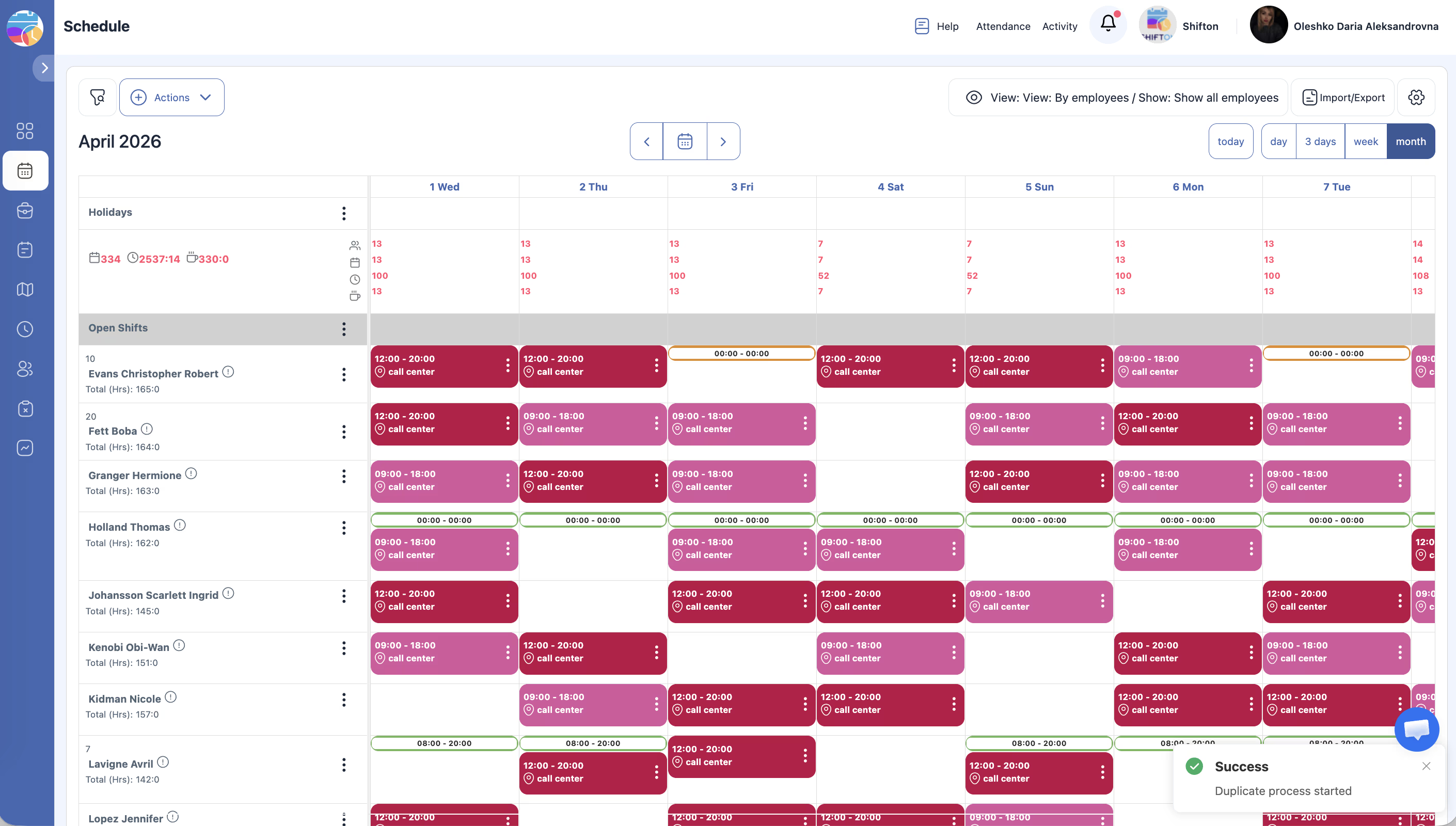
Provedení duplikování
Související články
Často kladené otázky
Lze duplikovat směny pouze pro konkrétní zaměstnance?
Ano. V poli Zaměstnanci odeberte ty, jejichž směny nepotřebujete kopírovat.
Co znamenají „Odsazené” a „V řadě” při více opakováních?
Při 2 opakováních 7denního období začínajícího 24. března:
– Odsazené: první kopie — 24.–30. března, druhá — 31. března – 6. dubna (postupně).
– V řadě: obě kopie začínají od 24. března (překrývající se).
Duplikují se otevřené směny?
Pouze pokud je zaškrtnuto Duplicitní otevřené směny. Ve výchozím nastavení se otevřené směny nekopírují.
Lze duplikovat směny mezi různými projekty?
Ne. Duplikování funguje pouze v rámci aktuálního projektu.
Kolik opakování lze zadat při duplikování?
Omezení neexistuje. Zadejte požadované číslo přes tlačítka +/- nebo zadáním čísla do pole Počet opakování.
Co se stane, pokud při duplikování vyberete „Přepsat konflikty”?
Všechny existující směny v cílovém období budou nahrazeny zkopírovanými. Používejte opatrně — tuto akci nelze vrátit zpět.
Je nutné po duplikování publikovat rozvrh?
Ano. Po duplikování klikněte na Publikovat & upozornit zaměstnance — jinak zaměstnanci neobdrží oznámení o nových směnách.
Jak zkopírovat směny na příští týden beze změn?
Actions → Duplikovat směny → Datum od/to: aktuální týden → „Přidejte duplicitní směny od”: příští pondělí → Počet opakování: 1 → Duplicate.
Duplikují se bonusy a srážky spolu se směnami?
Ne. Bonusy/Srážky nejsou zahrnuty v parametrech duplikování — přidávejte je zvlášť.
Jak zkopírovat rozvrh pouze pro konkrétní pozici?
V poli Zaměstnanci vyberte pouze zaměstnance s požadovanou pozicí.
Při „Vyhněte se konfliktům” se některé směny nezkopírovaly — proč?
V cílových datech již existují směny pro tyto zaměstnance. Systém přeskočil kolidující pozice.
Lze zrušit duplikování po provedení?
Ne. Použijte Hromadné akce směn → Delete pro smazání nežádoucích duplikovaných směn.
Zohledňuje duplikování dostupnost zaměstnanců?
Ne. Směny se kopírují bez kontroly dostupnosti.
Ot: Kopírují se stavy směn při duplikování?
Odp: Ne. Všechny duplikované směny jsou vytvořeny se stavem Planned bez ohledu na stav zdrojových směn.
Ot: Lze duplikovat směny za jeden den, ne za týden?
Odp: Ano. Zadejte stejné datum do polí Datum od a Datum do — zkopírují se pouze směny za tento den.
Ot: Jak zkontrolovat výsledek duplikování před jeho provedením?
Odp: Náhled není k dispozici. Doporučujeme použít Vyhněte se konfliktům — to je bezpečnější, protože neovlivní existující směny.
Ot: Ovlivňuje duplikování směn mzdové výpočty?
Odp: Ano. Nové směny jsou vytvořeny s aktuálními sazbami a jsou zahrnuty v reportu Payroll.
Ot: Lze duplikovat směny z minulosti do budoucnosti?
Odp: Ano. Zadejte minulé období do Datum od/to a budoucí datum do pole „Přidejte duplicitní směny od”.