

A Műszakok másolása funkció az összes (vagy kiválasztott) műszakot átmásolja egy forrás dátumtartományból, és a célkezdő dátumtól beilleszti. Különösen kényelmes hetente ismétlődő beosztásoknál.
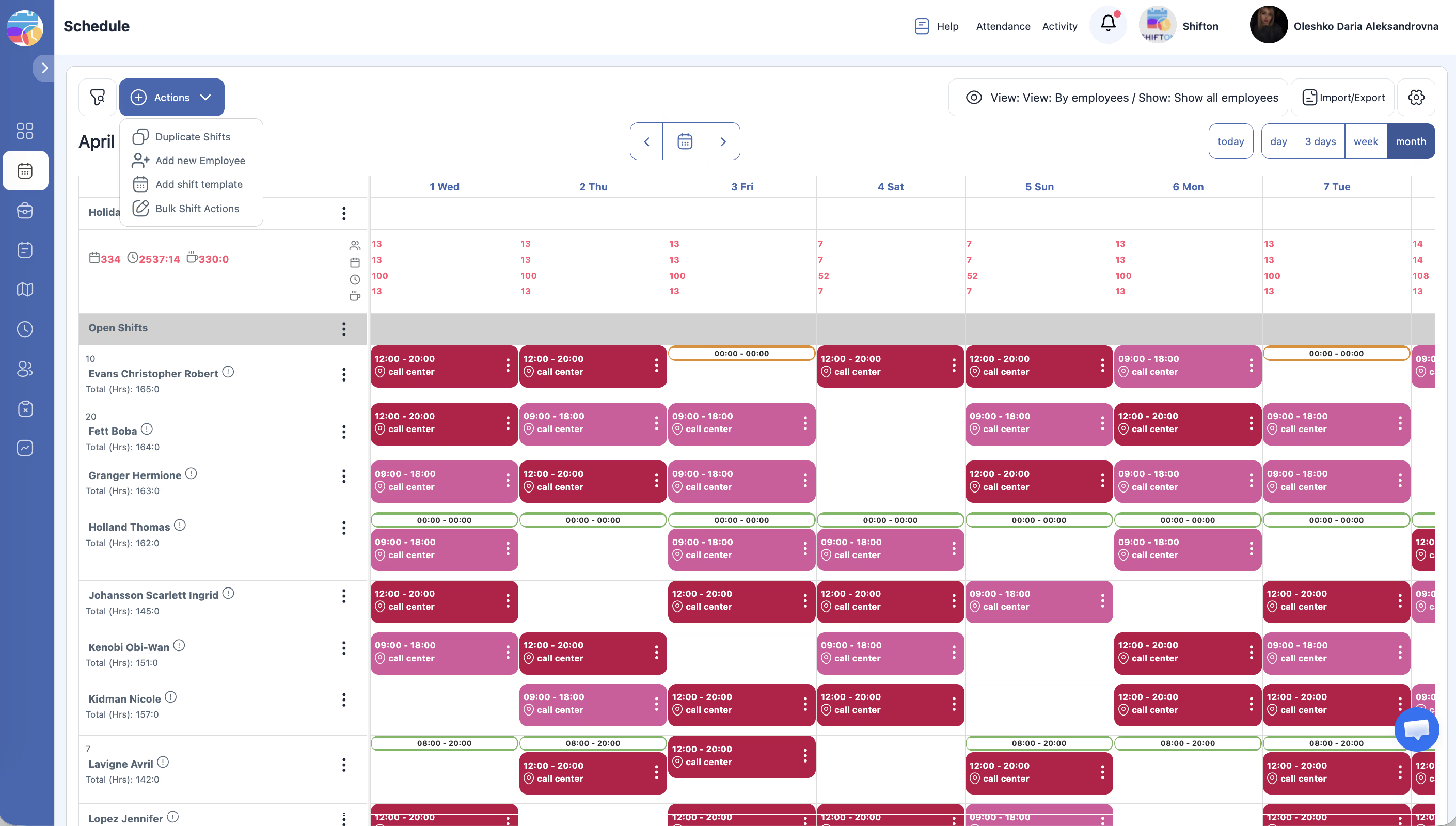
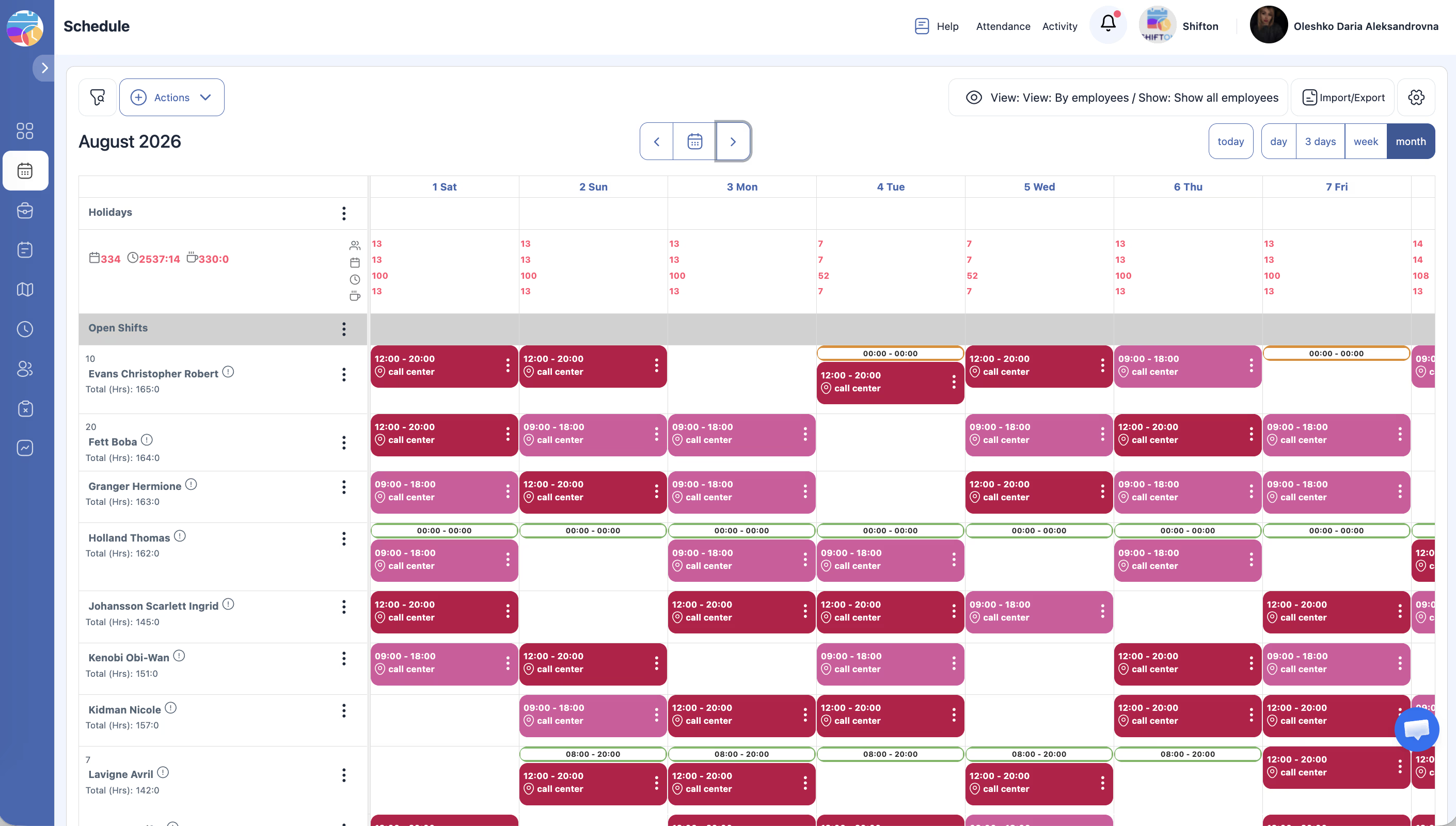
A funkció a Beosztás oldal felső paneljén található Műveletek legördülő menüből érhető el.
Lépésről lépésre útmutató
A Műszakok másolása panel megnyitása
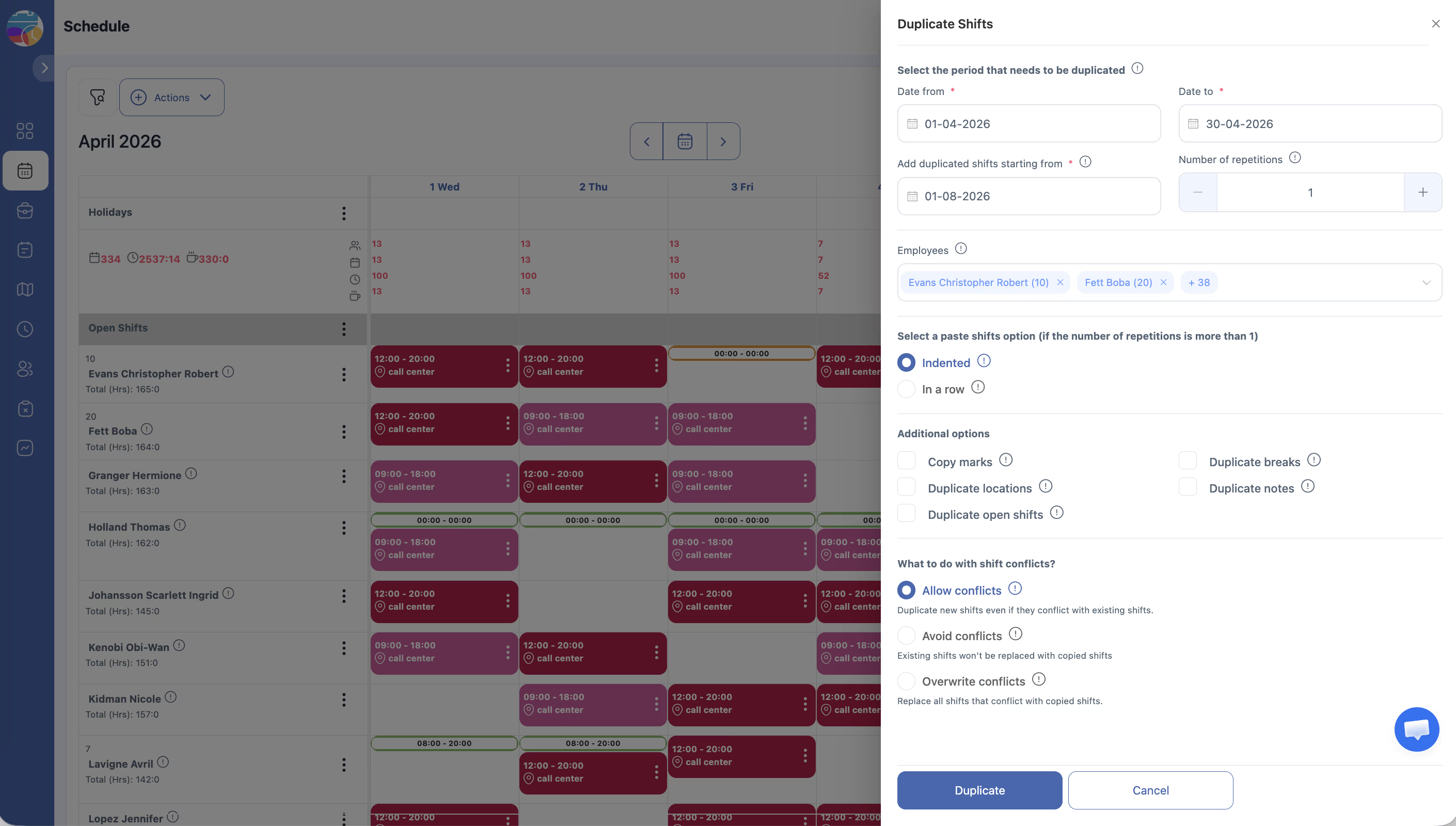
Másolási paraméterek beállítása
1. Forrás időszak
| Mező | Leírás |
|---|---|
| Dátum ettől | A másolási időszak kezdete |
| Dátum eddig | A forrás időszak vége |
A rendszer előre kitölti ezeket a mezőket az aktuálisan megjelenített héttel.
2. Cél kezdődátum
| Mező | Leírás |
|---|---|
| Másolt műszakok beszúrása ettől | A dátum, amelytől a másolt műszakok beillesztésre kerülnek |
3. Ismétlések száma
| Mező | Leírás |
|---|---|
| Ismétlések száma | Hányszor illessze be a másolt műszakokat (alapértelmezett: 1). Használja a +/- gombokat vagy adjon meg számot. |
4. Munkavállalók
| Mező | Leírás |
|---|---|
| Munkavállalók | Többszörös kiválasztás. Alapértelmezetten mindenki kiválasztva. |
5. Beillesztési mód (több ismétlés esetén)
| Mód | Leírás |
|---|---|
| Egymás után | Minden ismétlés az előző végétől kezdődik (sorozatosan) |
| Egy sorban | Minden ismétlés ugyanattól a kezdődátumtól indul (átfedő) |
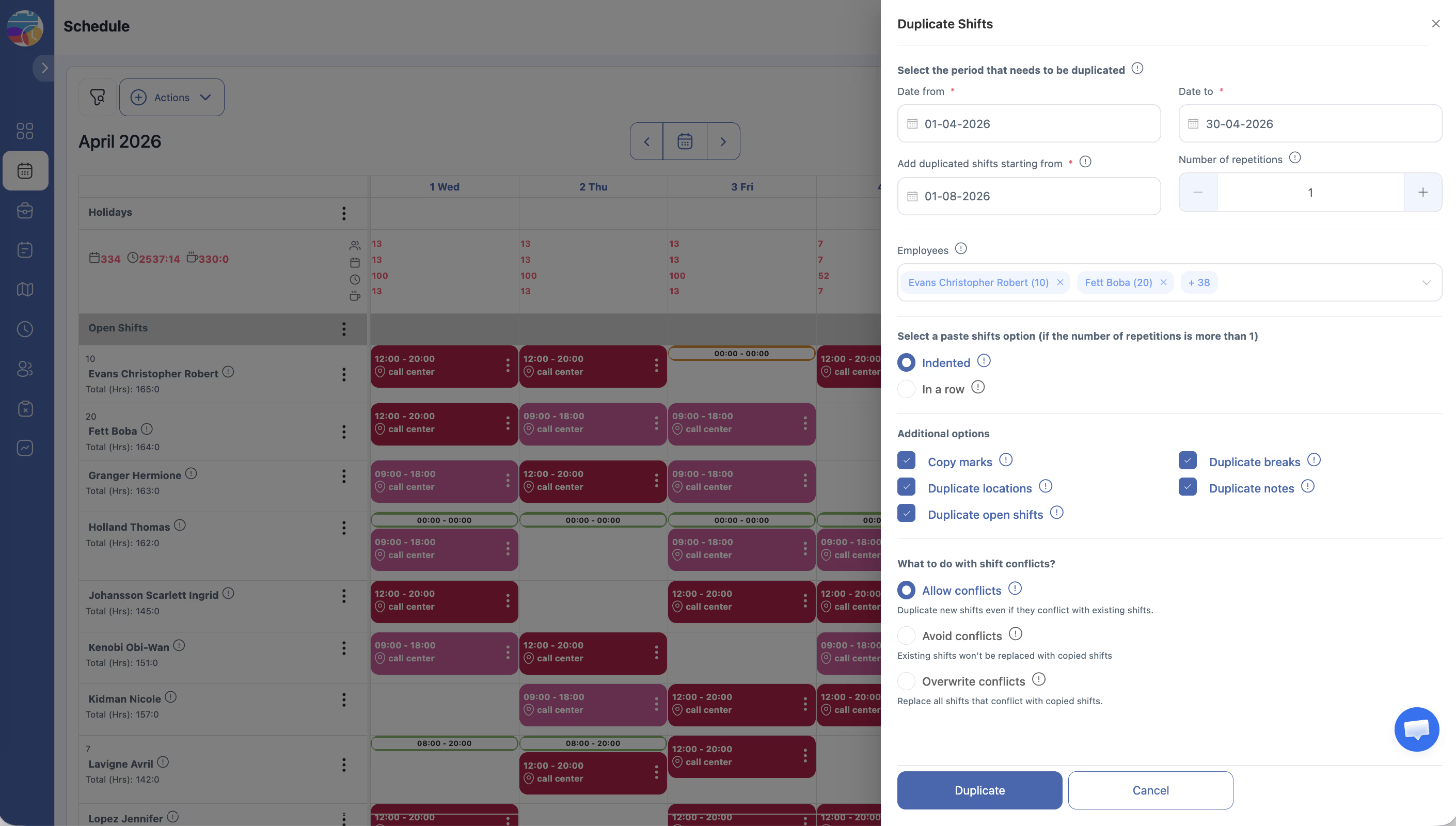
6. Kiegészítő paraméterek
| Jelölőnégyzet | Leírás |
|---|---|
| Jelölések másolása | Műszakjelölések másolása |
| Szünetek másolása | Szünetek másolása |
| Helyszínek másolása | Helyszín-hozzárendelések megtartása |
| Megjegyzések másolása | Megjegyzések másolása |
| Nyílt műszakok másolása | Nyílt műszakok másolása |
7. Ütközéskezelés
| Mód | Leírás |
|---|---|
| Ütközések engedélyezése | Másolt műszakok létrehozása akkor is, ha átfednek a meglévőkkel |
| Ütközések elkerülése | Az ütköző másolt műszakok kihagyása |
| Ütközések felülírása | A meglévő műszakok felülírása a másoltakkal |
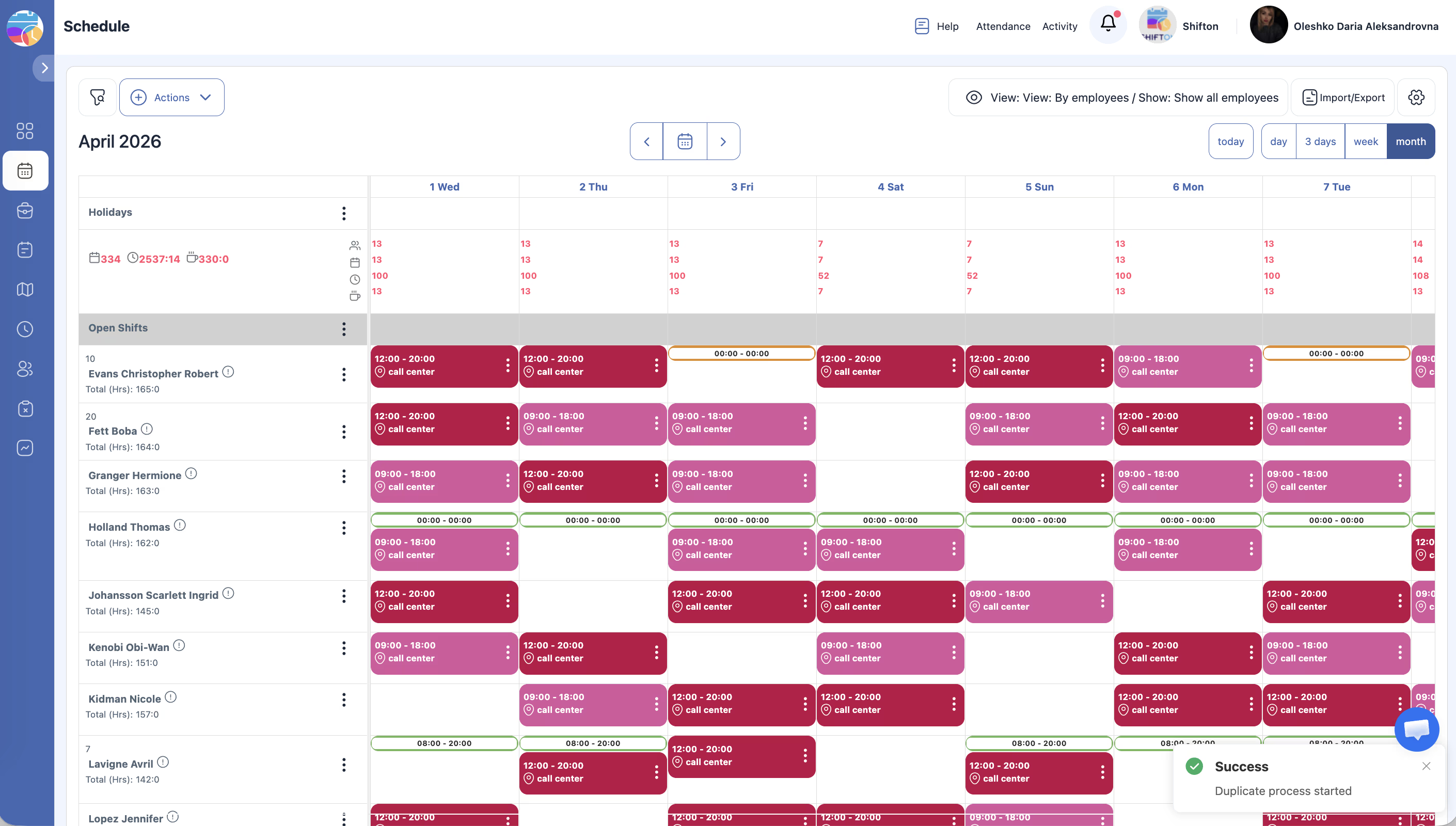
Másolás végrehajtása
Kapcsolódó cikkek
Gyakran ismételt kérdések
Másolhatók műszakok csak adott munkavállalóknak?
Igen. A Munkavállalók mezőben távolítsa el azokat, akiknek a műszakjait nem kell másolni.
Mit jelent az „Egymás után” és „Egy sorban” több ismétlés esetén?
Egy 7 napos időszak 2 ismétléssel, március 24-i kezdéssel:
– Egymás után: első másolat — március 24–30, második — március 31 – április 6 (sorozatosan).
– Egy sorban: mindkét másolat március 24-től indul (átfedő).
Másolódnak a nyílt műszakok?
Csak ha be van jelölve a Nyílt műszakok másolása opció. Alapértelmezetten a nyílt műszakok nem másolódnak.
Másolhatók műszakok különböző projektek között?
Nem. A másolás csak az aktuális projekten belül működik.
K: Másolhatók műszakok egyetlen napról, nem egész hétről?
V: Igen. Adja meg ugyanazt a dátumot a Dátum ettől és Dátum eddig mezőkben — csak az adott nap műszakjai másolódnak.
K: Visszavonható a másolás a végrehajtás után?
V: Nem. Használja a Tömeges műszakműveletek → Törlés funkciót a nem kívánt másolt műszakok eltávolításához.