

Duplicar turnos copia todos (o los seleccionados) turnos de un rango de fechas de origen y los inserta a partir de una fecha objetivo. Es especialmente conveniente para horarios que se repiten semanalmente.
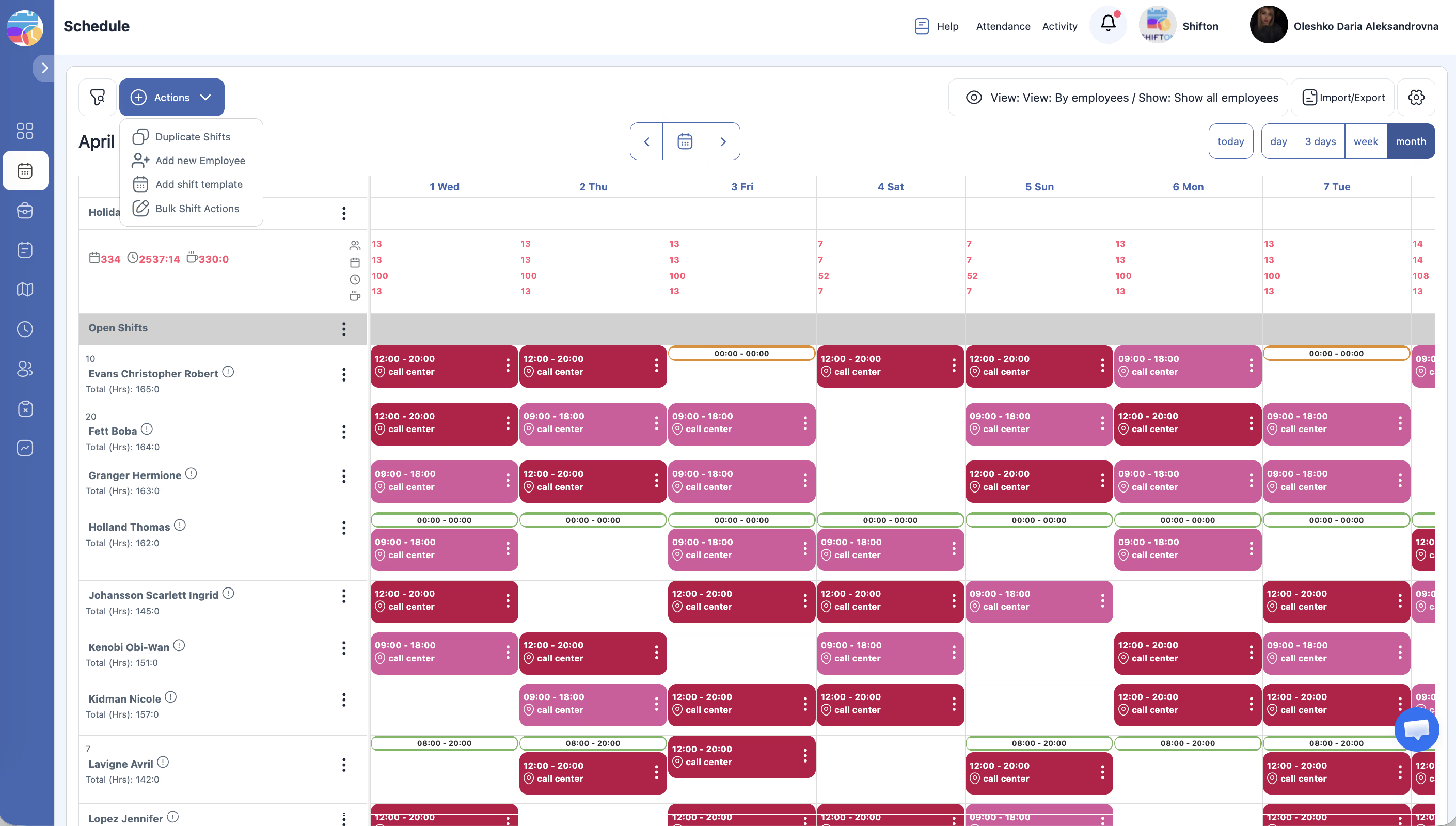
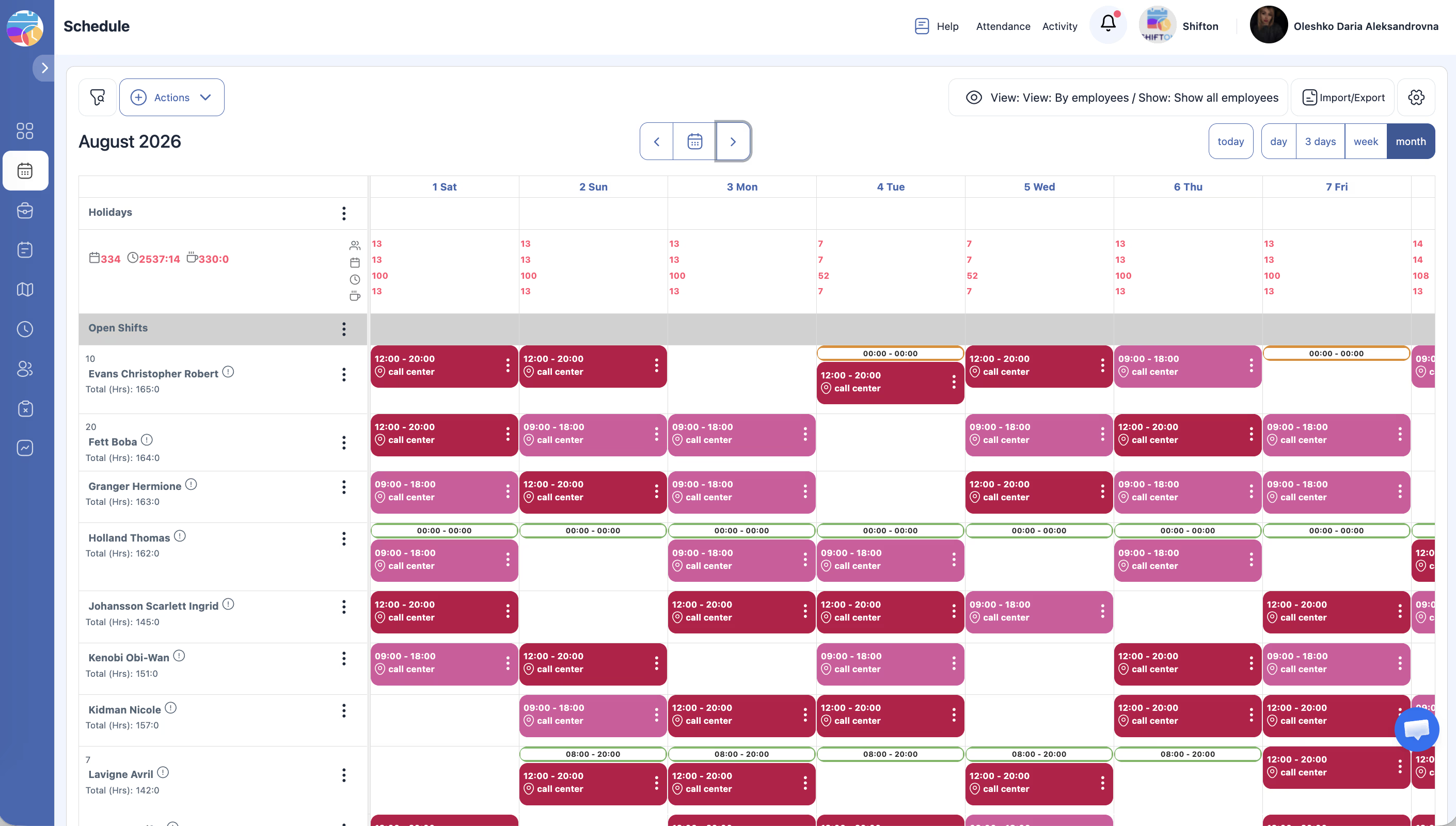
La función está disponible en el menú desplegable Acciones en la página del Horario.
Instrucciones paso a paso
Abrir el panel Duplicar turnos
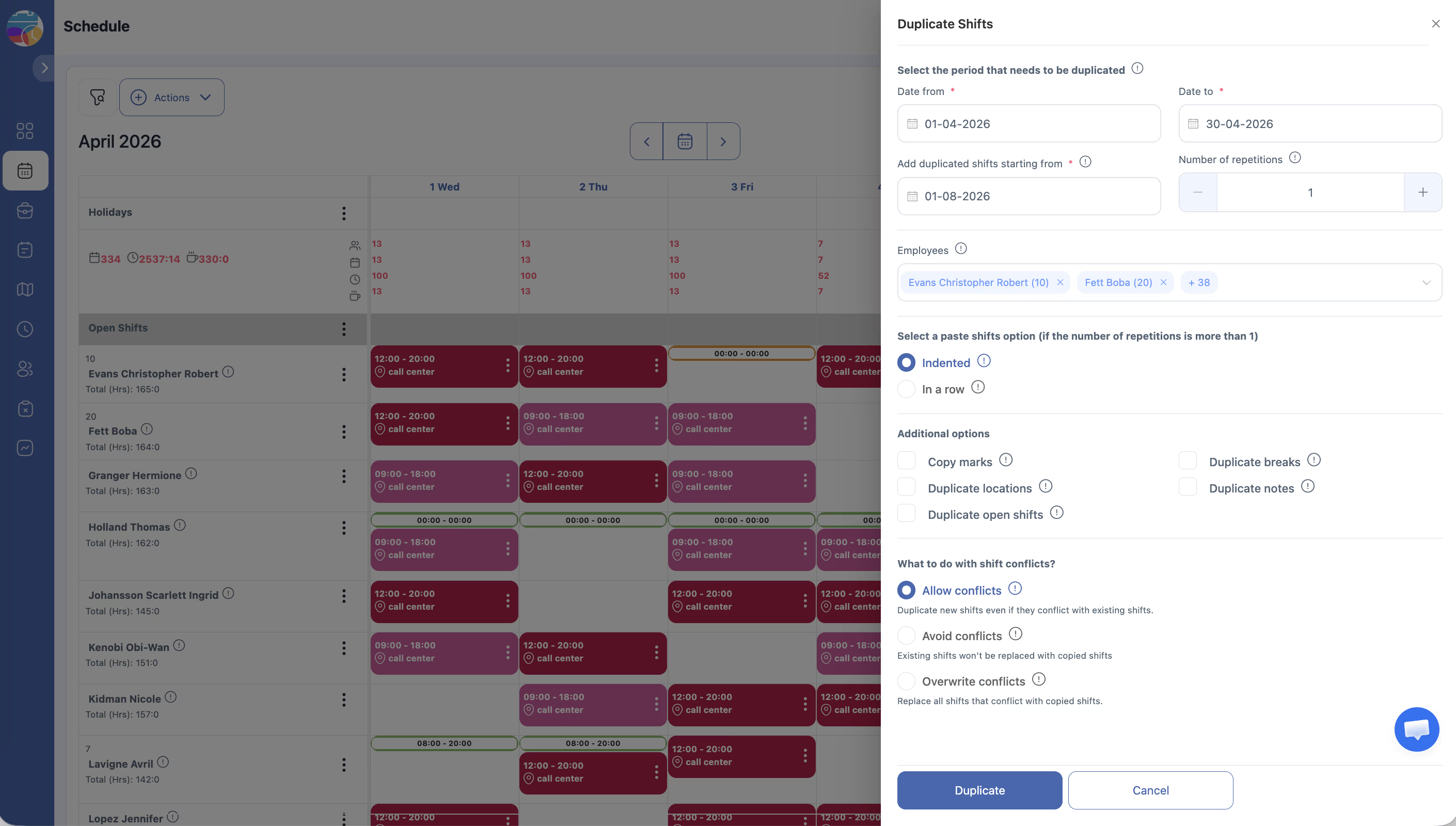
Configuración de los parámetros de duplicación
1. Período de origen
| Campo | Descripción |
|---|---|
| Fecha de | Inicio del período del que se copian los turnos |
| Fecha a | Fin del período de origen |
El sistema precompleta estos campos con la semana actualmente visualizada.
2. Fecha de inicio objetivo
| Campo | Descripción |
|---|---|
| Agregar turnos copiados de | Fecha a partir de la cual se insertan los turnos copiados |
3. Número de repeticiones
| Campo | Descripción |
|---|---|
| Número de repeticiones | Cuántas veces insertar los turnos copiados (predeterminado: 1). Utilice los botones +/- o ingrese un número. |
4. Empleados
| Campo | Descripción |
|---|---|
| Empleados | Selección múltiple de empleados. Por defecto, todos están seleccionados. |
5. Opción de inserción (para varias repeticiones)
| Opción | Descripción |
|---|---|
| Sangrado | Cada repetición comienza inmediatamente después de la finalización de la anterior (secuencial) |
| en una fila | Cada repetición se inserta con la misma fecha de inicio (superpuesto) |
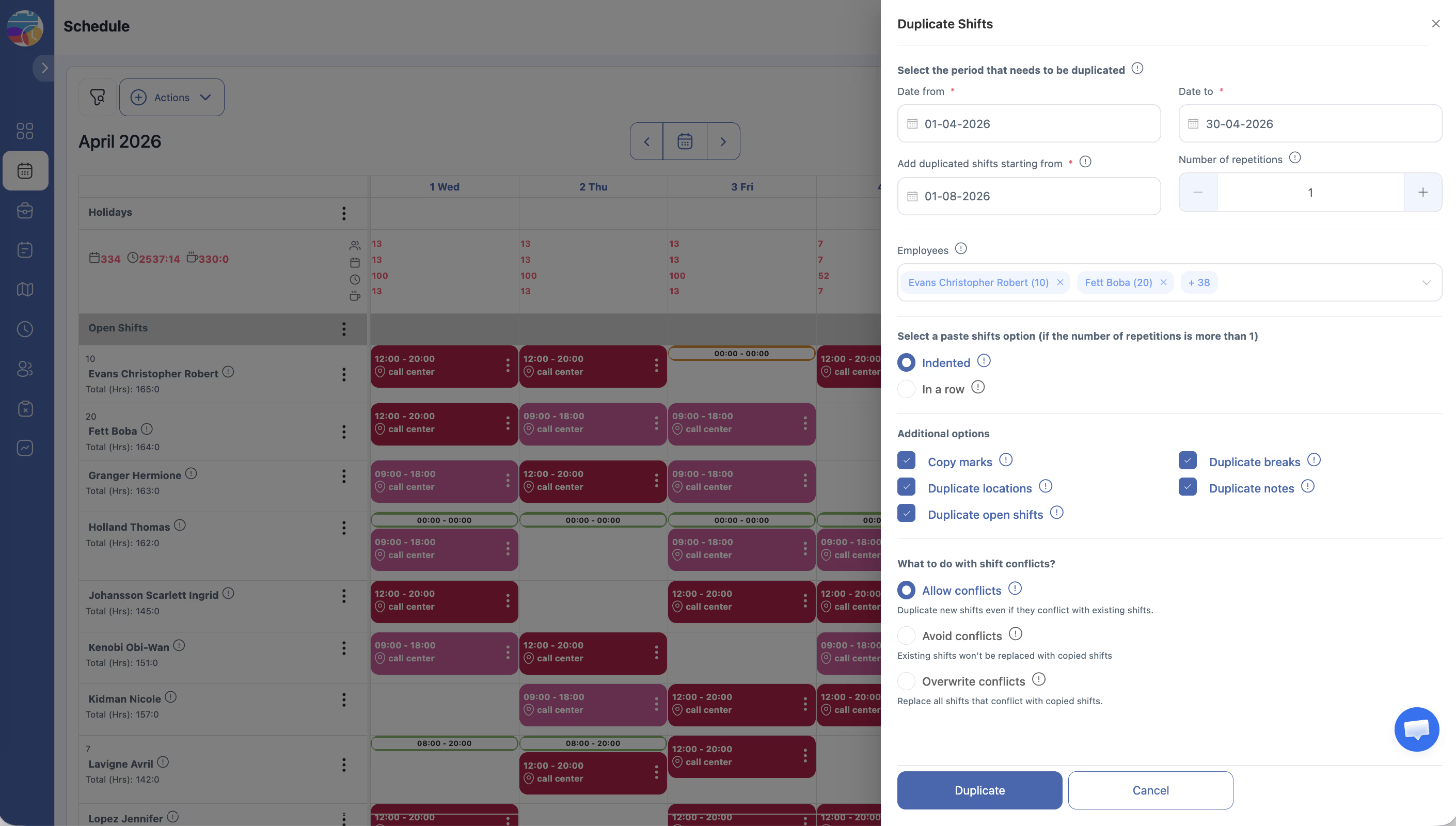
6. Parámetros adicionales
| Casilla | Descripción |
|---|---|
| Copiar Marcadores | Copiar las etiquetas de los turnos |
| Copiar descansos | Copiar los descansos |
| Copiar ubicaciones | Conservar las asignaciones de ubicación |
| Copiar notas | Copiar las notas |
| Copiar turnos abiertos | Duplicar los turnos abiertos |
7. Manejo de conflictos
| Opción | Descripción |
|---|---|
| Permitir conflicto | Crear turnos duplicados incluso si se solapan con los existentes |
| Evitar conflictos | Omitir los turnos duplicados que entren en conflicto |
| Sobrescribir conflictos | Reemplazar los turnos existentes con los duplicados |
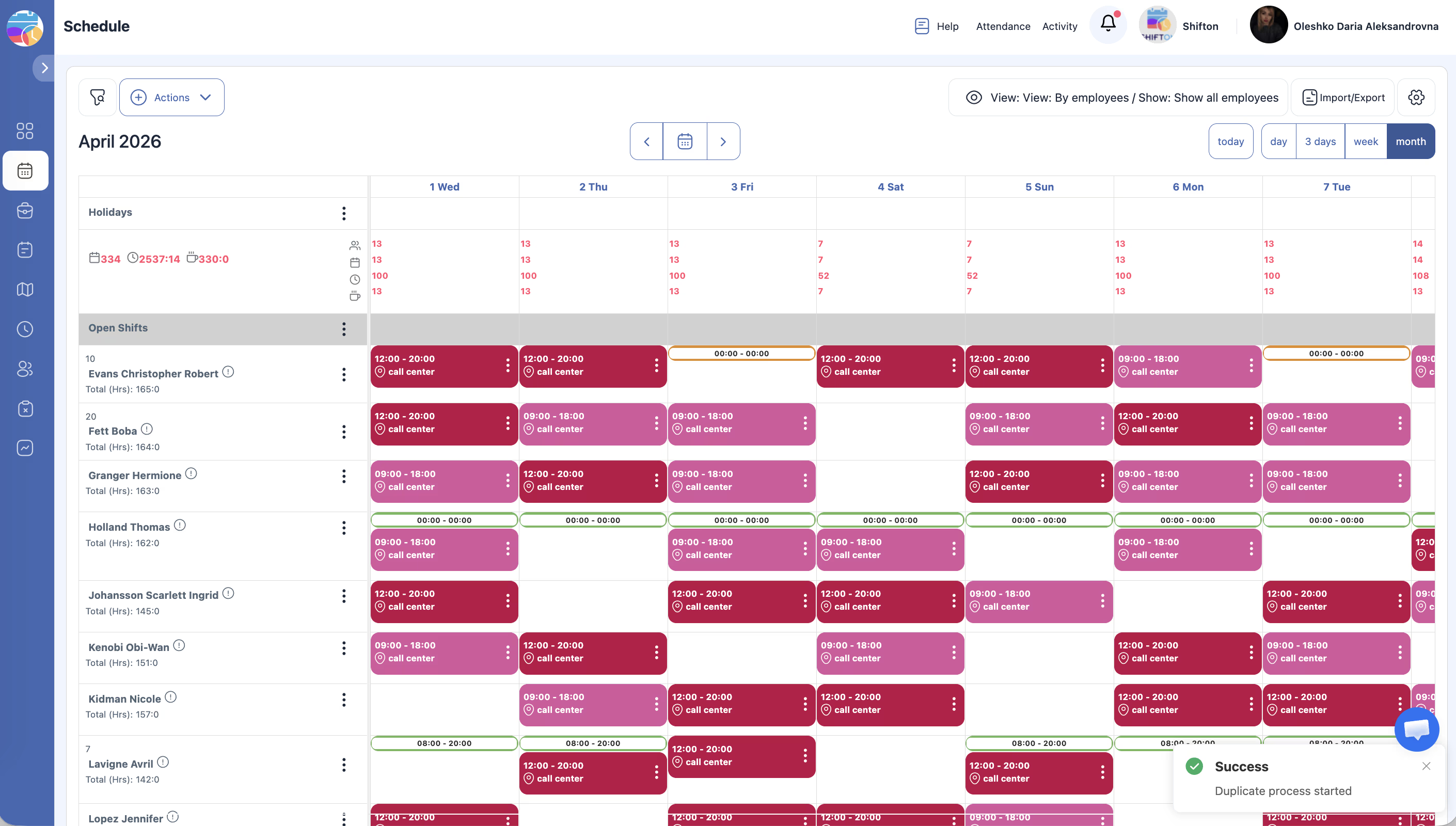
Ejecución de la duplicación
Artículos relacionados
Preguntas frecuentes
¿Se pueden duplicar turnos solo para empleados específicos?
Sí. En el campo Empleados, elimine a aquellos cuyos turnos no necesita copiar.
¿Qué significan «Sangrado» e «en una fila» con varias repeticiones?
Con 2 repeticiones de un período de 7 días que comienza el 24 de marzo:
– Sangrado: primera copia — 24–30 de marzo, segunda — 31 de marzo – 6 de abril (secuencial).
– en una fila: ambas copias comienzan desde el 24 de marzo (superpuesto).
¿Se duplican los turnos abiertos?
Solo si está marcada la casilla Copiar turnos abiertos. Por defecto, los turnos abiertos no se copian.
¿Se pueden duplicar turnos entre diferentes proyectos?
No. La duplicación funciona solo dentro del proyecto actual.
¿Cuántas repeticiones se pueden establecer al duplicar?
Sin límite. Indique el número necesario mediante los botones +/- o ingresando el número en el campo Número de repeticiones.
¿Qué pasará si al duplicar se selecciona «Sobrescribir conflictos»?
Todos los turnos existentes en el período objetivo serán reemplazados por los copiados. Utilice con precaución — esta acción no se puede deshacer.
¿Es necesario publicar el horario después de duplicar?
Sí. Después de duplicar, haga clic en Publicar y notificar a los empleados — de lo contrario, los empleados no recibirán notificaciones sobre los nuevos turnos.
¿Cómo copiar los turnos a la semana siguiente sin cambios?
Acciones → Duplicar turnos → Fecha de/to: semana actual → «Agregar turnos copiados de»: próximo lunes → Número de repeticiones: 1 → Duplicate.
¿Se duplican las bonificaciones y deducciones junto con los turnos?
No. Las bonificaciones y deducciones no se incluyen en los parámetros de duplicación — agréguelas por separado.
¿Cómo copiar el horario solo para un cargo específico?
En el campo Empleados, seleccione solo los empleados con el cargo necesario.
Con «Evitar conflictos» algunos turnos no se copiaron — ¿por qué?
En las fechas objetivo ya existen turnos para esos empleados. El sistema omitió las posiciones en conflicto.
¿Se puede deshacer la duplicación después de ejecutarla?
No. Utilice Acciones masivas de turnos → Eliminar para eliminar los turnos duplicados no deseados.
¿La duplicación tiene en cuenta la disponibilidad de los empleados?
No. Los turnos se copian sin verificar la disponibilidad.
P: ¿Se copian los estados de los turnos al duplicar?
R: No. Todos los turnos duplicados se crean con el estado Planned, independientemente del estado de los turnos de origen.
P: ¿Se pueden duplicar turnos de un solo día, no de una semana?
R: Sí. Indique la misma fecha en los campos Fecha de y Mover fecha a — solo se copiarán los turnos de ese día.
P: ¿Cómo verificar el resultado de la duplicación antes de ejecutarla?
R: La vista previa no está disponible. Se recomienda utilizar Evitar conflictos — es más seguro, ya que no afectará los turnos existentes.
P: ¿La duplicación de turnos afecta los cálculos de nómina?
R: Sí. Los nuevos turnos se crean con las tarifas actuales y se incluyen en el informe Nómina.
P: ¿Se pueden duplicar turnos del pasado al futuro?
R: Sí. Indique el período pasado en Fecha de/to y la fecha futura en el campo «Agregar turnos copiados de».