

Schichten duplizieren kopiert alle (oder ausgewählte) Schichten aus einem Quellzeitraum und fügt sie ab einem Zieldatum ein. Besonders praktisch für wöchentlich wiederkehrende Zeitpläne.
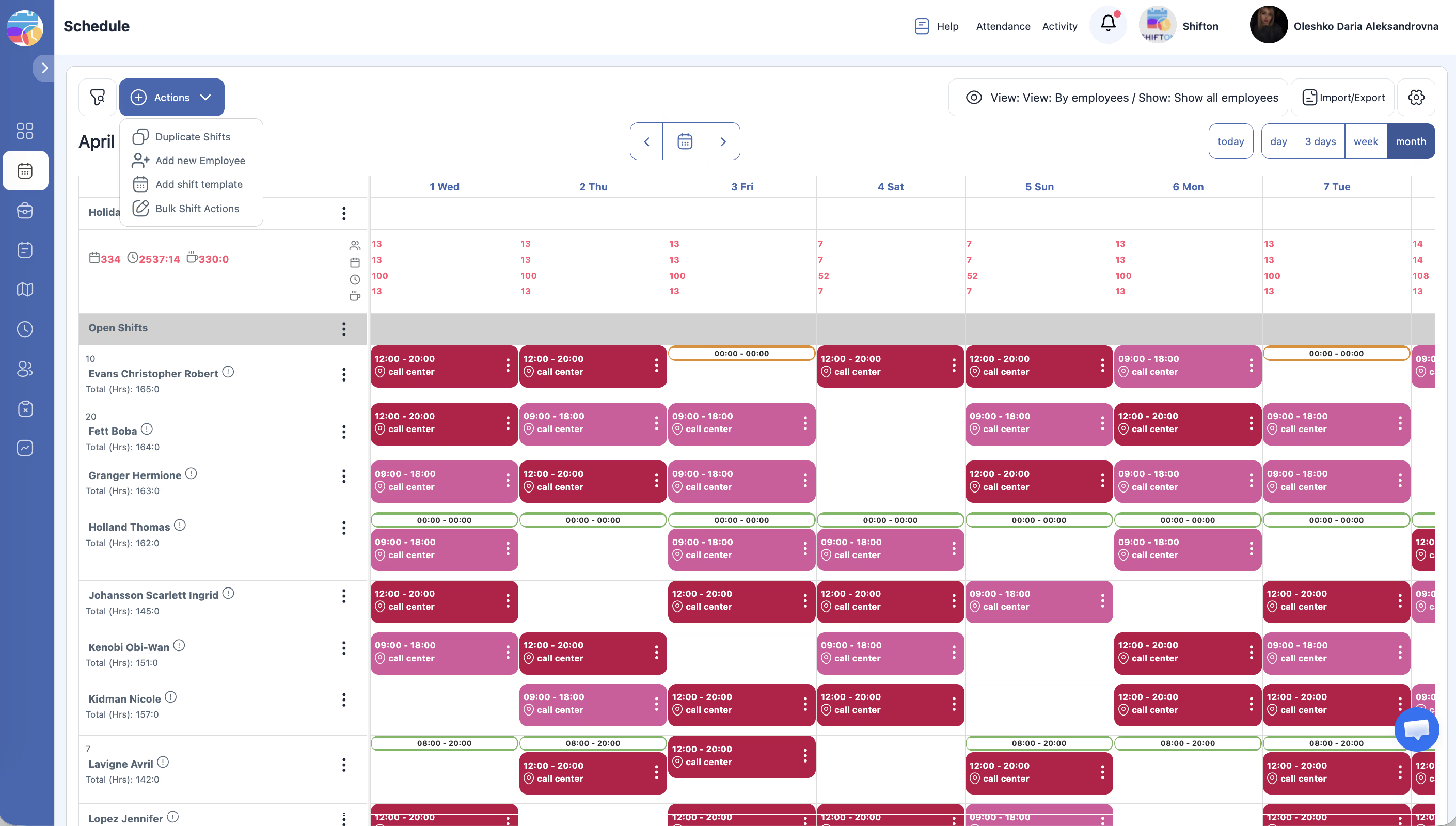
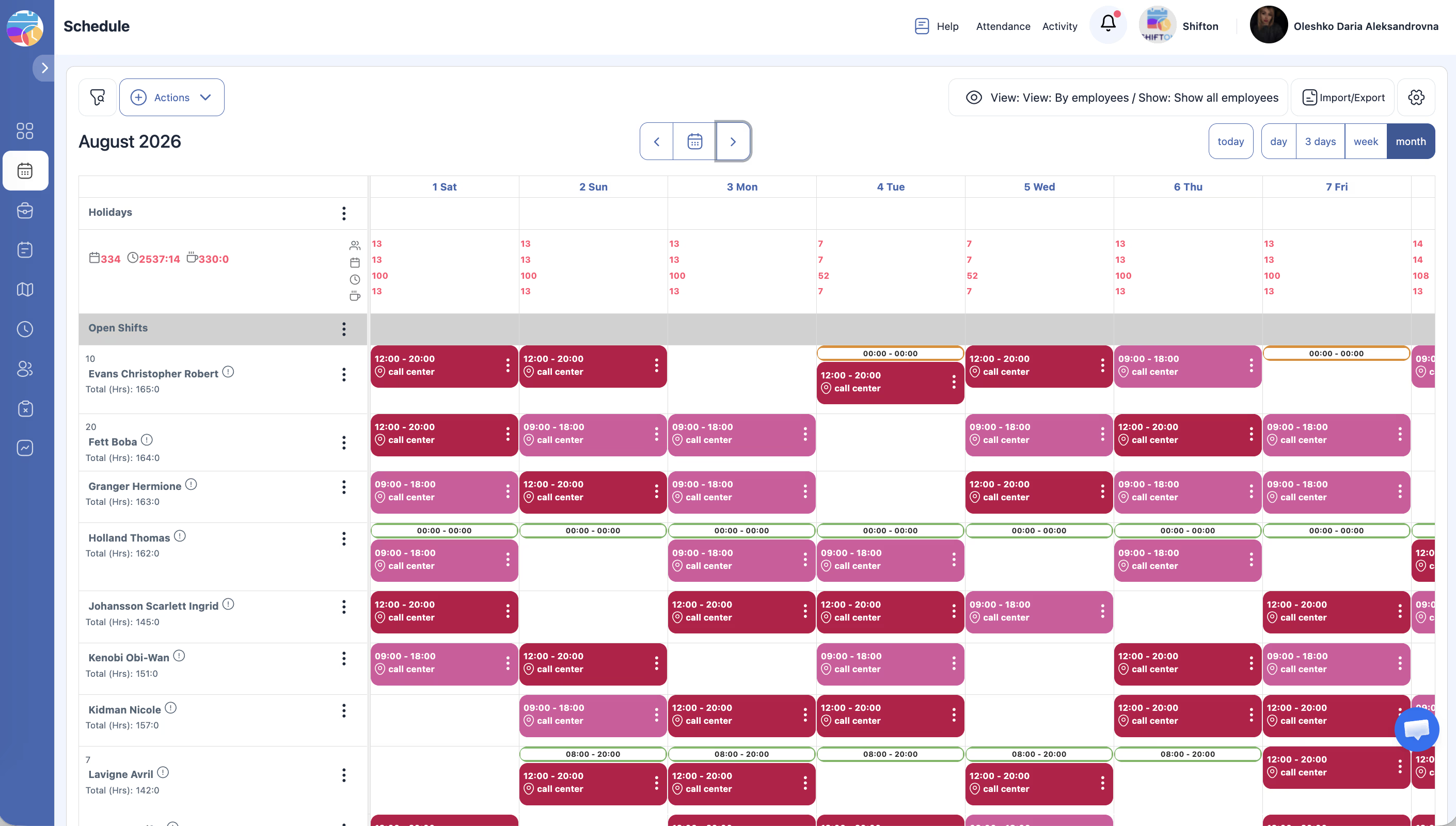
Die Funktion ist im Dropdown-Menü Aktionen auf der Zeitplanseite verfügbar.
Schritt-für-Schritt-Anleitung
Panel Schichten duplizieren öffnen
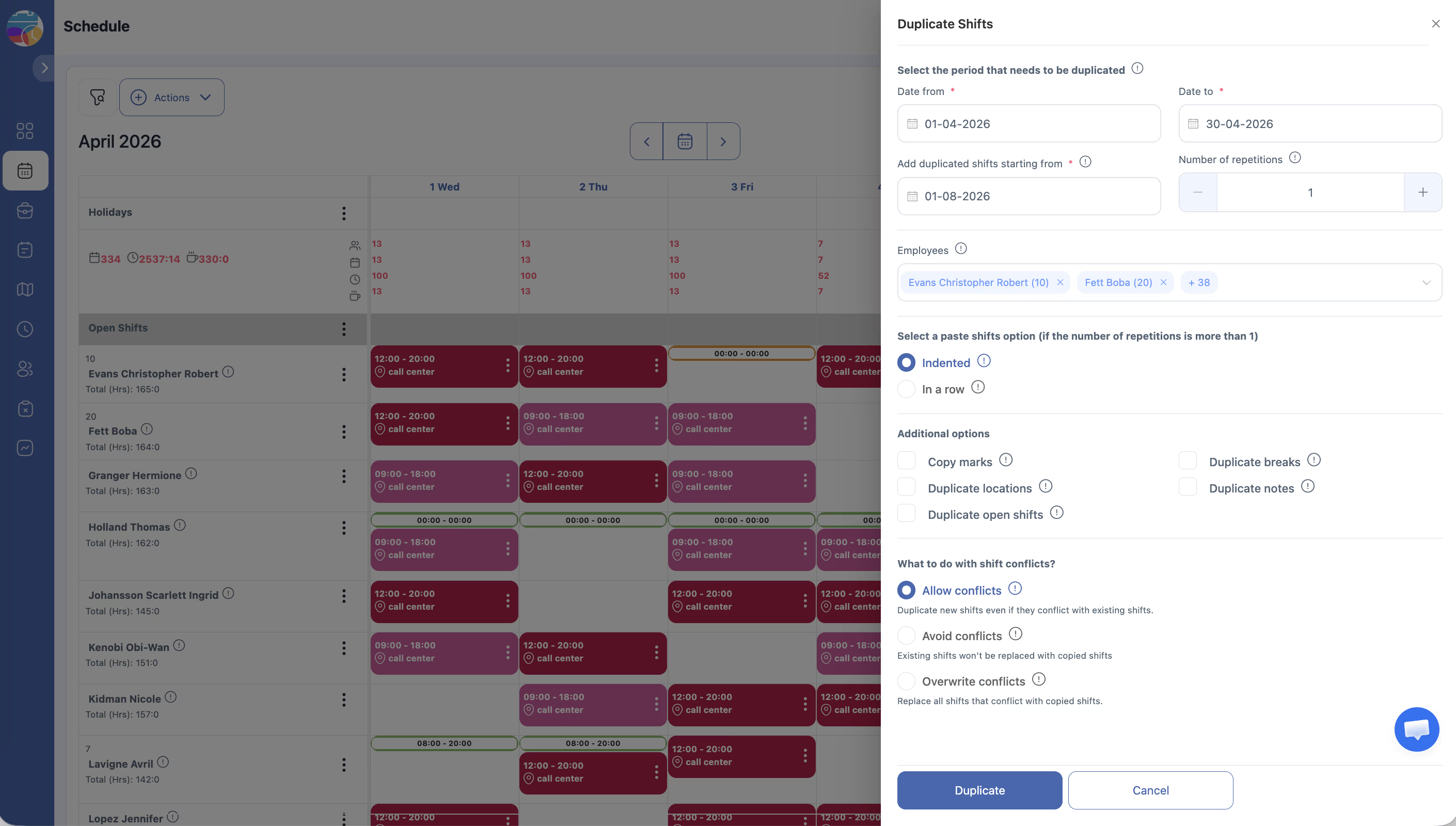
Parameter für die Duplizierung einstellen
1. Quellzeitraum
| Feld | Beschreibung |
|---|---|
| Datum von | Beginn des Zeitraums, aus dem Schichten kopiert werden |
| Datum bis | Ende des Quellzeitraums |
Das System füllt diese Felder mit der aktuell angezeigten Woche vor.
2. Ziel-Startdatum
| Feld | Beschreibung |
|---|---|
| Duplizierte Schichten hinzufügen ab | Datum, ab dem die kopierten Schichten eingefügt werden |
3. Anzahl der Wiederholungen
| Feld | Beschreibung |
|---|---|
| Anzahl der Wiederholungen | Wie oft die kopierten Schichten eingefügt werden sollen (Standard: 1). Verwenden Sie die Schaltflächen +/- oder geben Sie eine Zahl ein. |
4. Mitarbeiter
| Feld | Beschreibung |
|---|---|
| Mitarbeiter | Mehrfachauswahl von Mitarbeitern. Standardmäßig sind alle ausgewählt. |
5. Einfügeoption (bei mehreren Wiederholungen)
| Option | Beschreibung |
|---|---|
| Eingerückt | Jede Wiederholung beginnt direkt nach dem Ende der vorherigen (sequenziell) |
| Hintereinander | Jede Wiederholung wird ab demselben Startdatum eingefügt (überlappend) |
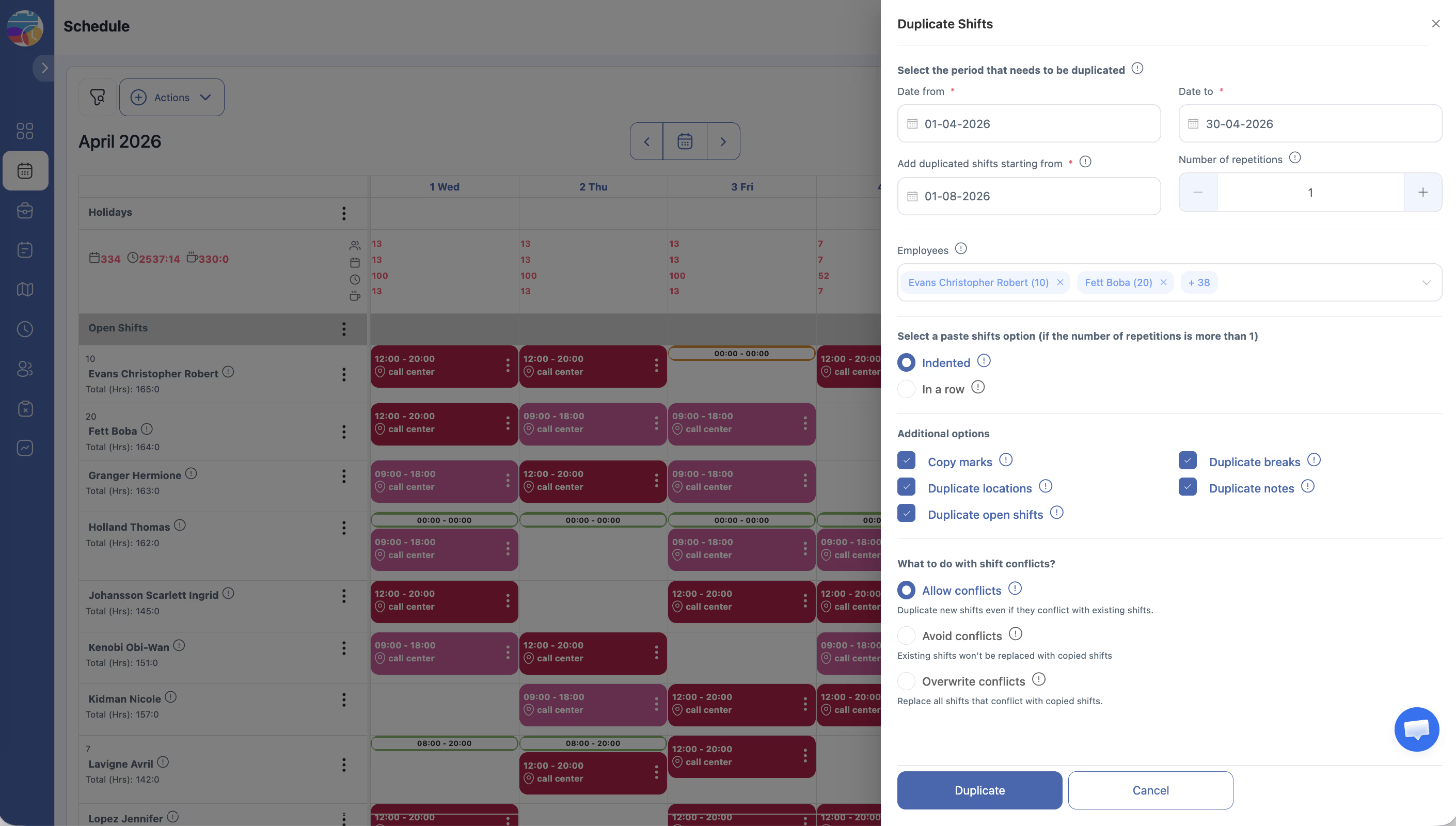
6. Zusätzliche Parameter
| Kontrollkästchen | Beschreibung |
|---|---|
| Markierungen kopieren | Schichtmarkierungen kopieren |
| Pausen duplizieren | Pausen kopieren |
| Standorte duplizieren | Standortzuweisungen beibehalten |
| Notizen duplizieren | Anmerkungen kopieren |
| Offene Schichten duplizieren | Offene Schichten duplizieren |
7. Konfliktbehandlung
| Option | Beschreibung |
|---|---|
| Konflikte erlauben | Duplizierte Schichten auch bei Überlappung mit bestehenden erstellen |
| Konflikte vermeiden | Duplizierte Schichten überspringen, die zu Konflikten führen |
| Konflikte überschreiben | Bestehende Schichten durch duplizierte ersetzen |
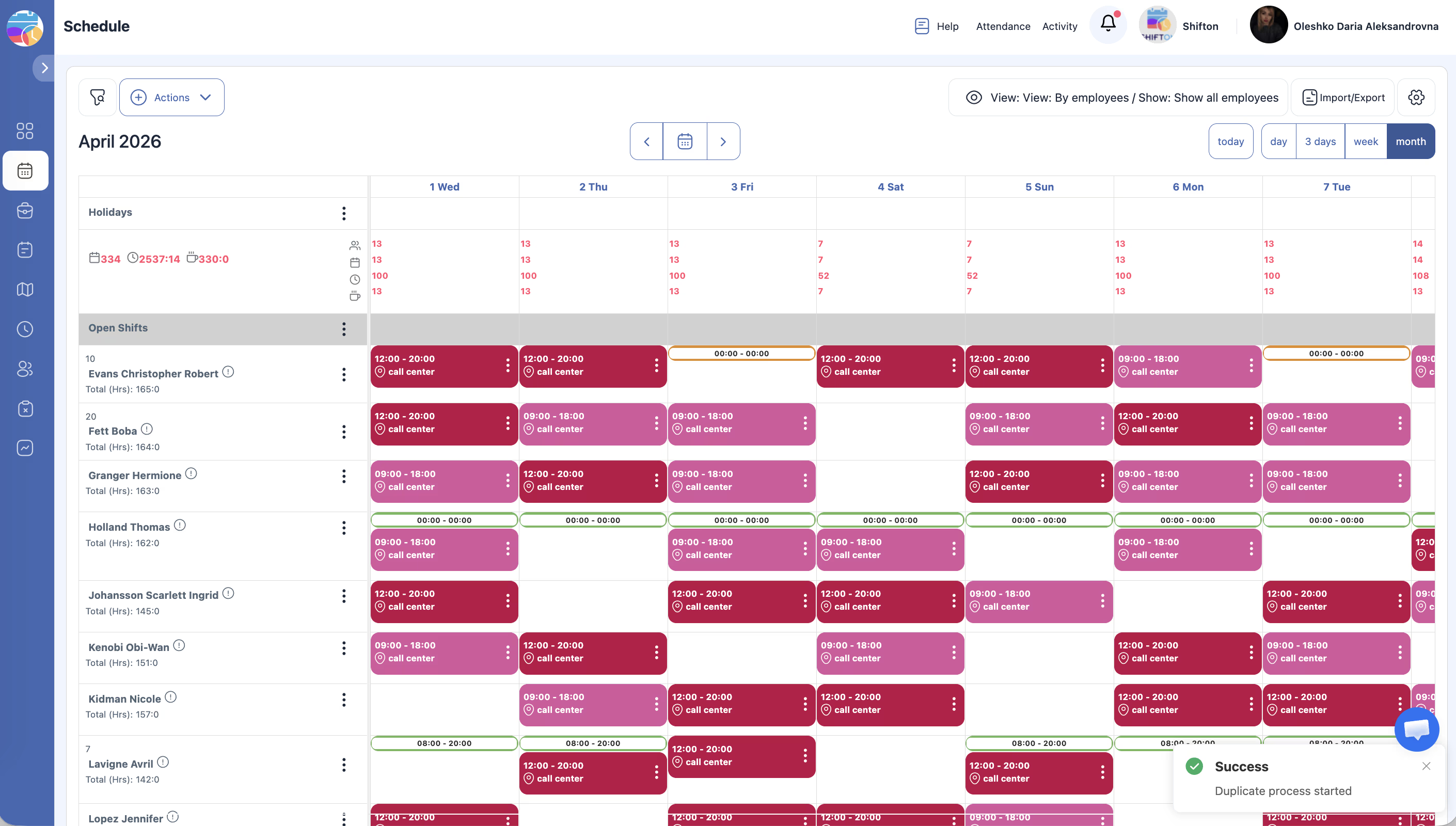
Duplizierung ausführen
Verwandte Artikel
- Schichten hinzufügen
- Massenaktionen für Schichten
- Offene Schichten
- Bericht Arbeitszeiten der Mitarbeiter
Häufig gestellte Fragen
Können Schichten nur für bestimmte Mitarbeiter dupliziert werden?
Ja. Entfernen Sie im Feld Mitarbeiter diejenigen, deren Schichten nicht kopiert werden sollen.
Was bedeuten „Eingerückt” und „Hintereinander” bei mehreren Wiederholungen?
Bei 2 Wiederholungen eines 7-Tage-Zeitraums, beginnend am 24. März:
– Eingerückt: erste Kopie — 24.–30. März, zweite — 31. März – 6. April (sequenziell).
– Hintereinander: beide Kopien beginnen am 24. März (überlappend).
Werden offene Schichten dupliziert?
Nur wenn das Kontrollkästchen Offene Schichten duplizieren aktiviert ist. Standardmäßig werden offene Schichten nicht kopiert.
Können Schichten zwischen verschiedenen Projekten dupliziert werden?
Nein. Die Duplizierung funktioniert nur innerhalb des aktuellen Projekts.
Wie viele Wiederholungen können beim Duplizieren festgelegt werden?
Es gibt keine Begrenzung. Geben Sie die gewünschte Anzahl über die Schaltflächen +/- oder durch Eingabe einer Zahl im Feld Anzahl der Wiederholungen ein.
Was passiert, wenn beim Duplizieren „Konflikte überschreiben” gewählt wird?
Alle bestehenden Schichten im Zielzeitraum werden durch die kopierten ersetzt. Verwenden Sie diese Option mit Vorsicht — die Aktion kann nicht rückgängig gemacht werden.
Muss der Zeitplan nach dem Duplizieren veröffentlicht werden?
Ja. Klicken Sie nach dem Duplizieren auf Veröffentlichen & Mitarbeiter benachrichtigen — andernfalls erhalten die Mitarbeiter keine Benachrichtigungen über neue Schichten.
Wie kopiere ich Schichten ohne Änderungen auf die nächste Woche?
Aktionen → Schichten duplizieren → Datum von/bis: aktuelle Woche → „Duplizierte Schichten hinzufügen ab”: nächster Montag → Anzahl der Wiederholungen: 1 → Duplizieren.
Werden Boni und Abzüge zusammen mit den Schichten dupliziert?
Nein. Boni und Abzüge gehören nicht zu den Duplizierungsparametern — fügen Sie sie separat hinzu.
Wie kopiere ich den Zeitplan nur für eine bestimmte Position?
Wählen Sie im Feld Mitarbeiter nur die Mitarbeiter mit der gewünschten Position aus.
Bei „Konflikte vermeiden” wurden einige Schichten nicht kopiert — warum?
An den Zieldaten existieren bereits Schichten für diese Mitarbeiter. Das System hat die konfliktbehafteten Positionen übersprungen.
Kann die Duplizierung nach der Ausführung rückgängig gemacht werden?
Nein. Verwenden Sie Massenschichtaktionen → Löschen, um unerwünschte duplizierte Schichten zu entfernen.
Berücksichtigt die Duplizierung die Verfügbarkeit der Mitarbeiter?
Nein. Schichten werden ohne Überprüfung der Verfügbarkeit kopiert.
F: Werden Schichtstatus beim Duplizieren kopiert?
A: Nein. Alle duplizierten Schichten werden mit dem Status Geplant erstellt, unabhängig vom Status der Quellschichten.
F: Können Schichten eines einzelnen Tages statt einer ganzen Woche dupliziert werden?
A: Ja. Geben Sie in den Feldern Datum von und Datum bis dasselbe Datum ein — es werden nur die Schichten dieses Tages kopiert.
F: Wie überprüfe ich das Ergebnis der Duplizierung vor der Ausführung?
A: Eine Vorschau ist nicht verfügbar. Es wird empfohlen, Konflikte vermeiden zu verwenden — das ist sicherer, da bestehende Schichten nicht berührt werden.
F: Beeinflusst das Duplizieren von Schichten die Gehaltsberechnung?
A: Ja. Neue Schichten werden mit den aktuellen Sätzen erstellt und im Gehaltsabrechnung-Bericht berücksichtigt.
F: Können Schichten aus der Vergangenheit in die Zukunft dupliziert werden?
A: Ja. Geben Sie den vergangenen Zeitraum in Datum von/bis ein und ein zukünftiges Datum im Feld „Duplizierte Schichten hinzufügen ab”.