

Acciones masivas de turnos es un panel para realizar operaciones masivas sobre varios turnos simultáneamente. Está disponible desde el menú Acciones en la página del Horario.
Tres acciones disponibles:
– Mover a abiertos — quitar la asignación de todos los turnos seleccionados (convertirlos en abiertos)
– editar — cambiar una propiedad específica para todos los turnos seleccionados
– Eliminar — eliminar irreversiblemente todos los turnos seleccionados
Abrir Acciones masivas de turnos
Selección de turnos
El panel contiene dos pestañas:
Pestaña Period
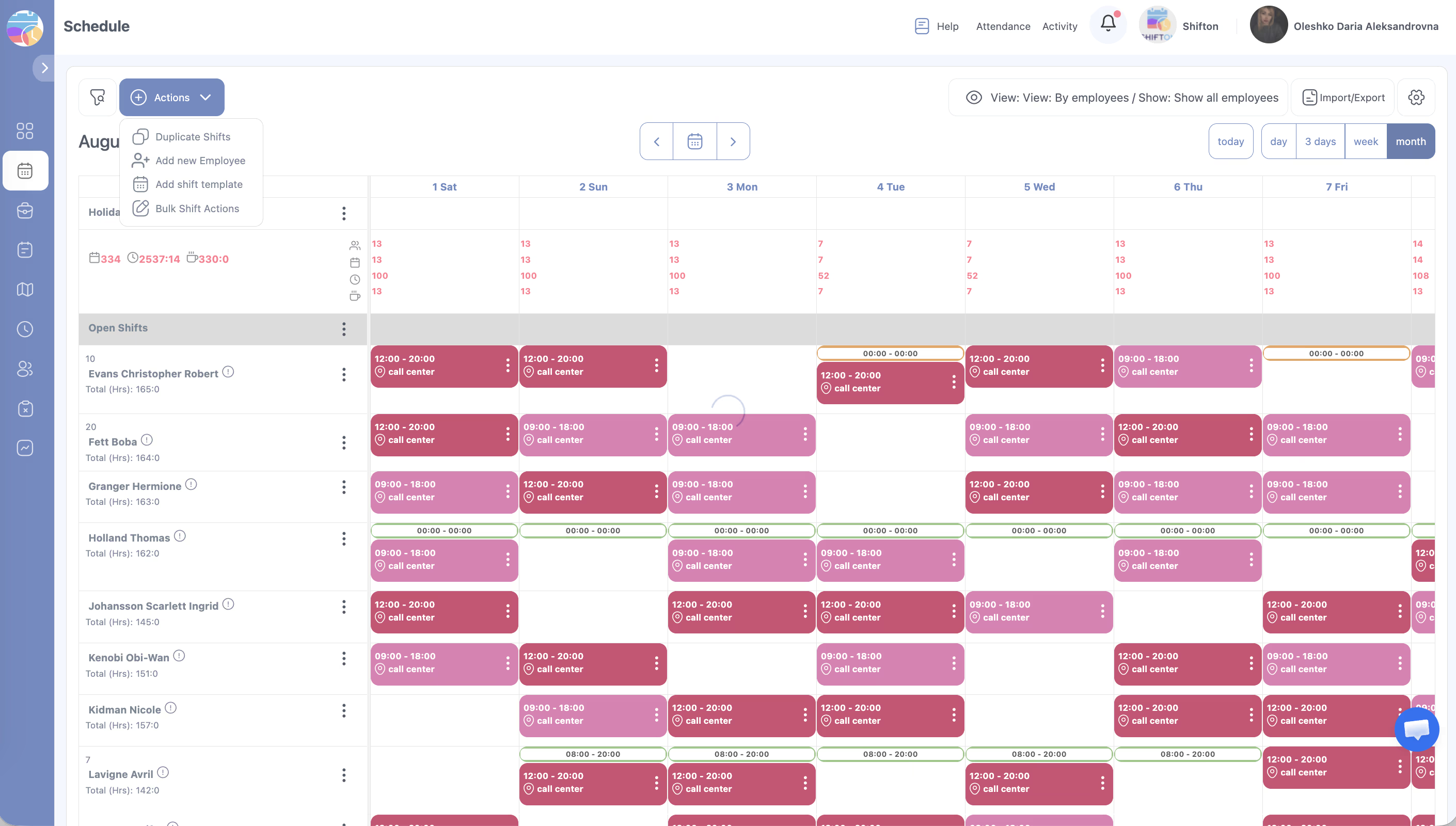
| Campo | Descripción |
|---|---|
| Fecha de / Fecha a | Rango de fechas |
| Días de la semana | Interruptores de días individuales (Lun–Dom) |
| Seleccionar plantillas de movimiento | Filtro por plantillas de turno (opcional) |
| Seleccionar empleados | Filtro por empleados específicos (si está vacío — todos) |
| Turnos abiertos | Filtro de radio: No — sin abiertos / With — incluir abiertos / Only — solo abiertos |
Pestaña Días específicos
Selección manual de fechas individuales en el calendario.
Aplicación de la acción
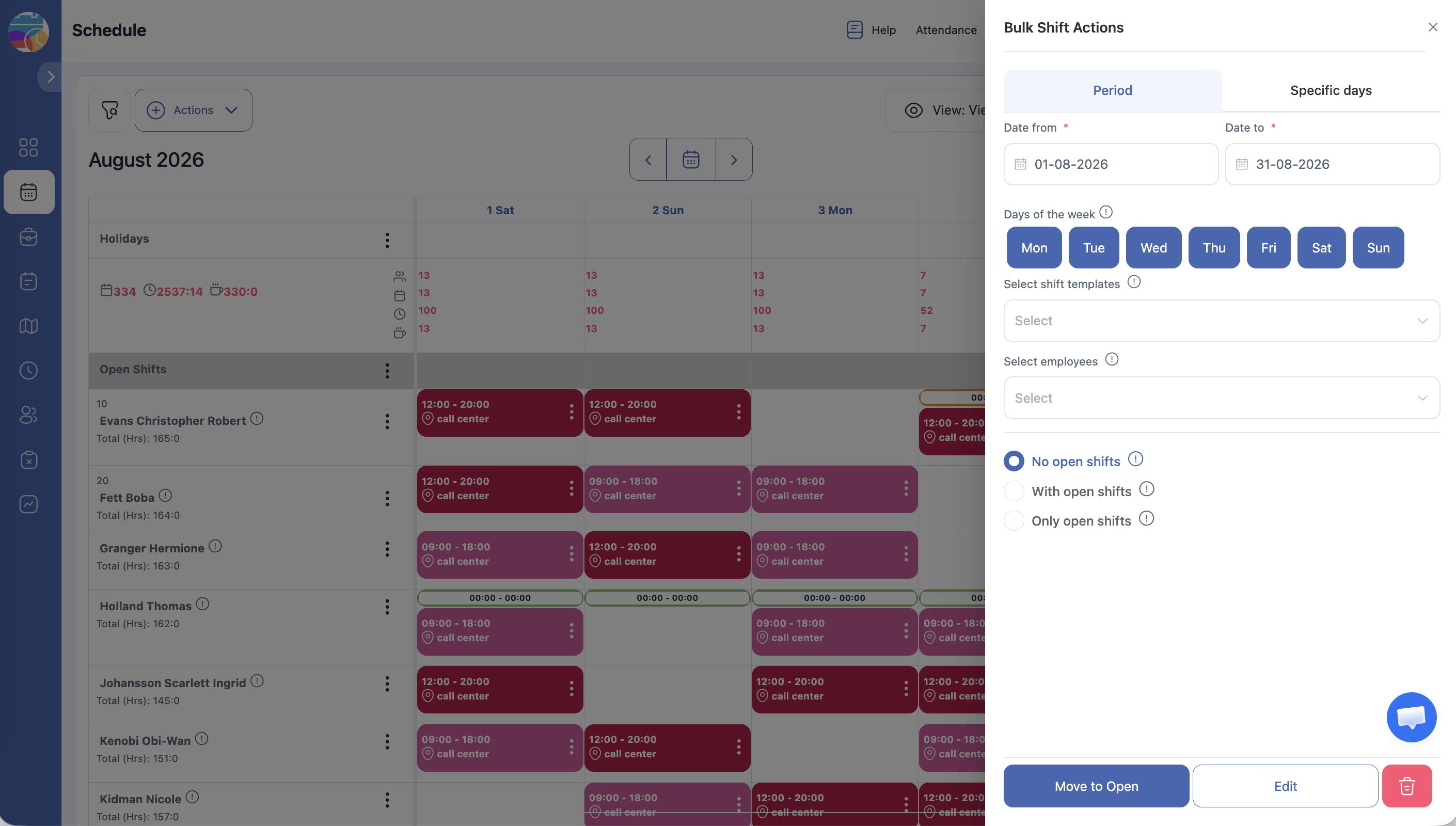
Mover a abiertos
Quita la asignación del empleado de todos los turnos seleccionados. Los turnos permanecen en el horario como abiertos.
Editar
Abre una lista desplegable para seleccionar qué editar exactamente:
| Subacción | Qué hace |
|---|---|
| Agregar un Marcador | Aplica una etiqueta a todos los turnos seleccionados |
| Quitar una Marca | Elimina una etiqueta existente |
| Establecer ubicación | Asigna una ubicación a todos los turnos seleccionados |
| Eliminar Ubicación | Elimina la ubicación |
| Añadir bonificación | Agrega una bonificación monetaria |
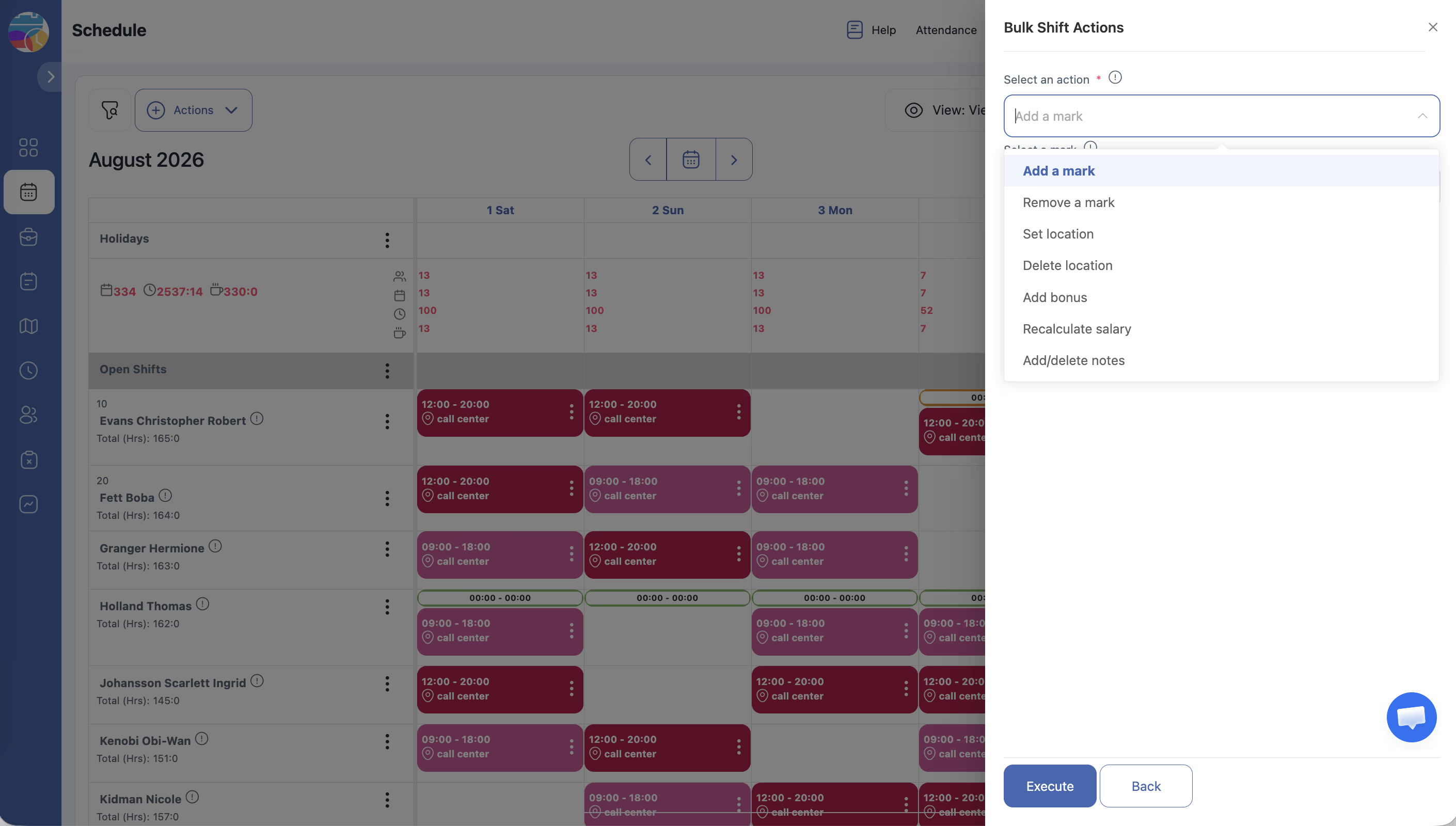
| Recálculo de salario | Vuelve a aplicar la configuración actual de tarifa de pago |
| Agregar/eliminar notas | Agrega o elimina una nota |
Eliminar
Elimina irreversiblemente todos los turnos que coinciden con los criterios establecidos. Esta acción no se puede deshacer.
Artículos relacionados
- Agregar turnos
- Edición y eliminación de turnos
- Duplicación de turnos
- Turnos abiertos
- Módulo «Bonificaciones/Deducciones»
- Gestión de ubicaciones
Preguntas frecuentes
¿Se puede deshacer una acción masiva?
No. Siempre verifique el rango de fechas y los filtros de empleados antes de hacer clic.
¿Qué hace «Recálculo de salario»?
Recalcula la tarifa de pago para cada turno seleccionado según la configuración actual de Configuración salarial. Utilícelo después de cambiar las tarifas.
¿Se puede reasignar turnos a otro empleado mediante Acciones masivas?
Directamente no. Primero utilice «Mover a abiertos», luego asigne los turnos manualmente.
¿Los empleados recibirán notificaciones después de los cambios masivos?
No. Haga clic en Publicar y notificar a los empleados después de la acción.
¿Cómo usar Acciones masivas para establecer la ubicación de todos los turnos en un período?
Acciones → Acciones masivas de turnos → defina el período → editar → Establecer ubicación → seleccione la ubicación → confirme.
¿Se pueden aplicar Acciones masivas solo a los turnos abiertos?
Sí. En la sección Turnos abiertos, seleccione la opción Only — la acción se aplicará solo a los turnos abiertos.
¿Cómo agregar una bonificación a todos los turnos de un empleado específico durante un mes?
Acciones masivas de turnos → Período → indique el mes → Seleccionar empleados: el empleado necesario → editar → Añadir bonificación → ingrese el monto.
Acciones masivas eliminó turnos de más — ¿cómo restaurarlos?
La eliminación es irreversible. Restaure los turnos manualmente mediante Agregar turno al empleado o Duplicar turnos.
¿Se puede cambiar la hora de inicio del turno mediante Acciones masivas?
No. El cambio de hora de inicio/finalización mediante acciones masivas no está disponible — solo la edición individual de cada turno.
«Recálculo de salario» — ¿cuándo es necesario?
Después de cambiar las tarifas (en Configuración salarial, a nivel de cargo o de horario) — para aplicar las nuevas tarifas a los turnos ya creados.
Pestaña Días específicos vs Período — ¿cuál es la diferencia?
Period define un rango y días de la semana. Días específicos permite seleccionar fechas individuales específicas — conveniente para días festivos o ajustes puntuales.
¿Bulk Eliminar eliminará los turnos junto con las bonificaciones y deducciones?
Sí. Al eliminar un turno, todas las bonificaciones y deducciones vinculadas a él también se eliminan.
¿Cómo eliminar etiquetas de todos los turnos en un período?
Acciones masivas de turnos → defina el período → editar → Quitar una Marca → seleccione la etiqueta → confirme.
P: ¿Se puede agregar una nota a todos los turnos de un período mediante Acciones masivas?
R: Sí. Acciones masivas de turnos → defina el período → editar → Add Notas → ingrese el texto de la nota → confirme.
P: ¿La acción masiva «Mover a abiertos» elimina los turnos?
R: No. Los turnos permanecen en el horario, pero se trasladan a la fila Turnos abiertos — la asignación al empleado se elimina.
P: ¿Cómo recalcular masivamente el salario después de cambiar las tarifas?
R: Acciones masivas de turnos → defina el período → editar → Recálculo de salario → el sistema aplicará las tarifas actuales a todos los turnos seleccionados.
P: ¿Se puede Bordear la acción masiva a días de la semana específicos?
R: Sí. En la pestaña Period, active los días necesarios en la sección Días de la semana — la acción se aplicará solo a esos días.